USB Wi-Fi адаптер от компании TP-Link TL-WN722N выпускается давно, но до сих пор пользуется популярностью у пользователей. Устройство имеет съёмную антенну, что позволяет существенно повысить его производительность (особенно в условиях квартиры с железобетонными перекрытиями). К плюсам также можно отнести наличие программной поддержки на официальном сайте и невысокую стоимость адаптера.
Упаковка и внешний вид TL-WN722N
Сетевое Wi-Fi-устройство TP-Link TL-WN722N выпускается уже в третьей модификации и, судя по всему, компания пока не намерена прекращать его выпуск.
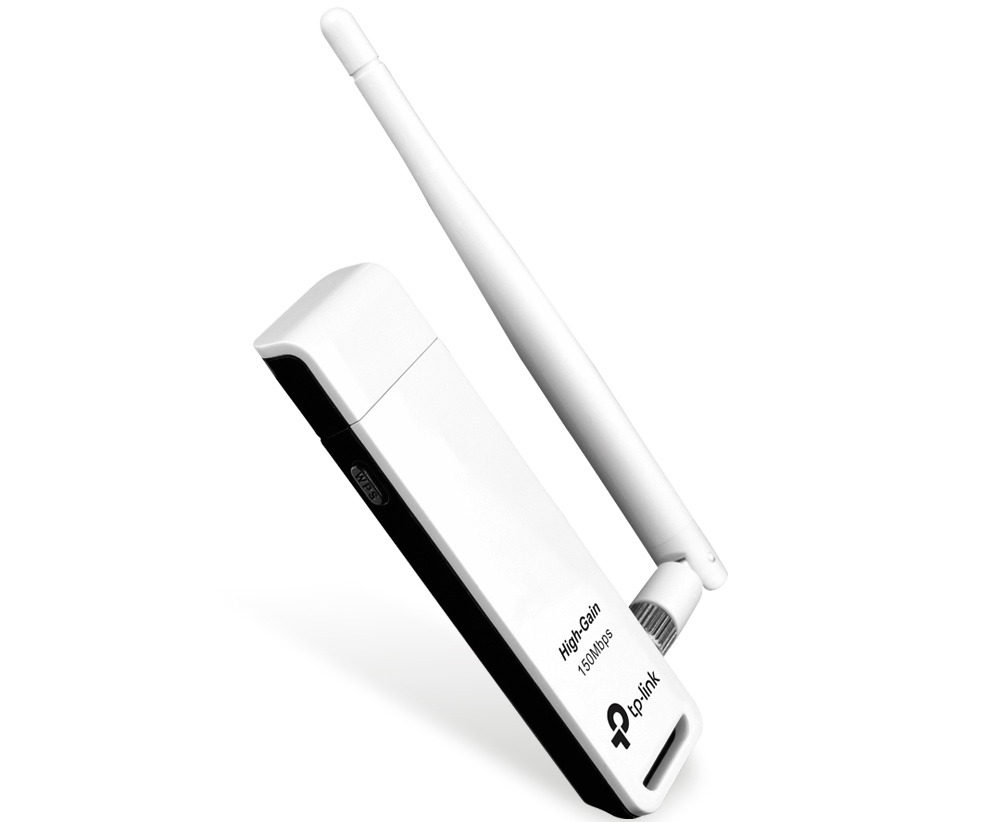
Сетевой Wi-Fi-адаптер от китайской компании TP-Link
Востребованность гаджета и его неизменная популярность прежде всего обусловлены:
- возможностью USB-подключения;
- съёмной приёмной антенной;
- невысокой стоимостью;
- доступностью в магазинах.
Следует отметить, что производитель постарался сделать упаковку гаджета максимально удобной и надёжной. Содержимое коробки не пострадает даже при падении с большой высоты. Это несомненный плюс на фоне современной тенденции большинства производителей экономить, где только возможно (доходит до того, что хрупкие компоненты и приборы продаются просто в полиэтиленовом пакете).
Фотогалерея: обзор TL-WN722N
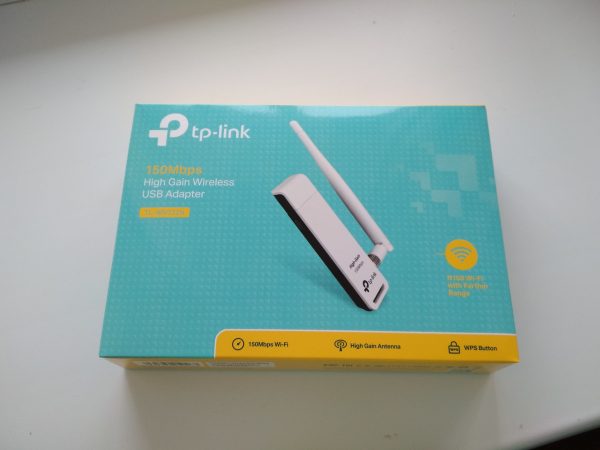
- Адаптер поставляется в небольшой коробке с размерами 205х150х37 мм
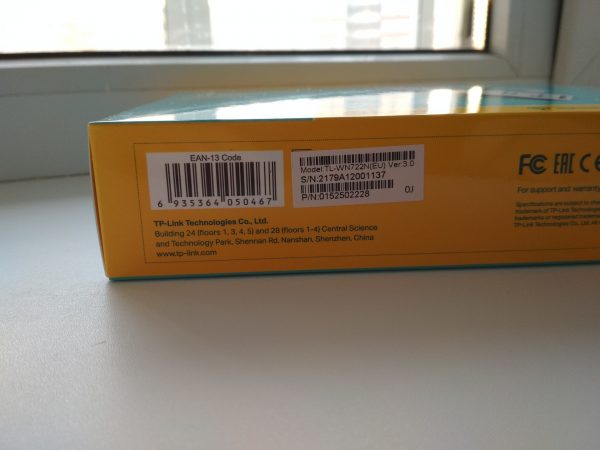
- Техническая информация на упаковке может понадобиться при настройке устройства
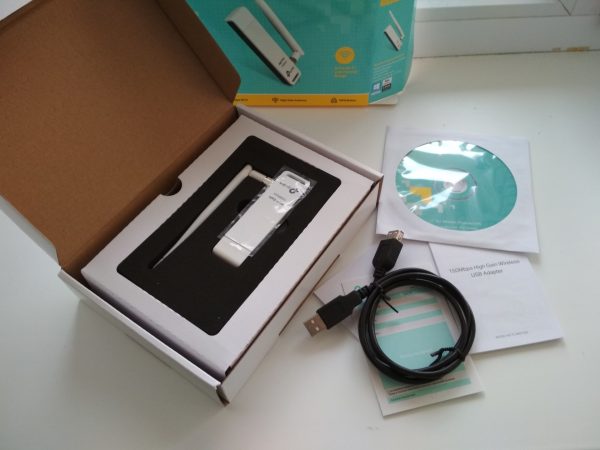
- Адаптер лежит на подложке из вспененного материала, что обеспечивает сохранность товара
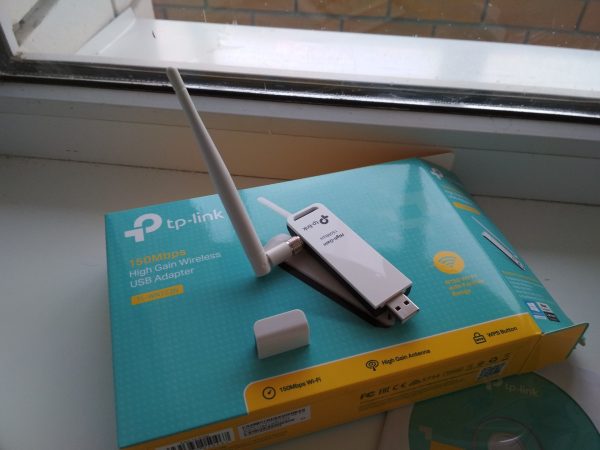
- Выглядит адаптер достаточно приятно: закруглённые углы, белый пластик сверху, чёрный — снизу и по бокам
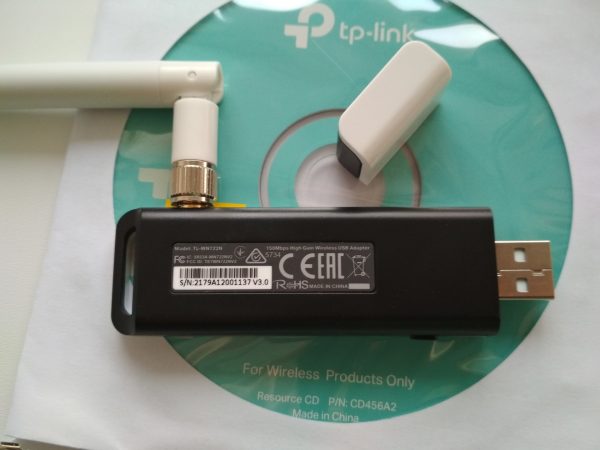
- На задней части адаптера находится наклейка с названием модели и серийным номером
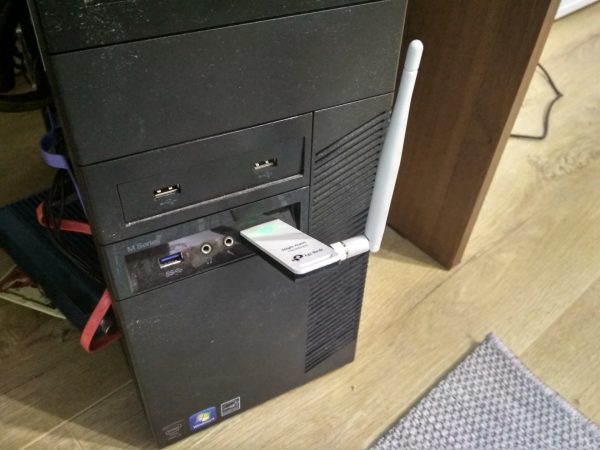
- Вариант включения адаптера в гнездо USB компьютера напрямую
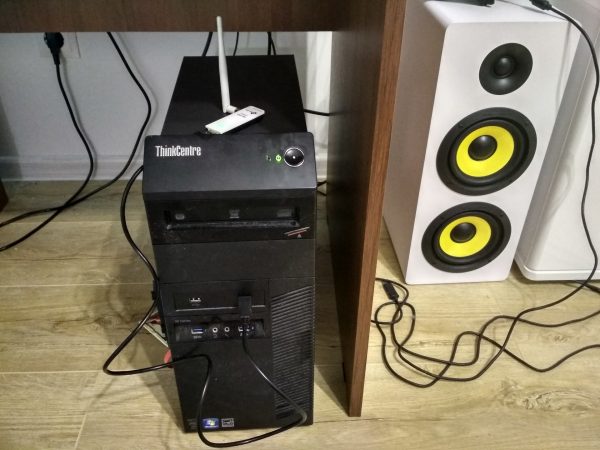
- Вариант включения устройства в гнездо USB компьютера через комплектный удлинитель
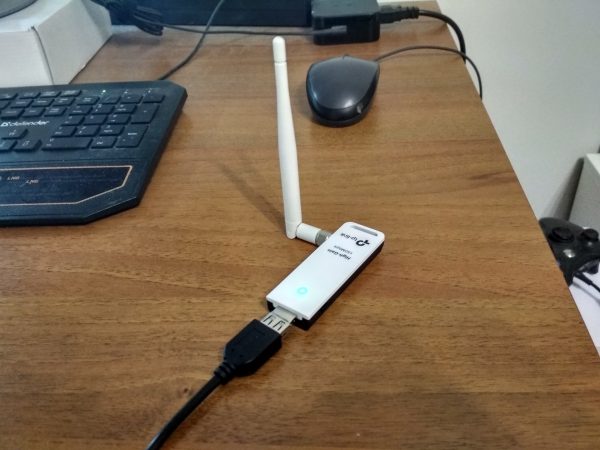
- При желании можно поэкспериментировать, подобрав оптимальное место для приёма сигнала
В комплекте с устройством имеются:
- диск с драйверами для Windows;
- USB-удлинитель;
- руководство пользователя;
- гарантийный талон.
Корпус адаптера пластиковый. Стоит обратить внимание на наклейку сзади. На ней содержится техническая информация: серийный номер и номер ревизии, который может пригодиться, например, при установке драйверов. Поворотная съёмная антенна расположена с боковой стороны, с другой находится кнопка WPS для создания защищённого подключения без необходимости набора пароля. Колпачок защищает USB-коннектор от влаги, грязи и пыли, когда адаптер не используется. Девайс, как и его упаковка, в целом создаёт впечатление надёжного и качественного продукта.
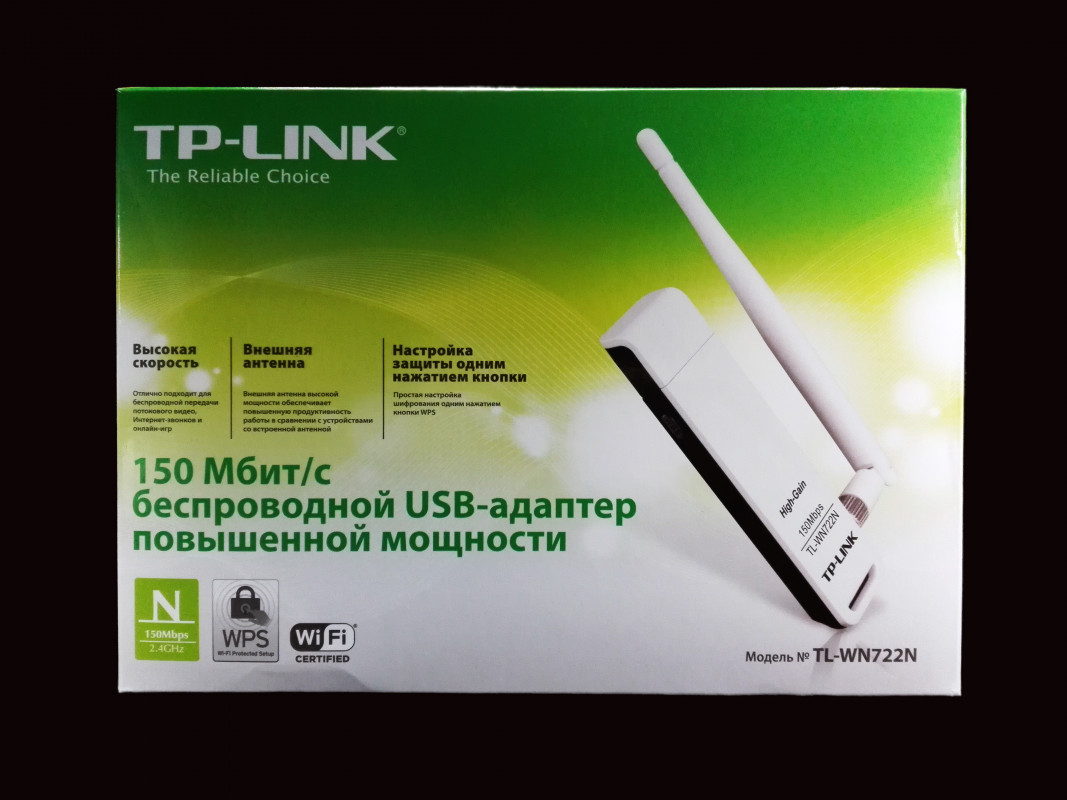
Старая версия адаптера отличается от новой не только упаковкой, но и программной поддержкой
Стоимость Wi-Fi-адаптера TP-Link TL-WN722N на «Яндекс.Маркете» колеблется от 600 до 1000 рублей.
Технические характеристики адаптера
Максимальная скорость соединения гаджета вполне приемлемая для рядового пользователя. Устройство поддерживает наиболее распространённые стандарты беспроводной связи.
Таблица: характеристики и функции TL-WN722N
| Подключение | USB 2.0 |
| Кнопки | Включение WPS |
| Габариты гаджета (ШхДхВ) | 93.5 x 26 x 11 мм |
| Антенна | Съёмный всенаправленный вариант (RP-SMA) |
| Коэффициент усиления антенны | 4 дБи |
| Поддерживаемые стандарты беспроводной связи |
|
| Максимальная скорость передачи данных |
|
| Чувствительность при приёме |
|
| Уровень мощности беспроводного сигнала (EIRP) | < 20 дБм или < 100 мВт |
| Режимы работы | Ad-Hoc / Infrastructure |
| Функции защиты беспроводного соединения |
|
| Тип модуляции |
|
| Дополнительные опции |
|
| Сертификаты |
|
| Системные требования |
|
| Режимы эксплуатации и хранения |
|
Кстати, TL-WN722N — один из немногих сетевых Wi-Fi-адаптеров, работающих без каких-либо проблем с Mint, OpenSUSE, Ubuntu, Debian и другими операционными системами на базе ядра Linux.
Где взять и как установить драйверы
В комплект TL-WN722N входит диск с программной поддержкой для операционных систем, однако он может и не понадобиться. Во-первых, Windows 10 уже содержит встроенные драйверы для разного оборудования, включая устройства TP-Link, и без проблем определяет рассматриваемый девайс. Во-вторых, с официального сайта компании можно скачать более свежую (и лучшую) версию программного обеспечения.
Установка фирменной утилиты для TL-WN722N:
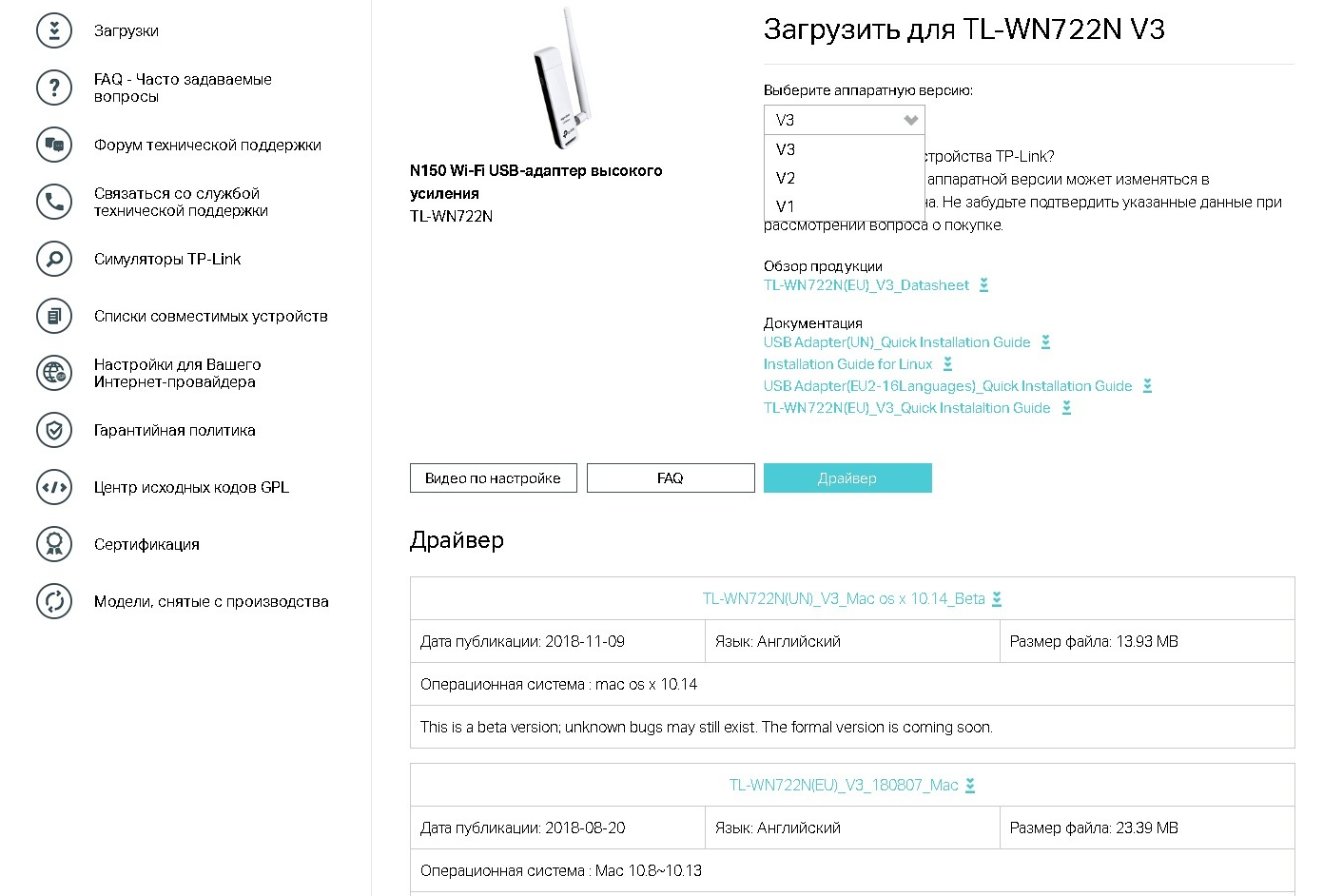
- На странице загрузки выбираем ревизию устройства (аппаратная версия V1, V2, V3 конкретного адаптера указана на коробке и задней панели) и драйвер для вашей операционной системы.

Предпочтительнее скачивать последнюю версию драйвера для адаптера
- На странице загрузки выбираем ревизию устройства (аппаратная версия V1, V2, V3 конкретного адаптера указана на коробке и задней панели) и драйвер для вашей операционной системы.
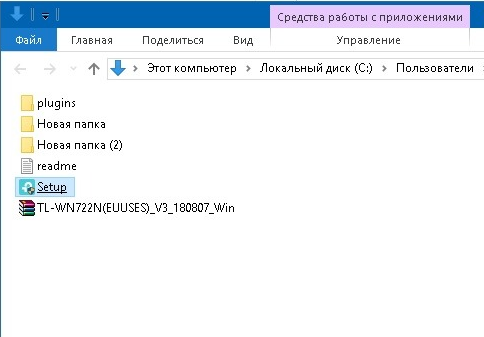
- После скачивания архива распаковываем его и запускаем Setup.exe (само устройство должно быть подключено к компьютеру). При необходимости читаем вспомогательный текстовый файл Readme, где содержится информация о версии ПО, рекомендации по установке и прочее.

Установка ПО не представляет сложности и производится запуском исполняемого файла
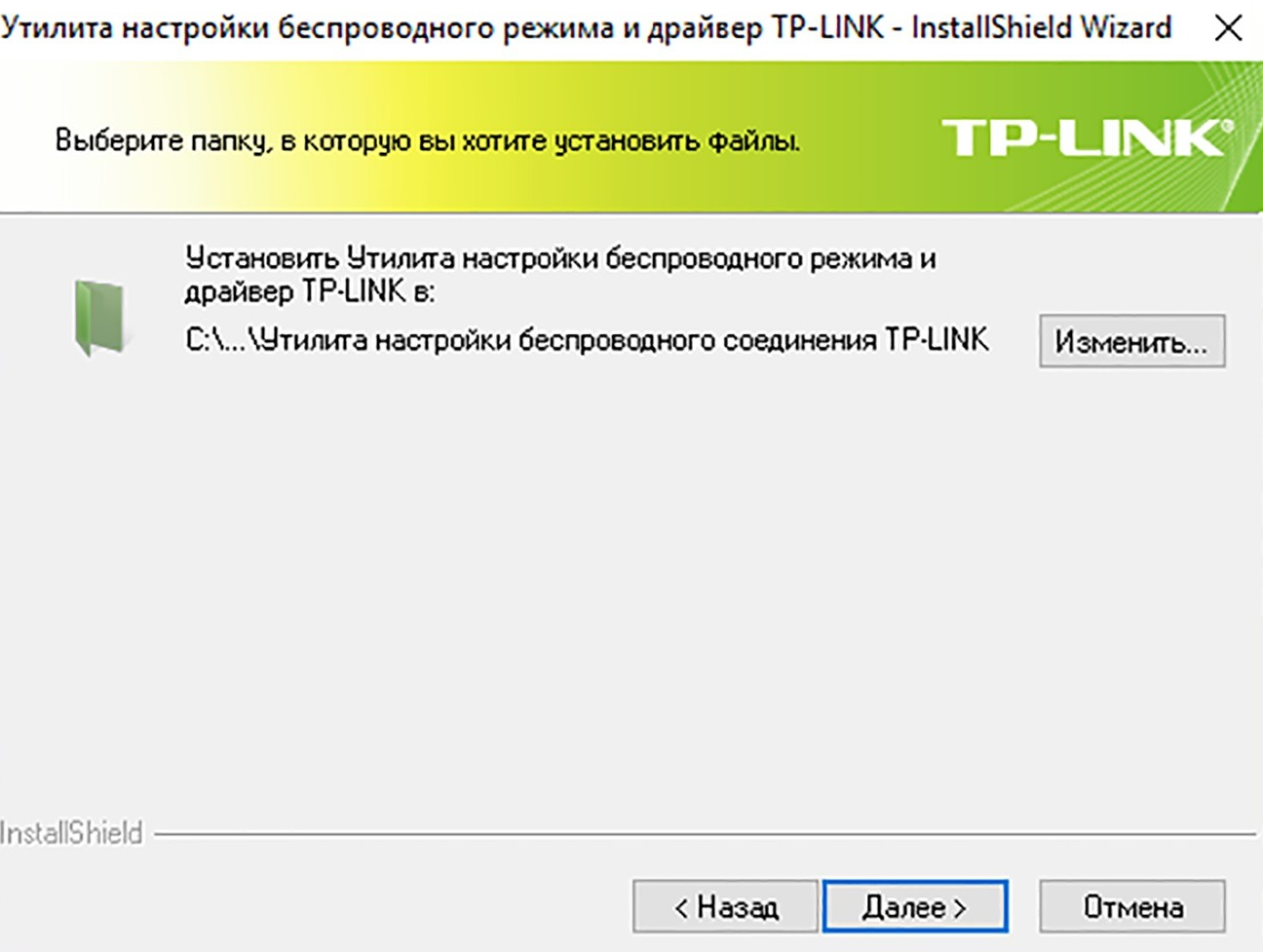
3. В процессе установки программы подтверждаем лицензионное соглашение, выбираем папку для инсталляции и жмём «Далее». По окончании процесса нажимаем «ОК».

В ходе инсталляции фирменной утилиты вы можете изменить место расположения устанавливаемой программы
- После скачивания архива распаковываем его и запускаем Setup.exe (само устройство должно быть подключено к компьютеру). При необходимости читаем вспомогательный текстовый файл Readme, где содержится информация о версии ПО, рекомендации по установке и прочее.
По окончании установки драйверов не требуется никаких дополнительных манипуляций, кроме подключения к вашей сети.
Подключение и использование Wi-Fi-адаптера TL-WN722N
После установки программного обеспечения в «Панели управления» (применимо для Windows 10) вы увидите список доступных сетей Wi-Fi. Подключение к точке доступа производится по обычной схеме: выбор сети и ввод пароля (если сеть защищена).
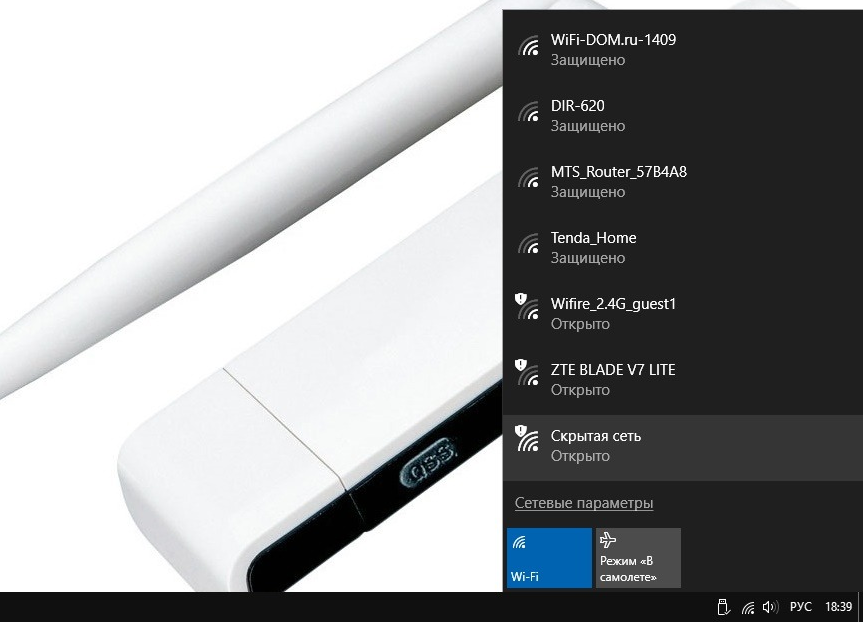
Вариант с подключением к сети из «Панели управления» в Windows 10 работает без каких-либо проблем
Подключение к раздающему интернет устройству в программе от TP-Link также не является сложным. Необходимо запустить утилиту, перейти во вкладку «Сеть», нажать «Поиск», выбрать требуемую точку доступа, ввести пароль (если сеть им защищена) и нажать «ОК».
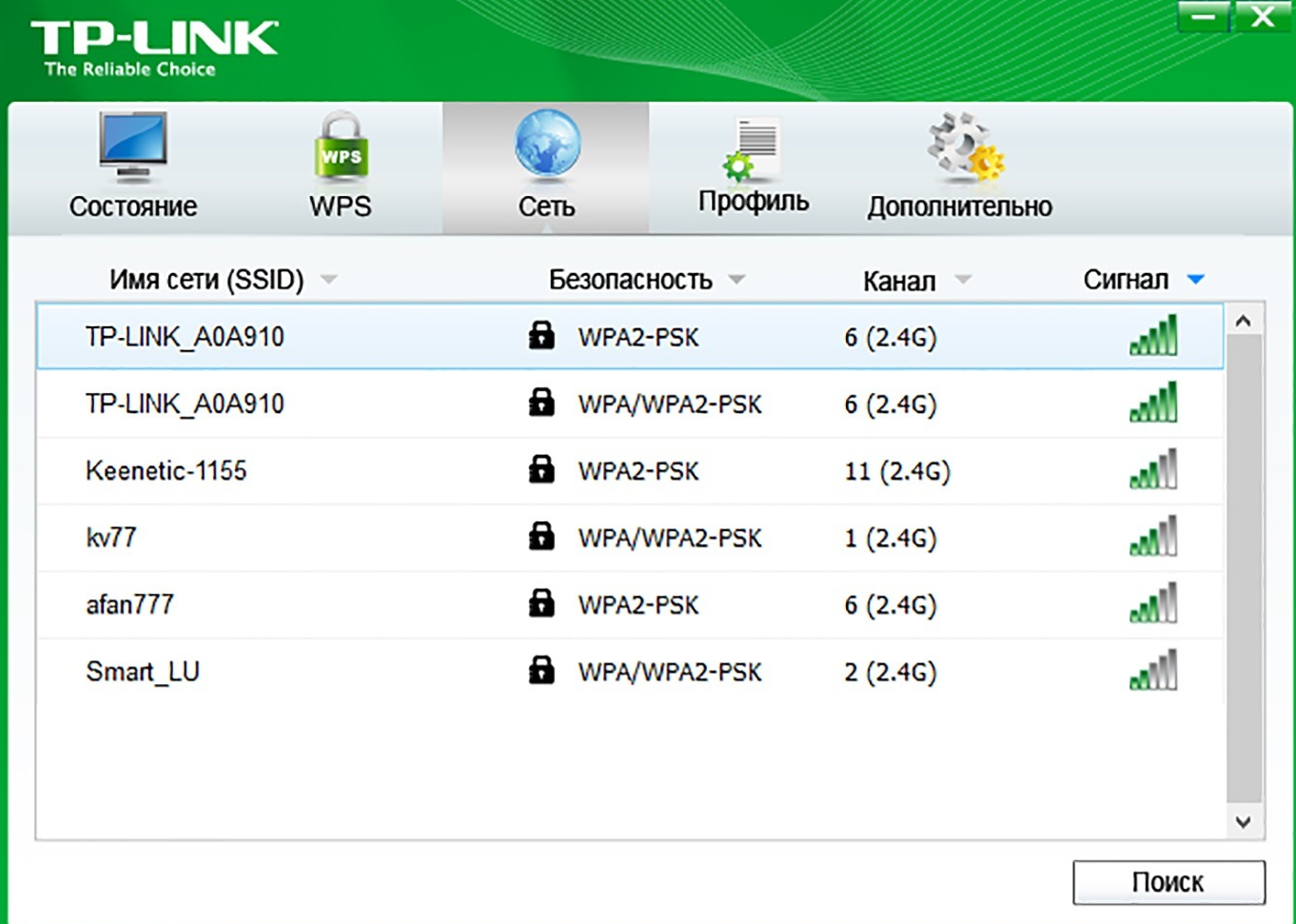
Подключение к сети через программу может быть предпочтительнее в старых версиях Windows
Подробную инструкцию по подключению и настройке адаптера TP-Link TL-WN722N можно прочитать по ссылке.
Можно ли использовать TL-WN722N в качестве точки доступа
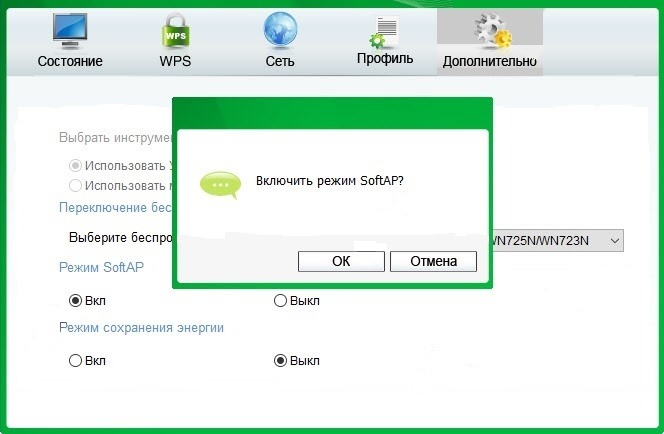
Адаптер TP-Link TL-WN722N имеет программную возможность раздачи сети по Wi-Fi с предоставлением общего доступа для других гаджетов. Настройка точки доступа осуществляется в интерфейсе фирменной утилиты от TP-Link:
- Запускаем программу. Выбираем «Дополнительно» и «Включить режим SoftAP».

SoftAP реализован программными методами, поэтому о высокой производительности здесь говорить не приходится
- Запускаем программу. Выбираем «Дополнительно» и «Включить режим SoftAP».
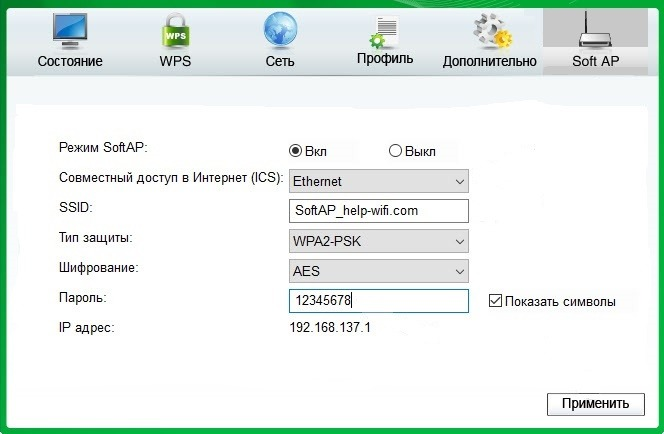
В новой вкладке задаём параметры для точки доступа:
- «Режим SoftAP» — «Вкл»;
- «Совместный доступ в Интернет (ICS)» — Ethernet;
- SSID — имя сети на ваш выбор;
- «Тип защиты» — предпочтительно WPA2-PSK;
- «Шифрование» — AES;
- «Пароль» — любой, на ваше усмотрение.
- Нажимаем «Применить».
Пароль может содержать минимум 8 символов
- Нажимаем «Применить».
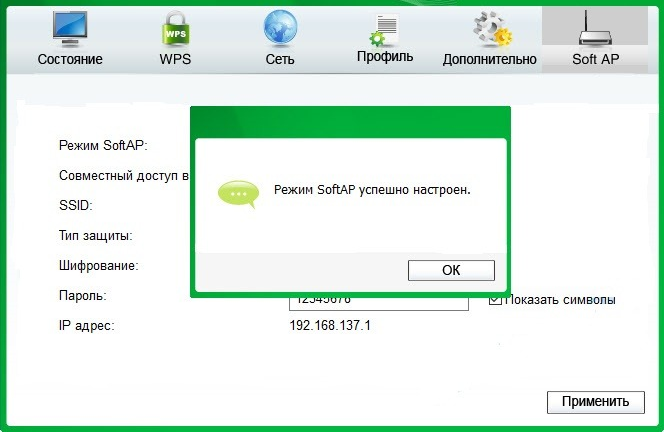
- В следующей вкладке появится сообщение об успешной настройке точки доступа. Нажимаем «ОК» и «Применить».

Точка доступа настроена и готова к работе
- В следующей вкладке появится сообщение об успешной настройке точки доступа. Нажимаем «ОК» и «Применить».
Теперь можно подключиться к вновь созданной точке доступа, введя на планшете, смартфоне или другом компьютере её пароль.
Стабильность работы и скоростные характеристики
Съёмная внешняя антенна адаптера TL-WN722N с усилением 4 дБи даёт возможность стабильного приёма Wi-Fi-сигнала от источника на расстоянии 5–8 метров через железобетонную стену. Увеличение расстояния или наличие нескольких препятствий негативно сказываются на стабильности и скоростных характеристиках устройства.
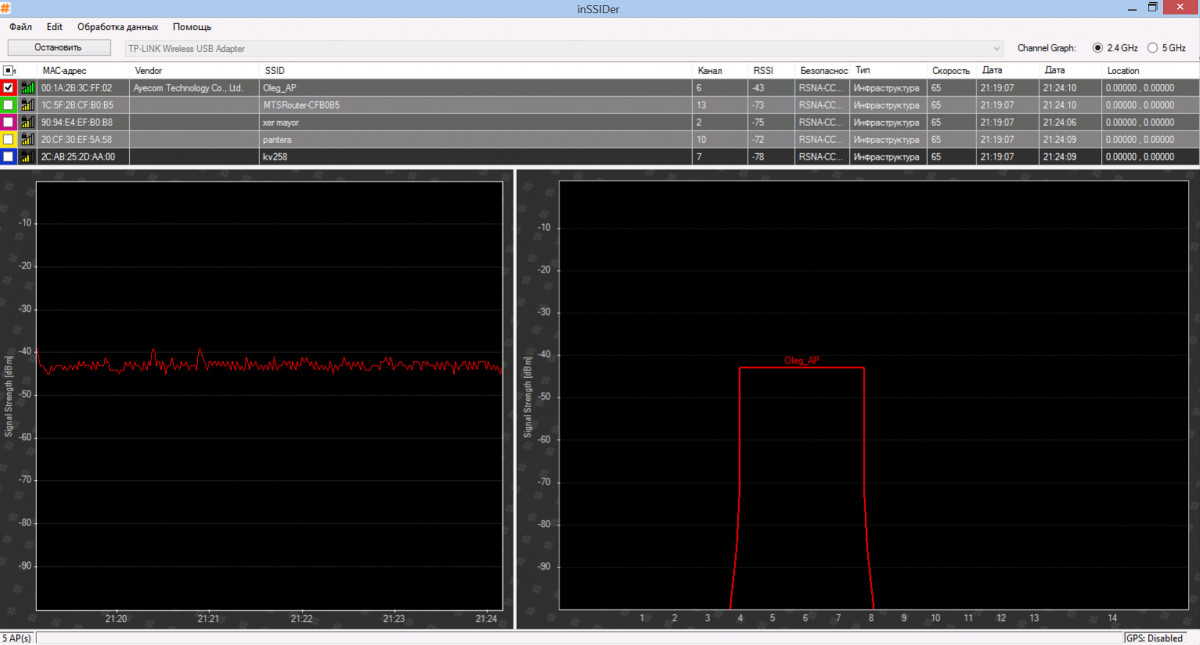
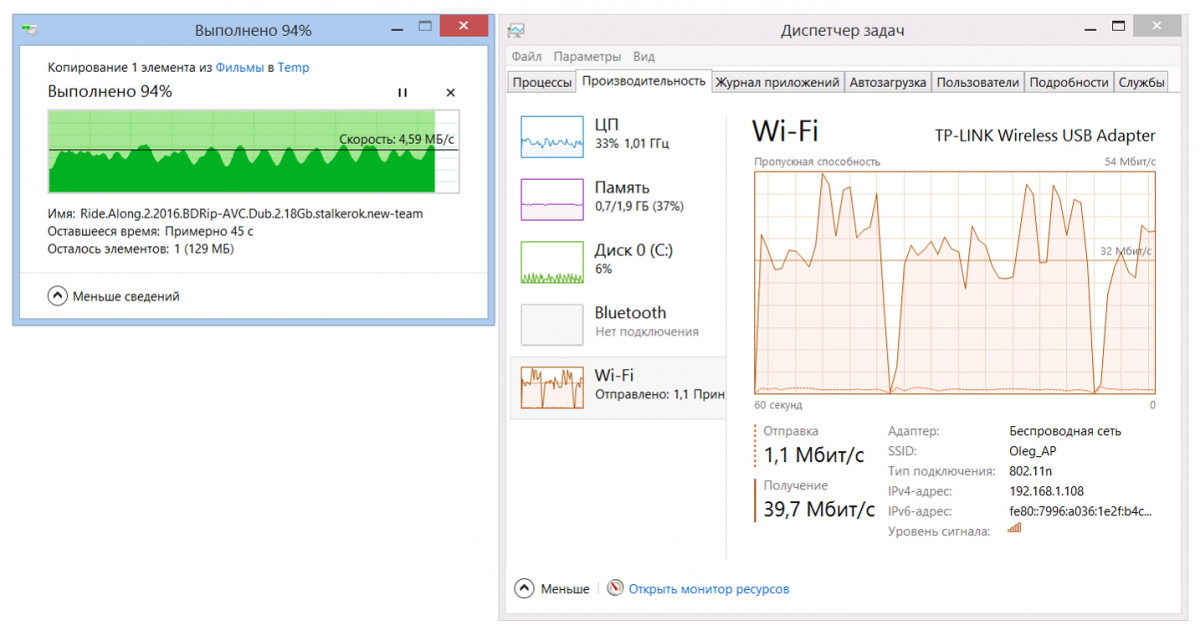
Свободное тестирование (расстояние восемь метров, препятствие в виде стены, измерения утилитой inSSIDer) описываемого адаптера в сравнении с аналогичным устройством без внешней антенны (TL-WN721N) показало следующие результаты:
- Адаптер TL-WN721N:
- уровень сигнала около 43 дБм, «видит» пять доступных сетей;

Тест адаптера TP-Link TL-WN721N показал уровень сигнала около 43 дБм
- уровень сигнала около 43 дБм, «видит» пять доступных сетей;
- скорость копирования по локальной сети составила 3,5 Мб/с — 4,4 Мб/с.

Скорость скачивания и пропускная способность TL-WN721N ниже, чем у TP-Link TL-WN722
- скорость копирования по локальной сети составила 3,5 Мб/с — 4,4 Мб/с.
- Адаптер TL-WN721N:
- Адаптер TP-Link TL-WN722:
- уровень сигнала около 33 дБм, уверенно «видит» шестнадцать доступных сетей;

Тест адаптера TP-Link TL-WN722N показал уровень сигнала около 33 дБм
- уровень сигнала около 33 дБм, уверенно «видит» шестнадцать доступных сетей;
- скорость копирования по локальной сети составила 7 Мб/с — 7,6 Мб/с.

Скорость скачивания и пропускная способность TL-WN722N значительно превышает параметры старшей модели
- скорость копирования по локальной сети составила 7 Мб/с — 7,6 Мб/с.
- Адаптер TP-Link TL-WN722:
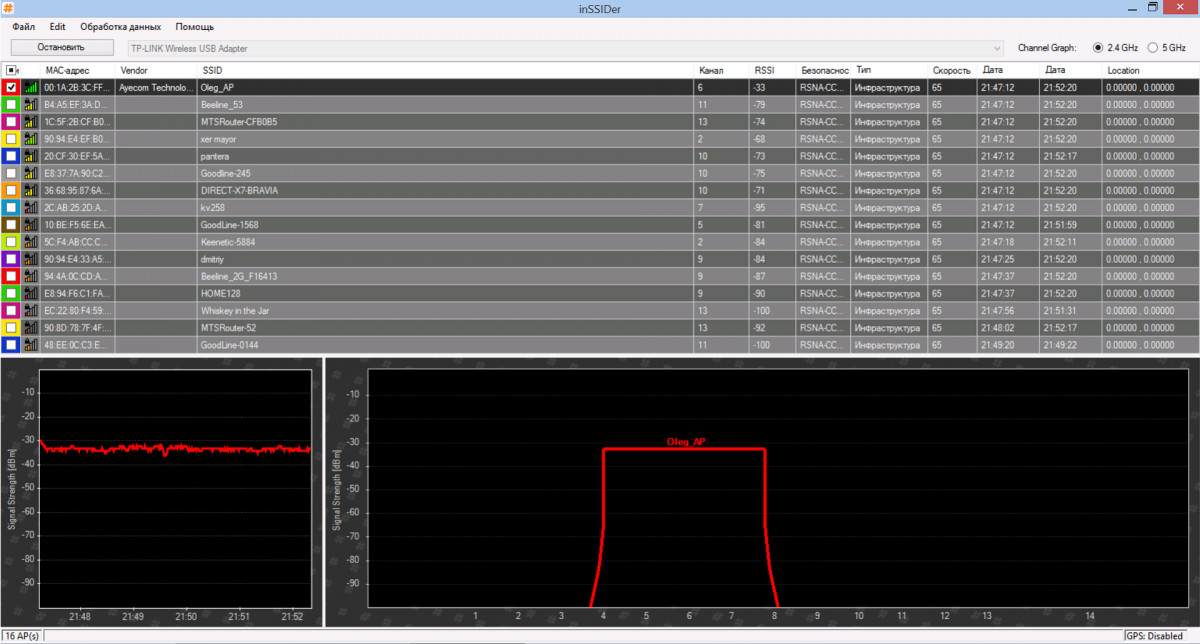
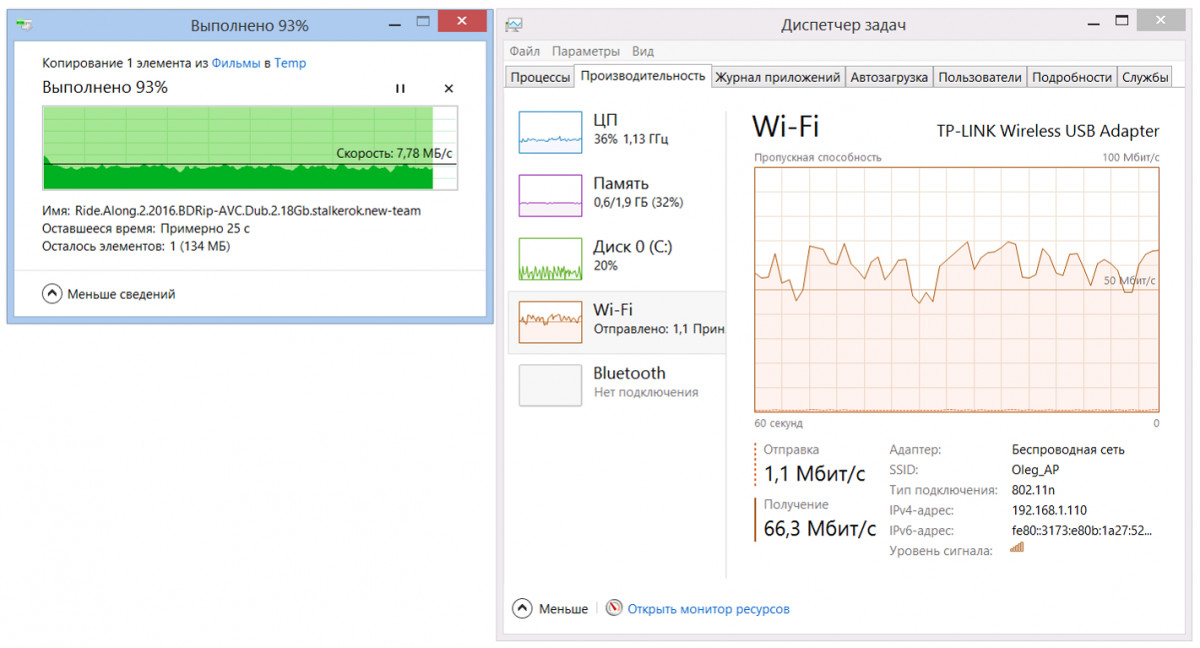
Результат налицо. Адаптер TP-Link TL-WN722N имеет более высокий (до 30%) уровень сигнала, количество обнаруженных им сетей в три раза превышает их число у конкурента. Скорость копирования TL-WN722N ещё более удивляет: она превышает параметры старшей модели на 70–90 %.
Отзывы о TP-LINK TL-WN722N
Мощный, устойчивый сигнал. Достаточная пропускная способность. Простые инсталляция и настройка. Удобный мастер настройки в комплекте на диске. Для использования в ноутбуке, если встроенному Wi-Fi модулю не хватает мощности, самое то. По сравнению с настройками и работой D-link небо и земля, воткнул в ноут и забыл.
Купил в марте этого года, комп стоит в противоположной от Wi-Fi роутера комнате, первые два месяца работал отлично, не резал скорость, практически одинаково с проводным интернетом, затем скорость приема и передачи резко упала до 3–5 мбит/сек, 2 раза сдавал в сервисный центр. Вердикт — дефект не обнаружен… Рядом с роутером скорость показывает нормальную, но на фига он нужен, если роутер рядом?! Короче свистулька практически бесполезна. Пробовали в разных сочетаниях на разных компах и с разными роутерами. Ничего не меняется, при удалении более 8 метров скорость резко падает…
Адаптер используется для подключения к интернету стационарного компьютера, работает практически в режиме нон-стоп круглые сутки. В целом я его работой доволен — скорость неплохая, соответствует заявленной, уровень сигнала не тестировал, но в пределах комнаты ему ничто не может помешать. Адаптер прочный, корпус собран надежно, не скрипит, не люфтит. Антенна поворачивается в любую сторону, можно отвинтить. Однажды качество сигнала стало жуткое до невозможности — оказалось, что антенна открутилась. Но вот программка, которая идет вместе с адаптером, мне не понравилась. Простенький дизайн, возможностей по настройке очень мало. Я предпочитаю пользоваться стандартными системными утилитами.
Устанавливается и настраивается легко. Через примерно месяц отваливается от сети, теряет сигнал и никак не может восстановиться. Помогает только удаление всех дров с чисткой реестра и реинсталляция. Через какое-то время картина повторяется. При этом система начинает искать сеть только через Wi-Fi, LAN включен, связь есть, система это не видит. Отключение службы маршрутизации исправляет этот глюк. На другой машине тоже через месяц устройство просто исчезло.
По современным меркам технические характеристики TL-WN722N далеко не выдающиеся, однако год за годом адаптер остаётся в числе самых популярных из подобных ему устройств. Подтверждением тому является большое количество отзывов, статей и обзоров в сети.