Как передавать изображение с двух камер одновременно OBS Studio
Существует огромное количество программ с помощью которых можно записать видео рабочего стола, отдельного окна, приложения или веб камеры. Но в большинстве случаев они платные либо условно бесплатными. Лучшим вариантом для решения подобных задач лично я считаю является OBS Studio. Абсолютно бесплатная программа с достаточно большим функционалом и возможностями. Кстати, с её помощью можно одновременно записывать видео с нескольких камер. Реализуется это достаточно просто, есть несколько вариантов, все будет зависеть от задачи которую требуется реализовать. Сегодня рассмотрим самый простой пример, в котором требуется только запись видео с нескольких камер, без добавления различных эффектов. Вообще делается это очень просто, но есть некоторые нюансы.
OBS Studio Ведение записи с нескольких камер одновременно
В качестве примера подключим две камеры.
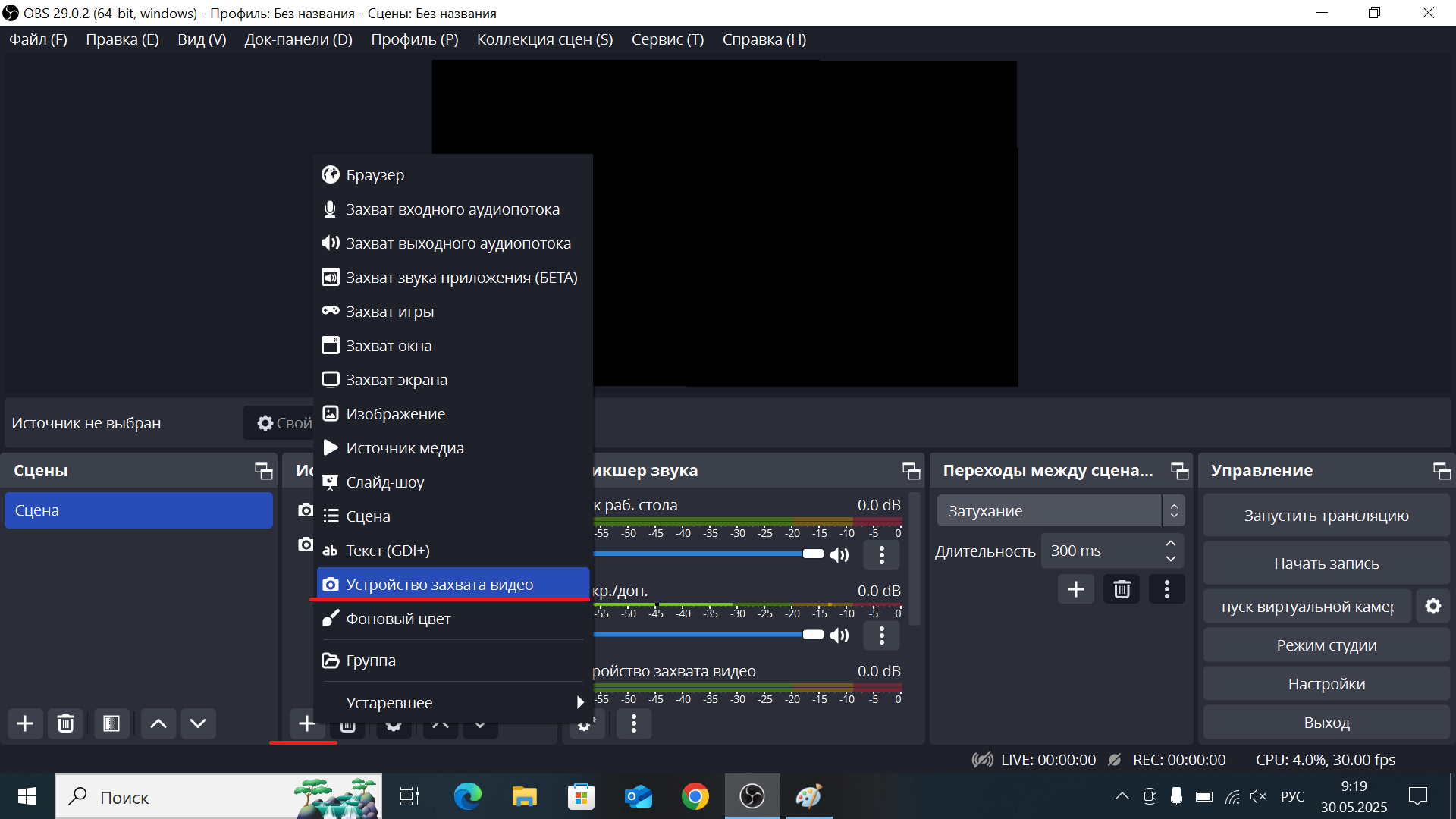
Переходим в окно «Источник» и нажимаем «Добавить», в списке выбираем «Устройство захвата видео» .
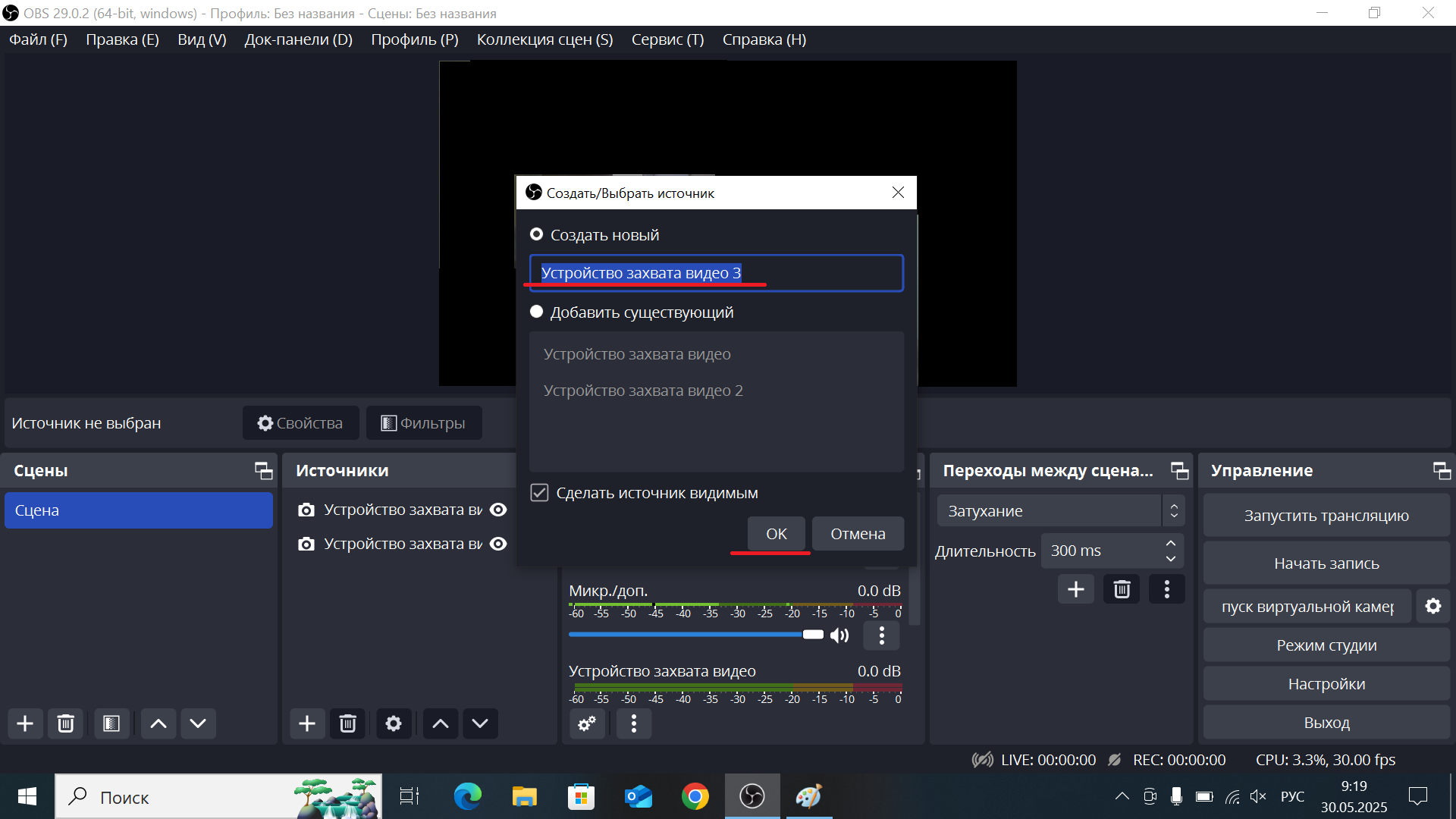
Вводим название источника, если камер несколько лучше это сделать.
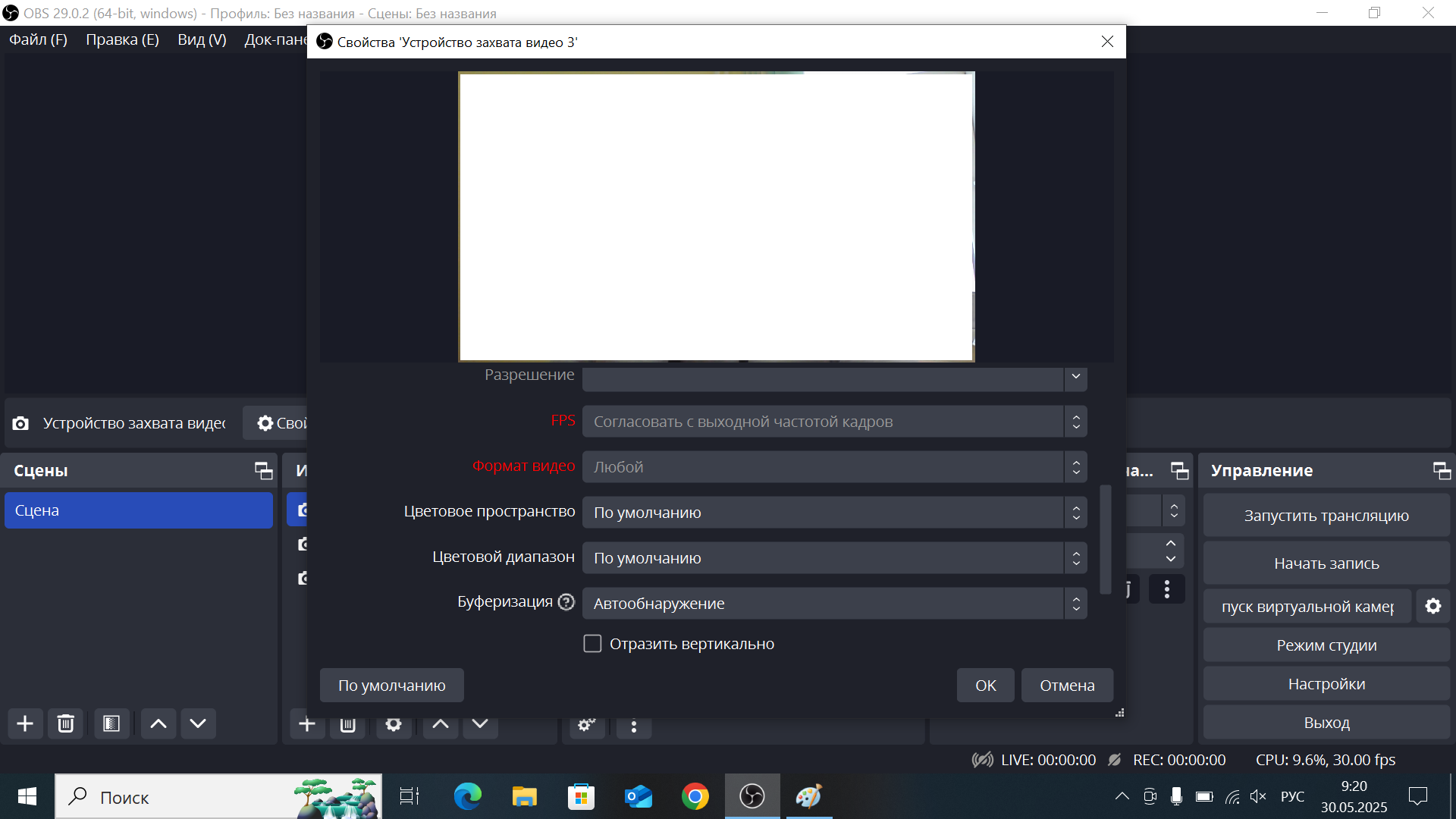
Далее настраиваем параметры изображения, разрешение, FPS, форма и т.д. По умолчанию программу установить оптимальные настройки для выбранного устройства.
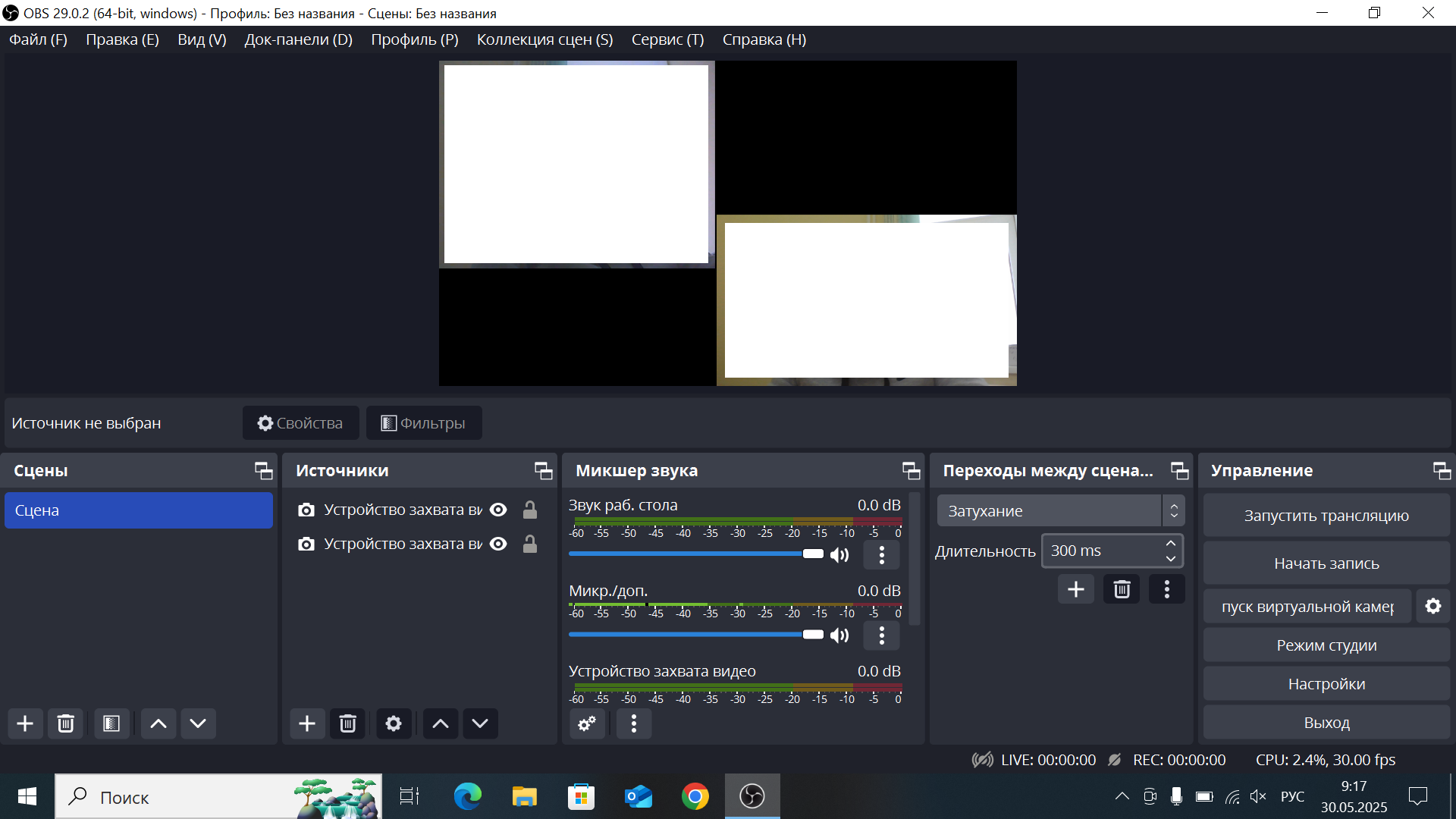
Таким же образом добавляем остальные вебкамеры и настраиваем их расположение на экране.
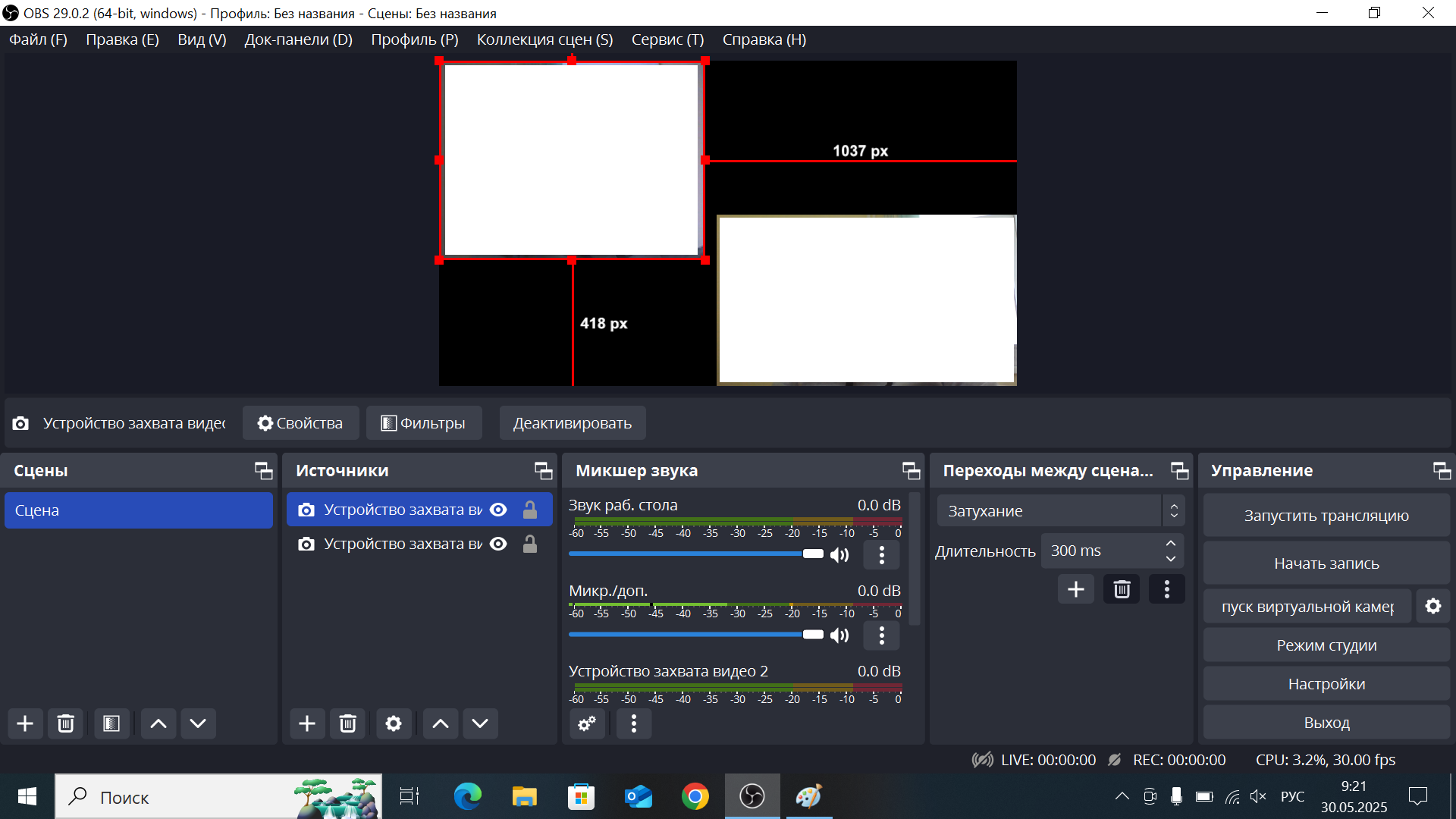
Все включаем запись и проверяем что получилось. Иногда после добавления второго источника изображение на первом замирает, в этом случае необходимо открыть свойства первого источника и перевыбрать устройство.
Для добавления различных эффектом можно для каждой камеры создать отдельную сцену, это позволить детально настроить изображение с каждой камеры.