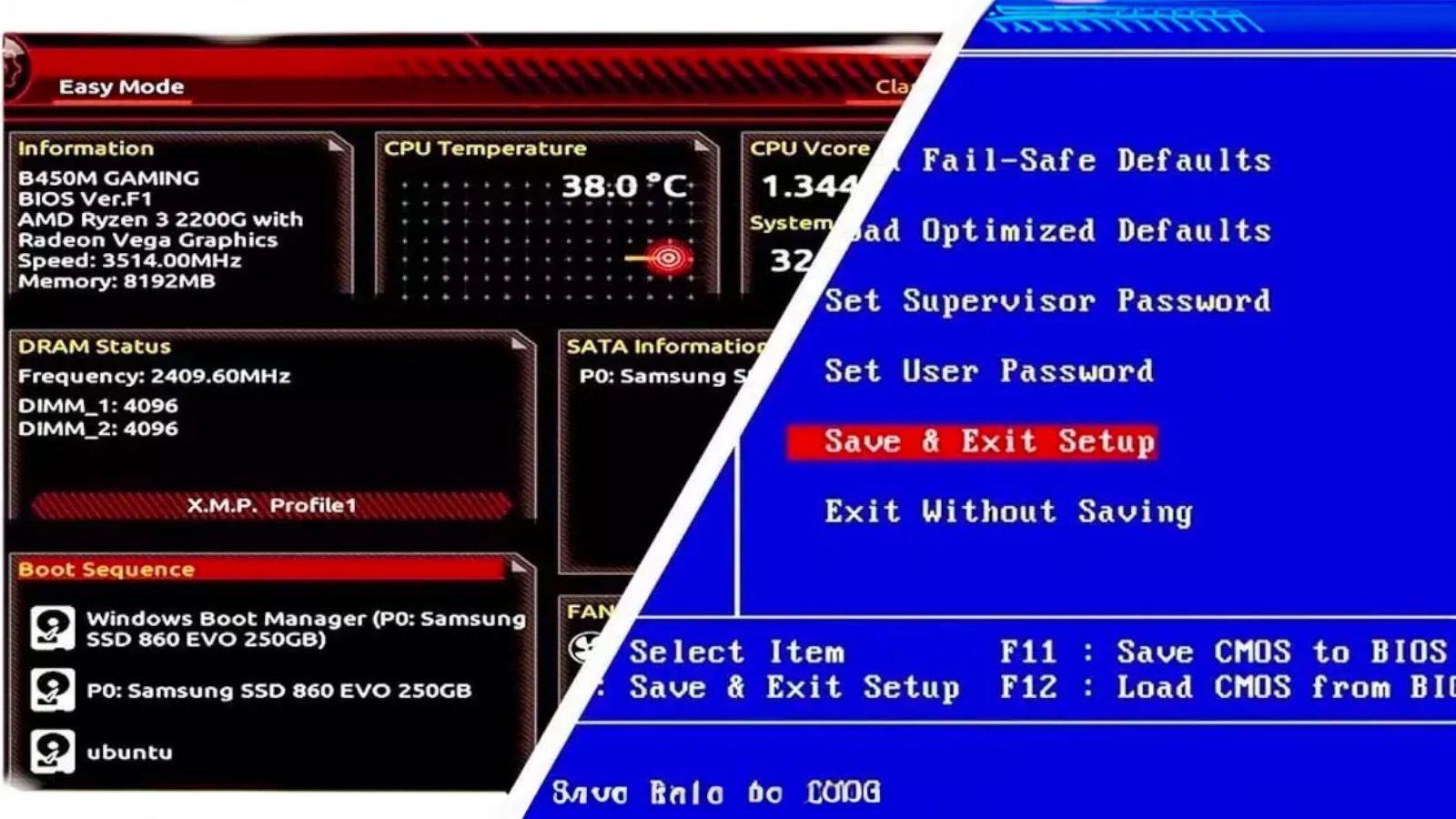
Если ваш компьютер загружается странно, зависает при запуске или вы выбрали ненужную опцию, возврат к настройкам UEFI/BIOS по умолчанию часто является самым быстрым способом избежать проблем. В этом руководстве вы найдёте Все надежные методы восстановления UEFI/BIOS, подробно объяснено шаг за шагом для разных производителей и интерфейсов.
Мы не только о сбросе настроек: вы также узнаете, что делать, если UEFI не удаётся активировать, как перейти с Legacy на UEFI без потери данных, какие условия необходимо выполнить и в чём заключаются ключевые различия между этими двумя режимами. Чтобы вы могли… оставьте прошивку как есть и безопасно устранять несовместимости при загрузке.
UEFI и BIOS: чем они отличаются и почему это важно
UEFI — это современный преемник классического BIOS (Legacy). В отличие от традиционной системы, UEFI добавляет графический интерфейс с поддержкой мыши и более понятным меню, а также расширенные возможности, повышающие скорость загрузки. Благодаря этому, старт обычно быстрее и гибче на современном оборудовании.
Ещё одно преимущество UEFI заключается в том, что он может самостоятельно подключаться к Интернету для обновления прошивки без необходимости USB-подключения, что было немыслимо со старым BIOS. Это значительно упрощает обслуживание, поскольку позволяет обновляться непосредственно из UEFI когда производитель это предлагает.
Что касается хранения данных, UEFI работает с разделами GPT вместо MBR. Это означает, что диск, настроенный для UEFI, нельзя перенести на компьютер с устаревшей версией BIOS без внесения изменений. Переход с Legacy на UEFI обычно возможен. с правильными инструментами.
Что касается энергопотребления, некоторые производители предлагают профили мощности и оптимизированные настройки, которые повышают эффективность системы. Короче говоря, если ваше оборудование поддерживает это, Запуск в UEFI обычно является лучшим вариантом. для совместимости, безопасности и скорости.
Когда следует сбрасывать UEFI/BIOS и меры предосторожности
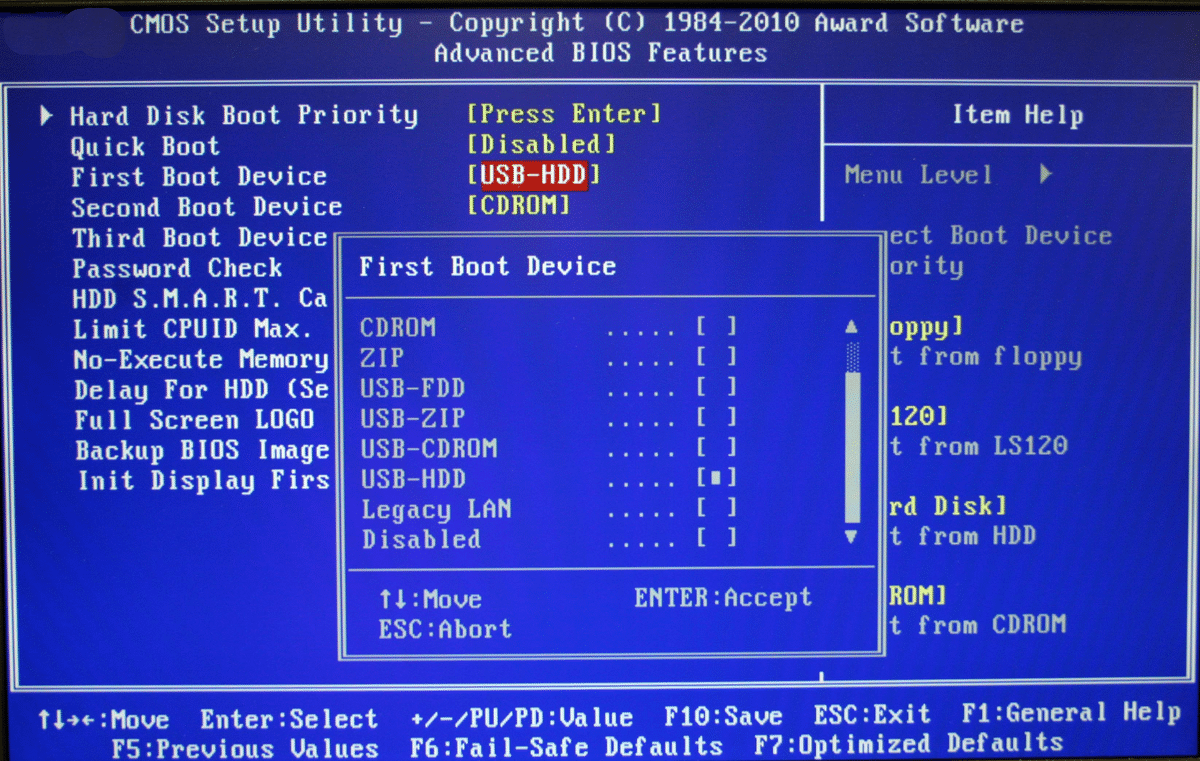
Восстановление настроек по умолчанию полезно, если ваша система не загружается, зависает после внесения изменений или вы унаследовали компьютер с незнакомыми настройками. Прежде чем что-либо менять, помните, что индивидуальные настройки будут потеряны (порядок загрузки, профили XMP/EXPO, разгон и т. д.).
Если ваш компьютер включается, но не загружается, попробуйте сначала выполнить сброс настроек. Если у вас очень старая или повреждённая прошивка, рассмотрите возможность обновления UEFI/BIOS до версии производителя. Имейте в виду, что Для каждой тарелки и бренда представлены разные меню.; клавиши могут различаться, хотя наиболее распространенными являются F2, Del/Del, F9 и F10.
Как войти в настройки UEFI/BIOS
Если ваше устройство зависло или заблокировано, нажмите и удерживайте кнопку питания около 10 секунд, пока оно полностью не выключится. Затем включите его и, как только увидите начальный логотип, несколько раз нажмите соответствующую клавишу, чтобы войти.
- В ноутбуках обычное дело такое F2 как только появится логотип.
- За столом обычно все происходит так: Дель/Дел на первом экране.
Если это не поможет, обратитесь к руководству пользователя материнской платы или к производителю компьютера. Иногда используются клавиши F1, F10, Esc и другие. Цель — открыть экран конфигурации прошивки, чтобы загрузить значения по умолчанию и сохранить.
Сброс настроек к настройкам по умолчанию в UEFI (современный пользовательский интерфейс)
В UEFI для навигации можно использовать клавиатуру, сенсорную панель или мышь. Названия этих элементов различаются в зависимости от модели, но в целом схема очень похожа. Обычно вы увидите такие параметры, как «По умолчанию», «Загрузить оптимизированные значения по умолчанию» и аналогичные. загрузить настройки по умолчанию.
- пресс F9 или нажмите на кнопку «По умолчанию/Загрузить значения по умолчанию» на экране.
- Подтвердите действие с помощью OK и нажмите Enter, если вас об этом попросят.
- Сохраните изменения и выйдите с помощью F10 или Сохранить и выйти.
- Если появится диалоговое окно, подтвердите выбор, нажав кнопку «ОК».
После этого компьютер перезагрузится и вернётся к операционной системе. Если она не загружается, проверьте порядок загрузки, чтобы убедиться, что он изменился. правильный диск является приоритетом.
Сброс в режим Legacy (классический BIOS)
В традиционном BIOS навигация возможна только с помощью клавиатуры (стрелок и Enter). Процесс прост: загрузите значения по умолчанию и сохраните их. Хотя меню более понятны, горячие клавиши обычно одинаковы.
- пресс F9 для загрузки оптимизированных значений по умолчанию.
- выбирать да и подтвердите нажатием Enter.
- Сохранить с F10.
- Пожалуйста, подтвердите еще раз да и Войти.
После завершения компьютер перезагрузится. Если проблемы не исчезнут, проверьте режим загрузки (Legacy/UEFI) и формат диска (MBR/GPT). несоответствие может помешать запуску.
Сброс настроек MyASUS в UEFI (определенный интерфейс)
На некоторых компьютерах ASUS есть интерфейс MyASUS в UEFI. Он управляется мышью, сенсорной панелью или клавиатурой и отображает графические меню. Основные функции остаются прежними: загрузить значения по умолчанию и сохранить.
- На экране настроек нажмите F7 или перейдите в Дополнительные настройки.
- Внутри нажмите F9 и подтвердите, нажав кнопку «Подтвердить». Вы также можете нажать «Сохранить и выйти» и выбрать «Восстановить настройки по умолчанию».
- Чтобы закончить, сохраните с помощью F10 или выберите «Сохранить изменения и выйти» и подтвердите.
После перезагрузки Windows должна загрузиться нормально. Помните, что в зависимости от модели, Расположение этих опций может незначительно отличаться..
Сброс настроек на настольных компьютерах: распространенная комбинация клавиш
На многих компьютерах ASUS есть ярлык для возврата к значениям по умолчанию: клавиша F5Если вы видите его в списке «По умолчанию», это самый быстрый способ восстановления.
- пресс F5 или выберите на экране опцию «По умолчанию».
- Подтвердить с помощью OK и Войти.
- Сохранить и выйти с помощью F10 или Сохранить и выйти.
- Пожалуйста, подтвердите еще раз OK.
Если в вашей модели кнопка F5 не отображается как кнопка по умолчанию, найдите аналогичные кнопки, например, «Загрузить оптимизированные значения по умолчанию» или аналогичные. Цель: восстановить все заводские настройки.
Требования перед конвертацией из Legacy (MBR) в UEFI (GPT)
Существует официальная утилита Microsoft, позволяющая преобразовать диск из MBR в GPT без потери данных при соблюдении определённых требований. Прежде чем начать, важно: сделайте резервную копию на случай, если что-то пойдет не так и проверьте где хранятся файлы.
- Вам нужна версия Windows 10 1703 или выше (o Windows 11).
- Системный диск не должно быть более трех разделов.
- Если вы используете BitLocker, отключить его и расшифровать единица измерения ранее.
- Иметь метод входа в прошивку и изменить режим загрузки на UEFI ready по завершении.
Помните, что, хотя этот процесс и предназначен для предотвращения потери данных, отключение питания или непредвиденная ошибка могут привести к проблемам. Поэтому разумно создайте резервную копию важных файлов перед конвертацией.
Конвертируйте MBR в GPT с помощью mbr2gpt и включите UEFI
Если вы соответствуете требованиям, вы можете преобразовать диск и активировать UEFI без переустановки Windows. Процедура выполняется из среды восстановления Windows. Самый быстрый способ — использовать Shift + Перезагрузка для входа в дополнительные параметры.
- В Windows нажмите и удерживайте клавишу Shiftнажмите Пуск > Завершение работы или выход из системы > Перезагрузка.
- На экране восстановления введите Устранение неполадок > Дополнительные параметры.
- Откройте командную строку.
- Проверьте диск с помощью: mbr2gpt /check Если все в порядке, вы увидите сообщение об успешном завершении проверки.
- Конвертировать с помощью: mbr2gpt /convert Процесс займет от нескольких секунд до нескольких минут.
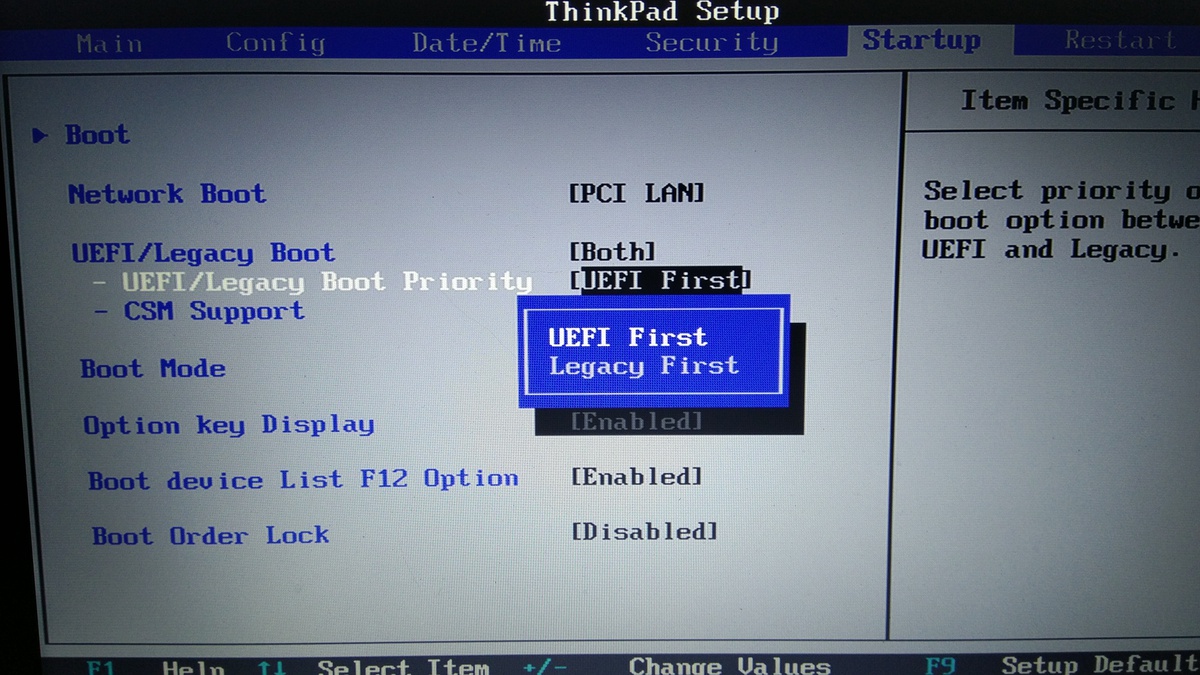
- После завершения перезагрузитесь и войдите в прошивку; измените Режим загрузки Legacy to UEFI и сохранить.
На компьютерах с платформами Intel многие BIOS/UEFI включают прямую настройку Режим загрузкиПерейдите в раздел «Загрузка», найдите «Диспетчер обслуживания загрузки» или «Дополнительные параметры загрузки», войдите в режим загрузки и выберите UEFI. Сохраните, нажав F10.
Если после преобразования диска и изменения режима вы по-прежнему не можете загрузиться, проверьте порядок загрузки UEFI, включите или настройте безопасную загрузку, если это применимо, и убедитесь, что системный диск указан как Windows Boot Manager в списке загрузочных устройств.
Крайняя мера: очистка CMOS
Если вы не можете получить доступ к прошивке или всё зависло, можно сбросить настройки CMOS. Это удалит все изменения в настройках прошивки. Есть несколько способов: извлеките батарею из материнской платы несколько минут (при отключенном от компьютера) используйте перемычку CLR_CMOS или кнопку Clear CMOS, если на вашей материнской плате она предусмотрена.
Этот метод обычно возвращает UEFI/BIOS к заводскому состоянию и может вывести компьютер из цикла загрузки. Однако он требует вскрытия корпуса, поэтому его лучше использовать только в случае, если: нет возможности войти в меню настроек. После этого проверьте порядок загрузки и другие параметры.
Возврат к настройкам UEFI/BIOS по умолчанию — это безопасный и быстрый способ решения многих проблем с загрузкой, если вы подтвердите правильный режим (UEFI или Legacy) и формат диска (GPT или MBR). Используя обычные клавиши — F9 для загрузки значений, F10 — сохранить и выйтии на некоторых компьютерах F5 в качестве сочетания клавиш — даст вам чистую прошивку, готовую к загрузке Windows и, при необходимости, готовую к преобразованию в UEFI с помощью mbr2gpt при соблюдении предварительных условий.