Несмотря на то, что обновления происходят автоматически в Windows 10, и вы даже можете загружать их через Центр обновления Windows вручную, если вам нужно управлять несколькими системами, вы пытаетесь исправить новую установку или хотите создать собственный сценарий для автоматизации процесса в другим способом, вы также можете использовать командные строки для запроса и установки отсутствующих исправлений с помощью PSWindowsUpdate в PowerShell.
PSWindowsUpdate — это модуль сообщества Michal Gajda, который доступен через галерею PowerShell, и включает в себя компоненты, облегчающие проверку, загрузку и установку качественных обновлений в Windows 10.
В этом руководстве вы узнаете, как проверить и установить обновления для Windows 10. с помощью PowerShell.
Как обновить Windows 10 с помощью PowerShell
Чтобы проверить и установить обновления с помощью PowerShell, выполните следующие действия.
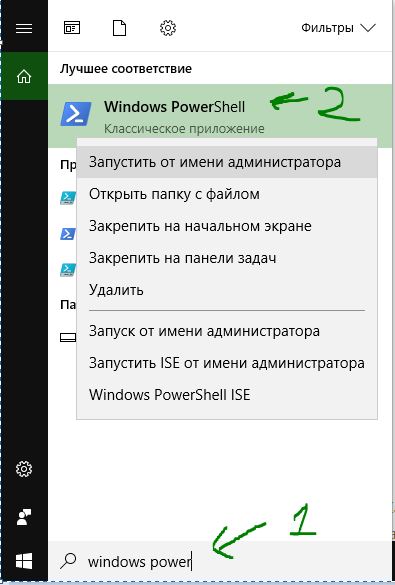
- Откройте Пуск.
- Найдите PowerShell, щелкните правой кнопкой мыши верхний результат и выберите параметр «Запуск от имени администратора».
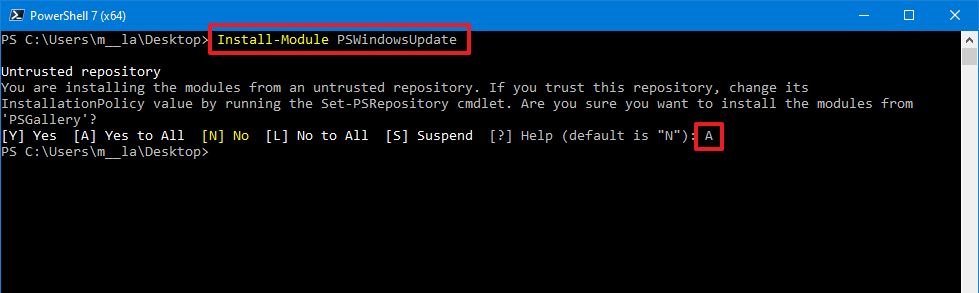
- Введите следующую команду, чтобы установить модуль для запуска Центра обновления Windows, и нажмите Enter:
Install-Module PSWindowsUpdate

Краткое примечание: после установки модуля вам больше не нужно повторять шаг № 3, чтобы использовать модуль и управлять обновлениями.
- Введите A и нажмите Enter для подтверждения.
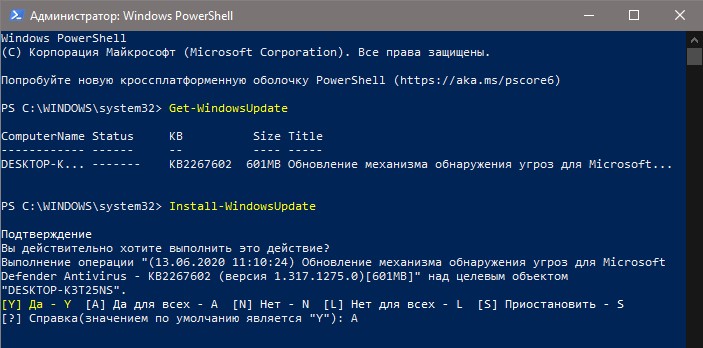
- Введите следующую команду, чтобы проверить наличие обновлений с помощью PowerShell, и нажмите Enter:
Get-WindowsUpdate
- Введите следующую команду для установки доступных обновлений Windows 10 и нажмите Enter :
Install-WindowsUpdate

- Введите A и нажмите Enter для подтверждения.
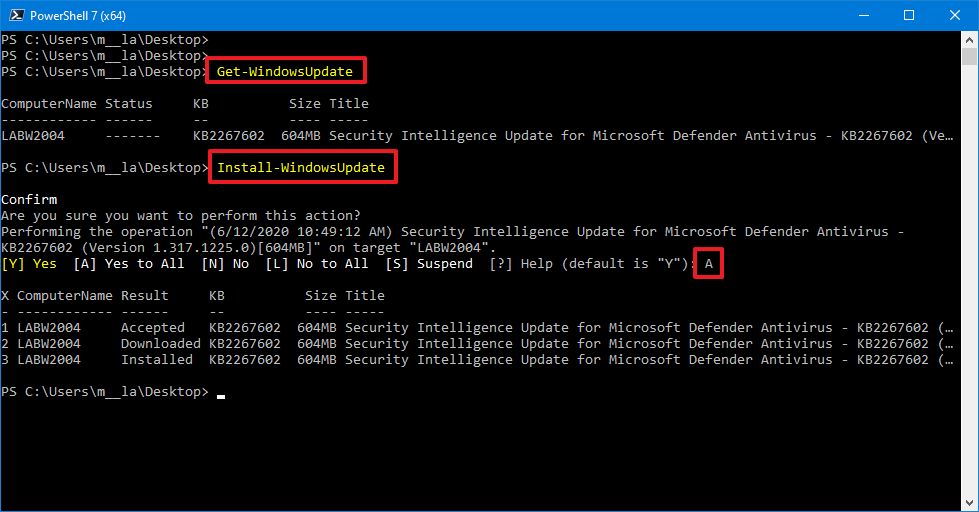
После того, как вы выполните эти шаги, последние накопительные обновления будут загружены и установлены на ваш компьютер.
Управление обновлениями с помощью PowerShell
Модуль PSWindowsUpdate включает в себя множество опций, которые вы можете использовать для управления обновлениями. Вы всегда можете использовать команду Get-Command –Module PSWindowsUpdate для запроса списка доступных команд.
Например, следующие шаги загрузите, установите, а затем перезагрузите компьютер, чтобы завершить процесс обновления:
- Откройте Пуск.
- Найдите PowerShell, щелкните правой кнопкой мыши верхний результат и выберите параметр « Запуск от имени администратора».
- Введите следующую команду, чтобы загрузить и установить все доступные обновления, перезагрузить систему и нажать Enter:
Get-WindowsUpdate -AcceptAll -Install -AutoReboot
После выполнения этих действий Windows 10 загрузит и установит все доступные обновления и перезагрузит компьютер, чтобы применить изменения автоматически.
Также есть возможность загрузить и установить указанное обновление:
- Откройте Пуск.
- Найдите PowerShell, щелкните правой кнопкой мыши верхний результат и выберите параметр « Запуск от имени администратора».
- Введите следующую команду, чтобы вывести список доступных обновлений вместе с их номерами КБ в PowerShell, и нажмите Enter:
Get-WindowsUpdate
- Введите следующую команду для загрузки и установки конкретного и перезагрузите систему и нажмите Enter:
Get-WindowsUpdate -Install -KBArticleID 'KB4560960'
В этой команде обязательно замените «KB4560960» именем КБ обновления, которое вы хотите установить.
После выполнения этих действий в этом случае Windows 10 загрузит и установит обновление KB4560960 на ваше устройство.
Windows 10 поставляется с поставщиком обновлений Windows , но имеет ограниченные возможности по сравнению с модулем PSWindowsUpdate, и его использование сложнее.