Анонимность, свободный сёрфинг и доступный обмен информацией — это главные постулаты, на которые опирались создатели интернета. Однако же с развитием общества, люди поняли, что не всю информацию можно показывать. Некоторые данные могут нанести угрозу не только отдельным людям, но и целым государствам. Потому в современном мире обычным делом стала блокировка сайтов и сервисов. Проблема же в том, что порой блокируются вполне безопасные сайты или просто соцсети. И в доступе к запрещённым ресурсам может помочь прокси-сервер.
Содержание
Что такое прокси сервер и какие функции выполняет
Прокси сервер (Proxy server) является промежуточным звеном между пользователем и остальной частью глобальной паутины. Принцип его работы заключается в том, чтобы люди, используя сервис, могли свободно работать в интернете. При этом стандартные протоколы фиксирования и блокировки IP не работают, так как серфинг в сети происходит удалённо, при помощи Proxy. Таким образом вы можете сохранять анонимность и получать контент, доступ к которому недоступен на уровне провайдера или страны.
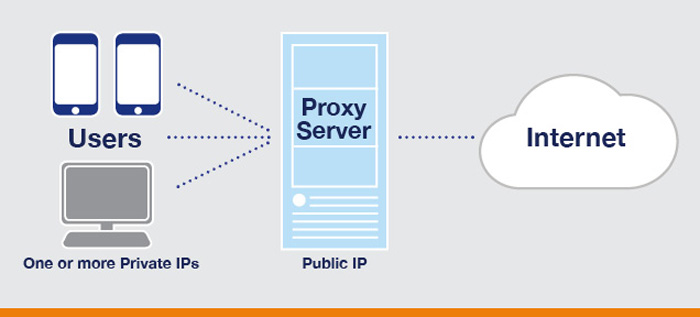
При помощи прокси сервера можно сохранять анонимность в сети
Подключение и настройка прокси-сервера в операционной системе
Подключиться к прокси-серверу можно двумя способами:
- непосредственно в браузере (тогда запросы от этой программы будут проходить через анонимный сервер);
- подключить компьютер целиком (в этом случае весь трафик будет проходить через Proxy).
Как подключиться — дело каждого, однако стоит помнить, что ресурсы сервисов не безграничны, потому почти всегда можно наблюдать снижение скорости трафика в интернете при использовании прокси.
На Windows 7–10
В ОС Windows настройки Proxy находятся в свойствах браузера Internet Explorer.
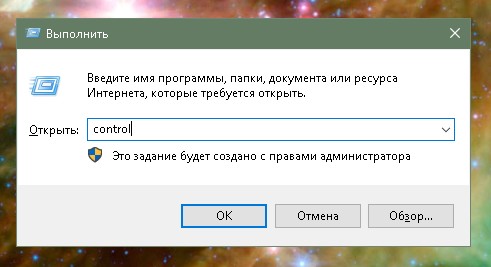
- Нажимаем комбинацию клавиш Win+R на клавиатуре и в поле «Выполнить» вписываем control, затем жмём Enter.

Через выполняющую программу открываем «Панель управления»
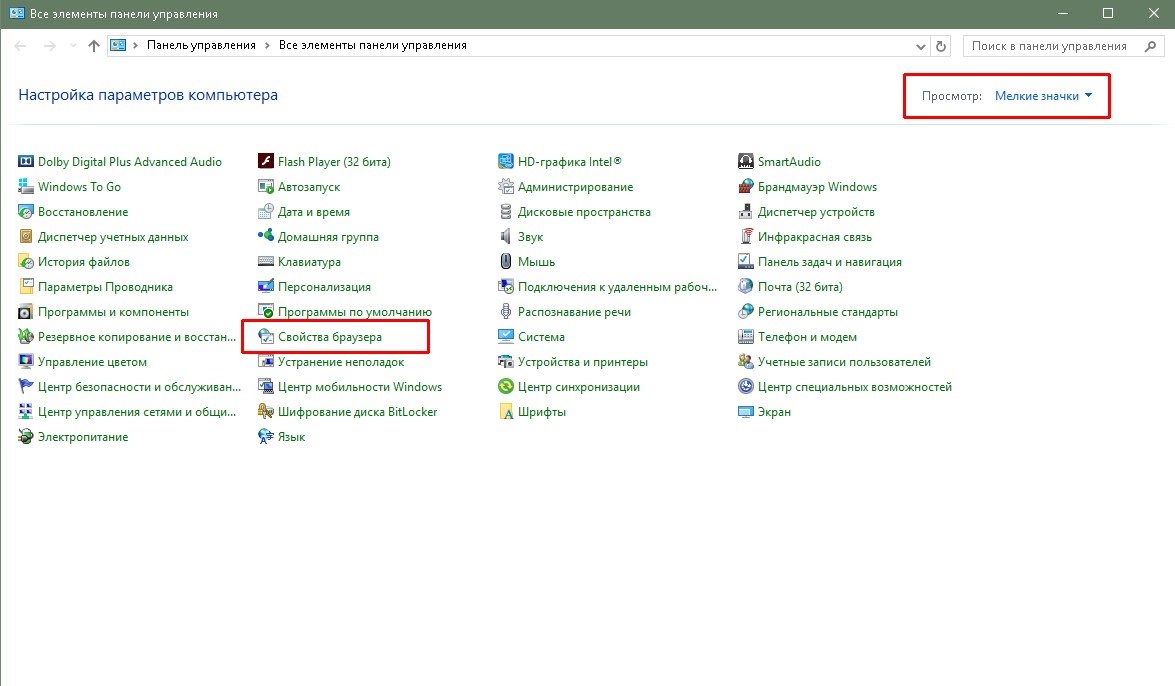
- Откроется «Панель управления». Меняем просмотр на значки, затем щёлкаем по элементу «Свойства браузера».

Среди элементов «Панели управления» выбираем «Свойства браузера»
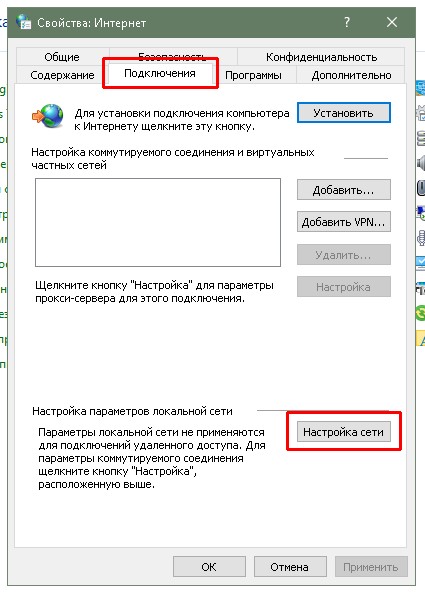
- Сразу переходим во вкладку «Подключения», кликаем на кнопку «Настройка сети».

Переходим во вкладку «Подключения» и нажимаем «Настройка сети»
- Откроется окошко настройки, в нём ставим галочку напротив пункта «Использовать прокси-сервер…». Далее станет активной форма для IP-адреса и порта подключения. Вписываем необходимые данные и сохраняем изменения, щёлкнув во всех открытых окнах OK.

Прописываем адрес и порт прокси-сервера и сохраняем изменения
- Далее рекомендуется закрыть и открыть браузер, чтобы изменения вошли в силу.
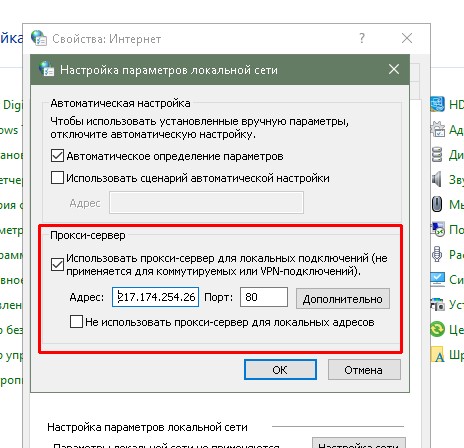
Если адрес и порт прописаны верно и ведут к работоспособному прокси-серверу — вы получите анонимное подключение к интернету.
На Ubuntu
Linux и прочие системы семьи Ubuntu также имеют настройки Proxy. Кроме того, имеется возможность подключения целого списка прокси для автоматического выбора в случае, если какой-либо сервер не отвечает в данный момент.
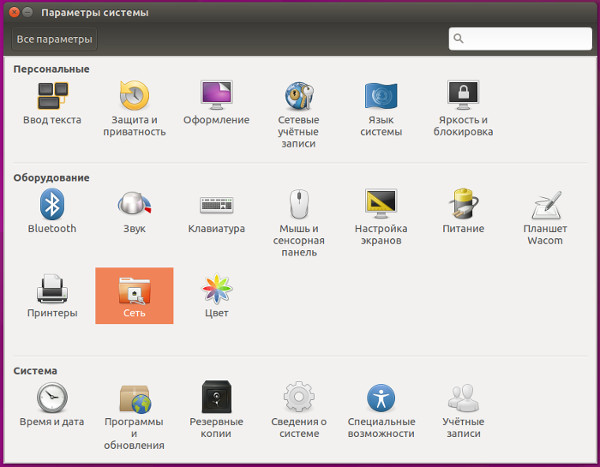
- Открываем «Параметры системы», выбираем пункт «Сеть».

В параметрах системы выбираем «Сеть»
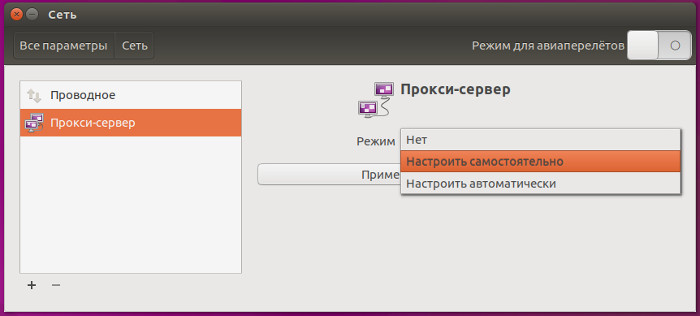
- Выбираем пункт «Прокси сервер», меняем фильтр «Режим» на «Настроить самостоятельно».

Меняем режим настройки на самостоятельный
- Прописываем IP-адреса и порты прокси серверов для каждого протокола интернета и сохраняем изменения кнопкой «Применить для всех учётных записей».

После заполнения форм сохранияем изменения кнопкой «Применить для всех учётных записей»
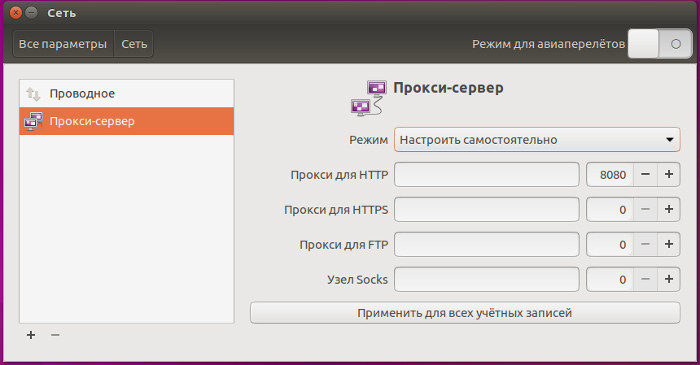
После перезапуска браузера анонимность будет гарантирована, если приписанные адреса работоспособны.
Также есть возможность автоматической настройки Proxy. Для этого в терминале нужно ввести команды:
- $ gsettings set org.gnome.system.proxy mode ‘auto’ — включает автонастройку;
- $ gsettings set org.gnome.system.proxy autoconfig-url http://my.proxy.com/autoproxy.pac — делает выбор сервера среди рекомендованного списка;
- $ gsettings set org.gnome.system.proxy mode ‘none’ — отключает прокси-сервер.
Настройка Proxy в браузере
Некоторые браузеры позволяют настроить прокси сервер так, чтобы запросы только от программы для интернет-сёрфинга отправлялись на анонимный сервис. При этом другие приложения, мессенджеры, будут продолжать работать в штатном режиме. Также в браузер можно установить расширение: мини-утилита, которая выполняет функции соединения с Proxy.
Браузеры на движке Chromium (Google Chrome, Opera, Yandex и т.д.)
Движок Chromium не имеет собственных настроек подключения к прокси, потому используются системные параметры, а пункты меню браузеров приводят к вышеописанным свойствам обозревателя.
- Открываем настройки: для этого в адресной строке прописываем chrome://settings и нажимаем Enter.
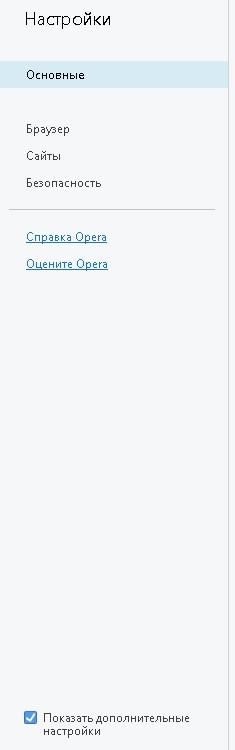
- Ставим галочку у пункта «Показать дополнительные настройки».

В настроках браузера выбираем отображение дополнительных параметрова
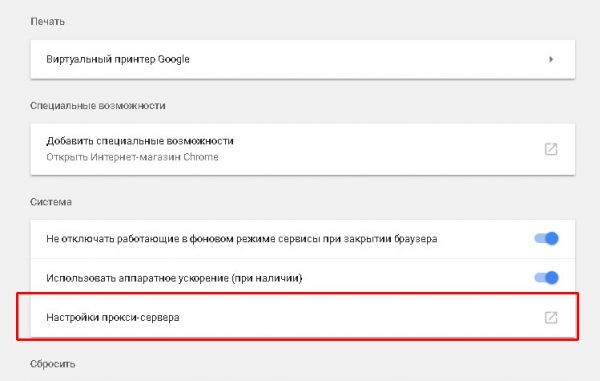
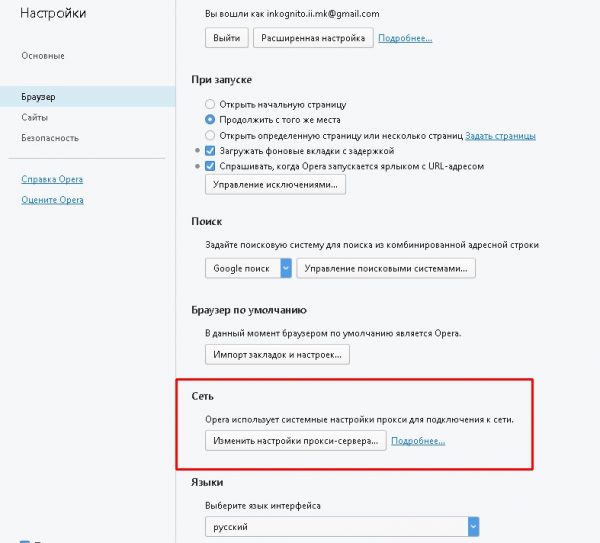
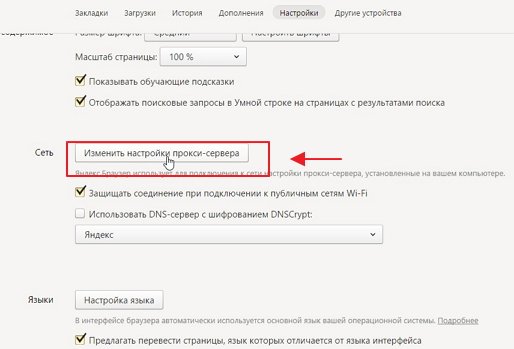
- В графе настроек «Сеть» или «Система» находим и нажимаем кнопку «Изменить настройки прокси-сервера». После чего нам откроется окно свойств обозревателя, как показано в примере выше. Прописываем IP-адрес и порт Proxy. Сохраняем изменения и перезагружаем браузер.
Фотогалерея: кнопка настройки прокси-сервера разных браузеров
-

-
Кнопка настройки прокси сервера в браузере Chrome
-
-
Кнопка настройки прокси сервера в браузере Opera
-
-
Кнопка настройки прокси сервера в Yandex браузере
Mozilla Firefox
Программные коды браузера Mozilla позволяют подключаться к прокси-серверу непосредственно из обозревателя.
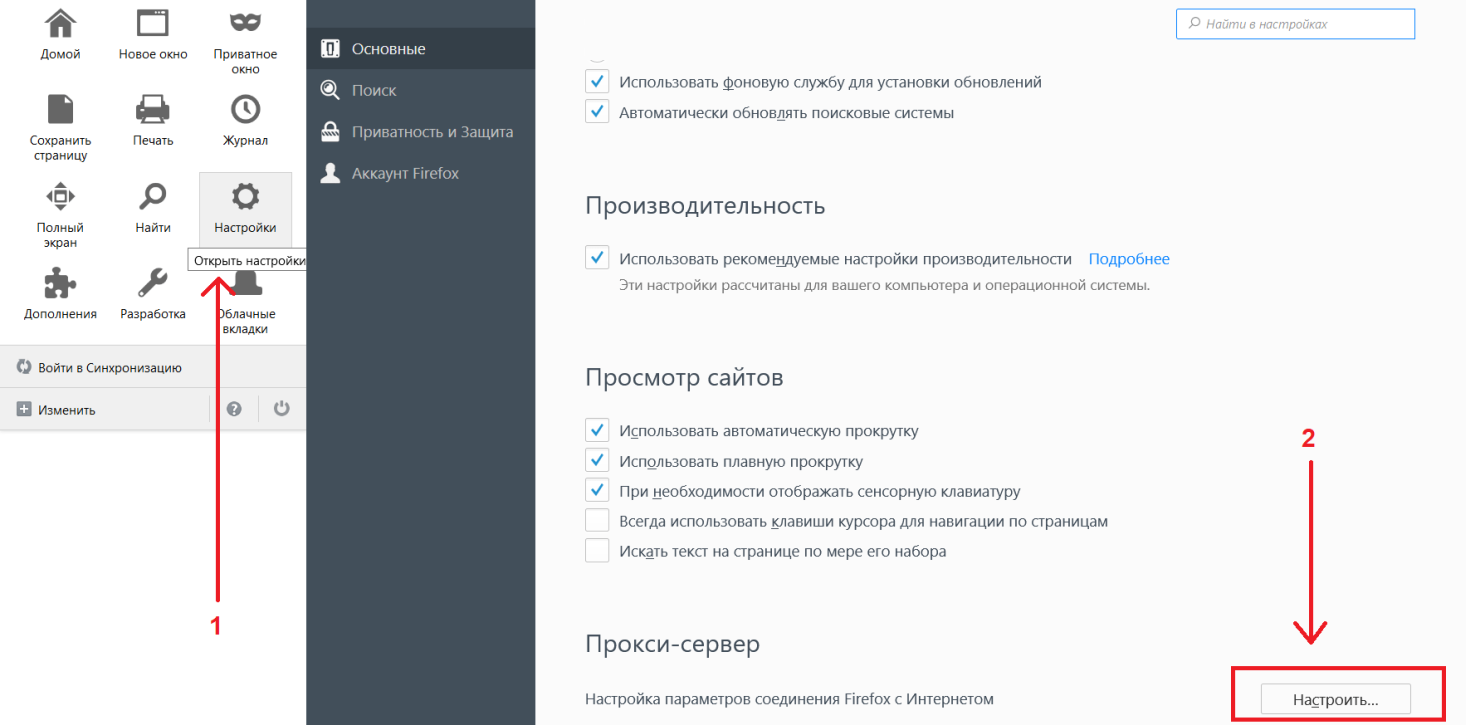
- Открываем выпадающее меню браузера и выбираем пункт «Настройки» или нажимаем комбинацию клавиш Alt+P. Вкладка «Основные», напротив пункта «Прокси-сервер», кликаем кнопку «Настроить».

Напротив пункта «Прокси-сервер» нажимаем кнопку «Настроить»
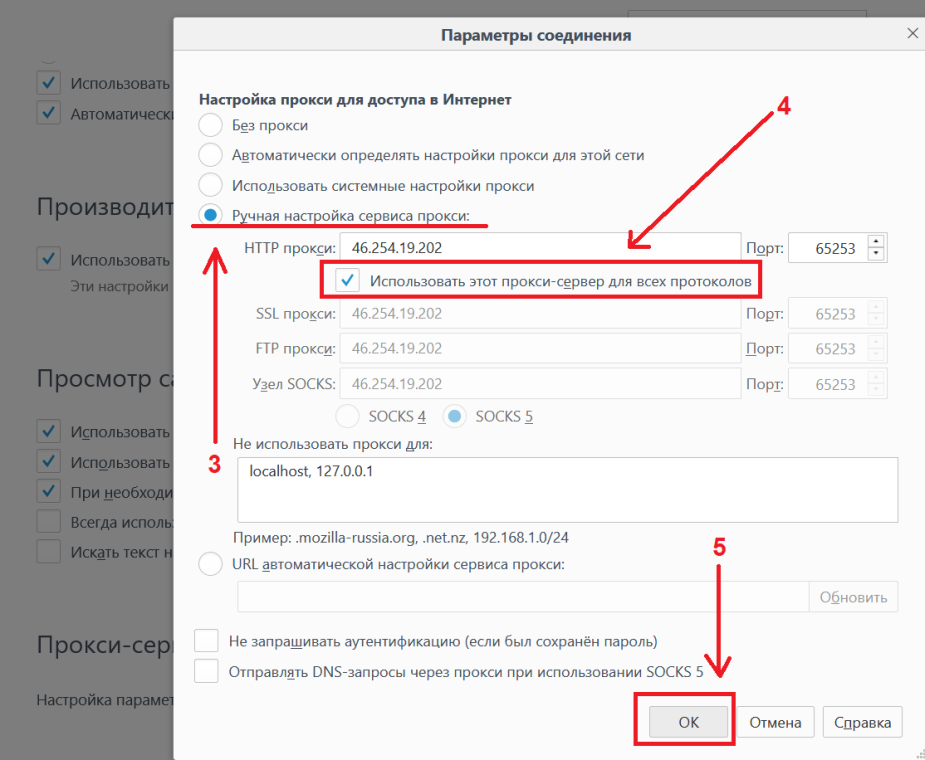
- Переставляем тумблер на строку «Ручная настройка…». Поле «HTTP прокси» станет активным, прописываем в него IP-адрес сервера и правее порт. Ставим галочку у «Использовать этот прокси-сервер для всех протоколов» и принимаем изменения кнопкой OK.

Прописываем IP-адрес и порт прокси сервера и нажимаем OK
- Перезапускаем браузер.
Safari
Аналогично браузерам на основе «Хрома», Safari не имеет собственных средств для создания подключения к Proxy. Настройки браузера отправляют нас к свойствам Internet Explorera.
- Нажимаем комбинацию клавиш Ctrl+P. В открывшемся окошке переходим во вкладку «Дополнительно» (крайняя справа).
- Напротив пункта «Прокси» нажимаем кнопку «Изменить настройки». И дальше прописываем адрес и порт, как в примере выше.
Видео: как настроить Proxy-server в разных браузерах
Расширения proxy к браузерам
Современные браузеры — это платформа, к которой можно прикрепить множество дополнительных утилит для удобства работы в сети. Мини-приложения прокси не являются исключениями: в «магазине» каждого браузера можно найти целую кучу программ, как платных так и бесплатных.
- Для того чтобы установить расширение прокси, переходим на сайт с описанием расширений:
- https://addons.mozilla.org/ru/firefox/extensions/ — для браузера Mozilla Firefox;
- https://chrome.google.com/webstore/category/extensions?hl=ru для Google Chrome и Yandex браузера;
- https://addons.opera.com/ru/ — для браузера Opera.
- Все магазины работают идентичным образом: в поиск вводим ключевые фразы названия и описания расширения, после чего знакомимся со списком результатов. Если хотим приложение для анонимного сёрфинга, основным параметром поиска будет слово Proxy.

Через поиск в магазине выбираем необходимое расширение для браузера
- Затем кликом по одному из пунктов переходим на страницу описания расширения с подробной информацией о его работе и количестве загрузок. Если вас устраивает этот продукт, нажмите кнопку «Установить» или «Добавить к [название браузера]».

Кнопка «Добавить…» скачивает и устанавливает приложение в браузер
- После установки приложения оно сразу начинает свою работу. В некоторых платных расширениях необходима регистрация и оплата услуг.


Почему не работает прокси и как исправить распространённые ошибки
Если работающий сервер вдруг перестал отвечать на запросы, причин может быть несколько:
- proxy перестал функционировать;
- провайдер заблокировал доступ к это сервису;
- на компьютере появился вредоносное ПО, которое меняет настройки сети, в том числе и прокси.
Первое, что нужно сделать — попробовать другой адрес прокси. Анонимных серверов очень много, провайдер не сможет заблокировать все, ровно как и все сервисы никогда не закроются.
В случае, если несколько выбранных вами прокси отказываются работать, или хуже того, вы не используете анонимный сервер для сёрфинга в сети, но получаете ошибку в браузере типа «Подключение к прокси-серверу недоступно» — значит, это работа вредоносного ПО. Именно программ, потому антивирусы зачастую могут пропустить подобную угрозу. Для выявления и лечения этой проблемы необходимы специализированные программы. К примеру, Hitman Pro — бесплатная сканирующая утилита для поиска, обнаружения и исправления работы вредоносного программного обеспечения. Идеально подходит для подстраховки антивируса и диагностики системы в режиме реального времени.
Где взять IP-адрес и порт Proxy-сервера
Базы данных прокси-серверов можно найти в интернете. Многие сервисы даже предоставляют информацию о работоспособности Proxy в данный момент времени. Адреса прописываются по схеме [ip-адрес]:[порт]. Примеры списков:
Работать с Proxy очень просто. Настройка сервиса не занимает много времени, а после вы получите полный доступ к интересующей вас информации анонимно и в обход блокировок.