Роутер DIR-632 — очередной представитель DIR-линейки от компании D-Link. Это отличное решение как для любителей UltraHD-видео и онлайн-игр, вышедших за последние годы, так и решение для пользователей на долгие годы, чьи требования к сетевой производительности касаются быстрой и продуктивной работы.
Обзор роутера D-Link DIR-632
Роутер DIR-632 — полупрофессиональный 8-портовый маршрутизатор, расширяющий возможности создания кабельной локальной сети без дополнительных разветвителей типа LAN-Hub/Switch/Splitter.
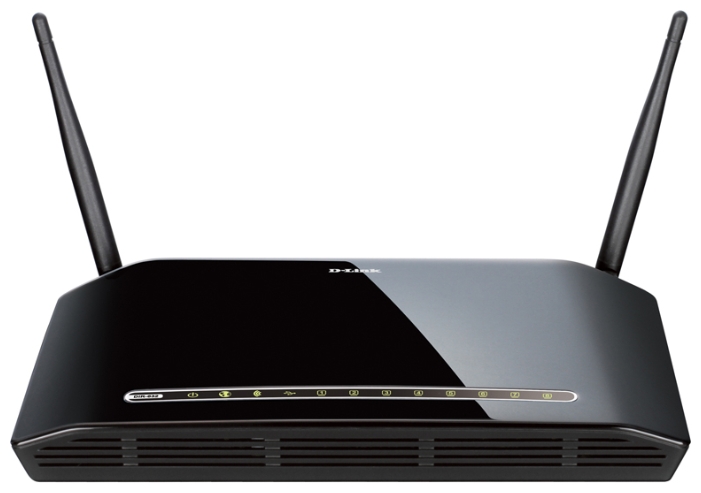
Полноценная панель индикации и современный вид DIR-632
Вместо штатных антенн можно использовать узконаправленные с внешним кабелем — нужны радиоразъёмы такого же диаметра.
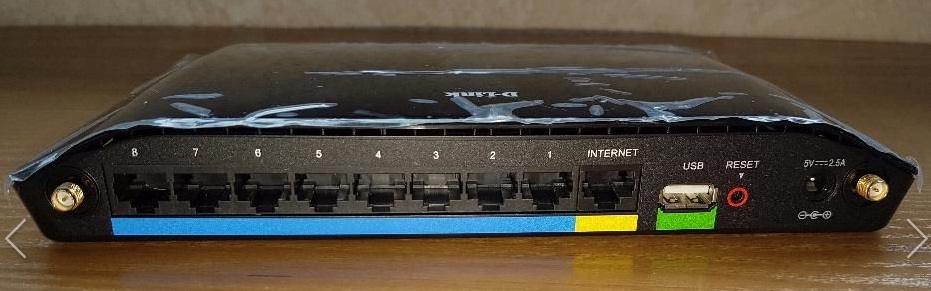
DIR-632 имеет 8 портов LAN, порт USB и 2 антенны Wi-Fi
Кнопка сброса защищена отверстием, значительно меньшим её по диаметру. Кабель провайдера подключается к гнезду WAN (Internet).
Таблица: характеристики роутера DIR-632
| Параметр | Значение или допуск |
| Процессор | RTL819xx или BCM53xx (400–800 МГц, в зависимости от ревизии DIR-632) |
| Оперативная память | 32 или 64 МБ (в зависимости от ревизии модели DIR-632) |
| Флеш-диск | 8 или 16 МБ (NandFlash) |
| USB-порт | 2.0 (поддержка 4G-модемов, сетевых дисков и офисной техники) |
| Количество портов LAN и их скорость | 8 LAN, один порт WAN, до 1 Гбит/с |
| Стандарт, скорость и диапазон Wi-Fi | 2,4 ГГц, 802.11n (MIMO), до 300 Мбит/с |
| Количество антенн Wi-Fi | 2 (съёмные, с усилением 2 дБ) |
| Протоколы доступа в интернет | PPTP (с двойным доступом), L2TP, статические и динамические IP, PPPoE, полная поддержка IPv6 |
| Защита сети Wi-Fi | любое шифрование, включая WPA-2 |
| Режимы работы Wi-Fi | точка доступа, беспроводной маршрутизатор, отдельная гостевая сеть |
| Дополнительные функции | NAT, SPI, сервер DHCP, сетевой экран, DMZ, торрентер Transmission, сервер FTP, утилиты Ping/TraceRoute, фильтрация устройств по MAC-адресам |
Особый интерес представляет инновационная функция — поддержка смартфонов/планшетов с Android, работающих в качестве модема. Для этого необходимо включить режим модема в настройках Android и подключить к роутеру гаджет по USB-кабелю.
Несмотря на наличие «режима модема» в iPhone и iPad, работа DIR-632 с гаджетами Apple не гарантируется. Даже с правильно выполненным «джейлбрейком» iOS мобильные устройства iPhone/iPad могут не работать с роутерами D-Link.
Первичная настройка роутера DIR-632
Перед полной настройкой роутеров DIR удостоверьтесь, что ваши адаптеры Ethernet и Wi-Fi обновляют свои IP-адреса при каждом переподключении к роутеру.
Проверка IP-настроек ПК
В качестве примера — автонастройка адаптера LAN.
- Дайте команду: «Пуск» — «Панель управления» — «Центр управления сетями и общим доступом» — «Сетевые подключения» — правый щелчок мышью на значке подключения Ethernet — «Свойства».

Удалите введённые когда-то IP-адреса
- Дайте команду: «Пуск» — «Панель управления» — «Центр управления сетями и общим доступом» — «Сетевые подключения» — правый щелчок мышью на значке подключения Ethernet — «Свойства».
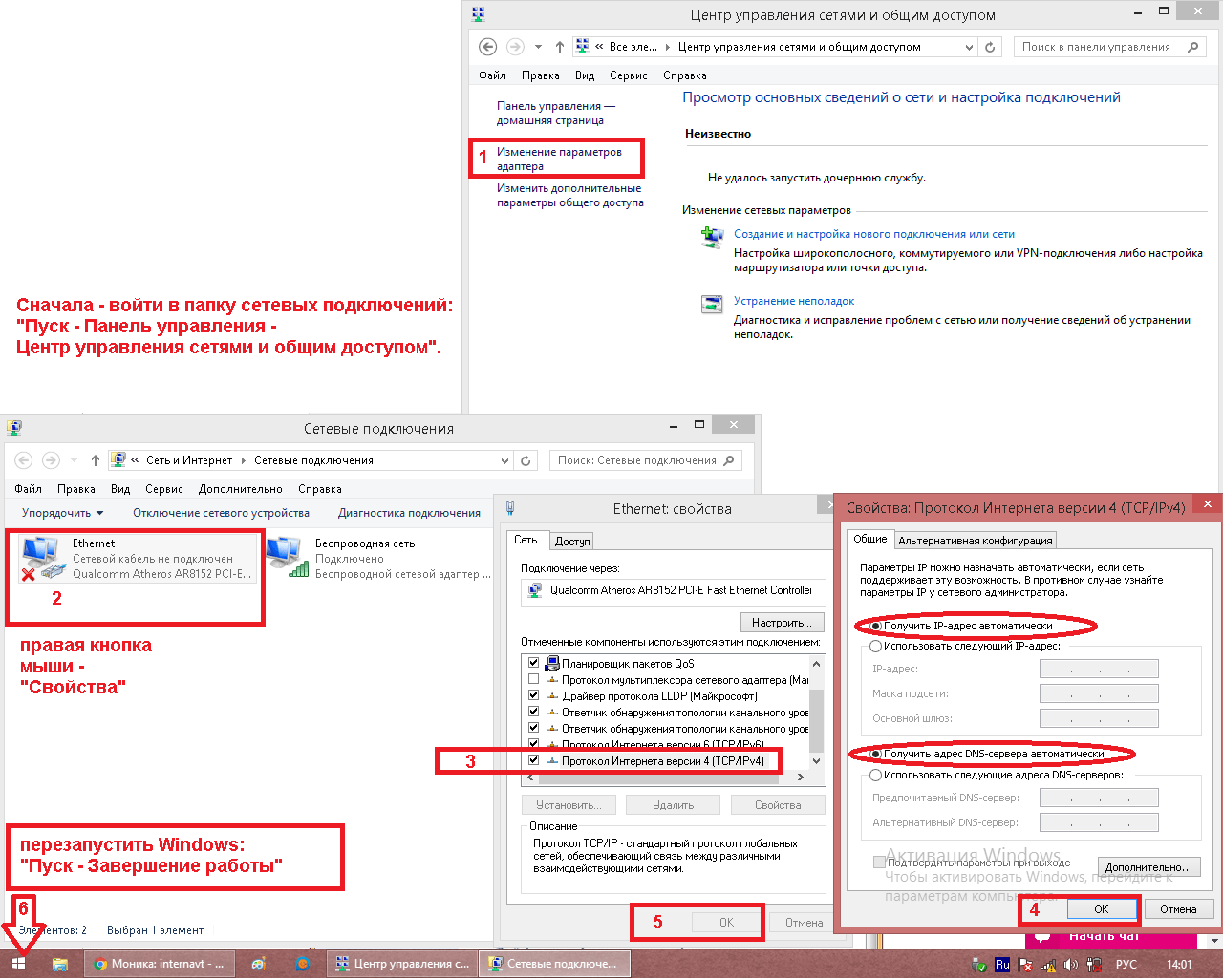
- На вкладке «Сеть» дайте команду «IPv4 — Свойства» и удостоверьтесь, что включено автополучение IP-адресов, включая DNS. Если вы подключались к маршрутизаторам, в настройках которых не включено обновление IP устройств с помощью DHCP-сервера, то уберите ранее подставленные значения IP.
При любых, даже самых незначительных изменениях IP-адресов закройте все диалоговые окна, нажав OK, и перезапустите Windows.
Смена пароля администратора на DIR-632
Сменить пароль от настроек роутера — первейшая задача, позволяющая обезопасить вашу сеть от сторонних посягательств.
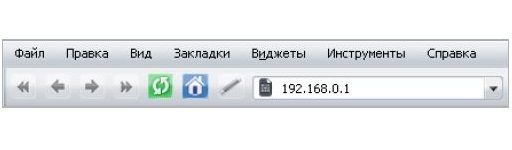
- Подключитесь к роутеру по кабелю и зайдите на IP-адрес 192.168.0.1 с любого браузера.

DIR-632 по умолчанию настроен на этот адрес шлюза
- Подключитесь к роутеру по кабелю и зайдите на IP-адрес 192.168.0.1 с любого браузера.
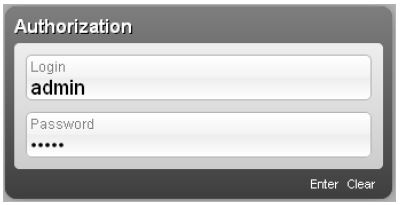
- Введите имя и пароль — «admin» — по умолчанию, нажмите ссылку входа в настройки DIR-632.

Имя и пароль по умолчанию — admin
- Введите имя и пароль — «admin» — по умолчанию, нажмите ссылку входа в настройки DIR-632.
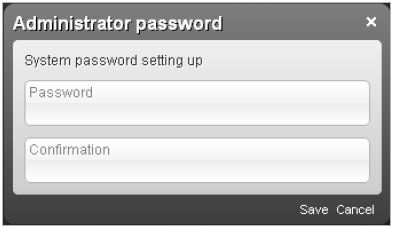
- Будет предложено тут же сменить логин и пароль — введите свои значения.

Сохраните ваши данные на DIR-632
- Будет предложено тут же сменить логин и пароль — введите свои значения.
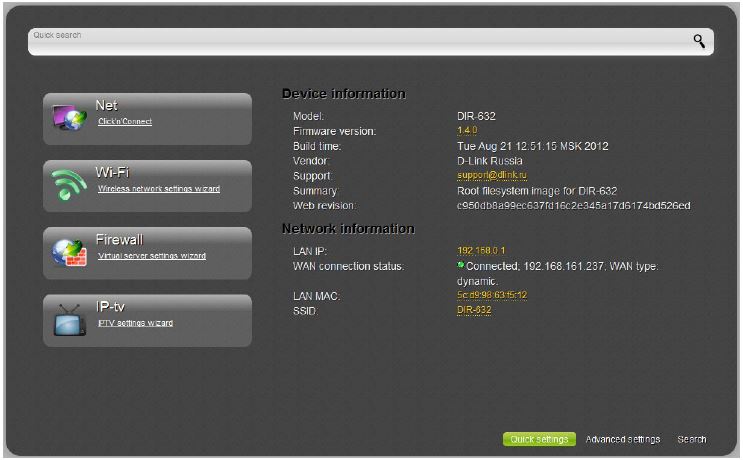
- Откроется страница быстрых настроек маршрутизатора DIR-632, необходимо сменить системный язык на русский для облегчения настройки.

Смените язык DIR-632 на русский
- Откроется страница быстрых настроек маршрутизатора DIR-632, необходимо сменить системный язык на русский для облегчения настройки.
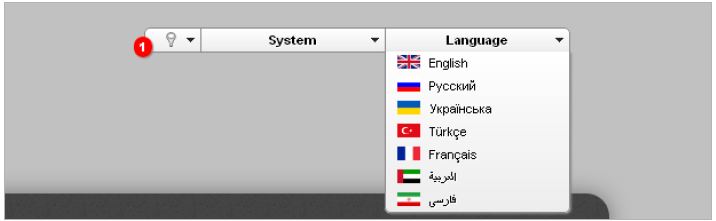
- Наведите указатель мыши в верхний правый угол окна главного меню DIR-632 — откроется панель смена языка, выберите русский.

Выберите русский для дальнейшей работы с настройками
- Наведите указатель мыши в верхний правый угол окна главного меню DIR-632 — откроется панель смена языка, выберите русский.
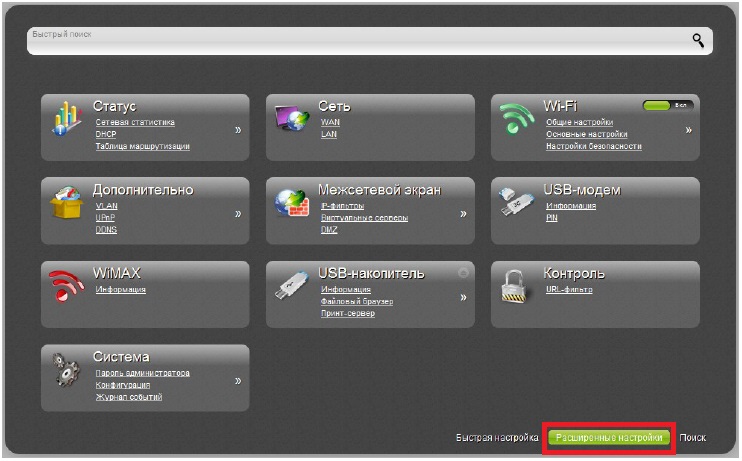
- Включите расширенные настройки DIR-632.

Нажмите на ссылку перехода к расширенным настройкам
- Включите расширенные настройки DIR-632.
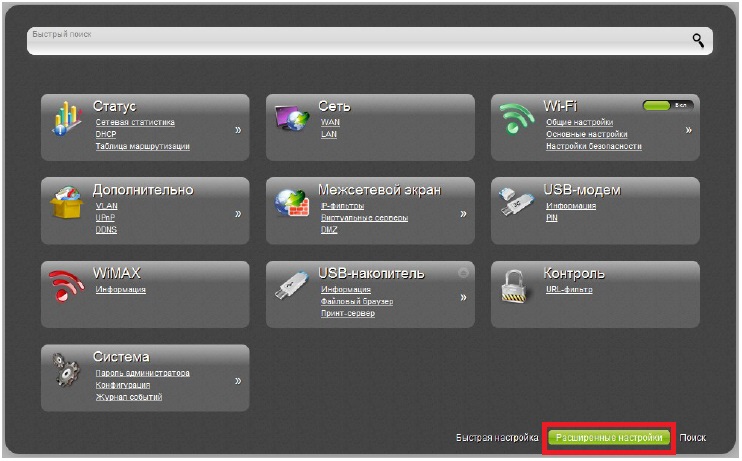
Вы можете перейти к настройке LAN, Wi-Fi, соединения с Сетью, IPTV и другим не менее важным подменю роутера.
Расширенные настройки DIR-632
Прежде чем настраивать интернет, IP-телевидение и 4G-модем, разберитесь с настройками LAN и DHCP-сервера.
Настройка LAN и DHCP на роутере DIR-632
Функция DHCP избавляет пользователя от необходимости отдельно назначать IP-адрес на каждом гаджете или ПК. Сервер DHCP сам выберет свободный IP-адрес любому из ваших устройств — из перечня доступных (всего в пуле DHCP может быть до 253 значения — например, от 192.168.0.2 до 192.168.0.254). В качестве примера — ещё одна английская версия настроек DIR-632, для удобства все команды переведены на русский.
- Дайте команду «Основные настройки — LAN».

Basic Settings — LAN (Основные настройки — ЛВС)
- Дайте команду «Основные настройки — LAN».
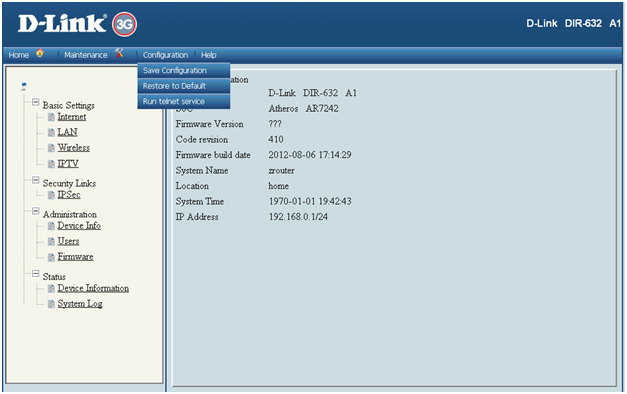
- Задайте желаемый адрес шлюза LAN, включите DHCP-сервер и укажите диапазон (начальный и конечный IP), из которого будут браться IP-адреса для новых подключений. Начальный и конечный адреса также входят в этот диапазон нумерации IP.

После этой настройки DIR-632 будет нормально работать
- Задайте желаемый адрес шлюза LAN, включите DHCP-сервер и укажите диапазон (начальный и конечный IP), из которого будут браться IP-адреса для новых подключений. Начальный и конечный адреса также входят в этот диапазон нумерации IP.
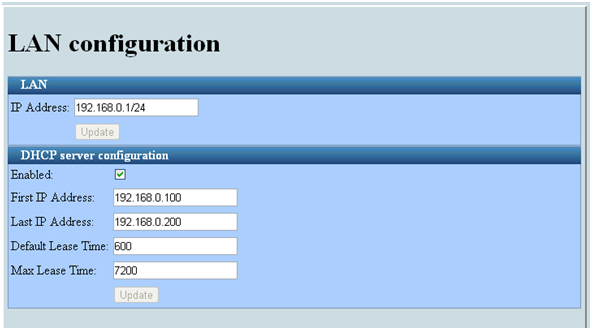
- Дайте команду «Конфигурация — Сохранить текущую конфигурацию».
DIR-632 перезапустится с новыми параметрами. Все ваши ПК, подключённые по LAN-кабелю, автоматически соединятся с роутером.
В отличие от классической навигации по D-Link и Air-версии веб-интерфейса, эта упрощённая версия при сохранении настроек использует не кнопку «Сохранить (настройку)», а команду.
Настройка сети Wi-Fi DIR-632
Следующий шаг в системе безопасности — настройка защищённой сети Wi-Fi. Включите защиту Wi-Fi до того, как будет сконфигурирован доступ в интернет — это предотвратит сниффинг (перехват) злоумышленниками ваших платёжных данных и паролей от страниц в соцсетях.
- Дайте команду «Wi-Fi — Основные настройки».
Сконфигурируйте доступ к роутеру по Wi-Fi для ваших устройств
- Дайте команду «Wi-Fi — Основные настройки».
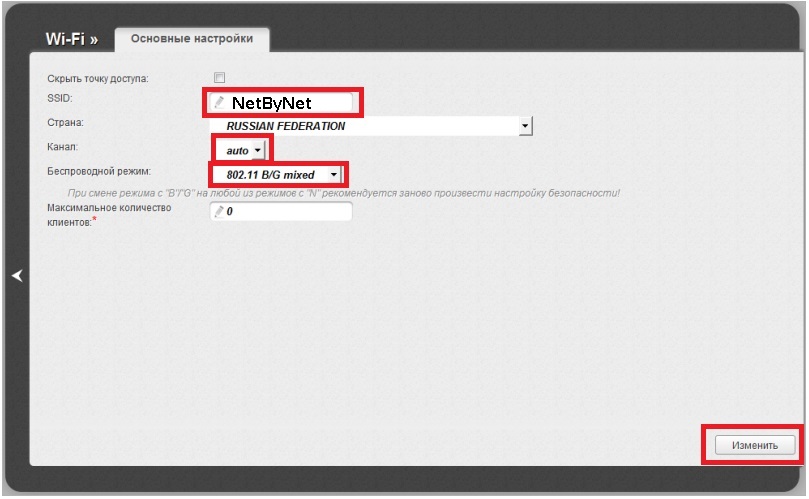
- Выберите страну, введите SSID (имя сети Wi-Fi, видимое всем гаджетам и ПК поблизости), выберите автоподбор канала Wi-Fi, автоматическую скорость (смешанный режим) и назначьте максимальное количество одновременно работающих устройств (0 — без лимита, т. е. подключено максимальное количество абонентов, например, 10). Нажмите кнопку «Изменить».

Настройте DIR-632 для максимально эффективной работы
- Выберите страну, введите SSID (имя сети Wi-Fi, видимое всем гаджетам и ПК поблизости), выберите автоподбор канала Wi-Fi, автоматическую скорость (смешанный режим) и назначьте максимальное количество одновременно работающих устройств (0 — без лимита, т. е. подключено максимальное количество абонентов, например, 10). Нажмите кнопку «Изменить».
- Дайте команду «Wi-Fi — Настройки безопасности» и выберите режим WPA-2/PSK (самый «продвинутый»), назначьте надёжный пароль, хорошо известный вам.
Особое внимание уделите паролю WPA-2
- Дайте команду «Wi-Fi — Настройки безопасности» и выберите режим WPA-2/PSK (самый «продвинутый»), назначьте надёжный пароль, хорошо известный вам.
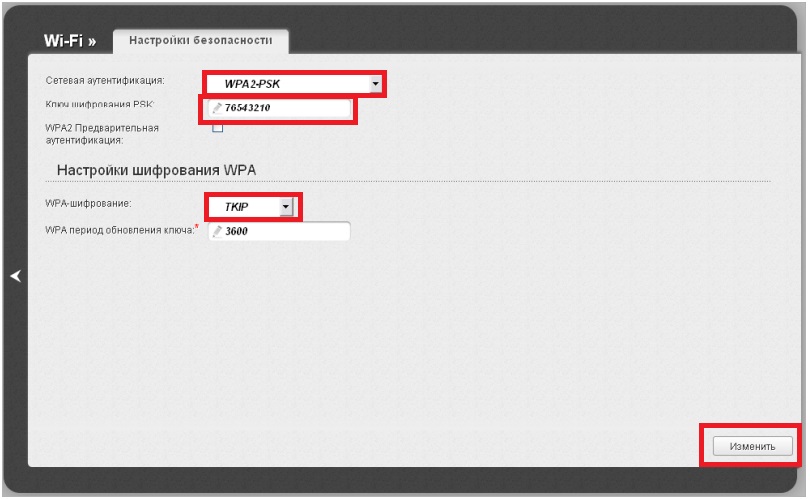
- Выберите алгоритм AES (если вы не уверены в том, что схема шифрования TKIP поддерживается всеми вашими гаджетами iOS и Android), задайте желаемый срок аренды ключа WPA-2 (Pre-Shared Key) и нажмите кнопку «Изменить».
Роутер DIR-632 перезапустится с новыми настройками Wi-Fi. При первом подключении любого из ваших устройств к LAN роутера по Wi-Fi введите только что установленный пароль WPA-2.
Wi-Fi на DIR-632 в режиме репитера
Практический интерес для пытливых умов представляет собой получение интернета на роутерах DIR-линейки в режиме репитера. D-Link называет режим репитера беспроводным клиентом с точкой доступа Wi-Fi, однако, суть не меняется — роутеры DIR получают интернет, которым владелец такого роутера может как пользоваться лично, так и «одарить» им своих соседей или узкий круг лиц.
В качестве примера — Air-интерфейс других роутеров D-Link, успешно работающий и на DIR-632.
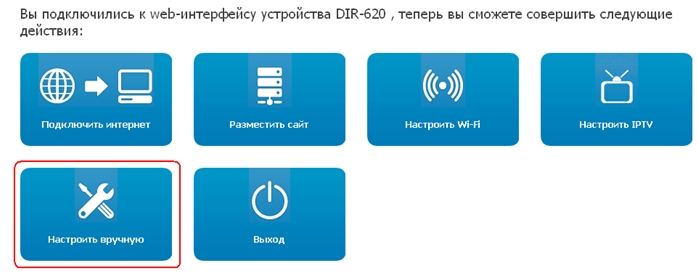
- Авторизуйтесь для настройки DIR-632 и выберите пункт «Настроить вручную».

Выберите ручную настройку вашей модели D-Link DIR
- Авторизуйтесь для настройки DIR-632 и выберите пункт «Настроить вручную».
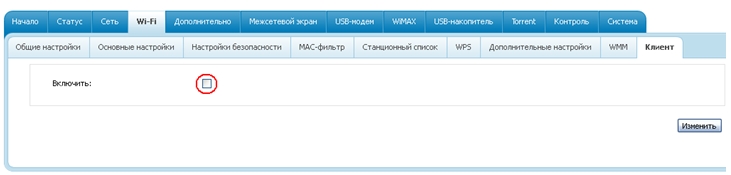
- Дайте команду «Wi-Fi — Клиент», включите режим клиента и нажмите кнопку «Изменить».

Включите режим клиента Wi-Fi
- Дайте команду «Wi-Fi — Клиент», включите режим клиента и нажмите кнопку «Изменить».
- Нажмите кнопку «Поиск сетей» и выберите нужный роутер, от которого вам известны пароль и настройки безопасности.

Выберите исходный роутер, расположенный по соседству с вами
- Нажмите кнопку «Поиск сетей» и выберите нужный роутер, от которого вам известны пароль и настройки безопасности.
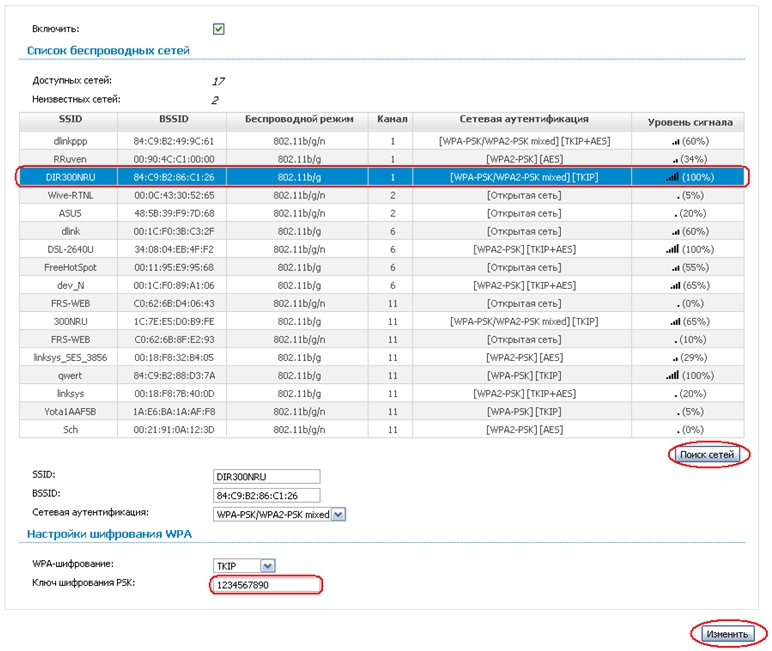
- При подключении к данному роутеру проверьте его MAC-адрес, выберите режим шифрования и введите пароль от его сети Wi-Fi.
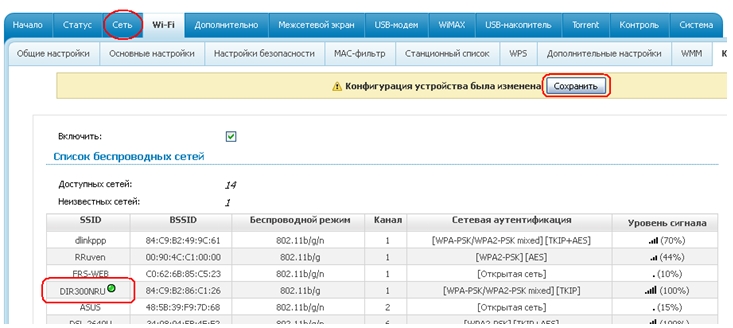
- Дождитесь подключения DIR-632 к этому роутеру (должен появиться зелёный маркер) и нажмите кнопку «Сохранить».

Сохраните данную настройку, теперь DIR-632 будет подключаться сам
- Дождитесь подключения DIR-632 к этому роутеру (должен появиться зелёный маркер) и нажмите кнопку «Сохранить».
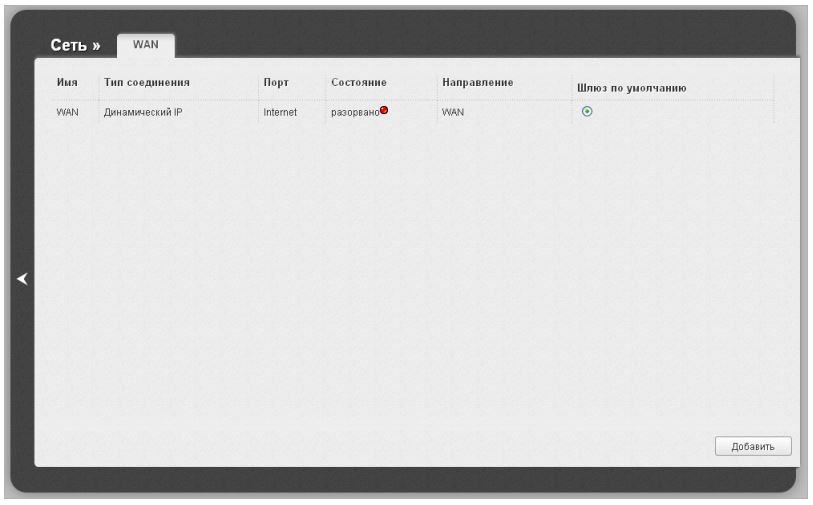
- Войдите в уже знакомое подменю «Сеть — WAN» и добавьте новый профиль соединения для получения интернет-трафика от роутера, с которым установлена связь.
- Выберите ручное переключение между провайдерами и режим клиента Wi-Fi, задайте имя профиля настроек, выберите протокол с динамичным IP и включите функцию «WAN».

Выберите режим клиента Wi-Fi и задайте режим IPoE с произвольным IP
- Выберите ручное переключение между провайдерами и режим клиента Wi-Fi, задайте имя профиля настроек, выберите протокол с динамичным IP и включите функцию «WAN».
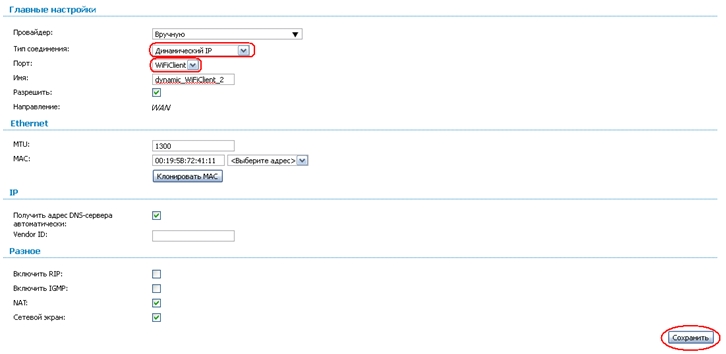
- Проверьте значение MTU, MAC-адрес, выберите автополучение DNS-адреса, включите NAT и Firewall и нажмите кнопку «Сохранить».
- Выберите только что созданный профиль клиента Wi-Fi и повторно нажмите кнопку сохранения настроек.

После подтверждения нового профиля DIR-632 перезапустится
- Выберите только что созданный профиль клиента Wi-Fi и повторно нажмите кнопку сохранения настроек.

Роутер DIR-632 перезапустится и выйдет в Сеть, используя интернет-подключение другого роутера.
Если вы включите IGMP-функцию — услугой IP-телевидения воспользоваться «от соседа» будет невозможно: ваша IPTV-приставка должна быть зарегистрирована в договоре с провайдером. Если сосед не воспользуется тарифом свыше 100 Мбит/с (например, сейчас есть тариф на 300 Мбит/с), вы, возможно, мешали бы друг другу смотреть такое ТВ из-за нехватки пропускной способности при одновременном использовании формата UltraHD 8k. Правильная настройка сервисов IPTV для роутеров D-Link DIR приведена ниже.
Настройка интернета и IPTV на DIR-632
Теперь можно наладить на роутере доступ в Сеть и настроить сервис «IP-телевидение». Все провайдеры широко используют следующие протоколы.
- PPPoE — высокоскоростное соединение, запрашивающее логин и пароль. В сотовых сетях авторизация по логину и паролю заменяется аутентификацией по сведениям об абоненте, «вшитым» в SIM-карту. Последнее потребуется при настройке доступа в Сеть с USB-модема.
- VPN-шифрование. Это протоколы PPTP и L2TP, помогающие защитить ваш трафик от ненужных вмешательств со стороны провайдера. Шейпинг разных видов трафика применяется по технической причине — это хроническая перегрузка пропускной способности кабельных/сотовых сетей, на которую обратили внимание недовольные низкой скоростью интернета абоненты. Юридическая причина — запрет/ограничение файлообменных/пиринговых (типа BitTorrent) сетей по многочисленным жалобам правообладателей контента. PPTP и L2TP дополнительно шифруют трафик — пользователь использует шифрованный туннель при прямом подключении к другим пользователям или к какому-либо серверу, причём L2TP является продолжением протокола PPTP.
- Статический IP-доступ. Без статичных IP не было бы Интернета как такового — серверы имеют фиксированные IP-адреса, но каждый желающий может получить свой постоянный IP. Постоянный IP-адрес нужен для доступа к локальной сети извне — например, вы организовали удалённое видеонаблюдение за зданием вашей фирмы или завода. Или, скажем, вы владелец игрового сервиса, интернет-магазина и т. д. В случаях, когда не нужен постоянный IP, по умолчанию пользователю предоставляется динамичный (изменяемый при каждом выходе в Сеть) IP-адрес.
Настройка PPPoE-связи на DIR-632
Сделайте следующее.
- Дайте команду «Сеть — WAN» и нажмите кнопку «Добавить» для настройки нового соединения.
Сконфигурируйте в DIR-632 новое соединение
- Дайте команду «Сеть — WAN» и нажмите кнопку «Добавить» для настройки нового соединения.
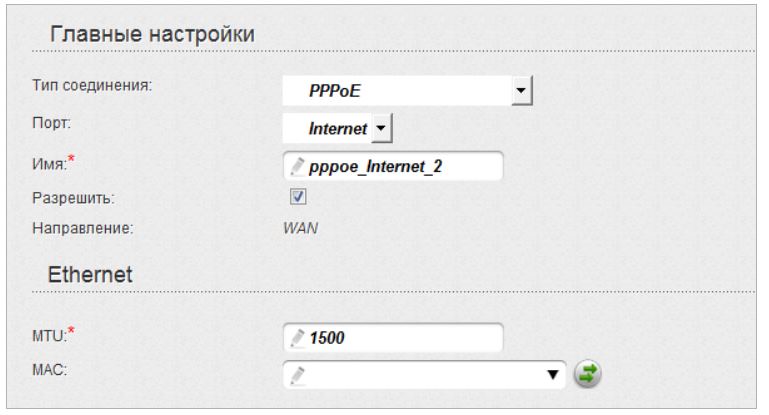
- Выберите протокол PPPoE, укажите имя профиля, разрешите функцию «WAN», впишите значение MTU (срок действия IP-заголовков), меньший, чем 1450. При необходимости проверьте MAC-адрес с указанным в договоре его значением.

Впишите необходимые параметры для PPPoE-связи
- Выберите протокол PPPoE, укажите имя профиля, разрешите функцию «WAN», впишите значение MTU (срок действия IP-заголовков), меньший, чем 1450. При необходимости проверьте MAC-адрес с указанным в договоре его значением.
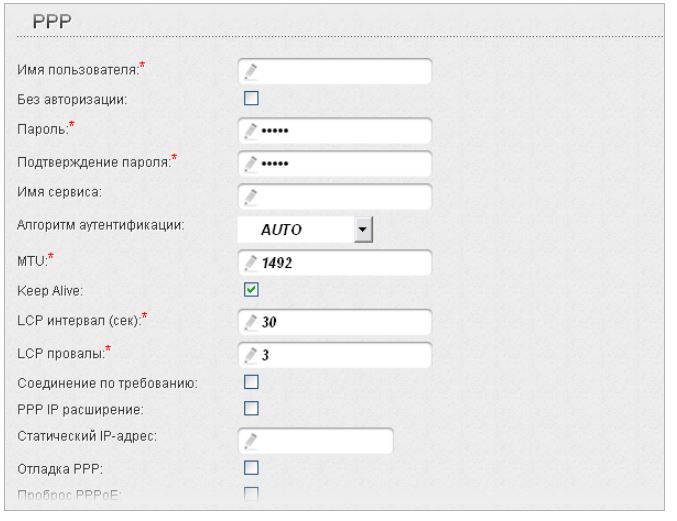
- Введите логин и пароль (дважды) из договора, выберите авто-аутентификацию абонента, назначьте число MTU, меньшее, чем 1450, отметьте функцию «Держать соединение активным». Назначьте LCP-значения 30 и 3 (параметр LCP проверяет, не прервалось ли соединение).

Действуйте по указаниям провайдера по настройке PPPoE-доступа
- Введите логин и пароль (дважды) из договора, выберите авто-аутентификацию абонента, назначьте число MTU, меньшее, чем 1450, отметьте функцию «Держать соединение активным». Назначьте LCP-значения 30 и 3 (параметр LCP проверяет, не прервалось ли соединение).
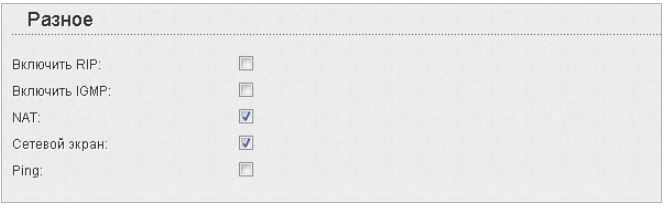
- Включите функции IGMP (потоковый протокол для IPTV и похожих служб потокового вещания), NAT (переадресация IP-запросов) и Firewall (сетевой экран).

Включите IGMP, NAT и Firewall
- Включите функции IGMP (потоковый протокол для IPTV и похожих служб потокового вещания), NAT (переадресация IP-запросов) и Firewall (сетевой экран).
- Нажмите клавишу «Сохранить».
Роутер перезапустится с новыми настройками и выйдет в сеть, используя связь по PPPoE.
Настройка L2TP-соединения на DIR-632 со статичным IP
В качестве примера — Air-интерфейс, подходящий и для 632-й модели.
- Дайте команду «Сеть — WAN». Эта команда является универсальной для перехода в подменю провайдерской настройки кабельной связи.

Введите и выберите параметры L2TP-соединения
- Дайте команду «Сеть — WAN». Эта команда является универсальной для перехода в подменю провайдерской настройки кабельной связи.
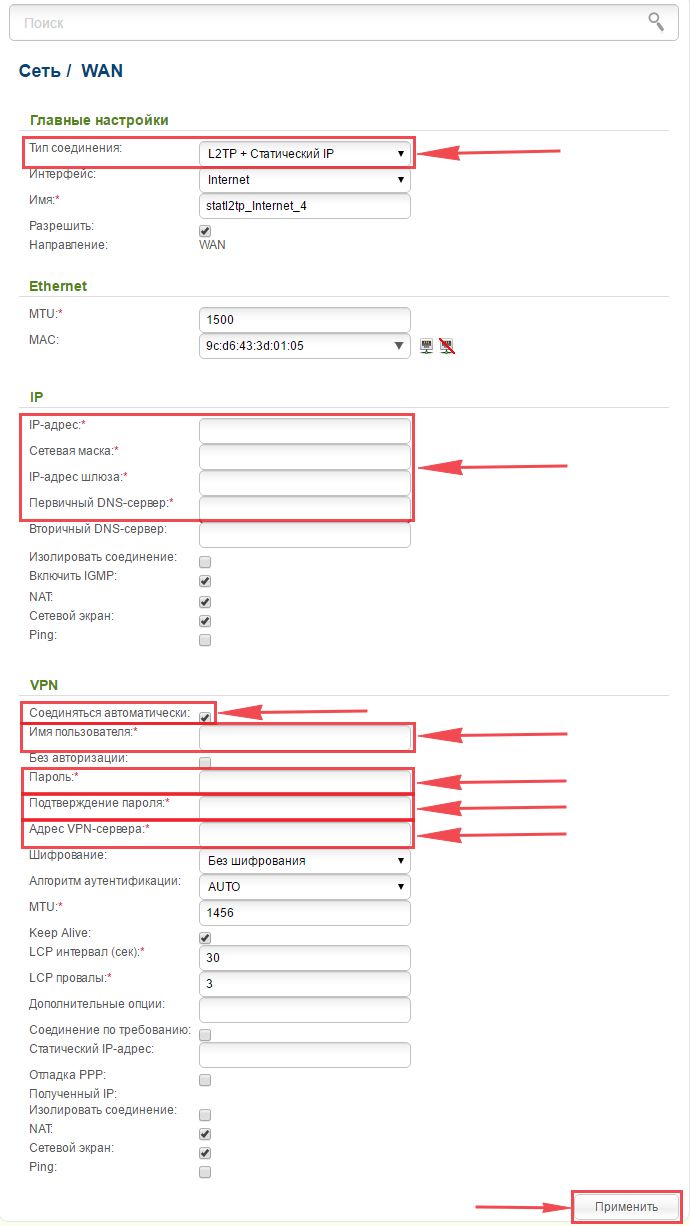
- Для настройки L2TP-соединения со статичным IP после выбора типа соединения и ввода имени профиля введите IP шлюза и DNS-адреса, полученные от провайдера. Укажите также VPN-сервер.
- Включите функции WAN, IGMP, NAT, Firewall, выберите автопроверку логина и пароля, введите сами логин и пароль из вашего договора.
- Укажите значения MTU и LCP-параметров, включите функцию «Поддерживать соединение». Нажмите кнопку «Сохранить».
DIR-632 выйдет в Сеть, используя L2TP-шифрование.
Настройка IP-телевидения на роутере DIR-632
IP-телевидение — это дополнительная услуга, зачастую включённая в опалту тарифа (продаётся «в пакете» с безлимитным доступом в Сеть на скорости 50 и 100 Мбит/с).
Сервисы на основе IPTV «живут» лишь в чисто оптоволоконных сетях («оптика в дом/квартиру», или (G)PON-доступ со скоростью до сотен мегабит), т. к. пропускной способности кабельных линий предыдущего поколения — ADSL(2+) и технологии доступа в интернет по электросетям («Интернет из электрической розетки») может не хватить для полноценного и бесперебойного ТВ-вещания в форматах HD (включая UltraHD+ с разрешением 4000/8000 строк).
Итак, у вас настроен PPPoE/PPTP/L2TP-доступ с функцией IGMP. Настройка IPTV на DIR-632, DIR-825 и в аналогичных моделях с Air-интерфейсом одинакова. Дайте команду «Начало — Мастер настройки IPTV» и выберите LAN-порт, к которому будет подключена IPTV-приставка. Нажмите кнопку «Сохранить».
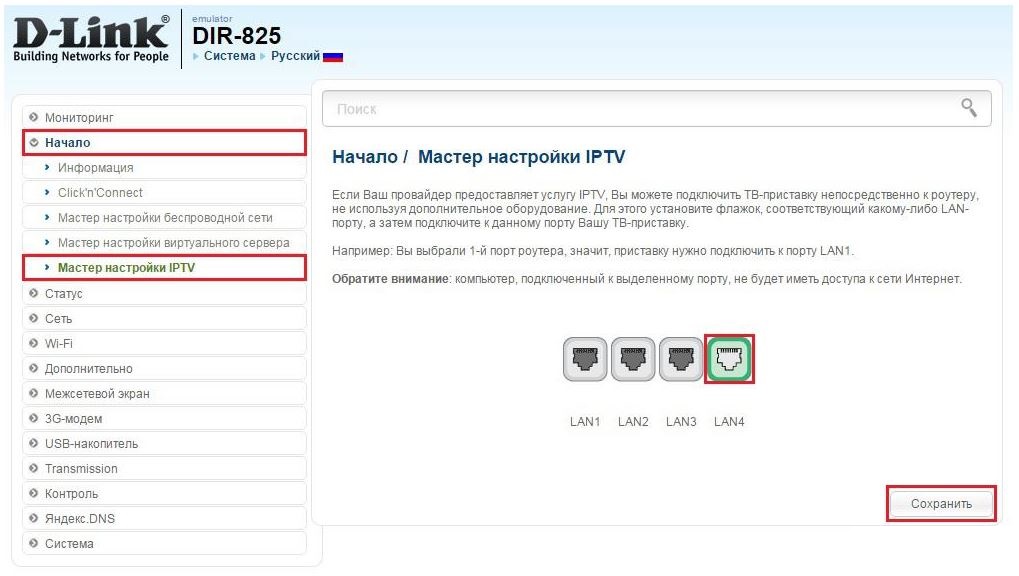
Укажите свободный порт LAN в качестве предпочтительного для IPTV
Теперь подключите IPTV-приставку к роутеру, включите монитор. Будет загружен список каналов, выберите один из них. Если воспроизведение выбранного канала включилось — услуга «IP-телевидение» работает.
Видео: настройки интернета и IPTV для DIR-632