Ошибка 0x800f0983 в операционной системе Windows 11 и 10 возникает при попытке установить обновления патч KB, NET Framework, обновления функций, накопительные обновления и указывает на отсутствие каталога соответствующих компонентов, проблему со стеком обслуживания или кумулятивным пакетом обновлений. Основная причина заключается в конфликте между пакетами версий обновлений, повреждением файлов необходимых для обновления, повреждены языковые пакеты или кэш обновлений.
Разберем способы, как исправить ошибку 0x800f0983 установки обновления в Windows 11 и 10.
1. Запустить устранение неполадок
Запуск устранения неполадок центра обновления и службы BITS исправит ошибку 0x800f0983 установки обновления, если имеются проблемы с неверно работающими службами.
- Откройте «Параметры» > «Система» > «Устранение неполадок» > «Другие средства устранения неполадок«
- Запустите «Центр обновления Windows«.
2. Выполнить очистку диска
Выполните очистку диска от ненужных файлов, чтобы удалить старые версии обновлений, которые могут конфликтовать с новыми и выдавать ошибку 0x800f0983 установки обновления.
3. Удалить сторонний антивирус
Если установлен сторонний антивирус в Windows 11/10, то удалите его полностью на время, так как он может блокировать установку обновления в системе.
4. Сброс компонентов Центра обновления Windows
Чтобы исправит ошибку ошибку 0x800f0983 установки обновления в Windows 11 и 10 нужно сбросить каталоги кэша центра обновления. Для этого, запустите командную строку от имени администратора и введите ниже команды по порядку:
- net stop wuauserv
- net stop cryptSvc
- net stop bits
- net stop msiserver
- Ren C:WindowsSoftwareDistribution SoftwareDistribution.mwp
- Ren C:WindowsSystem32catroot2 Catroot2.mwp
- net start wuauserv
- net start cryptSvc
- net start bits
- net start msiserver
5. Запустить SFC и DISM
Поврежденные системные файлы могут быть причиной ошибки 0x800f0983 установки обновления в Windows 11 и 10 и, чтобы их автоматически восстановить, откройте командную строку CMD от имени администратора и введите команды ниже по очереди:
- sfc /scannow
- Dism /Online /Cleanup-Image /CheckHealth
- Dism /Online /Cleanup-Image /ScanHealth
- Dism /Online /Cleanup-Image /RestoreHealth
6. Загрузить и установить обновления вручную
Если известен номер патча, к примеру KB5043185, который выдает ошибку 0x800f0983, то его можно скачать отдельно с официального каталога Microsoft и установить вручную.
7. Использовать Media Creation Tool
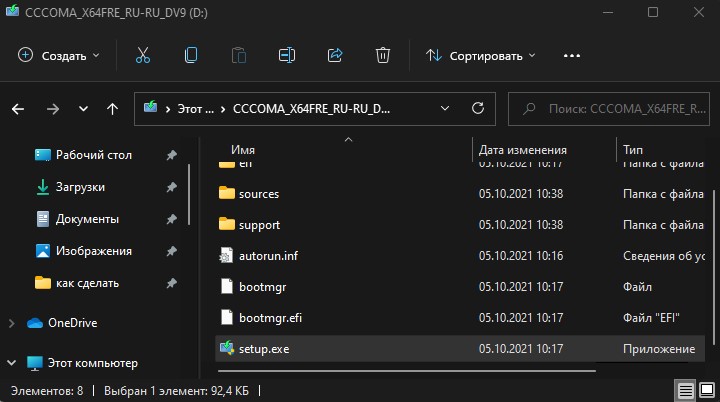
Скачайте ISO образ Windows 11 или 10 с официального сайта Майкрософт и монтируйте его в виртуальный привод, после чего запустите Setup.exe. Далее выберите «Обновить этот ПК» для Windows 10 с сохранением личных файлов и для Windows 11 начните установку с сохранением личных файлов.