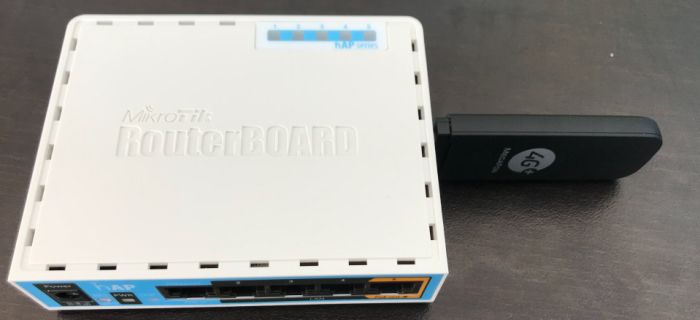
Сегодня расскажем, как настроить резервное интернет-соединение при помощи подключения 3G, 4G, LTE USB-модема к сетевому оборудованию MikroTik. Так же дополнительно настроим автоматическое переключение на резервный канал. В таком случае высокий приоритет будет у Интернета от провайдера, но при его отсутствии система автоматически переключится на 3G, 4G, LTE USB-модем, имеющий более низкий приоритет. Эта инструкция подойдет для всех устройств MikroTik которые обладают USB портом. И так задача номер один установить и настроить MikroTik RouterOS для работы с 3G, 4G, LTE USB-модемом.
Содержание:
- Подготовительный этап
- Настройка MikroTik RouterOS для работы с модемом
- Настройка Source NAT
- Настройка маршрутизации трафика между провайдерами
- Дополнительные настройки APN
- Выводы
Подготовительный этап
Нам понадобится любое устройство MikroTik с USB-портом, в нашем примере будем использовать RB960PGS. Еще понадобиться модем, я буду использовать модем компании Huawei. Настоятельно рекомендую модемы данной компании за их стабильную работу, в нашем примере будем применять его Huawei E1550.
Ознакомиться со списком совместимых модемов для работы с RouterOS Mikrotik:
https://wiki.mikrotik.com/wiki/Supported_Hardware
https://wiki.mikrotik.com/wiki/Manual:Peripherals
https://help.mikrotik.com/docs/display/ROS/Peripherals.
Настройка MikroTik RouterOS для работы с модемом
Установим SIM-карту в модем, модем — в USB-порт маршрутизатора Mikrotik и ждем 15 секунд, далее смотрим в список интерфейсов он должен появиться как ppp-out1.
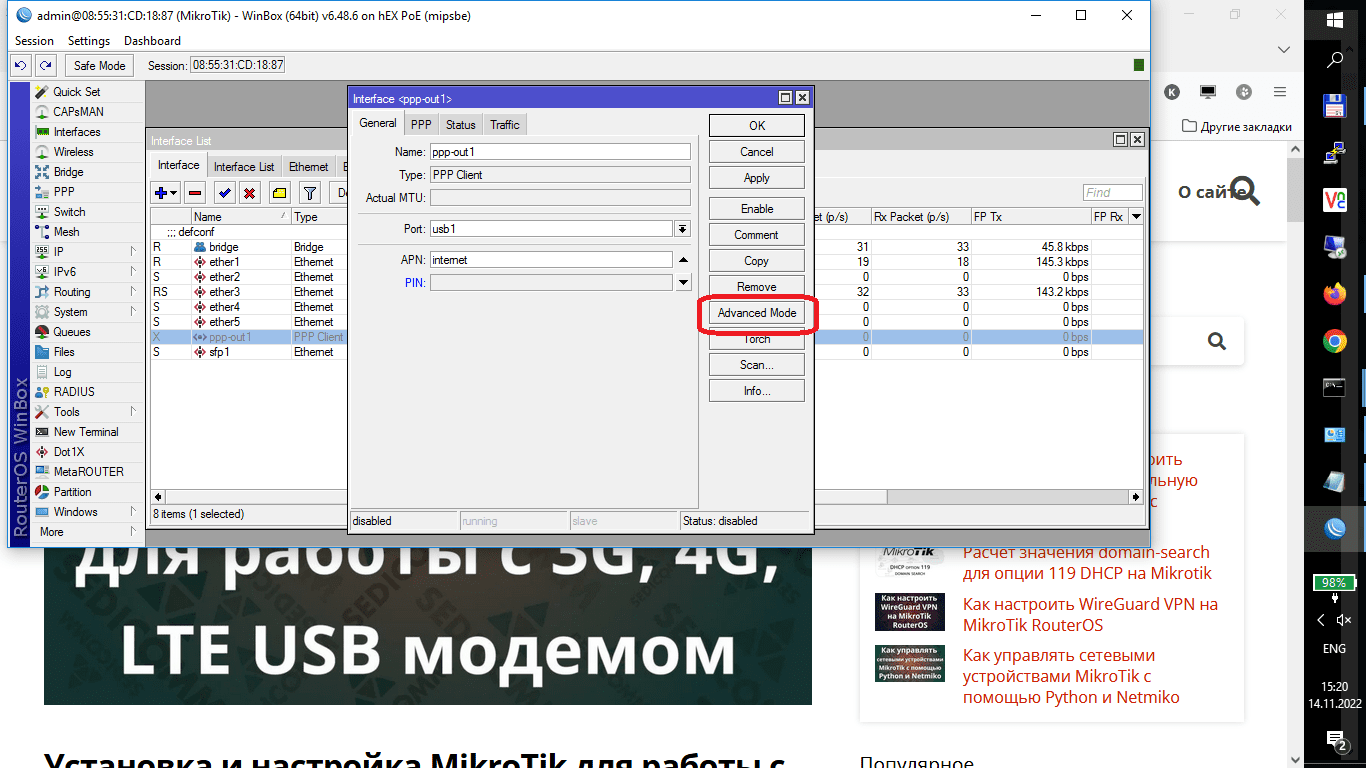
Затем нажимаем на кнопку Advanced Mode, теперь у нас должны появиться все необходимые параметры для внесения параметров настроек:
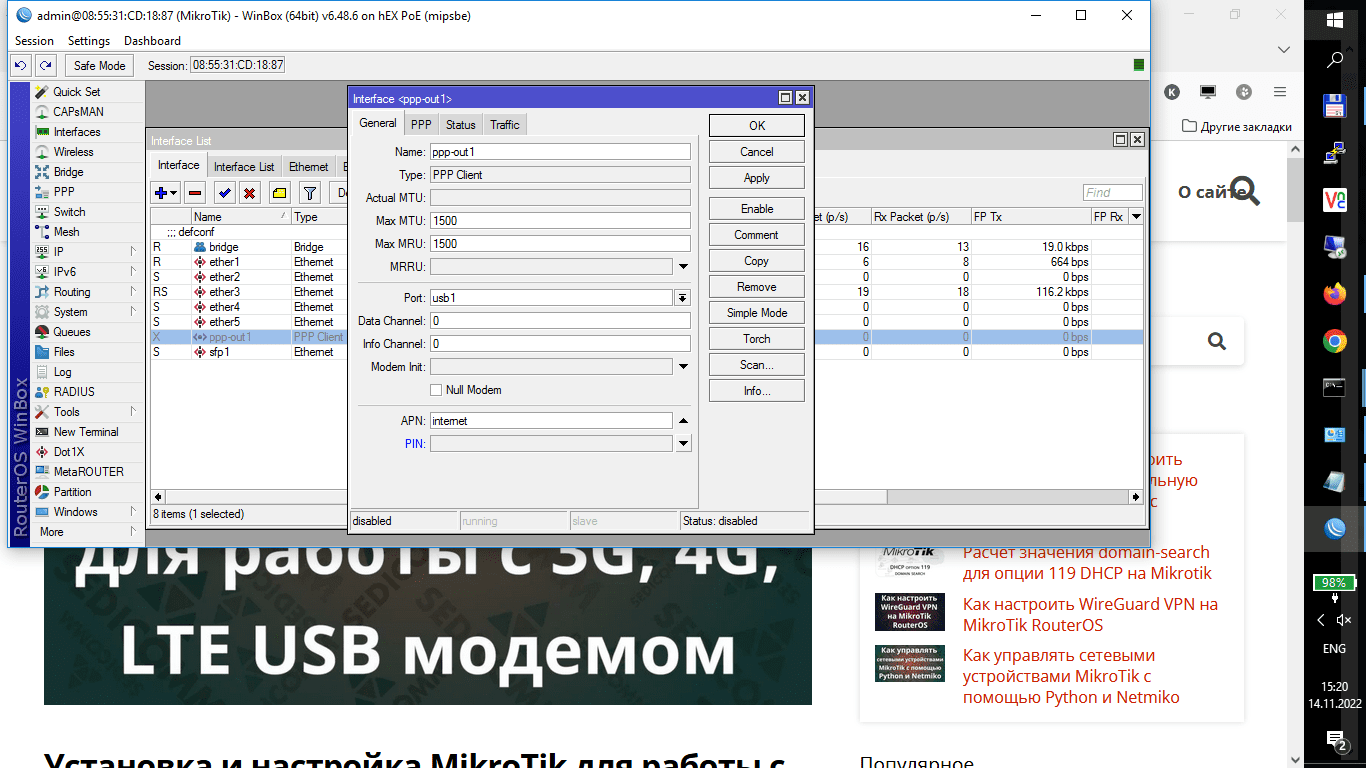
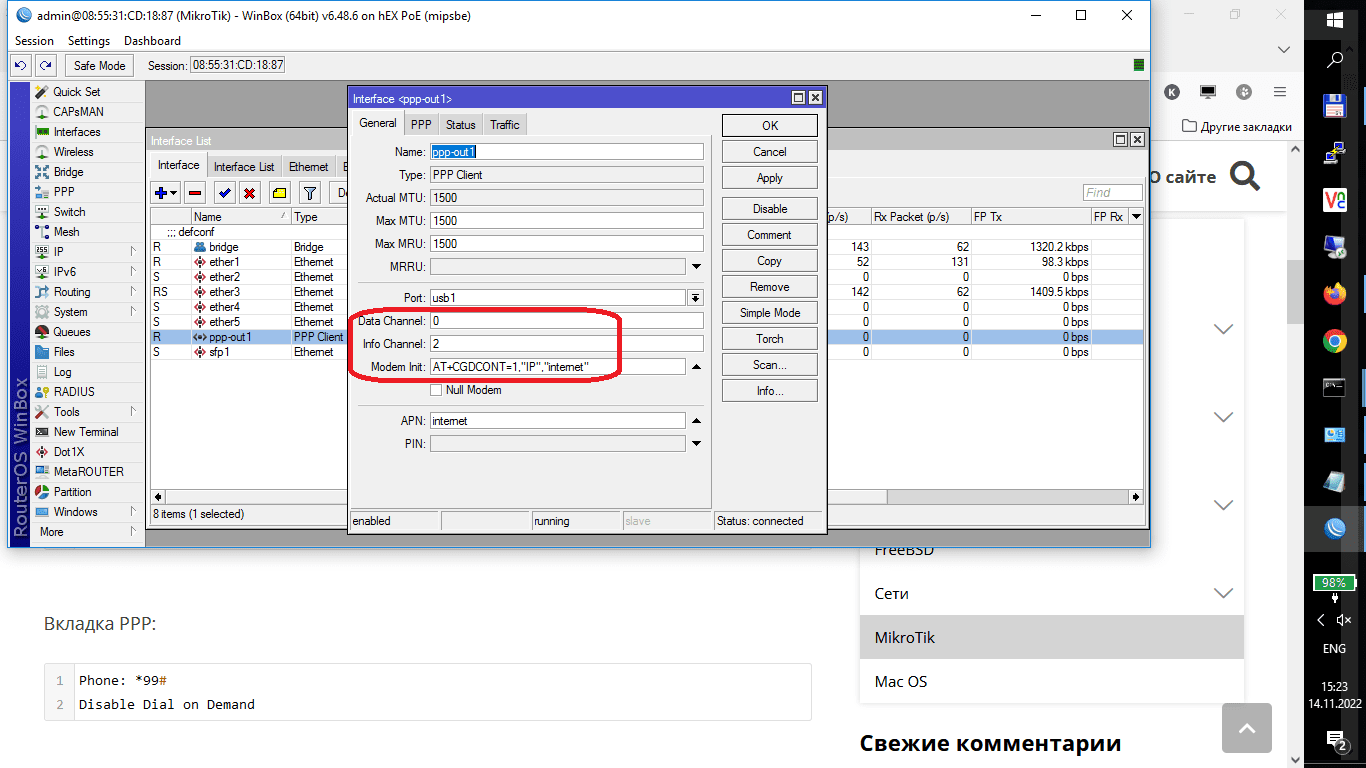
Выполним необходимые настройки на вкладке General:
Data channel: 0Info Channel: 2Modem Init: AT+CGDCONT=1,»IP»,»internet»
Выполним необходимые настройки на вкладке PPP:
Phone: *99#Keepalive Timeout: 15Disable Dial on DemandDefault Route Distance: 10
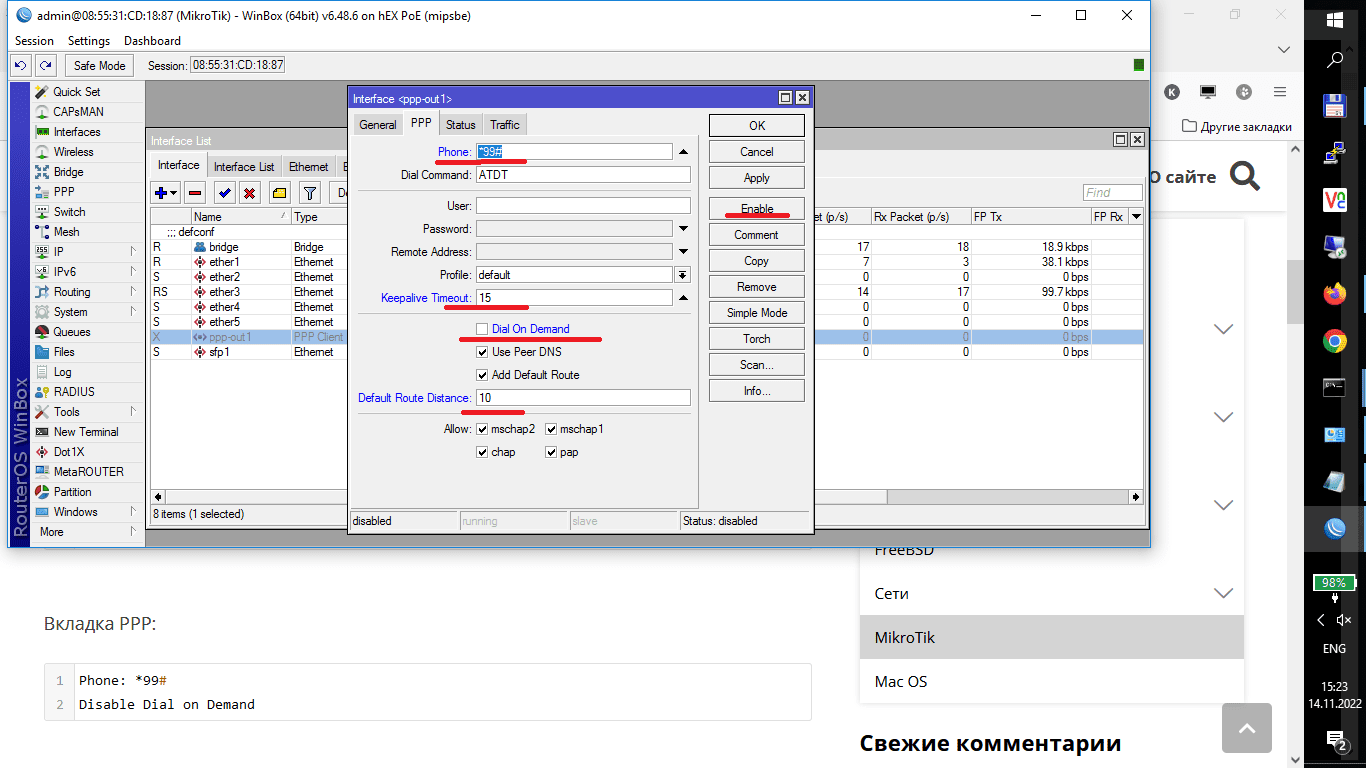
Нажимаем на кнопку Enable и переходим на вкладку Status, где мы должны увидеть, что подключение успешно выполнено:
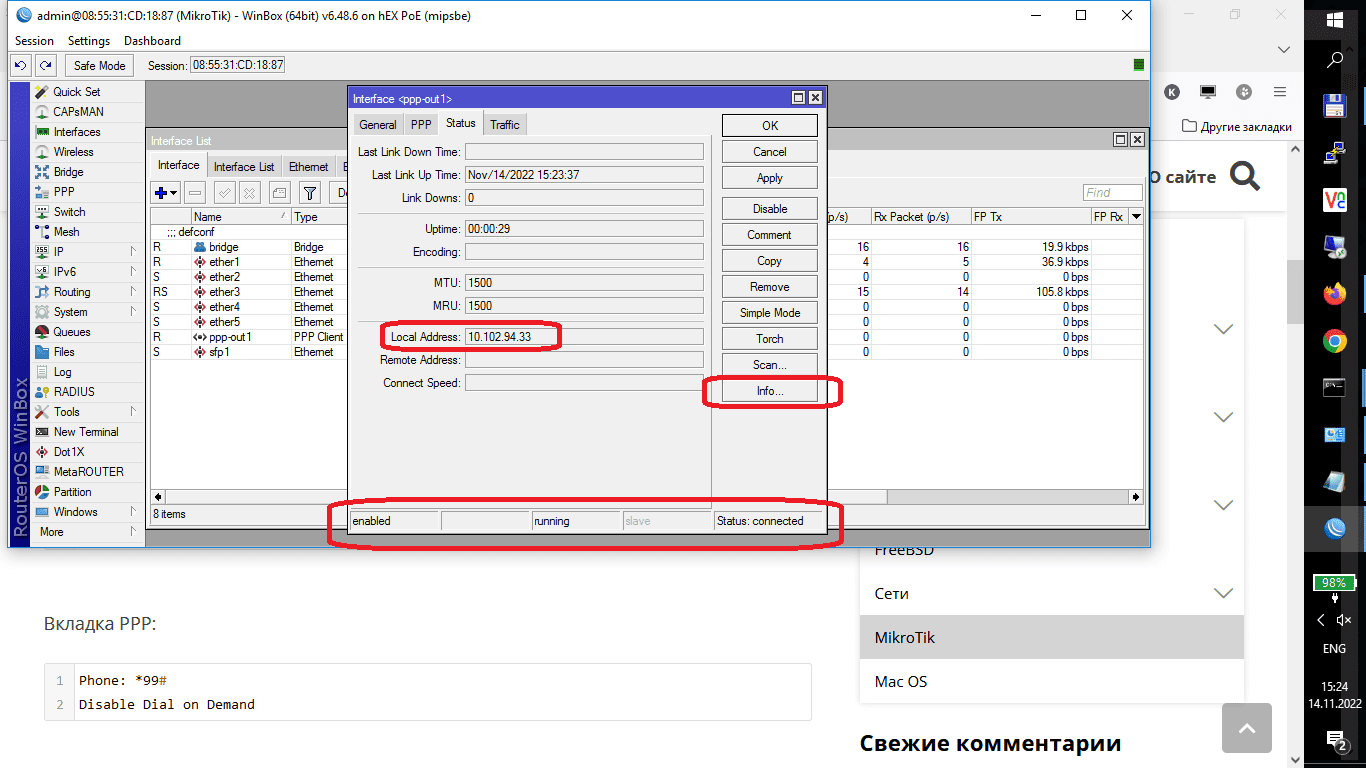
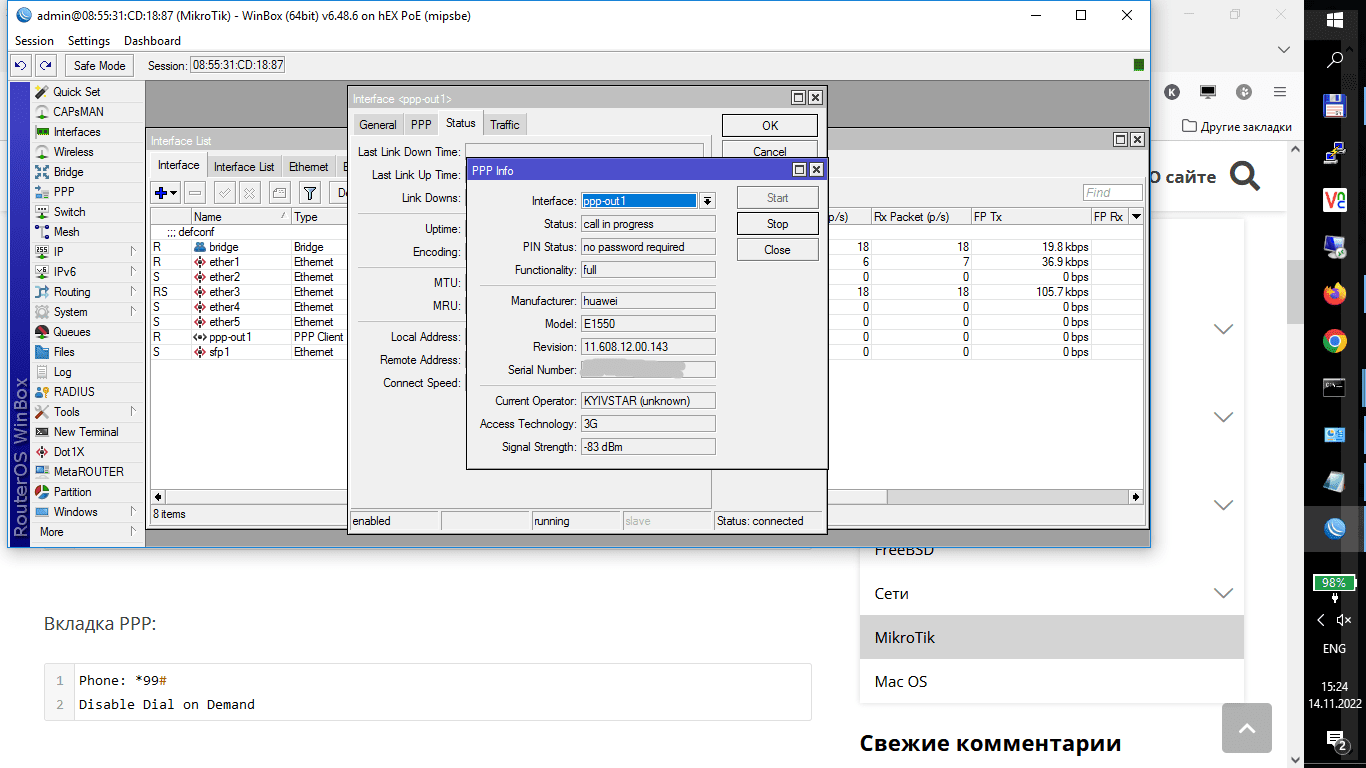
Нажимаем на кнопку info, где мы должны увидеть параметры подключения:
Настройка Source NAT
Для того, чтобы пользователи из внутренней сети могли выходить в Интернет, необходимо настроить Source NAT. По сути настройки NAT уже есть по умолчанию, их необходимо всего лишь чуть подправить:
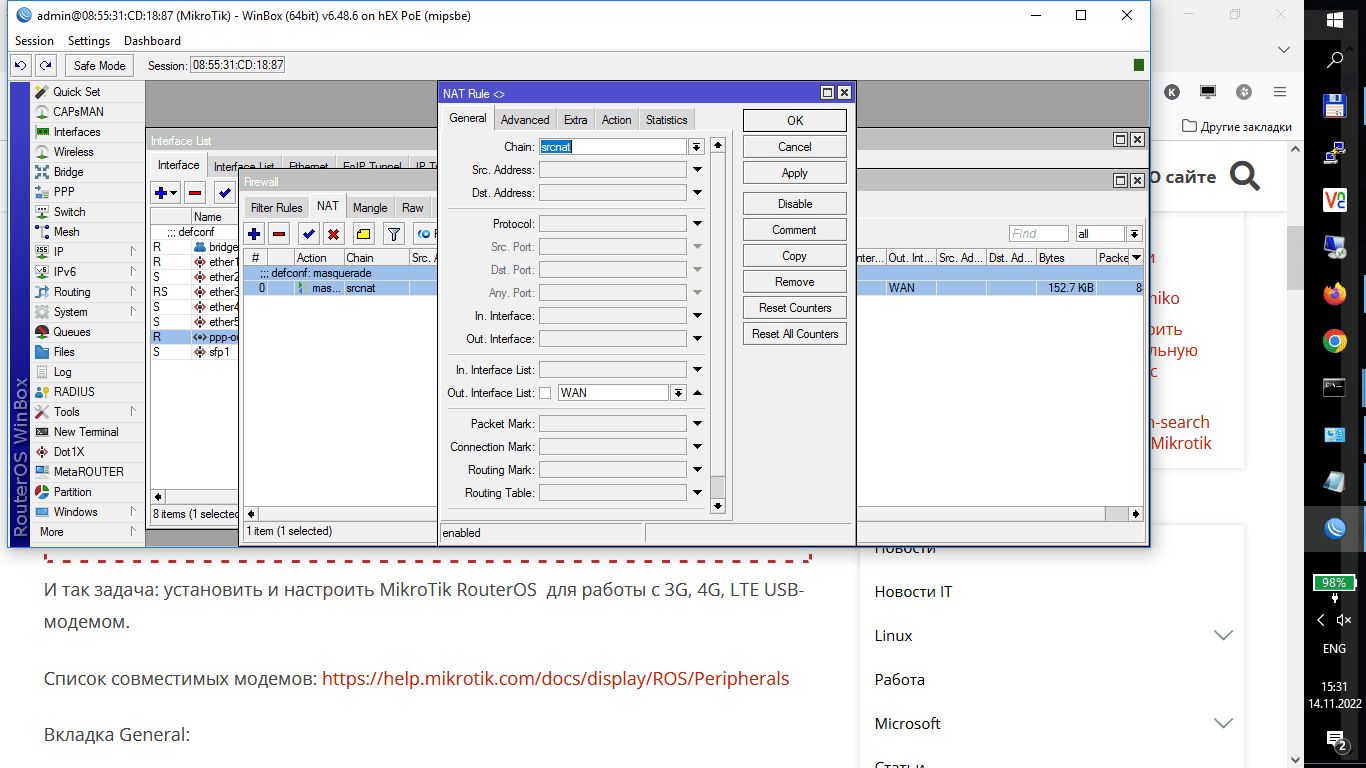
Требуется выходной интерфейс ppp-out1 внести в список WAN-интерфейсов. Для этого идем в Interfaces, вкладка Interface List, нажимаем на + и добавляем WAN — ppp-out1.
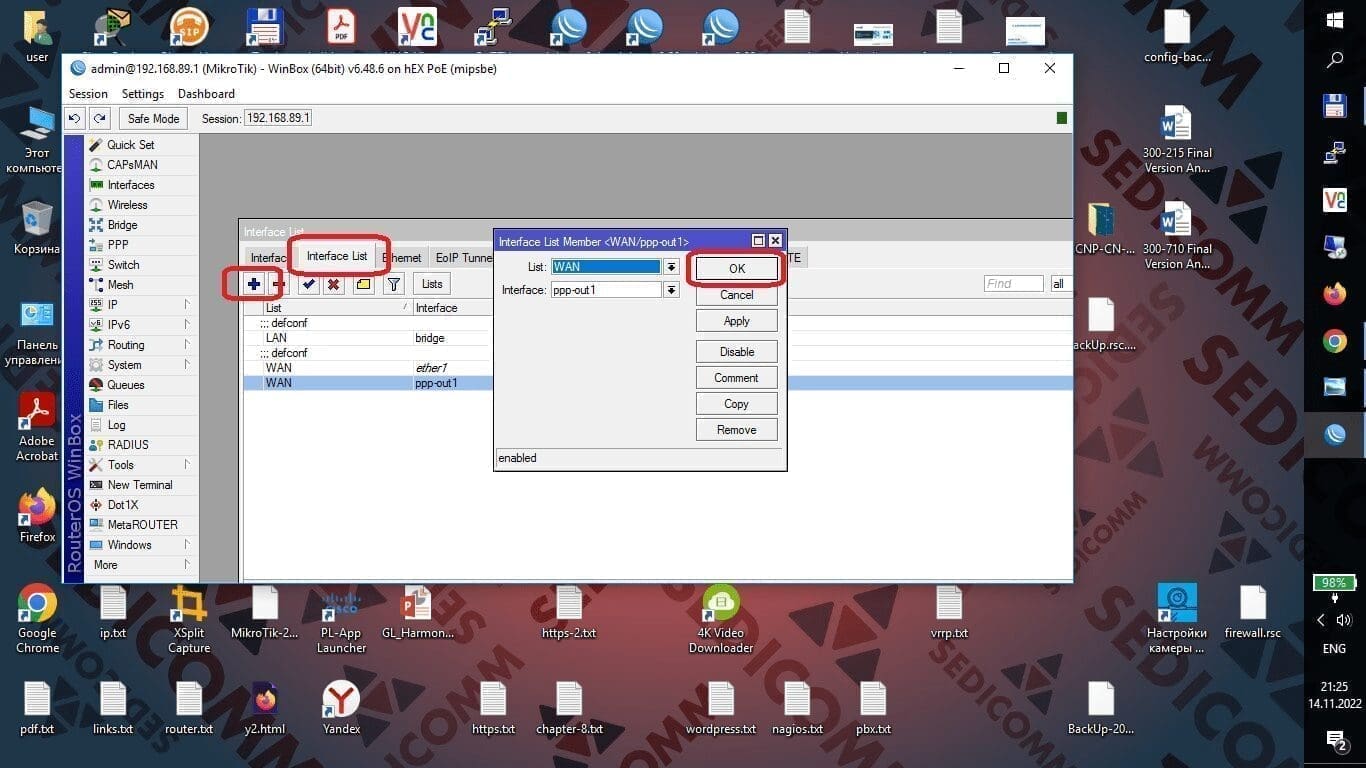
Настройка маршрутизации трафика между провайдерами
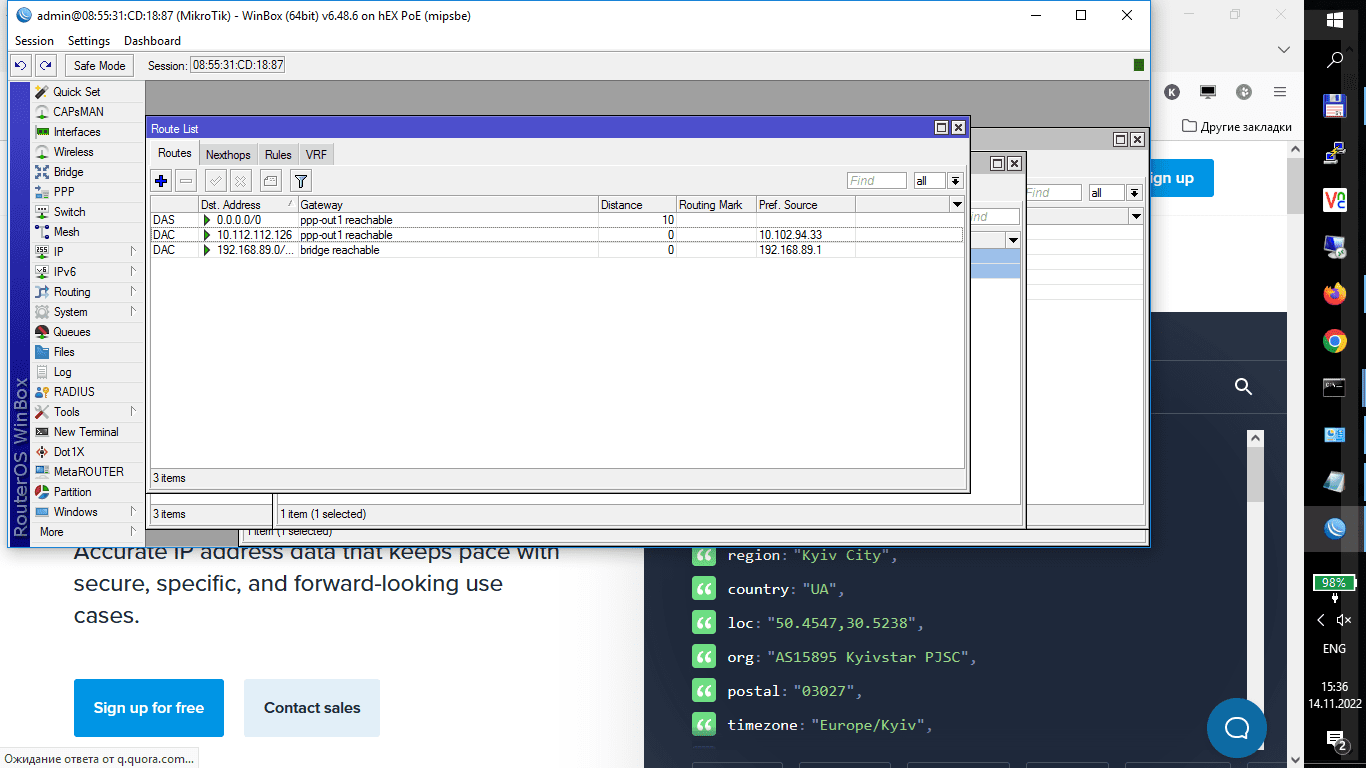
Приступаем к настройке резервирования в MikroTik RouterOS, автоматическое переключение провайдеров Интернета. Смотрим таблицу маршрутизации, для этого идем в Ip —> Routes, видим следующую картину:
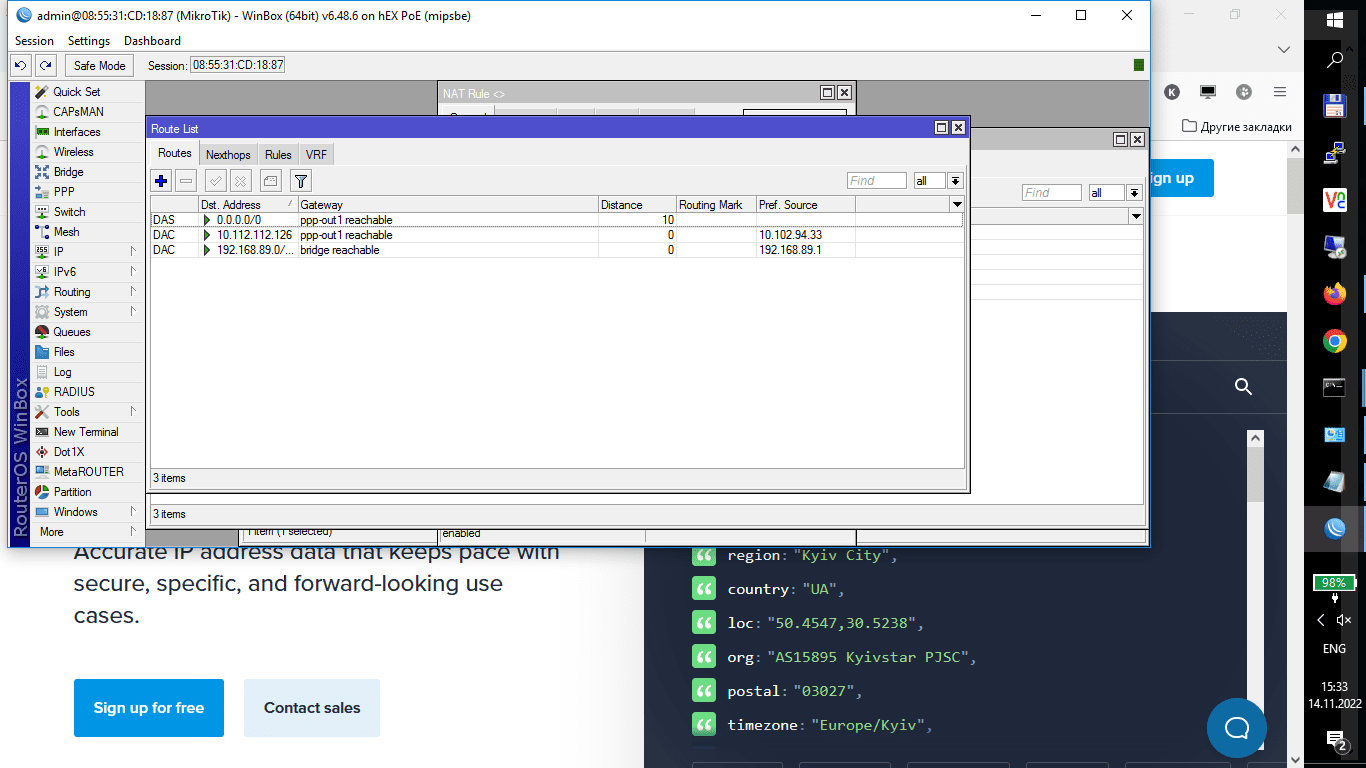
Мы видим основой маршрут в Интернет через интерфейс ppp-out1 с административным расстоянием 10. Далее подправим настройки DHCP-клиента, для этого идем в Ip —> DHCP Client.
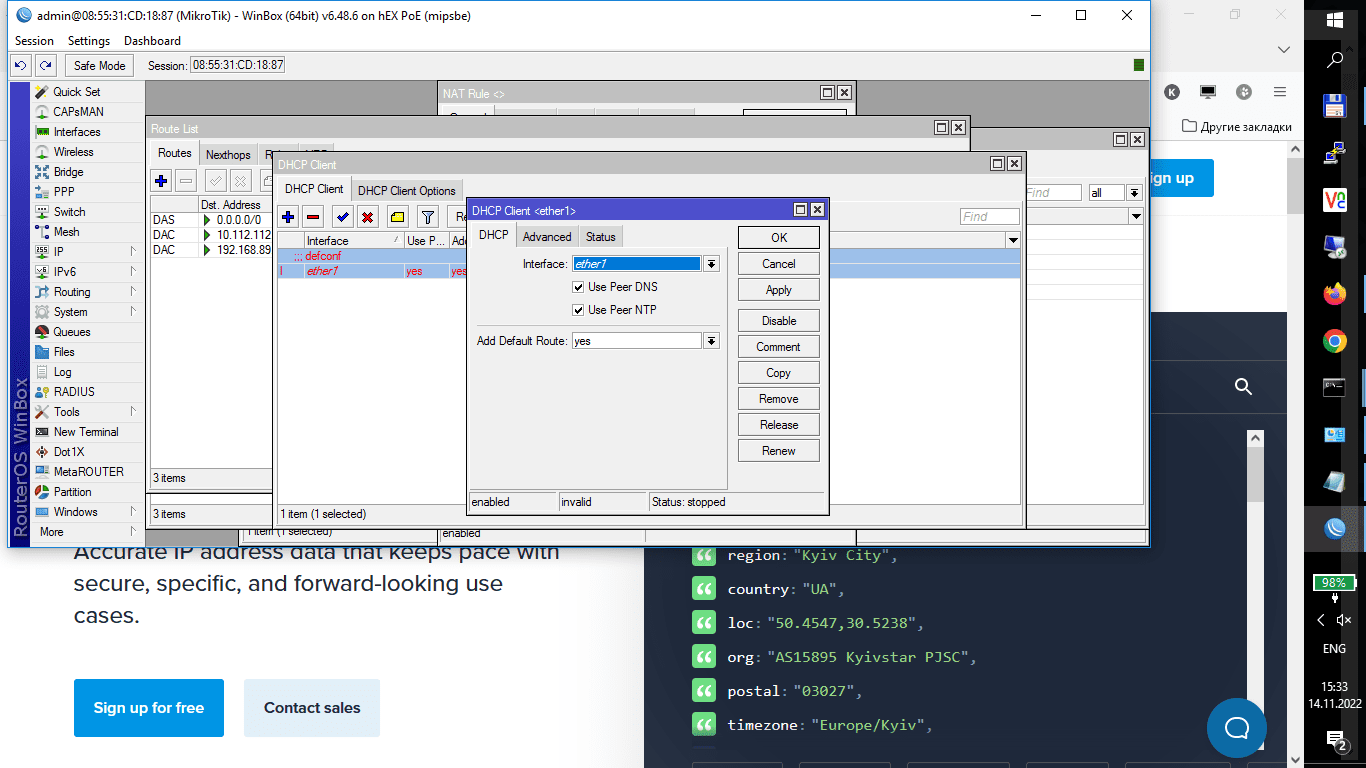
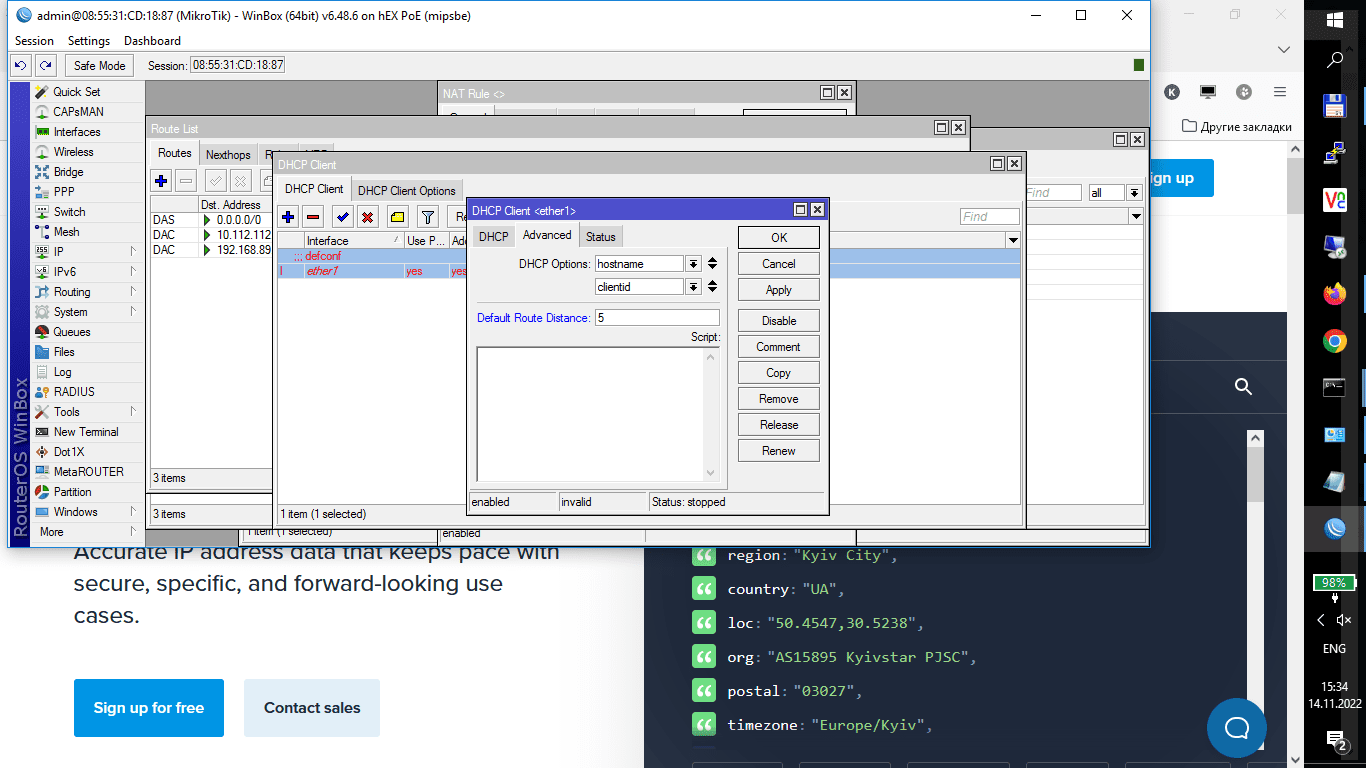
Далее вкладка Advanced, меняем Default Route Distance:
Подключаем проводного провайдера, смотрим таблицу маршрутизации Ip —> Routes:
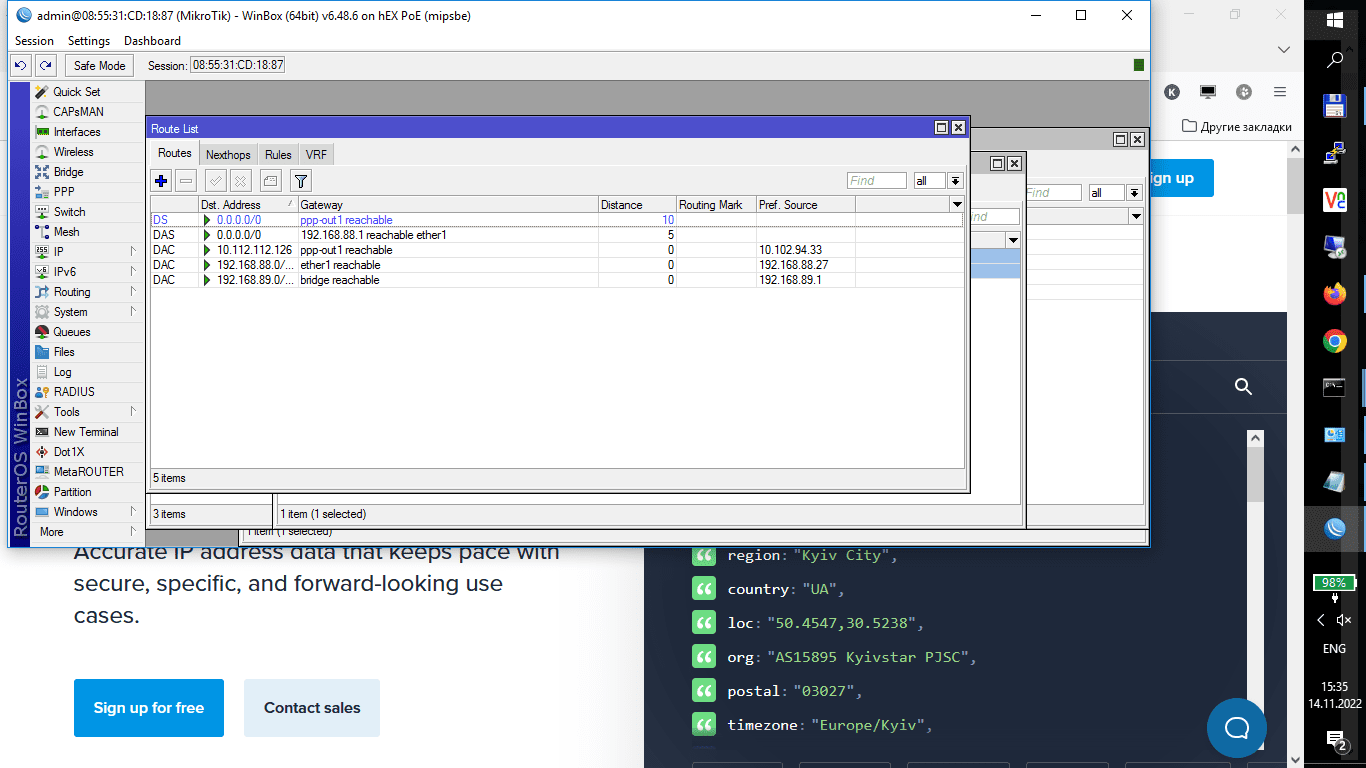
Видим, что появился маршрут более приоритетный с административным расстоянием 5. Теперь весь Интернет идет через проводного провайдера, если этот провайдер умрет, то опять весь трафик пойдет через мобильного оператора.
Дополнительные настройки APN
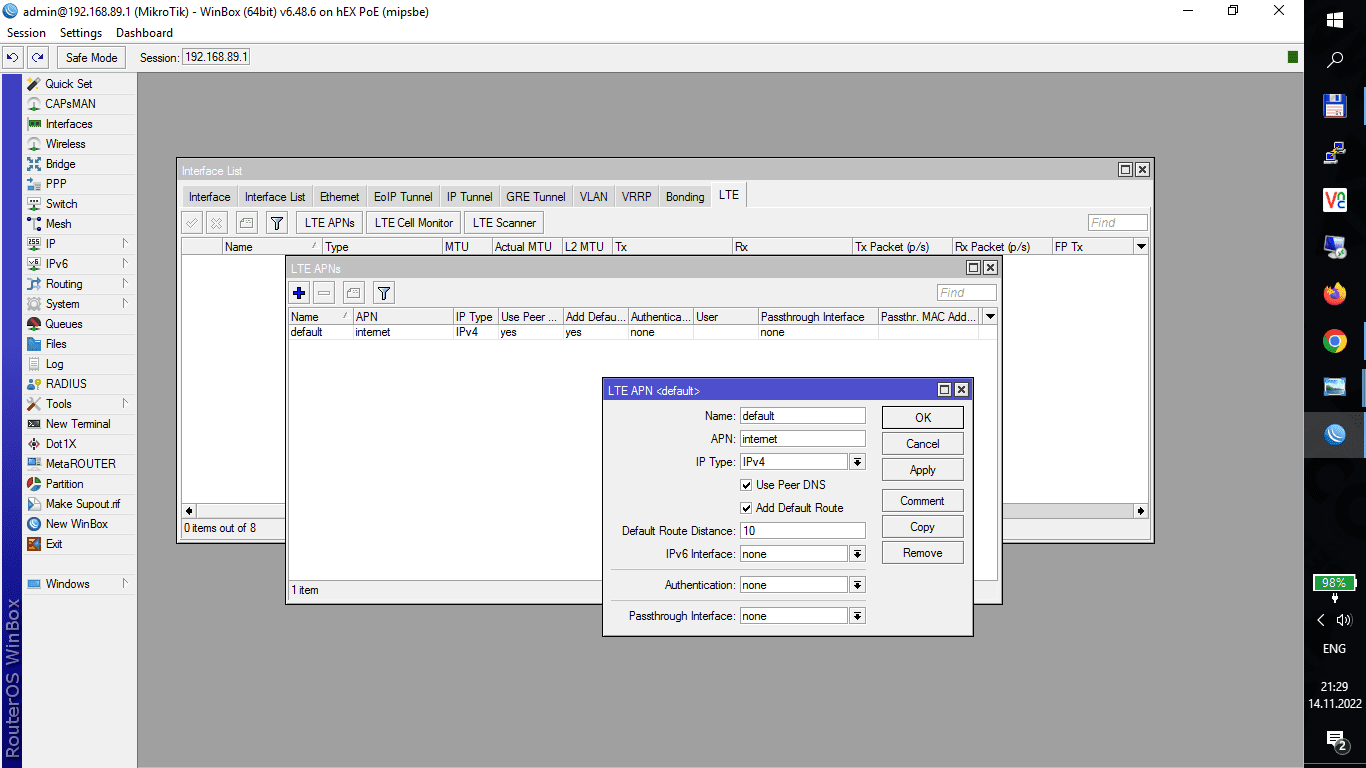
Дополнительные настройки APN (идентификатор сети пакетной передачи данных) находятся в Interfaces -> вкладка LTE —> кнопка LTE APNs, приведу на всякий случай.
Выводы
Мы успешно справились с задачей. Научились настраивать MikroTik RouterOS для работы с 3G, 4G, LTE USB модемом, также смогли настроить резервирование и автоматическое переключение провайдеров для интернет соединения.
Если у Вас остались вопросы по данной теме обязательно задавайте их в комментариях. Желаем вам стабильного коннекта !