В данной заметке разберем как создать гостевой Wi-Fi на OpenWrt через Luci, я буду использовать роутер Mi 4a Gigabit Edition с стабильной прошивкой 23.05.5.
Как настроить гостевой Wi-Fi на OpenWrt через Luci
1. Для начала создадим отдельный бридж, переходим в Network — Interfaces — Devices жмем на Add device configuration

2. Заполняем как указано ниже и жмем Save — Save & Apply:
- Device type — Bridge device
- Device name — br-guest
- Bring up empty bridge — ставим чекбокс
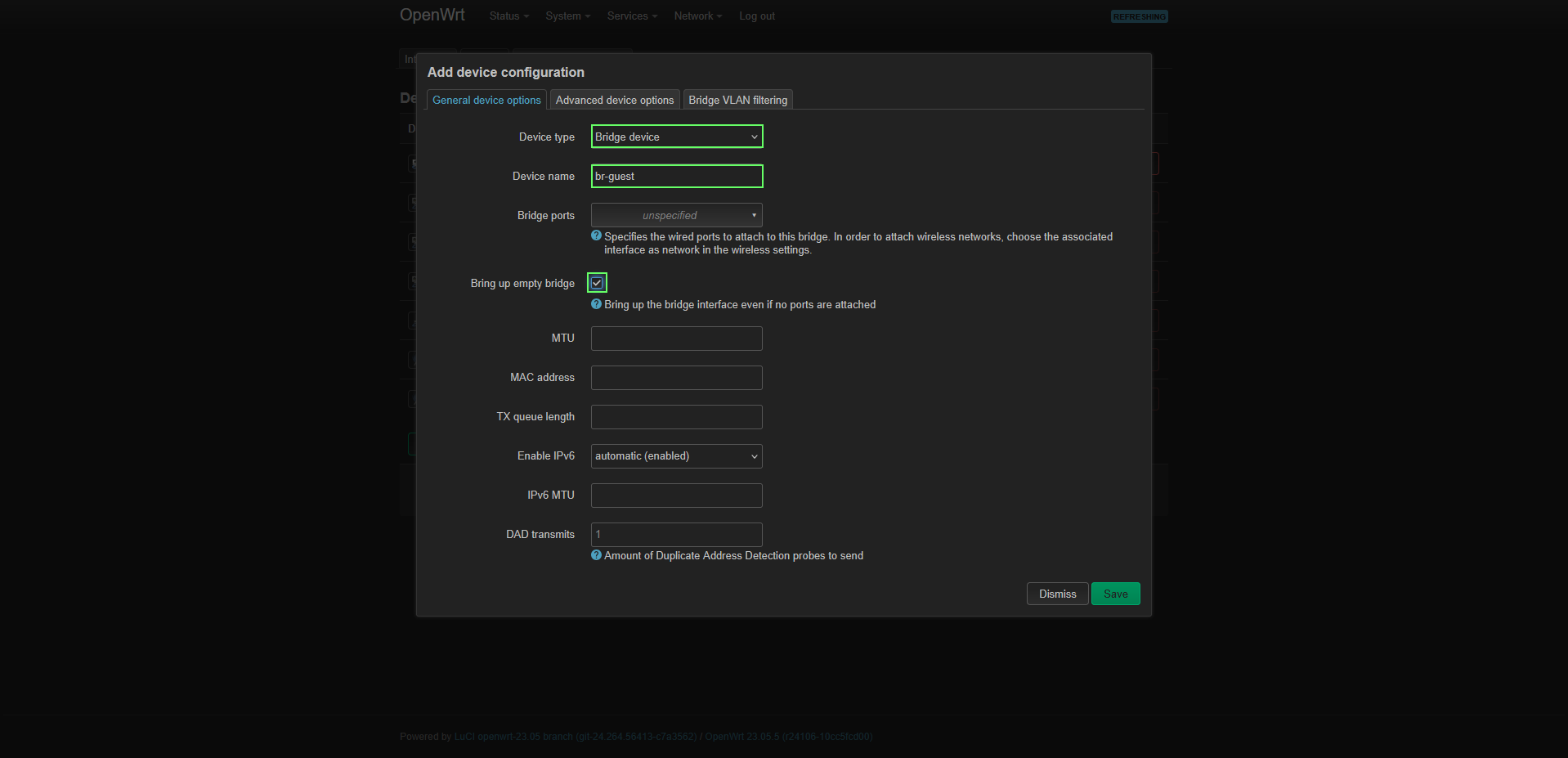
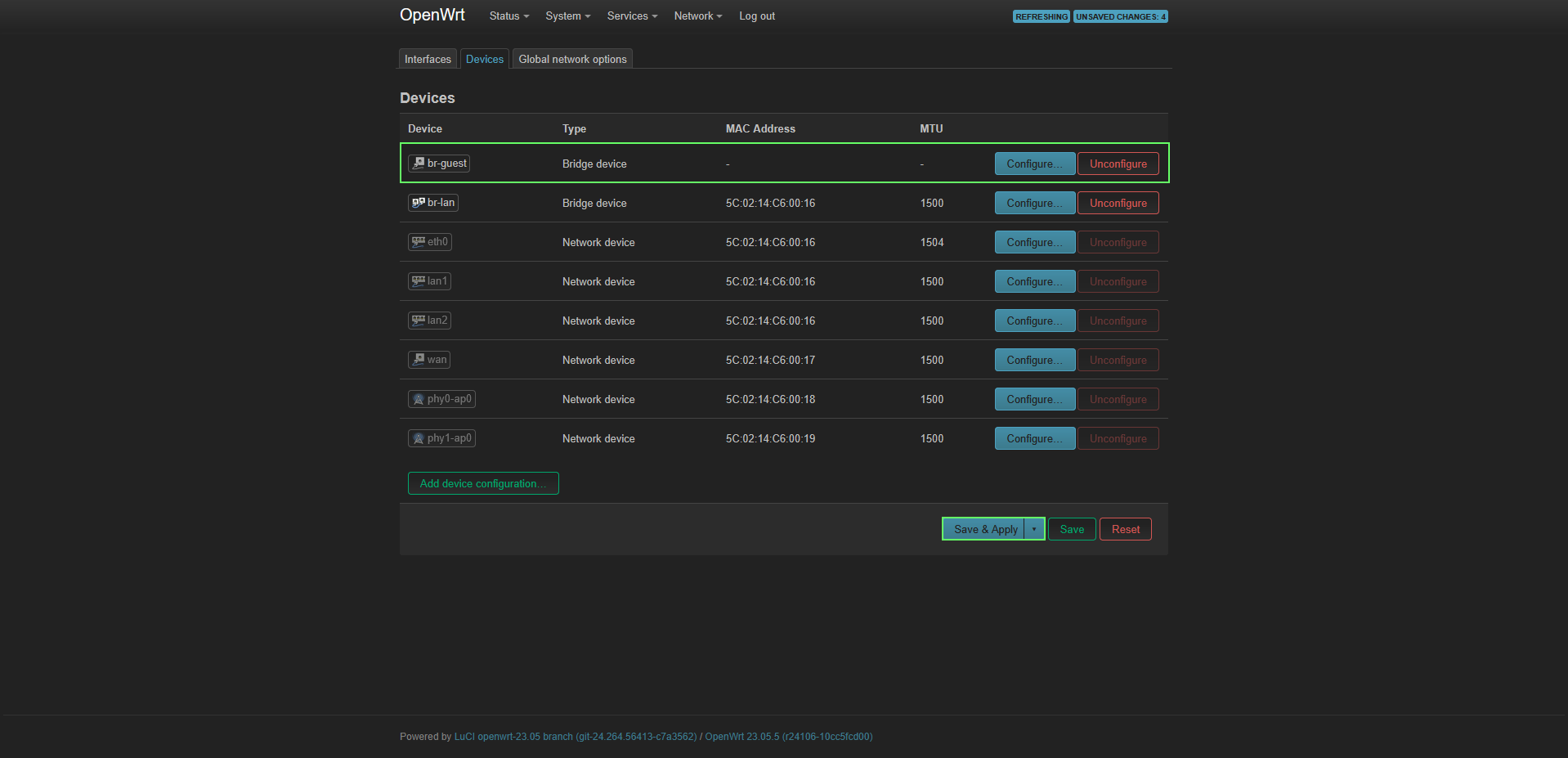 Должно получиться как на скриншоте
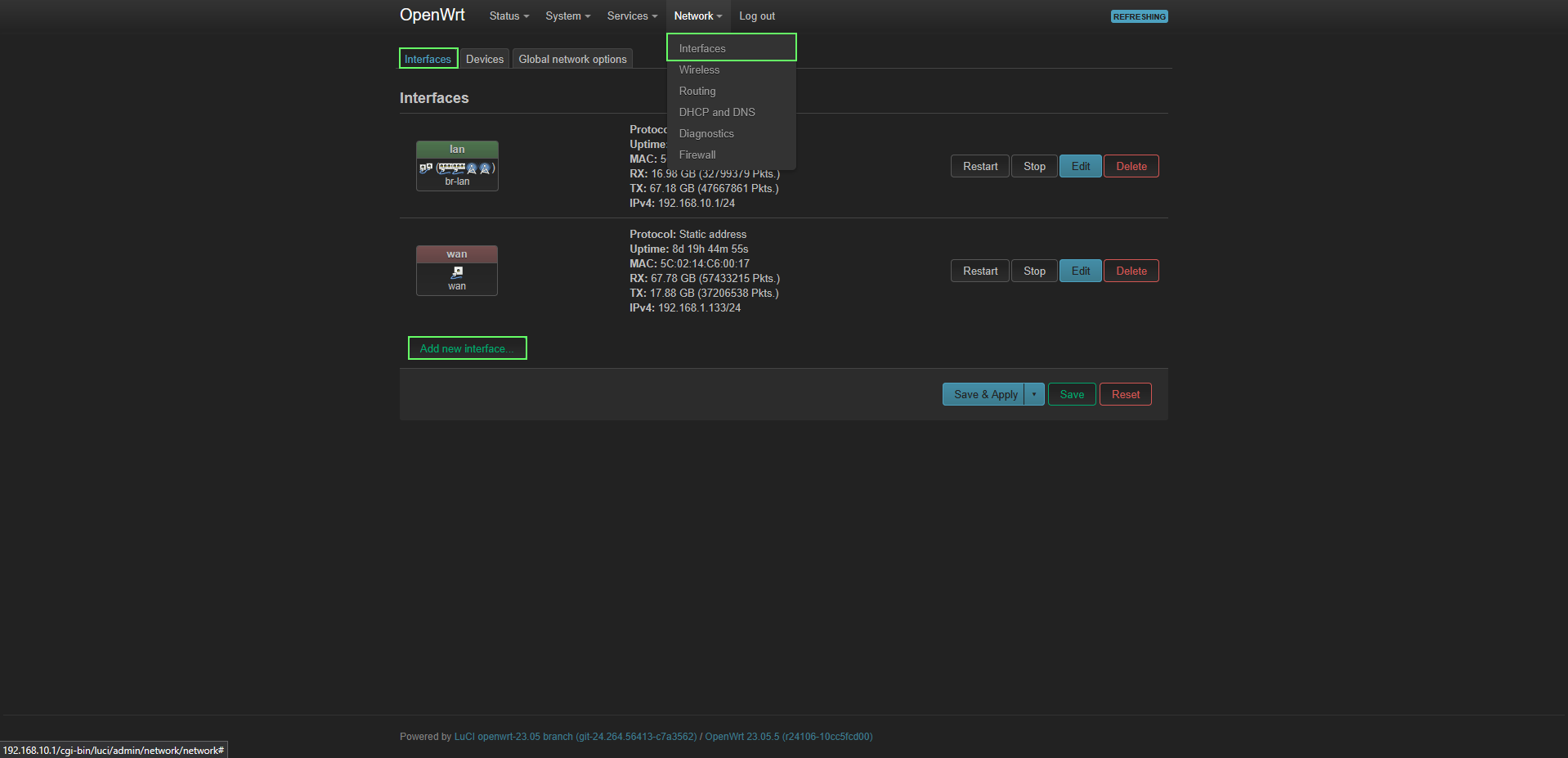
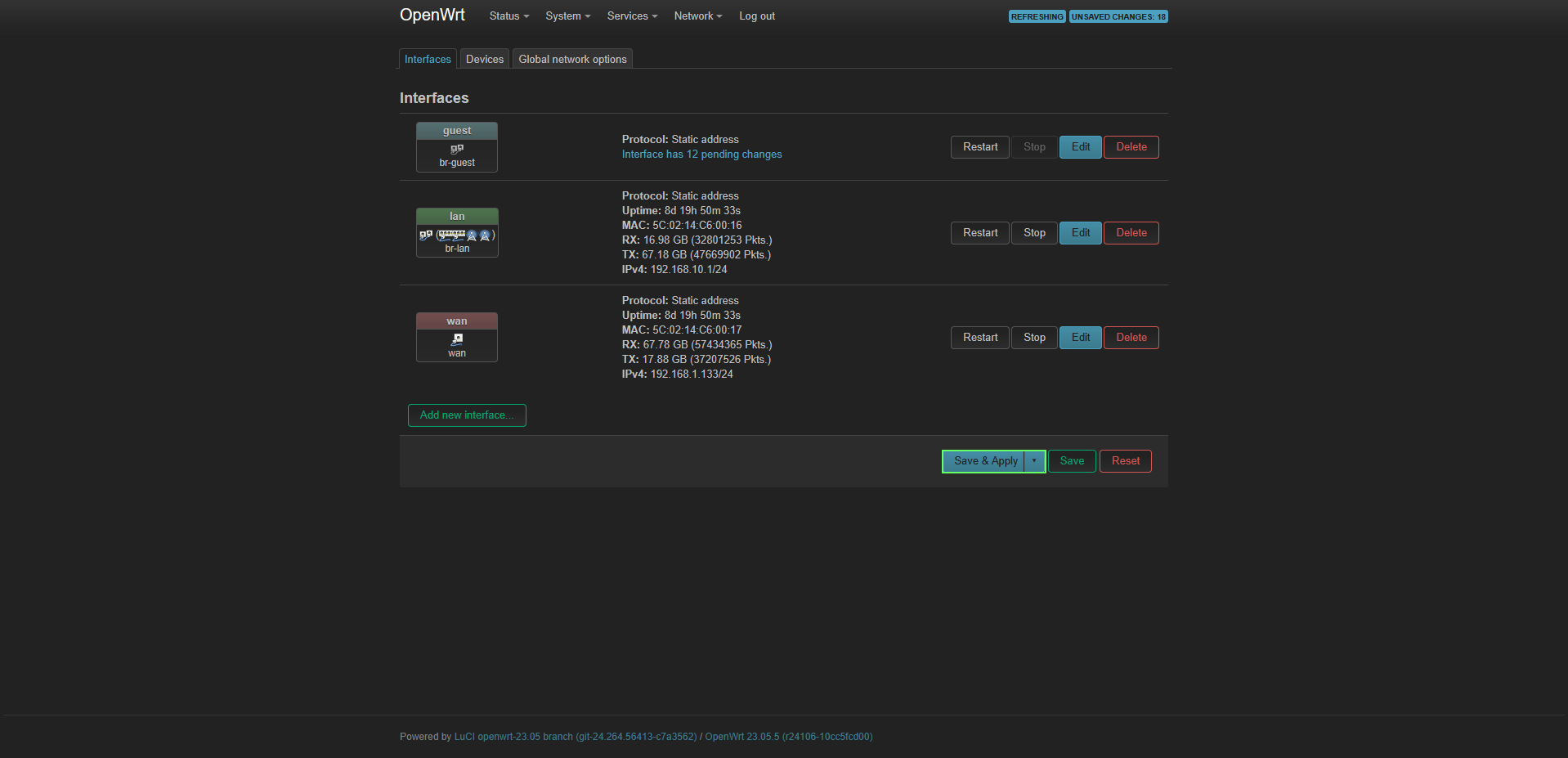
3. Создаем новый интерфейс, переходим Network — Interfaces нажимаем на Add new interface
3.1 Заполняем как указано ниже и жмем Create Interface:
- Name — guest
- Protocol — Static address
- Device — br-guest
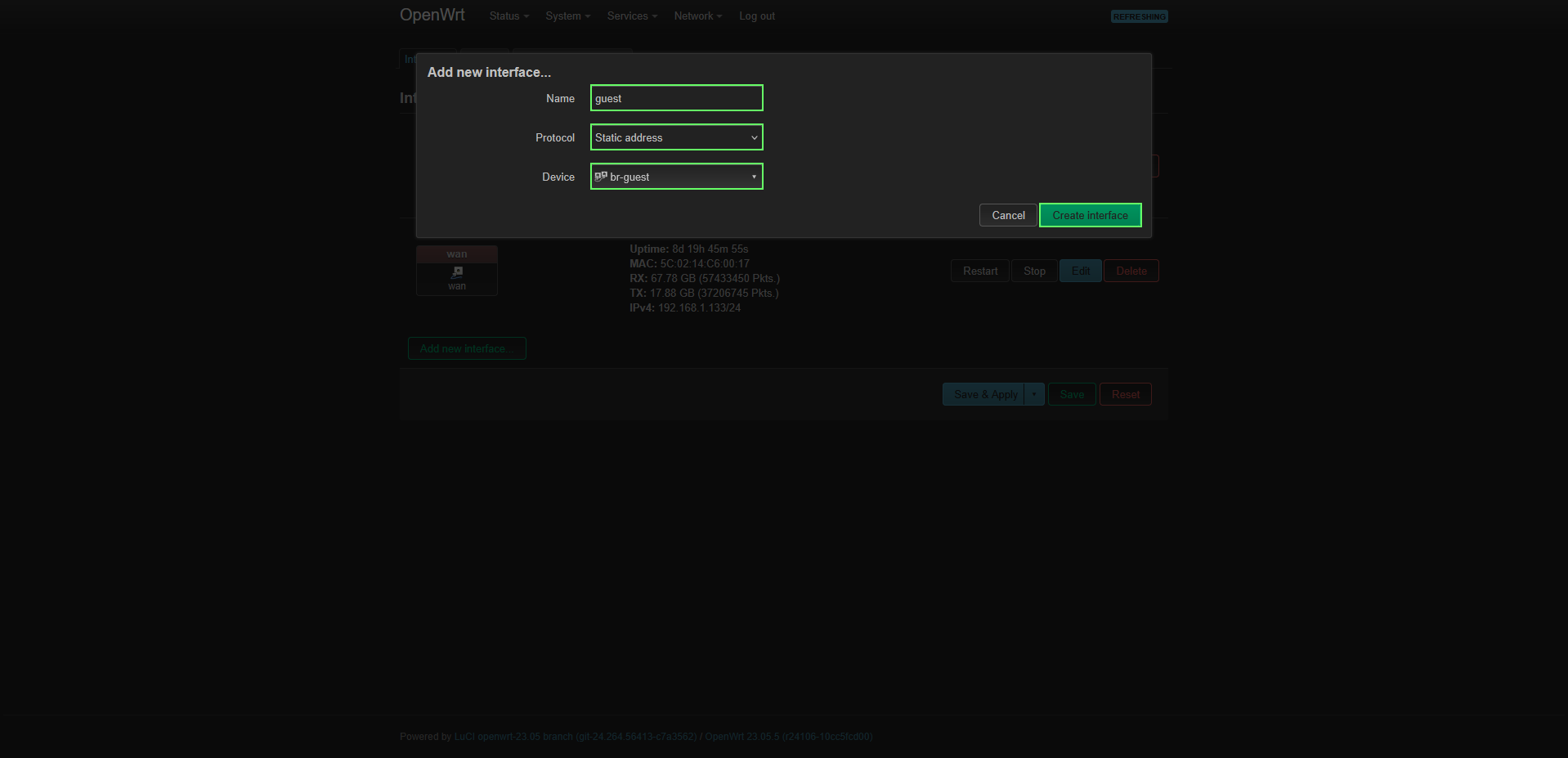 Создаем новый интерфейс
3.2 Во вкладке General Settings заполняем IPv4 address и IPv4 netmask
- IPv4 address — 192.168.11.1 (или свое)
- IPv4 netmask — 255.255.255.0
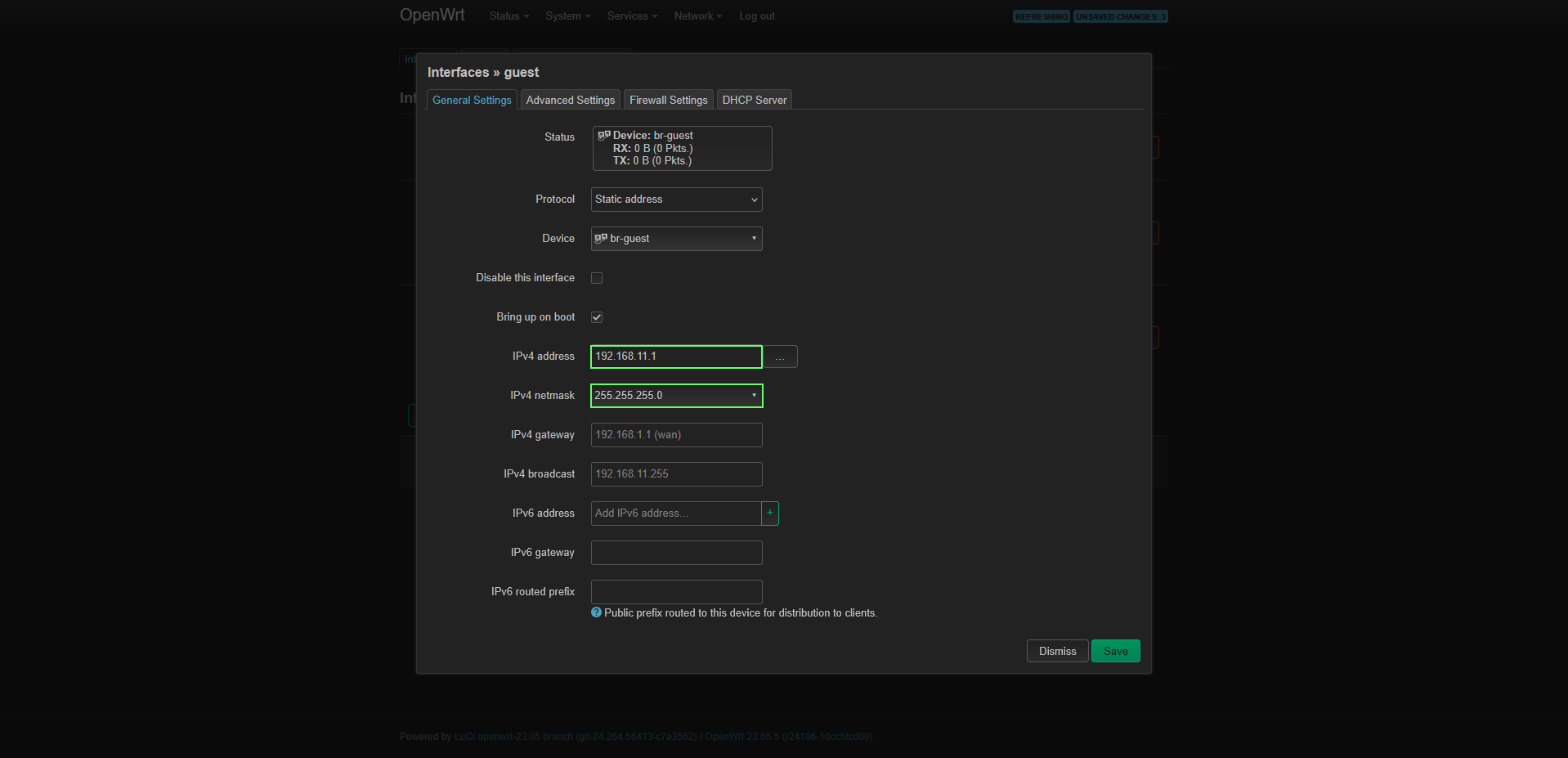 Указываем настройки нового интерфейса
3.3 В следующей вкладке Advanced Settings указываем DNS:
- Use custom DNS servers — 1.1.1.1 и 8.8.8.8
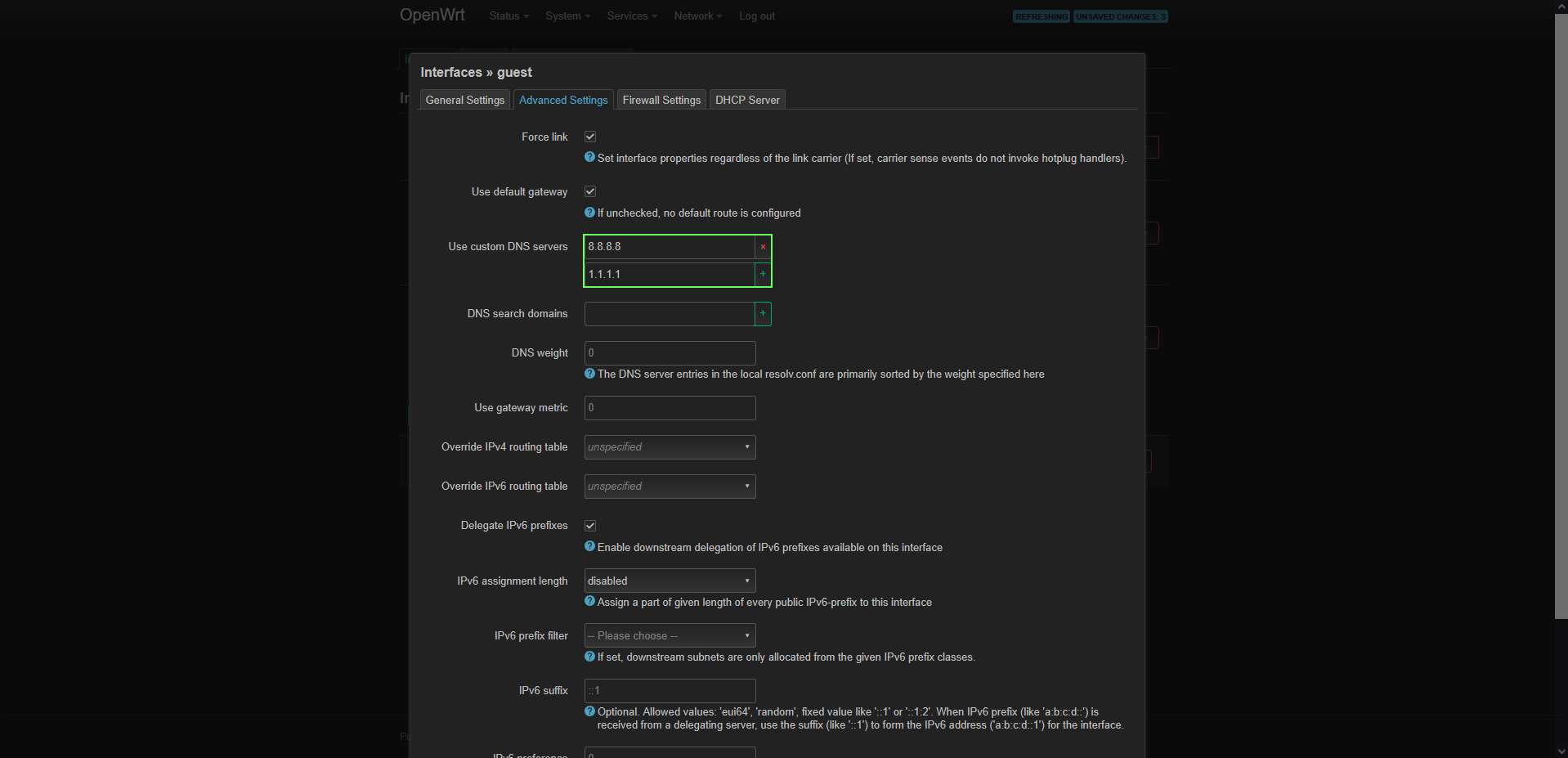 Указываем DNS
3.4 Во вкладке Firewall в поле Create / Assign firewall-zone внизу дописываем guest и жмем enter что бы добавить новую зону guest:
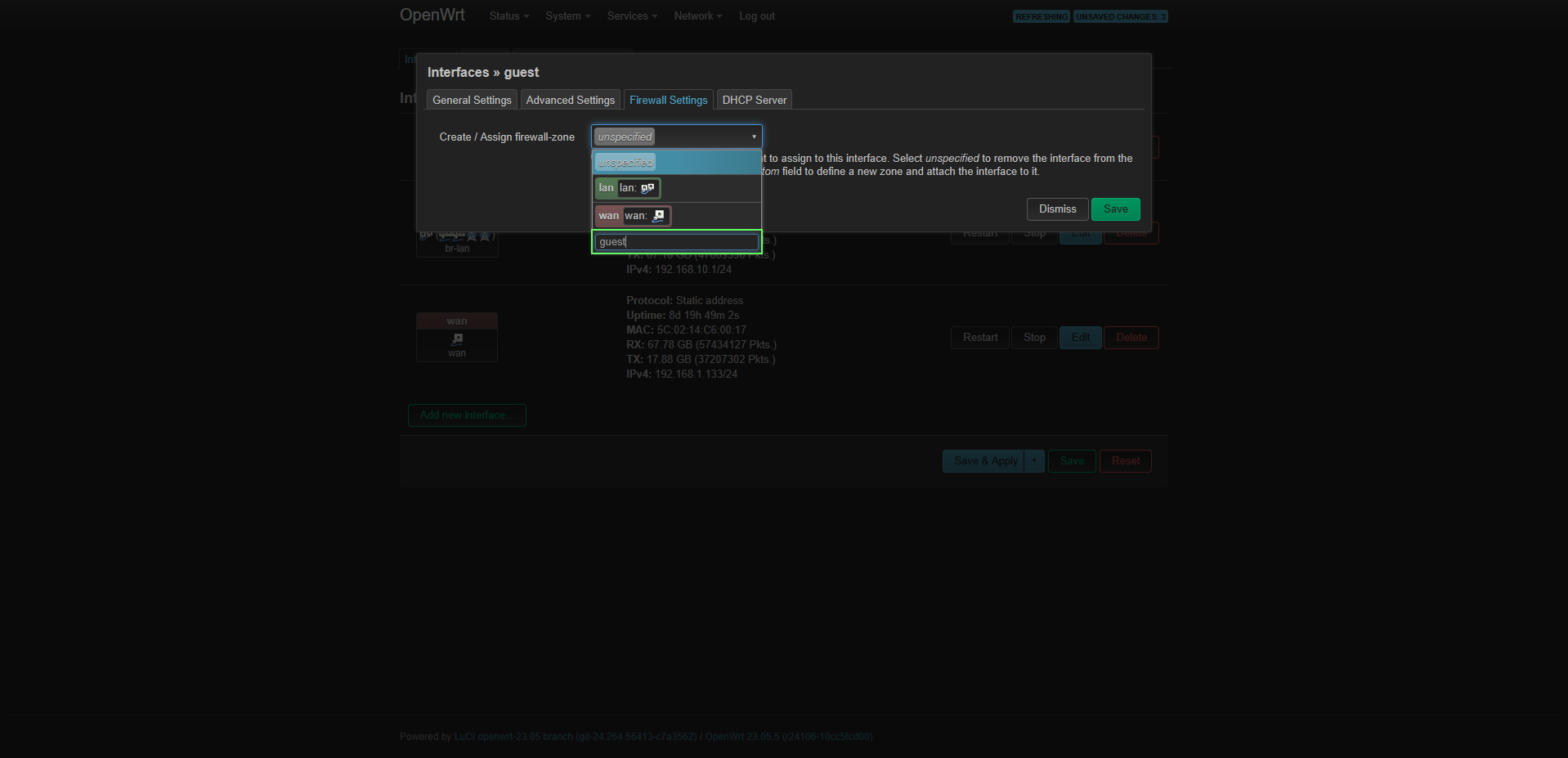 Создаем новую зону в Firewall
3.5 Вкладка DHCP Server жмем на Set up DHCP Server и жмем Save
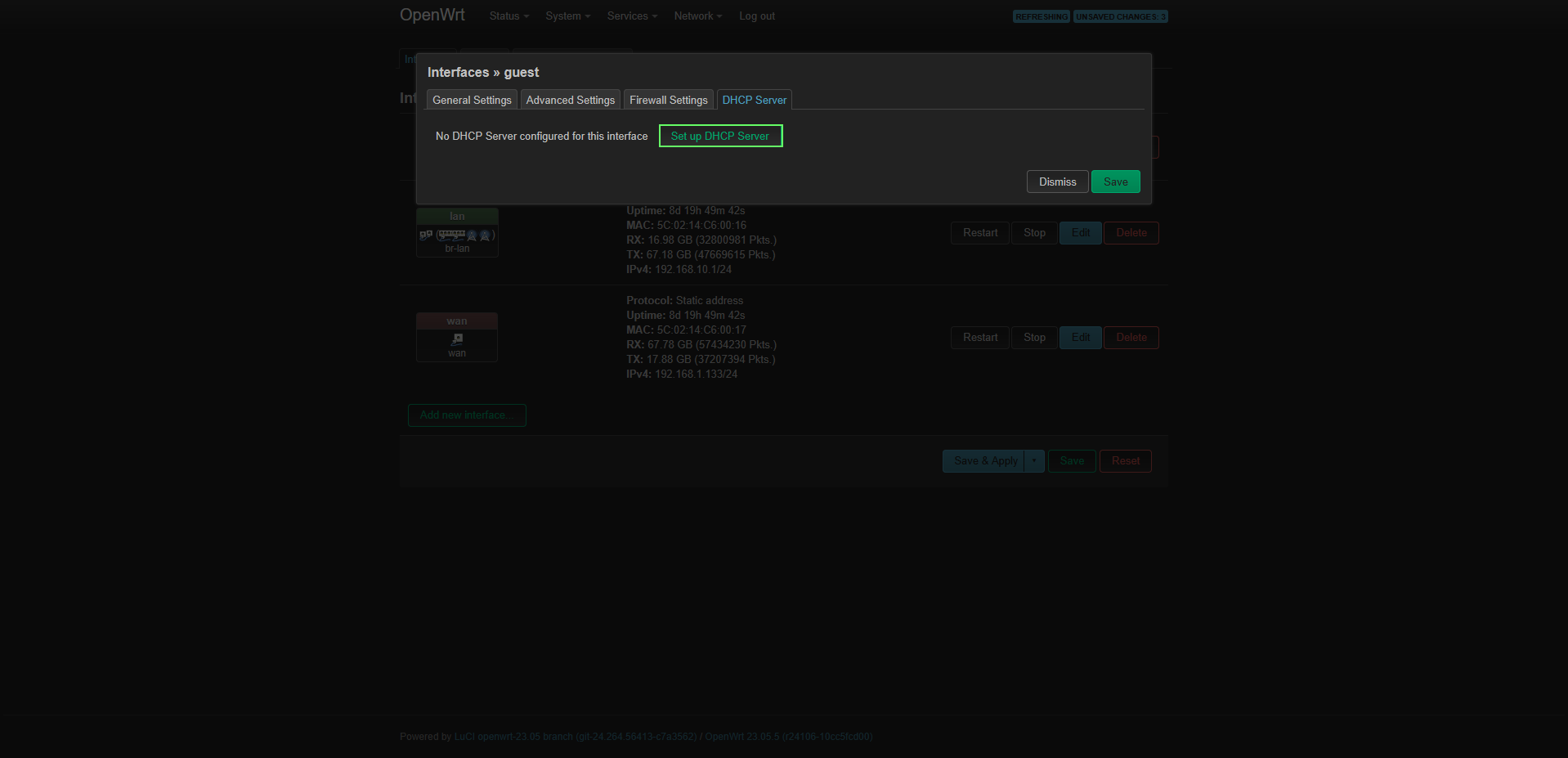 Включаем DHCP сервер
3.6 Жмем Save & Apply и переходим к добавлению самих Wi-Fi сетей
4. Переходим во вкладку Network — Wireless, у меня два диапазона с 2.4GHz (radio 0) и 5GHz (radio 1), напротив каждой жмем Add и добавляем как на скриншотах ниже:
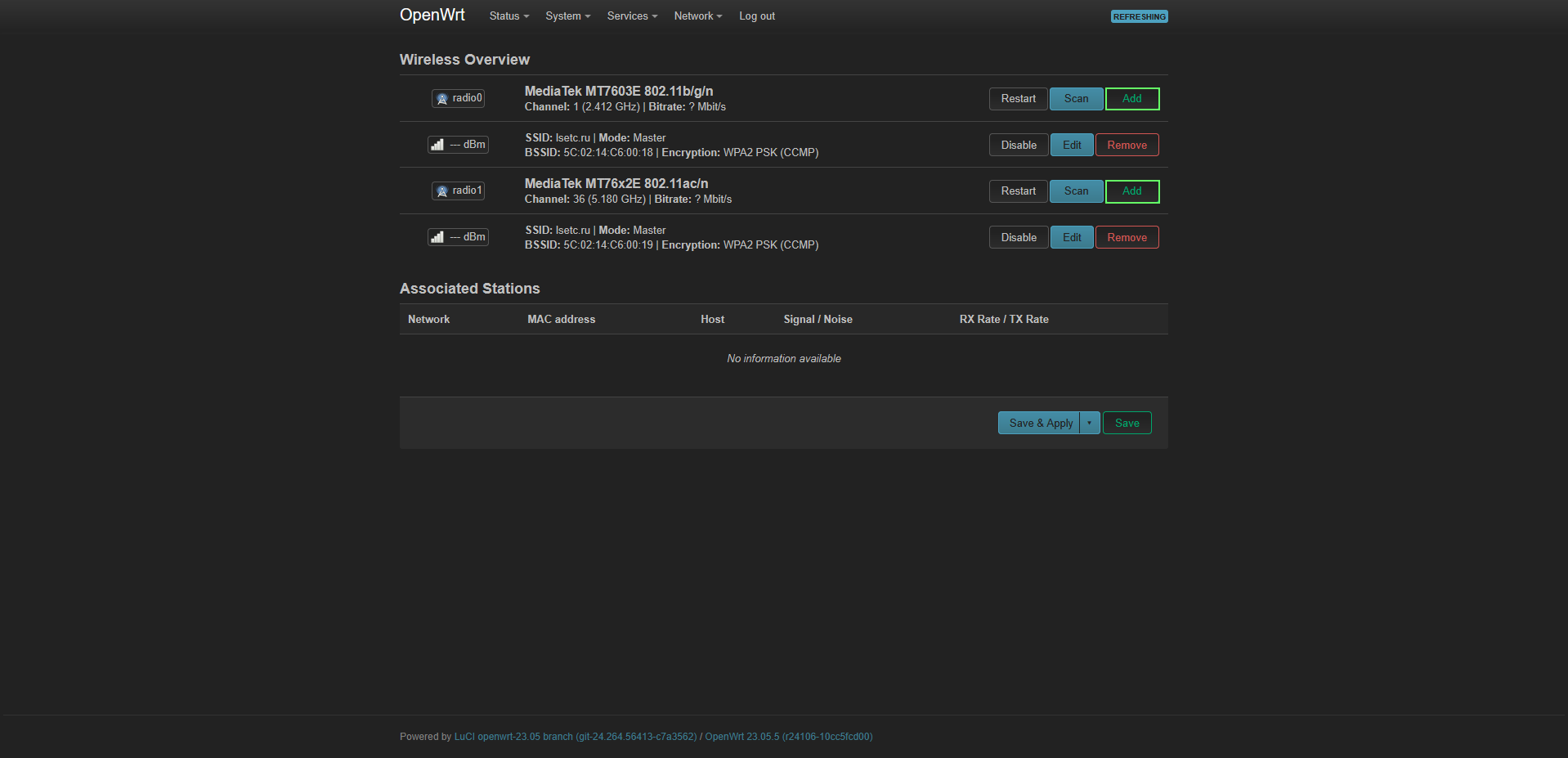 Добавляем гостевые сети
4.1 Заполняем в General Setup для 2.4GHz (radio 0) и 5GHz (radio 1) как указано ниже:
- ESSID — Название для вашего Wi-Fi (если дать одинаковое название и пароль на двух диапазонах, то будет создана одна сеть на 2.4GHz и на 5GHz)
- Network — guest
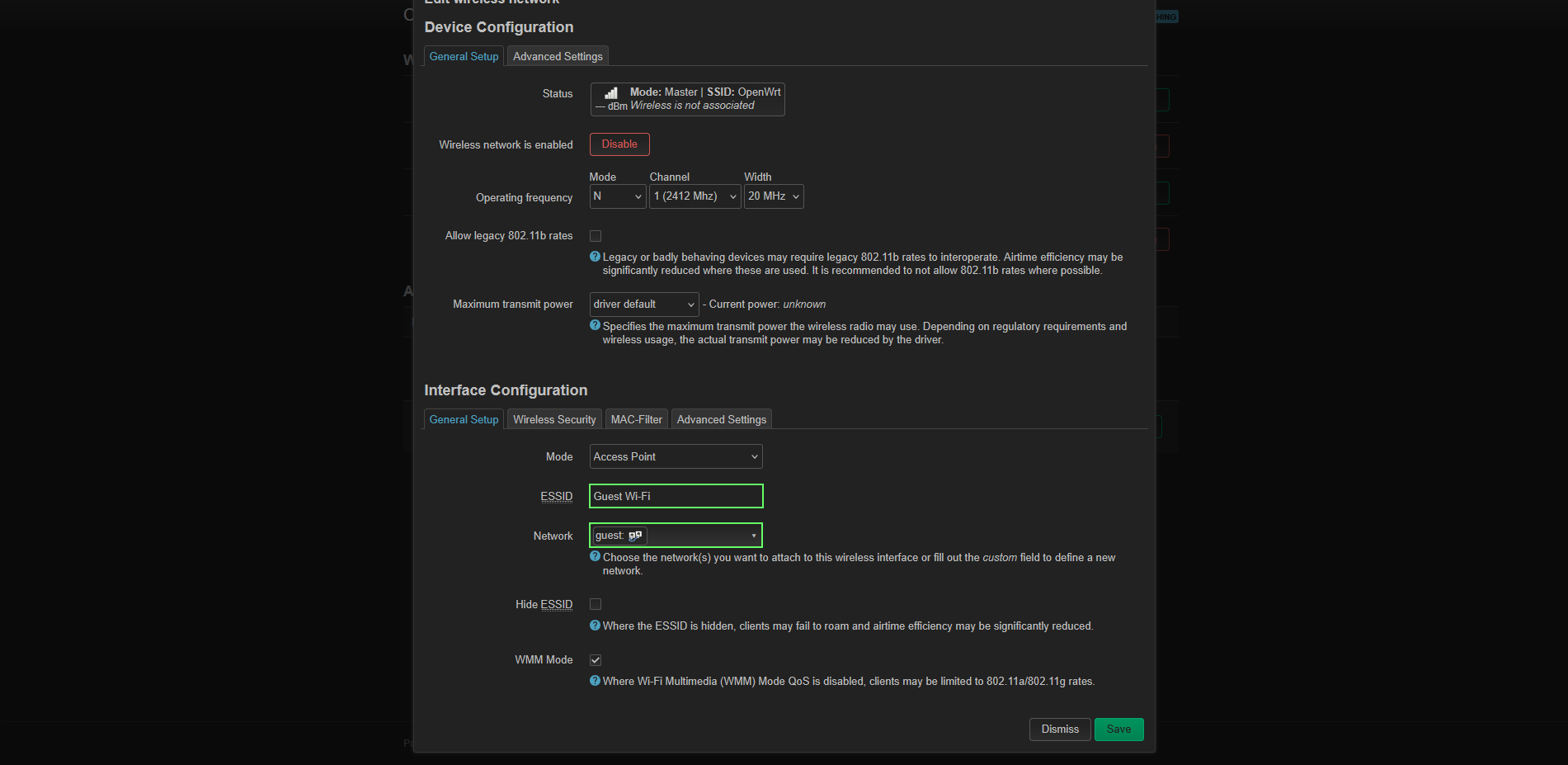
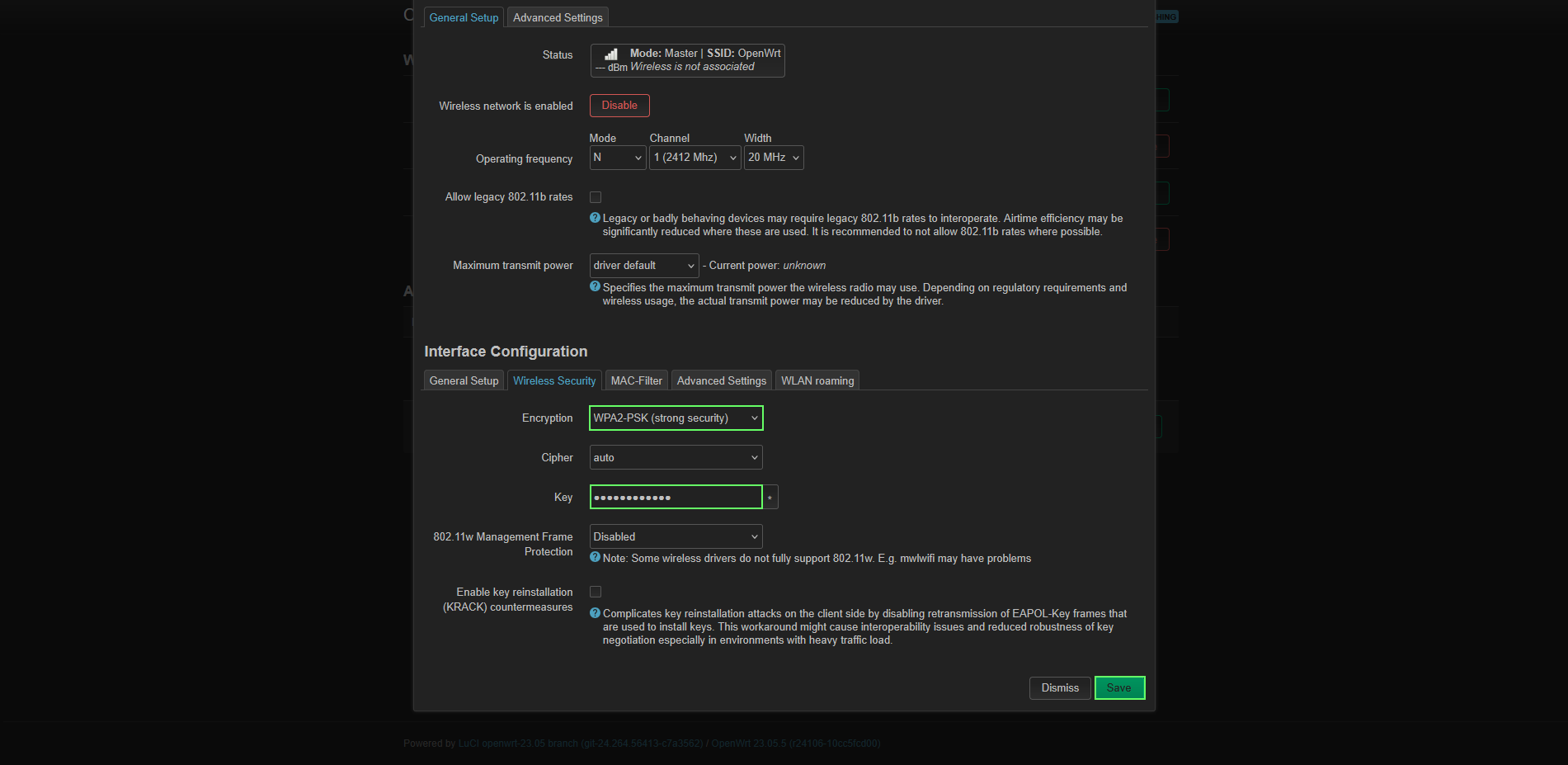
4.2 Вкладка Wireless Security:
- Encryption — WPA2-PSK
- Key — пароль от вашей Wi-Fi сети (если дать одинаковое название и пароль на двух диапазонах, то будет создана одна сеть на 2.4GHz и на 5GHz)
4.3 Если вы хотите изолировать клиентов в гостевом Wi-Fi, то ставим чекбокс во вкладке Advanced Settings на Isolate Clients
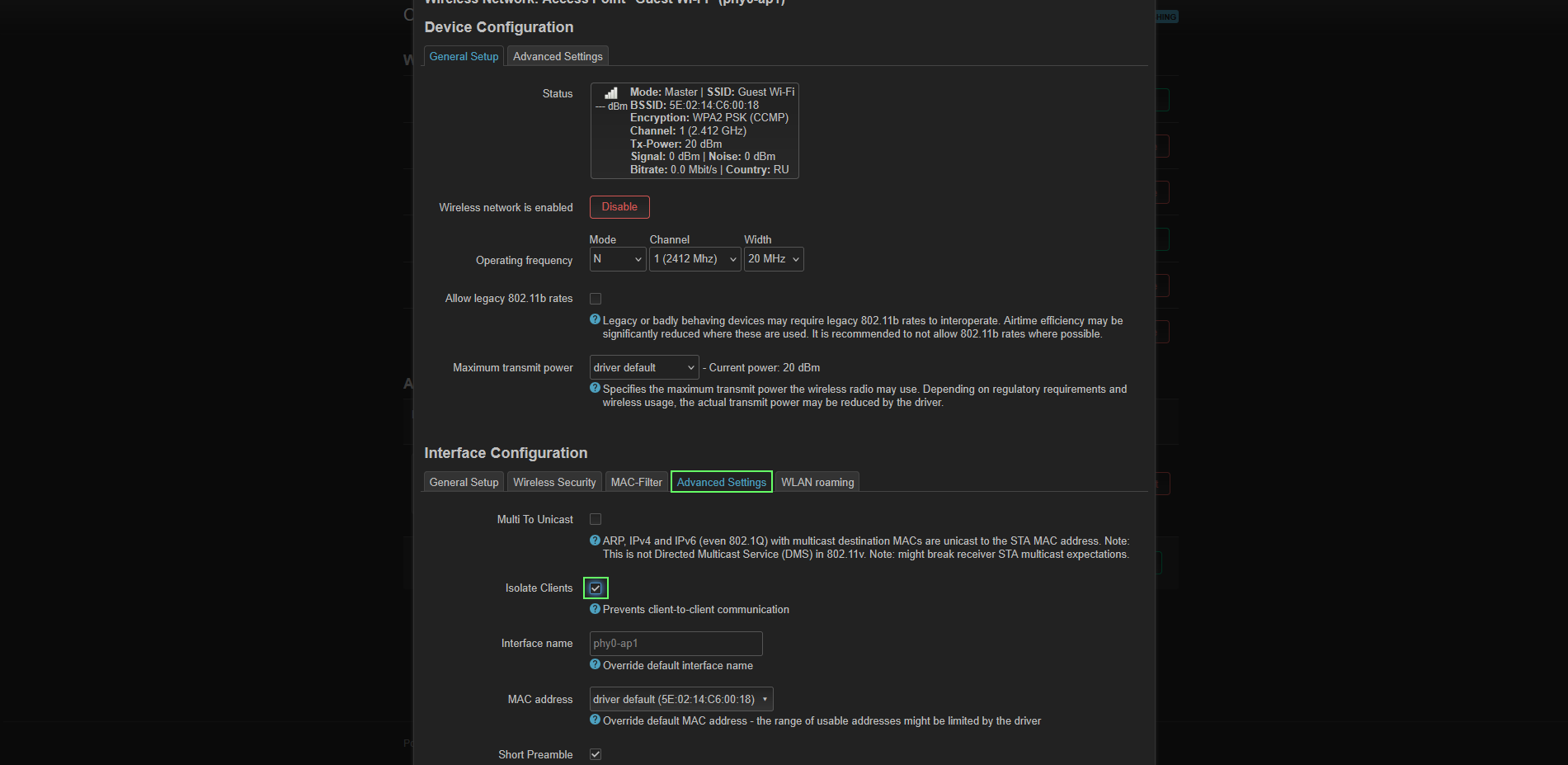
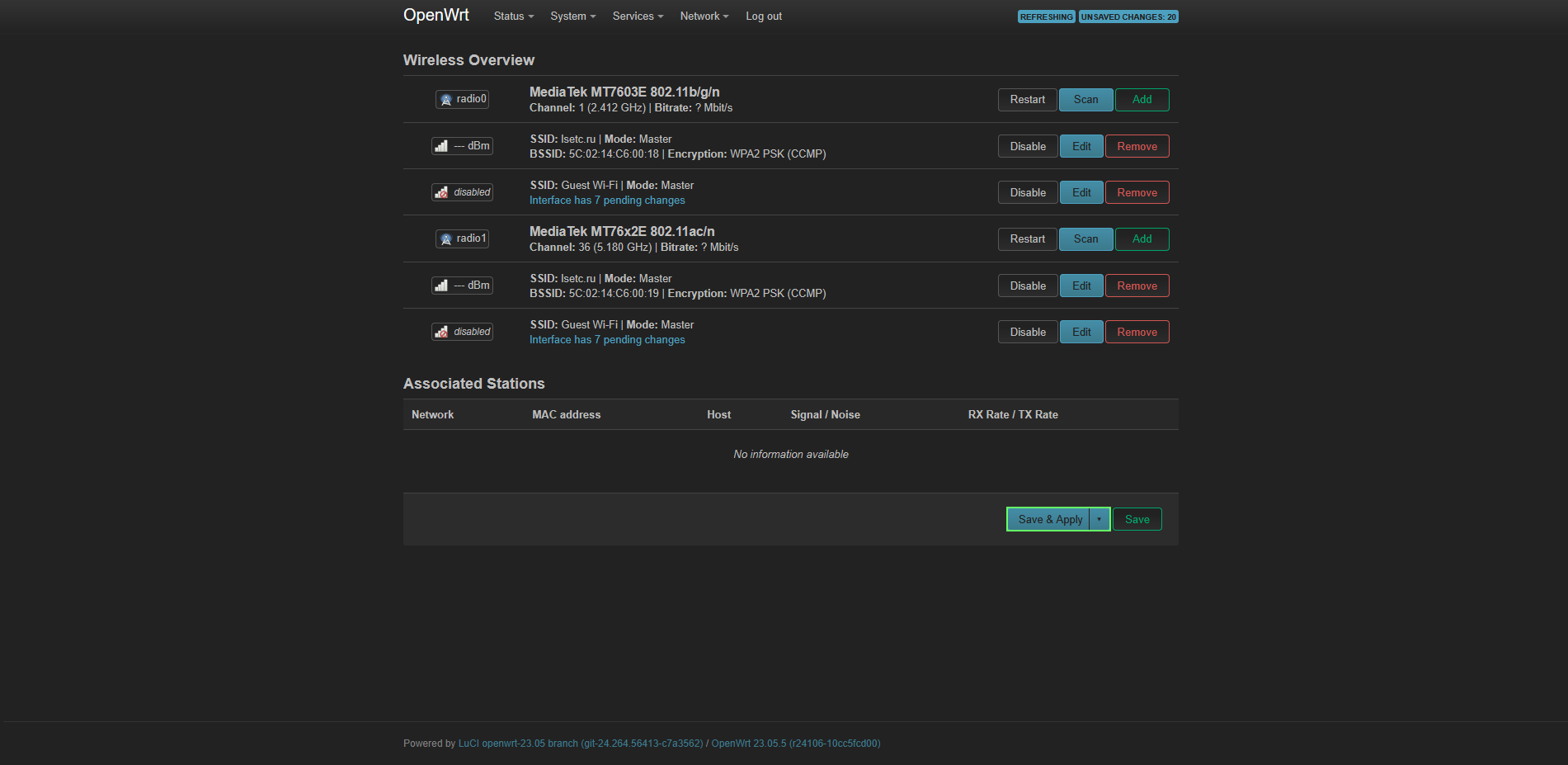
Должно получится примерно как на скриншоте ниже, жмем Save & Apply
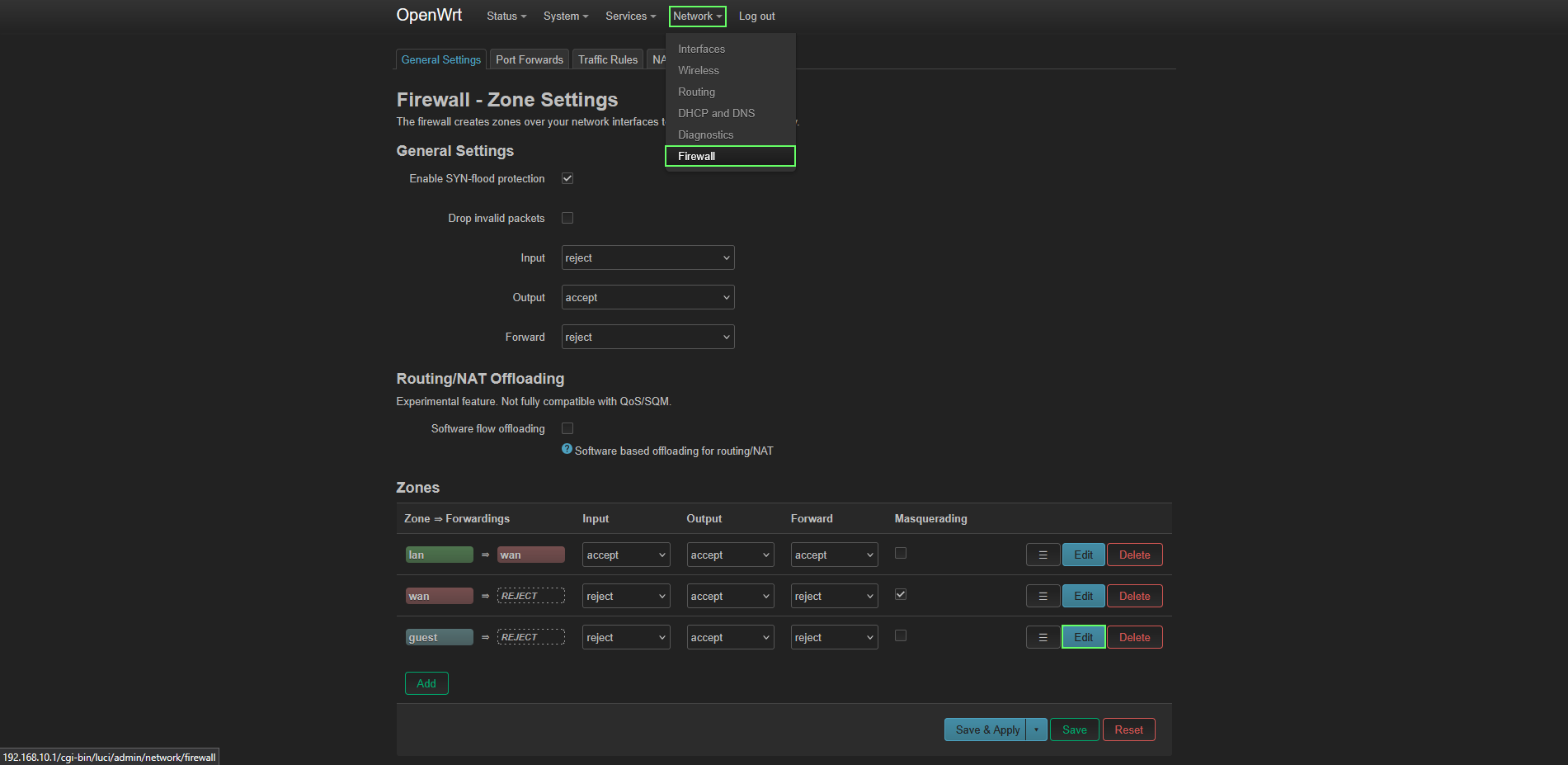
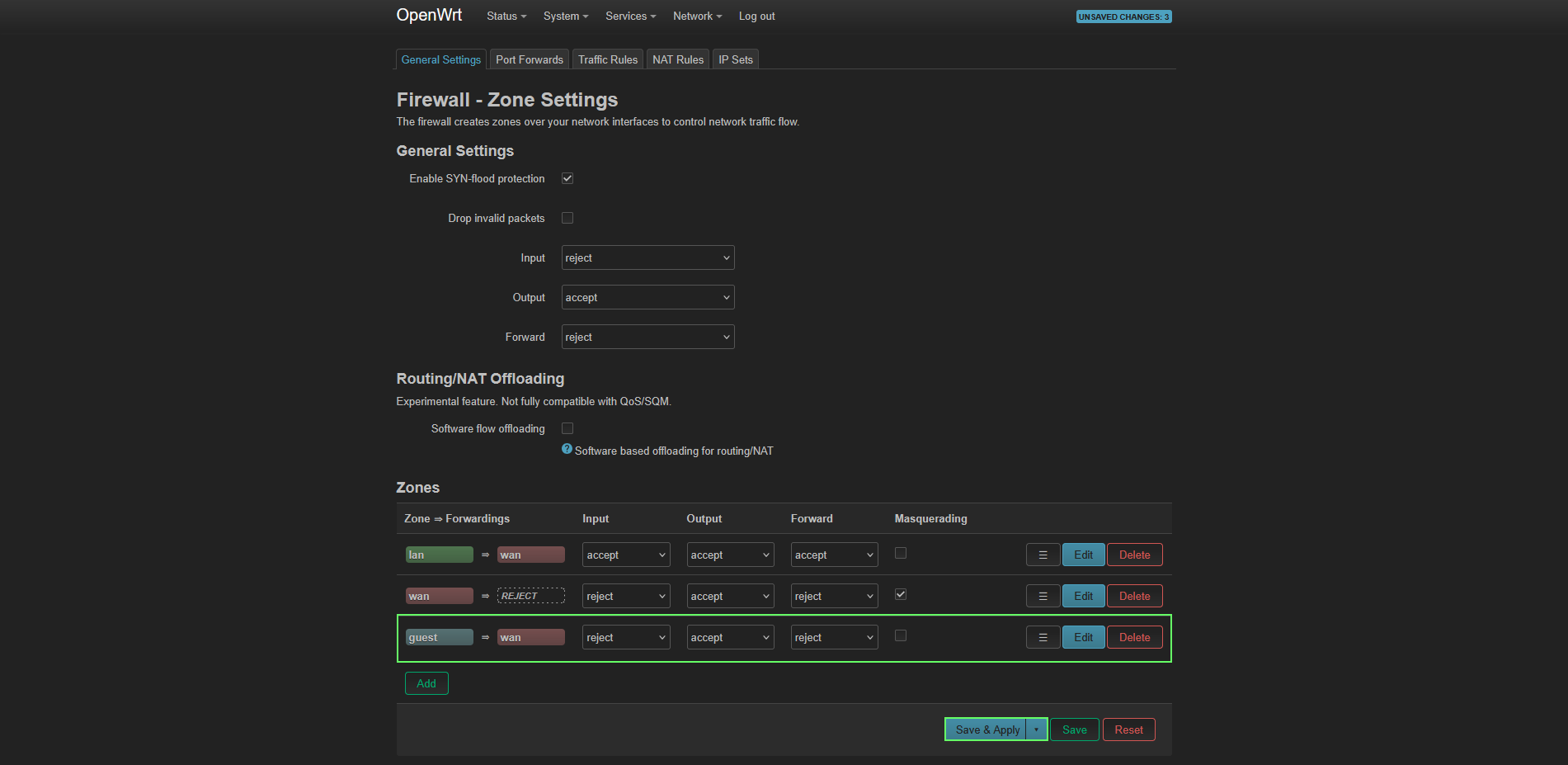
5. Далее настроим Firewall, переходим в Network — Firewall, жмем Edit в созданной зоне guest
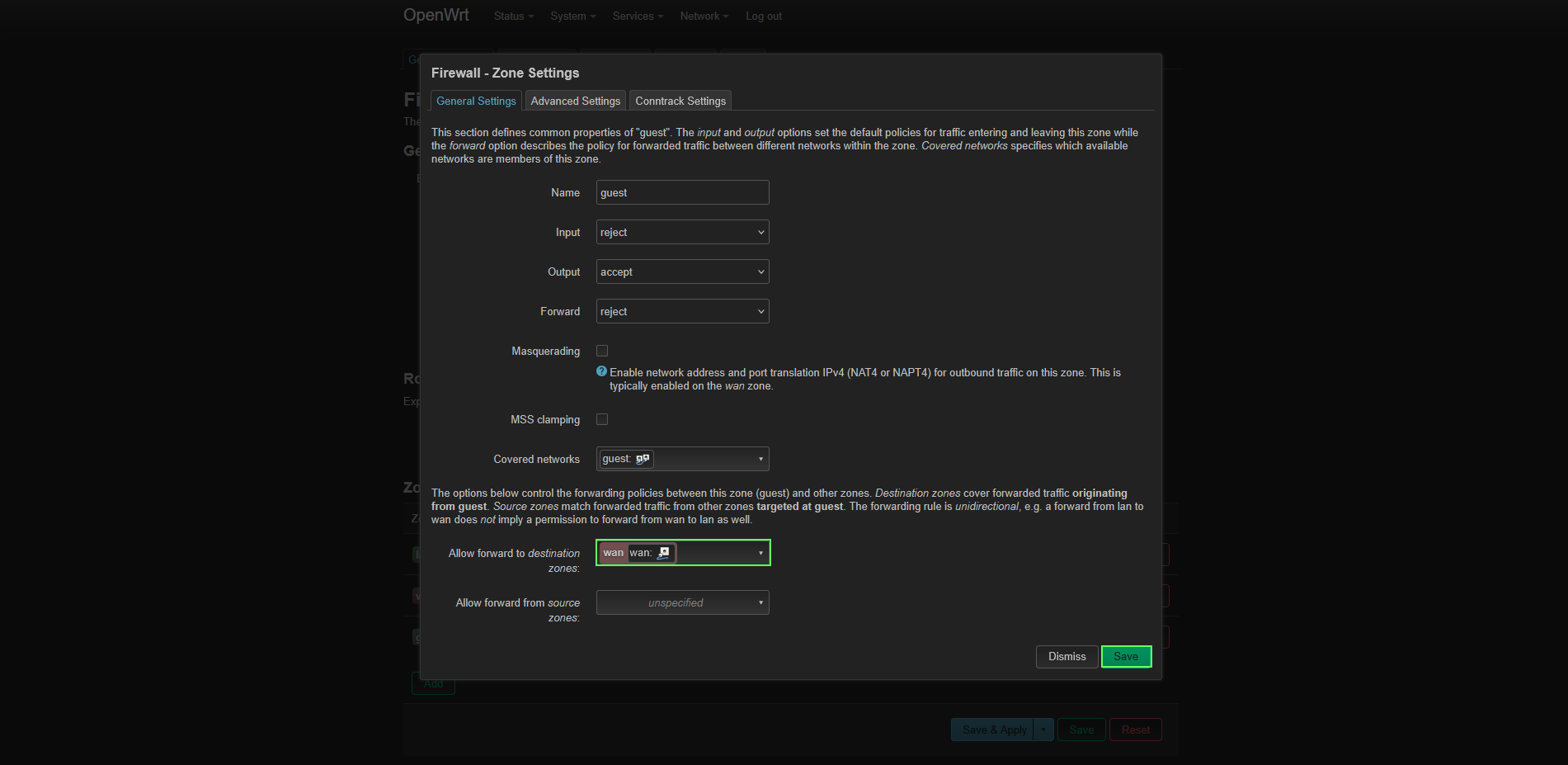
5.1 В пункте Allow forward to destination zones выбираем наш wan как на скриншоте ниже и жмем Save — Save & Apply:
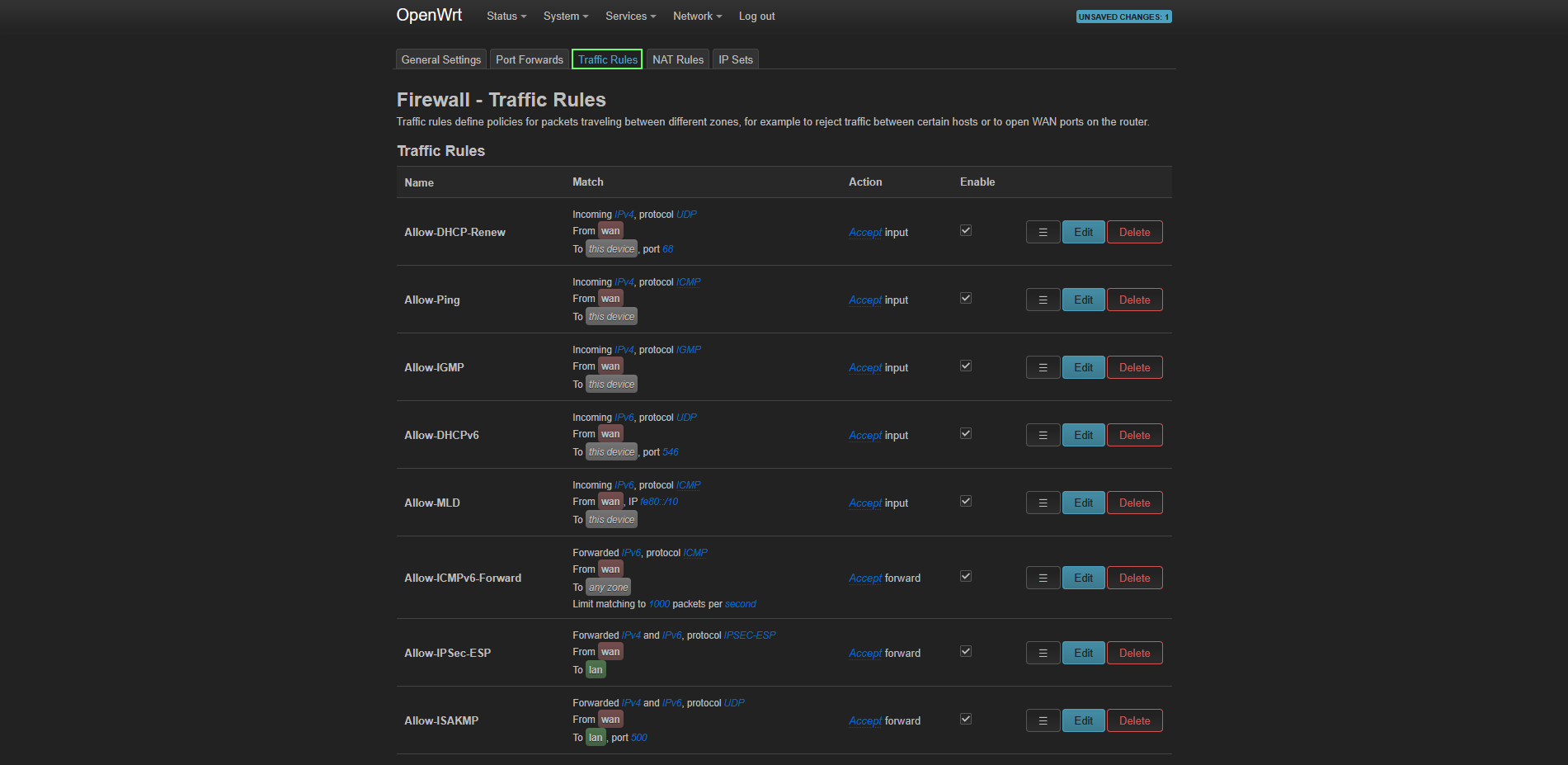
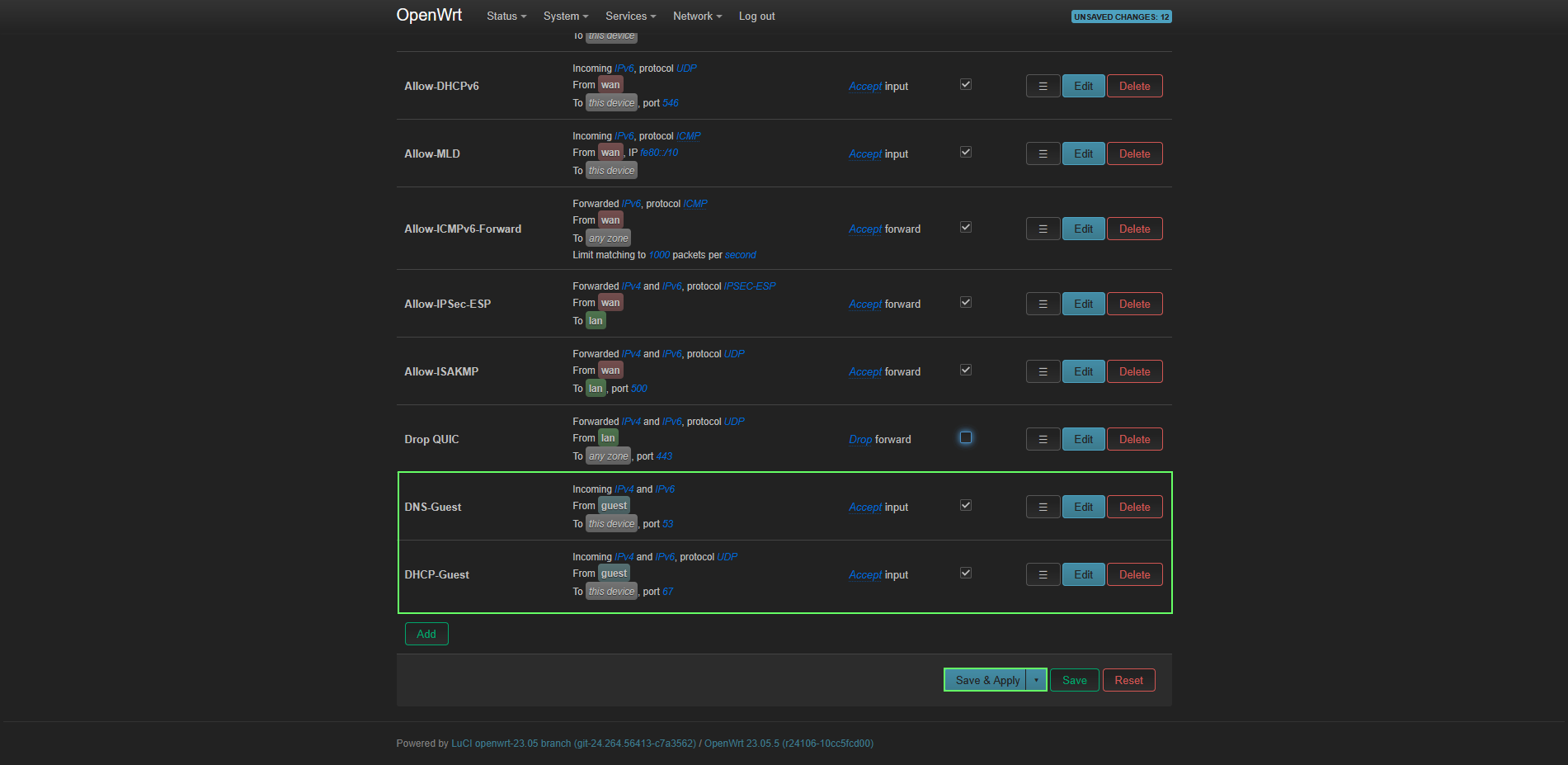
6. Добавим в Firewall правила для DHCP и DNS в гостевой сети, переходим в Network — Firewall -Traffic Rules, листаем вниз и жмем Add
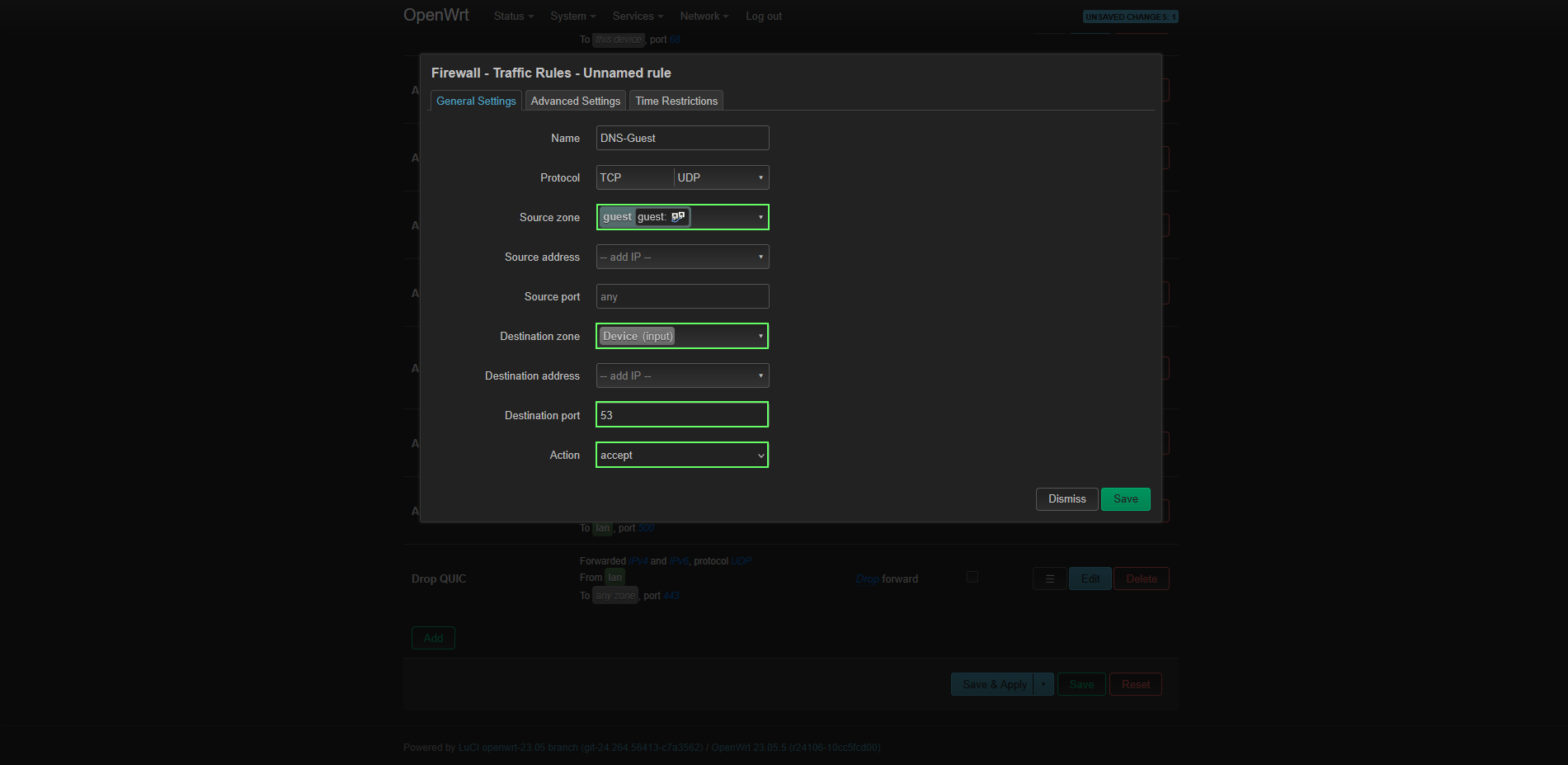
6.1 Для DNS добавляем правило следующего вида:
- Name — DNS Guest
- Source zone — guest
- Destination zone — Device (input)
- Destination port — 53
- Action — accept
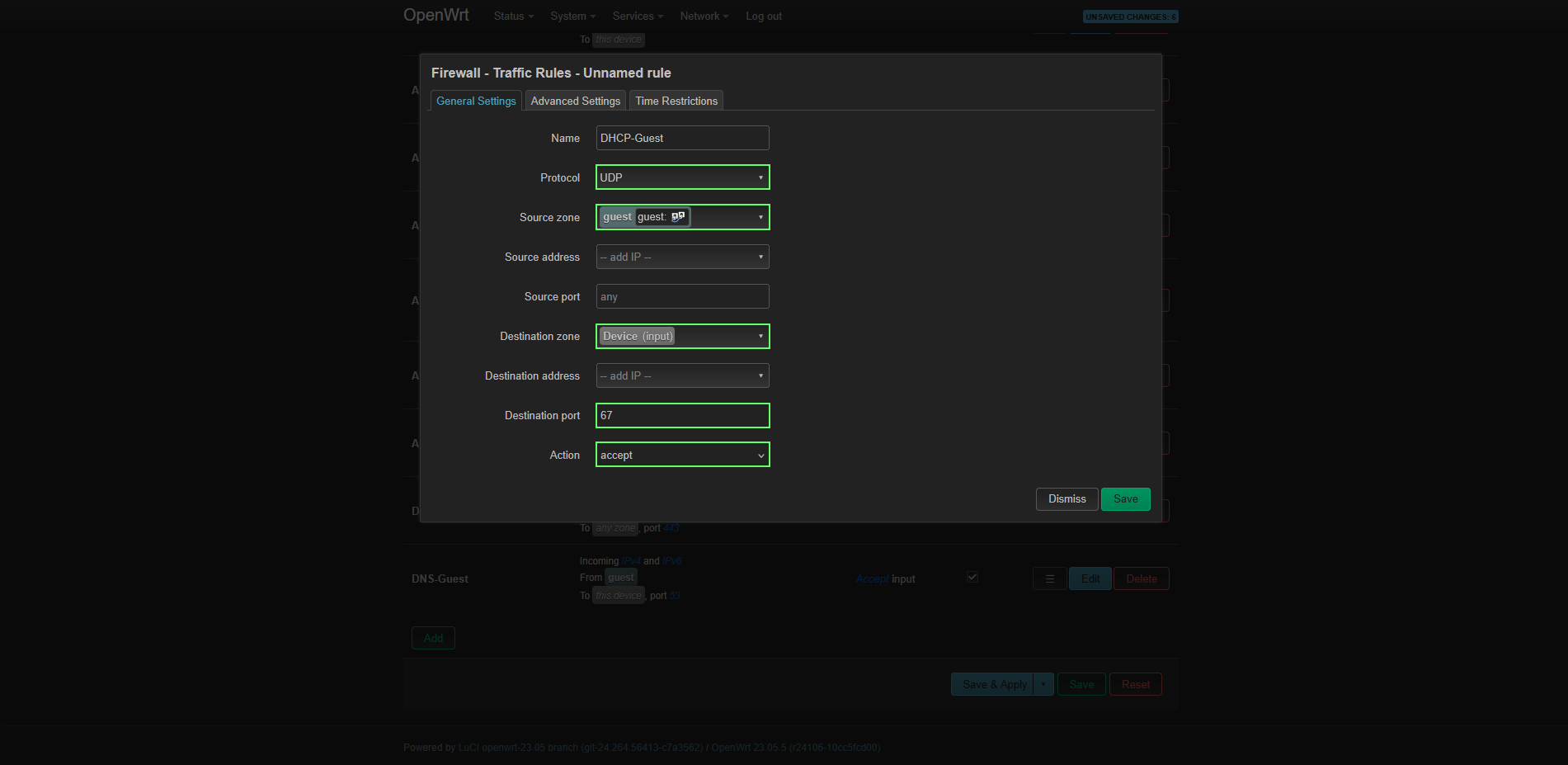
6.2 Для DHCP добавляем правило следующего вида:
- Name — DHCP Guest
- Protocol — UDP
- Source zone — guest
- Destination zone — Device (input)
- Destination port — 67 68
- Action — accept
Должно получится как на скриншоте ниже, жмем Save & Apply:
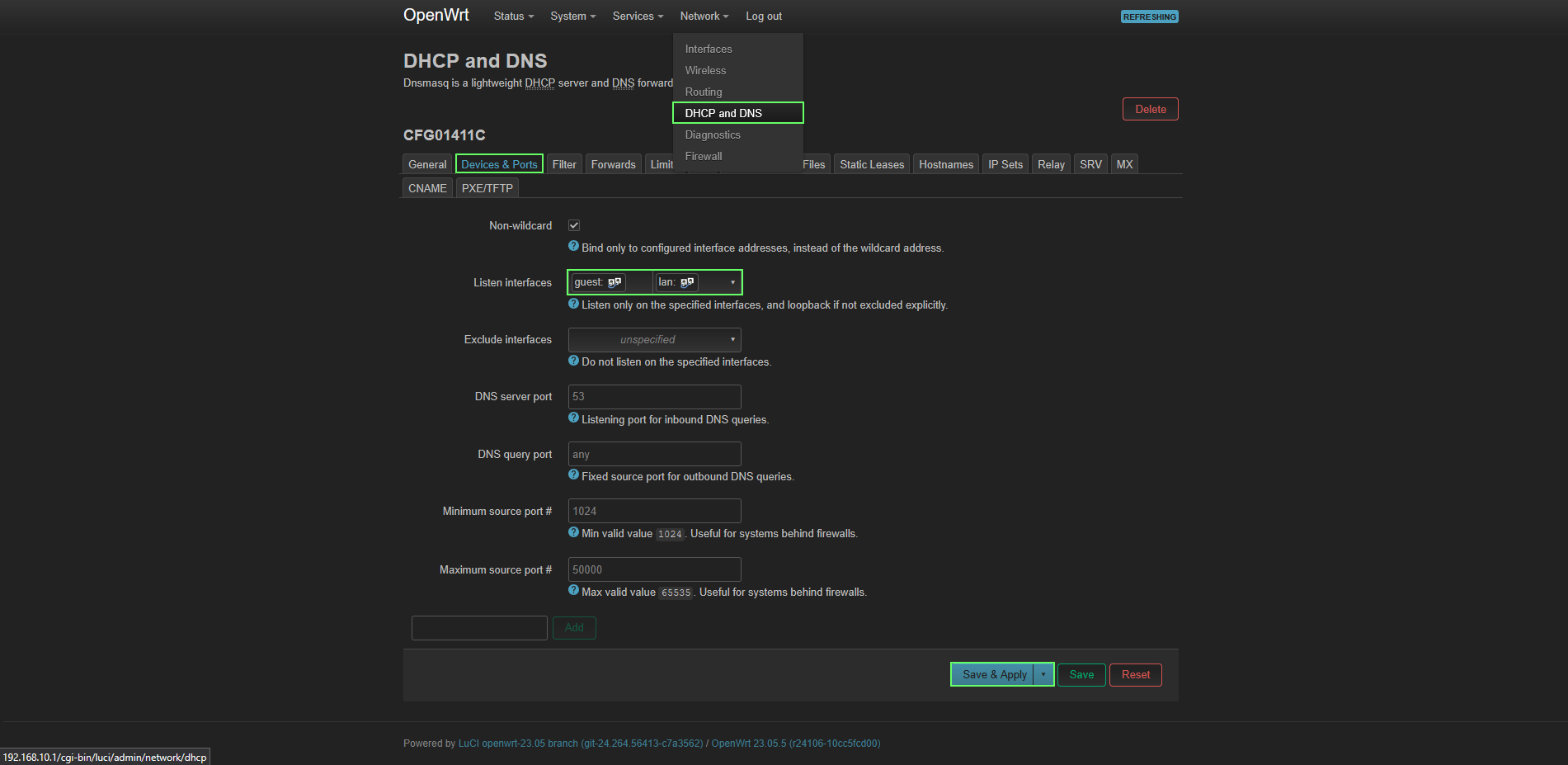
7. У меня при подключении к гостевому Wi-Fi не отрабатывал DHCP и клиенты не могли получить настройки, помогло в DHCP and DNS — Device & Port — Listen interfaces указать гостевой интерфейс guest (и lan) как на скриншоте ниже, после этого клиенты стали подключатся как надо.
Все сохраняем и пробуем подключиться к гостевому Wi-Fi
В данной заметке мы подробно рассмотрели как настроить гостевой Wi-Fi на OpenWrt.