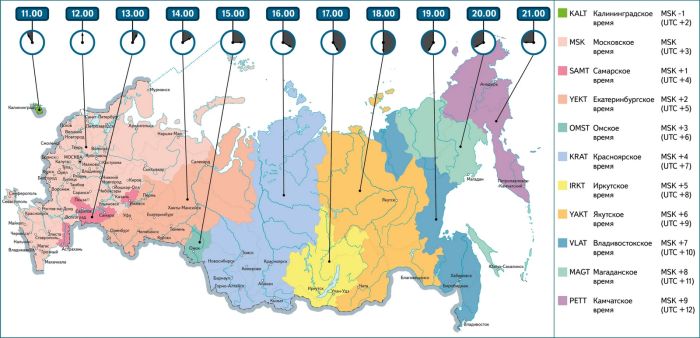
 Корректный часовой пояс важен для стабильной работы системы, так как влияет на множество процессов. Например, планировщик заданий cron ориентируется на системное время, а в логах фиксируются временные метки в соответствии с установленным часовым поясом. Ошибки в настройке могут привести к сбоям в расписании задач и путанице в анализе логов.
В Debian часовой пояс задается при установке, но его можно изменить в любой момент, если система переместилась в другой регион или требуется синхронизация с конкретным стандартом времени.
В этом материале рассмотрим, как проверить текущий часовой пояс в Debian (думаю что ниже руководство будет так же применимо и для других дистрибутивов Linux), изменить его при необходимости и убедиться, что настройки применились корректно.
Текущий часовой пояс
Прежде чем настраивать часовой пояс системы, необходимо определить текущие настройки. Это можно сделать с помощью утилиты timedatectl (она доступна во всех современных системах Linux).
timedatectl
Вывод:
Local time: Tue 2025-03-25 13:31:12 MSK Universal time: Tue 2025-03-25 10:31:12 UTC RTC time: Tue 2025-03-25 10:31:12 Time zone: Europe/Moscow (MSK, +0300)System clock synchronized: yes NTP service: n/a RTC in local TZ: no
В выше выводе видим что часовой пояс у нас установлен UTC +3.
Изменение часового пояса
Перед изменением часового пояса, важно узнать его полное название. Часовые пояса в системе представлены в формате «регион/город».
Для того чтобы увидеть все доступные часовые пояса, можно либо просмотреть файлы в каталоге /usr/share/zoneinfo, либо воспользоваться командой:
timedatectl list-timezones
После того как выбрали нужный часовой пояс, выполните следующую команду:
timedatectl set-timezone your_time_zone
пример
sudo timedatectl set-timezone Europe/MoscowМожно так же изменить часовой пояс используя интерактивный процесс, который позволяет выбрать правильный часовой пояс.
dpkg-reconfigure tzdata