Купили ноутбук или готовый ПК с предустановленной системой Linux? Хотите установить Windows, но не знаете, как создать загрузочную флешку с Windows? Это пошаговое руководство для Вас!
Подготовка к созданию загрузочной флешки
Я использую дистрибутив Linux Mint с рабочим столом Cinnamon, но способ, который я покажу, будет работать на любом дистрибутиве Linux, где есть программа GParted.
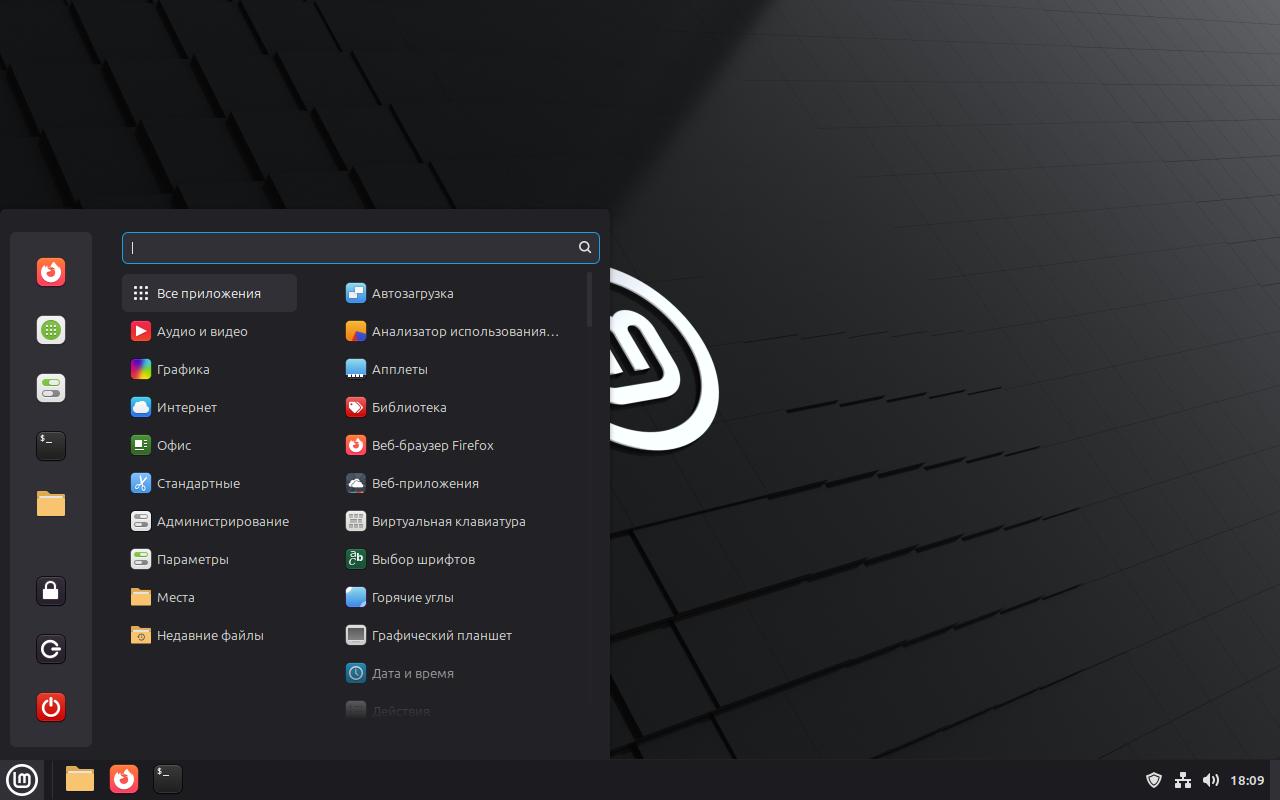
Установка программы GParted
В многих дистрибутивах Linux программа GParted не установлена по умолчанию. Давайте её установим.
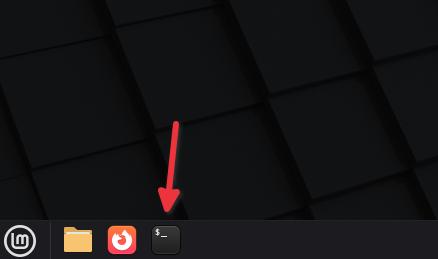
Открываем терминал Ctrl+Alt+T, и пишем следующие команды. Терминала в Linux бояться не нужно, нам надо будет ввести всего 2 команды.
Обновляем список пакетов в репозиториях:
sudo apt updateУстанавливаем программу GParted:
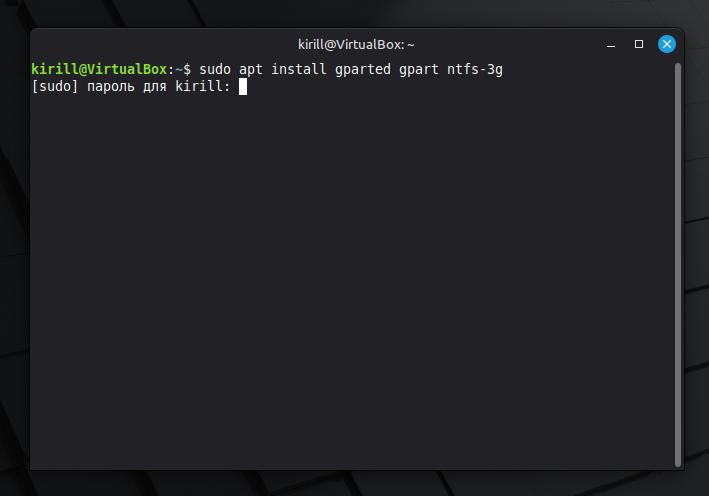
sudo apt install gparted gpart ntfs-3gВводим пароль администратора. Нажимаем Enter.
Соглашаемся с установкой. Пишем y. Нажимаем Enter.
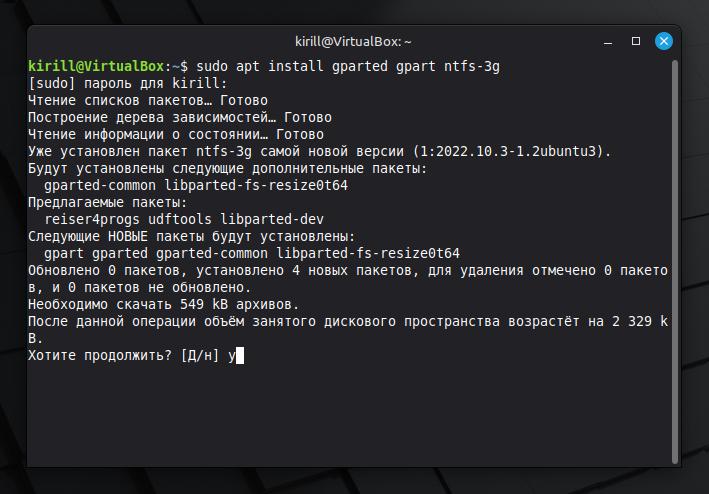
Программа GParted установлена.
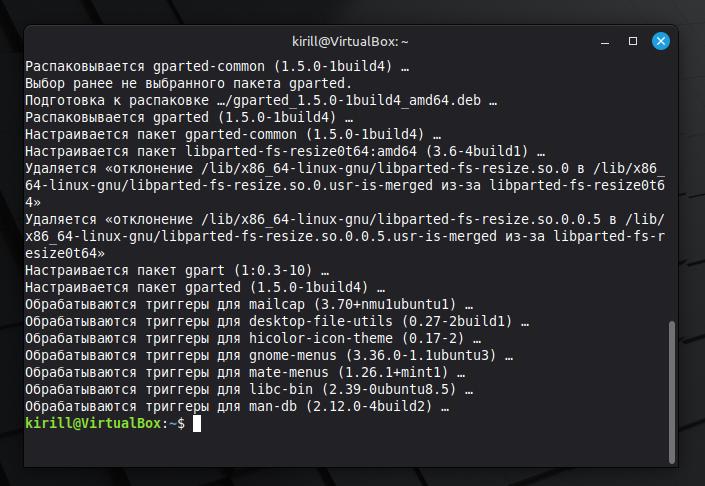
Закрываем терминал.
Создание загрузочной флешки для UEFI Bios
В меню приложений находим программу GParted, и открываем её.
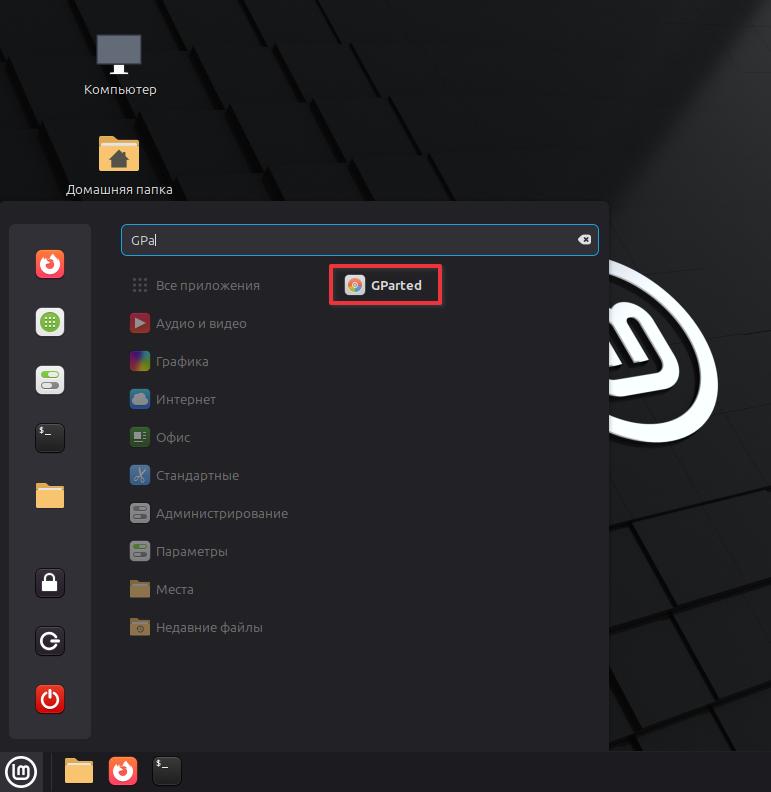
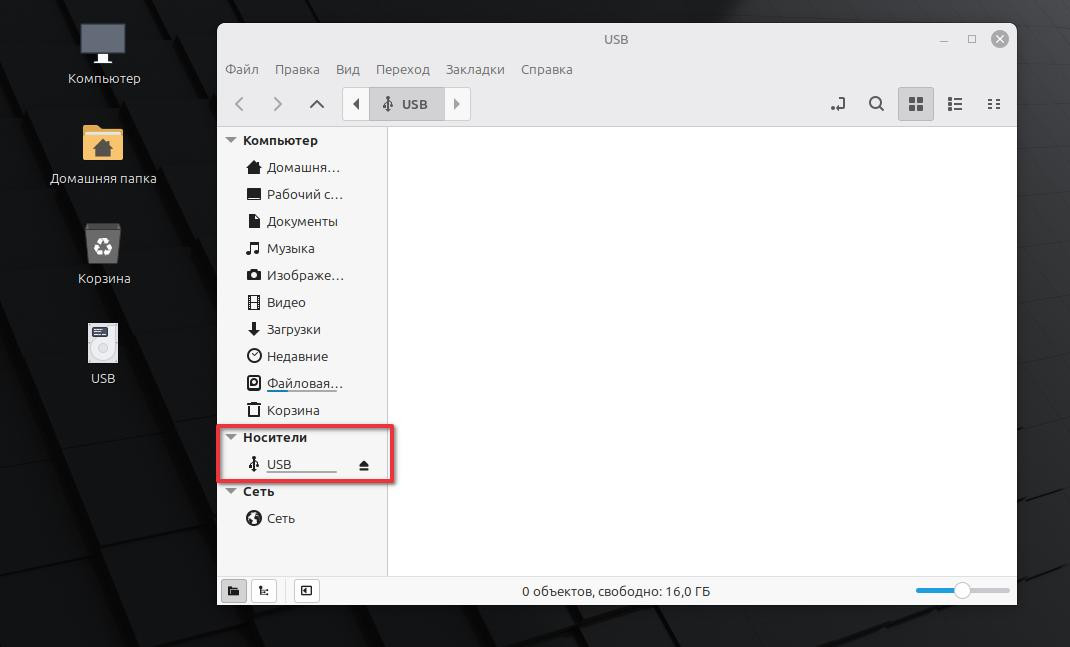
Кстати, флешка у меня уже подключена к компьютеру. Предварительно флешку форматировать не обязательно.
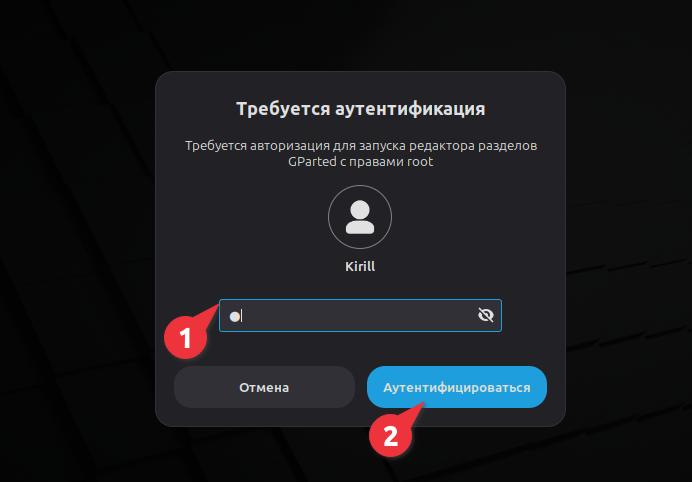
Вводим пароль администратора.
Открылась программа GParted. В правом верхнем углу программы выбираем нашу флешку.
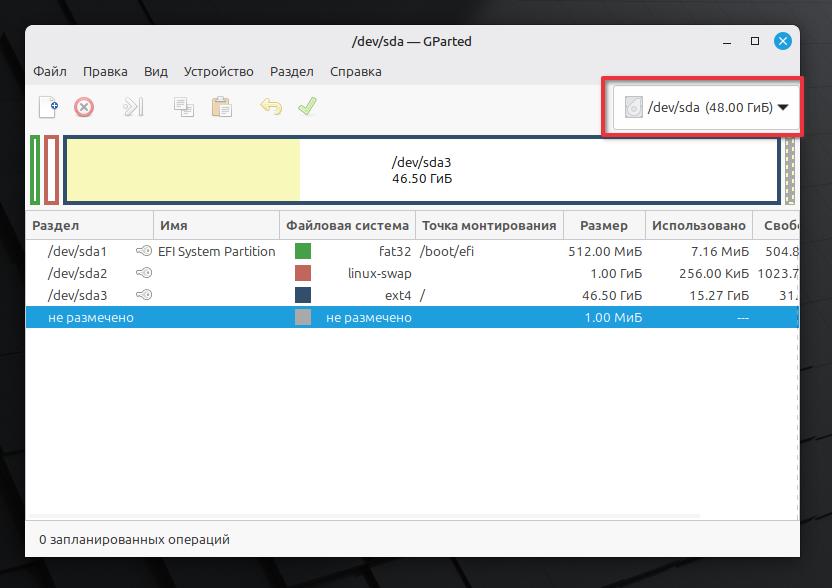
Диск dev/sda — это наш основной диск, на котором установлена система Linux.
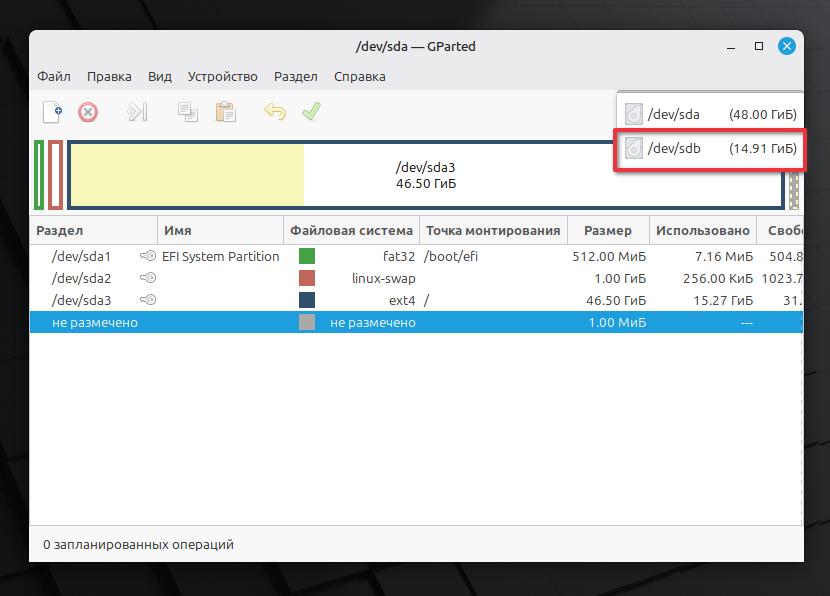
Диск dev/sdb — это наша флешка. Запоминаем!
Выбираем dev/sdb.
Если Вы видите рядом с разделом dev/sdb1 ключик, это значит, что раздел смонтирован и активно используется, его нужно обязательно размонтировать. Иначе, Мы ничего не сможем сделать.
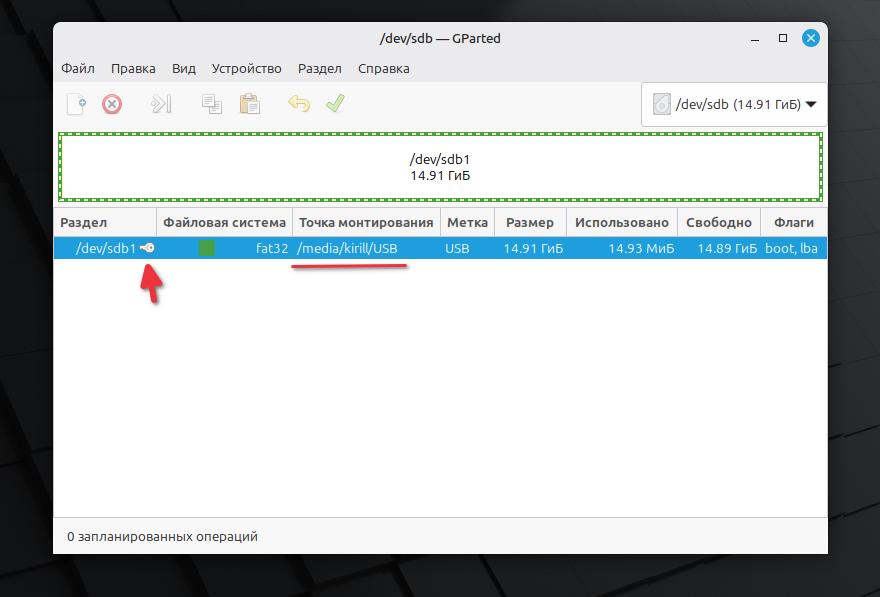
Нажимаем правой кнопкой мыши по разделу dev/sdb1. В контекстном меню выбираем Отмонтировать или может быть написано Размонтировать.
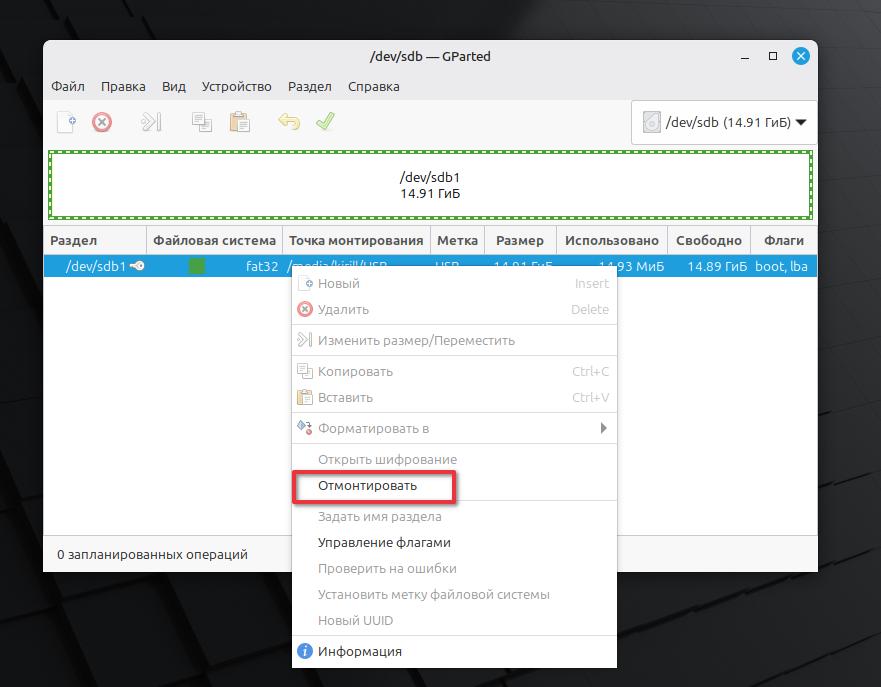
Таблица разделов на флешке
Посмотрим какая таблица разделов у нас на флешке. В верхнем меню программы GParted выбираем Вид > Информация об устройстве.
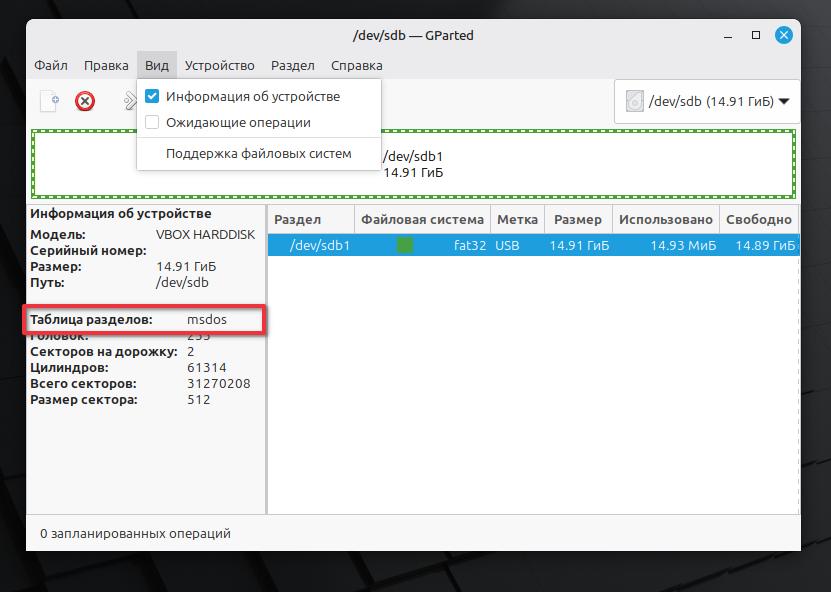
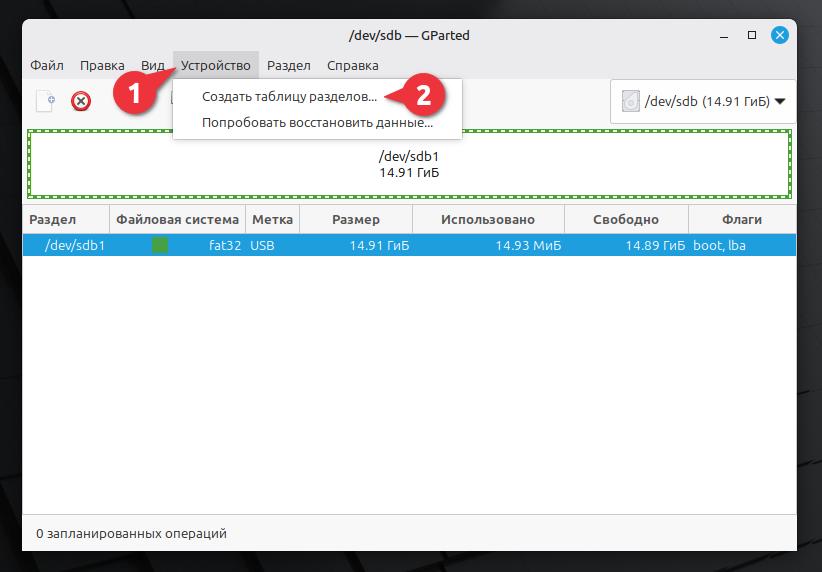
Как видите, у нас таблица разделов msdos (MBR). Нам это не подходит, создаём таблицу разделов GPT. В верхнем меню программы GParted выбираем Устройство > Создать таблицу разделов.
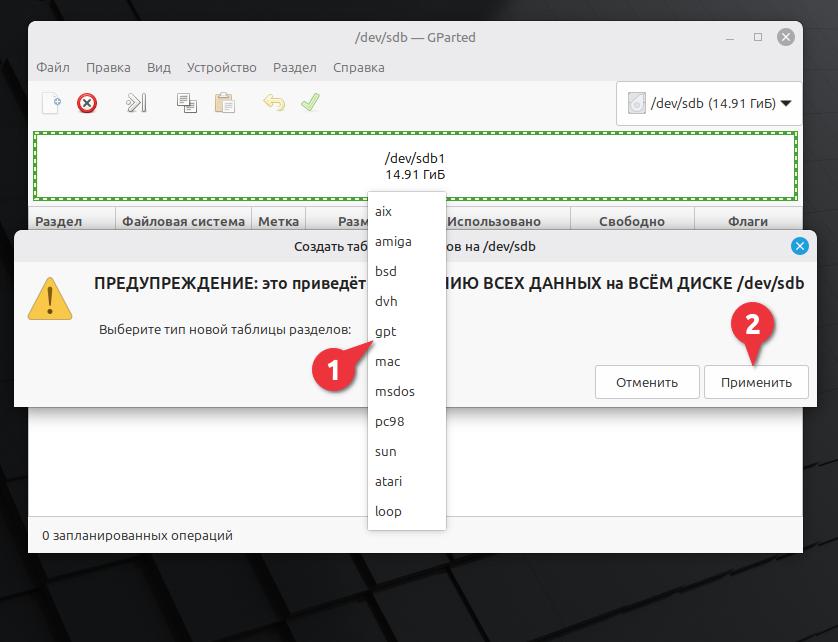
Выбираем в списке тип новой таблицы разделов gpt, после этого, нажимаем Применить. Также, нас предупреждают, что все данные будут удалены. Если у Вас есть на флешке важные данные, сохраните их на другой диск.
Проверим информацию об устройстве. Порядок. Таблица разделов GPT.
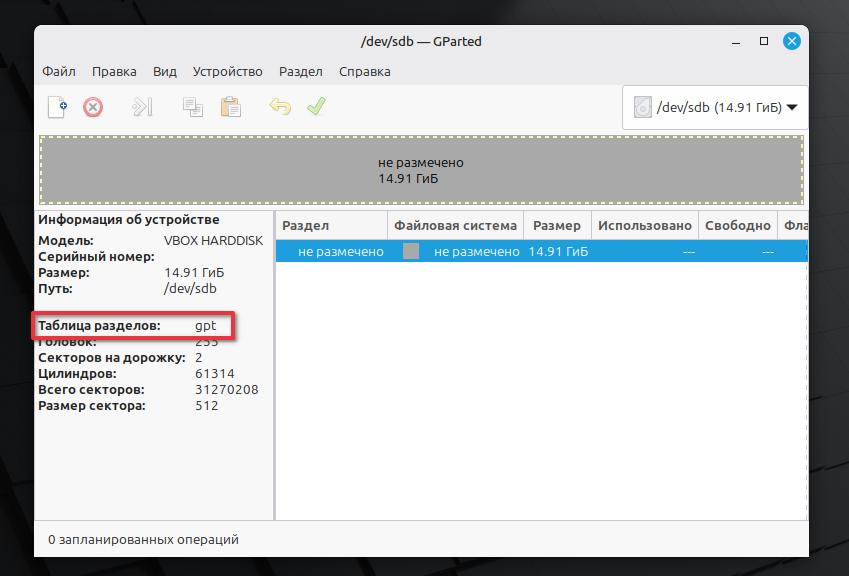
Небольшое отступление:
Возможно. Вы обратили внимания на Модель VBOX HARDDISK, действительно, я использую Виртуальную машу Virtual Box. Просто, мне так удобно делать скриншоты для написания статьи.
Создание разделов на флешке
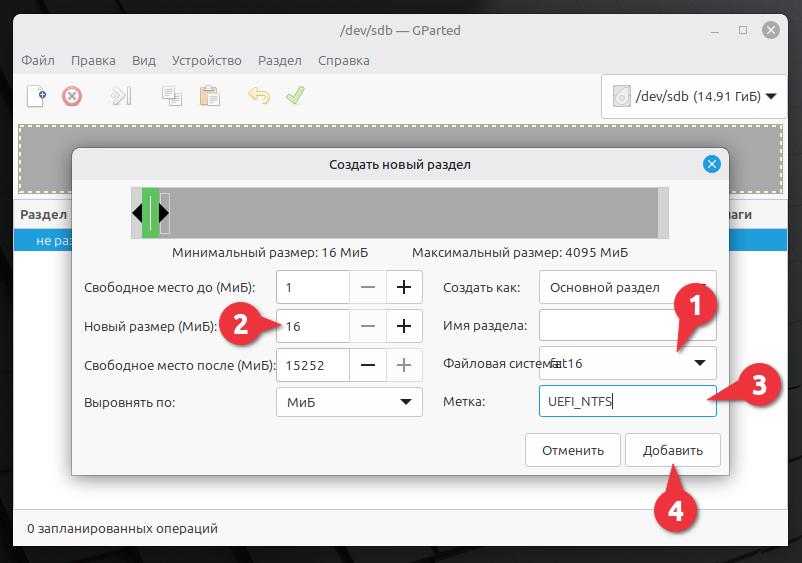
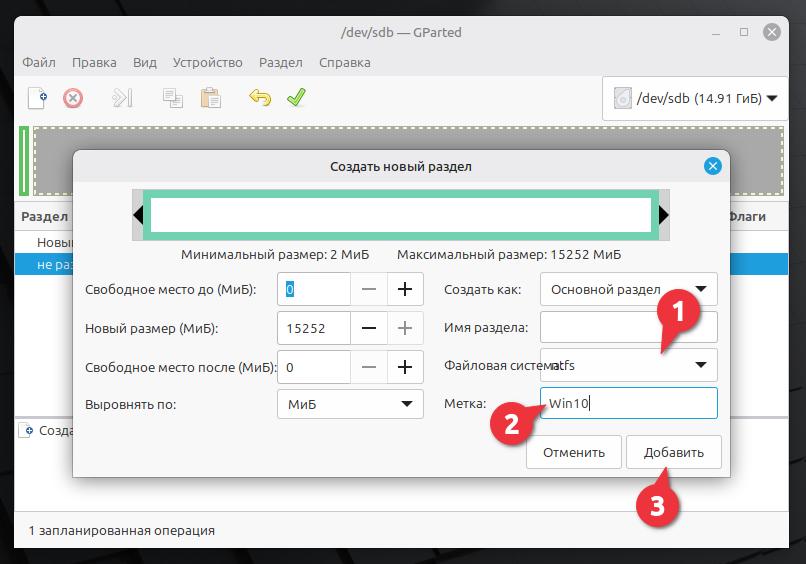
Создадим 2 раздела. Первый раздел создадим в файловой системе FAT16, второй в файловой системе NTFS.
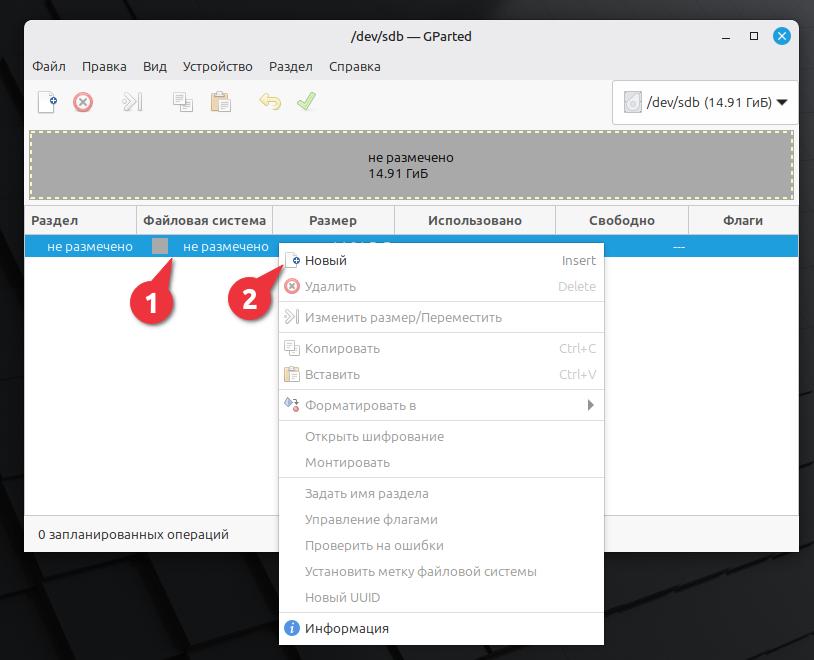
Нажимаем правой кнопкой мыши по не размечено. В контекстном меню выбираем Новый
Выбираем файловую систему FAT16, задаём размер 16 MB, даём имя метки UEFI_NTFS, нажимаем Добавить.
Создаём второй раздел. Выбираем файловую систему NTFS, даём имя метки Win10, нажимаем Добавить.
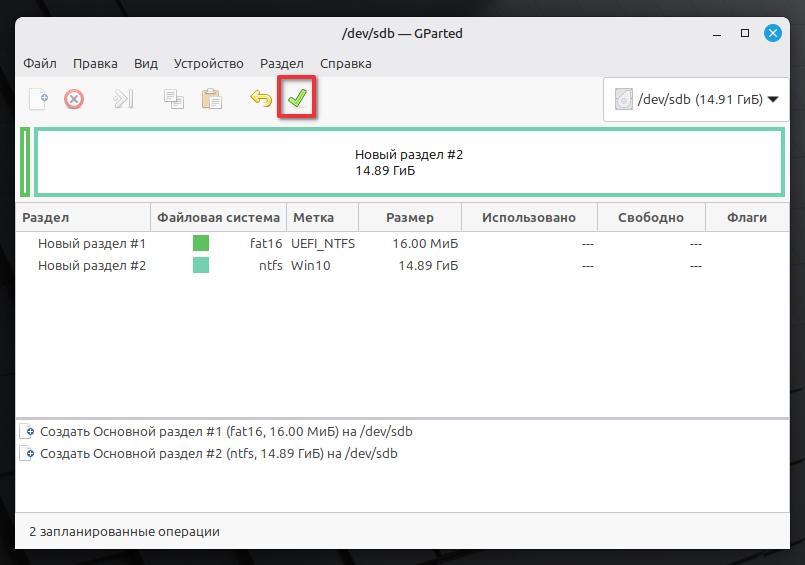
После создания разделов, нужно применить изменения. нажимаем ✅
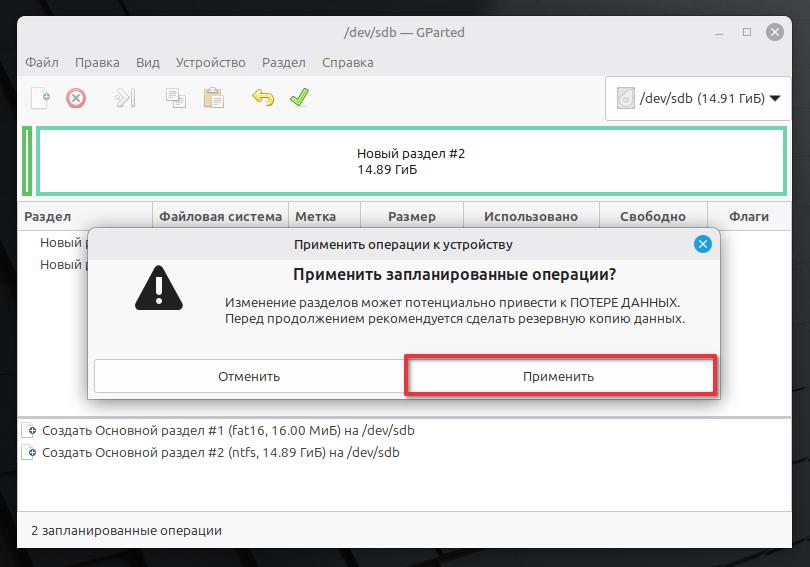
Нажимаем Применить.
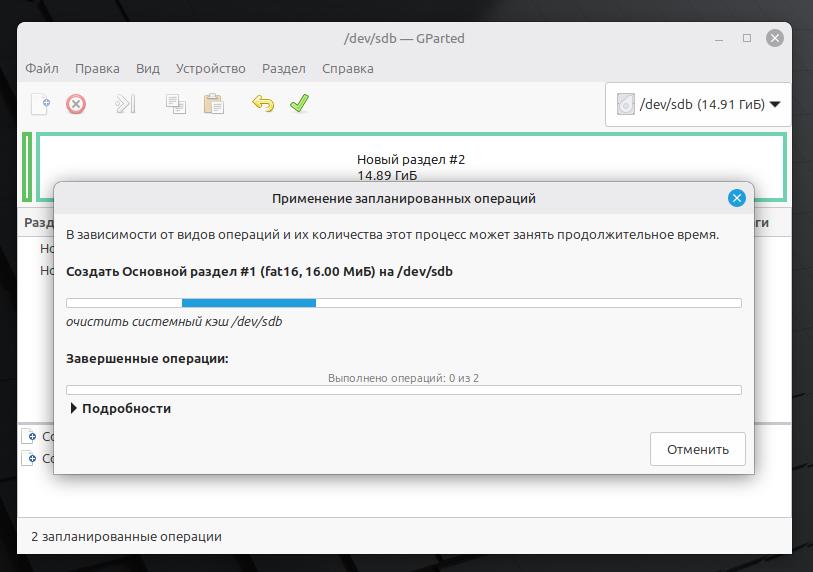
Дожидаемся завершения всех операций.
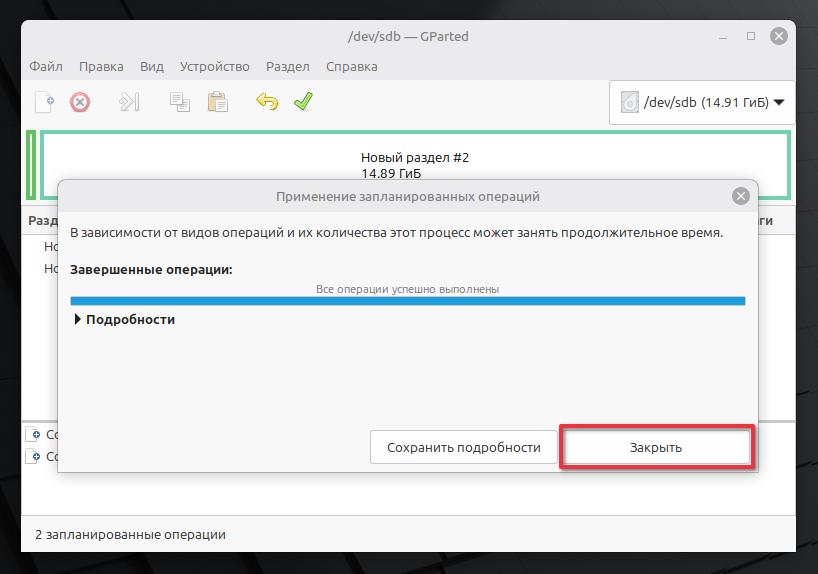
Готово. Нажимаем Закрыть.
Установка флагов
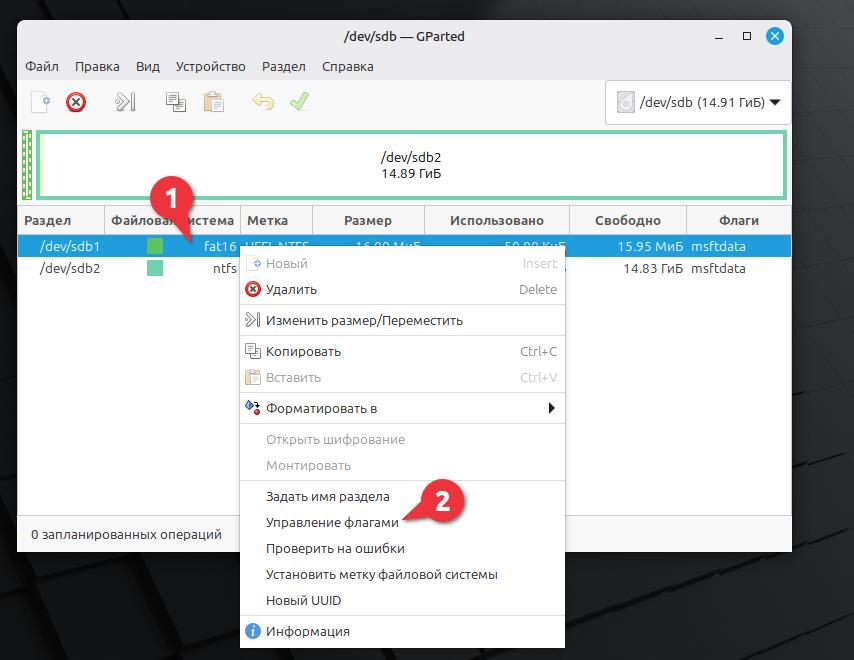
Выставляем флаги. Нажимаем правой кнопкой мыши по разделу с файловой системой FAT16, выбираем Управление флагами.
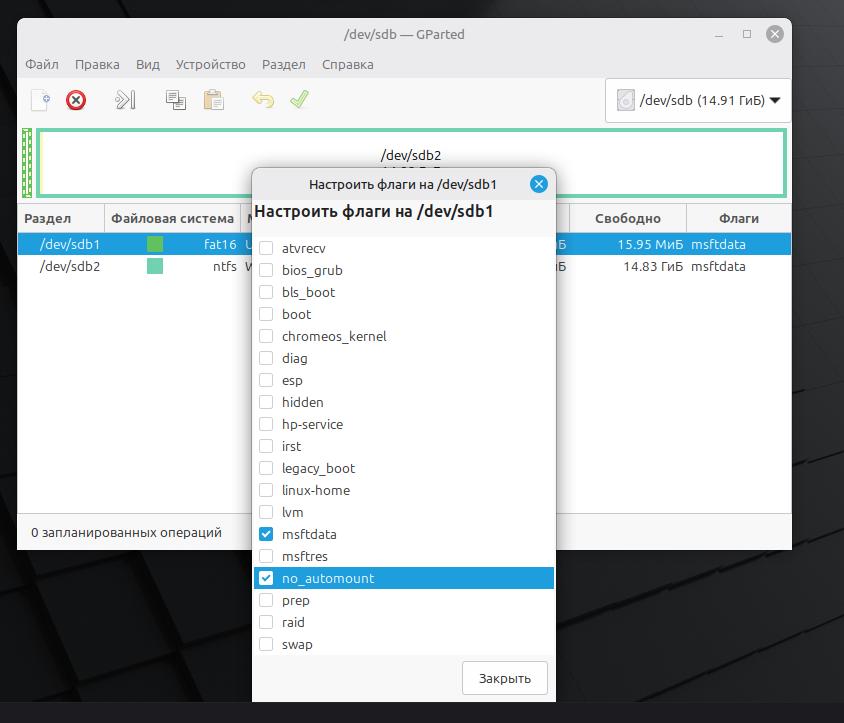
Ставим два флага, msftdata и no_automount. Кстати, флаг msftdata уже стоит по умолчанию.
Для файловой системы NTFS флаг msftdata уже стоит по умолчанию.
Закрываем окно Управления флагами. И закрываем программу GParted.
Копирование файлов на флешку
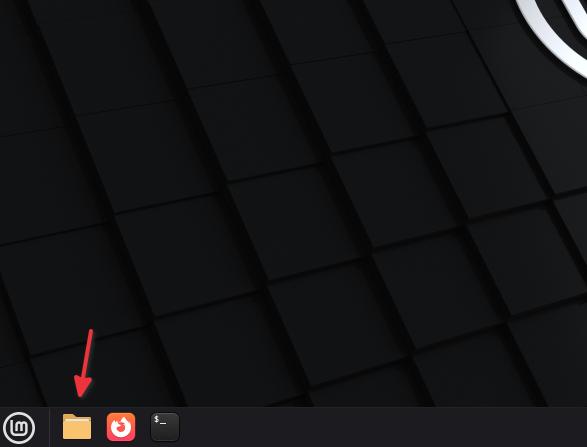
Открываем Файловый менеджер.
Копирование файлов загрузчика
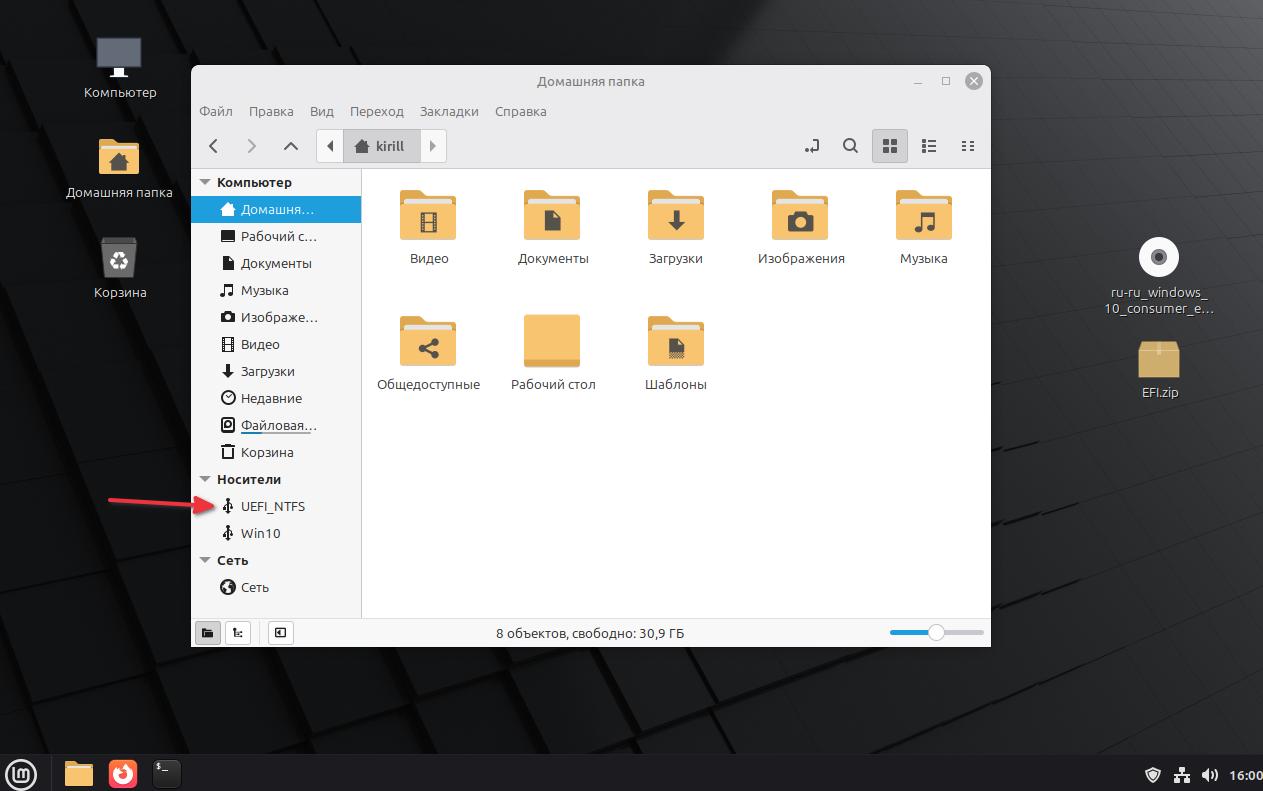
Переходим в раздел флешки UEFI_NTFS.
Скачиваем Архив EFI.zip
Открываем архив EFI.zip. Нажимаем правой мыши по архиву. Открыть в Менеджере архивов.
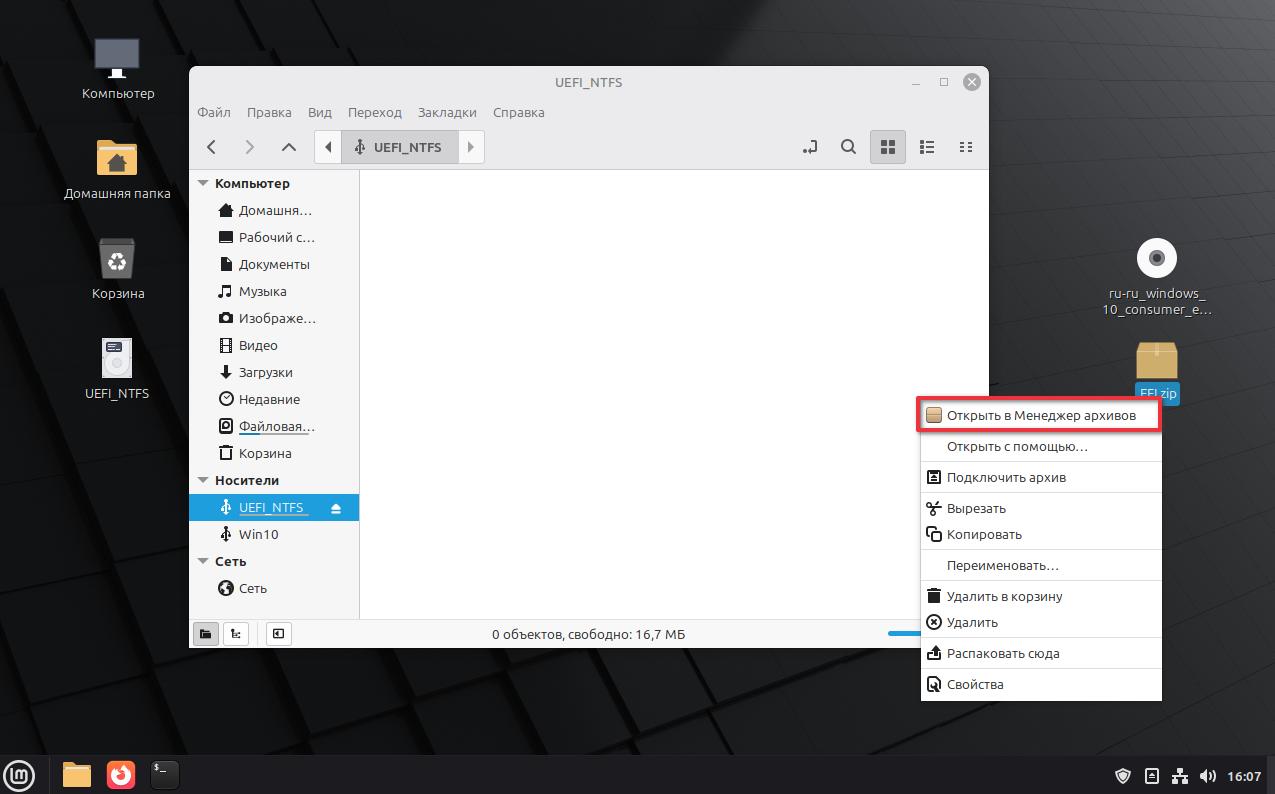
Копируем из архива папку EFI на раздел UEFI_NTFS на нашей флешке.
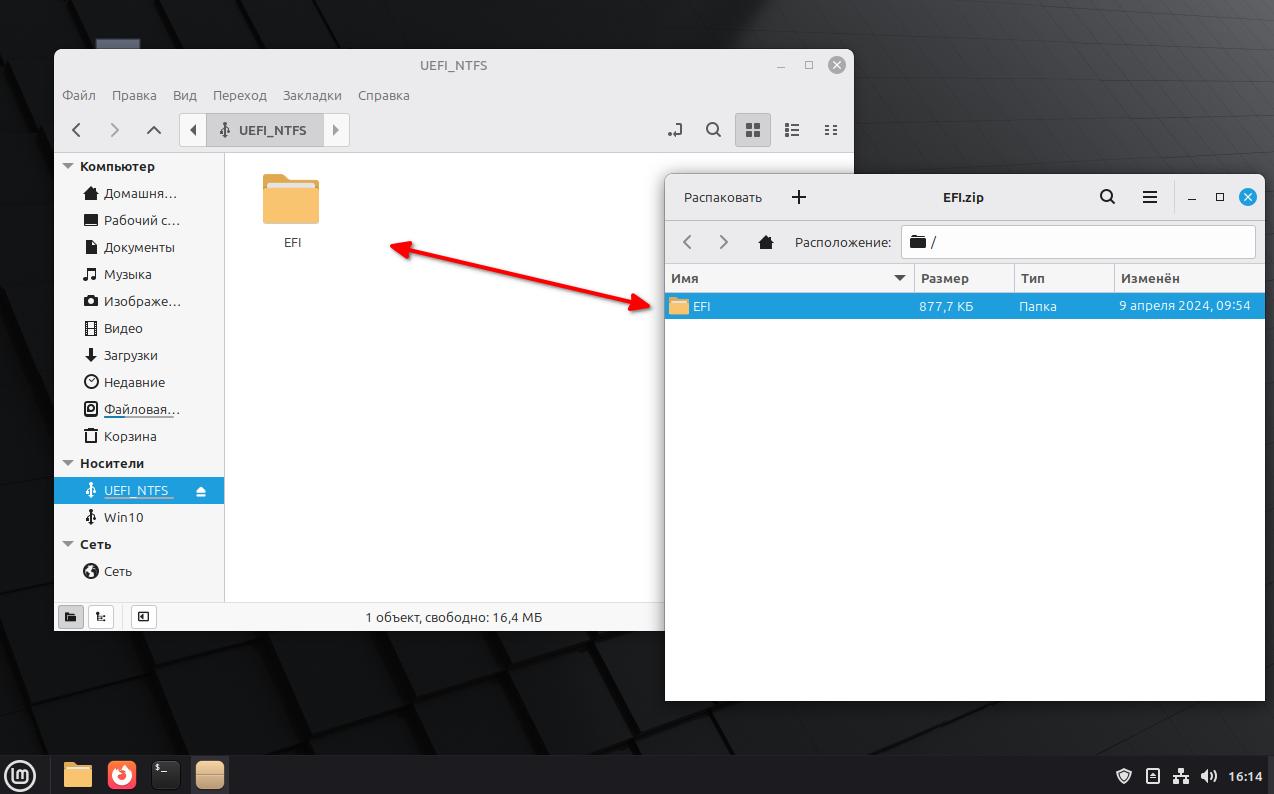
Что за папка EFI? Зачем она нужна? И откуда Вы её взяли, Кирилл? Нет ли там вирусов?
В папке EFI находятся вспомогательные файлы для запуска установки Windows для файловой системы NTFS, а взял я её с флешки, которую записал с помощью программы Rufus на Windows. Вирусов там никаких нет!
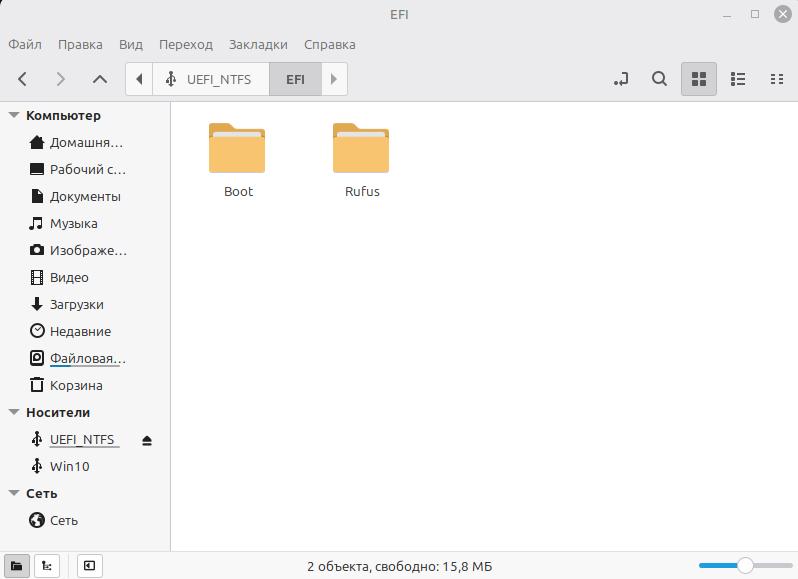
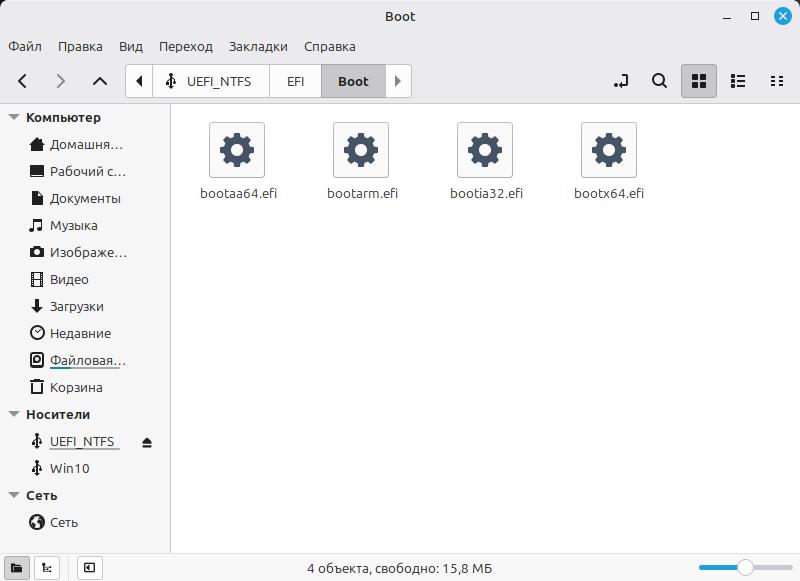
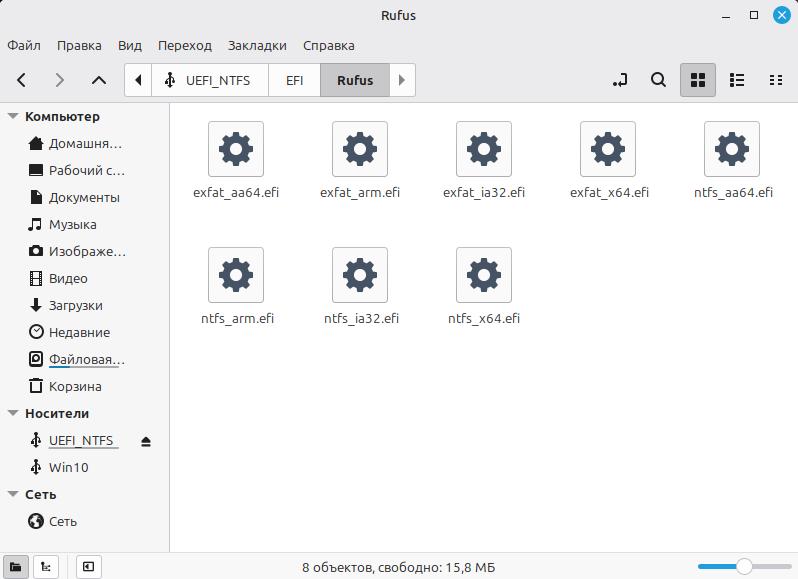
Как Вы могли уже догадаться. Мы с Вами делаем загрузочную флешку с Windows фактически с помощью Rufus, но только, в ручном режиме на системе Linux.
Скачивание оригинального образа Windows
Скачиваем оригинальный образ Windows на моём втором сайте. В России с официального сайта Майкрософт Вы образ не скачаете из-за санкций. Или хотите, ищите образ на просторах интернета самостоятельно, во-общем, надеюсь разберётесь, где и как скачать.
Копирование файлов Windows на флешку
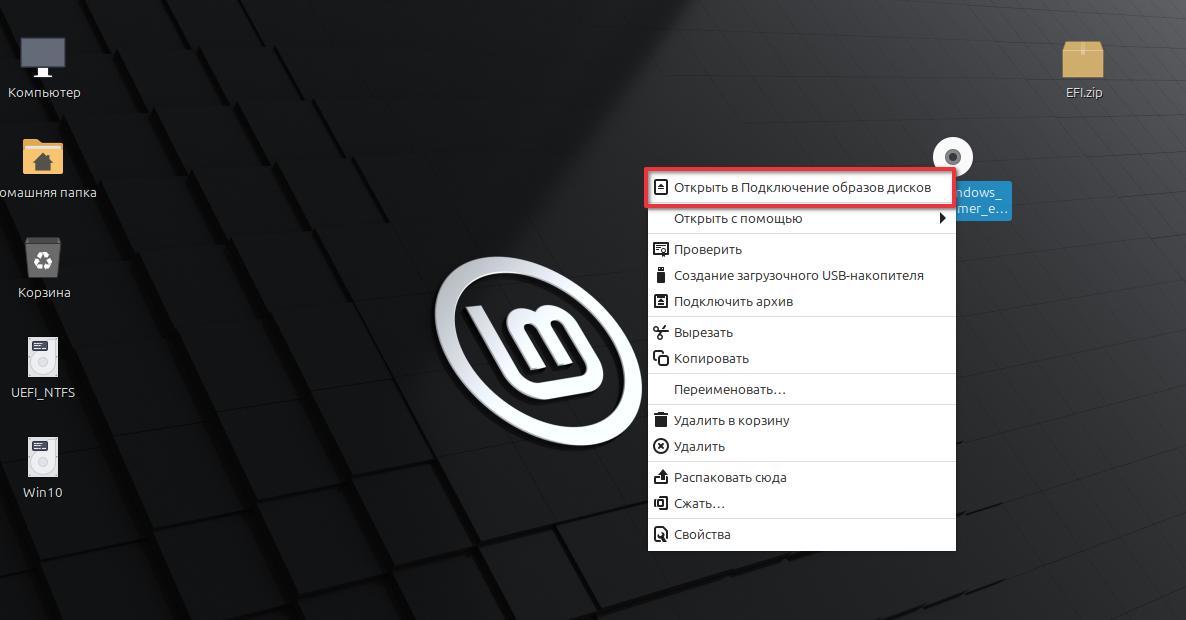
Монтируем образ Windows 10. Нажимаем правой мыши по образу. Открыть в Подключение образов дисков.
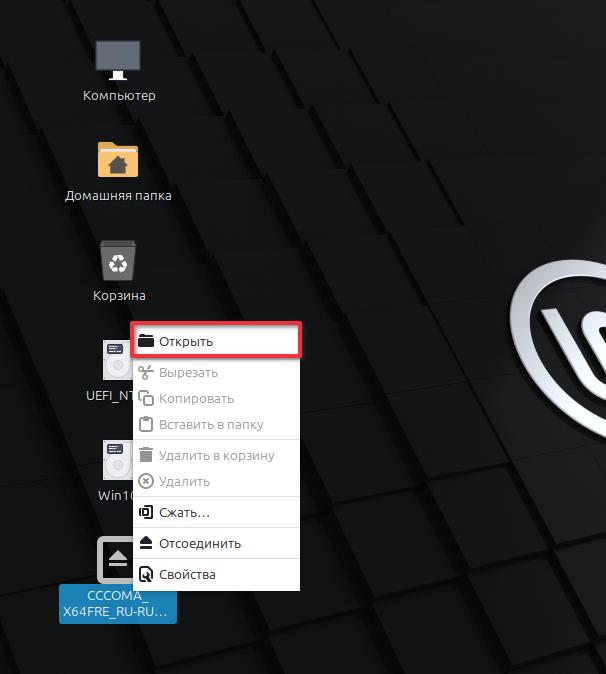
Отрываем образ с Windows 10. Нажимаем правой мыши по смонтированному образу. Нажимаем Открыть.
Открываем раздел на флешке Win10.
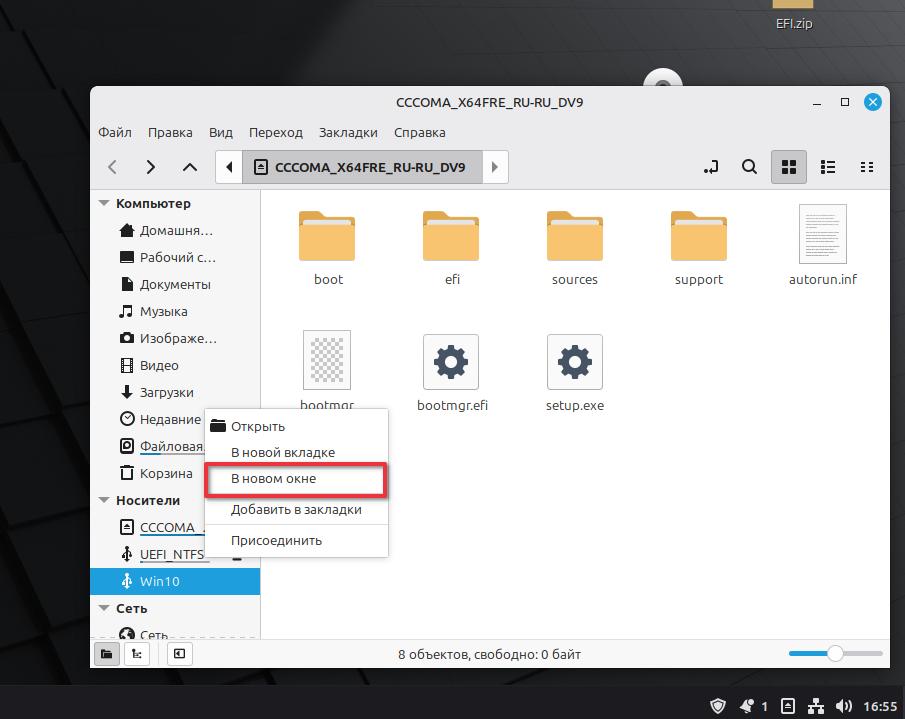
Выделяем все файлы в образе, копируем их на раздел Win10 на нашей флешке.
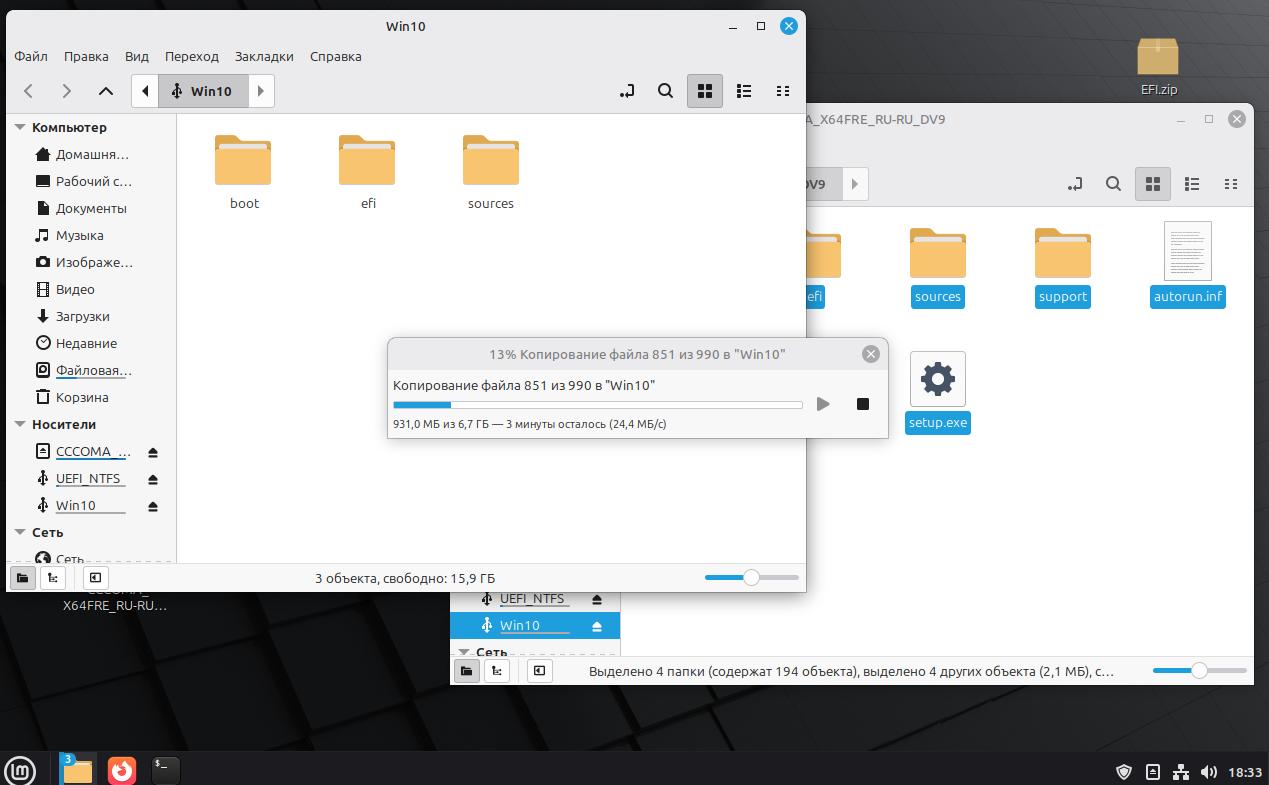
Дожидаемся, когда все файлы cкопируются на флешку.
Файлы с Windows все вроде скопировались, но не спишите перезагружать компьютер или вытаскивать флешку.
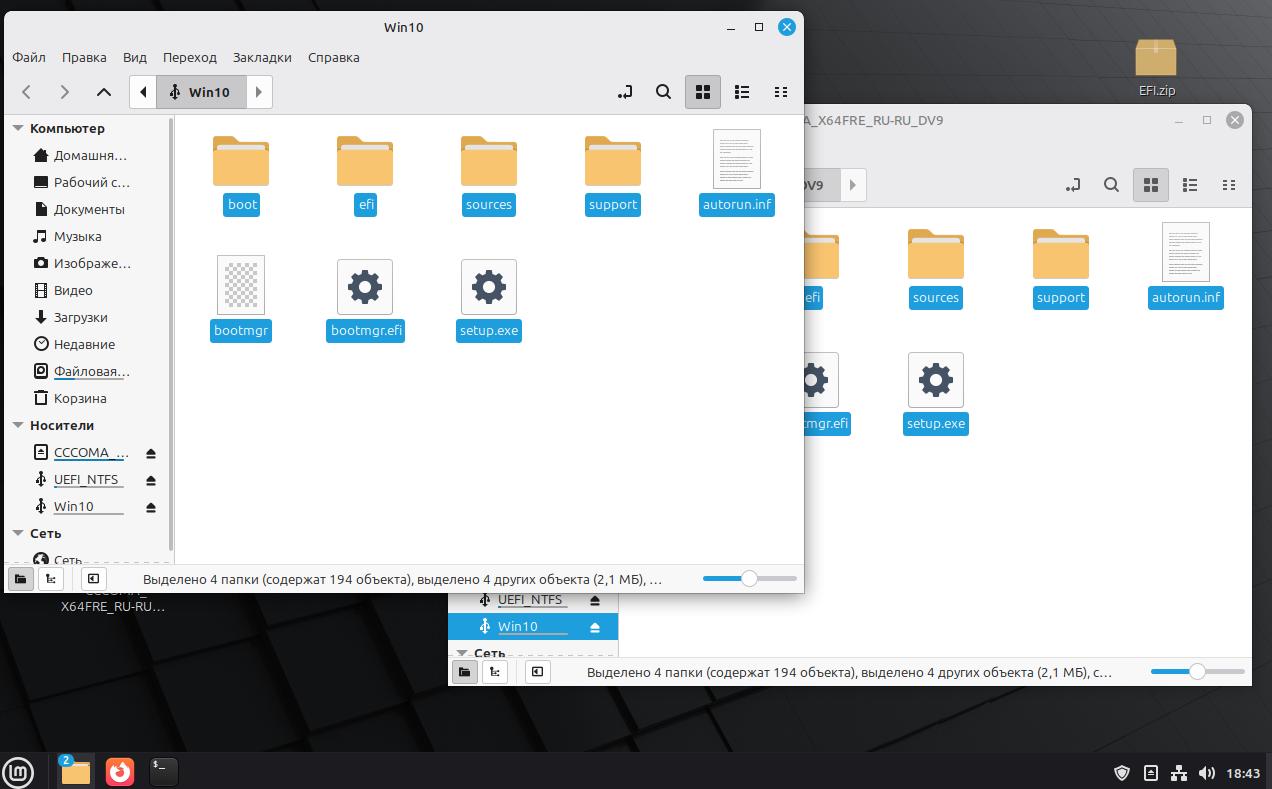
Внимание!
Копирование файлов ещё продолжается на флешку. Подождите, минут 10-20 (зависит от скорости Вашей флешки), когда копирование закончится. Это никак не отображается в системе Linux. Единственный способ это отследить, если у Вас на флешке есть световой индикатор. Если индикатор активно мигает, значит, файлы ещё копируются. Если на флешке нет светового индикатора, то просто подождите какое-то время.
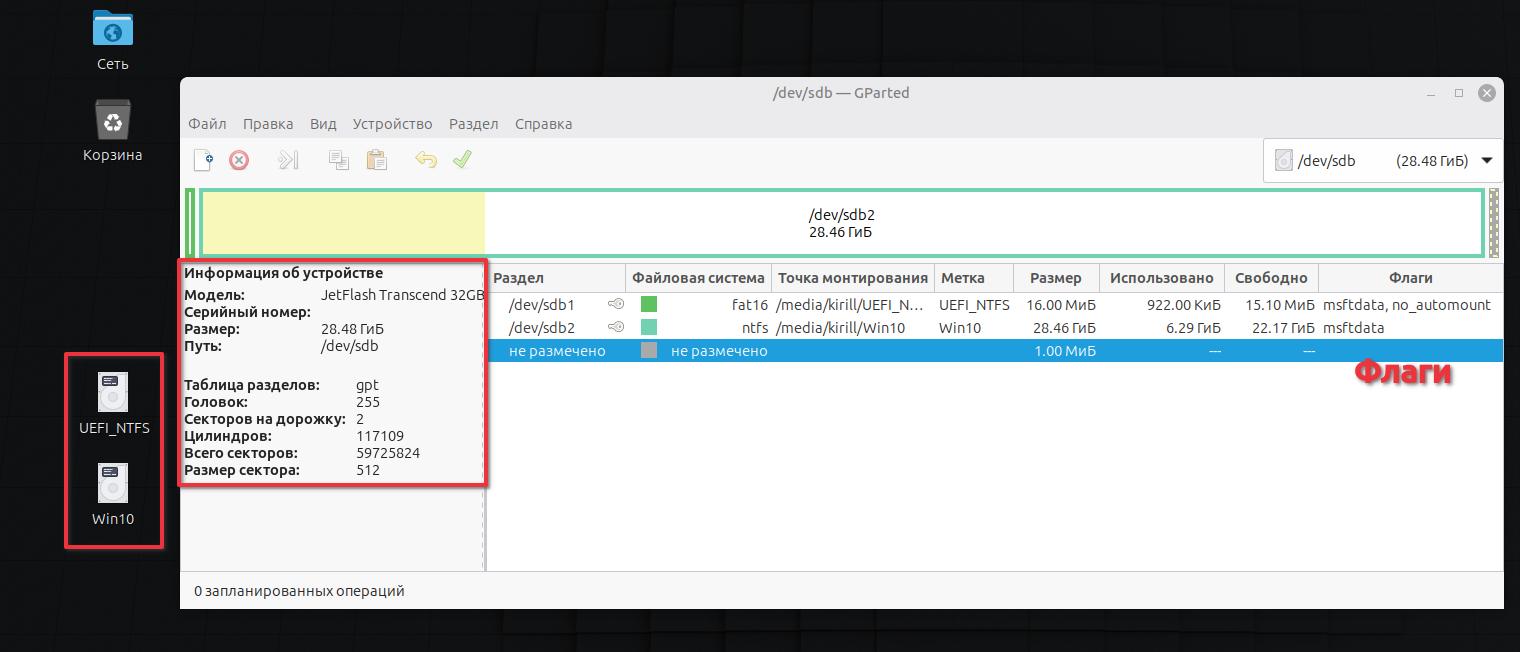
Готово.
Кстати, для полной убедительности, вот Вам скриншот с реального компьютера с Linux.
Загрузка с флешки
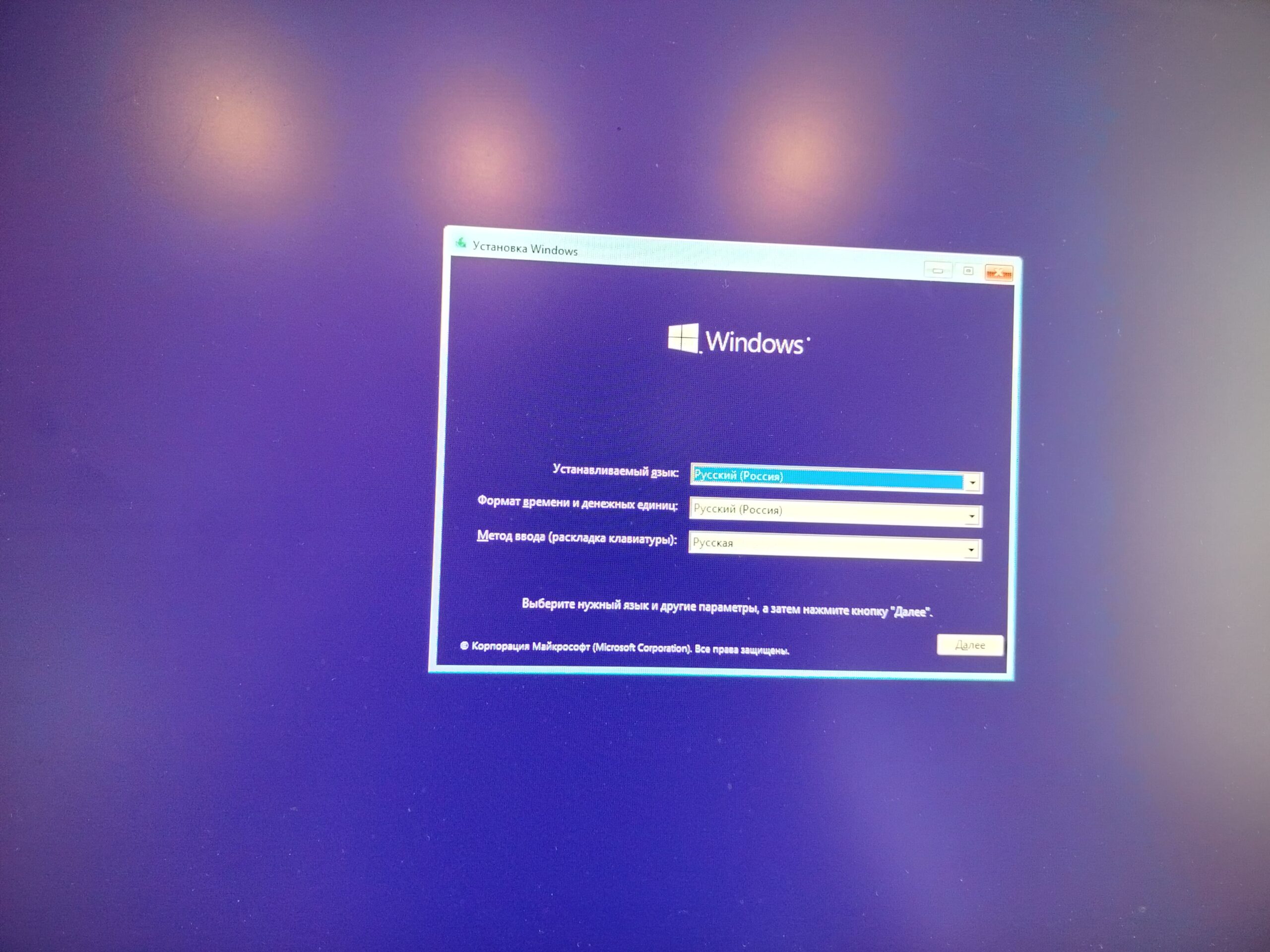
Теперь давайте загрузимся с флешки. Заходим в UEFI, нажимаем соответствующую клавишу.
В Boot Menu выбираем нашу флешку.
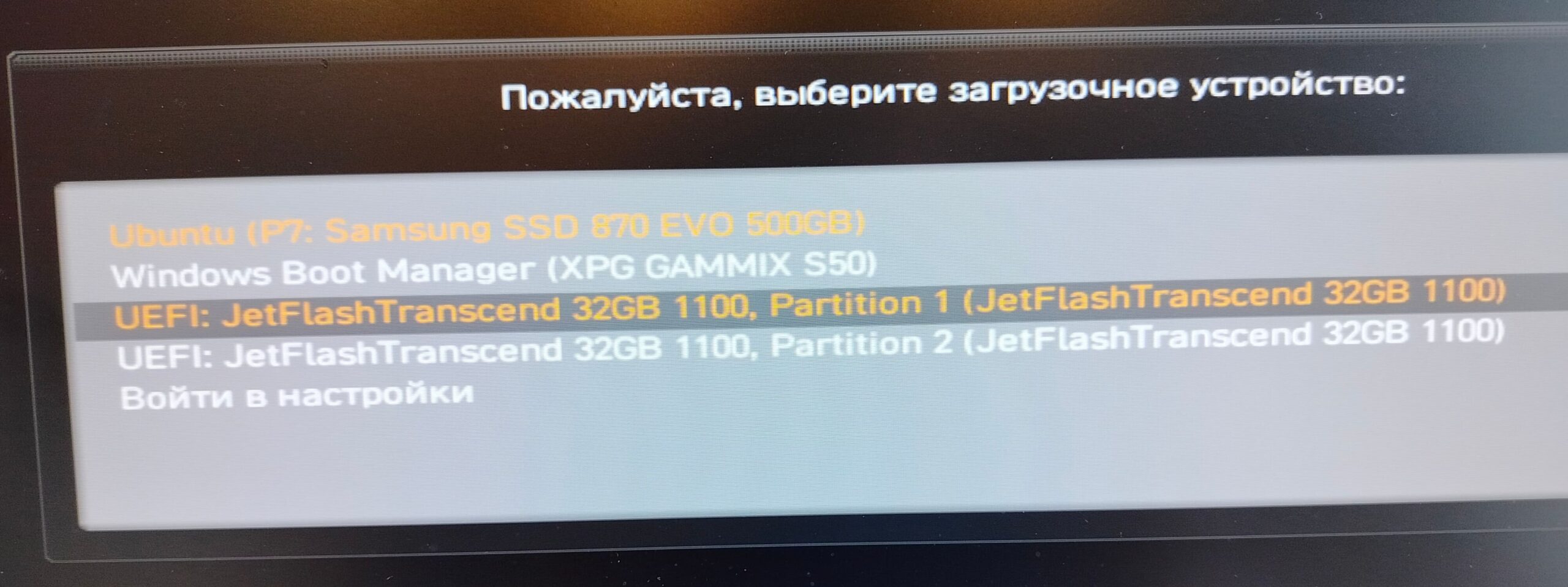
Как Вы можете убедиться, флешка загружается, можно сносить Linux и устанавливать Windows.
Создание загрузочной флешки для Legacy Bios
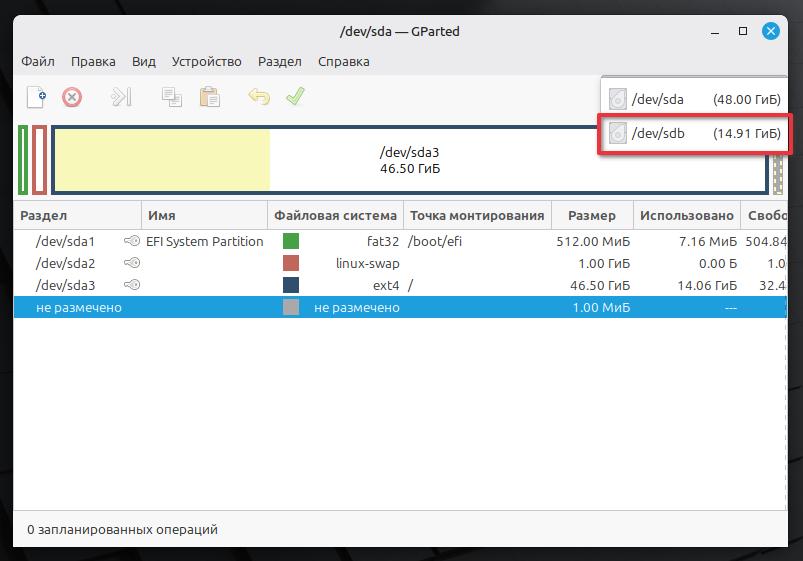
Открываем программу GParted. Выбираем нашу флешку в правом углу программы.
Диск dev/sda – это наш основной диск, на котором установлена система Linux.
Диск dev/sdb – это наша флешка. Запоминаем!
Сначала отмонтируем раздел на флешке dev/sdb1, иначе, Мы не сможем ничего сделать.
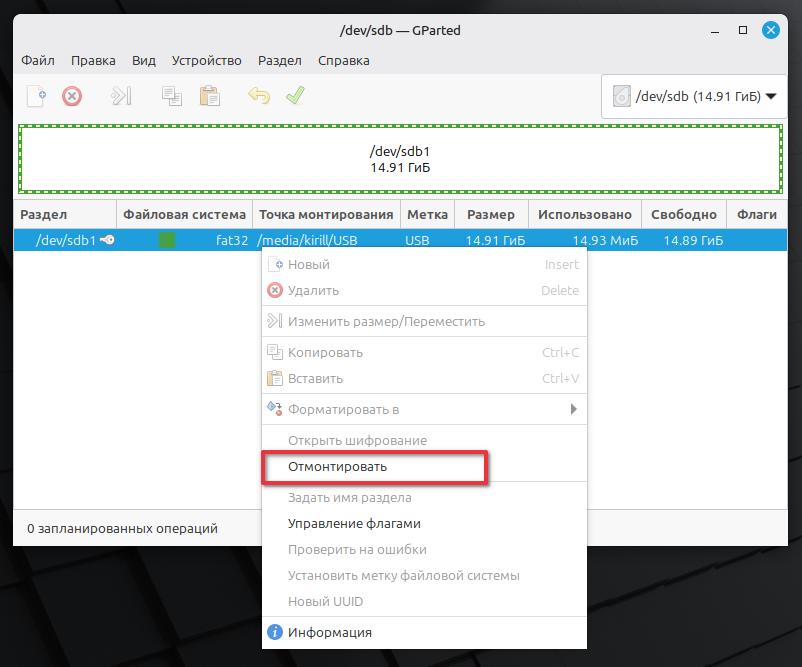
Таблица разделов на флешке
Посмотрим, какая таблица разделов на нашей флешке. Нажимаем Вид > Информация об устройстве
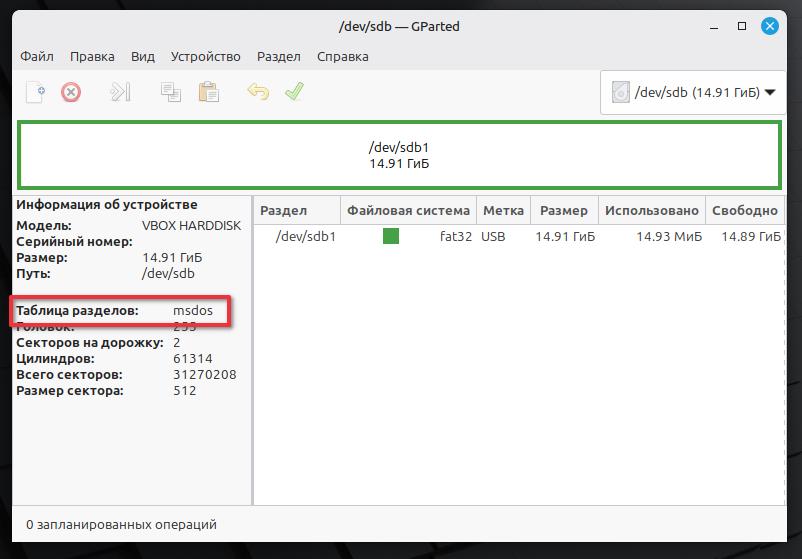
Таблица разделов msdos (MBR), то, что нам нужно.
Если здесь GPT. Нажимаем Устройство > Создать новую таблицу разделов. Выберем msdos.
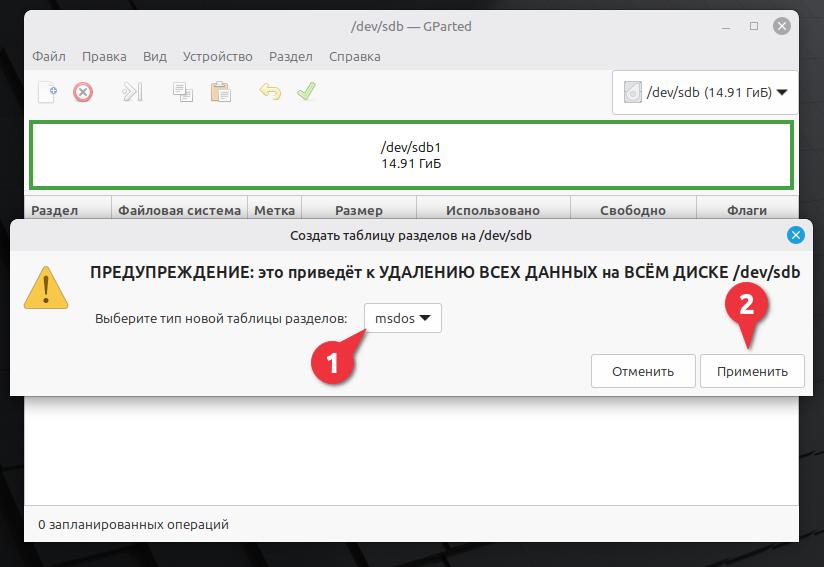
Форматирование флешки
Форматируем раздел dev/sdb1 в файловую систему NTFS.
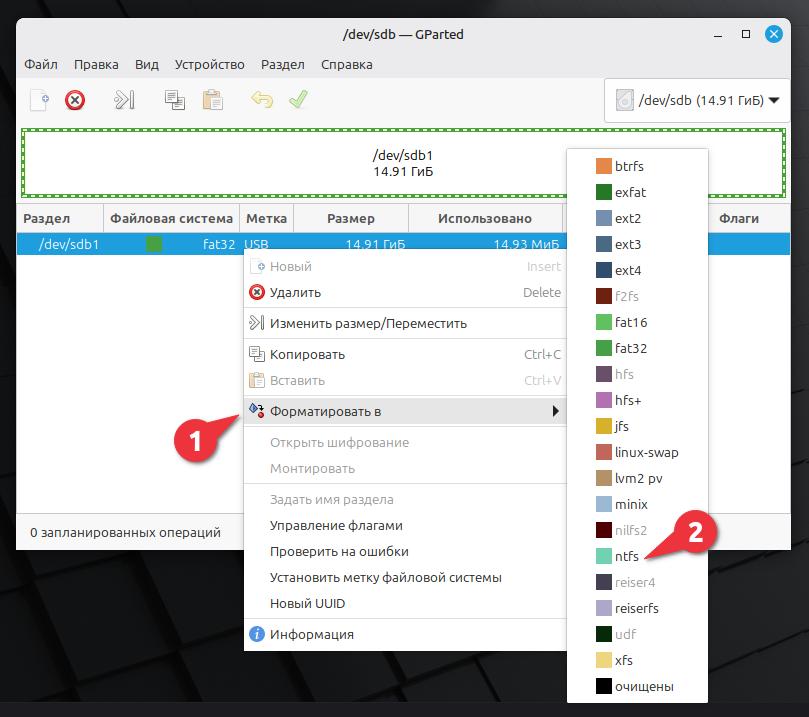
Почему я выбираю файловую систему NTFS? Можно было использовать FAT32. Дело в том, что я буду записывать образ 7 со всеми обновлениями по сентябрь 2022 года, в который я лично сам интегрировал. И данный образ весит больше 5-ти ГБ. Если быть точнее, файл install.wim. Как Мы все знаем, что на файловую систему FAT32 можно записывать файлы объёмом не более 4-х ГБ.
Применяем изменения.
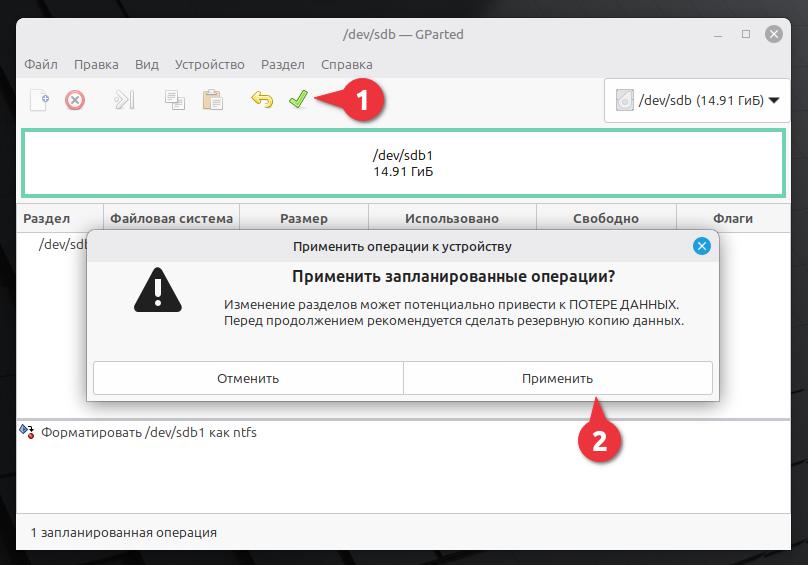
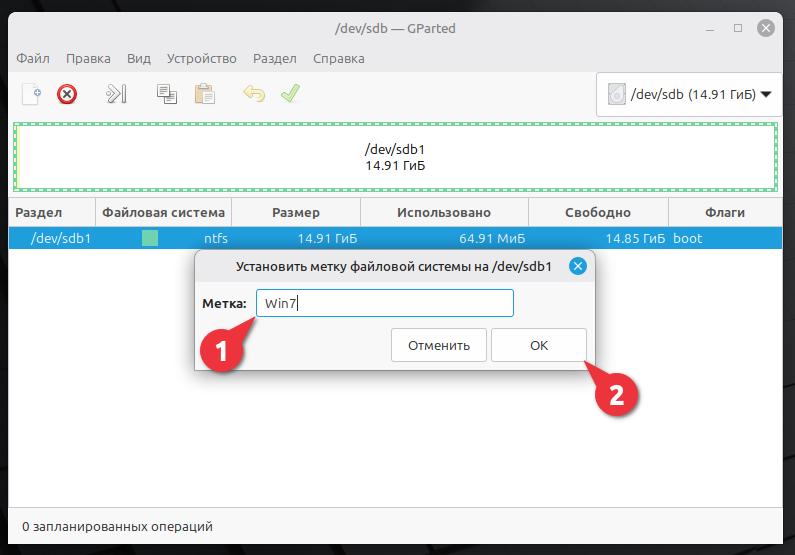
Добавляем метку
Обязательно даём метку. Чуть позже поймёте, почему это обязательно.
Нажимаем правой кнопкой мыши по разделу dev/sdb1. В контекстном меню выбираем Установить метку файловой системы.
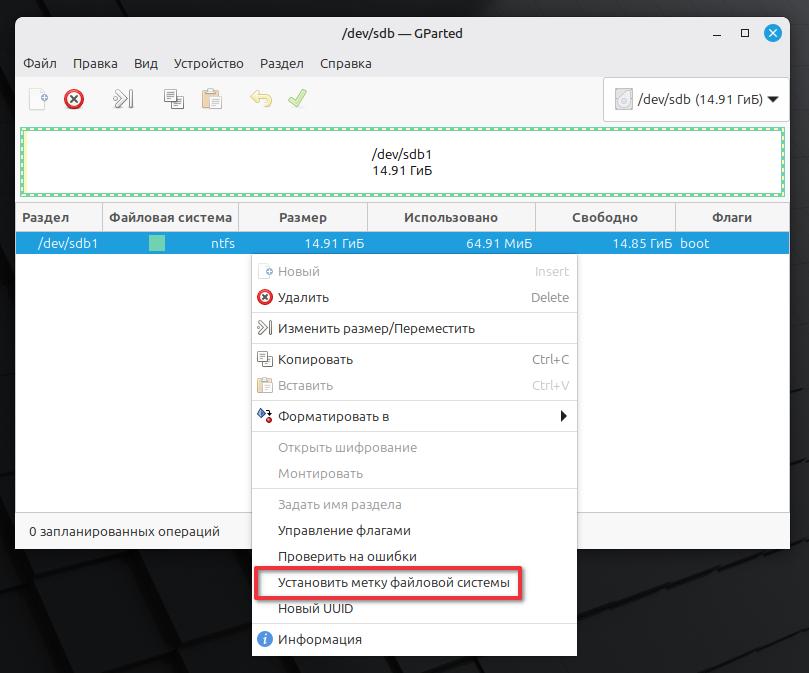
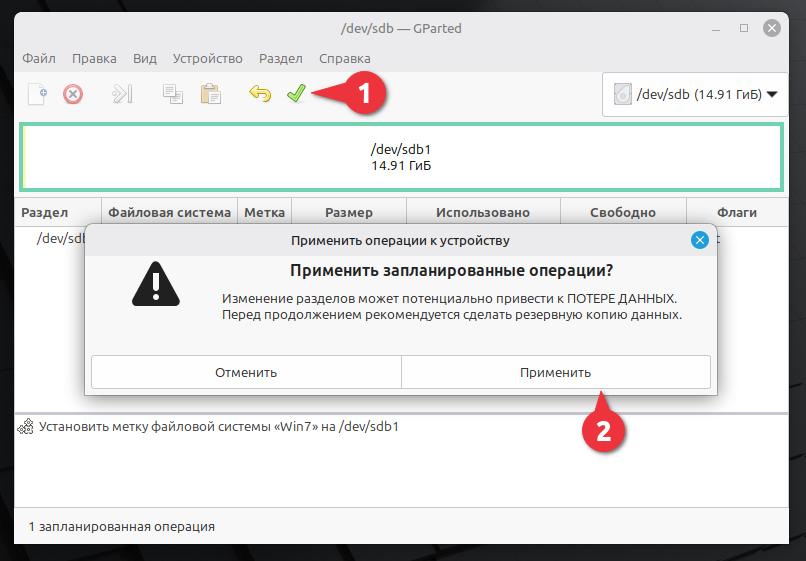
Применяем изменения.
Установка флагов
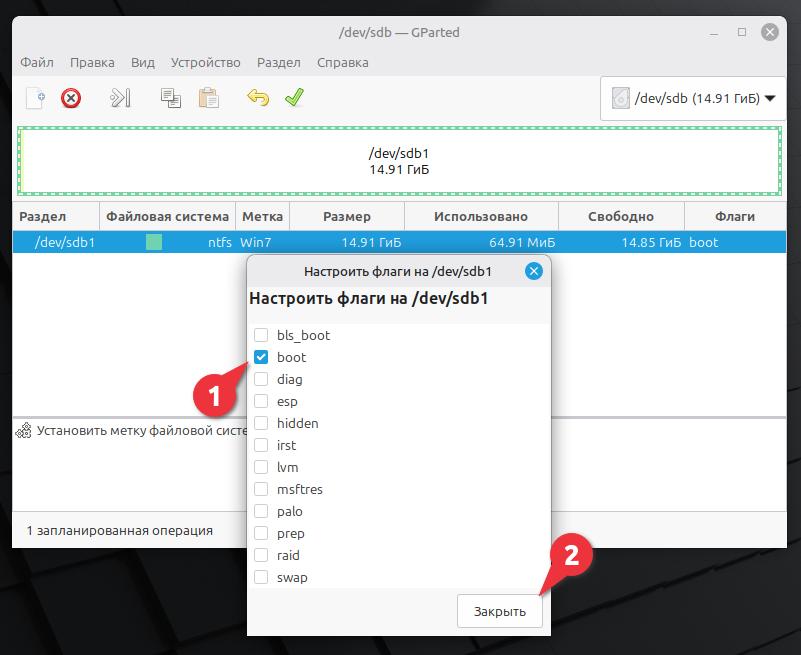
Устанавливаем флаг Boot.
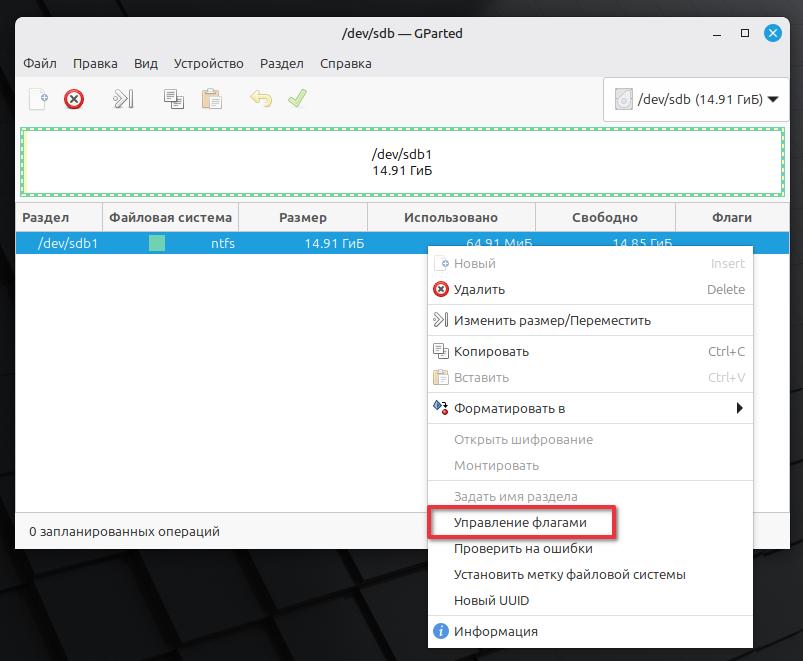
Нажимаем правой кнопкой мыши по разделу dev/sdb1. В контекстном меню выбираем Управление флагами.
Устанавливаем флаг Boot.
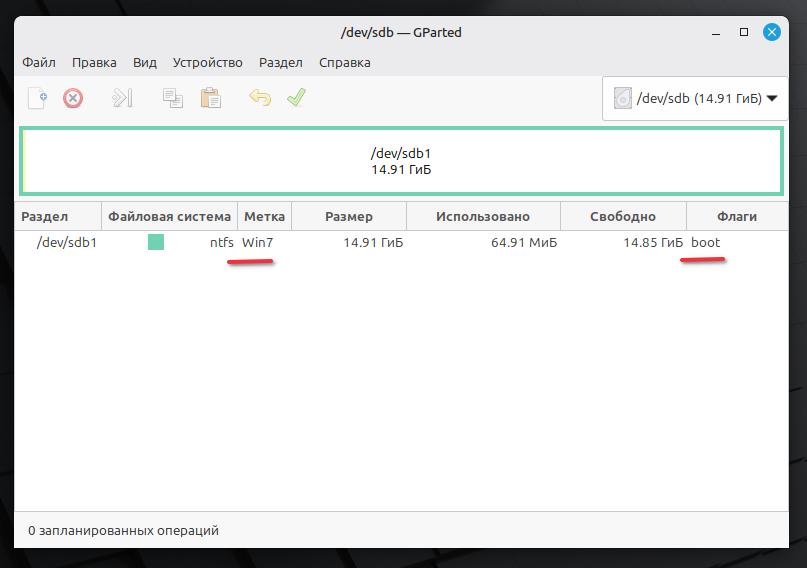
Готово! Закрываем программу GParted.
Скачивание оригинального образа Windows
Скачиваем образ Windows с официального сайта майкрософт или имеющийся у вас готовый образ под рукой.
Копирование файлов Windows на флешку
Монтируем образ с Windows 7
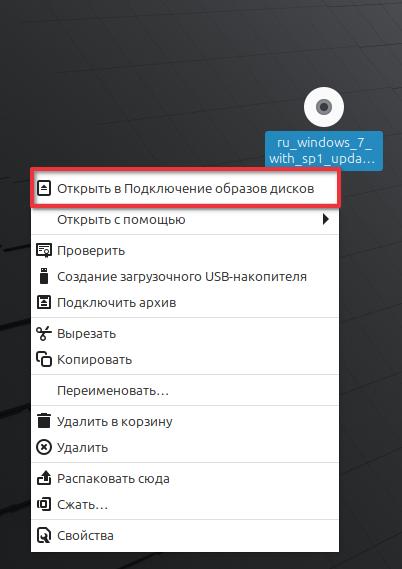
Открываем смонтированный образ с Windows 7.
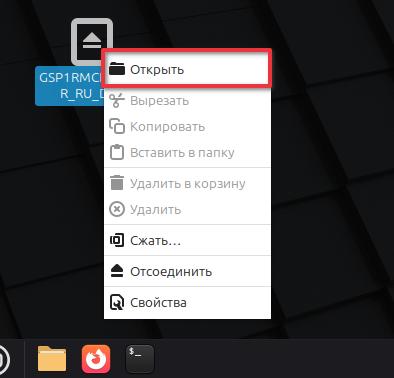
Монтируем нашу флешку.
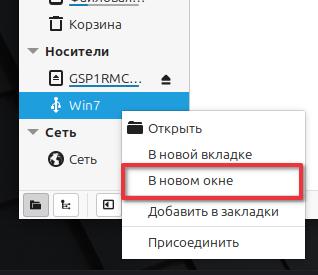
Выделяем все файлы в образе, и копируем их на нашу флешку.
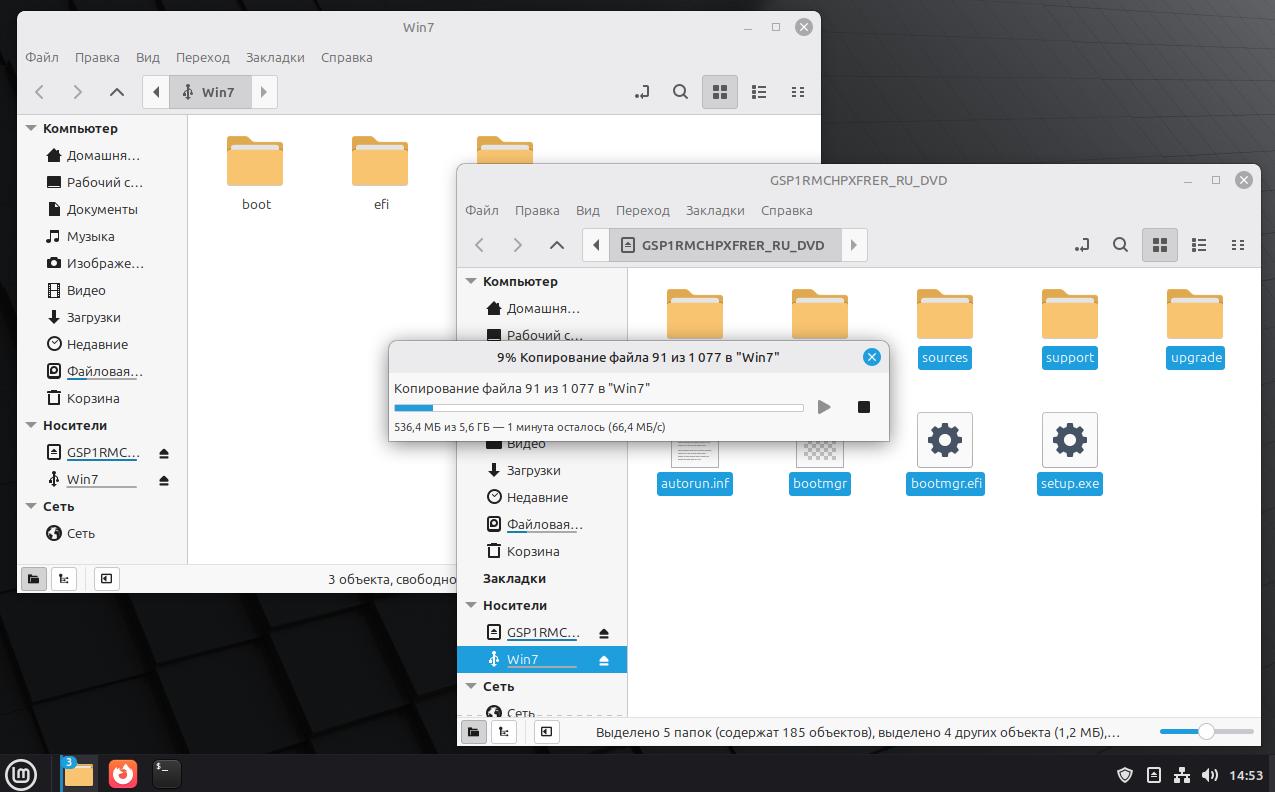
Дожидаемся, когда все файлы cкопируются на флешку.
Файлы с Windows все вроде скопировались, но не спишите перезагружать компьютер или вытаскивать флешку.
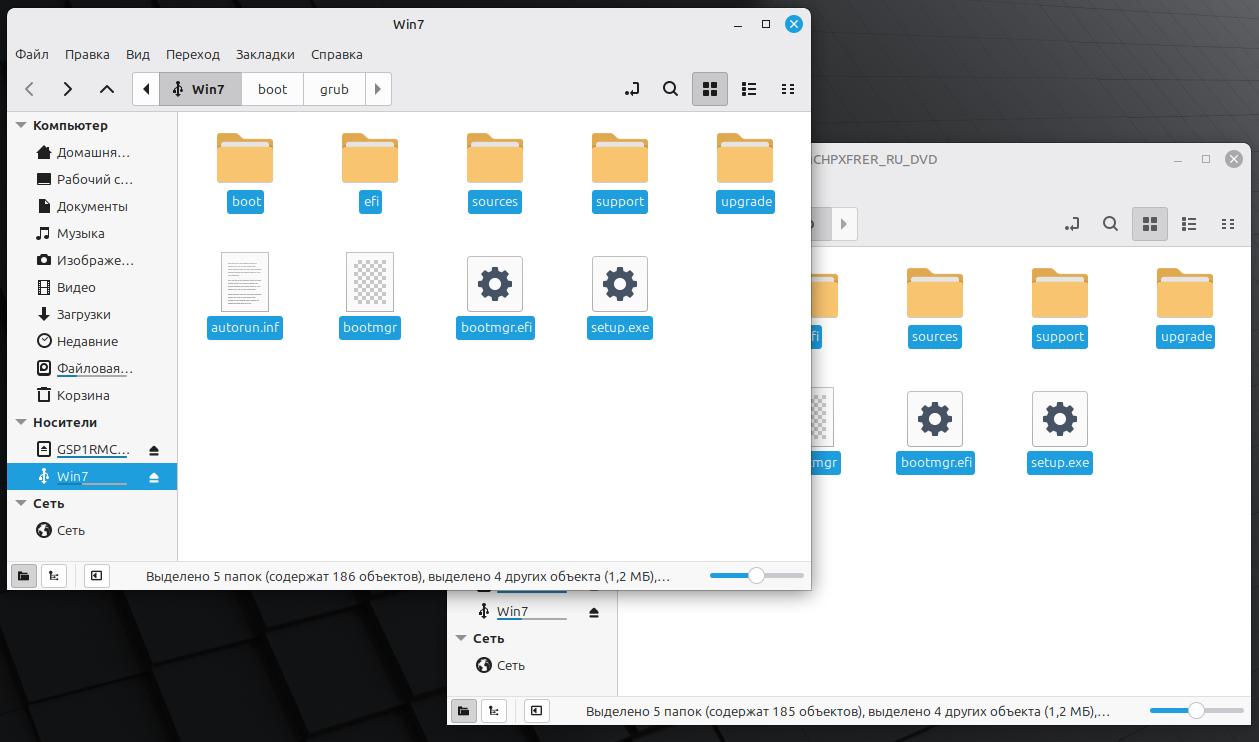
Внимание!
Копирование файлов ещё продолжается на флешку. Подождите, минут 10-20 (зависит от скорости Вашей флешки), когда копирование закончится. Это никак не отображается в системе Linux. Единственный способ это отследить, если у Вас на флешке есть световой индикатор. Если индикатор активно мигает, значит, файлы ещё копируются. Если на флешке нет светового индикатора, то просто подождите какое-то время.
Установка загрузчика Grub
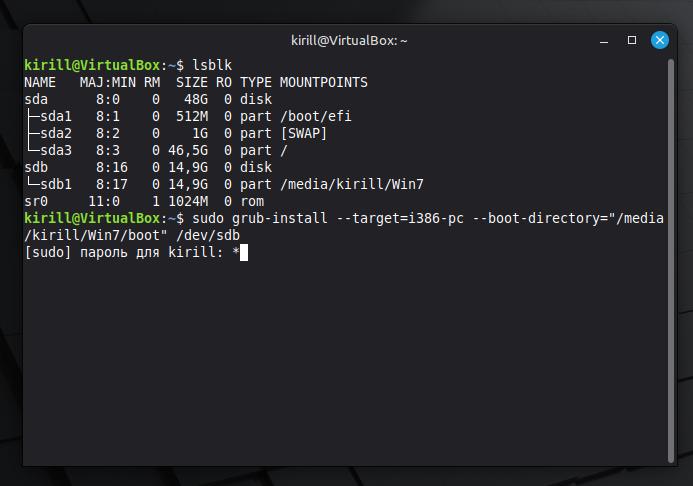
Открываем терминал Ctrl+Alt+T, и пишем следующие команды.
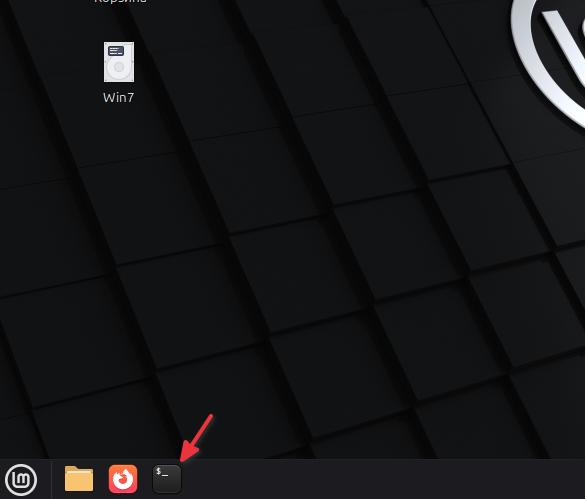
Посмотреть список дисков:
lsblkНаша флешка sdb
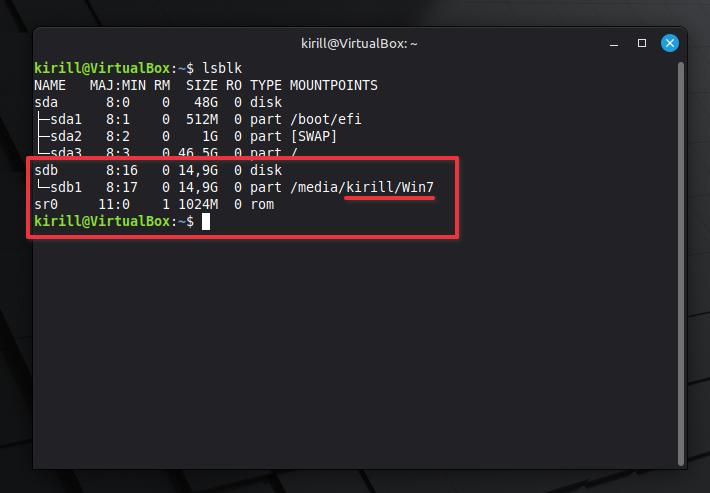
Пример команды:
$user — это имя вашего пользователя в системе Linux.
$drive — это метка на вашей флешке. Помните, мы её задавали, я сказал, что это обязательно.
Устанавливаем загрузчик Grub:
sudo grub-install --target=i386-pc --boot-directory="/media/$user/$drive/boot" /dev/sdXВ моём случае, команда выглядит так:
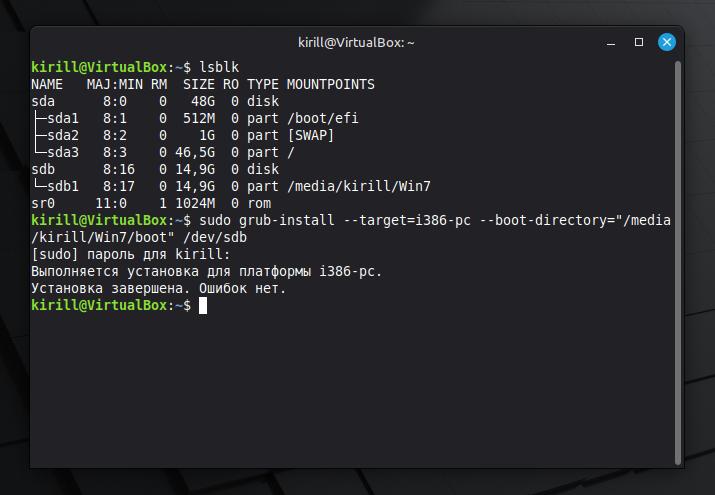
sudo grub-install --target=i386-pc --boot-directory="/media/kirill/Win7/boot" /dev/sdbВводим пароль администратора.
Загрузчик Grub установлен.
Закрываем терминал.
Переходим в директорию (папку) boot/grub на нашу флешку.
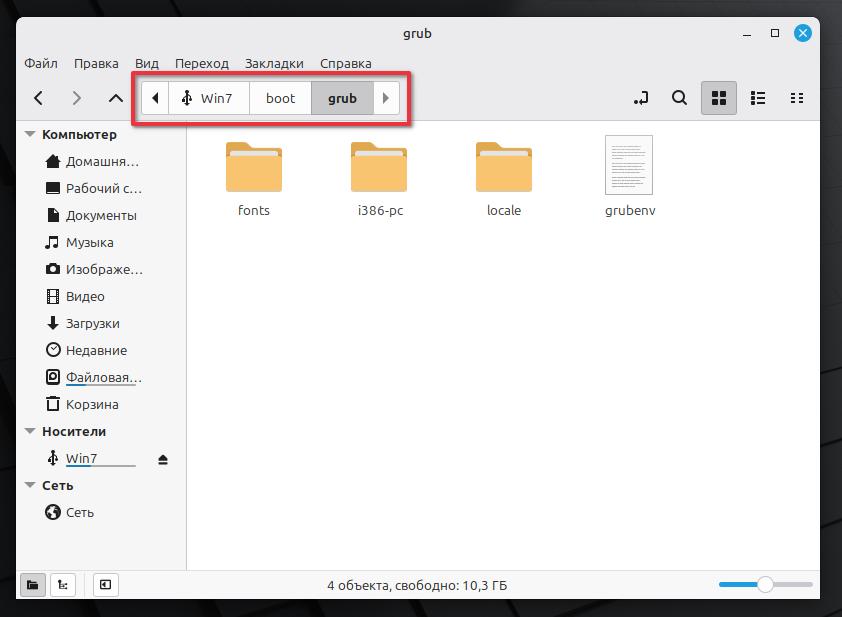
Создаём текстовый файл с именем grub.cfg.
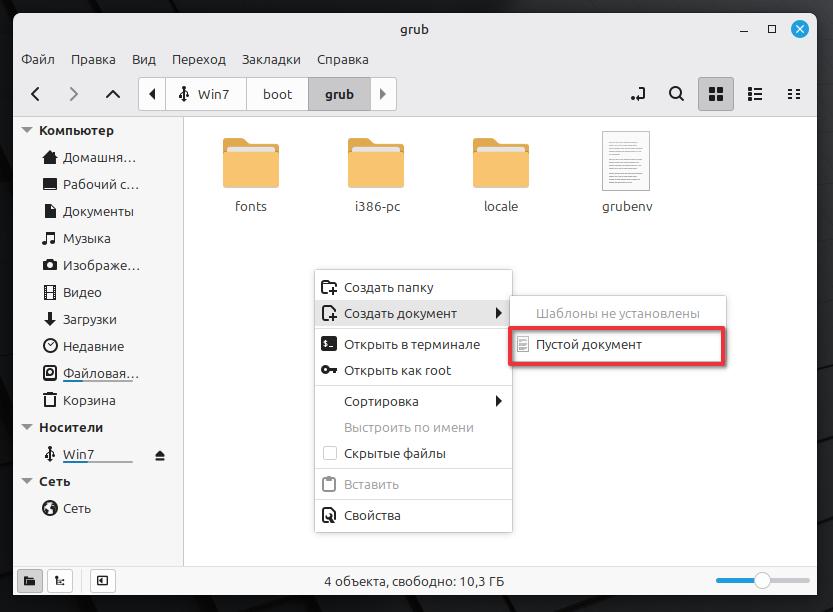
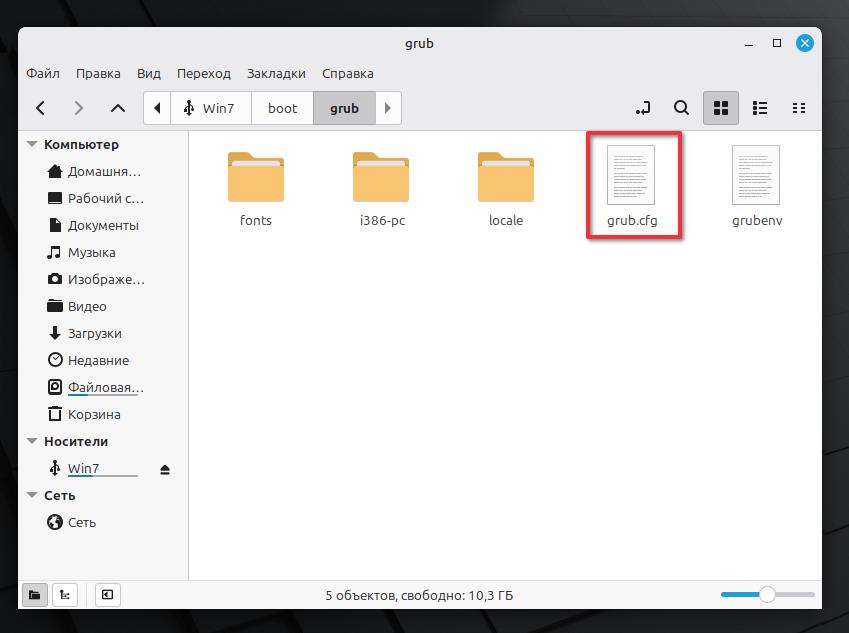
Открываем в текстовом редакторе созданный нами файл grub.cfg. Вставляем следующий текст.
default=1
timeout=15
color_normal=light-cyan/dark-gray
menu_color_normal=black/light-cyan
menu_color_highlight=white/black

menuentry "Start Windows Installation" {
    insmod ntfs
    insmod search_label
    search --no-floppy --set=root --label $USB_drive_label --hint hd0,msdos1
    ntldr /bootmgr
}

menuentry "Boot from the first hard drive" {
    insmod ntfs
    insmod chain
    insmod part_msdos
    insmod part_gpt
    set root=(hd1)
    chainloader +1
    boot
}
Сохраняем файл. Или нажимаем Ctrl+S для сохранения.
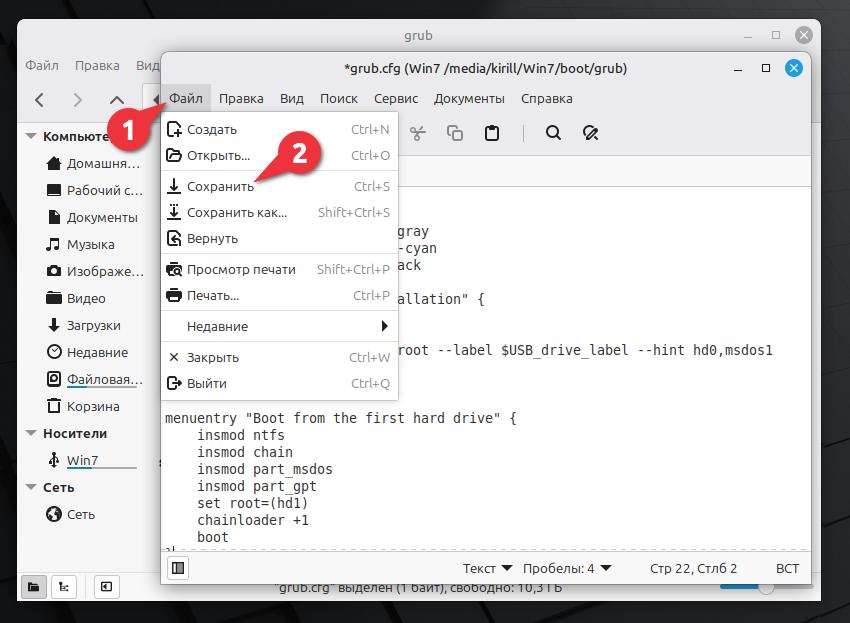
Готово.
Загрузка с флешки
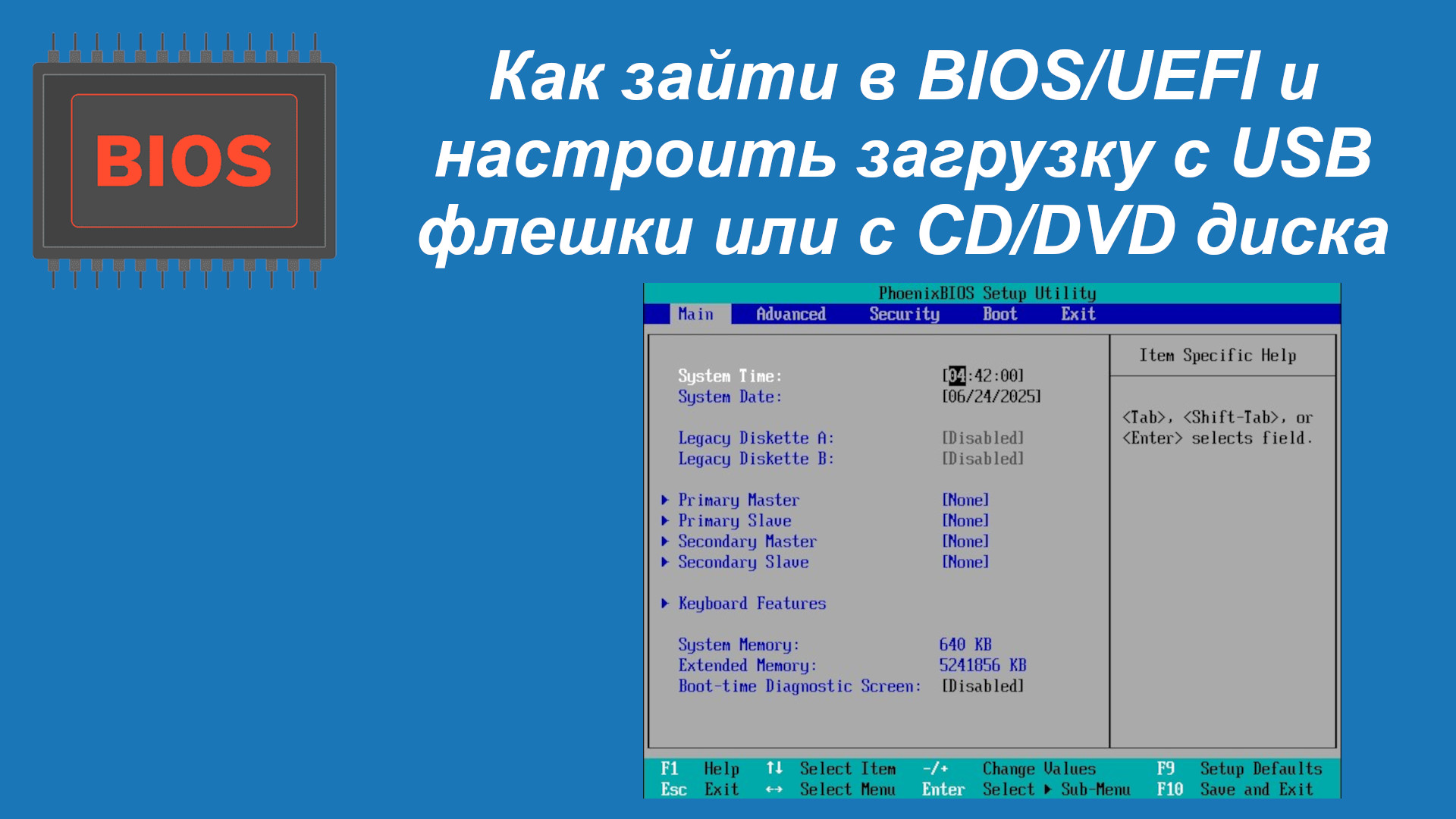
Теперь давайте загрузимся с флешки. Заходим в BIOS, нажимаем соответствующую клавишу.
Выбираем первый пункт в меню Start Windows Installation.
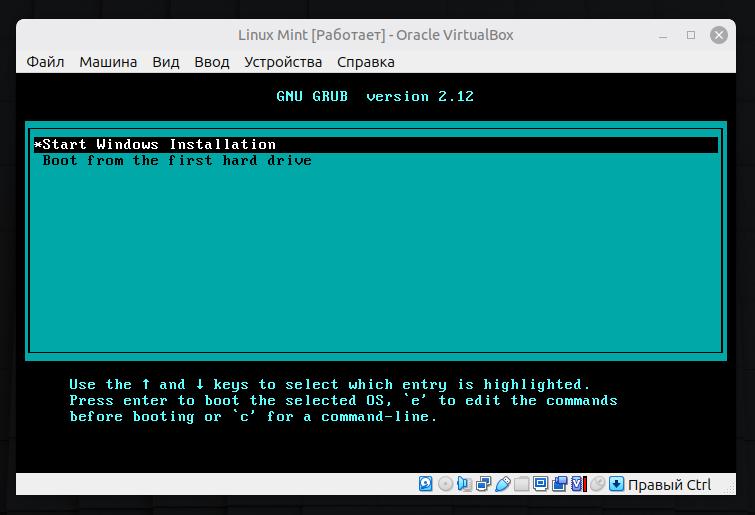
Как Вы видно, флешка загружается, можно устанавливать Windows.
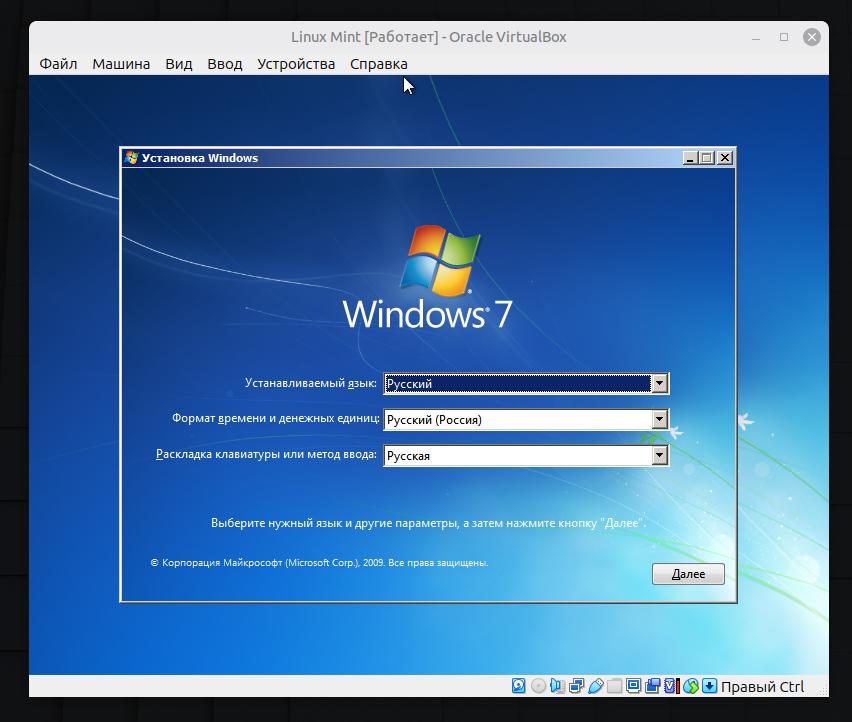
Теперь наша загрузочная флешка с Windows готова. И вы сможете делать это в Linux легко и просто.