О чём речь
KeePass2 — программа для ведения базы паролей. Очень удобная — рекомендую. С ней вам не нужно будет записывать пароли на бумажках (и терять потом) или в блокнотиках. Всё будет систематизировано, автоматизировано и надёжно. А KeeFox — плагин для Firefox’а, который творит волшебство — отыскивает в вашей базе нужный пароль и предлагает к заполнению форм на сайтах.
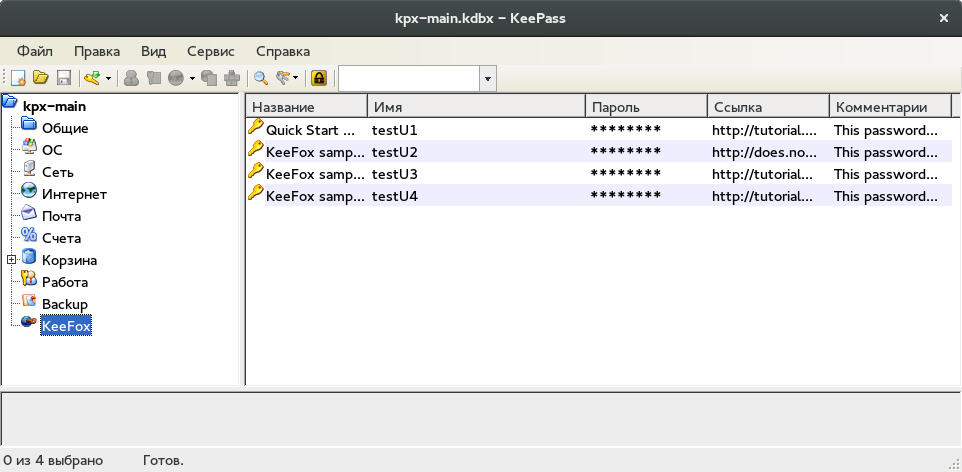
Установка KeePass2 в Fedora
Для установки достаточно в консоли ввести команду:
sudo dnf install keepass
Будут также установлены необходимые зависимости.
Установка KeeFox
Устанавливайте через штатный механизм установки дополнений в Firefox (Дополнения/Расширения/Поиск среди дополнений).
Настройка KeeFox
В настройках нужно прописать путь к исполняемому файлу KeePass. В Fedora это:
/usr/lib/keepass
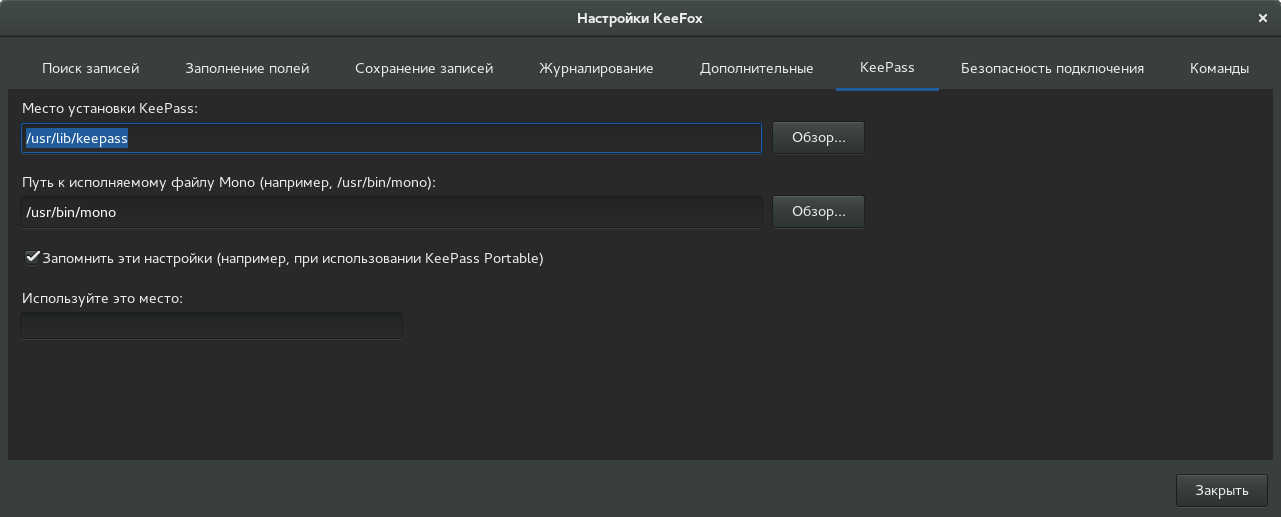
Настройка KeePass2 в Fedora
Рекомендую сразу поставить плагин для автоматического создания бэкапов — DataBaseBackup. Создаёте каталог для плагинов KeePass:
sudo mkdir /usr/lib/keepass/plugins
sudo chmod 744 /usr/lib/keepass/plugins
Скачиваете архив с плагином, распаковываете файл dbBackup.plgx в каталог /usr/lib/keepass/plugins. После этого перезапускаете KeePass2 и через меню [Сервис/DB Backup plug-in/Configure] настраиваете место, куда будут складываться копии базы (после каждого изменения).
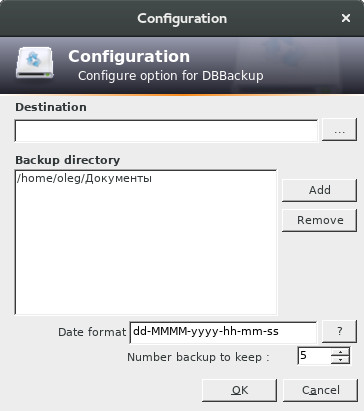
В этот же каталог переносите плагин от KeeFox (это нужно будет повторить в случае обновления KeeFox). Изначально он находится в каталоге ~/.mozilla/firefox/[randomstring].default/extensions/keefox@chris.tomlinson/deps/ с названием KeePassRPC.plgx.
Руссификация KeePass2 производится похожим образом. Создаёте каталог для языковых файлов:
mkdir ~/.local/share/KeePass
Скачиваете архив с руссификатором с официальной страницы. Извлекаете из архива в созданный каталог файл Russian.lngx. В программе KeePass2 через меню меняете язык [View/Change language…] и перезапускаете программу.
Что дальше?
Научитесь пользоваться этой удобной программой. Если часто приходится работать за разными компьютерами (например, дома и на работе), то можно базу паролей разместить на сетевом ресурсе (например, на Яндекс.Диске). В первом абзаце статьи «Архивирование на Яндекс.Диск автоматоматически» я упоминал, как удобно подключить Яндекс.Диск через systemd, но можно и стандартным способом, который предлагают его разработчики. Ключевой файл для доступа к базе KeePass2 скопируйте в ~/Документы (на каждом компьютере — в случае если у вас есть персональная учётная запись на этих машинах), а единственный (и теперь самый важный) пароль от базы KeePass2 — держите в голове (ну или в сейфе копию). Таким образом никто, кроме вас доступ к вашим паролям не получит.
Автор: Олег Ехлаков