Установка этого и многих других аналогичных лазерных принтеров Canon похожа на прохождение квеста. Но главное — это знать, что настроить его реально!
Дополнение от 16.01.2016. После публикации этой заметки, добрые люди мне скинули ссылку на статью Установка драйвера Canon CAPT для принтеров Canon LBP. В ней некий автор автоматизировал всё, что приведено в моей заметке и даже нечто большее. Так что, если вы не боитесь запускать чужие sh-скрипты, то это может сэкономить ваше время.
Для начала отправляемся на официальный сайт в поисках драйвера (т.к. в сам linux эти драйвера не включены). Да, сначала я поискал свою модель на http://www.openprinting.org/printer/Canon/Canon-LBP_2900B. Я нашёл только официально предлагаемый драйвер для своего принтера — «Драйвер принтера CAPT для Linux версии 2.70» на сайте Canon. После скачивания, распаковываем архив Linux_CAPT_PrinterDriver_V270_uk_EN.tar.gz и переходим в каталог с deb пакетами (Linux_CAPT_PrinterDriver_V270_uk_EN/64-bit_Driver/Debian). Делаем два доступных пакета (cndrvcups-capt_2.70-1_amd64.deb и cndrvcups-common_3.20-1_amd64.deb) исполняемыми и запускаем двойным кликом мыши прямо в Dolphin (первым — cndrvcups-common_3.20-1_amd64.deb).
После установки в прилагаемой инструкции (Linux_CAPT_PrinterDriver_V270_uk_EN/Doc/README-capt-2.7xUK.txt) находим название нужного драйвера для принтера. В моём случае — это Canon LBP2900 (CNCUPSLBP2900CAPTK.ppd) — запоминаем.
Казалось бы, пакеты установлены, всё должно работать. Но нет. Это только начало. Разработчики драйверов Canon как бы проверяют на сколько сильно пользователи хотят работать с их принтерами. Особо любопытные пользователи могут отыскать следующую инструкцию Linux_CAPT_PrinterDriver_V270_uk_EN/Doc/guide-capt-2.7xUK/index.html

Тут можно продолжить установку сразу с 4 пункта. Перезапускаем службу печати:
sudo service cups restart
Регистрируем драйвер:
sudo /usr/sbin/lpadmin -p LBP2900 -P /usr/share/cups/model/CNCUPSLBP2900CAPTK.ppd -v ccp://localhost:59687 -EВыясняем адрес принтера:
dmesg | grep printerВывод команды будет примерно такой:
[ 5.876692] usblp 1-10:1.0: usblp1: USB Bidirectional printer dev 7 if 0 alt 0 proto 2 vid 0x04A9 pid 0x2676Отсюда нам нужна только цифра после usblp (она будет в конце адреса принтера /dev/usb/lp1). Регистрируем принтер в службе ccpd:
/usr/sbin/ccpdadmin -p LBP2900 -o /dev/usb/lp1Запускаем саму службу:
sudo /etc/init.d/ccpd startПосле этого принтер должен появиться в системной списке принтеров.
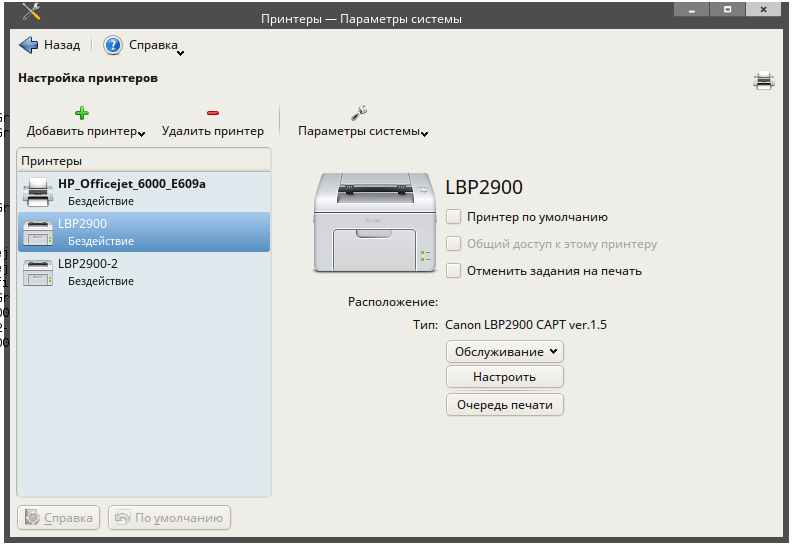
sudo apt-get install libpopt0:i386На форуме ещё рекомендовали поставить libtiff4:i386, но я этого не делал, т.к. у меня уже стояла libtiff5:i386. Также следуя рекомендациям с форума, я добавил правило для udev (не уверен, что оно чем-то помогает):
sudo nano /etc/udev/rules.d/85-canon-capt.rulesВнёс содержимое:
KERNEL=="lp*", SUBSYSTEM=="usb", ACTION=="add", ATTRS{idVendor}=="04a9", RUN+="/etc/init.d/ccpd start"Всё перезапускаем и проверяем, заработал ли принтер:
sudo service udev restartsudo /etc/init.d/ccpd restartsudo service cups restartУ меня заработал. Добавляем в автозапуск, чтобы работало после перезагрузки:
sudo update-rc.d ccpd defaults 50Автор: Олег Ехлаков