

Технология Secure Shell () предоставляет пользователям возможность удаленного доступа к машине или серверу Linux. Пользователи могут отдавать команды серверу так же, как если бы они использовали клавиатуру на своём ПК. Результаты выполнения любых команд передаются в текстовом формате. В этом материале мы рассмотрим процесс настройки SSH в Debian 10 и подробно разберём основные факторы, о которых следует помнить в начале использования.
SSH — это сетевой протокол для безопасной связи между клиентом и сервером. Данный протокол позволяет удаленно подключаться к вашей машине Debian для выполнения различных команд, передачи файлов или административных задач. S SH обеспечивает надежную аутентификацию с использованием паролей и аутентификацию с открытым ключом. Как только соединение установлено, передаваемые данные шифруются.
В этой инструкции мы покажем, как включить SSH в системе Debian.
Что такое SSH
OpenSSH – это мощный набор утилит, предназначенный для безопасного общения по сети. Он основан на протоколе SSH и позволяет шифровать сетевые сессии. С помощью него можно удаленно посылать команды на сервер, обмениваться с ним данными в режиме реального времени.
OpenSSH использует множество компонентов, таких как SCP, SFTP, SFTP-server и т.д. Он также обеспечивает аутентификацию пользователей с помощью встроенных механизмов. Чтобы обеспечить безопасность ваших данных на Debian, необходимо установить пакет программ OpenSSH и выполнить определенные настройки.
SSH (Secure Shell — «безопасная оболочка») — сетевой протокол прикладного уровня, позволяющий производить удалённое управление операционной системой и туннелирование TCP-соединений (например, для передачи файлов). Схож по функциональности с протоколом Telnet , но, в отличие от него, шифрует весь трафик, включая и передаваемые пароли. S SH допускает выбор различных алгоритмов шифрования. S SH-клиент и SSH-серверы доступны для большинства сетевых операционных систем.
Приложения клиента посылают запросы на открытие сессии определенному порту сервера. Сервисы прослушивают специфические запросы, отправленные, как правило, прямым текстом, и реагируют нужным образом.
Наиболее часто используемые порты – это FTP, SMTP, HTTP, TELNET. Протокол SSH создает «безопасную оболочку» таким подключениям, перенаправляя пакеты на 22 порт (обслуживаемый SSH), где преобразовывает, шифрует и инкапсулирует данные.
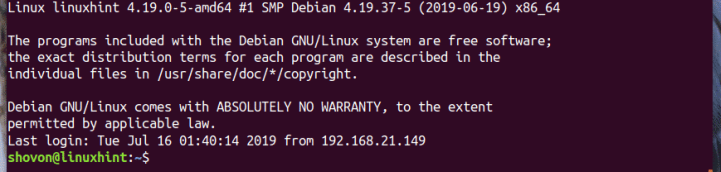
Теперь вы можете запустить любую команду для установки новых пакетов программного обеспечения, настройки различных служб или удаленного мониторинга компьютера с Debian 10. Возможности безграничны.
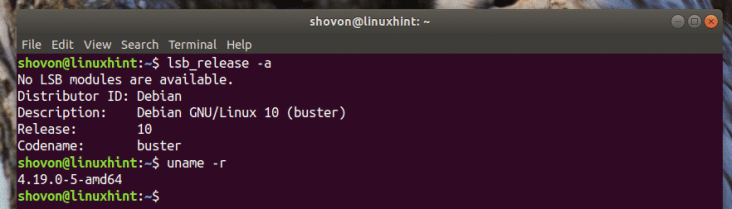

Итак, вот как вы включаете SSH в Debian 10 и подключаетесь к своей машине с Debian 10 удаленно через SSH. Спасибо, что прочитали эту статью.
Эта статья служит руководством по установке SSH-сервера OpenSSH в Debian 11 и его настройке. Давайте начнем.
Содержание темы
Пакет сервера OpenSSH SSH доступен в официальном репозитории пакетов Debian 11, поэтому его очень легко установить.

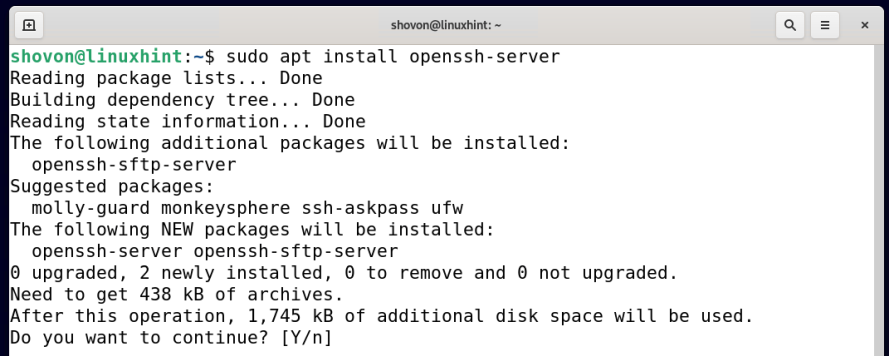
После подтверждения будут установлены SSH-сервер OpenSSH и все необходимые пакеты зависимостей. Процесс установки занимает несколько секунд.
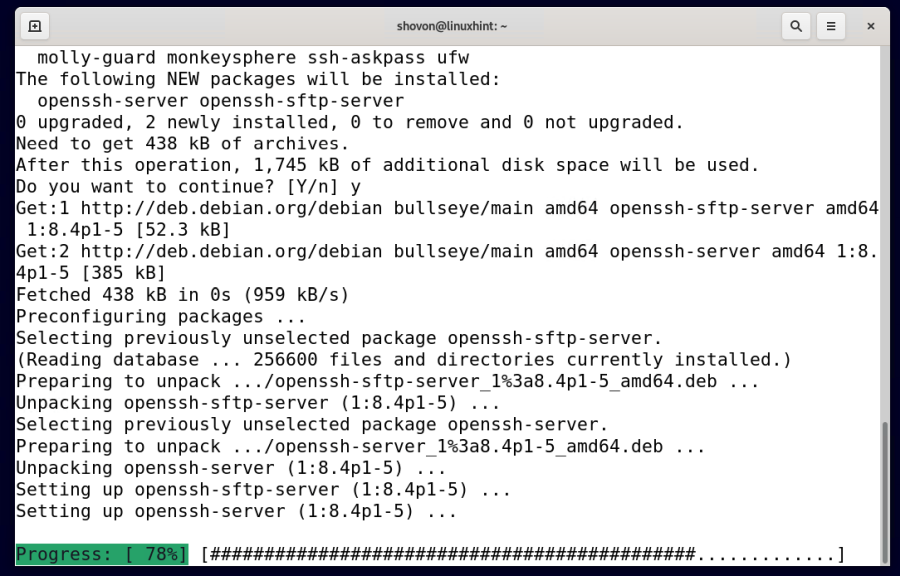
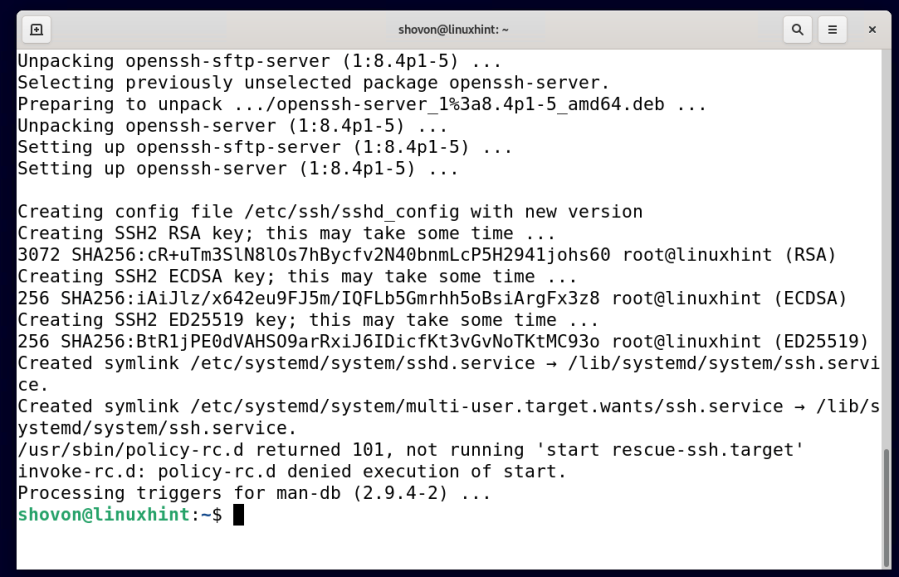
На этом этапе SSH-сервер OpenSSH должен быть успешно установлен в системе.
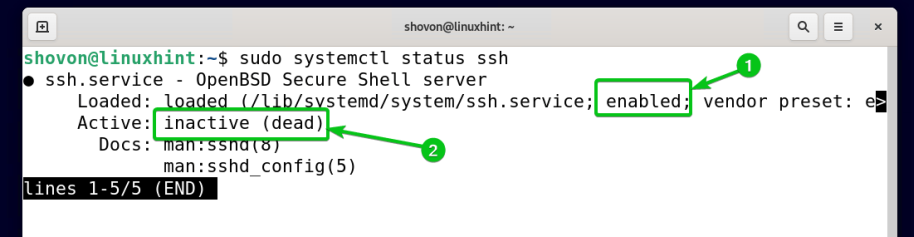
Проверка состояния сервера SSH

Как видите, сервер SSH включен1. Это означает, что он добавлен в автозагрузку системы и будет автоматически запускаться при загрузке.
Если SSH-сервер неактивен (мертв)2, это означает, что он не работает в данный момент. Если вы видите активный (работающий) статус, это означает, что сервер SSH работает.
Запуск и остановка сервера SSH

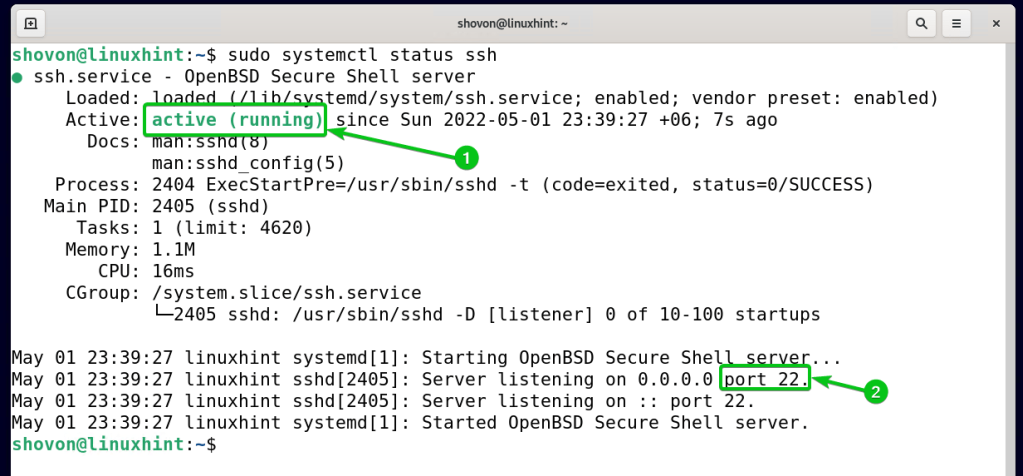
Здесь вы можете видеть, что сервер SSH активен/работает1. Он прослушивает порт 22 для соединений SSH2.

Добавление и удаление службы SSH из автозагрузки системы
Вы можете добавить службу SSH при запуске системы Debian 11, используя приведенную ниже команду, чтобы автоматически запускать SSH-сервер OpenSSH при загрузке системы.

Если вы не хотите автоматически запускать SSH-сервер OpenSSH при загрузке системы, вы можете удалить службу SSH из системного запуска Debian 11.

Чтобы получить доступ к SSH-серверу OpenSSH, вам необходимо знать IP-адрес вашего рабочего стола/сервера Debian 11.
IP-адрес моего рабочего стола Debian 11 — 192.168.0.115, как вы можете видеть на снимке экрана ниже. Он отличается от вашего, поэтому обязательно введите IP-адрес своего рабочего стола/сервера.
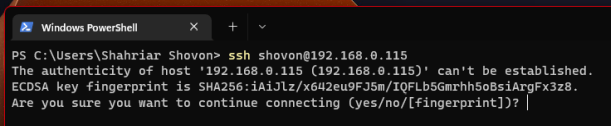
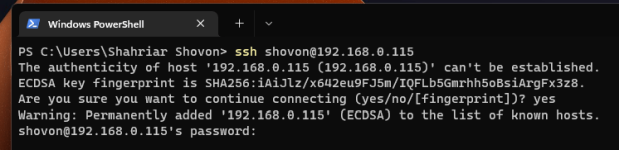
Вы должны войти в свой рабочий стол/сервер Debian 11 удаленно через SSH.
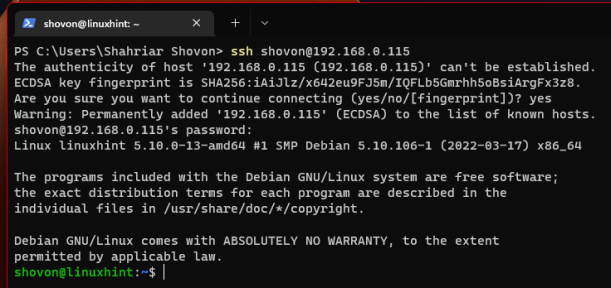
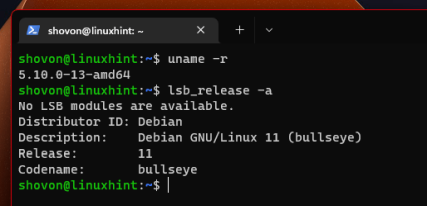
Здесь вы можете запускать любые команды для удаленного управления и мониторинга рабочего стола/сервера Debian 11.
Настройка SSH-сервера
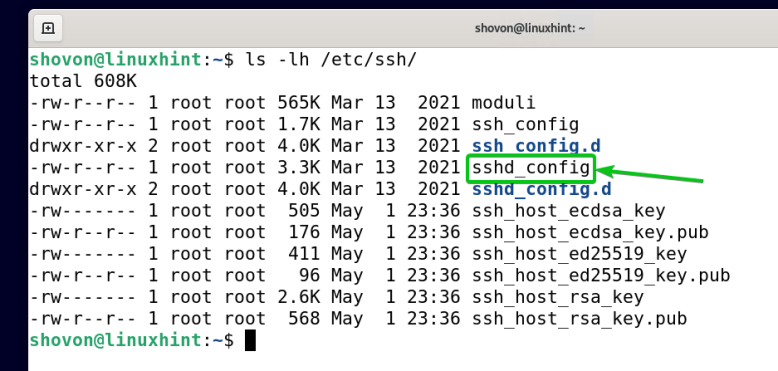
Файлы конфигурации сервера OpenSSH SSH находятся в каталоге /etc/ssh. Основной файл конфигурации SSH-сервера OpenSSH — sshd_config, как вы можете видеть на снимке экрана ниже.

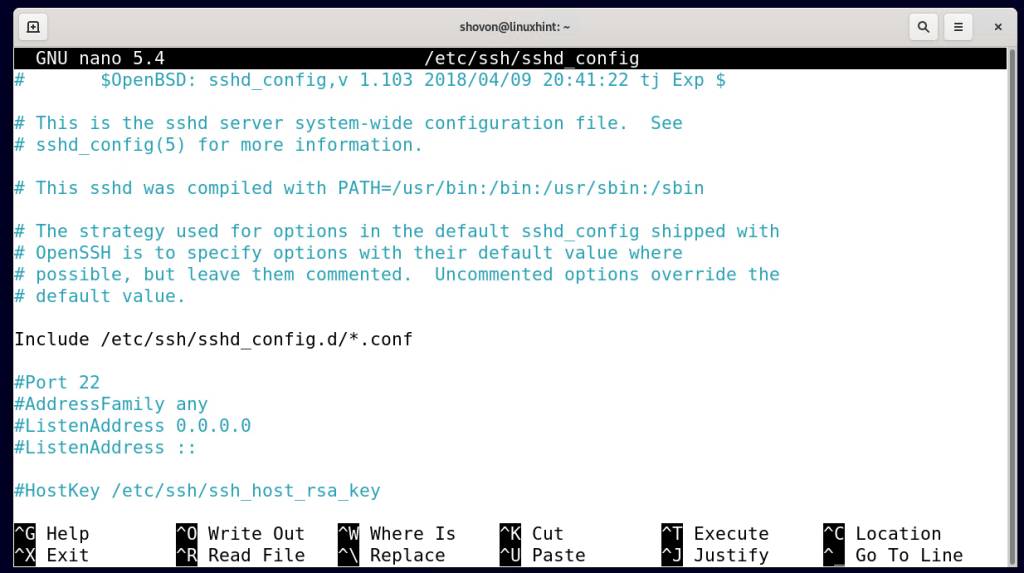
Файл конфигурации SSH-сервера OpenSSH sshd_config должен быть открыт с помощью текстового редактора nano.

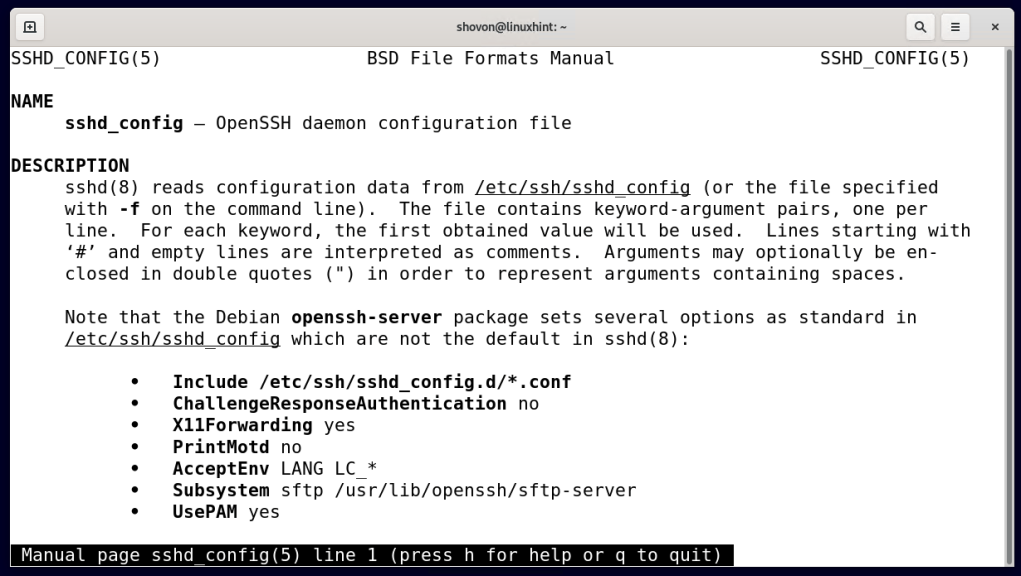
Чтобы узнать обо всех доступных опциях и о том, для чего они используются, вы можете прочитать справочную страницу файла конфигурации sshd_config.
Должна быть открыта справочная страница файла конфигурации sshd_config. Прокрутите страницу руководства вверх и вниз, чтобы найти информацию, необходимую для настройки сервера OpenSSH SSH.

Найдите параметр PermitRootLogin, как показано на скриншоте ниже. По умолчанию он закомментирован.
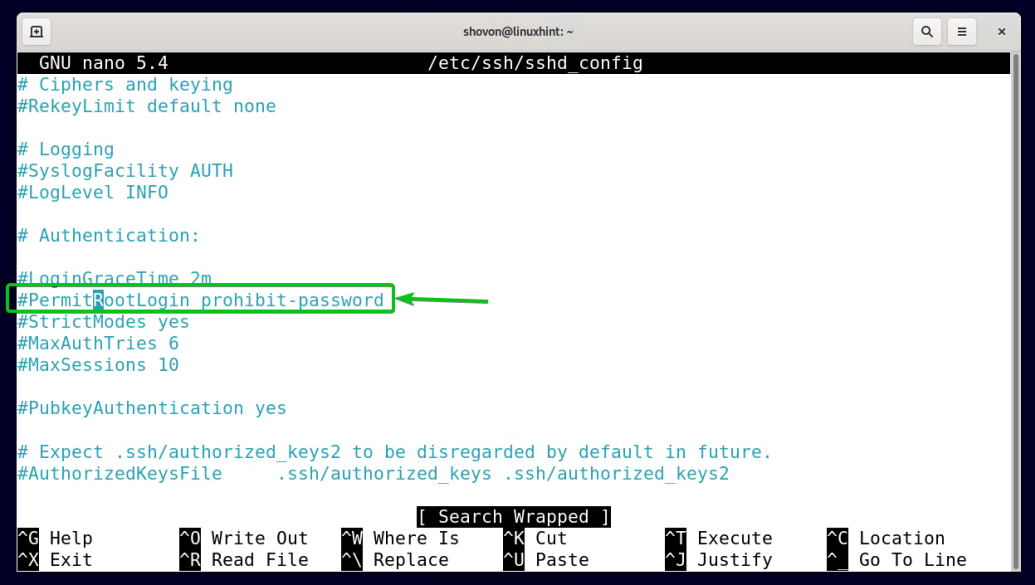
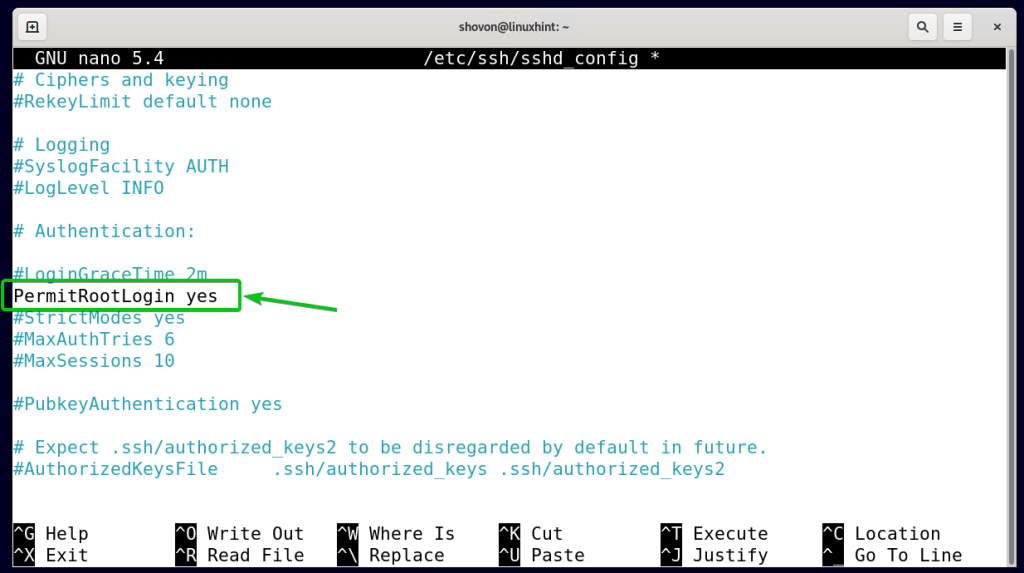
Раскомментируйте параметр PermitRootLogin и установите для него значение yes, как показано на скриншоте ниже.

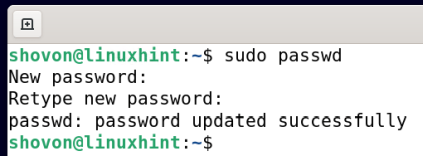
Необходимо установить пароль root и включить учетную запись root.
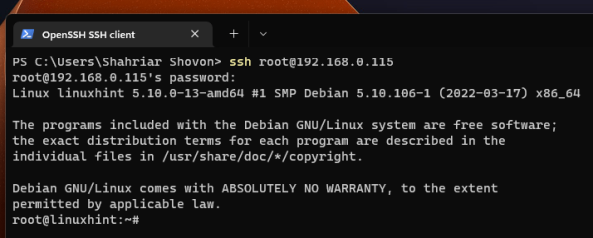
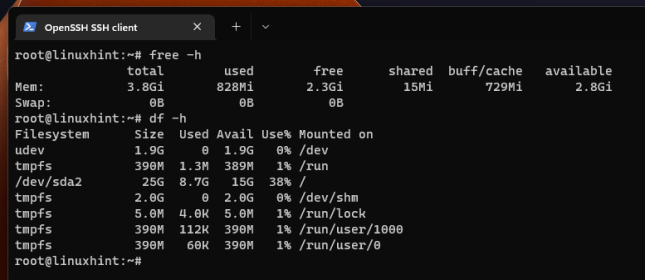
Отсюда вы можете запустить любую команду на своем рабочем столе/сервере Debian 11.
Изменение порта SSH-сервера
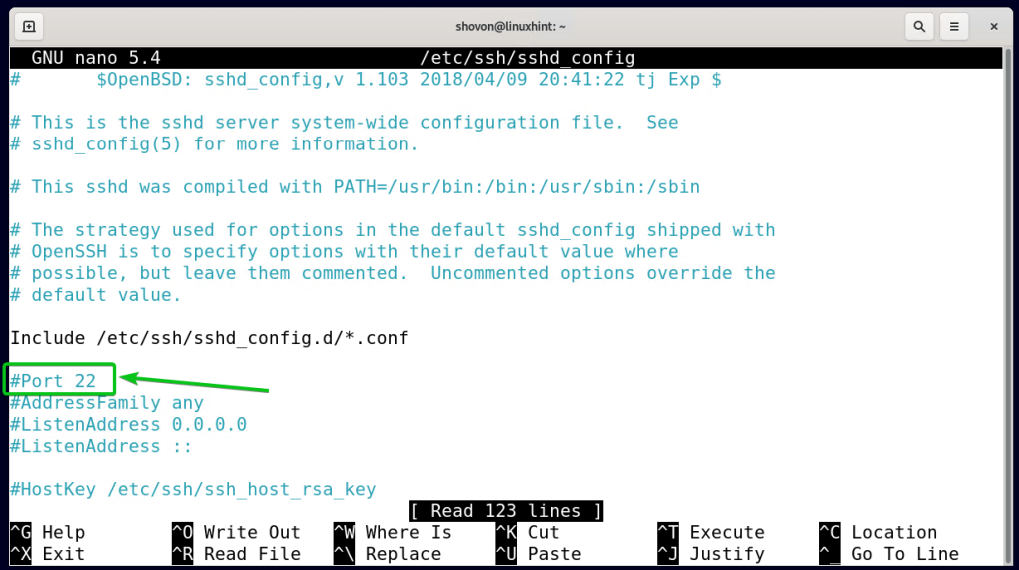
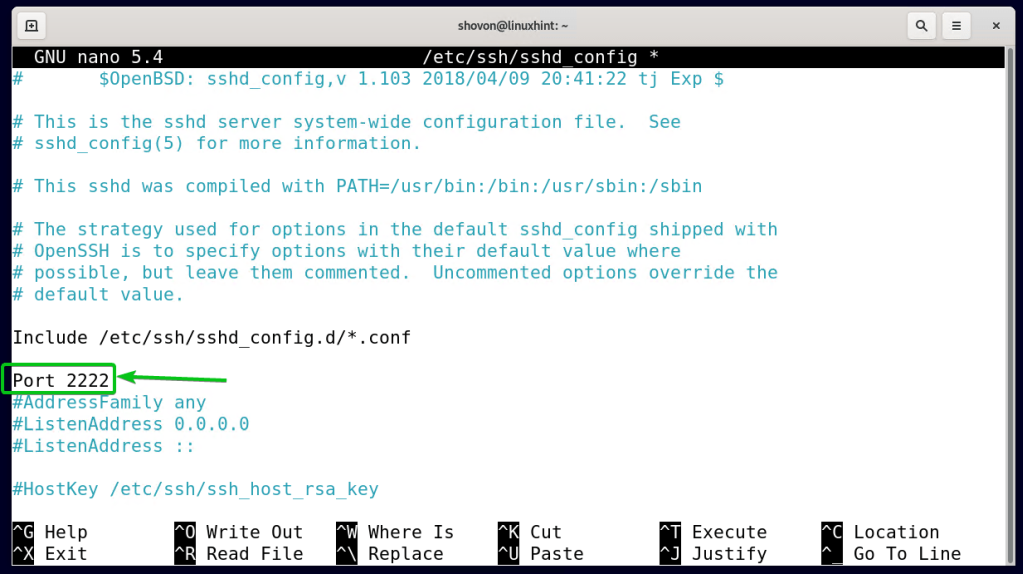
Иногда из соображений безопасности вам может понадобиться изменить порт 22 SSH-сервера по умолчанию на что-то вроде 2222.

Вы найдете параметр «Порт» в верхней части файла, как показано на скриншоте ниже.
Раскомментируйте параметр «Порт» и установите для него значение 2222, как показано на снимке экрана ниже, чтобы настроить сервер SSH для прослушивания порта 2222.



UFW — это популярный удобный брандмауэр iptables. Брандмауэр UFW не устанавливается по умолчанию в системе Debian.
Чтобы установить ufw в Debian, введите команду:
$ sudo apt install ufw
По умолчанию UFW настроен так, чтобы запрещать все входящие соединения и разрешать все исходящие соединения. Прежде чем включать UFW, включите ssh, иначе он будет запрещать входящие соединения.
По умолчанию служба SSH использует порт 22. Для повышения безопасности можно изменить порт по умолчанию или настроить перенаправление портов.
Чтобы разрешить порт 22 с помощью ufw, введите:
$ sudo ufw allow 22
Чтобы включить UFW, введите:
$ sudo ufw enable
Брандмауэр теперь активен, с разрешающим правилом подключения по SSH.
Подключение к своему серверу с помощью SSH
По умолчанию во всех дистрибутивах Linux установлен ssh-клиент. Это позволяет клиентской машине подключаться к серверу с помощью протокола ssh.
Используйте следующую команду ssh для входа в систему на удаленной машины:
Ответ в терминале Linux:
Это сообщение появляется при первом подключении удаленного хоста. Нажмите yes, чтобы продолжить.
Далее введите свой пароль пользователя для входа в систему. Вы должны получить следующее приветственное сообщение, за которым следует приглашение командной консоли.
Отлично, что вы безопасно вошли в Debian.
Настройка SSH-сервера
Параметры сервера SSH указаны в файле /etc/ssh/sshd_config. Чтобы их не потерять безвозвратно и получить возможность их восстановить, следует сделать его резервную копию. Введите следующую команду.
Настраивать SSH-сервер просто, нужно пройти всего 3 этапа.
$ vi /etc/ssh/sshd_config
Укажем другое значение. В нашем примере это 2222
Перезапустите SSH-сервер, чтобы применить настройки.
$ sudo systemctl restart sshd
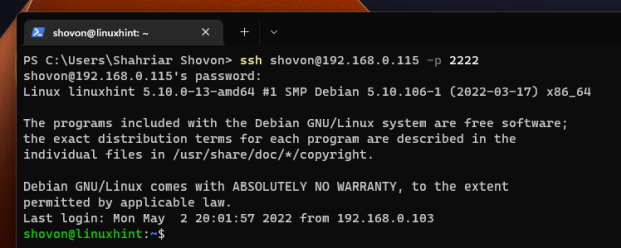
Указываем актуальный порт, используя опцию -p.
В том же файле отыщите строку PermitRootLogin, укажите для неё значение «no».
В строке подключения SSH указываем значением «yes».
Для обеспечения максимальной безопасности есть возможность вообще отключить авторизацию по паролю. Вместо этого лучше задать авторизацию по ключу. Изменения тоже производятся в конфигурационном файле.
В строке PubkeyAuthentication ставим «yes».
В строках ChallengeResponseAuthentication, PasswordAuthentication, UsePAM ставим «no».
Как установить OpenSSH
2. Обновите список пакетов с помощью команды:
sudo apt-get update
sudo apt-get install openssh-server
Введите «yes», чтобы продолжить установку.
4. Если вы используете фаервол UFW, нужно разрешить удалённое подключение к порту 22. Для этого выполните команду:
sudo ufw allow ssh
5. Проверьте работу SSH-сервера с помощью команды:
sudo systemctl status ssh
Если установка прошла корректно, вы увидите следующее сообщение:
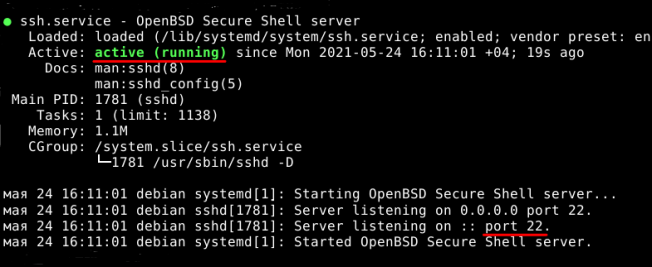
Настройка SSH Debian 11Статус «active (running)» означает, что server запущен. Также в строке «Server listening on» вы увидите порт, через который работает SSH.
Отключить SSH
Для отключения SSH вы можете просто остановить службу ssh. Чтобы отключить SSH в Debian введите команду.
$ sudo systemctl stop ssh
Чтобы отключить ssh при загрузке системы, введите:
$ sudo systemctl disable ssh
Применение протокола SSH
Область применения протокола SSH практически неограничена. Исходя из его основной функции — удаленного входа в операционную систему, протокол используют:
Функции надежного шифрования, сжатия, аутентификации и системы контроля данных, реализуемые протоколом SSH-2, позволяют использовать его для сокрытия и защиты от внешних атак передаваемой информации, сократить количество используемого трафика, снизить нагрузку на центральный процессор за счет создания многопоточного соединения через порт SSH.
Установка SSH в Debian
Скорее всего, SSH на вашем компьютере уже есть. Обычно его устанавливают в процессе установки Debian. На всякий случай перед настройкой проверьте функционал.
$ sudo systemctl status sshd
В строчке Active должно быть указано значение «active (running)». Если у вас другие параметры, придётся дополнительно установить SSH-сервер.
$ sudo apt install openssh-server ssh
$ sudo systemctl start sshd
$ sudo ufw allow ssh
Когда впервые будете подключаться, не забудьте согласиться на добавление ключа сервера в файл ~/.ssh/known_hosts. После этого увидите приглашение ввода в консоли SSH.
Как включить SSH в Debian
Чтобы установить и включить SSH в Debian, выполните следующие действия:
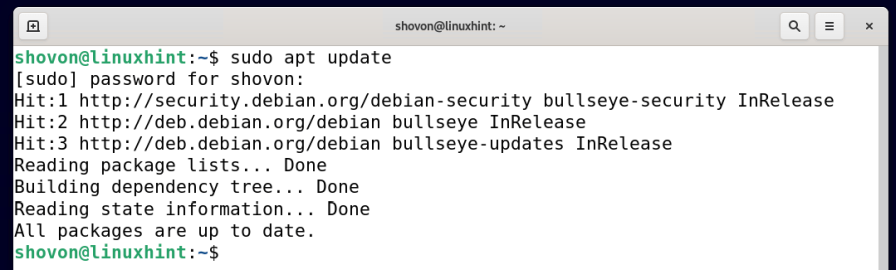
1. Откройте свой терминал и обновите свою систему Debian. Сделать это можно командой:
$ sudo apt update
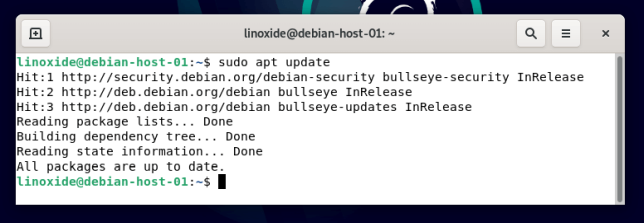
Обновление системы Debian 11 для включения SSH
2. S SH-сервер по умолчанию не установлен в системе Debian. Поэтому для его установки используйте пакет openssh-server, который доступен в репозитории Debian. Чтобы установить SSH, введите:
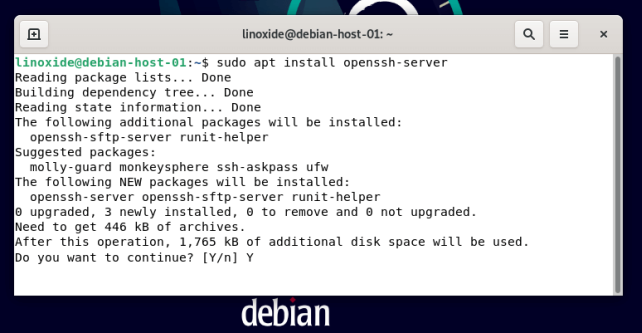
Установка SSH сервера на Debian
Далее введите пароль пользователя sudo при появлении запроса и введите Y, чтобы продолжить установку.
3. Теперь требуется проверить установку SSH. Для этого выполните следующую команду:
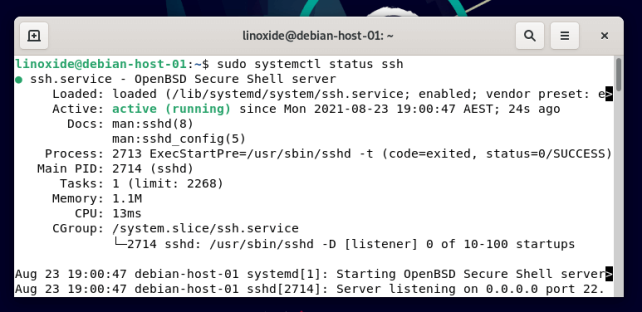
Проверка установки SSH на Дебиан
Служба SSH автоматически запустится и покажет активный (запущенный) статус. Нажмите q, чтобы выйти, вернуться в оболочку.
В случае, если SSH-сервер не запущен, используйте следующую команду для запуска службы:
Чтобы включить службу ssh при загрузке системы, введите:
$ sudo systemctl enable ssh
$ ip a
Ответ в терминале:
1: lo: mtu 65536 qdisc noqueue state UNKNOWN group default qlen 1000 link/loopback 00:00:00:00:00:00 brd 00:00:00:00:00:00 inet 127.0.0.1/8 scope host lo valid_lft forever preferred_lft forever inet6 ::1/128 scope host valid_lft forever preferred_lft forever 2: eth0: mtu 1500 qdisc mq state UP group default qlen 1000 link/ether f2:3c:92:e8:9f:cc brd ff:ff:ff:ff:ff:ff inet 192.168.0.64/24 brd 192.168.0.255 scope global dynamic eth0 valid_lft 48927sec preferred_lft 48927sec inet6 2600:3c02::f03c:92ff:fee8:9fcc/64 scope global dynamic mngtmpaddr noprefixroute valid_lft 2592000sec preferred_lft 604800sec inet6 fe80::f03c:92ff:fee8:9fcc/64 scope link valid_lft forever preferred_lft forever
Установка OpenSSH
Установить набор программ OpenSSH тоже можно в терминале.
в открывшемся окне тоже должен отобразиться параметр «active (running)».
Как изменить порт для OpenSSH
По умолчанию OpenSSH использует порт 22. Этот порт нужно изменить по следующим причинам:
Все настройки нужно сделать в конфигурационном файле. Чтобы изменить порт:
Создайте резервную копию конфигурационного файла с помощью команды:
Откройте конфигурационный файл командой:
sudo nano /etc/ssh/sshd_config
Раскомментируйте строку «Port» и замените порт 22 на значение в диапазоне от 1 до 65 535. Проверьте, чтобы новый порт не был занят другой службой:
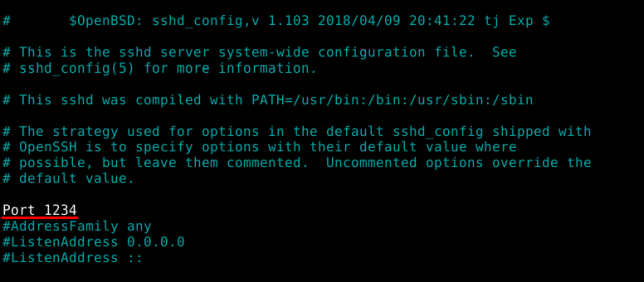
После того как вы указали порт, нажмите Ctrl + O и Enter, чтобы сохранить изменения. Затем нажмите Ctrl + X, чтобы закрыть текстовый редактор.
Чтобы применить изменения, перезагрузите SSH-сервер:
Для подключения используйте команду:
Как отключить вход для суперпользователя OpenSSH
Перед тем, как отключить вход для суперпользователя убедитесь, что создан хотя бы ещё один пользователь. После этого:
Откройте конфигурационный файл с помощью команды:
Раскомментируйте строку «PermitRootLogin» и укажите значение «no»:
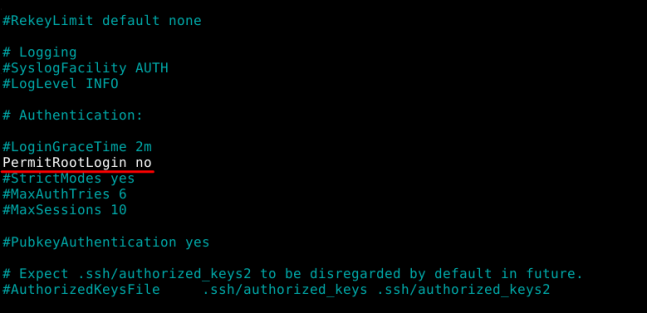
Чтобы сохранить изменения, нажмите Ctrl + O и Enter. Затем закройте редактор сочетанием клавиш Ctrl + X.
Чтобы применить настройки, выполните команду:
Как настроить авторизацию по ключу
Для начала необходимо создать ключевую пару.
Система предложит директорию, в которой будут сохранены ключи. Нажмите Enter, чтобы согласиться, или укажите путь до другого каталога:
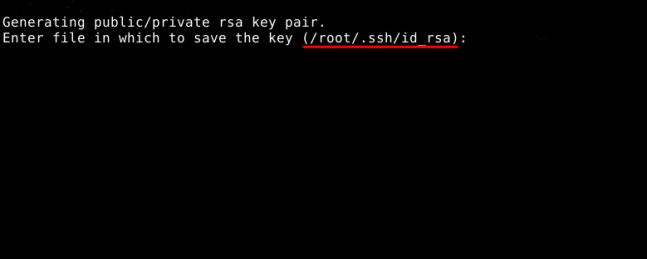
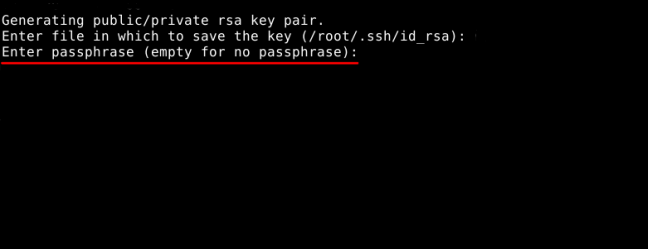
Дважды введите пароль, чтобы защитить открытый ключ:
Если создание ключей прошло корректно, вы увидите сообщение:
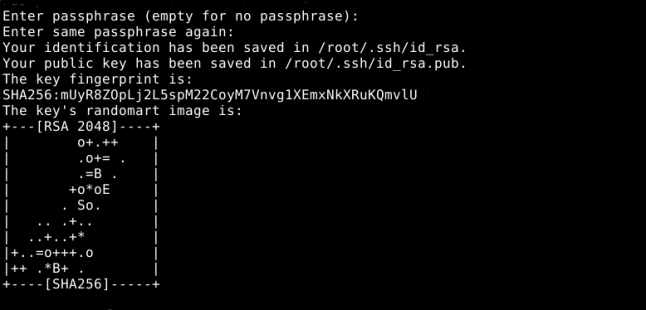
Скопируйте открытый ключ:
Чтобы продолжить подключение, введите yes:
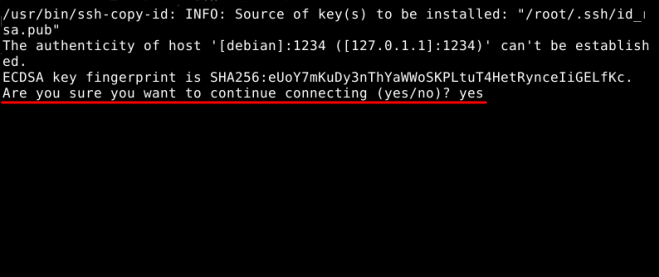
Если передача ключа прошла успешно, вы увидите сообщение:

После того, как ключи были созданы откройте терминал
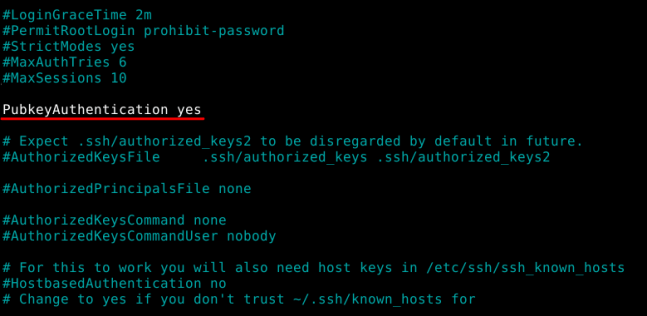
Раскомментируйте строку «PubkeyAuthentication» и укажите в ней значение «yes»:
Подведём итоги
Теперь у вас есть пошаговая инструкция для установки и настройки SSH-сервера на Debian. Мы разобрали, какие инструменты для этого применяются и как обеспечить максимальную безопасность при удалённой работе.