Архив рубрики: WordPress

Способ отображения случайных постов в WordPress

Благодаря естественной структуре блогов, статьи в итоге уходят вниз после того, как они замещаются новыми. Большинство новых пользователей читают свежие статьи и уходят после этого с сайта, не часто обращаются дальше 3-го листа постов. Один из самых простых способов показать пользователям старые посты — его отображение в боковой в футере или панели. Сейчас мы покажем вам, как можно вывести случайные посты на сайт.

Откройте файл sidebar.php или тот, куда вы хотите добавить случайные посты и вставьте нижеследующий код:

<li><h2>Случайные посты</h2>

<ul>

<?php $post_s = get_posts('numberposts=3&orderby=rand');foreach($post_s as $post) { ?>

<li><a href="<?php the_permalink(); ?>" title="<?php the_title(); ?>"><?php the_title(); ?></a>

</li>

<?php } ?>

</ul>

</li>

Вы можете настраивать стили вокруг него. Если вы желаете отобразить более, чем 3 постов, просто измените число 3 на число по вашему выбору.


2015-07-17T18:22:53
SEO

Как перенаправлять пользователей на случайный пост

Одной из новых функций, которые мы добавили в наш новый дизайн, эта функция называется “знакомства”. При нажатии пользователем на кнопку, происходит перенаправление на случайный пост на сайте. Ранее, мы сделали так, что пользователи не были направлены на страницу, которая будет отображать случайный пост. Было несколько проблем с этим. Одна из которых была в том что пользователь не знал фактический URL страницы. Во время моей сессии, я написал этот фрагмент. Ну короче говоря, в этой статье, мы расскажем, как перенаправлять пользователей на случайный пост.

Откройте ваш файл темы functions.php или создайте пустой файл плагина и вставьте нижеприведенный код:

add_action('init','add_random_rewrite');

function add_random_rewrite() {

global $wp;

$wp->add_query_var('random');

add_rewrite_rule('random/?$', 'index.php?random=1','top');

}

add_action('template_redirect','template_random');

function template_random() {

if (get_query_var('random') == 1) {

$ran_posts = get_posts('post_type=post&orderby=rand&numberposts=1');

foreach($ran_posts as $ran_post) {

$ran_link = get_permalink($ran_post);

}

wp_redirect($ran_link,307);

exit;

}

}

Вот и все, что Вам надо сделать. Теперь создадим кнопку, со ссылкой на yourdomain.com/random/, а фрагмент выше позаботиться об остальном.

Объяснение фрагмента:

Этот фрагмент сначала добавляет в запрос случайную переменную. Затем он использует template_redirect из WordPress, получает пост случайным образом. Потом делает простой 307 редирект.

Поэтому сниппет использует 307 редирект (временное перенаправление). Браузеры часто кэшируют 302 редирект, который становится известен, как временное перенаправление.

Несколько ошибок с которыми мы столкнулись:

Если у Вас стоит плагин W3 Total Cache и у вас есть кэширование на базу данных, то Вам необходимо применить следующие правила:

/random/

/index.php?random=1

Если вы пользуетесь плагином Yoast’s WordPress SEO, то не используйте флажок  перенаправление сломанных URL иначе наш код не будет работать.

Теперь вы можете создать и изучить кнопки которые есть на нашем сайте.


2015-07-13T00:13:27
CMS WordPress

Как добавить Шорткод в WordPress?

Вы когда нибудь хотели добавить специализированный контент для вашего сайта на WordPress пост или страницу, и не знали, как? Может вы хотели встроить виджет Twitter или другой контент из сайтов или API. Как можно добавить тип контента в пост вашего сайта на WordPress? К счастью, WordPress предоставляет то, что называется шорткод для того, чтобы такая задача чрезвычайно проста. Этот учебник научит Вас процессу создания, установки, и использования шорткодов в вашей WordPress. Давайте начнем.

Что такое Шорткод в WordPress?

Коротко, короткий номер — это специальный тег, который Вы можете ввести в сообщение, которое заменяется разный контент при непосредственном просмотре поста на сайте. Если вы когда-либо использовали встроенный в WordPress галерею на блоге, то вы уже видели как построен короткий код.

При загрузке страницы блога с шорткодом «gallery», WordPress заменяет шорткод «gallery» на код, который на самом деле отображает галерею из ваших изображений. P.s. Замените ковычки на квадратные скобки.

Как вы можете видеть из приведенного выше примера, короткий тэг похож на HTML-тег, но заключен в квадратные скобки вместо угловых скобок. Этот код заменяется на некоторый другой код, когда страница загружается в веб-браузер. Крутая вещь заключается в том, что WordPress позволяет создавать свои собственные пользовательские шорткоды для отображения почти ничего! Вы можете использовать его для вывода видео с YouTube, показать ваши последние твиты, или даже настроить его, как вам нравится.

В случае, если не имеет смысла, давайте рассмотрим пример. Допустим, я хочу выводить объявлению Adsense в моем посте. Я мог бы перейти в режим HTML в Вордпресс контент-редактор и скопировать и вставить код Adsense блок в него, но это было бы утомительно и отвлекает потенциально со всеми дополнительными разметки в моем посте. Кроме того, если я хотел изменить рекламный блок, я бы вернуться в каждый пост, чтобы сменить его на новый. Способ попроще и более надежный способ добавить блок Адсенса везде, где я хотел бы использовать Adsense с шорткодом. Короткий код может выглядеть так:

[adsense]

На самом деле глядя на пост на вашем сайте, короткий номер будет заменен на рекламный блок Адсенса. Итак, как же создать этот шорткод в WordPress? Давайте рассмотрим.

Как создать Шорткод?

К слову, в WordPress позволяет сделать ваши собственные шорткоды довольно таки просто, так что давайте на самом деле идти по реализации шорткода [adsense]. Первое, что нам нужно сделать, это определить функцию, которая выводит фактический код Adsense. Все следующие коды будут идти в functions.php в вашей теме (это также может перейти в автономный файл-плагин). Понятно? Итак, давайте посмотрим на эту функцию.

function get_adsense($atts) {

    return '<script type="text/javascript"><!--

google_ad_client = "pub-296324648221577";

/* 468x60, created 10/07/15 */

google_ad_slot = "77323465768";

google_ad_width = 350;

google_ad_height = 115;

//-->

</script>

<script type="text/javascript"

src="https://pagead2.googlesyndication.com/pagead/show_ads.js">

</script>

';

}

Эта функция довольно проста – она просто возвращает мне Гугл Адсенсе код в виде строки. Все, что возвращает эта функция, мой короткий код будет заменен.

Теперь, когда у нас есть функция, которая возвращает то, что мы хотим через шорткод? Теперь надо подключить этот код к WordPress API-интерфейсу. Еще раз посмотрим на то, как мы делаем это, а затем объяснить, что происходит. Вот подключение шорткода адсенсе.

add_shortcode('adsense', 'get_adsense');

Первый передаваемый параметр-имя шорткода, так что в нашем случае, ‘adsense’ рассказывает WordPress, чтоб надо создать шорткод [adsense]. Второй параметр определяет функцию, которая будет вызываться, когда новый шорткод будет встречаются. Опять же, в нашем случае, ‘get_adsense’ рассказывает WordPress, что надо заменить [adsense] на нашу функцию get_adsense.

Не так уж плохо, да? Сейчас это очень простой шорткод, WordPress позволяет сделать гораздо больше ваших шорткодов, включая добавление параметров (может быть, вы хотите выбрать между блоками в Adsense?). Полный API-интерфейс можно увидеть на Кодексе WordPress.

Как использовать Шорткод?

Эта последнее, просто добавьте

 [adsense]

шорткод в HTML или визуальный вид в пост или страницу редактора содержимого. Вы создали свой первый шорткод.


2015-07-10T19:27:06
CMS WordPress

Создания специфического плагина для сайта на WordPress. Что, почему, и как

При создании дополнительных функциональных возможностей, не желательно всегда использовать файл темы functions.php. Так как добавление кода не только увеличивает безмерно ваш файл functions.php, но также увеличивает вероятность ошибки каждый раз когда мы модифицировали этот файл. Именно тогда мы решили последовать совету нашего пользователя и создать специфический плагин. Так что вам, наверное, интересно, что это за специфический плагин, зачем он необходим, и как можно его использовать у Вас на сайте. Это то, что мы планируем поделиться с вами в этой статье, так что продолжайте чтение.

Что такое сайт-специфический плагин

Специфический плагин WordPress — это особое место для добавления участков кода, которые вы находите в сети , выполняющий функции, не связанные с темой. Другими словами:

Всё время, вы будете “как-бы” читать статьи, относящиеся к WordPress во всем интернете (включая наш сайт), где мы делимся фрагментами и советуем добавлять их в ваш файл темы functions.php. Эти фрагменты не так велики, чтобы быть оправданным в качестве плагинов самостоятельно, но некоторые из них, конечно, могли бы добавить конкретную функциональность для сайта, которая не зависит от темы, таких как перенаправление пользователей сайта на случайный пост. В то время как другие функции могут иметь ключевое значение для вашего конкретного сайта, такие как пользовательские типы постов.

Это случай, когда вам надо добавить специфический плагин, который по сути будет служить той же цели как и ваш файл темы functions.php, но это позволит вам сохранить все эти функциональные возможности при изменении темы (см. наш контрольный список, которые необходимо сделать при смене темы WordPress).

Почему вам нужен специфический плагин для WordPress

Как мы уже упоминали выше, это позволит вам сохранить все ключевые дополнения к вашему сайту. Некоторые функции, находящиеся на сайте в виде конкретного плагина будут пользовательские типы постов. Добавление шорткодов, добавление поддержку миниатюр в WordPress, перенаправления пользователей сайта на случайный пост, и другие необходимые функции, которые не прилагаются к вашей теме.

Вышеперечисленные функции — те, которые вам нужны. Можете ли вы себе представить отключенную тему, и потеря всех своих шорткодов? Это было бы полным кошмаром.

Одна из причин, почему мы создали руководство для начинающих для вставки фрагментов из Интернета в WordPress является предотвращение белого экрана смерти, который получают пользователи при вставке фрагмента с неправильным форматированием. Часто новые пользователи просто редактируют темы с использованием WordPress без применения пользователями FTP. Мы помогли бесчисленным пользователям, которые были заперты из их сайта, когда они вставили неправильный фрагмент.

При вставке фрагмента с неправильным форматированием, вместо белого экрана смерти встроенный редактор плагина распознает ошибку, и он деактивирует плагин. Конечно, это сломает ваш сайт за несколько секунд, но по крайней мере можно зайти в админку и исправить свою ошибку.

Это как раз выбор меньшего из двух зол. Что бы вы предпочли? быть заблокированным и нарушить сайт или вы предпочитаете, просто нарушить сайт, с возможностью исправить это в считанные секунды, просто убирая свою ошибку.

Создания специфического плагина для сайта на WordPress. Что, почему, и как

Как создать специфический плагин WordPress

Вы можете подумать, что это может быть тяжело, но это действительно не так.

  • Все, что вам нужно сделать, это создать новую папку в plugins. Пример: /wp-content/plugins/yoursitename-plugin/
  • Создать файл и сохраните его как “yoursitename-plugin.php”
  • Поместите следующий код в файл:

    <?РНР

    /*

    Название плагина: плагин для сайта AndreyEx.ru

    Описание: сайт специфического кода для изменения AndreyEx.ru

    */

    /* Начать добавлять функции ниже этой строки */


    /* Добавление функции стоп ниже этой строки */

    ?>

  • Теперь загрузите этот файл в созданную папку ‘yoursitename-plugin’. Затем просто активируйте плагин.

С этого момента, мы будем рекомендовать, чтобы вы добавляли соответствующие фрагменты которые мы советуем в специфический плагин, а не в файл темы functions.php.

Мы надеемся, что это положит начало новой тенденции, которой последуют и другие. Мы рекомендуем делать это. Это лучшая практика, которая поможет вам сэкономить время в долгосрочной перспективе.


2015-07-10T15:20:13
CMS WordPress

Как вывести последние посты в WordPress

Вы хотите, чтобы показывались ваши последние посты в WordPress? Отображение последних постов помогает пользователям найти их легко. Вы можете добавить последние посты в боковой панели, после окончания вашего поста, размещать внутри контента со шорткодом, в футере в виджетах, где вам нравится. В этой статье мы расскажем вам, как вывести последние записи с помощью плагинов, виджетов, шорткодов, или ручным способом с помощью функции.

последние посты в WordPress

Последние посты с использованием  виджетов

В WordPress поставляется со встроенными по умолчанию виджетами для отображения последних постов в боковой панели вашего сайта или любой готовой для виджетов области. Внутри административной панели WordPress, просто посетите внешний вид » виджеты и добавьте виджет «Recent Posts» в боковой панели.

последние посты в виджете WordPress

Встроенный виджет «Recent Posts» очень простой. Вы можете предоставить альтернативное название виджета, показывают дату, и добавить число записей, которые вы хотите отобразить. Далее нажмите на кнопку Сохранить, чтобы сохранить ваши настройки виджета.

Используя расширенный плагин виджета последних постов

Как вы заметили, встроенный виджет мы упоминали выше, является довольно простой, и он даже не позволяют показывать миниатюры или отрывки которые часто являются приоритетом для пользователей.

Что делать, если вы хотите, отобразить миниатюры и отрывки с ваших последних постов? Что делать, если вы хотите ограничить их к определенным категориям или тегам?

Ну, вот тогда пригодится плагин расширенного виджета последних постов.

Первое, что нужно сделать, это установить и активировать в WordPress плагин Recent Posts Extended. При активации, просто перейдите внешний вид » виджеты и добавить виджет «Recent Posts Extended» для боковой панели.

последние посты в виджете WordPress (Расширенный)

Виджет «Recent Posts Extended» поставляется с множеством вариантов и дает полные возможности: как вы хотите отображать последние записи на вашем сайте на WordPress. Вы можете показать эскизы, отрывки, предельные категории и теги, игнорировать липкие записи, и многое другое. Вы даже можете использовать этот виджет для отображения последних записей из какой-либо другой страницы на вашем сайте.

Миниатюры последних постов

Отображение последних записей в WordPress с помощью шорткода

Добавить последние записи в боковой панели довольно легко, но как сделать если вы хотите показать последние записи внутри поста или страницы в WordPress? Самый простой способ, чтобы отобразить последние посты или страницы в WordPress, используя шорткоды.

Для начала Вам надо установить и активировать плагин Отображение записей Шорткод. Он работает без настроек.

Просто редактируете пост или страницу, где вы хотите отображать последние записи. Далее используйте шорткод [display-posts] с вашими собственными параметрами внутри записи. Плагин предлагает целый ряд параметров, которые можно использовать с шорткодом. Вот несколько примеров:

Показывает 5 последних страниц с эскизами и текстом

[display-posts posts_per_page="3" image_size="thumbnail" include_excerpt="true"]

Отобразить последние страницы вместо постов

[display-posts posts_per_page="3" post_type="page"]

Изменить порядок в заголовке вместо даты.

[display-posts posts_per_page="3" orderby="title"]

Отобразить последние страницы под конкретной родительской страницы.

[display-posts posts_per_page="3" post_type="page" post_parent="5"]

Полный список параметров документации можно посмотреть посетив сайт плагина.

Вы можете также использовать эти шорткоды внутри текстового виджета, но сначала вам нужно будет включить шорткоды в текстовых виджетах, добавив вышеописанный код в файл шаблона functions.php или создать специальный плагин для сайта.

add_filter('widget_text', 'do_shortcode');

Отображение последних постов в WordPress вручную в файлах темы

Более продвинутые пользователи WordPress могут добавить последние посты прямо в файлы темы WordPress. Есть несколько способов сделать это, но самый простой — использовать встроенный класс WP_Query. Добавьте этот код там, где вы хотите отображать последние сообщения.

<ul>

// Определяем для WP Query параметры

<?php $the_query = new WP_Query( 'posts_per_page=4' ); ?>


// Начало WP Query

<?php while ($the_query -> have_posts()) : $the_query -> the_post(); ?>


// Вывести Заголовок поста с гиперссылкой

<li><a href="<?php the_permalink() ?>"><?php the_title(); ?></a></li>


// Отобразить отрывок поста

<li><?php the_excerpt(__('(далее…)')); ?></li>


// Повторяем процесс и сбрасываем, как только он достигаем предела

<?php

endwhile;

wp_reset_postdata();

?>

</ul>

Этот код просто отображает пять последних сообщений с их названиями и отрывком поста. Класс WP_Query имеет массу параметров, что позволяет настроить его любым способом, как вам нравится. Для получения дополнительной информации, пожалуйста, ознакомьтесь с документацией.

Мы надеемся, что данная статья поможет Вам, как возникнет желание вывести последние записи в WordPress. Если вы хотите настроить отображение ваших последних постов без написания какого-либо кода, то вы можете сделать через плагин, который помогает сделать конструкцию легкой.

Если вам понравилась данная статья, то, пожалуйста, подпишитесь на наш канал. Вы также можете найти нас на Твиттере и Facebook.


2015-06-28T13:36:51
Лучшие учебники по Wodpress

Контрольный список: 15 пунктов, которые Вам нужно сделать перед сменой темы WordPress

Если Вы использовали WordPress, то вы, вероятно, переходили к редактированию темы, по крайней мере, один раз. Если нет, и это ваш первый раз, то это даже лучше. Красота WordPress является в том, что оно делает его очень легким для пользователей, чтобы менять темы. Буквально несколько кликов мышкой. Но изменение темы гораздо больше, чем просто нажать кнопку активировать. В этой статье мы предоставим вам список, который вы должны сделать перед сменой темы WordPress. Эти шаги являются критическими, так как иначе вы можете в конечном итоге потерять элементы, которые Вам необходимы были.

1. Делайте Заметки о Вашей текущей темы

Делать заметки

Многих пользователей WordPress занимаются веб-серфингом и находят решение своих проблем. Часто они находят эти решения в виде фрагментов, они добавляют вручную в их темы, такие как functions.php или другие файлы. Потому что эти изменения были сделаны один раз, люди имеют тенденцию не вспоминать их. Пройдите через ваши файлы темы и запишите все дополнительные код, который вы добавили. Вы также если хотите, проверьте вашу текущую тему на время загрузки, потому что таким образом Вы можете сравнить две вашей темы на эффективность. Перейдите к сайту, как инструменты Pingdom или использовать оценку yslow, чтобы проверить выборочные страницы (а не только главной страницы).

2. Быть осторожными с боковыми панелями

Быть осторожными

Вы должны проверить, что ваша новая тема поддерживает виджеты. Виджеты на боковой панели просты в использовании, поэтому многие пользователи используют его, чтобы настроить его. Мы замечаем, что боковые панели являются, пожалуй, самой удобной пользовательской области WordPress сайтов. Людей делают кучу изменений, таких как добавление пользовательских текстов, изображений, ссылок, рекламы, и других виджетов. Если вы используете виджет с поддержкой темы, и вы переключитесь на тему, без ее поддержки, тогда вы потеряете все ваши наработки. Если вы используете виджет с поддержкой темы WordPress, то это не проблема.

Также все, что вы изменить в sidebar.php файле из вашей старой теме, заменятся на новый. Поэтому убедитесь, что вы добавили эти коды в новый файл.

3. Не теряйте аналитику сайта

Не теряйте аналитику сайта

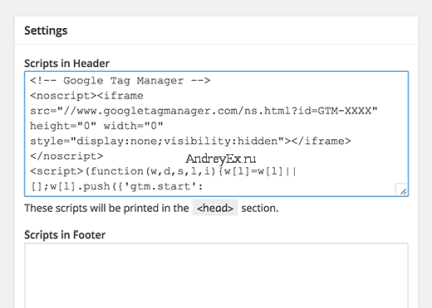
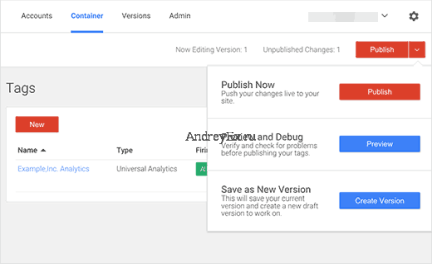
Большинство блоггеров используют какую-то аналитику, будь то Гугл аналитикс, или одну из других служб. Некоторые не используют плагины для добавления кодов отслеживания. Некоторые из нас открывают файл footer.php и модифицируют коды. Некоторые наши темы имеют места для размещение кодов Adsense. Если это ваш случай, убедитесь, что вы скопировали и вставили свой код отслеживания в вашей новой темы. Это один из пунктов, на который часто не обращают внимания пользователи. Ведь это так просто, большинство забывают об этом.

4. Старые ленты RSS работают?

Многие из нас используют в feedburner для нашего WordPress ленту RSS. Одна из частей интеграции в feedburner в WordPress указывает по умолчанию фиды в feedburner, таким образом, Вы можете иметь аналитику на свой канал подписчиков. Многие темы позволяют интегрировать в feedburner от их настройки панели. Вы должны убедиться, что вы настроили в feedburner, иначе там будет две RSS ленты для вашего блога. Одна в WordPress, и одна в feedburner, который будет брать информацию с вашего WordPress RSS-канала. За исключением того, что вы потеряете счет много абонентов, что вы имели, поскольку они были подписаны с использованием feedburner. Опять же, это не означает, что вы потеряете их, это просто означает, что Вы не сможете видеть их в feedburner.

5. Резервное копирование!!

Резервное копирование!!

Вы ни чего не потеряете, создав резервную копию. В качестве меры предосторожности, вы должны сделать резервную копию всех ваших файлов темы, плагины, и базы данных. Хотя ничего не должно произойти, но ты никогда не сможешь быть в безопасности. Вы можете использовать BackupBuddy для создания полной резервной копии сайта для вас.

6. Режим Обслуживания

Режим Обслуживания

Вы наверное не хотите, чтобы пользователи видели в то время как вы решились на переход, и в конечном итоге увидят неисправный сайт. Включите режим обслуживания  на 15 – 20 минут, которые могут потребоваться вам, для проверки, что все работает корректно. После установки режима обслуживания, Можете идти и активировать новую тему.

7. Тестирование всех функций и плагинов

Если у вас новая тема активирована, вы должны убедиться, что Вы сохраняете все функции и плагины работоспособными. Помните, зачем нужен список примечаний, созданный на шаге 1. Как раз в этом пункте он может пригодиться. Вернуться и добавить любые функциональные возможности, которые вы хотите взять из старой в новую тему, если вы этого еще не сделали. Опробовать все функции, включая, на не ограничиваясь комментированием, поиск, страница 404, страницы архива, страницы контактов и т. д. Убедитесь, что все ваши виджеты до сих пор там и работают.

Проверьте форматирование. Много плагинов используют существующие стили. Так что вы, вероятно, хотите, убедиться, что они по-прежнему хорошо выглядят с новой темой.

8. Перекрестная совместимость Браузеров

Перекрестная совместимость Браузеров

Протестировать сайт во всех браузерах к которым у вас есть доступ. Браузеры имеют тенденцию предоставления все по-другому. Особенно Интернет Эксплорер. Если Вы хотите, убедиться, что ваш дизайн хорошо выглядит в основных браузерах. Некоторые довольно хорошие темы имеют тенденцию плохо смотреться в различных браузерах. Так что если у вас много читателей через Интернет Эксплорер, тогда тогда, убедитесь, что он по-прежнему доступен для них.

9. Сделайте сторонние элементы выглядеть симпатичными

Если вы используете Google Adsense или другую рекламную компанию, что позволяет их форматировать, то вам лучше всего настраивать их. Например, предыдущий сайт был оранжевым, так что вы имели оранжевые ссылки для Гугл Адсенсе. Теперь если он голубой, то вы, вероятно, хотите принять это во внимание.

То же самое идет для виджета Twitter, facebook, как кнопки и т. д. Скорректировать эти с вашей новой цветовой схемы. Если вы собираетесь от светло-до темного дизайна, или наоборот, то необходимо сделать эти изменения.

10. Посылайте уведомления для пользователей

10. Посылайте уведомления для пользователей

Выключите режим обслуживания, и напишите небольшой пост в блоге, чтобы пользователи знали. Заметьте, вы потратили примерно 15 – 20 минут на проверку. Нет никакого способа, которым вы могли бы выловить все ошибки. Позволяя пользователям быть в курсе, вы можете ожидать, чтобы получите отчеты об ошибках. Мы часто просим наших читателей на Twitter (@AndreyEx) писать ошибки тестирования. Спросите вашу аудиторию через Twitter, facebook и т. д., чтобы увидеть, как сайт хорошо выглядит в браузере. Если они скажут да, тогда это хорошая новость. Если они говорят, нет, то попросите их пожалуйста сделать скриншот проблемы. Вы можете взглянуть на проблему и попытаться ее исправить. Если Вы не можете это исправить, то будьте любезны, попросите разработчика темы, чтобы исправил ошибки. Внимание: если Вы оплатили тему, то разработчики обязаны исправить эти проблемы бесплатно.

Люди пользуются разными браузерами, разрешения экрана и т. д., так что получить их мнение важно. Не забудьте напомнить свой RSS-читателей посетить сайт, так что они могут увидеть новшества.

11. Обрезка плагинов

Темы сейчас идут с предустановленными многими особенностями. Например, если вы используете тему с хлебными крошками, то можно избавиться от плагина с хлебными крошками. Концепция проста. Избавиться от вещей, которые вам не нужны. Одна вещь, которую вы должны знать, часто плагины могут делают работу лучше. Например много тем идут с кучей SEO функции. Стандартная тема, и все другие имеют свои особенности SEO. Мы предпочитаем использовать гораздо более мощные, такие как плагин для WordPress для SEO по yoast. Сделайте свой выбор мудро.

12. Принять шаги при смене элементов

Принять шаги при смене элементов

Работая с новой темой, вносите изменения осторожно. Изменение меньших элементов, чтобы убедиться, что он ведет себя правильно во всех браузерах. Затем как только вы освоитесь достаточно, тогда вы можете внести кардинальные изменения. Важно усвоить структуру и семантику новой темы перед тем, как сделать огромные изменения. Это позволит вам обнаружить проблему сразу.

13. Тест времени загрузки

Возьмите время загрузки, которые у вас были на старой теме (из пункта 1 этого перечня), и сравните две темы. Посмотрите, что вы можете сделать, чтобы улучшить время загрузки.

14. Мониторинг отказов

После переключения темы, Вы хотите, убедиться, что вы занимаетесь мониторингом отказов. Некоторые темы просто более дружелюбнее, чем другие, когда дело доходит до навигации читателей в вашем сайте. Если ваш показатель отказов увеличился по сравнению с предыдущей темой, то Вам, вероятно, следует поработать над этим. Добавить соответствующие виджеты, популярные записи, или просто лучшим призывом к действию для новых читателей.

15. Прислушайтесь к своим читателям, и улучшайте

Прислушайтесь к своим читателям, и улучшайте

Когда новый дизайн выходит, у пользователей всегда есть предложения. Они любят либо конкретные функции, или не любить конкретную функцию. Общаться с аудиторией через Facebook опросы или другие опросы. Видеть то, что они хотели бы улучшить, и потом работать на этим.

У вас есть другой перечень которым Вы пользуетесь при смене темы WordPress? хотелось бы услышать его, если мы что-то упустили.


2015-06-28T07:55:59
CMS WordPress