Наконец то! Вышло обновление WordPress 4.6.1. Почему его так сильно ждали? Версия 4.6 содержала ошибку «cURL error», которая выводила из себя всех и каждого, потому что не давала: обновлять темы, работать плагинам… В конце концов, даже при обновлении WordPress до версии 4.6.1 мне вылезло пару раз «cURL error». Читать
Архив рубрики: WordPress
Плагины WordPress для привлечения посетителей и мониторинга сайта
Эта коллекция плагинов фокусируется на привлечении посетителей сайта и мониторинга веб-сайта.
Встраивание формы: Gravity Forms
Gravity Forms, это фантастический плагин, потому что он простой и мощный. Строительство в стиле drag-and-drop, простой в использовании. Условная логика позволяет создавать сложные формы. И большая коллекция аддонов сделать его идти к решению для опытных пользователей и разработчиков.
Совет: Хотите создать простую форму контакта? Добавление поля раскрывающегося списка, выбрать тему / отдел (например, поддержка, выставление счетов, продажи, общий запрос). Используйте уведомления маршрутизации для пересылки сообщений командами повторений.
Профилирование посетителя: Leadin
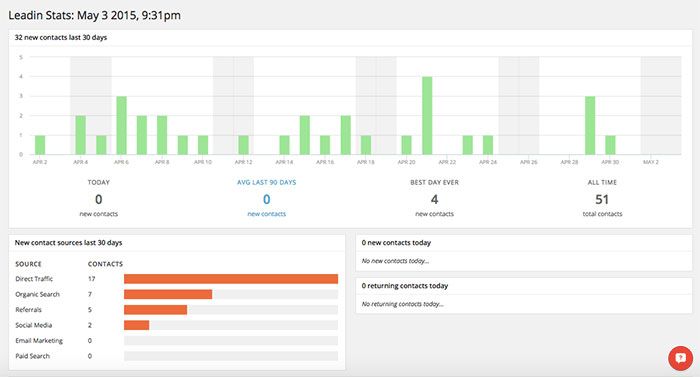
Когда кто — то отправляет форму, Leadin пошлет уведомление. Уведомление содержит сведения о том , что человек делал на вашем сайте, и какая информация доступна о них в Интернете.
Это полезный инструмент для продаж и поддержки команд, так как она обеспечивает контекст для каждого сообщения, которое приходит. Ваша маркетинговая команда будет любить его тоже. Они могут использовать Leadin, чтобы построить свой список адресов электронной почты, и посмотреть содержание сайта, является наиболее эффективным при работе с конверсий.
Статистика сайта: Google Analytics by Yoast

Вы работаете вслепую, вы используете веб-сайт без использования аналитики. Без сомнения, Google Analytics является стандартом. Плагин Google Analytics by Yoast делает установку быстрой.
После активации, вы будете иметь возможность просматривать статистику высокого уровня в панели управления WordPress. Это избавит вас от необходимости войти в приложение Google Analytics.
Безопасность: Wordfence

Плагин Wordfence прекрасное решение для обеспечения безопасности сайта. Его функции делятся на четыре категории:
- Блокирование нападавших и вредоносного кода.
- Защита логина.
- Сканирование сайта на наличие уязвимостей.
- Отслеживание эффективности сайта (веб-трафика и состояния системы).
Wordfence является наиболее загруженный плагин безопасности WordPress. Она может похвастаться безупречными отзывами: 4.9 / 5 звезд, при этом 95% рецензентов, отдают плагину в рейтинге: 5 звезд.
Скорость: WP Super Cache

Одна вещь, которую вы можете сделать, чтобы ускорить ваш веб — сайт, является использование надежного хостинга, который обрабатывает кэширование. Если это не вариант, попробуйте плагин WP Super Cache от Automattic. Этот плагин очень прост в настройке, особенно, если сравнить его с другими плагинами кэширования.
Резервное копирование по расписанию: UpdraftPlus

Если ваш сайт часто падает по какой — либо причине, то хорошо иметь готовое запланированное резервное копирование в готовом. Плагин WordPress UpdraftPlus позаботится об этом. Некоторые из моих любимых функций:
- Выберите необходимые части сайта для резервного копирования.
- Храните резервные копии на удаленной службы (например, Amazon S3 или Google Drive).
- Разделение больших резервных копий на отдельные архивы.
- И многое другое.
Как и Wordfence, UpdraftPlus этот плагин является популярным среди загрузок WordPress. Это один из 7 наилучших плагинов резервного копирования, который имеет внушительный послужной список обзоров.
2016-09-08T08:36:13
Плагины
Как добавить вопрос безопасности на экран логина WordPress
Большинство финансовых учреждений и крупных компаний требуют добавлять вопрос безопасности на вашем счету для проверки личности. Недавно один из наших читателей спросил, возможно ли добавить вопросы безопасности в WordPress, чтобы добавить дополнительный уровень безопасности. В этой статье мы покажем вам, как добавить дополнительный вопрос безопасности WordPress входа в систему, регистрации и страницы сброса пароля.
Зачем дополнительная безопасность для страниц входа и регистрационной формы в WordPress?
Есть много способов защитить админку WordPress от несанкционированного доступа. Тем не менее, если вы запустите многопользовательский или членство на сайте WordPress, то становится трудно выбрать между безопасностью и пользовательским опытом.
Добавление вопроса безопасности на экран входа на сайт WordPress действует как дополнительный пароль. Ваши пользователи могут выбрать вопрос из списка случайных вопросов, а затем добавить ответ на этот вопрос.
Это затрудняет для хакеров, чтобы зайти на веб-сайт, если пароль скомпрометирован или адрес электронной почты.
Сказав это, давайте посмотрим, как вы можете легко добавлять вопросы безопасности вашего сайта на WordPress.
Добавление вопроса на страницу логина для улучшения безопасности WordPress с помощью плагина
Первое , что вам нужно сделать , это установить и активировать плагин WP Security Question. Для получения более подробной информации см наш гид шаг за шагом руководство о том, как установить плагин в WordPress.
После активации, вам необходимо посетить страницу Settings » Security Questions для настройки параметров плагина.
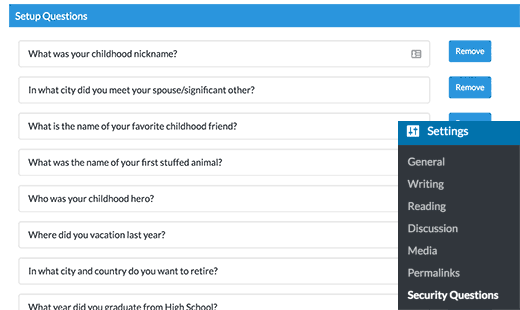
Вы увидите список вопросов безопасности, которые уже есть в настройках. Вы можете добавить свои собственные вопросы безопасности, нажав на кнопку «Добавить еще» в нижней части. В качестве альтернативы вы можете также редактировать или удалять существующие вопросы.
В нижней части страницы настроек, вы найдете варианты для вопросов безопасности при входе в систему, регистрации и потерянных страниц с паролем.
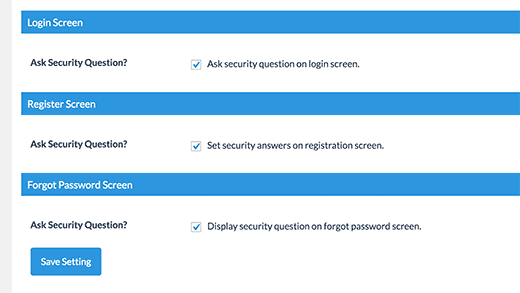
Не забудьте нажать на кнопку Save Settings для сохранения изменений.
Это все. Отныне всем пользователям на вашем сайте будет предложено выбрать и ответить на их вопрос безопасности на странице входа в систему.
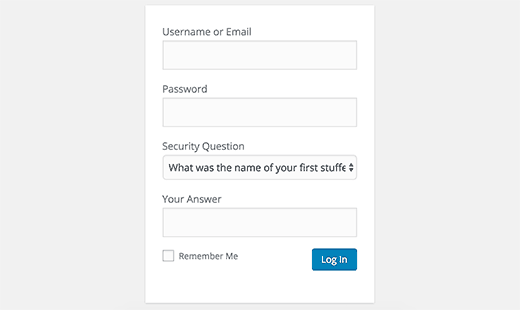
Зарегистрированные пользователи на сайте WordPress могут посетить их страницу профиля, чтобы выбрать секретный вопрос и добавить свой ответ на него.
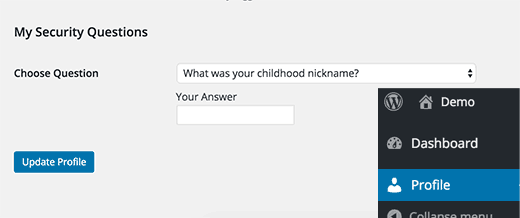
Пользователи, которые не зададут вопрос безопасности, по-прежнему будет иметь возможность войти в систему, используя только свое имя пользователя / адрес электронной почты и пароль.
Если вы включили вопросы безопасности на странице регистрации, то новые пользователи смогут выбрать секретный вопрос при регистрации.
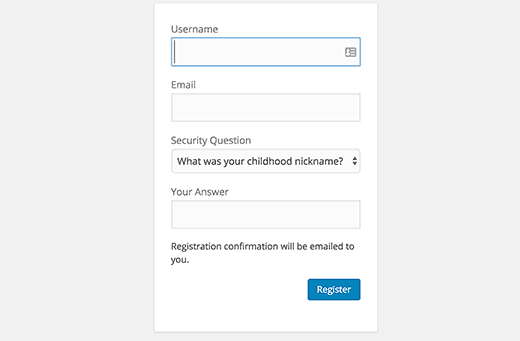
Включение вопроса безопасности на страницу восстановления пароля будет просить пользователей ответить на их вопрос безопасности, чтобы получить по электронной почте для сброса пароля.
Если адрес электронной почты пользователя скомпрометирован, то это остановит хакера получить доступ путем сброса пароля .

Мы надеемся , что эта статья помогла вам узнать, как добавить вопросы безопасности на ваш сайт во время входа в систему WordPress. Вы также можете увидеть наше руководство о том, как и почему вы должны ограничить попытки входа в WordPress.
2016-09-07T19:22:24
Плагины
Как разделить заголовки в постах или страниц в WordPress
Вы хотите разделить заголовки в WordPress для постов или страницы? По умолчанию, название вашего поста состоит из одного заголовка, и вы не можете разбить его на новую строку. В этой статье мы покажем вам, как разделить название в постах или страницах в WordPress.
Разница между разделение заголовка и подзаголовка в WordPress
Разделение названия поста или страницы, позволяет разбить заголовок на новую строку без изменения форматирования или стиля.

С другой стороны, субтитры позволяет добавить два различных заголовка для вашего поста или страницы.

Смотрите наш учебник о том, как добавить субтитры для постов и страниц в WordPress для получения подробных инструкций.
Теперь объясним, как разделить заголовок поста или страницы в WordPress без написания кода.
Разделение названия поста или страницы в WordPress
Первое, что вам нужно сделать, это установить и активировать плагин Page Title Splitter. Для получения более подробной информации см наш шаг за шагом руководство о том, как установить плагин в WordPress.
После активации, вам нужно отредактировать пост или страницу, где вы хотите разделить заголовок. В редактора экране поста, вам нужно нажать на маленькую кнопку ниже поля заголовка.
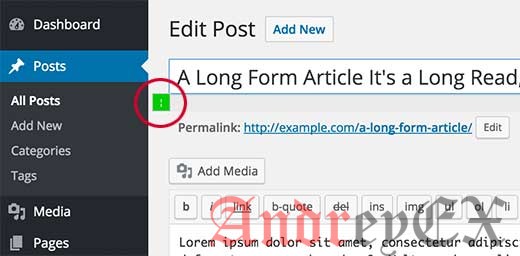
При нажатии на кнопку добавит указатель ниже поля заголовка. Вам нужно будет нажать на указатель, чтобы выбрать его.
После этого вы можете переместить курсор в текстовое поле в точку, где вы хотите разделить заголовок.
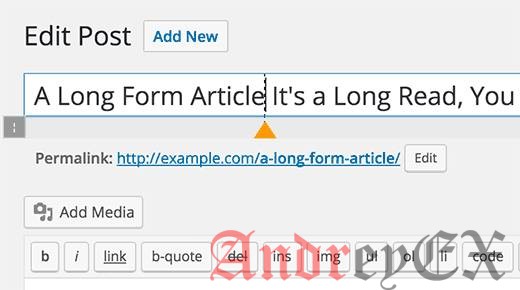
Можно также добавить несколько точек разделения, чтобы разбить название на несколько строк. Просто нажмите на иконку и затем переместить маркер, выбрав и поставив курсор в нужном месте.

Можно также удалить маркер. Просто нажмите на маркер, чтобы выбрать его, и вы заметите, что кнопка названия разветвителя превратится в кнопку закрытия.При нажатии на нее будет удален маркер разделения названия из заголовка вашего поста.
После завершения добавления и корректировки маркер разделения, вы можете просто сохранить или опубликовать свой пост.
Теперь вы можете посетить пост или страницу, чтобы увидеть разделенный заголовок поста на вашем сайте.

Мы надеемся , что эта статья помогла вам узнать, как разделить пост или заголовок страницы в WordPress. Вы также можете увидеть наше руководство по то, как добавить индикатор прогресса чтения к вашими записями WordPress.
2016-09-03T11:45:37
Плагины
Как модерировать новых пользователей при регистрации в WordPress
Позволяя пользователям зарегистрироваться на сайте WordPress, можно открыть дверь для регистрации спам — пользователей. В то время вы можете бороться со спамом в регистрации пользователей, как со спамом в комментариях, не было бы лучше, если бы вы могли выбирать при регистрации пользователей, так как комментарии? В этой статье мы покажем вам, как модерировать новых пользователя при регистраций в WordPress. Читать
WordPress 4.6 — cURL error 23 (продолжение)
До сих пор мучаюсь с новой версией WordPress 4.6. Как уже писал в статье «WordPress 4.6 — cURL error 23: Failed writing body«, не работает встроенная функция cUrl. Точнее вордпресовская версия этой функции. Сам же сервер вполне адекватно выполняет cUrl запрос, но обёртка от вордпреса глючит. Что же изменилось за неделю и поправили ли баг? Читать