В последние несколько лет ведение блога стало популярным способом делиться своими мыслями практически обо всем. В то время как люди используют блоги для самовыражения, компании используют блоги, чтобы закрепить свою позицию компетентного органа в своей сфере деятельности. За последние годы многие взялись за ведение блога, поскольку различные программы для ведения блогов делают его максимально простым и понятным. Теперь вы можете создать блог-сайт, даже если вам не хватает технических навыков, таких как программирование и веб-разработка.
Скачать блоги и другие программы для компьютера можно на сайте programnew.ru. Сайт бесплатно предлагает комплекс новых, популярных программ.
Сегодня программное обеспечение для ведения блогов создается для каждой операционной системы, а не только для Windows и Mac. Поскольку блоггеры, которые хотят, чтобы их услышали, используют разные операционные системы, важно также помочь вам определить лучшее программное обеспечение для ведения блогов для Linux. Вот четыре лучших программного обеспечения для блогов для Linux.
1. WordPress
WordPress — это самая инновационная и популярная личная CMS с открытым исходным кодом, доступная на рынке. Этот инструмент онлайн публикации хорошо поддерживается и активно развивается. Эта система построена поверх системы баз данных MySQL и PHP. Создание хорошо структурированного веб-сайта с использованием WordPress занимает всего пять минут. Он предлагает различные необходимые функции, включая поддержку тем и плагинов.
2. Drupal — система управления контентом
Drupal — это еще одна популярная система управления контентом с открытым исходным кодом, которая помогает создавать динамические сайты в кратчайшие сроки. Он предлагает широкий спектр функций, включая рабочий процесс публикации, администрирование профиля пользователя, возможности обсуждения, контроль метаданных и т. д. Drupal одинаково подходит как для личных, так и для крупных веб-сайтов, управляемых сообществом. Это считается одним из лучших программ для ведения блогов в системе Linux.
3. Joomla
Это отмеченное наградами программное обеспечение для ведения блогов — Joomla больше всего известно своей способностью создавать отличные веб-сайты. Бесплатная система управления контентом предлагает высококачественные функции, включая кэширование страниц, RSS-каналы, блоги, опросы, веб-поиск и различные варианты интернационализации языков.
Если вы начинающий предприниматель или бизнес, Joomla должна стать вашим программным обеспечением для ведения блогов для Linux. Это позволяет пользователю создавать различные типы веб-сайтов, в том числе магазины электронной коммерции, онлайн-газеты и корпоративные интрасети/экстрасети.
4. Movable Type
Movable Type — это профессиональная платформа для веб-публикаций или персональных блогов. Она проста в использовании и предоставляет интерактивный веб-интерфейс. Предлагает множество полезных функций, включая поддержку плагинов. Эта платформа построена на основе Perl и поддерживает широкий спектр баз данных, таких как SQLite, PostgreSQL и MySQL.
5. Textpattern — система управления малым контентом
Textpattern — еще одно замечательное программное обеспечение для ведения блогов как для личного, так и для профессионального использования. Построена на основе PHP и базы данных MySQL. Эта платформа помогает создавать веб-страницы, соответствующие стандартам и хорошо структурирована.
Другие
Так как кроме этих четырех есть и другие хорошие программы для ведения блогов для Linux, было бы несправедливо завершить эту статью, не давая некоторых из них упомянуть. Некоторые другие программы для ведения блогов, о которых стоит упомянуть:
Tumbleweed — наиболее подходящий для блога Tumblr.
B2evolution — для блогеров, которые любят многозадачность.
Blosxom — это программное обеспечение уникально в своем роде. Он не только легкий, но и предлагает больше возможностей по сравнению с его размером.
Подумайте о своих конкретных потребностях, прежде чем переходить к выбору программного обеспечения для ведения блогов для Linux. Имейте в виду, что каждое программное обеспечение предлагает различные функции, и вам, возможно, придется протестировать несколько из них, прежде чем вы решите использовать их.
Приветствую вас на блоге inetsovety.ru. Из этой статьи вы узнаете, как перевести сайт на HTTPS и подключить SSL сертификат безопасности. Перед вами будет пошаговый план действий, если вы решили самостоятельно изменить http на https у своего сайта на ВордПресс, который уже давно работает и проиндексирован поисковыми системами.
Заказ сертификата
Выпуск и подключение бесплатного SSL сертификата от Let’s Encrypt выполняется в течении 5-30 минут. Дождитесь его подключения, после чего продолжайте настраивать редиректы для перехода на https и вносить изменения в файлы сайта.
Сразу же после выпуска бесплатный SSL сертификат от Let’s Encrypt будет подключен к сайту.
Проверьте доступность сайта по протоколам HTTP и HTTPS в разных браузерах. Если все открывается, начинаем по шагам настраивать перенаправление на https.
Внимание! Возможны проблемы с отображением некоторых элементов дизайна сайта. Это происходит из-за их загрузки по старому протоколу «http». Как это исправить будет рассказано дальше.
Далее я дам вам наглядные инструкции, как подключить сертификат от Let’s Encrypt на двух хостингах, которыми я пользуюсь – Бегет и Макхост. Если Вас не утраивает ваш хостер, можете переехать на любой из этих хостингов и получить 20% скидку на оплату, подробнее по ссылке https://inetsovety.ru/skidki/
Подключение SSL сертификата на Beget
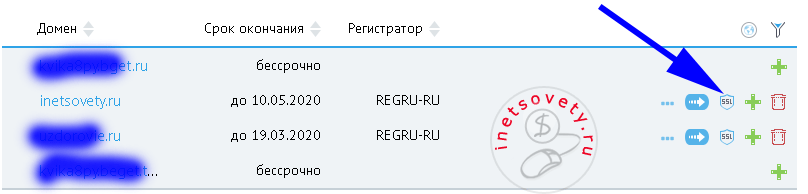
В панели управления переходим в раздел «Домены и поддомены». Кликаем по кнопочке с надписью «SSL» у нужного домена:
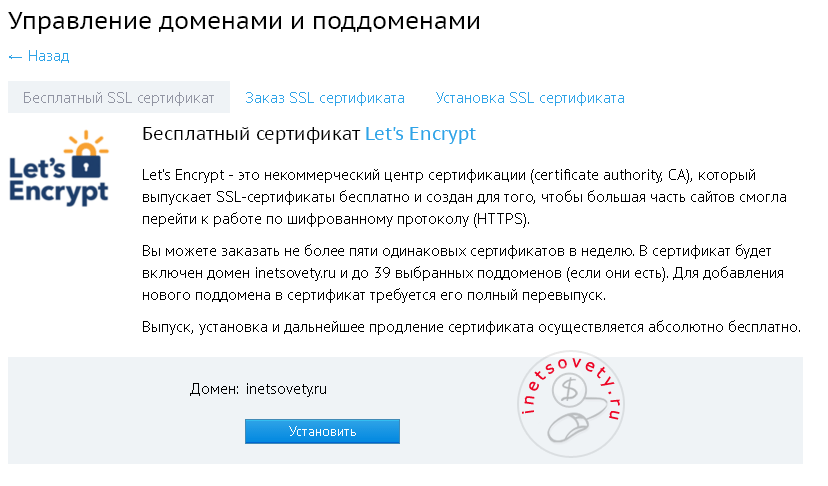
Следующий шаг — нажать на кнопку «Установить» для запуска процесса выпуска и установки бесплатного сертификата Let’s Encrypt:
Вы получите сообщение, что заявка получена. Сообщение об выполнении заявки придет на ваш имейл.
На хостинге Бегет в выходной день воскресенье заявку на выпуск сертификата выполнили в течении 21 минуты.
Установка SSL сертификата на Макхост
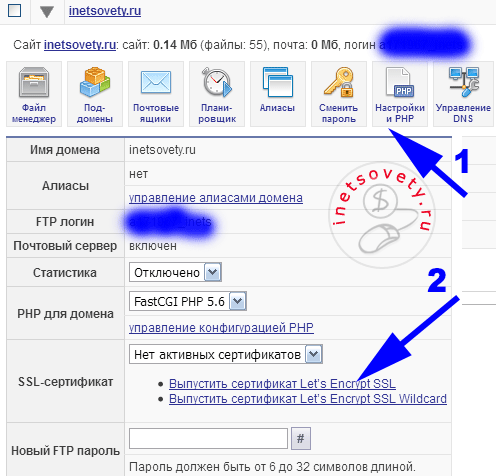
В меню слева выберите «Сайты» и в списке установленных откройте панель управления. В горизонтальном меню кликните по значку с надписью «Настройки и PHP». И перейдите по ссылке «Выпустить сертификата Let’s Encrypt SSL»:
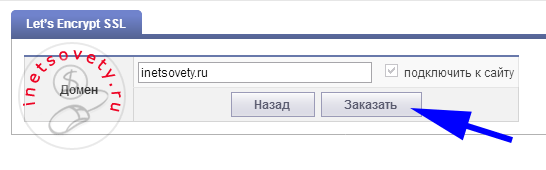
На следующем этапе укажите домен, будьте внимательны, не ошибитесь с адресом! И нажмите на кнопку «Заказать»:
Вас перенаправит на страницу, на которой вы сможете отслеживать, когда статус обработки заявки будет выполнен. Процесс занимает 10-20 мин.
Как http поменять на https у внутренних ссылок
Начальный этап перевода сайта на https – настройка ссылок внутри сайта. Работа ссылок внутренней перелинковки между страницами, загрузка изображений, видео, подключение внешних скриптов должны осуществляться, используя протокол на https.
Этот этап самый трудоемкий и ответственный, и занимает больше всего времени и требует предельной внимательности.
Обязательно! Прежде чем приступить к манипуляциям с сайтом, сделайте бэкап базы данных и файлов сайта.
Абсолютные и относительные ссылки
Прежде чем приступать, разберемся в чем разница между этими двумя типами.
абсолютные ссылки имеют вид https://inetsovety.ru/sayty-dlya-zarabotka-v-internete — в них присутствует протокол http;
относительные //inetsovety.ru/sayty-dlya-zarabotka-v-internete — без протокола.
По умолчанию все ссылки на сайте имеют абсолютные. Как вместо http сделать https? Вариантов два:
Внести правки в базу данных сайта вручную. Этот вариант подойдет опытным программистам.
Воспользоваться плагином, который быстро произведет замену по указанным настройкам. Им мы и воспользуемся.
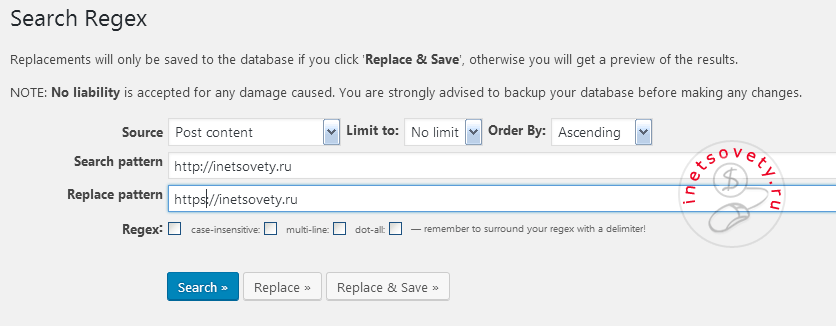
Установите и активируйте плагин Search Regex. В меню инструменты выберите его. Я поступлю следующим образом – заменю протокол в ссылках на https, и не буду их менять на относительные:
Таким образом, мы изменили ссылки на внутренние страницы, изображения и другие подгружаемые медиа-файлы на сайте.
Замена протокола в URL на сайте
В самом начале статьи был описан способ изменения ссылок внутри статьи на изображения и ссылки. Но у нас еще остались неизмененные ссылки на внутренние файлы (CSS-стили, JavaScript-библиотеки и другие адреса, включающие название домена со старым протоколом).
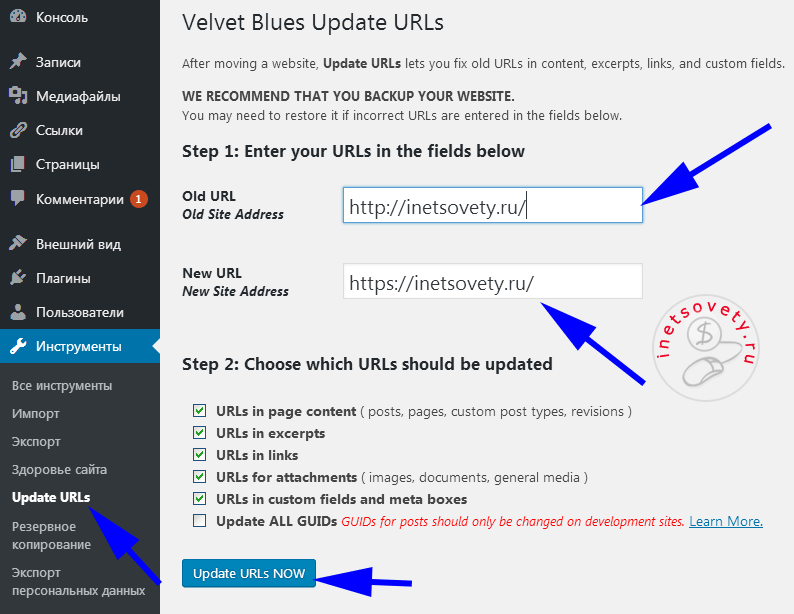
Устанавливаем плагин Velvet Blues Update URLs. В меню «Инструменты» перейдите по «Update URLs». На странице указываем адреса для замены, не потеряйте слеш в конце URL.
Отметьте птичками пункты настроек замены, как на изображении ниже:
Запустите процесс автозамены, кликом по кнопке «Update URLs NOW».
После проведенных действий отключите и удалите оба плагина, они нам больше не нужны.
Как правильно переехать на https и настроить редиректы
Если при попытке войти в админку сайта, вас перебросило на страницу с ошибкой, что страница не найдена. Напишите в тех поддержку, или сами попробуйте исправить ситуацию, добавив в файл wp-config.php, находящийся в корне сайта, следующую строчку:
define(‘FORCE_SSL_ADMIN’, true);
Если у вас подключены плагины защиты и кеширования, отключите их на время работ.
Изменяем протокол сайта в админке
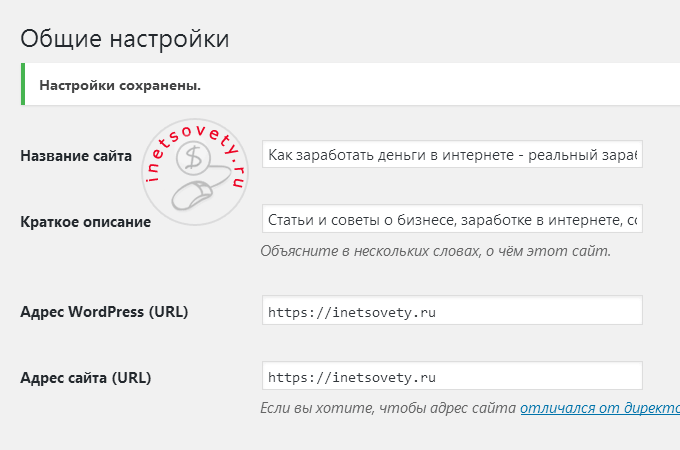
Чтобы перевести сайт на https, в административной панели сайта, выбери в меню слева раздел «Настройки» и перейдите в «Общие настройки».
Найдите строки «Адрес WordPress (URL)» и «Адрес сайта (URL)», где указан URL сайта с протоколом http. Добавляем букву «s» и получаем нужный нам протокол https в ссылке. Чтобы изменения вступили в силу, нажмите на кнопку «Сохранить изменения».
Правки в robots.txt
Чтобы переход на https на WordPress был корректным, в файле robots.txt мы изменяем три директивы.
Первое – указываем протокол https в директиве Hosts. Это мы делаем специально для поисковой системы Яндекс.
Второе – вносим изменения в ссылки на карту сайта, добавив букву «s».
Должно получиться вот так:
Host: https://inetsovety.ru


Sitemap: https://inetsovety.ru/sitemap.xml.gz


Sitemap: https://inetsovety.ru/sitemap.xml
Сохраняем изменения в файле.
Прописываем 301 редирект на HTTPS в htaccess
Следующий шаг – установить 301 редирект с http на https в файле .htaccess. Если этого не сделать, то ваш сайт будет открываться по разным адресам и на HTTP, и на HTTPS. А это грозит появлением дублей и возможными санкциями от поисковиков.
Поскольку я настраивала 301 редирект на HTTPS на хостинга Бегет и Макхост, я увидела, что коды переадресация на https у этих хостеров разные. Здесь я не буду приводить их. Рекомендую вам написать в службу поддержки хостера и вы получите от техподдержки ответ со ссылкой на код переадресации на https.
Важно! Проверьте работу редиректа. Введите в адресную строку браузера ссылку на ваш сайт с протоколом HTTP, если произошло автоматическое перенаправление на HTTPS. Значит, все работает корректно.
Возможные ошибки переезде сайта на https
Если вы смогли сделать защищенное соединение для сайта без ошибок, это подтвердит отображение зеленого значка в виде закрытого замка слева в адресной строке.
Если этого значка нет, одной из причин является наличие смешанного содержимого на странице. Что это такое? Это значит, что на странице имеются ссылки с HTTP протоколом. Нам предстоит найти их и заменить в них протокол на HTTPS. Тогда содержание страницы будет полностью защищено.
Чтобы посмотреть исходный код страницы нажмите комбинацию клавиш «CTRL+U». Далее «CTRL+ F», чтобы появилась строка поиска по содержимому страницы. В строку поиска вводим «http://» (без кавычек) и просматриваем подсвеченные результаты.
Важный момент! Браузеры блокируют отображение незащищенного контента на странице.
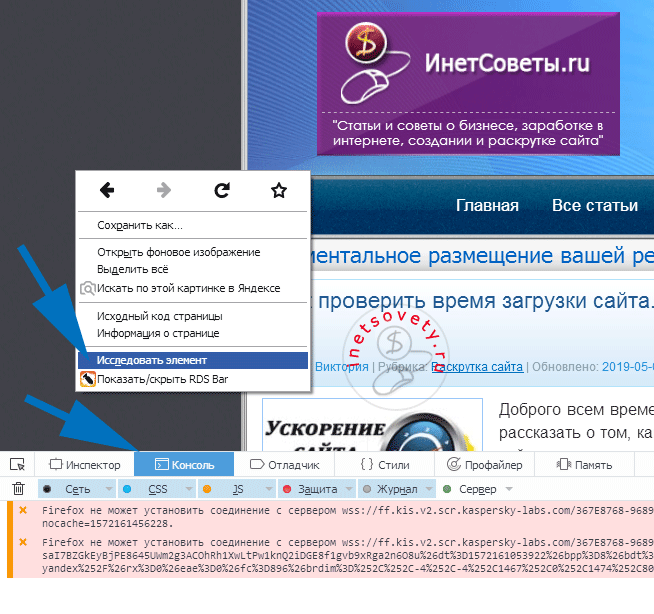
Если поиск предыдущим способом ничего не показывает, а значок упорно твердит, что на странице есть незащищенный контент. Используем следующий метод. У меня это браузер Мозилла. Кликаем правой кнопкой мыши по странице и выбираем в меню «Исследовать элемент». Внизу экрана появляется поле для просмотра кода элементов страницы, но нас интересует вкладка «Консоль», именно на ней показываются ошибки смешанного содержимого mixed content:
Чаще всего находятся ссылки на изображения лого в шапке или в футере на дополнительные страницы. Измените протоколы у этих урлов, чтобы полноценно перейти на https с http.
Важно! Проверьте в разных браузерах (Mozilla Firefox, Google Chrome) отображение значка, свидетельствующего о защищенном содержании страницы. Откройте не только главную, но и внутренние ссылки (рубрики, страницы, посты).
Также, есть сервис проверки корректности работы SSL
Зеленые отметки говорят о том, что все настроено правильно.
Переезд сайта в Google и Яндекс Вебмастер
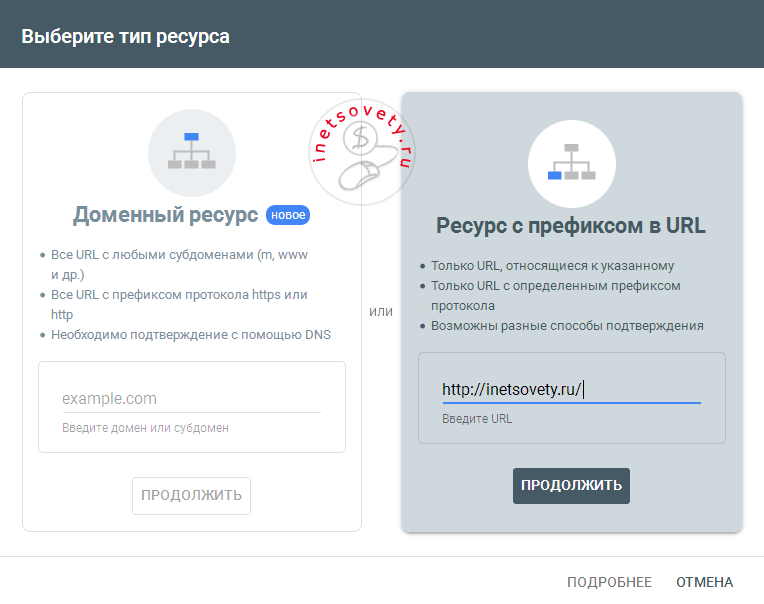
Переезд на https в Гугл Вебмастер подразумевает два действия. Добавляем в Search Console Google сайт с протоколом HTTPS. В моем случае для подтверждения прав собственности на сайт не потребовалось, поскольку файл уже был загружен на хостинг при добавлении http версии сайта.
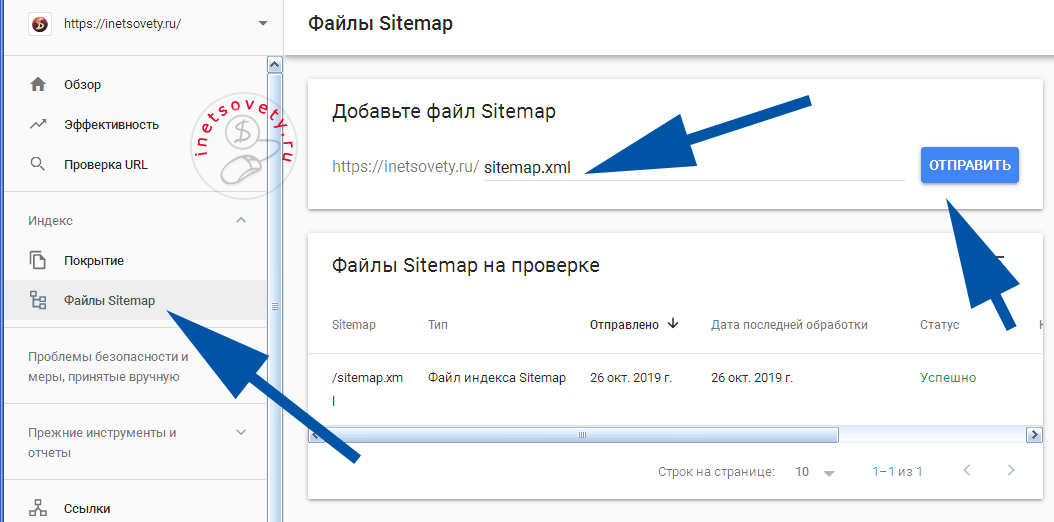
Все что нужно нам сделать в панели Вебмастера Гугл для добавленного сайта – добавить ссылку на карту сайта на новом протоколе. Для этого зайдите в раздел «Сканирование» и выберите «Файлы Sitemap». С соответствующее поле добавьте ссылку на sitemap.xml.
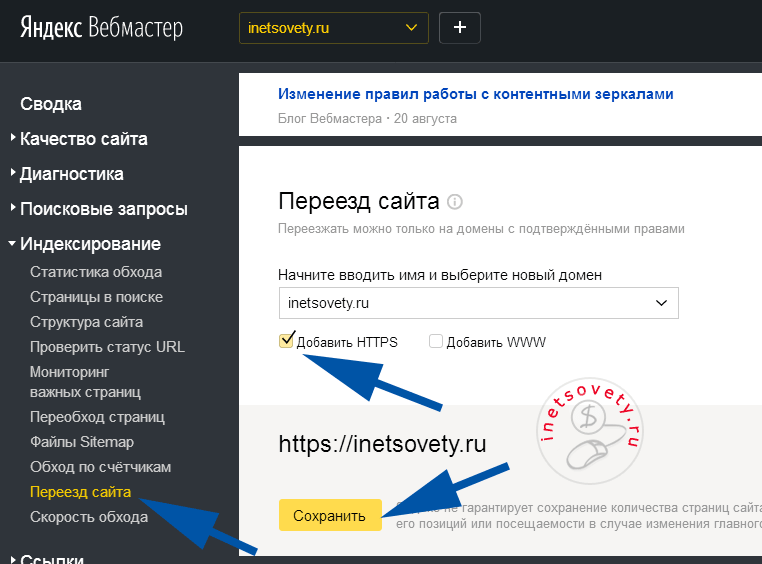
В Яндекс Вебмастере для http версии, сообщаем о переходе на HTTPS. В меню находим «Индексирование» и переходим по ссылке «Переезд сайта». Здесь поставьте птичку у пункта «Добавить HTTPS» и сохраните изменения.
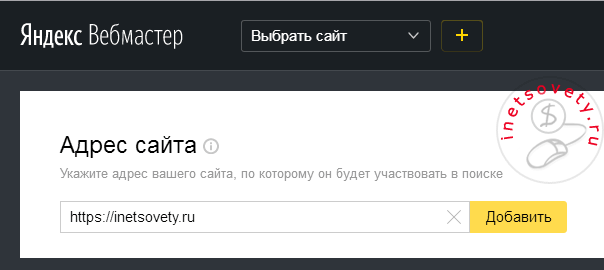
Следующий шаг переезда сайта на https в Яндекс Вебмастере — добавить версию сайта с протоколом HTTPS:
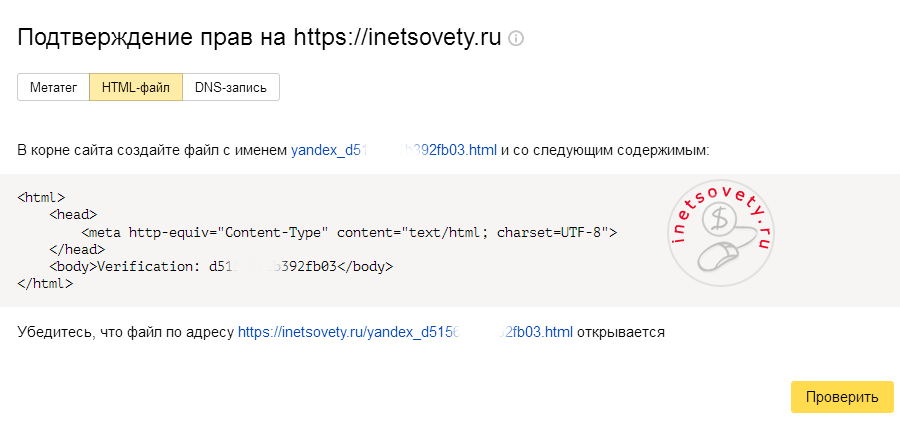
Подтвердите права на его управление. Если у вас добавлена http версия, то проверочный файл уже есть на хостинге и просто нажмите проверить.
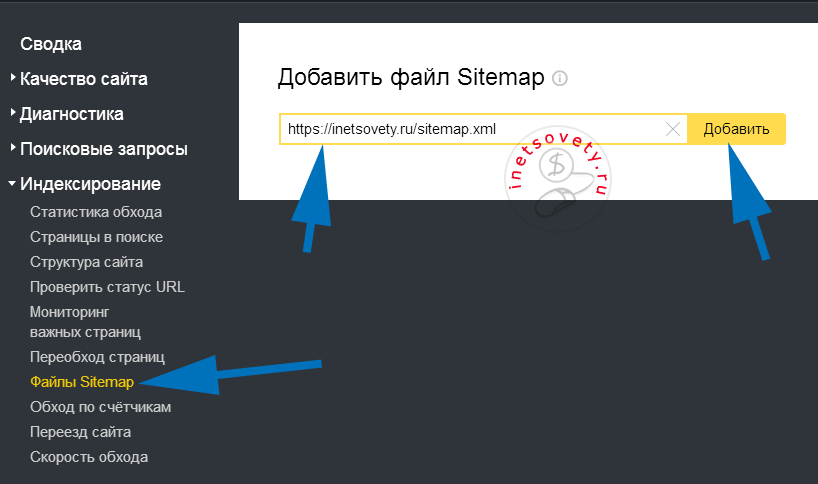
Как и в случае с Гугл Вебмастером, добавляем ссылку на sitemap.xml в разделе «Индексирование» пункт «Файлы Sitemap»:
Важно! Если у HTTP-версии сайта были следующие дополнительные настройки, обязательно перенесите их на HTTPS-версию:
региональность, турбо-страницы, важные страницы и избранные запросы в панели ЯВ;
параметры URL и список ссылок в Disawov Links Tool для GW;
для коммерческого сайта внесите изменения в адрес сайта в Яндекс.Справочнике и сервисе Мой Бизнес от Google.
Переход на HTTPS в Яндекс и замена главного зеркала занимает несколько недель.
Теперь вы знаете, как подключить https и настроить необходимые редиректы на WordPress. Если вы все сделали правильно, то не потеряете позиции и трафик с поисковых систем. Желаю вам удачно переехать на https и только роста трафика после установки защищенного протокола. На этом у меня все. Делитесь своими историями, перехода и задавайте вопросы в комментариях ниже.
PHP 7.3 был выпущен еще 6 декабря. И сейчас эта версия доступна практически на всех платформах. PHP 7.3 предлагает ряд улучшений по сравнению с предыдущими версиями, включая новый способ обработки ошибок JSON, более гибкий способ использования синтаксиса heredoc и nowdoc и улучшения хэширования паролей Argon2. Поскольку WordPress работает с PHP, полезно знать, какую версию лучше всего использовать.
Почти одновременно была выпущена официальная версия WordPress 5.0. В этом выпуске широко обсуждаемый текстовый редактор Gutenberg включен по умолчанию.
Веб-сайты, которые мы размещаем, должны быть максимально быстрыми с технической точки зрения. Это один из наших основных драйверов. Как настоящие гики, мы тоже любим фигуры. Поэтому, так же, как когда вышел PHP 7.0 , мы начали измерять разницу в скорости между 4 разными версиями PHP. А именно, PHP 5.6, 7.1, 7.2 и 7.3.
Но это не все…
Протестированы Гутенберг и классический редактор
Мы протестировали эти версии с помощью стандартного редактора Gutenberg и плагина Classis Editor, который многие пользователи WordPress установили после обновления до WordPress 5.0. Имеет ли значение установка плагина для вашей скорости, и если да, то какую версию PHP лучше всего использовать? Для этого мы использовали чистую установку WordPress версии 5.0.2, в которой было опубликовано 450 постов в блоге. Используется стандартная тема TwentyNineteen.
Мы также хотели узнать разницу в скорости, когда вы используете решение для электронной коммерции WooCommerce. Мы установили WooCommerce версии 3.5.3 на версию WordPress 5.0.2. Блог содержит более 650 продуктов и 450 постов в блоге. Эти версии также протестированы с плагином Classic Editor и без него. Была использована стандартная тема Storefront.
PHP Benchmark (2019): 5.6, 7.1, 7.2 и 7.3
Для каждого теста использовались следующие стандартные конфигурации:
Сервер Ubuntu 16.04
Версия WP: 5.0.2
Версии PHP: 5.6, 7.1, 7.2, 7.3
Кеширование: varnish отключен с использованием заголовка no-cache
OPCache: включен в соответствии с лучшими практиками на нашей собственной платформе
webpagetest.org: 9 тестов каждый, с опцией Stop test at DOM complete и заголовком. Результатом являются время загрузки, время до первого байта и начало рендеринга. Ниже — лучше
loader.io: 50 одновременных пользователей в течение 1 минуты, с заголовком Cache-Control: no-cache, must-revalidate. Результат — среднее время отклика с минимальным/максимальным временем отклика. Опять же, чем ниже, тем лучше
Следующие конфигурации были протестированы:
WordPress 5.0.2
WordPress 5.0.2 с плагином Classic Editor, версия 1.3
WordPress 5.0.2 с WooCommerce 3.5.3
WordPress 5.0.2 с WooCommerce 3.5.3 с плагином Classic Editor, версия 1.3
Кроме статей/продуктов, никаких дальнейших изменений в конфигурации не было.
Скорость WordPress 5.0.2
Первая протестированная конфигурация — это «чистая» установка WordPress, в которой установлены только Yoast SEO. URL-адрес блога был использован для проверки конфигурации.
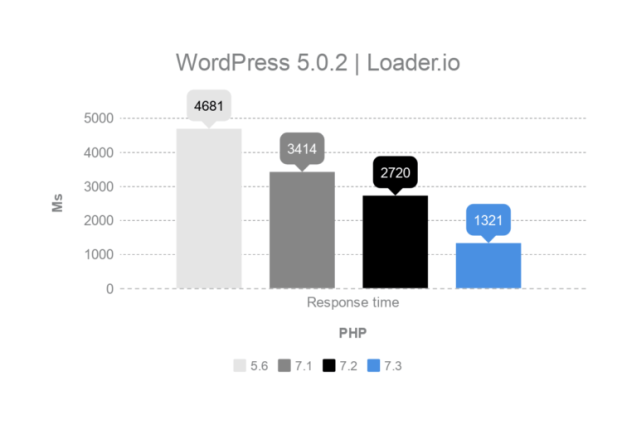
Между PHP 5.6 и 7.1 мы видим небольшую разницу. PHP 7.2 уже работает немного быстрее, особенно на время до первого байта (TTFB), почти на 25%. На PHP 7.3 сайт работает быстрее всего: время загрузки на 17% быстрее, чем на 7.2, а скорость TTFB — на 44%. Как выглядят результаты для Loader.io:
Здесь мы видим похожую тенденцию. PHP 5.6 является самым медленным с временем отклика 4681 миллисекунд. PHP 7.1 теперь намного быстрее с 3414 миллисекундами, но PHP 7.3 выигрывает с 1321 миллисекундами. Сокращение времени загрузки почти на 72%.
Понятно, что в обоих тестах PHP 7.3 — самая быстрая версия PHP для запуска вашего сайта WordPress с Gutenberg и без WooCommerce. Что если мы включим классический редактор?
Скорость WordPress 5.0.2 с классическим редактором
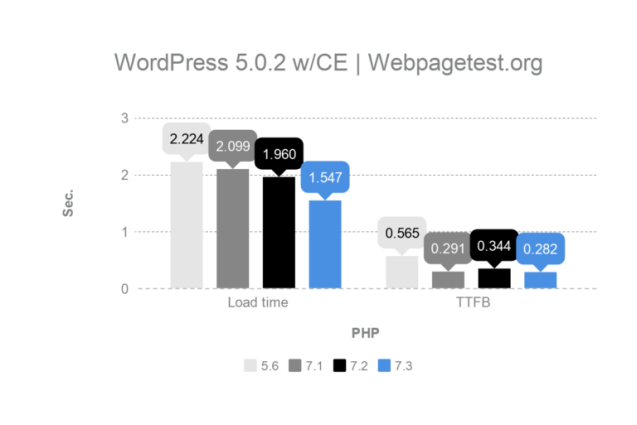
Поскольку нас интересует, имеет ли значение расширение плагина Classic Editor (CE), мы установили его в нашей тестовой среде, очистили (OP) кэш и снова начали тестировать все версии PHP. Эти результаты выглядят так:
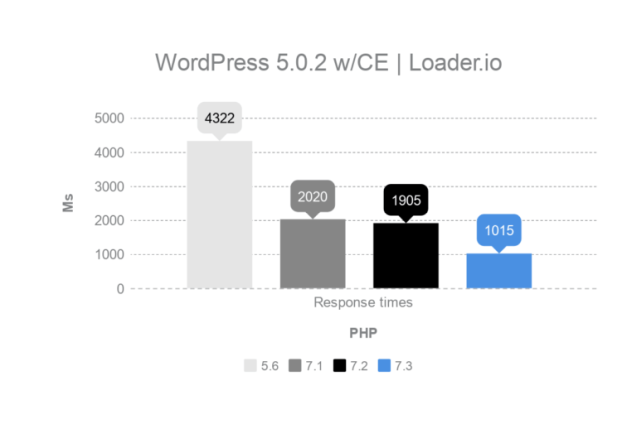
Мы видим, что плагин, кажется, не имеет большого влияния, за исключением PHP 5.6. С другими версиями разница не так велика, но время загрузки немного медленнее. PHP 7.3 является самым быстрым в этом тесте (более чем на 21% быстрее, чем 7.2). Это также относится и к TTFB, где различия между версиями 7.x кажутся меньше. Как насчет времени ответа?
Здесь особенно интересно видеть, что версии 7.x показывают среднее более быстрое время отклика более 30%. Различные независимые тесты были выполнены друг от друга, и эти тесты показывают одинаковые результаты каждый раз. PHP 5.6 снова далеко позади, разница во времени отклика между 5.6 и 7.3 теперь увеличилась до 77%.
Эти тесты показывают что-то интересное. При использовании PHP 7.x время отклика сайта будет меньше (чем ниже, тем лучше). TTFB становится немного выше, и во время загрузки разница невелика. Из этого теста кажется, что мы можем некоторое время продолжать работать с классическим редактором WordPress и что нам определенно не нужно переключаться на скорость. Может быть, даже лучше подождать некоторое время из-за большой разницы во времени ответа.
Мы также исследовали влияние WooCommerce на различные версии PHP и какую версию лучше всего использовать для этого. Нам также было интересно узнать, влияет ли использование классического редактора на WooCommerce, и если да, то на что оно влияет. Начнем с теста без СЕ.
Скорость WordPress 5.0.2 + WooCommerce 3.5.3
Установлена пустая конфигурация WordPress, на которой установлена WooCommerce без каких-либо дополнительных плагинов. Интернет-магазин уже заполнен 650 статьями. Которые влияют на последние версии PHP на WordPress с WooCommerce.
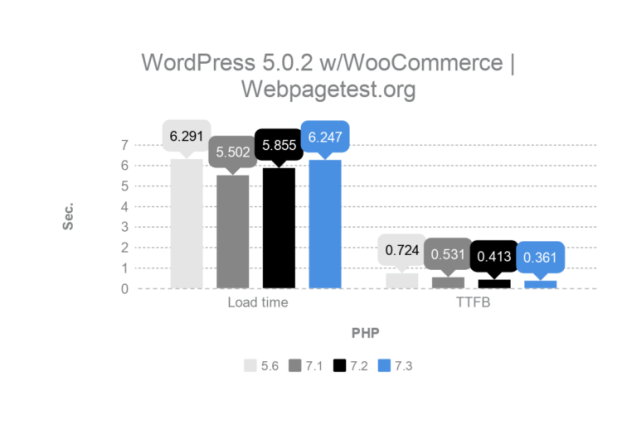
В то время как без плагина WooCommerce PHP 7.3 был самым быстрым во всех тестах, здесь мы видим другой результат, когда дело доходит до времени загрузки. PHP 7.1 побеждает здесь с 5.502. PHP 5.6 — самый медленный (6.291), но вскоре за ним следует PHP 7.3 (6.247).
Глядя на TTFB, мы снова видим знакомую картину. PHP 5.6 имеет высокий TTFB (0,724), PHP 7,3 — самый низкий с 0,361. Время отклика показывает сходную тенденцию:
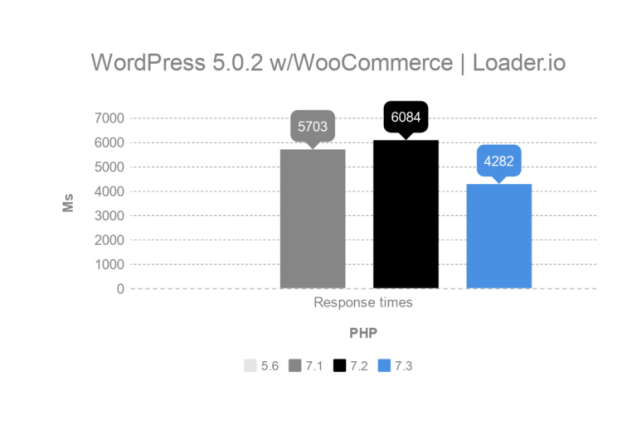
Первое, что нас поражает, это, конечно, отсутствие данных PHP 5.6. Для теста Loader.io был использован порог ошибки 50% с таймаутом в 10 секунд. Если сервер не отвечает в течение 10 секунд с ответом, запрос отменяется. Когда это происходит более чем в 50% случаев, тест останавливается.
В этом тесте мы видим, что PHP 7.3 снова побеждает со временем отклика 4282 миллисекунды. PHP 7.1 быстрее, чем PHP 7.2 в этом тесте.
Похоже, что плагин WooCommerce хорошо реагирует на PHP 7.1. Особенно хорошо время загрузки страницы при использовании PHP 7.1. С точки зрения TTFB и времени отклика, PHP 7.3 является самым быстрым в обоих тестах.
Возможно, вы еще не захотите использовать Gutenberg для своего магазина WooCommerce. Есть ли разница в скорости?
Скорость WordPress 5.0.2 + WooCommerce 3.5.3 + Classic Editor 1.3
Как и в предыдущих тестах, мы установили плагин CE в той же установке и снова начали тестирование.
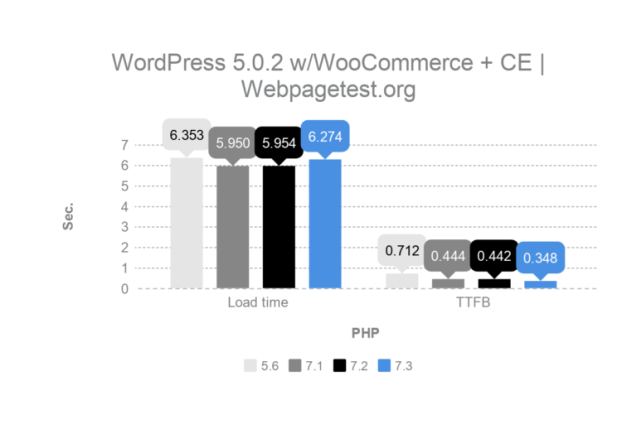
Опять же, поразительно, что между PHP 5.6 и PHP 7.3 существует небольшая разница (6 353 против 6 274). Обе версии PHP медленнее в этой конфигурации, когда дело доходит до времени загрузки страницы. PHP 7.1 и 7.2 почти идентичны, 5,950 против 5,954 соответственно. То же самое мы видим с этими версиями для TTFB, они почти равны друг другу. PHP 7,3 также выиграл здесь, с 0,384 секунды, по сравнению с самым медленным из четырех, PHP 5,6 с 0,712 секунды. Более чем на 46% медленнее. Как это выглядит для времени отклика?
Опять же, нет результатов теста для PHP 5.6 из-за слишком высокого содержания ошибок. Кажется, что при использовании этой версии WooCommerce со многими одновременными пользователями это становится очень трудно.
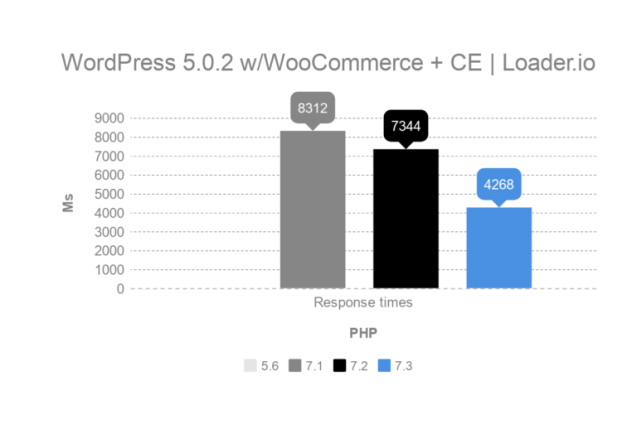
При использовании PHP 7.1 или PHP 7.2 время отклика снова ухудшится. Для PHP 7.1 разница самая большая с 45%. PHP 7.2 на 20% быстрее без CE-плагина. Глядя на победителя, PHP 7.3, мы видим, что время отклика остается почти таким же, 4282 миллисекунды против 4268.
Какая версия PHP самая быстрая для WordPress?
Мы исследовали разницу в скорости для четырех версий PHP: 5.6, 7.1, 7.2 и последней 7.3. Хотя мы собираемся удалить 5.6 с нашей платформы, потому что это будет End of Life (и, следовательно, мы не получим никаких новых обновлений безопасности, как мы уже сделали с версией 7.0), мы взяли ее с собой, чтобы увидеть реальные различия между предыдущий основной выпуск 5, а текущий 7.
Тестовая среда состояла из установки WordPress 5.0.2. Помимо этой стандартной установки, мы также протестировали ее с последней версией WooCommerce.
Поскольку новый текстовый процессор WordPress, Gutenberg, немного неприятен, мы также протестировали конфигурации с помощью плагина Classic Editor. Это заменяет блок-редактор Гутенберга на классический редактор, он уже немного скрыт в имени 😉.
Следующая таблица дает обзор всех результатов:
WordPress + WooCommerce
WordPress + WooCommerce + CE
WordPress
Редактор WordPress + Classic
PHP
Время загрузки (сек.)
TTFB (сек.)
Время отклика (мс.)
Время загрузки (сек.)
TTFB (сек.)
Время отклика (мс.)
Время загрузки (сек.)
TTFB (сек.)
Время отклика (мс.)
Время загрузки (сек.)
TTFB (сек.)
Время отклика (мс.)
5,6
6,291
0,724
—
6,353
0,712
—
2,062
0,451
4681
2,224
0,565
4322
7,1
5,502
0,531
5703
5,950
0,444
8312
2,082
0,496
3414
2,099
0,291
2020
7,2
5,855
0,413
6084
5,954
0,442
7344
1,893
0,375
2720
1,960
0,344
1905
7,3
6,247
0,361
4282
6,274
0,348
4268
1,547
0,211
1321
1,547
0,282
1015
Смелые результаты — лучшее время в категории. Это более чем понятно, чем PHP 7.3 — самая быстрая версия PHP. Другими словами, ваш сайт загружается намного быстрее при использовании этой версии PHP.
Не хотите использовать Гутенберга (пока)? Тогда используйте классический редактор. В этом случае, безусловно, разумно использовать PHP 7.3. Этот плагин наименее «обеспокоен» этим плагином и, кажется, реагирует еще быстрее без установки WooCommerce.
Послесловие
Самые важные выводы с первого взгляда:
PHP 7.3 почти всегда самый быстрый выбор. Ваш веб-сайт все еще работает на PHP 5.6? За исключением того, что ваш сайт работает медленнее, чем необходимо, он, вероятно, также небезопасен. PHP 5.6 больше не будет получать новые обновления безопасности.
Всегда проверяйте перед обновлением. Особенно при переходе с версии 5 на 7. Некоторые части вашего сайта могут больше не работать должным образом. Для решения этой проблемы, сначала поместите свой веб-сайт в промежуточную среду, чтобы вы могли протестировать его с новой версией, а если все работает правильно, вы можете обновиться.
У нас доступны последние версии PHP, а также 7.3. Удалите старые версии с нашей платформы как можно скорее, чтобы максимально избежать проблем с безопасностью.
В дополнение к PHP есть и другие факторы, которые делают ваш сайт WordPress более быстрым, почитайте их.
Если вы являетесь пользователем WordPress, вы уже знаете, что тема и ядро WordPress автоматизируют множество функций, которые определяют способ отображения вашего контента. Типичным примером является то, как страницы отображают выдержки из ваших статей. Но знаете ли вы, что вы можете настроить длину выдержки в WordPress? Эта статья объяснит, как вы можете сделать это!
Отрывок является частью поста, который ссылается на полную статью. Он используется, чтобы заинтересовать читателей и заставляет их читать дальше. Это помогает выделить ключевые моменты вашего контента, так как иногда заголовка недостаточно, чтобы привлечь внимание вашей аудитории.
По умолчанию WordPress ограничивает выдержку первыми 55 словами вашего поста.
При использовании классического редактора WordPress, выдержки могут быть автоматически добавлены в ваш контент, нажав кнопку «Подробнее». Он добавит тег <!- more–> в HTML, который можно увидеть в редакторе HTML. Вы также можете ввести собственное сообщение, например, <!- more Continue Reading!->.
Кроме того, вы можете изменить его длину в соответствии с вашими потребностями. Предоставление большего количества текста может привлечь внимание читателей к статье.
Существуют разные способы выполнения этой задачи. Ниже вы найдете инструкции, которые проведут вас через этот процесс.
Как изменить длину выдержки?
Два наиболее распространенных способа изменить длину выдержки — сделать это вручную или с помощью плагина WordPress.
Изменение длины выдержки из WordPress вручную
Ручной метод включает в себя настройку кода. Тем не менее, вам не нужно иметь глубокие знания в любом языке программирования, чтобы сделать это.
Вот шаги, чтобы вручную изменить длину выдержки:
Наведите курсор на вкладку «Оформление» и выберите «Редактор тем».
Изменение длины выдержки в WordPress с помощью плагина
Один из самых простых способов настроить длину фрагмента — изменить его с помощью плагина. Для этой задачи рекомендуется использовать плагин Advanced Excerpt. Это бесплатный и легкий в использовании плагин.
Используя плагин, вы можете:
Обрезать выдержку по количеству слов или символов.
Добавьте ссылку «Подробнее» и настроить ее.
Завершить последнее слово выдержки, чтобы оно не закончилось на полпути.
Сохраните разметку HTML и выберите, какие теги будут включены.
Чтобы установить его, наведите указатель мыши на «Плагины» на панели инструментов WordPress и нажмите «Добавить новый» . Введите «Advanced Excerpt» в поиске. Нажмите кнопку «Установить сейчас», затем активируйте его.
Проверьте нашу другую статью о том, как установить плагины если не разобрались как установить плагин.
Чтобы использовать плагин, следуйте инструкциям ниже:
Перейдите на вкладку Плагины и нажмите Настройки под плагином.
Настройте доступные параметры по своему вкусу.
Нажмите кнопку Сохранить изменения.
Заключение
Одним из моментов, которые способствуют возникновению у читателя любопытства к статье, является отрывок (выдержки). При использовании WordPress вы можете изменить длину выдержки по умолчанию двумя способами:
Бизнес требует скорости принятия решений, актуальности и многофункциональности. Все это как будто описание готовых решений для создания сайта на WordPress. Шаблоны для сайта бизнес тематики – одно из востребованных предложений, ведь люди, которые делают бизнес, ценят свое время и умеют разумно экономить. Использование шаблонов – это отличный вариант создания представительства в интернет-просторах. Удобно, что не нужно искать разработчиков, тратить месяцы на ожидание разработки сайтов и уж тем более вкладывать большие суммы в развитие такого интернет-детища.
Шаблоны отлично продуманы, вариативны и адаптивны, то есть, созданы все условия для простого и быстрого старта. Ознакомившись с подборкой из 10 лучших бизнес-шаблонов, вам удастся сэкономить время на более важные задачи.
Преимущества использования
Использование готовых решений для WordPress – это удобно и выгодно. Среди основных моментов:
сам движок бесплатный;
простота установки шаблона;
удобный визуальный редактор;
доступна поисковая оптимизация;
понятная и простая в использовании админ-панель.
Это еще не все, но лучше понять все особенности и преимущества использования шаблонов WordPress удастся в обзоре популярных тем.
Топ-10: лучшие решения для бизнеса
Основная задача обзора – показать преимущества и особенности самых удобных шаблонов для бизнеса, которые сейчас доступны на WordPress.
Эта тема воплощение простоты и лаконичности. Для тех, кто не любит много говорить, в том числе в интернет пространстве – это лучшее решение. Преимущества:
простой, выдержанный стиль;
удобная панель управления и меню;
возможность редактирования графики;
универсальность шаблона – можно использовать для разных сфер.
Специальная разработка для сферы консалтинга. Консервативность оформления и презентабельность обеспечат правильное первое впечатление. Среди особенностей:
Качество разработки в деталях, вот что такое Metalogic. Каждому посетителю гарантировано положительное первое впечатление, ведь правильно структурированный дизайн шаблона действительно поражает. Среди особенностей:
Этот шаблон обеспечивает удобное и надежное продвижение услуг. В дизайне, который он предлагает, нет ничего лишнего, что может отвлечь посетителя. Среди других особенностей:
обширный пакет подключаемых модулей jet;
плагины jet;
обширная библиотека шаблонов;
сразу готовы к использованию 40 встроенных виджетов;
Это отличное решение для создания сайта по продаже напольных покрытий. В данном шаблоне все продумано – каталог, блог, галерея. Все это способствует эффективному продвижению продукта. Среди особенностей:
То, что выделяет этот шаблон – цветовая гамма. Уже она сама создает ощущение солидности, власти, глубины. Голубой выбран не случайно, ведь он воплощает стабильность. Подойдет шаблон для бизнес-сайта, страницы юриста, банкира. Среди особенностей:
простой и лаконичный дизайн, не отвлекает лишней анимацией;
Отличное решение для корпоративного сайта, использование этого шаблона избавит от лишней работы. Он сделает представительство компании в интернете солидным. Среди особенностей:
Это шаблон способен сделать отличную огранку любого бизнеса в интернете. С помощью этого шаблона действительно можно создать любой сайт. Среди особенностей:
креативный дизайн;
календарь;
удобная система конвертирования;
наличие надстроек под СЕО-продвижение;
удобный интерфейс и навигация.
Что в итоге
Предложенные лучшие шаблоны WordPress помогут создать и вести бизнес в интернете менее проблематично. Причем большинство тем многофункциональны, то есть их удастся с легкостью настроить под любое бизнес-направление. Причем для этого не придется разбираться в тонкостях исходного кода или других хитросплетениях разработки сайта.
Зашел я на консоль вебмастера от гугля и увидел пару недочетов.
Проблема заключается в том, что бот гугла не может найти эти данные на страницы. А они нужны для лучшего формирования выдачи поисковиком и частично определяют вид страницы в нём. Собственно, было бы хорошо их добавить. До этого страница выглядела вот так:
А другие посты несколько иначе – и автор указан, и дата стоит. Правда проблема в том, что дата указана создания поста, что для страниц не очень хорошо. Так как примеру страница с установкой Ubuntu у меня изменяется со временем выхода дистрибутивов и хорошо бы, чтобы дата при этом обновлялась. Поэтому стояли две задачи:
сделать так, чтобы на страницах отображалась дата последнего изменения, а не их создания;
привести вид начала страницы к такому, какой у постов.
Решал я их параллельно по мере сил, но опишу последовательно
Отображение даты последнего изменения поста в теме wordpress Contango
В файле wp-content/themes/contango/lib/functions/utility.php есть функция contango_post_date. Она вывод красивенько дату, но правда только создания. Поэтому я добавил один модификатор так, чтобы просто вызов contango_post_date работал как и прежде, а
contango_post_date( true );выводил дату последнего изменения:
Изменение шаблона страницы темы Contango в wordpress
Необходимо отредактировать файл wp-content/themes/contango/content-page.php движка. Я просто взял начало из content-single.php и малость поправил с учетом изменений в функции contango_post_date.