Доброго времени суток! Тема сегодняшнего поста не планировалась заранее, но события сегодняшнего утра натолкнули на ее написание. Итак, тема сегодняшней статьи: «Вирус на сайте. Как найти вирус и удалить его». До сегодняшнего для не приходилось сталкиваться с подобным. Но включив утром компьютер и подключившись к интернету, при загрузке одного из сайтов, антивирус Касперского показал, что на сайте вирус Trojan.JS.Redirector.ZT.
Как проверить сайт на вирусы
Проверка различными сервисами не давала результатов, все показывали, что вирусов на сайте не обнаружено, но Касперский настаивал на своем. Единственный сервис для онлайн проверки сайта на вирусы нашел вредоносную программу. Вот .
После проверки этим сервисом, он показал, что действительно сайт содержит вирус:
Вирус выявлен. Но теперь нужно вручную проверить все файлы, найти и удалить вредоносный код Trojan.JS.Redirector.ZT.
Как удалить вирус Trojan.JS.Redirector.ZT из файлов шаблона
Первым делом, я ввела в поисковик Trojan.JS.Redirector.ZT и в результатах выдали была ссылка на форум, где люди обсуждали аналогичную ситуацию. Вирус новенький, появился на днях. И прописывается он у всех в файле functions.php. У меня он был выявлен в самом конце файла functions.php и имел следующий вид:
В других файлах темы этого скрипта не выявлено. Хотя, говорят, что он может прописываться и в файлах с расширением .php. Поэтому, если у Вас на сайте завелся вирус Trojan.JS.Redirector.ZT, то проверьте и их.
Как не допустить попадания вирусов на сайт:
Не храните пароль для доступа в админку в браузере. У меня он был сохранен.
Не ставьте на сайт кодов непроверенных партнерок. Если вам предлагают установить не обычный баннер (картинка и ссылка), а iframe код. Проигнорируйте это предложение, даже если за него обещают оплату выше стандартной.
А, если на сайт забрался вирус, то сделайте следующее:
Почистите шаблон от вредоносных кодов.
Обновите WordPress до последней версии.
И не забудьте сменить пароль доступа к сайту.
На этом у меня все. Надеюсь теперь Вы сможете самостоятельно удалить вирус Trojan.JS.Redirector.ZT с сайта. Если у Вас была подобная ситуация, то пишите в комментариях.
Приветствую, Вас, посетители блога inetsovety.ru! Сейчас я хочу показать Вам как создать блог или сайт на WordPress на хостинге Hostenko. Описание хостинга Hostenko, Вы можете прочитать в предыдущей статье.
Еще раз напомню, что хостинг специализированный для создания блогов и сайтов только на движке WordPress. Если у Вас уже есть сайт на WordPress на другом хостинге, тогда закажите его трансфер на хостинг Hostenko. Но, а я сейчас покажу, как создать новый сайт на хостинге Хостенко:
Зайдите в личный кабинет и нажмите создать сайт:
На следующей странице Вам предлагают выбрать шаблон для сайта, либо установить его со стандартной темой. Мне из приведенного списка тем ничего не понравилось, поэтому я нажала кнопку Продолжить создание сайта со стандартной темой:
В этом шаге указываем адрес домена, который Вы зарегистрировали ранее в соответствующее поле. И выбираете прописать А-запись или NS-сервера. Я выбрала прописать NS-сервера. Перед переходом на следующую страницу нужно зайти в панель управления доменом и сделать это.
Свой домен я покупала на сайте 2domains.ru. Я захожу на него и выбираю свой домен. Откроется меню управления его настройками. Заходим в раздел Управление DNS-серверами / Делегирование:
Нужно убрать галочку против надписи Использовать сервера регистратора, и прописать те NS-сервера, которые просит Hostenko:
После смены NS-серверов, возвращаемся на страницу настройки сайта на Hostenko и нажимаем Продолжить. Заполняем все поля:
На этом шаге, Вы увидите окно, что установка завершиться как только DNS сервера у домена изменятся. Процесс обновления DNS серверов занимает от нескольких часов до пары дней. Сейчас нажимайте на ссылку Перейти в кабинет.
В личном кабинете Вы следующее. Как только DNS сервера изменятся, Вы сможете закончить установку, нажатием на соответствующую кнопку. Можете раз в пару часов проверять, нажимая на кнопку завершить установку:
Мне повезло и через 3 часа после указания новых DNS серверов, они изменились и я закончила установку. Появилось следующее окно:
Приветствую, Вас, посетители блога inetsovety.ru. Тема сегодняшней статьи не планировалась. Но после вчерашних событий мне захотелось написать статью именно по этой теме. В сегодняшней статье я расскажу, как обновить WordPress до последней стабильной версии.
С момента создания и настройки моего блога прошло почти 9 месяцев. Тогда, устанавливая движок WordPress, я установила стабильную на тот момент версию 3.0.1. Но движок WordPress постоянно обновляется и уже доступна версия 3.3. WordPress часто выпускает обновления для своей платформы, устраняя уязвимости и недоработки в предыдущих версиях. Но, я все время тянула с обновлением, поскольку была наслышана, что с последними версиями WordPress не корректно работают все плагины, так как некоторые из них обновляются редко, да и сам процесс обновления не всегда протекает гладко. Как оказалось, обновить WordPress до последней версии очень легко.
Подтолкнуть к обновлению движка WordPress меня смогла только вчерашняя DDoS атака на мой блог. Вчера днем мой блог был подвержен DDoS атаке, из-за чего не работал некоторое время, так как был отключен хостинг провайдером на время атаки. Пришлось сделать полный бэкап сайта и базы данных, а также обновить WordPress до последней версии 3.3.
Это было небольшое лирическое отступление :). А теперь конкретнее, как же обновить движок WordPress.
Делаем резервные копии сайта
Первым делом перед обновлением WordPress сделайте резервную копию базы данных и сайта. Резервную копию базы данных можно сделать в адмике базы данных phpMyAdmin или воспользоваться плагином WordPress Database Backup.
Если Вы делаете резервную копию базы данных через phpMyAdmin, то зайдите на вкладку Экспорт, формат поставьте SQL и нажимайте ОК.
Вам будет предложено скачать базу данных на компьютер, сделайте это.
Не сложнее сделать резервную копию БД с помощью плагина WordPress Database Backup. Для этого зайдите Инструменты — Резервное копирование и нажмите на кнопку Создать архив. Не делайте никаких действий во время создания бэкапа, так как можете повредить архив. Установите ежедневную отправку архива с базой данных на почту, чтобы освободиться себя от каждодневного ее сохранения в ручном режиме.
Перед обновлением движка WordPress отключите все плагины. Зайдите в подраздел Плагины, выберите вкладку активные, выделите все и нажмите деактивировать:
WordPress можно обновить двумя способами: автоматически или вручную. Для автоматического обновления зайдите в админке в раздел обновления и нажмите на кнопку Обновить автоматически. Автоматическое обновление занимает пару минут. Если все пройдет удачно, то Вы увидите сообщение об успешном обновлении.
Но иногда автоматически обновить WordPress не получается. Тогда приходиться обновлять вручную WordPress. В этом случае нужно подключиться к блогу через FTP и заменить некоторые папки движка WordPress. Удалите папки wp-includes и wp-admin, либо же просто замените их папками новой версии движка. Ни в коем случае не удаляйте папку wp-content.
Последний штрих — это обновление базы данных. После обновления движка WordPress в админке появится сообщение, что нужно обновить базу данных.
Мне повезло и WordPress удалось обновить автоматически без каких либо проблем. С обновлением плагинов до последних версий, тоже не возникло трудностей. Посмотреть какие я использую плагины Вы можете посмотреть здесь.
Обновить WordPress не так и сложно. Главное не спешить и делать все по порядку. С 2013 года я обновляю вордпресс без отключения плагинов и все тьфу-тьфу работает У меня всегда под рукой свежая копия базы данных, поэтому я всегда смогу восстановить работу блога, если что-то пойдет не так.
Приветствую, Вас, посетители блога inetsovety.ru! Итак, Вы успешно установили движок WordPress и теперь пора перейти к основным настройкам WordPress. Сейчас я покажу, как произвести первичную настройку WordPress после установки.
Разбираем базовые настройки WordPress
Для этого Вам необходимо зайти в админку WordPress и перейти в раздел Параметры (в новых версиях раздел называется «Настройки»):
Как Вы видите из скрина выше, нужно в подразделах Общее, Чтение, Обсуждение, Приватность и Постоянные ссылки, произвести базовую настройку блога на WordPress. Начнем по порядку.
Перейдите в подраздел «Общие». Здесь нужно указать заголовок сайта, его описание, e-mail администратора, разрешить или запретить регистрацию любых желающих на блоге, установить роли пользователей, которые регистрируются, а также указать часовой пояс и формат отображаемой даты.
В подразделе «Написание» можно ничего не менять.
На вкладке «Чтение» можно указать, количество записей, который будут отображаться на страницах и в RSS-ленте. Рекомендую ставить значение не более 10.
В подразделе «Обсуждение» установлены настройки по умолчанию. Пока можно ничего не менять. Здесь Вы можете настроить возможности комментаторов. Проверьте, чтобы была выбрана опция, что добавляемые комментарии проходят предварительную модерацию.
На вкладке «Приватность» можно разрешить индексацию сайта или же запретить ее для поисковых систем.
Настройки постоянных ссылок — ЧПУ
Наконец-то мы добрались до одного из важнейших пунктов настройки – подраздела «Постоянные ссылки».
Здесь происходит настройка ЧПУ (человеко-понятных урлов). Цель настройки ЧПУ заключается в том, чтобы человек мог понять и прочитать адрес статьи.
Приведу наглядный пример. По умолчанию адрес любой статьи выглядит так: сайт.ru/?p=123, посмотрев на эту ссылку статьи, Вы можете понять о чем она? После настройки ЧПУ ссылка статьи будет выглядеть следующим образом сайт.ru/kak-nastroit-wordpress. Другое дело, не так ли? Теперь уже можно понять по тексту в ссылке о чем статья. В основном текст ссылки автоматически формируется из заголовка статьи.
Все что Вам нужно для настройки ЧПУ – это выбрать в настройках пункт Произвольно и в соответствующем поле прописать код:
/%postname%.html
Для сохранения настроек нажмите на кнопку Сохранить изменения.
Но это еще не все, что нужно для настройки ЧПУ.
Нужно еще установить плагин, который преобразует буквы кириллицы в латиницу. Если это не сделать, то ссылка будет иметь русские буквы. Все бы было ничего, но поисковые системы не отображают символы кириллицы в ссылках, вместо них они отображают набор символов.
Поможет автоматически преобразовывать буквы кириллицы в латиницу один из этих плагинов: Cyr-To-Lat или RusToLat. Хочу сказать, если Вы установили WordPress выше 3.1.1, то рекомендую Вам устанавливать плагин Cyr-To-Lat, так как RusToLat уже некорректно работает с новой версией движка WordPress.
Как установить плагин Cyr-To-Lat
Скачать плагин Cyr-To-Lat можно с сайта
Установка плагина стандартная в детали вдаваться не буду. Если Вы еще никогда не устанавливали плагины, то посмотрите эту статью.
Активируйте плагин. После активации плагина Cyr-To-Lat все ссылки с новых статей будут автоматически преобразовываться в понятные для человека.
RusToLat – плагин для транслитерации русских букв в ссылках URL
Плагин RusToLat просто необходим Вашему блогу для успешного продвижения в поисковых системах. Если вы сразу после установки движка Вордпресс выполнили настройку ЧПУ, теперь нужно добавить плагин для транслитерации русских букв в латинские в URL ссылках.
Вы заметили, что название ссылки выглядит следующим образом http:/sitename.ru/%postname%.php
Итак, Вы создали первую запись на блоге (например, с таким названием — Добро пожаловать на блог!), но если посмотреть в адресную строку, то вы увидите название в виде набора символов:
Плагин RusToLat позволит сделать транскрибацию русских букв и заменить их английскими. Таким образом, Вы получите следующую ссылку с названием поста:
http:/sitename.ru/dobro-pozhalovat-na-blog.html
Такая ссылка выглядит намного приятнее.
Установка плагина RusToLat на блог
В строку поиска новых плагинов введите 02220.
Нажмите на кнопку «Установить».
Зайдите в админ панель Вашего блога, на вкладку «Плагины» и активируйте плагин.
На странице «Параметры» появится вкладка с «RusToLat». Перейдя на страницу настройки плагина Вы можете изменить стандарт транслитерации. Доступно 2 стандарта транслитерации. По умолчанию стоит стандарт ISO 9-95 и доступен для выбора стандарт ГОСТ 16876-71. Оставьте стандарт ISO 9-95.
Обратите внимание! Плагин будет изменять ссылки у новых создаваемых записей, рубрик и т.д. У старых записей и рубрик Вы должны вручную указать плагину изменить ссылки.
На этом основные настройки WordPress закончены. Можете переходить к наполнению своего блога статьями.
Приветствую, Вас, посетители блога inetsovety.ru. В этой статье я хочу показать как создать и настроить XML карту сайта для поисковых систем — sitemap.xml. Вы наверное видели на многих сайтах карту сайта для посетителей, которые находятся на отдельной странице и показывают всех список записей на блоге. XML карта это немного другая карта сайта, она не видна для посетителей, но хорошо видна для поисковых роботов. Файл sitemap.xml карты сайта для поисковиков находится в корневой папке блога.
Для чего нужна карта сайта для поисковиков sitemap.xml? Для того, чтобы поисковые роботы хорошо индексировали Ваш сайт, ведь в файле sitemap.xml содержатся адреса всех страниц, которые есть на сайте, а также информация о редактировании той или иной страницы. Таким образом, просканировав файл sitemap.xml робот поисковой системы добавит в индекс новые и отредактированные страницы Вашего сайта.
От индексации сайта зависит попадание новых страниц в выдачу поисковых систем и соответственно трафик (количество посетителей) с них.
Для блога на WordPress давно создан замечательный плагин, который стоит один раз настроить, и потом он сам будет обновлять карту сайта для поисковиков. Называется этот плагин Google XML Sitemaps. Плагин Google XML Sitemaps создает файл sitemap.xml и автоматически обновляет его, когда Вы публикуете новую запись на своем блоге или редактируете старую.
Как установить плагин Google XML Sitemaps
Установка плагина Google XML Sitemaps стандартная. Если Вы первый раз сталкиваетесь с установкой плагинов, то посмотрите эту статью.
Последовательность установки плагина Google XML Sitemaps:
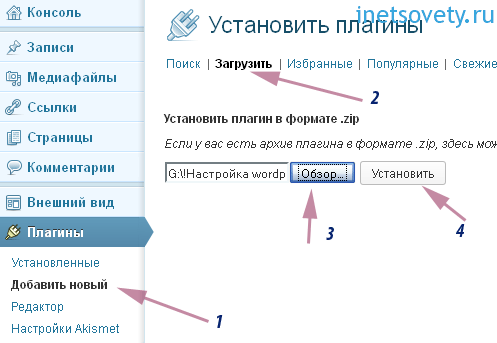
Скачайте архив плагина с сайта
Далее через админку указываем путь к архиву и устанавливаем его. После установки активируем плагин.
Осталось настроить плагин Google XML Sitemaps. Для это в админке, в подменю параметры, найдите XML-Sitemap:
Откроется страница с настройками карты сайта для поисковиков sitemap.xml
Основные настройки
Так как плагин только установлен, то в самом верху на странице настроек плагина, Вам предложат создать карту сайта. Создайте ее.
Далее Вы можете настроить карту сайта: указать какие страницы и категории включать в нее, задать частоту их изменения и прочее.
В содержание карты сайта я не рекомендую включать категории, архивы, метки. Так как наличие этих страниц в индексе поисковиков приводит к появлению дублей. А из-за дублей, сайт может попасть под фильтр Гугла и посетителей из этой поисковой системы Вы не получите.
Что касается частоты обновления и приоритетов, то я оставила все как было. Если Вы чаще вносите правки в те или иные страницы, то измените частоту их обновления в карте сайта.
Рекомендую добавить ссылку на карту сайта в панели инструментов Гугла и Яндекса. Вот ссылка на описание панели Google Webmaster Tools https://inetsovety.ru/google-search-console/
Ну вот и все, карта сайта для поисковых систем создана и настроена, обо всех изменениях на блоге поисковые роботы будут информироваться автоматически и проблем с индексацией статей не будет.
Приветствую, Вас, посетители блога inetsovety.ru. В этой статье я хочу показать, как установить на свой сайт плавающую панель с кнопками соцсетей. Эту панель Вы можете видеть слева.
Сделать это можно с помощью сервиса . Сайт предоставляет возможность настроить под свои требования и предпочтения скрипт плавающей панели с кнопками социальных сетей. Далее этот скрипт легко устанавливается на Ваш сайт и не создает большой нагрузки на хостинг, как плагин с такими же функциями. Установить этот скрипт можно не только на сайт на WordPress, но и на другие движки. На сайте можно на любой вкус сделать плавающую панель соц закладок. Всего для выбора представлено 43 кнопки.
Последовательность действий по добавлению плавающей панели с кнопками соцсетей:
Переходите на сайт . На вкладке генератор, Вы должны настроить на свой вкус будущую панель с кнопками.
В первом пункте выберите размер кнопок, выделите кнопки соцсетей, которые хотите видеть на плавающей панели. Кнопки можно менять местами, для этого перетяните кнопку в нужное место последовательности.
Во втором пункте установите настройки, как на картинке ниже. Если Вы добавили в плавающую панель кнопку RSS, то укажите в соответствующем поле адрес RSS.
Нажмите на кнопку просмотра панели, которую Вы настроили, если, что-то не нравится, то можно сразу же поменять. Далее скачайте настроенный скрипт плавающей панели на компьютер. И перейдите на вкладку Установка.
Следуйте инструкции на вкладке Установка. Первым делом распакуйте архив и загрузите через FTP папку со скриптом на хостинг в корневую папку сайта public_html.
Далее на странице установка укажите путь до папки. Если Вы скопировали папку в public_html, то укажите адрес в таком формате: http://вашсайт.ru/share42/.
Потом выберите движок на котором работает Ваш сайт.
В пятом пункте нужно вставить код в шаблон сайта. Я, например, на своем сайте хочу, чтобы плавающая панель отображалась только в полных статьях. Поэтому я вставила этот код в файл single.php. У себя я вставила код перед <div class=»entry»>. В какое место в Вашем шаблоне нужно вставлять я однозначно сказать не могу, все зависит от шаблона. Пробуйте и подберете правильное место.
Осталось в файл стилей style.css вставить код, который отвечает за положение панели относительно контента. Строка z-index: 1000; отвечает за смещение плавающей панели сверху (я для своего шаблона установила 500). Изменяя значение margin-left: -70px; Вы смещаете панель влево от блока контента. Так как в моем шаблоне 2 сайдбара, то мне нужно было сместить панель влево от контента на -295px. Для Вашего шаблона это значение будет другим. Подбирайте и у Вас получится расположить панель в нужном месте.
На этом установка плавающей панели с кнопками соцсетей завершена. Не забывайте делать анонсы своих статей через аккаунты в соцсетях. Это ускорит их индексацию.
Буду Вам благодарна, если нажмете на кнопку поделиться ссылкой на эту статью в одной из соцсетей, а заодно и протестируете работу этой панели.