Современные маршрутизаторы шагнули далеко вперёд в сравнении со своими собратьями двух-трёхлетней давности. Большинство настроек подключения к интернету производятся автоматически или при помощи мобильных приложений на смартфонах. Но и после приобретения устройства пользователь может столкнуться с необходимостью его ручной настройки. Два краеугольных камня самостоятельного управления роутером — физический и сетевой адреса. В IT-среде их называют MAC- и IP-адресом.
Архив рубрики: Публикации
Лучшие бесплатные сканеры WiFi для Windows 10
В современном кибер-мире мы все полностью зависим от технологии WiFi для доступа к интернет-услугам. Будь то кафетерий, аэропорты, библиотеки или любая другая территория; мы незамедлительно запрашиваем соединение Wifi, чтобы наши устройства могли подключаться к Интернету без проводов. Но одна вещь, с которой мы все должны проявлять осторожность, — это то, что наше устройство станет частью незащищенной сети Wi-Fi.
Wi-Fi — это самая популярная технология, которая использует радиоволны для передачи информации с вашего устройства на маршрутизатор, который затем передает данные в Интернет. Однако быть частью некоторой случайной незащищенной сети опасно, так как данные передаются по беспроводным сетям, которые не защищены. Сети очень восприимчивы к прослушиванию и атакам безопасности. Хотя существует много проблем, когда речь идет о безопасности Wi-Fi, подходящий способ защиты от уязвимостей безопасности заключается в защите WiFi-маршрутизаторов.
В настоящее время существует множество схем шифрования, которые обеспечивают безопасность и защиту от большинства кибератак и помогают предотвратить чтение данных в пределах досягаемости. Хотя обеспечение безопасности маршрутизаторов WiFi связано со сложными задачами, маршрутизаторы предоставляют вам возможность шифровать данные информационного сигнала, передаваемого по сети. Таким образом, хакерам трудно читать информационные сигналы в сети, тем самым защищается конфиденциальность данных.
При этом Wi-Fi Network Scanner пригодится, что улучшит защиту безопасности сети от нарушений безопасности. Протокол беспроводного шифрования (WEP) и защищенный доступ Wi-Fi (WPA) являются широко используемыми протоколами шифрования, которые являются частью стандарта беспроводной сети IEEE 802.11 . Эти протоколы помогают в защите безопасности путем шифрования данных по радиоволнам, чтобы сохранить конфиденциальность данных.
Возможно, вы задаетесь вопросом о необходимости использовать инструмент WiFi Scanner, если ваш маршрутизатор уже оснащен брандмауэром. Что ж, брандмауэр просто предотвращает доступ злоумышленников к вашей системе. Это не играет никакой роли в защите сетевого трафика. Инструменты шифрования предоставляют способы защиты данных, поэтому хакерам сложно читать данные, передаваемые по сети. В этом сегменте мы представляем вам некоторые из лучших бесплатных программ для работы с WiFi-сетевым сканером для Windows 10.
Vistumbler

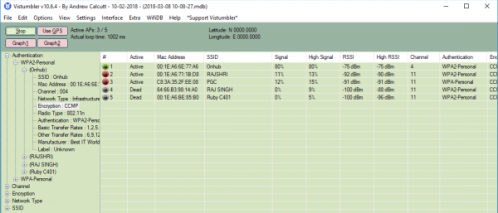
Vistumbler — это бесплатный сканер WiFi с открытым исходным кодом, который выполняет огромную работу по сканированию целых беспроводных сетей в пределах диапазона WiFi-маршрутизатора. Vistumbler имеет размер менее 1 МБ и доступен для Windows 10 и ее предыдущих версий. Инструмент использует Windows API WiFi для сбора информации о беспроводных сетях и определения местоположения точек доступа. Инструмент проверяет конфигурации сети и помогает в обнаружении несанкционированных точек доступа. Vistumbler находит беспроводные локальные сети, используя стандарты WLAN, такие как IEEE 802.11a, 802.11b и 802.11g. Инструмент также находит причину для любых интерфейсов, создаваемых в сети.
inSSIDer
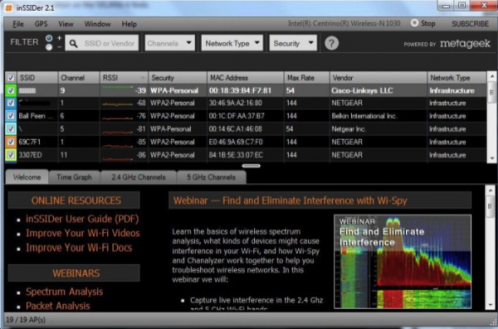
Inssider — это бесплатный инструмент с открытым исходным кодом для Windows, который сканирует лучшие каналы для сети WiFi. Он помогает в сокращении помех от соседней сети. Inssider помогает в определении проблем конфигурации, так что вы можете ограничить количество разрываемых соединений. Инструмент также использует протоколы шифрования, чтобы минимизировать нарушения безопасности и повысить эффективность сети. Inssider доступен для Window 10 и его предыдущих версий.
SoftPerfect Network Scanner
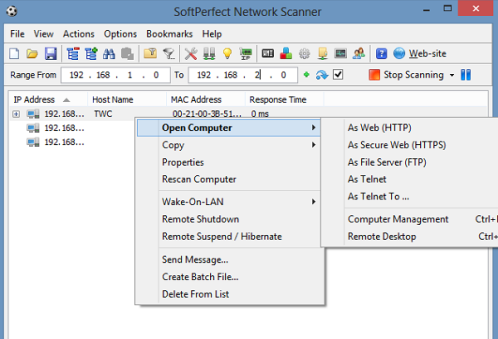
SoftPerfect Network Scanner — это бесплатное программное обеспечение, которое предоставляет основную информацию по всем этим параметрам. Инструмент проверяет связь с компьютерами, просматривает для прослушивания TCP-порты и показывает, какие типы ресурсов используются в сети (включая системные и скрытые). Кроме того, вы можете подключать общие ресурсы как сетевые диски, просматривать их с помощью проводника Windows, фильтровать список результатов и многое другое.
Kismet
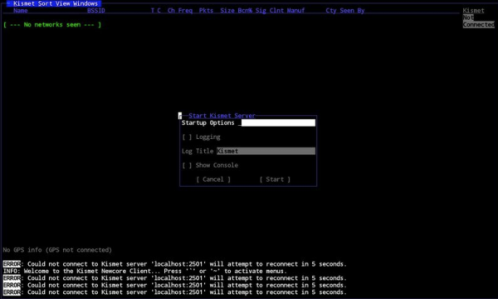
Kismet — это широко используемый инструмент для сканирования сетей WiFi, который обнаруживает любые вторжения в сеть. Инструмент может анализировать сетевой трафик 802.11a, 802.11b и 802.11g. Он также поддерживает режим необработанного мониторинга. Инструмент поддерживает захват нескольких источников и предоставляет архитектуру плагинов для расширения основных функций. Kismet также поддерживает легкий дистанционный захват.
Meraki WiFi Stumbler
Cisco Meraki WiFi Stumbler — это бесплатный инструмент, который предоставляет подробную информацию о шифровании, используемом для беспроводных сетей и SSID. Подробные отчеты помогают получить информацию о MAC-адресе, точке доступа, беспроводном канале и даже мощности сигнала. Лучшее в использовании Meraki Stumbler заключается в том, что вам не нужно устанавливать инструмент, но вместо этого вы можете запускать его где угодно и где угодно без установки. Этот инструмент подходит для устранения неполадок в сети, поиска неверных точек доступа, и вы можете запустить его в своей системе, даже если вы не в сети.
2018-12-24T10:34:40
Вопросы читателей
Топ 5 лучших дистрибутивов Linux за прошедший 2021 год
Пришло время подводить итоги, ведь год подходит к концу. В мире Linux произошло немало по-настоящему великих и интересных релизов, некоторые дистрибутивы получили новые версии, другие сменили вектор развития, а третьи и вовсе занялись разработкой новой концепции своих продуктов. Свершений много, а уследить за всеми задача трудная, и возможно даже для кого-то непостижимая. Однако здесь и сейчас мы собрали для вас топ 5 лучших дистрибутивов Linux за 2021 год по версии GitJournal. Естественно наше мнение сугубо субъективное, и не претендует на истину в последней инстанции, но тем не менее, если вы хотите что-то добавить или опровергнуть – пишите об этом в комментариях. Вы также можете ознакомиться с десяткой лучших Linux-дистрибутивов для домашнего пользования и топом лучших дистрибутивов Linux 2018.
А перед тем, как мы начнем, хочется отметить, что представленные здесь дистрибутивы Linux являют собой лишь малую долю из всех достойных на данном поприще. Мы выбирали исходя из соображений юзабельности, популярности и количества положительных отзывов о том или ином продукте. Иными словами, по нашему мнению, следующий топ 5 лучших дистрибутивов будет отражать наиболее значимые версии известной операционной системы, которые лучше всего подходят для установки и использования. Возможно вам также будет интересен рейтинг из 5 лучших графических оболочек Linux 2021.
Лучшие дистрибутивы Linux 2021года
Manjaro Linux

Кто бы что ни говорил, но данный дистрибутив уверенно вырывается на первые места Distowatch`a. За 2017 год Manjaro достаточно быстро прыгнул на 3-е место, и возможно, в 2018 он станет лидером данного рейтинга.
Арчеподобный дистрибутив славится не только “допиленностью” и стабильностью, но и своей отзывчивостью к новичкам, а также улучшенной поддержкой оборудования. Именно благодаря всем этим нюансам вкупе, Manjaro и начал пользоваться популярностью, которая в конечном итоге, вывела его на лидирующие позиции многих топов из лучших дистрибутивов Linux.
Официально Manjaro Linux поставляется с тремя графическими оболочками. Это быстрый XFCE, красивый и многофункциональный KDE, а также элегантный и изысканный GNOME. Но вы, также, можете воспользоваться версиями от сообщества, которые на данный момент включают в себя следующие графические оболочки: Mate, LXDE, LXQT, Cinnamon, Budgie, DDE. Есть еще сборка с тайловым оконным менеджером i3, но это для особых ценителей.
Более подробную информацию про этот дистрибутив вы найдете на официальном ресурсе. Там же вы можете найти ссылки для загрузки образов Manjaro, или же, если хотите, можете воспользоваться кнопкой ниже, которая приведет вас как раз на страницу загрузки.
Linux Mint
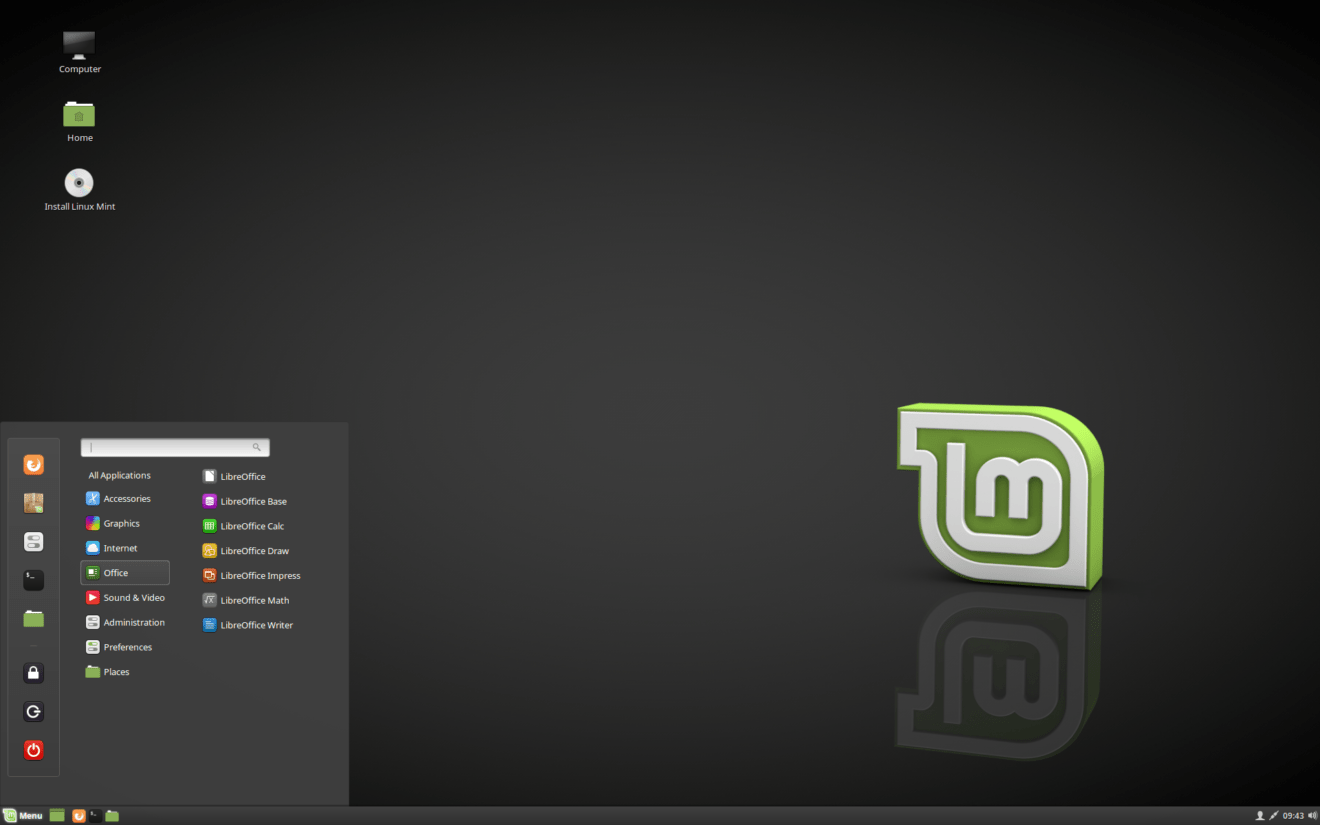
Во все том же рейтинге Distrowarch Linux Mint уже который год занимает первое место. Но это далеко не единственная причина, почему данный дистрибутив попадает наш топ 5.
Mint является производной от Ubuntu версией GNU/Linux (более точная формулировка, нежели просто Linux), специализирующейся на предоставлении пользователям удобной и эффективной операционной системы. Система отличается легкой установкой со всеми необходимыми компонентами “из коробки”. То есть сразу после инсталяции компьютер будет готов к работе.
Разработчики используют и поддерживают собственную графическую оболочку Cinnamon, однако Linux Mint выпускается и в других редакциях. К примеру, вы можете использовать версии с XFCE, KDE и MATE. Возможно есть версии и с другими оболочками, но они уже разрабатываются и поддерживаются сообществом.
Дистрибутив отлично подходит для работы и простого домашнего использования, он обладает должной стабильностью, и не требует постоянного контроля со стороны пользователей.
Для получения остальной информации вы можете перейти на официальный ресурс Linux Mint, а также в блог разработчиков. Там, помимо всего прочего, вы найдете анонсы к релизам и ченджлоги. А чтобы перейти на страницу загрузки нажмите на эту кнопку:
Ubuntu

Какой же топ обойдется без оранжевого гиганта. Ubuntu является родоначальником сотен других дистрибутивов, и он вполне заслуженно считается одним из лучших.
2017 год стал переломным для Ubuntu. Не далее, как два месяца назад вышел Ubuntu 17.10. Дистрибутив, который использует GNOME в качестве графической оболочки по-умолчанию. Canonical решили отказаться от Unity, что стало достаточно болезненным актом для огромного количества фанатов. Но так ли все плохо? Да, теперь Unity не будет использоваться в качестве стандартной оболочки, но версия с любимой средой будет по-прежнему доступна.
Кастомный GNOME в фирменных цветах и стилистике выглядит достаточно симпатично. Многие пользователи отмечают, что данная среда удобнее и практичнее. Да и опять же, есть возможность использования других версий, что называется, выбирай сколько душе угодно. В семействе Ubuntu есть дистрибутивы почти со всеми известными графическими средами, поэтому скучать явно не придется.
Нельзя забывать, что как и предыдущие дистрибутивы, Ubuntu является достаточной дружелюбной системой. Многим людям эта система полюбилась, что уж говорить, даже сервис цифровой дистрибуции Steam рекомендует этот дистрибутив, позиционируя его как “самый любимый”.
Ознакомиться с этой системой более подробно вы можете на официальном русскоязычном сайте. Также вы можете прочитать статью: “Как установить Ubuntu 16.04 LTS”. А красивая оранжевая кнопочка ниже отправит вас напрямую на страницу загрузки:
Arch Linux
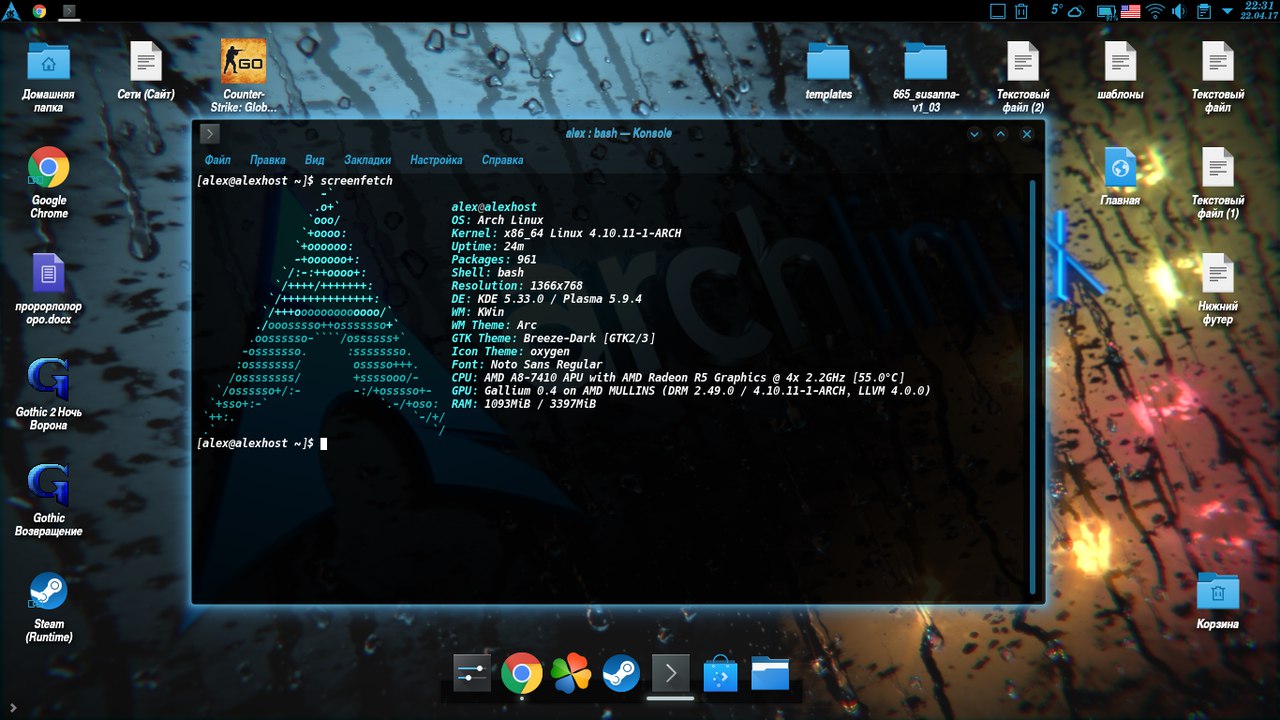
Начать, пожалуй, стоит с того, что этот дистрибутив точно не для новичков. Arch Linux не является “user-friendly”, и у многих могут возникнуть сложности с его установкой и настройкой. Однако если вы все же сможете сделать это, в качестве награды за труды вы получите стабильную, практически неубиваемую систему для дома и работы.
Как уже было сказано, установка Arch достаточно сложна. Стоит помнить, что она воспроизводится с помощью консольных команд и конфигов, которые вы будете редактировать на протяжении инсталяции. Естественно все эти команды, их последовательность и нюансы доступны в официальной документации. Она, кстати говоря, есть даже на русском языке. В Installation guide вы сможете найти ответы на все возникающие вопросы. Там буквально по пунктам расписан процесс установки и настройки, следуя которым, вы непременно придете к результату. Однако стоит сказать, что сначала вам следует попробовать установить эту систему на виртуальную машину, и только потом уже на реальную. Так, по крайней мере, вы не потеряете время на восстановление своего ПК, в случае, если где-то ошибетесь.
Философия Arch Linux подразумевает, что пользователь должен самостоятельно контролировать работу своего ПК. Это значит, что логически использование системы должно быть труднее. Но как бы не так. Используя этот дистрибутив, вы очень быстро освоите азы администрирования Linux. Вы выучите необходимые команды, научитесь работать с терминалом и настройками, и, в принципе, будете готовы к любым сюрпризам. И хоть все сначала выглядит сложным и непонятным, в скором времени вы начнете понимать, как работает ваша система.
Здесь же стоит отметить касаемо графических оболочек: вы вольны устанавливать абсолютно любую среду, ведь установка данного дистрибутива сопоставима со сбором конструктора. На определенном этапе вам необходимо лишь выбрать нужную, и после чего, отталкиваясь от этого, продолжить инсталяцию системы.
Более подробную информацию вы можете найти на официальном ресурсе, а также в Arch wiki. На страницу загрузки ведет вот эта кнопка:
Solus
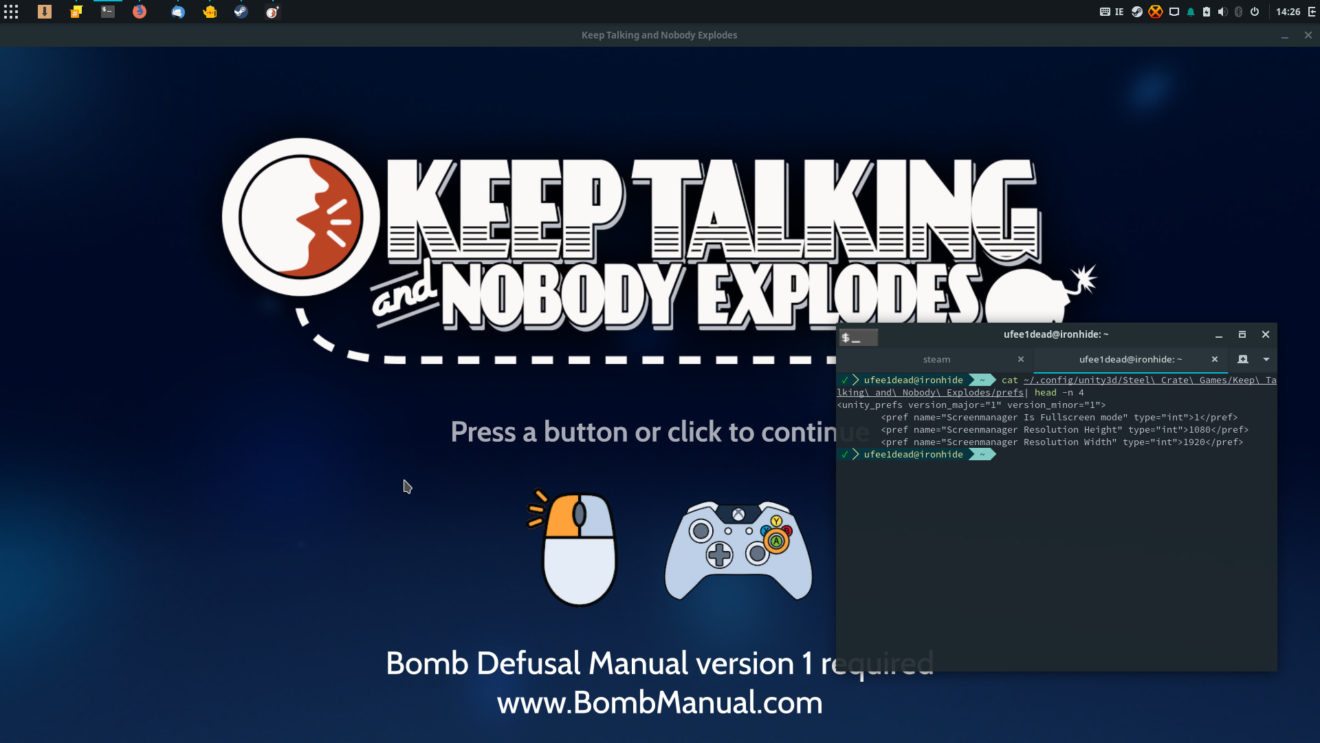
Solus – дистрибутив ирландского происхождения, развивающий собственную графическую оболочку Budgie. Он не является чьим-либо форком, и создан с нуля. В качестве менеджера пакетов он использует ответвление PiSi.
Данная система практически ни в чем не уступает гигантам индустрии, и занимает аж 6-е место в рейтинге Distrowatch. За 2017 год дистрибутив также весьма успешно продвинулся вперед в рейтинге, обретая вполне заслуженную популярность. Многие пользователи избрали его в качестве операционной системы по-умолчанию, заявляя об удобстве и скорости работы. Так ли это или же нет вам предстоит проверить самостоятельно, но уверяю, опыт будет действительно интересный.
Помимо основной версии (с Budgie), есть дистрибутивы с MATE и GNOME. Последнюю пользователи хвалят особенно сильно, считая ее наиболее стабильной и удобной, по сравнению с основной версией.
Обо всем остальном вы можете узнать из официальных источников.
В заключение
В общем-то, все. Представленные здесь дистрибутивы вполне подходят как для домашнего использования, так и для каких-нибудь компаний и прочих корпоративных решений. Кто-то, конечно, будет несогласен с такой подборкой, предпочитая вышеописанным дистрибутивам какие-нибудь другие. Что же, каждому свое.
2018-12-23T16:02:40
Linux
Обзор бюджетного адаптера TL-WN722N: характеристики, подключение, настройка и использование
USB Wi-Fi адаптер от компании TP-Link TL-WN722N выпускается давно, но до сих пор пользуется популярностью у пользователей. Устройство имеет съёмную антенну, что позволяет существенно повысить его производительность (особенно в условиях квартиры с железобетонными перекрытиями). К плюсам также можно отнести наличие программной поддержки на официальном сайте и невысокую стоимость адаптера.
Что делать, если Алиса не отвечает голосом
Голосовой помощник может заметно упростить процесс работы с компьютером. Особенно удобно, если на заданные вопросы или задачи он будет отвечать голосом, чтобы вы могли услышать ответ, даже не обращая внимание на диалоговое окно. В некоторых случаях ответ голосом может не работать, но его можно починить.
Как воспользоваться песочницей в Windows 10?
Самый популярный способ создать подозрительный код, работающий на устройстве, — обманом заставить пользователя установить подозрительную программу на целевом устройстве. Недостаточная осведомленность пользователей о таких угрозах делает устройство уязвимым для определенных угроз. Но похоже, что Microsoft много работала в фоновом режиме, чтобы решить эту проблему. Они только что объявили о доступности изолированной версии Windows 10, работающей внутри Windows 10, просто чтобы изолировать подозрительное программное обеспечение для запуска внутри него, сохраняя основную систему от потенциальных угроз.
Windows Sandbox — это виртуальная одноразовая среда, которую можно включить. Это означает, что, если вы подозреваете какое-либо подозрительное программное обеспечение, вы можете запустить его в сложной среде и убедиться, что оно не будет мешать каким-либо нормальным процессам и не скомпрометирует какие-либо полезные файлы. Как уже упоминалось:
«Windows Sandbox — это новая легкая среда рабочего стола, предназначенная для безопасной работы приложений в изоляции».
Как только эта Песочница закрыта, все программное обеспечение, остаточные файлы и другие данные будут удалены навсегда.
Песочница Windows обладает следующими свойствами:
- Часть Windows — все необходимое для этой функции поставляется с Windows 10 Pro и Enterprise. Не нужно скачивать VHD!
- Чистота — каждый раз, когда запускается Windows Sandbox, она так же чиста, как и новая установка Windows
- Одноразовость — на устройстве ничего не сохраняется; все закрывается после закрытия приложения
- Безопасность — использует аппаратную виртуализацию для изоляции ядра, которая использует гипервизор. Microsoft для запуска отдельного ядра, которое изолирует Windows Sandbox от хоста.
- Эффективность — использует встроенный планировщик ядра, интеллектуальное управление памятью и виртуальный графический процессор
Для запуска Windows Sandbox необходимо выполнить следующие минимальные требования:
- Windows 10 Pro или Enterprise, сборка 18305 или новее
- Архитектура AMD64
- Возможности виртуализации включены в BIOS
- Не менее 4 ГБ ОЗУ (рекомендуется 8 ГБ)
- Не менее 1 ГБ свободного дискового пространства (рекомендуется SSD)
- Как минимум 2 ядра процессора (рекомендуется 4 ядра с гиперпоточностью)
Как включить Windows Sandbox в Windows 10
Во-первых, вам нужно убедиться, что вы работаете с Windows 10 Pro или Windows 10 Enterprise Edition, а также с версией 18305 или новее.
Затем вам нужно включить виртуализацию, чтобы другой экземпляр Windows 10 работал в режиме песочницы.
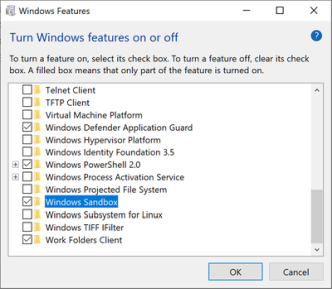
После этого найдите «Включение и отключение компонентов Windows» и выберите соответствующую запись.
Из списка вы попадаете в мини-окно, отметьте Windows Sandbox и, наконец, нажимите OK.
Теперь найдите «Песочницу» Windows в поле «Поиск Cortana» и выберите соответствующую запись, чтобы запустить ее. С основного компьютера (хоста) скопируйте исполняемый файл и вставьте его в среду Windows Sandbox.
Наконец, запустите исполняемый файл в среде Sandbox и используйте его, как обычно.
Когда вы закончите, просто закройте приложение Windows Sandbox, и все данные, касающиеся этого и временной среды, будут удалены.
В целях безопасности убедитесь, что на хосте не было внесено никаких изменений из-за выполнения в изолированной среде.
2018-12-21T11:49:01
Вопросы читателей