Архив рубрики: Публикации

Возможности Wolf CMS

Неограниченное вложенность уровней меню

Можно создавать любую структуру сайта для более полного отображения информации. Уровни вложенности страниц ничем не ограничено, главное чтобы было удобно вам. Вы легко будете ориентироваться в таком дереве и эта наглядность упрощает администрирование сайта

«Перетащи и брось» — это основной принцип работы с деревом

Админка WolfCMS - Страницы
Админка WolfCMS — Страницы

Для работы со страницами в дереве можно легко использовать принцип «drag-n-drop» и визуально видеть как будут отображаться страницы. Справедливости ради, стоит сказать, что лучше это работает под Mozilla Firefox, чем под Chrom. Кроме того, есть и некоторые особенности работы с таким интерфейсом.

Расширяемость страниц: части «body», «sidebar», «summary»

Каждая страница может иметь свои собственные индивидуальные частей. Это может быть «full» (расширенный текст) для новости, или «summary» (сводка) для статьи: вы можете определить, что вы хотите, когда вы хотите. Они могут даже использоваться в течение дополнительных полей метаданных. А в этих частях может храниться не только html, но и функции php, что добавляет гибкости к выводу данных на страницу сайта

Настройка шаблона вывода страницы

Админка WolfCMS — шаблоны

Страницы могут иметь свою собственную схему, могут наследовать макет вышестоящего странице, могут использовать повторно макет другой страницы. Это позволяет сайту выглядеть точно так, как хочет разработчик, а не так как запрограммировали создатели движка.

Фрагменты кода


Админка WolfCMS — сниппеты

Вы можете определить «фрагменты» (snippets): небольшие кусочки контента, используемые на несколько страниц, такие как и страницы колонтитулы, или контактная информация и т.д. Так что создавайте отдельные фрагменты, которые будут использоваться на других страницах или в разных шаблонах и гибко настроивайте отображение страниц. Причем можно использовать как просто html, так и смесь html+php.

Менеджер файлов

Админка WolfCMS — файлы

В административную панель встроен менеджер файлов, который позволяет через веб-интерфейс управлять вашими файлами: картинками, архивами, медиафайлами. Но при использовании визуального редактора для редактирования страниц вам доступно и другой способ загрузки изображений — через кнопку «вставка картинки».

Заключение

Если смотреть беспристрастно, то все эти возможности есть практически в каждой CMS в том или ином виде. Так что здесь «все как у всех». Разве что в WolfCMS есть понятие «части страницы» и куда можно вложить что угодно и как угодно — в виде готового html-кода или php-кода. До полей записи Drupal или MODX части не дотягивают от слова «совсем». Но использовать эти части для разных целей очень даже можно. В документации даже приведены коды для устройство формы обратной связи на чистом php с элегантным решением в виде размещения кода в частях страницы.

Так что если судить о WolfCMS именно как о CMS, то тут все тоже самое как и везде. Может она и выделяется от себе подобных только простой администрирования.

Но если думать о сайте как о веб-приложении, то WolfCMS дает в руки простой готовый фреймворк с административной панелью, где вы можете написать довольно сложное приложение и все зависит только от вас. Именно поэтому я думаю (да и не только я) о WolfCMS именно как о CMS/CMF.


2019-04-03T21:54:01
CMS

Как настроить период активности в Windows 10?

Active Hours минимизировала проблему внезапных перезагрузок для принудительного обновления Windows 10 на ПК. Эта функция ведет учет часов, в течение которых система остается активной, и предотвращает установку обновлений в такие часы. Например, когда перезагрузка необходима для завершения установки обновления, Active Hours задерживает обновление и позволяет вам сосредоточиться на своей работе.

В этом руководстве мы объясним вам, как настроить и использовать Active Hours в Windows 10.

Вы можете настроить период активности тремя способами. Первый способ предназначен для обычных пользователей, в то время как остальные два предназначены для потребителей, которые знают о групповой политике и реестре.

1] Настройка активных часов в настройках Windows 10

  1. Откройте Настройки → Обновление и безопасность → Изменить часы работы.
  2. Здесь вы можете выбрать время («Время начала» и «Время окончания»), в течение которого должен произойти перезапуск.
  3. Сохранить и выйти.

Те, кто новичок в этом, вот немного больше об активных часах, которые вы должны знать.

Введенные значения указывают часы, в течение которых используется ваша система, т.е. активные. Это важно для периода вашего активного часа. Это может быть что-то между 1 и 18 часами, так как вы не можете превышать 18 часов.

  • Нет возможности настроить разные активные часы в разные дни.
  • Вы не можете указать разные активные часы для будних и выходных.

Я хотел бы, чтобы варианты были гибкими. Конечные пользователи делают перерыв между ними, и обновление в течение этого времени может сэкономить время. Однако в Windows 10 есть возможность переопределить активные часы.

Выберите «Настройки» → «Обновление и безопасность» → «Центр обновления Windows» → «Параметры перезапуска». Здесь вы можете установить пользовательское время перезапуска, когда ваше устройство будет перезагружено для установки обновлений. Однако это одновременная настройка.

2] Настройка активных часов с помощью групповой политики

Доступно для Windows 10 Pro, образовательной или корпоративной версий, оно используется компьютерами в основном в Business или через удаленный доступ. Введите gpedit.msc в командной строке RUN и нажмите Enter. Затем перейдите к:

Политика локального компьютера → Конфигурация компьютера → Административные шаблоны → Компоненты Windows → Обновления Windows.

Найдите политику, которая гласит: «Отключите автоматический перезапуск для обновлений в течение активных часов». Дважды щелкните по Открыть, а затем включите его. Здесь вы можете выбрать активные часы, как и в предыдущем разделе. Это работает без проблем, за исключением случаев, когда эти две политики не переопределяют:

  1. Нет автоматического перезапуска с вошедшими в систему пользователями для запланированных автоматических установок обновлений.
  2. Всегда автоматически перезагружаться в назначенное время.

Групповая политика позволяет вам сократить диапазон активных часов, т.е. сли вы хотите, чтобы он был меньше 18 часов, вы можете настроить его.

Найдите параметр политики, который гласит: «Укажите диапазон активных часов для автозапуска. Минимум 8 часов».

3] Настройка активных часов через настройки реестра

Вы можете настроить и изменить Active Hours его через реестр. Введите regedit в командной строке и нажмите Enter, чтобы открыть редактор реестра.

Перейдите к:

HKEY_LOCAL_MACHINESOFTWAREMicrosoftWindowsUpdateUXSettings

Здесь у вас есть несколько ключей, которые вы можете изменить

  • ActiveHoursStart
  • ActiveHoursEnd

Поскольку нет дополнительных настроек, таких как групповая политика, изменение через реестр не имеет смысла для того же компьютера. Однако вы также можете изменить настройки активного часа удаленного компьютера через реестр.

Если вы не хотите менять продолжительность активных часов, доступные настройки Windows 10 идеально подходят для конечных потребителей. Методы групповой политики и реестра следует использовать, когда вы хотите изменить параметры удаленно или в деловой среде. ИТ-администраторы могут многое изменить, и конечный пользователь ничего не узнает об этом.


2019-04-03T15:06:44
Вопросы читателей

Оптимизация производительности веб-сервера Apache

Многие говорят, что веб-сервер Apache не обладает достаточной производительностью. Однако, это абсолютно не соответствует действительности. Данное мнение сложилось вследствие искажения оценки объективной особенности Apache – его работу и производительность необходимо скрупулёзно оптимизировать, что не так-то и просто. На самом деле Apache – это очень мощный и очень производительный веб-сервер. Да к тому же ещё так легко масштабируется и адаптируется к различным условиям применения. Однако, это всё в совокупности и является тормозящим фактором, сильно влияющим на производительность. В данной статье речь пойдёт о том, каким образом правильно и эффективно оптимизировать работу и производительность Apache без ущерба выбранной функциональности. Предлагаемые методы являются универсальными, допускается лишь незначительные различия в их реализации, в зависимости от используемой системы Linux.

Отключение неиспользуемых функций и модулей

По-умолчанию практически во всех популярных дистрибутивах Apache поставляется в универсальной комплектации, т. е. снабжён большим набором модулей. Это позволяет использовать его практически для любых веб-приложений.

Однако, если наблюдается недостаточная производительность или слишком большое потребление аппаратных ресурсов (как например памяти), следует выяснить, какие модули Apache для текущей конфигурации никогда не используются и даже не актуальны. Например, для современных, даже самых требовательных веб-приложений требуется не более 10-12 модулей. Не говоря уже о среднестатистических сайтах на WordPress или Drupal.

В данном случае определение и отключение ненужных модулей определяется в соответствии с требованиями для используемых веб-приложений, которые всегда заранее известны. Например, эти требования предоставляются самими разработчиками веб-приложений и доступны в открытом доступе. Также необходимо учитывать, что отключение модуля, который был определён как «неиспользуемый» явно, может негативно повлиять на работу других — «нужных» модулей, поскольку некоторые модули связаны между собой зависимостями. Поэтому при принятии решения об отключении тех или иных модулей необходимо отслеживать их зависимости. Эту информацию легко получить из официальной документации модуля, либо экспериментально. Во втором случае после отключения модуля и перезапуска Apache будет получена ошибка, как например:

Syntax error on line 6 of /etc/apache2/sites-enabled/site-company1:

Invalid command ‘DAVLock’, perhaps misspelled or defined by a module not included in server configuration

Action ‘configtest’ failed

В данном случае Apache использует модуль, который, в свою очередь, не может задействовать функционал, предоставляемый модулем dav_fs, который был отключен.

В Debian-системах, таких как Ubuntu, модули Apache хранятся в каталоге /etc/apache2/mods-available, а список включенных модулей — в каталоге /etc/apache2/mods-enabled. Отключение модуля выполняется путём удаления соответствующего файла в каталоге mods-enabled, либо можно использовать команду:

$ sudo a2dismod mpm_itk

Аналогичным образом работает и команда включения модулей — a2enmod.

Самыми «прожорливыми» модулями Apache, потребляющими довольно много ресурсов системы являются: Rewrite, SSL, Phyton, PHP, Perl. Если они не используются, то конечно, их следует отключать. Либо заменять другими менее требовательными аналогами. Например, модуль Rewrite можно в большинстве случаев заменить модулем Alias.

Оптимизация обслуживания HTTP-запросов

Различные сайты написаны на различных языках программирования. Соответственно, для обслуживания HTTP-запросов к ним и их полноценной работы Apache использует интерпретаторы языков. Взаимодействие веб-сервера и интерпретатора обеспечивается соответствующими модулями. Для PHP это mod_php, а для Ruby – mod_rails. Это «стандартные» модули, предоставляемые базовой поставкой Apache. Однако, они разработаны только с учётом обеспечения дополнительной функциональности без каких-либо решений по оптимизации производительности и потребления ресурсов.

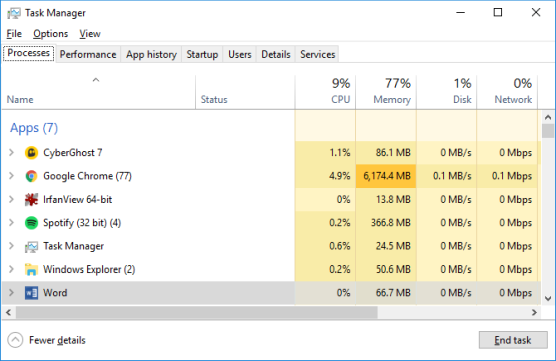
Так, например, модуль mod_php способен потреблять около 100 Мб RAM для работы всего одного процесса, обслуживающего как минимум один HTTP-запрос. Следовательно, чем больше запросов, тем больше потребляемая память только от одного PHP-модуля. В данной ситуации в качестве альтернативы, но уже с куда более оптимизированными производительностью и потреблением памяти существует модуль php-fpm. Этот модуль позволяет обрабатывать HTTP-запросы к веб-приложениям, написанным на PHP, используя технологию Fast CGI. Аналогичными решениями являются uWSGI для Python и Unicorn для Ruby.

Дело в том, что при использовании модуля php-fpm и ему подобных, изначально в памяти создаётся постоянный процесс для интерпретатора PHP ( Python или Ruby). И только после этого происходит перенаправление запросов от Apache к этому процессу для дальнейшей обработки. Таким образом, динамический контент обрабатывается всего двумя процессами. При этом потребление памяти может снизиться более чем в 8 раз.

Ограничение максимального количества процессов Apache

Как было показано выше, один дочерний процесс Apache может использовать 100 Мб RAM и выше. Когда таких процессов слишком много, память системы быстро будет исчерпана и веб-сервер начнёт «тормозить». В конфигурации по-умолчанию для Apache зарезервировано определённое количество процессов, например 30. Для не самого мощного сервера это может быть слишком много. Вообще этот параметр всегда важно тщательно подбирать для конкретной системы.

Для начала важно выяснить, сколько памяти требуется (с небольшим запасом) для корректной и стабильной работы веб-приложения. Затем нужно выделить большую часть свободной памяти веб-серверу. Ситуацию с памятью можно отследить, используя команду top, например:

top -bn 1

PID USER PR NI VIRT RES SHR S %CPU %MEM TIME+ COMMAND

...

15015 www-data 20 0 232m 9644 1900 S 0.0 1.6 0:00.02 apache2

15016 www-data 20 0 232m 9644 1900 S 0.0 1.6 0:00.01 apache2

15017 www-data 20 0 232m 9644 1900 S 0.0 1.6 0:00.02 apache2

Как можно видеть, в системе запущено 3 процесса Apache почти по 10 Мб (столбец RES) каждый. Ели этого много для используемой конфигурации, то целесообразно уменьшить количество процессов для одновременно обрабатываемых запросов. Это делается путём изменения соответствующего параметра (или параметров) работы мультипроцессингового модуля Apache – по-умолчанию это mpm_prefork. В системах Ubuntu соответствующий конфигурационный файл находится в /etc/apache2/mods-available и называется mpm_prefork.conf. Нужно изменить значение параметра MaxClients в соответствии с расчитанным значением объёма RAM, которое можно выделить Apache для данной системы. Например, по-умолчанию это значение обычно 25 — 30. Для не самого мощного сервера можно уменьшить до 15 (и даже меньше):

StartServers 3

MinSpareServers 3

MaxSpareServers 5

MaxClients 15

MaxRequestsPerChild 0

Теперь нужно перезагрузить Apache, чтобы сделанные настройки вступили в силу. Конечно, когда количество клиентов достигнет максимального количества, то пользователь просто получит ошибку сервера. Однако, он всегда может перезагрузить страницу и снова получить доступ к серверу (веб-приложению). Поскольку ограничение обслуживающих процессов не позволяет превысить лимит памяти, отведённой Apache, то это никак не скажется на его производительности. Ведь памяти всегда хватает. Это не совсем «демократично» по отношению к пользователям. Однако это лучше, чем бесконечно поддерживать «тормозящие» или полузависшие процессы Apache.

Использование альтернативных мультипроцессинговых модулей

Здесь нет чётких рекомендаций относительно того, кокой именно мультипроцессинговый модуль и для какой конфигурации использовать. Одни из них экономят процессорное время, другие — использование RAM.

Например, по-умолчанию Apache использует универсальный модуль mpm-prefork. Который работает практически со всеми интерпретаторами (PHP, Ruby и т. д.). Однако в качестве альтернативы можно использовать модуль mpm-worker. Который обладает более производительной стратегией управления дочерними процессами. Но данный модуль не поддерживает работу с интерпретаторами PHP и Ruby через стандартные внешние модули, такие как mod-php. Поэтому выбор мультипроцессингового модуля Apache – это очень выверенное и обдуманное решение.

Заключение

В заключение стоит ещё раз подчеркнуть, что веб-сервер Apache, вопреки устоявшемуся мнению, на самом деле очень мощная, универсальная и высокопроизводительная система с огромным потенциалом. Однако, его раскрытие напрямую зависит от грамотной и тонкой настройки и оптимизации всех компонентов веб-сервера.

Если вы нашли ошибку, пожалуйста, выделите фрагмент текста и нажмите Ctrl+Enter.



2019-04-03T14:12:03
Apache

Как запустить командную строку, когда Windows не загружается

Командная строка — это мощный инструмент, который можно использовать для многих целей, включая устранение неполадок и устранение проблем с Windows. Начать легко, если Windows работает правильно, но что делать, если Windows отказывается загружаться? Как «загрузиться» прямо в командную строку (cmd.exe), чтобы можно было устранить возникающие проблемы? Из этого туториала вы узнаете, как во всех современных версиях Windows.

ПРИМЕЧАНИЕ. В этом руководстве мы рассмотрим все современные версии Windows в следующем порядке: Windows 10, Windows 7, а затем Windows 8.1. Прокрутите вниз, пока не найдете инструкции для версии, которая вас интересует.

Как запустить командную строку, когда Windows 10 не загружается, используя установочный диск

Если у вас есть установочный DVD-диск Windows 10 или USB-накопитель с программой установки Windows 10, вы можете использовать его для запуска командной строки .

Запустите компьютер и в меню загрузки BIOS выберите в качестве загрузочного устройства DVD-привод или съемный диск, на котором установлена ​​Windows 10. Не загружайтесь с жесткого диска вашего компьютера, как раньше.

Загрузите программу установки Windows и выберите язык и клавиатуру, которые хотите использовать. Затем нажмите Далее.

Не выбирайте установку Windows 10. Вместо этого нажмите или коснитесь «Восстановить компьютер».

Вас попросят выбрать вариант продолжения. Выберите Устранение неполадок.

Вам показывают несколько дополнительных параметров. Здесь нажмите или коснитесь Командная строка.

Командная строка (cmd.exe) загружена, и вы можете использовать ее для восстановления вашей нерабочей системы Windows 10 или выполнения любых других действий.

Как запустить командную строку, когда Windows 10 не загружается, с помощью USB-диска восстановления

Если у вас есть диск восстановления Windows 10, вы можете использовать его для запуска командной строки . Запустите компьютер и в меню загрузки BIOS выберите съемный диск, на котором установлена ​​Windows 10, в качестве загрузочного устройства. Не загружайтесь с жесткого диска вашего компьютера, как раньше.

Когда диск восстановления загружается, он сначала попросит вас выбрать раскладку клавиатуры. Выберите тот, который вы хотите использовать.

Затем вы можете выбрать один из нескольких вариантов. Выберите Устранение неполадок.

Вам показывают список дополнительных параметров. Выберите Командная строка.

Командная строка теперь загружена, и вы можете использовать ее.

Как запустить командную строку, когда Windows 7 не загружается, используя аварийный диск

Если Windows 7 не может загружаться правильно, вы можете загрузиться с диска восстановления, который вы можете создать на работающем компьютере с Windows 7. Вот учебник о том, как создать его диск: что такое диск восстановления системы и как его создать в Windows.

Запустите компьютер и в меню загрузки BIOS выберите DVD-привод, на котором у вас есть инструменты восстановления, в качестве загрузочного устройства. Не загружайтесь с жесткого диска вашего компьютера, как раньше.

После загрузки ремонтного диска вам будет предложено выбрать способ ввода с клавиатуры, который вы предпочитаете. Выберите нужный язык для клавиатуры и нажмите Далее.

Затем ремонтный диск сканирует операционные системы, доступные на вашем компьютере, и выводит их список. Выберите Windows 7 и нажмите «Далее».

Если на вашем компьютере несколько учетных записей, вас попросят выбрать имя пользователя и затем ввести пароль для него. Сделайте это и нажмите ОК. Окно Параметры восстановления системы теперь загружено. Нажмите Командная строка в нижней части окна.

Командная строка отображается, и вы можете использовать ее для устранения неполадок.

Как запустить командную строку, когда Windows 7 не загружается, используя установочный диск

Если Windows 7 не может загружаться правильно, вы можете загрузиться с установочного диска.

Запустите компьютер и в меню загрузки BIOS выберите в качестве загрузочного устройства DVD-привод или съемный диск, на котором установлена ​​Windows 10. Не загружайтесь с жесткого диска вашего компьютера.

Загрузите установку Windows 7, выберите нужный язык и нажмите «Далее».

Затем нажмите «Восстановить компьютер».

Окно Параметры восстановления системы теперь загружено. Нажмите Командная строка в нижней части окна.

Как запустить командную строку, когда Windows 8.1 не запускается, с помощью диска восстановления

Если Windows 8.1 не может загружаться правильно, вы можете загрузиться с диска восстановления, созданного на работающем компьютере с Windows 8.1. С его помощью вы можете запустить командную строку.

В меню загрузки BIOS выберите съемный диск, на котором установлена ​​Windows 8.1, в качестве загрузочного устройства.

Когда загрузочный диск загрузится, он сначала попросит вас выбрать раскладку клавиатуры, которую вы хотите использовать. Выберите это.

Вас попросят выбрать вариант того, как вы хотите продолжить. Нажмите или коснитесь Устранение неполадок.

Затем нажмите или коснитесь Дополнительные параметры.

На экране «Дополнительные параметры» выберите «Командная строка».

Командная строка теперь запущена.

Как запустить командную строку, когда Windows 8.1 не загружается, используя установочный диск

Если у вас есть установочный DVD-диск Windows 8.1 или USB-накопитель с программой установки Windows 8.1, вы можете использовать его для запуска командной строки.

Запустите компьютер и в меню загрузки BIOS выберите в качестве загрузочного устройства привод DVD или съемный диск, на котором установлена ​​Windows 8.

После загрузки программы установки Windows выберите язык и клавиатуру и нажмите «Далее».

Вместо нажатия кнопки «Установить сейчас» выберите «Восстановить компьютер».

Вас просят выбрать вариант. Нажмите Устранение неполадок.

Вам предоставляется несколько вариантов устранения неполадок. Выберите Дополнительные параметры.

Новый список параметров отображается. Нажмите или коснитесь Командная строка.

Теперь вы можете использовать командную строку в любом случае.

Я загрузил командную строку, и Windows не работает. Что дальше?

После загрузки командной строки вы можете использовать ее для восстановления загрузочных записей вашей системы, записи нового загрузочного сектора (при необходимости) или перестройки данных конфигурации загрузки.

Заключение

Надеемся, что это руководство будет полезно для вас, когда у вас возникнут проблемы с компьютерами и устройствами Windows. Если вы знаете другие способы запуска командной строки, когда Windows не запускается, не стесняйтесь поделиться ими, используя комментарии ниже.


2019-04-03T10:27:31
Вопросы читателей

Что сделать, чтобы удалить Windows с компьютера или ноутбука

Некоторые из наших читателей спрашивали нас, как они могут удалить Windows со своих компьютеров. Некоторые из них хотят удалить Windows и очистить свои диски, некоторые имеют конфигурацию с двойной загрузкой и хотят сохранить только одну версию Windows, а другие работают вместе с Windows и Linux и предпочитают полностью избавляться от Windows. Мы хотели помочь, поэтому вот все шаги, которые необходимо предпринять в этих ситуациях.

ВАЖНО! Убедитесь, что вы создали резервную копию данных, которые хранятся на диске, на котором установлена ​​Windows. Если вы не создадите резервную копию, пока Windows установлена ​​и работает нормально, вы рискуете потерять свои данные, если по пути что-то пойдет не так.

1. Как удалить Windows, когда установлена ​​единственная операционная система

Если вы установили только одну операционную систему Windows, удаление будет простым. Создайте диск восстановления USB или установочный CD/DVD или карту памяти USB с операционной системой, которую вы хотите использовать далее, и загрузитесь с нее.

Затем на экране восстановления или во время установки новой операционной системы выберите существующие разделы Windows и отформатируйте или удалите их.

Кроме того, вы можете загрузиться с диска восстановления, загрузить командную строку , а затем использовать команды diskpart и format для удаления или форматирования разделов Windows, которые вам больше не нужны.

2. Как удалить одну Windows, если у вас установлено несколько операционных систем Windows в конфигурации с двойной или мультизагрузкой

Что делать, если на одном компьютере установлены две или более операционных систем Windows, и вы хотите удалить одну из них? Например, предположим, что вы установили Windows 10 для двойной загрузки вместе с Windows 7. Возможно, вы захотите удалить более старую Windows 7 и использовать пространство, занимаемое Windows 7, для создания нового раздела или изменения размера существующего раздела Windows 10. Как ты это делаешь?

Прежде всего удалите загрузочную запись для версии Windows, которую вы хотите удалить. В нашем примере это Windows 7. Выполните это действие в той версии Windows, которую вы хотите сохранить. В нашем случае это Windows 10.

Запустите операционную систему Windows, которую вы хотите сохранить, и откройте инструмент настройки системы. Быстрый способ запустить его — использовать окно «Выполнить». Одновременно нажмите клавиши Windows + R на клавиатуре и введите в окне «Выполнить» команду msconfig. Нажмите Enter или нажмите/коснитесь OK, и откроется инструмент настройки системы.

Прежде всего удалите загрузочную запись для версии Windows, которую вы хотите удалить. В нашем примере это Windows 7. Выполните это действие в той версии Windows, которую вы хотите сохранить. В нашем случае это Windows 10.

Запустите операционную систему Windows, которую вы хотите сохранить, и откройте инструмент настройки системы . Быстрый способ запустить его — использовать окно «Выполнить». Одновременно нажмите клавиши Windows + R на клавиатуре и введите в окне «Выполнить» команду msconfig. Нажмите Enter или нажмите/коснитесь OK, и откроется инструмент настройки системы.

Мы используем инструмент Конфигурация системы, потому что он доступен во всех версиях Windows. При желании вы также можете использовать другие менеджеры загрузки, но убедитесь, что выбранный вами менеджер совместим со всеми установленными вами операционными системами.

В разделе «Конфигурация системы» перейдите на вкладку «Загрузка» и проверьте, установлена ​​ли по умолчанию Windows, которую вы хотите сохранить. Для этого выберите его и нажмите «Установить по умолчанию».

Далее выберите Windows, которую хотите удалить, нажмите «Удалить», а затем «Применить» или «ОК».

Чтобы проверить, все ли в порядке с Windows, которую вы хотите сохранить, перезагрузите компьютер и посмотрите, сможете ли вы загрузиться без проблем. Ты должен быть способен.

Если происходит что-то ужасное, и вы не можете загрузиться правильно, вы можете восстановить загрузочные записи, используя установочный носитель Windows.

Теперь, когда загрузочная запись исчезла, пришло время стереть или отформатировать раздел, используемый Windows, который вы хотите удалить. Отформатируйте его, если вы планируете повторно использовать этот раздел для установки другой операционной системы, или удалите весь том, если вместо этого вы используете это пространство для расширения других разделов.

Для обоих действий вы можете использовать инструмент управления дисками. Откройте его нажатием на ярлык из меню WinX (нажмите Win + X на клавиатуре) или воспользуйтесь одним из способов, описанных здесь.

В окне «Управление дисками» щелкните правой кнопкой мыши или коснитесь и удерживайте раздел, который вы хотите удалить (тот, в котором вы удалили операционную систему), и выберите «Удалить том», чтобы удалить его. Затем вы можете добавить доступное пространство для других разделов.

Если вы хотите повторно использовать тот же раздел для другой операционной системы, вам следует отформатировать раздел, а не удалять его. Например, если вы хотите удалить Windows 7, чтобы установить другую операционную систему, выберите раздел, щелкните его правой кнопкой мыши или нажмите и удерживайте его, а затем нажмите «Формат» в контекстном меню.

Windows предупреждает вас о том, что вы собираетесь стереть все данные, хранящиеся в этом разделе, и вы также можете получить предупреждение о том, что выбранный раздел используется. Чтобы продолжить форматирование, нажмите Да. Как только вы это сделаете, вы увидите, что Windows, которую вы хотели удалить, была удалена.

3. Как удалить Windows, когда вы установили ее вместе с дистрибутивом Linux, таким как Ubuntu, в конфигурации с двойной или мультизагрузкой

Если у вас есть мультизагрузочная установка, которая включает операционные системы не Microsoft, такие как Ubuntu Linux, шаги аналогичны тем, что описаны в предыдущем разделе, но вы должны выполнить их из Linux. Предположим, у вас есть установка с двойной загрузкой, на которой Ubuntu и Windows 10 работают одновременно на одном компьютере. Как избавиться от Windows 10 и сохранить Ubuntu?

Прежде всего удалите системный раздел(ы) Windows 10. Для этого вам нужно приложение, которое может управлять дисками и разделами. Тот, который по умолчанию найден в Ubuntu, называется Дисками. Начните с открытия меню «Приложения» нажатием на кнопку в левом нижнем углу экрана.

На экране приложений введите диски в поле поиска сверху. В списке результатов поиска нажмите или коснитесь Диски.

В приложении Disks выберите раздел Windows, который вы хотите удалить. Это должно быть легко обнаружить, потому что обычно он отформатирован с использованием NTFS. Выбрав его, нажмите кнопку — (минус) под списком томов.

Ubuntu спрашивает, «уверены ли вы, что хотите удалить раздел». Нажмите Удалить.

Подтвердите действие, введя пароль администратора, а затем нажмите/коснитесь Аутентификация.

Теперь раздела Windows больше не должно быть. Однако на вашем компьютере могут быть обнаружены другие разделы Windows, например, разделы «Зарезервировано системой» или «Восстановления». Если есть, вы можете также удалить их, используя ту же процедуру.

После удаления всех разделов Windows, которые вам больше не нужны, перезагрузите компьютер.

Когда ваш компьютер запускается, загрузчик GRUB должен по-прежнему отображать Windows 10 как доступную операционную систему для загрузки. Однако, это не работает, потому что вы удалили его раздел. Чтобы полностью забыть, что на вашем компьютере когда-либо была обнаружена операционная система Windows, вам нужно удалить ее запись из загрузочного меню GRUB. К счастью, это легко: снова запустите Ubuntu и войдите в систему под своей учетной записью.

Откройте окно терминала, одновременно нажав клавиши Ctrl + Alt + T на клавиатуре. В Терминале введите команду sudo update-grub и нажмите Enter. Введите пароль учетной записи администратора и нажмите Enter еще раз.

Через несколько секунд Ubuntu обновляет загрузочное меню GRUB и удаляет из него запись Windows 10. Теперь вы можете наслаждаться Linux без Windows. 🙂

Почему вы хотите удалить Windows?

Как вы уже видели, удаление Windows не так сложно, как может показаться. Любой может сделать это с небольшим вниманием к шагам, описанным выше. Если вы ищете руководства по установке различных версий Windows, не стесняйтесь читать приведенные ниже рекомендации и, если у вас есть что добавить в наше руководство, напишите нам комментарий.


2019-04-03T09:46:49
Вопросы читателей

Информационный шум интернета

Сегодня я хотел бы поднять проблему интернета: информационный шум. Ближе эта тема к моей рубрики блоговодства, поэтому размещу туда, хотя тема более обширная.

С чего все началось

В предыдущих статьях я писал, что собираюсь заняться собой и своим здоровьем. То есть похудеть, отказаться от алкоголя и так далее.

Быстрый поиск нашел море статей на эту тему. Это и понятно — огромное количества товара в этой нише, большое количество рекламодателей, партнерок и вообще денег.

Однако, как начинаешь смотреть проблемы диет и калорийности, выскакивает много бредовых статей даже на мой взгляд обычного человека, хорошо учившегося в школе, пусть и 25 лет назад. Причем на разных сайтах большая часть статей повторяют слово-в-слово друг друга: явно статьи ворованные у одного из сайтов. И неграмотные.

Хуже, если натыкаешься на сайты этаких виртуальных врачей-диетологов, которые размещают всякую чушь. Они гораздо опаснее в плане навязывания информации, чем блог девочки-похудайки с огромным лишним весом, которая пытается худеть и тащит всякую гадость к себе на сайт.

Только ли тема похудения загажена?

Но если рассмотреть и другие темы, получается такая же ужасная картина: пишут полный бред и воруют друг у друга. Я же в интернете не только смотрю котиков и ищу информацию о ЗОЖ, но еще и по специальности — строительстве.

Если есть профессиональные форумы, где общаются профессионалы и они не допускают всяких дельцов к себе в среду (разоблачают, банят и чистят форумы), то большая часть статейных сайтов просто засилье мракобесия. Но есть еще одна проблема: есть куча форумов, которые маскируются под профессиональные. Вот они-то за деньги размещают мошенников и проходимцев в топы, разрешают им вести свою деятельность. А вот если их начинаешь разоблачать, то тебя тут же банят и твои посты удаляют.

Какой есть выход

Лично я сейчас больше информации получаю из роликов с YouTube.com. Тут хотя бы можно проследить канал кто их публикует и вообще что это за человек их ведет. И видно если не с первого ролика, так со второго, насколько профессиональна информация, которая рассказывается.

Да, тут тоже много всякого шлака типа влогов всяких мутных личностей, но которые абсолютно не разбираются в теме, которую затронули. Но их хотя бы видно.

Да и срабатывает механизм психологии: трудно врать или нести бред когда тебя видят. И тут копирайтинг левого автора очень даже не проходит. Здесь уже нужно купить аппаратуру, создать сцену для съемки, подготовиться, снять, смонтировать и выложить. И этот процесс сложный, затратный и персональный, в отличие от статьи на сайте с ворованными картинками.

Хотя есть и искренне заблуждающиеся. Так что если видео толстой девушки-похудайки как нужно худеть противоречит профессиональному диетологу, то понятно кто идет лесом.

С другой стороны, очень жаль времени, которое затрачивается на просмотр. Часто в ролике информации на 2 предложения, а его растягивают на 10 минут. Обидно.

Так что очень много полезной информации я получил сейчас с ютуба и постараюсь о ней рассказать на этом блоге и на других профильных, которые я веду.

Ну а вам, мои читатели, советую очень внимательно фильтровать информацию из интернета и не верить ни одному слову без доказательств. Куплены все: и статьи, и отзывы.


2019-04-02T20:21:29
Блоговодство