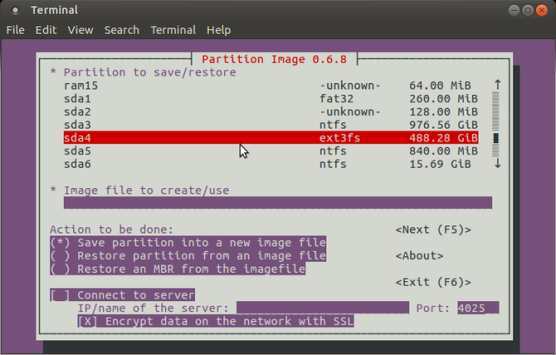
Прежде чем перейти к плюсам и минусам, нужно определиться с тем, что же такое Linux. Это семейство операционных систем, также как и Windows или MacOS. Операционная система отвечает за взаимодействие между программным обеспечением и оборудованием компьютера. В отличие от Windows, где есть только одна основная платформа и у неё есть несколько версий, в зависимости от времени, в которое они выпускались, в Linux есть много ответвлений, дистрибутивов, основанных на ядре Linux.
Сюда относятся такие известные дистрибутивы, как Ubuntu, Linux Mint, Fedora, CentOS, Debian, а также многие другие менее известные. Большинство из них совершенно бесплатны и распространяются с открытым исходным кодом, а это значит, что они более удобны для разработчиков программного обеспечения. Но надо разобраться, что всё это значит для обычных пользователей. В этой статье мы собрали плюсы и минусы Linux, которые помогут новичкам определиться, нужна ли им эта операционная система.
Почему тормозят игры? Даже игроки со стажем сталкиваются с проблемой, когда медленно загружаются текстуры, заметны отдельные пиксели, переключение кадров или даже полосы на экране. Такие неполадки связаны с неправильной настройкой компьютера или ноутбука. Из-за этого ресурсы распределяются неэффективно. Следует знать, как оптимизировать компьютер для игр, чтобы избежать проблем в дальнейшем. Выбрав оптимальные настройки, вы сможете насладиться отличным геймплеем.
Наиболее простое решение – проведение модернизации аппаратной составляющей. Если вы не хотите тратиться или торможение заметно даже на новом оборудовании, следует обратиться к более эффективным методам оптимизации для игр. Рассмотрим распространенные из них.
Компьютер медленно загружает игры и тормозит
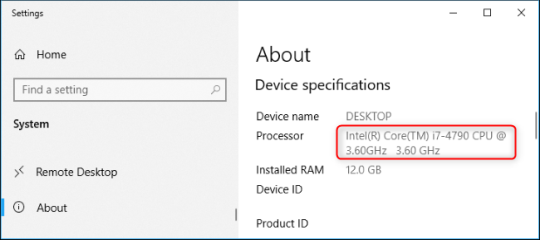
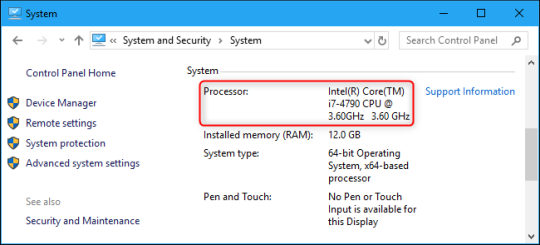
Если игры стали медленно загружаться, нужно проверить системные параметры. Для этого нажмите правой кнопкой мыши на значок «Мой компьютер». Сверьте характеристики вашего устройства и системные требования для запуска игры. Если здесь все в порядке, стоит предпринять другие действия.
Можно выделить больший объем оперативной памяти для загрузки файлов подкачки. При этом игру получится запустить на минимальных настройках. Так вы обеспечите ускорение компьютера для игр, а также снизите нагрузку на аппаратную составляющую.
Следует обратить внимание, что антивирусное ПО может блокировать некоторые файлы, необходимые для запуска игры. Потребуется перейти в настройки антивируса и добавить исключение для нужного приложения.
Если все настроено правильно, но проблема осталась, следует попробовать обновить драйвера. Посмотрите, какая у вас видеокарта. Перейдите на сайт производителя, проверьте и скачайте последние версии обновлений. Лучшим вариантом будет скакать с сайта производителя, как правило это AMD или Nvidia специальных утилит, которые про сканируют компьютер, и подберут наиболее оптимальную версию драйверов, и не дадут прозевать выпуск свежих обновлений.
Если после проделанных выше процедур не получилось ускорить игру, проблема заключается в отдельных процессах, которые запускаются при включении приложения. Для решения потребуется скачать программу для оптимизации игр. Она позволит уменьшить объем подгружаемых файлов или объединить их в один, что сэкономит ресурсы оперативной памяти.
Если не помогают никакие из перечисленных действий, это означает, что устройство не поддерживает игру на аппаратном уровне. Попробуйте скачать оптимизатор для игр Windows 7, 8 или 10 для удаления неиспользуемых загрузочных файлов компонентов.
Почему зависла игра?
Каждый пользователь хотя бы раз сталкивался с проблемой, когда зависает игра. При нажатии на клавиатуру или при передвижении курсора мыши ничего не происходит. Распространенные причины зависания:
Нагреваются аппаратные компоненты компьютера. Из-за большой нагрузки кулер не справляется с охлаждением видеокарты и процессора. Это влияет на скорость работы программного обеспечения. Чтобы решить проблему, требуется протестировать железо. Если система охлаждения не справляется с задачей, следует немедленно заменить кулер, чтобы не сгорела видеокарта или материнская плата.
Устаревшие драйвера для видеокарты. Одна из распространенных проблем, из-за которой возможно некорректное отображение графических элементов. Скачайте и установите обновления на сайте производителя платы.
Неправильные пути в папке загрузок или отсутствие одного из необходимых файлов. Потребуется загрузить дополнительные библиотеки и модули или переустановить игру. Некоторые вирусные файлы также могут оказывать негативное влияние на производительность игры. Просканируйте систему при помощи антивирусного программного обеспечения.
Несоответствие технических требований устройства. Потребуется проводить полную модернизацию аппаратного обеспечения. Если это невозможно, потребуется замена отдельных модулей, которые не удовлетворяют параметрам.
Если вы скачали пиратскую версию программного обеспечения, возможны ошибки сборки. Попробуйте загрузить и установить оригинальный дистрибутив.
Это основные причины плохой скорости работы игры. Перед тем, как загружать любую программу, рекомендуется изучить системные требования и скачивать ту версию, которая подходит для вашей операционной системы. Используйте ускорители игр, которые позволяют автоматически подгрузить нужные файлы в определенный момент времени.
Системные требования и настройки в игре
На сайте игры есть пункт, в котором полностью описаны основные системные требования к компьютеру или ноутбуку. Перед установкой следует внимательно изучить этот перечень. Часто указываются минимальные и оптимальные параметры:
Минимальные требования. Это те характеристики, которые дают возможность запустить приложения с минимальной производительностью. При этом основные элементы будут функционировать нормально, но графика будет тормозить.
Рекомендуемые параметры. Эти настройки позволят запустить программное обеспечение на оптимальном уровне без проблем. Все эффекты и функции будут отображены корректно.
Если ваше устройство отвечает минимальным параметрам, следует выставить их, чтобы избежать перегрузки аппаратных компонентов. Программы, ускоряющие работу игр, не всегда способны полностью повысить продуктивность приложения.
Почему тормозят игры?
Есть несколько распространенных причин неполадок, которые связаны с программными и аппаратными средствами компьютера. Важно учитывать характеристики устройства перед установкой игры.
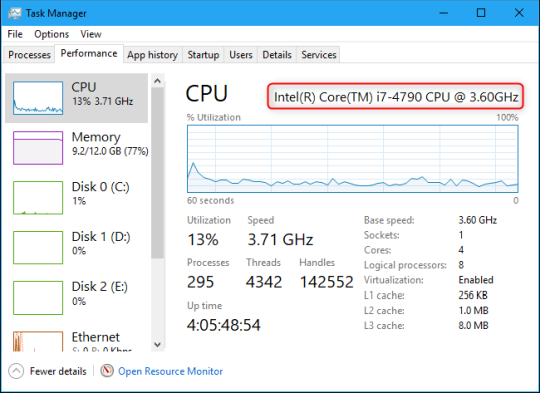
Большая часть современных приложений не рассчитана для запуска на старом оборудовании. Для их работы требуется большой объем оперативной памяти, а также определенная тактовая частота процессора. На обмен информацией между важными файлами особое влияние оказывает видеокарта и сетевая плата. Посмотреть уровень их производительности можно в Диспетчере задач.
На графике видно загруженность ЦПУ и оперативной памяти. Если процессор загружен на более, чем девяносто процентов, ресурсов не хватит на нормальную работоспособность. Для проверки значений в разные моменты времени можно просмотреть хронологию.
Если вы запускаете игру на ноутбуке, торможение обычно связано с уровнем заряда батареи, что особо характерно для продукции от компании Dell. Поэтому рекомендуется не отключать устройство от сети во время игры.
Производительность зачастую падает из-за отсутствия системы охлаждения. Из-за этого процессор и видеокарта перегреваются. Достигнув критического уровня температуры, компьютер отключается.
Следите за уровнем запыленности внутренних деталей компьютера. Там скапливается много пыли, которую необходимо удалять. Иначе снизится производительность работы системы охлаждения.
Если проблема программного характера, решить ее будет сложнее. Потребуется бустер для игр на ПК или переустановка операционной системы в случае появления критических ошибок.
Факторы, влияющие на производительность компьютера или ноутбука
На эффективность работы устройства влияет множество различных факторов. Следует рассмотреть такие критерии:
несовместимость программных требований аппаратной составляющей – установленное программное обеспечение не будет работать на неподходящем железе;
установка стороннего программного обеспечения, замедляющего работу ПК;
поломка важных частей компьютера, которые снижают производительность системы;
конфликтные ситуации между разносторонним программным обеспечением – например, такое возникает при установке нескольких антивирусных приложений или программ для оптимизации игр;
неправильная установка и настройка операционной системы;
наличие вирусного ПО;
неправильная настройка BIOS.
Существует множество программ, ускоряющих работу ПК. Они направлены на оптимизацию используемых ресурсов, очистку памяти и разгрузку компонентов при запуске игр.
Как оптимизировать работу ПК на Windows?
Для этого существует целый ряд методов. Рекомендуется предварительно ознакомиться с каждым из них, чтобы определиться с наиболее приемлемым вариантом.
Как настройка реестра поможет повысить производительность?
В реестре содержатся записи и пути к файлам, которые предназначены для оптимальной работы всех программ и служб компьютера. Эти данные отвечают за нормальное функционирование системы. Любые нарушения в записях способны нарушить работу. Лучше использовать специализированное ПО на подобие CCleaner, для корректной работы с реестром, и кроме того, обязательно делать резервную копии.
Как ускорить работу за счет дефрагментации и чистки жесткого диска?
Это наиболее простой и эффективный метод. Так вы сможете удалить файлы, которые засоряют систему и не дают нормально загружаться другим программным компонентам.
Для этого перейдите в Проводник. Нажмите правой кнопкой мыши на локальный диск C. Перейдите в его свойства. Выберете пункт для очистки системы. Появится отдельное окно. Выберете категории файлов, которые необходимо устранить. Для просмотра результатов перейдите в Проводник.
Один из эффективных методов ускорения загрузки файлов – дефрагментация диска. Относитесь к этой процедуре с осторожностью, так как жесткий диск рассчитан на определенное количество операций записи и считывания данных.
Программа ускорения игры путем дефрагментации располагается в меню Пуск. Перейдите в пункт со стандартными программами и перейдите в окно дефрагментации диска. В появившемся окне укажите желаемый диск и укажите параметры для дефрагментации. Ожидайте окончания процесса, после чего перезапустите систему.
Чистка и освобождение оперативной памяти
Освобождение памяти помогает снизить нагрузку на системные ресурсы и запустить оптимизированные игры. Это ускоряет работу системы. Перейдите в Диспетчер задач. Просмотрите службы, которые потребляют больше памяти. Отключите их. В случае необходимости включите заново.
Существуют специальные утилиты для очистки. Одна из них – KCleaner, которая распространяется на бесплатной основе. Это программа, отключающая ненужные процессы во время игры и оптимизирующая работу. С этой целью можно использовать аналогичное ПО – CCleaner. Базовый функционал распространяется бесплатно. За полную версию вносится определенная плата, которая указана на сайте разработчика.
Почему тормозят игры – закрытие ненужных программ и приложений
Эффективный метод, как ускорить компьютер для игр. Некоторые приложения потребляют большое количество ресурсов, что тормозит запуск других программ. Перейдите в Диспетчер задач. Отключите те службы, которые загружают память и процессор. Обратите внимание на фоновые задачи, которые практически не используются, но «съедают» память.
Почему тормозят игры – чистка автозагрузки
Перейдите в автозапуск, которых находится в Диспетчере задач. Отключите программы, которые автоматически установились в раздел без вашего ведома. Будьте внимательны, чтобы не отключить компоненты, которые важны для работы системы. Почистив раздел автозагрузки, вы заметите повышение производительности и скорости загрузки системы.
Установите лучшую программу для оптимизации игр на ПК и очистки мусорных файлов – CCleaner. С ее помощью легко проводить диагностику и чистку, отметив компоненты для чистки.
Почему тормозят игры – перезапуск Windows Explorer
Этот процесс обязательный для корректной работы операционной системы. Все процессы связанные с отображением иерархической структуры папок связаны с этим процессом. Если памяти недостаточно, со временем начинают медленнее загружаться визуальные компоненты. Поэтому необходимо перезапустить explorer.
Вызовите контекстное меню, нажав на правой кнопкой на панели задач, либо комбинацию клавиш “Ctrl+Shift+Esc”. В появившемся диспетчере задач, необходимо найти приложение Explorer.exe, нажать на нем правой кнопкой, и выбрать завершить процесс. Для того чтобы запустить его заново, необходимо в этом же диспетчере задач выбрать пункт запуск приложения, и ввести explorer.exe.
Удаление вредоносных программ для повышения производительности
Вирусное ПО негативно влияет на скорость работы всех компонентов операционной системы. Заражаются пользовательские данные и приложения. Установите антивирус с последними обновлениями для борьбы с ними. Либо можно скачать одноразовый сканер, с сайта Касперского либо доктора Веба, и разово проверить свой пк.
Почему тормозят игры – оптимизация визуальных эффектов
Они используются для привлекательности внешнего вида и плавного переключения окон. При этом эффекты ухудшают и замедляют работу системы. Для улучшения быстродействия следует их отключить.
Нажмите правой кнопкой на значке “Мой компьютер”, перейдите в раздел свойства, откройте вкладку Дополнительно, и на ней выберите пункт Параметры, в области “быстродействие” . Выберете параметр «Обеспечить наилучшее быстродействие». При выходе подтвердите изменения.
Как настроить BIOS, чтобы разогнать компьютер и улучшить его работу?
Если вы не разбираетесь в настройках BIOS, не рекомендуется их менять. Соблюдайте осторожность при внесении изменений, чтобы не затронуть важные для работы системы параметры.
Для оптимизации игр потребуется включить ускорение аппаратных средств и обработку кэша. Это позволяет стабилизировать работу процессора, памяти, расширить используемые ресурсы. Настройте тактовую частоту процессора, системных шин, скорость обмена информацией.
Почему тормозят игры – настройка файла подкачки
Позволяет увеличить системные ресурсы. Перейдите в свойства Моего компьютера, и на дополнительно, Откройте пункт с параметрами быстродействия и перейдите на панель с дополнительными параметрами. В области виртуальной памяти выберите пункт “Изменить”, и убрав галку с пункт “автоматически выбирать объем файла подкачки”, установите этот размер на уровне рекомендуемого, либо на 5% больше.
Видео: как очистить оперативную память компьютера?
Чтобы наглядно разобраться с этой задачей, рекомендуется просмотреть видео. Это поможет разобраться с основными нюансами и провести очистку, не удалив важные компоненты.
Почему тормозят игры – настройка видеокарты
Рассмотрим видеокарту NVIDIA. Сначала необходимо загрузить драйвера с сайта производителя и установить их на устройство.
Откройте программу, чтобы указать параметры видеокарты. Кликните по экрану и из появившегося списка выберите графические настройки. Следуйте алгоритму:
включите все визуальные компоненты;
запустите фильтрацию данных;
отключите синхронизацию по вертикали;
настройте режим электрического питания на максимальную производительность;
отключите буферизацию изображения;
укажите в настройках фильтрацию всех текстурных деталей;
отключите масштабирующие элементы.
После проведения настройки ускорителя игр NVIDIA приложения должны нормально запускаться. Параметры зависят от версии оборудования или модели видеокарты.
Видео: как увеличить производительность видеокарты NVIDIA для игр?
Чтобы понять правильность настройки видеокарты, рекомендуется просмотреть видео. В нем показано, что нужно делать, чтобы игры оптимально использовали графические ресурсы.
Почему тормозят игры – аппаратное ускорение компьютера
Если видеокарта отображает данные некорректно, рекомендуется включить ускорение аппаратных компонентов. Это позволяет ускорить работу требуемых компонентов.
Загрузите и установите специальное программное обеспечение. После этого графический процессор начнет обрабатывать поступающую информацию отдельными блоками, что ускорит работу игры.
Как включается аппаратное ускорение?
Для этого необходимо выполнить определенные действия:
установить драйвер;
перейти в параметры дисплея через окно Персонализации;
нажать на пункт с дополнительными параметрами;
провести диагностику установленных программных компонентов;
установить дополнительное программное обеспечение для автоматического обнаружения и загрузки необходимых драйверов и компонентов.
Отключить этот параметр можно, выполнив описанные действия в обратном порядке. На некоторых компьютерах нет возможности включить эту настройку.
Видео: как включить и отключить аппаратное ускорение?
Для этого рекомендуется ознакомиться с видео. В них пошагово описано процедуру включения и отключения аппаратного ускорения.
Почему тормозят игры – Установка и использование оптимизирующих программ
Есть специальные программы для ускорения игр. Они позволяют настроить системные ресурсы наиболее оптимально.
Advanced System Optimizer
Приложение распространяется за определенную плату, но обладает широким функционалом. Позволяет очистить систему от мусорных файлов и оптимизировать все возможные элементы. При помощи удобной панели управления вам не придется ничего настраивать вручную. Достаточно просто включить оптимизатор игр нажатием одной кнопки.
Game Buster
Работает практически со всеми современными играми. Позволяет автоматизировать установку оптимальных параметров. Проводит диагностику диска и дефрагментацию. Позволяет делать скриншоты и записывать видео во время игрового процесса. Одна из лучших программ для оптимизации игр на ПК.
SpeedUpMyPC
Для получения лицензии необходимо пройти регистрацию. Предоставляется огромный функционал для очистки ненужных компонентов. Позволяет избавить систему от различных ошибок. Есть русский интерфейс. Для оптимизации достаточно просто нажать одну кнопку.
Game Gain
Небольшое приложение, которое распространяется условно-бесплатно. Есть платный контент. Перед запуском потребуется провести очистку системы. Для оптимизации потребуется указать процессор и версию операционной системы. После этого дается возможность достичь оптимального результата для запуска игр. Работает в паре с другими программами для повышения производительности в играх.
Game Accelerator
Программа для разгона игр достаточно старая, но работает хорошо. Предоставляет несколько основных режимов для настройки. Позволяет экономить расход энергии. Оптимизирует работу системных ресурсов.
Game Fire
Хорошая утилита для игр. Может изменить многие системные характеристики. Устанавливает приоритет исполнения, увеличивает скорость работы игр, позволяет изменить даже скрытые настройки системы.
Speed Gear
Работает над ускорением даже во время игрового процесса. Позволяет ускорять или замедлять воспроизведение кадров. Других подобных программ не существует.
Game Turbo Booster
Программа для улучшения производительности игр отключает службы, которые не используются. Позволяет освободить память и разогнать ЦПУ. Возможны конфликтные ситуации с антивирусными программами. Поэтому стоит вносить исключения.
Game Prelauncher
Прога для оптимизации игр на виндовс 10, которая добивается высокого быстродействия системы. Закрывает программы и службы для освобождения ресурсов. Это позволяет существенно ускорить игровой процесс.
GameOS
Старая утилита, которая практически не используется. Подходит для старых компьютеров. Работает только на старых версиях ОС.
Wise Game Booster
Позволяет выбрать наилучшие настройки графики – ускоритель игр NVIDIA. Подходит для любой операционной системы. Есть русский интерфейс. Управление простое и понятное.
MSI Afterburner
Программа для экстремального увеличения FPS в играх. Оптимальное решение для большинства производителей видеокарт. Возможно выбрать горячие клавиши для определенных настроек.
EVGA Precision X
Похожа на предыдущий booster для игр. Используется исключительно для NVIDIA. Позволяет разогнать работу видеокарты, процессора и других ресурсов.
WPS Performance Station
Одно из новейших средств, который построен на принципе работы нейросети. Позволяет мгновенно проанализировать ресурсы и расставить приоритеты. Рекомендуется для использования тем, у кого мало оперативки. Лучший ускоритель игр для Windows 10.
Razer Cortex
Распространенное приложение, которое позволяет отключить все фоновые процессы. Позволяет максимально использовать ресурсы системы. Работает автоматически. Скачать приложение для ускорения игр можно на официальном сайте разработчика.
WTFast
Предназначен для ускорения браузерных игр. Отключает ненужные системные программы. Позволяет сократить время сетевого отклика. Программа распространяется на платной основе.
SpeedItUp Extreme
Программа для улучшения производительности игр, которая позволяет значительно увеличить эффективность работы системных компонентов даже на старых устройствах. Позволяет оптимизировать приложения различного предназначения.
Представленные программы для ускорения игр позволяют распределить ресурсы так, чтобы максимально оптимизировать загрузку игр. Вместе с этим вы сможете запустить практически любую игру на оптимальных настройках. При этом не стоит забывать и об аппаратной составляющей. Так как программы не смогут помочь запустить современную игру на старом компьютере.
ZyXEL Keenetic Start II — хорошее решение для тех, кто хочет качественный роутер без большого количества LAN-портов, USB-разъёмов и прочего. Судя по отзывам, он ответственно справляется со своей задачей — без сбоев передаёт сигнал интернета. Рассмотрим, как и где ZyXEL Keenetic Start II настроить и как обновить его прошивку.
Помимо Билайна, МТС и Мегафона в России работают и другие операторы — с более маленькой зоной покрытия, но не менее достойные. Например, это оператор «Мотив»: его сеть действует только в четырёх регионах страны. В каких именно? Какие пакеты на мобильный интернет предлагает эта компания? Работает ли она с 4G?
Если вы хотите установить Windows 10 на компьютер или устройство, вам сначала нужно создать установочный носитель Windows 10, например, загрузочный USB-накопитель или DVD. К счастью, это легко сделать в Windows 10, поскольку Microsoft создала небольшой инструмент под названием Windows 10 Media Creation Tool, предназначенный именно для этого. Если вы хотите знать, где его взять и как использовать его для создания установочного носителя или загрузки ISO-файла, который вы можете записать на DVD, с последней версией Windows 10 (с обновлением за май 2019 года), прочитайте это руководство
ПРИМЕЧАНИЕ. Это руководство основано на обновлении Windows 10 от 2019 года, последней версии Windows 10, выпущенной 21 мая 2019 года.
Что вы должны знать, прежде чем идти вперед
Прежде чем приступить к созданию собственного ISO-файла, карты памяти USB или DVD-диска с установкой Windows 10, необходимо сначала проверить следующие требования и рекомендации:
У вас должно быть работающее интернет-соединение, чтобы вы могли скачать установочные файлы.
На жестком диске или твердотельном диске должно быть достаточно свободного места для загруженных установочных файлов. Безопасной ставкой было бы иметь как минимум 12 ГБ свободного места.
Если вы собираетесь создать карту памяти USB, обратите внимание, что любые данные, хранящиеся на ней, удаляются, поскольку Media Creation Tool форматирует ее перед созданием загрузочной карты памяти с установкой Windows 10.
Если вы хотите создать носитель с установкой Windows 10, вам нужно использовать DVD или карту памяти USB объемом не менее 8 ГБ.
Если вы собираетесь обновить свой текущий компьютер или устройство, убедитесь, что оно соответствует системным требованиям. Вы можете проверить их здесь: Спецификации Windows 10.
Загрузите и запустите инструмент создания медиа для Windows 10
Не имеет значения, хотите ли вы создать установочный носитель самостоятельно или загрузить файл ISO с последней версией Windows 10. Для обеих задач вам понадобится Media Creation Tool — небольшой исполняемый файл, предлагаемый Microsoft, который позволяет вам загрузить Windows 10 и создайте установочный носитель или напрямую обновите текущий компьютер или устройство до последней версии.
Чтобы получить Media Creation Tool, запустите ваш любимый веб-браузер и перейдите к загрузке Windows 10. Прокрутите, пока не найдете кнопку «Загрузить инструмент сейчас» и нажмите или нажмите на нее. В разделе говорится: «Создайте установочный носитель Windows 10».
Microsoft просит загрузить исполняемый файл MediaCreationTool , размер которого составляет 18,3 МБ. Имя файла оканчивается номером версии 1903, который говорит о том, что вы получаете Windows 10 с майским обновлением 2019 года.
Сохраните его где-нибудь на вашем компьютере, а затем запустите файл. В зависимости от того, что вы хотите сделать, прочитайте следующий раздел этого учебника или следующий за ним.
Как использовать Media Creation Tool для загрузки ISO-файла с новейшей установкой Windows 10
Вы можете использовать Media Creation Tool для создания ISO-образа Windows 10. Начните с запуска файла MediaCreationTool1809.exe, используя учетную запись пользователя с правами администратора. Когда Контроль учетных записей пользователей (UAC) спросит, уверены ли вы, что хотите запустить это приложение, нажмите или коснитесь Да.
Media Creation Tool загружает и просит вас принять его условия лицензии. Нажмите Принять, чтобы продолжить.
Вас спрашивают, что вы хотите сделать. Выберите «Создать установочный носитель (USB-накопитель, DVD или файл ISO) для другого ПК» и нажмите «Далее».
Выберите язык , редакцию и архитектуру, которые вы хотите использовать для установочного файла ISO, который вы собираетесь загрузить. Вы также можете выбрать «Использовать рекомендуемые настройки для этого ПК», что автоматически выбирает язык, редакцию и архитектуру, соответствующие ПК, на котором вы сейчас работаете. Затем нажмите Далее.
Вас попросят выбрать, какой носитель использовать. Выберите «ISO файл» и нажмите Далее.
Media Creation Tool попросит вас выбрать место, где вы хотите сохранить ISO-файл, и имя, которое вы хотите дать ему. Найдите свой компьютер или устройство, выберите нужное местоположение, выберите имя, а затем нажмите кнопку Сохранить, чтобы начать загрузку файла ISO.
Media Creation Tool начинает загружать последние версии установочных файлов Windows 10 на ваш компьютер или устройство. В зависимости от скорости вашего интернет-соединения и нагрузки на серверы Microsoft, это может занять некоторое время. Подождите пару минут.
После завершения загрузки проверяется целостность, чтобы убедиться, что все в порядке. Затем файл ISO создается в указанном вами месте. Когда файл создан, вам показывают, где он был сохранен. Нажмите или коснитесь Готово, и затем вы сможете записать ISO-файл на DVD-диск или смонтировать его на виртуальной машине.
Как использовать Media Creation Tool для создания своего собственного установочного носителя Windows 10 на карте памяти USB
Вы также можете использовать Media Creation Tool в качестве USB-инструмента Windows 10, что означает, что он может помочь вам загрузить установочные файлы Windows 10 и автоматически создать загрузочную флешку Windows 10 USB, которую затем можно использовать для установки этой операционной системы на все ваши компьютеры. Обратите внимание, что вы должны войти в систему как администратор, чтобы запустить MediaCreationTool.exe. Когда Контроль учетных записей пользователей (UAC) спросит, уверены ли вы, что хотите запустить это приложение, нажмите или коснитесь Да.
Затем Media Creation Tool загружает свой пользовательский интерфейс и просит вас принять его условия лицензии. Прочитайте условия и нажмите или нажмите кнопку «Принять», чтобы продолжить.
Инструменту создания мультимедиа требуется несколько секунд, чтобы «подготовить кое-что». Затем он спрашивает, хотите ли вы обновить компьютер или создать установочный носитель, который можно использовать для установки Windows 10 на любой компьютер или устройство. Отметьте второй вариант, который гласит: «Создать установочный носитель (USB-накопитель, DVD-диск или файл ISO) для другого ПК».
Затем выберите язык, редакцию и архитектуру, которые вы хотите использовать для создания установочного носителя. Архитектура может быть 64-битной, 32-битной или обеими. Мы рекомендуем использовать 64-битную версию как можно чаще. Вы также можете выбрать «Использовать рекомендуемые параметры для этого ПК», что автоматически выберет язык, редакцию и архитектуру, соответствующие ПК, который вы используете прямо сейчас. Выбрав нужные параметры, нажмите Далее.
Затем выберите тип хранилища мультимедиа, которое вы хотите использовать. Выберите «USB flash drive» и нажмите «Далее».
Вы видите все флэш-диски и внешние жесткие диски, которые подключены к вашему компьютеру или устройству Windows. Выберите тот, который вы хотите использовать для создания установочного носителя Windows 10. Не забывайте, что все данные на нем будут уничтожены. Убедитесь, что у вас есть его копия, прежде чем двигаться вперед.
После того как вы выбрали USB-накопитель, Media Creation Tool начнет загружать последние версии установочных файлов Windows 10 на ваш компьютер или устройство. В зависимости от скорости вашего интернет-соединения и нагрузки на серверы Microsoft, это может занять некоторое время. Все, что вам нужно, это терпение.
После завершения загрузки проверяется целостность, чтобы убедиться, что все в порядке. Затем выбранный USB-накопитель станет загрузочным с самой новой версией Windows 10. Этот процесс может занять еще пару минут.
Когда вы закончите, вам сообщат, что карта памяти USB готова. Нажмите или коснитесь Готово , и затем вы сможете использовать этот диск для загрузки и установки Windows 10.
Заключение
Как вы можете видеть, инструмент Media Creation Tool интуитивно понятен и прост в использовании, даже если вы не являетесь техническим экспертом. Если вы будете следовать нашим инструкциям, у вас не должно возникнуть проблем при создании собственного установочного файла ISO для Windows 10 или создании загрузочной карты памяти USB для Windows 10 со всеми ее установочными файлами. Если у вас есть какие-либо вопросы, не стесняйтесь спрашивать в разделе комментариев ниже.
WordPress начинался как простая платформа для блогов. Однако в настоящее время она стала полноценной системой управления контентом (CMS). Десятки тысяч плагинов, доступных в репозитории WordPress, и его многопользовательские возможности позволяют WordPress обеспечивать работу любого современного многопользовательского веб-сайта.
На самом деле WordPress используется для поддержки некоторых самых популярных новостных сайтов и сайтов электронной коммерции, клиентских и пользовательских порталов, сайтов обмена данными и многих других. Последние статистические данные показывают, что WordPress поддерживает 33% веб-сайтов в Интернете.
Необходимость аудита WordPress
Если у вас есть сайт WordPress с участием нескольких пользователей, вам необходимо вести учет всего, что происходит на вашем сайте WordPress, в журнале аудита WordPress (журнал активности).
Есть несколько преимуществ ведения учета всех пользовательских изменений в журнале аудита. В этой серии из трех статей мы рассмотрим эти преимущества, начиная с подотчетности пользователей и соблюдения требований.
Улучшение ответственности пользователей на вашем сайте WordPress
При работе с многопользовательским сайтом WordPress ответственность пользователя должна быть на вершине вашей повестки дня. Каждый делает ошибки, и это нормально, однако успешные сотрудники и компании учатся на собственных ошибках и стараются не повторять их.
Ведя учет всех изменений пользователя, вы можете узнать, когда кто-то совершил ошибку, и предпринять необходимые действия для устранения проблемы и сообщить пользователю. Не используйте журналы активности сайта для выговаривающих пользователей. Это контрпродуктивно.
Используйте его, чтобы помочь вашим пользователям расти и совершенствоваться. Пользователи, которые несут личную ответственность за свои действия, с меньшей вероятностью будут совершать ошибки или делать что-либо, что нарушит функционирование бизнеса в будущем.
Обеспечение ответственности пользователей в магазинах WooCommerce
WooCommerce является одним из самых популярных плагинов для электронной коммерции для WordPress. Он также является одним из самых передовых, поэтому он может иметь сотни настроек для каждого продукта.
Как это повлияет на ваш бизнес, если менеджер магазина по ошибке изменит цену товара или количество товара на складе? Как вы можете следить за тем, как обрабатываются заказы и кто их обрабатывает без каких-либо логов?
Имея плагин журнала активности WooCommerce, который может вести полный журнал изменений, которые происходят в вашем магазине WooCommerce, вы гарантируете бесперебойную работу всех операций. Кроме того, вы можете обнаружить ошибку пользователя как можно раньше.
Отслеживание поведения пользователей сайта
Журналы активности полезны не только для администраторов сайтов WordPress. Они также могут быть полезны для пользователей на веб-сайте.
Вы когда-нибудь сожалели, что отреагировали или прокомментировали сообщение в ВКонтакте, Facebook или LinkedIn? Если вы это сделали, как и большинство из нас, вы наверняка нашли журнал активности Facebook очень полезным! Сохраняя журнал всех пользовательских изменений на вашем сайте WordPress, вы не только внимательно следите за тем, что происходит на вашем сайте, но и позволяете пользователям самим просматривать свои прошлые действия.
Достижение соответствия с журналами аудита WordPress
Если вы думаете, что ваш сайт WordPress не должен соблюдать какие-либо правила соответствия, скорее всего, вы ошибаетесь.
Если некоторые посетители вашего сайта из Европы, и вы используете Google Analytics или просите их присоединиться к вашей рассылке, ваш сайт должен соответствовать GDPR. Запуск магазина электронной коммерции, даже если вы используете сторонний платежный шлюз, означает, что ваш веб-сайт должен соответствовать правилам PCI DSS.
Есть много разных органов по соблюдению. Например, HIPAA, которая применяется к предприятиям, работающим в сфере здравоохранения, FISMA, NIST, ISO, Sarbanes-Oxley Act — это лишь некоторые из них. У всех них есть одна общая черта — они требуют, чтобы владельцы бизнеса вели журнал изменений, которые происходят в их системах, включая их сайты WordPress.
Установите решение, такое как WP Security Audit Log, на свой сайт WordPress, чтобы вести учет происходящего, вы на один шаг приблизились к созданию совместимого веб-сайта.
GDPR и аудиторские журналы
GDPR — это последний набор нормативов соответствия, разработанный Европейским Союзом. Основное внимание уделяется конфиденциальности пользователей/посетителей сайта. Когда он был выпущен, многие думали, что не смогут вести журнал о том, что посетители делают на своем веб-сайте или как вошедшие в систему пользователи используют свой веб-сайт.
Это просто заблуждение. GDPR требует, чтобы владельцы веб-сайтов сообщали своим пользователям, какую информацию они хранят о них, но это не запрещает им хранить эту информацию, пока пользователям сообщают об этом.
PCI DSS и журналы аудита
Требование 10 соответствия PCI DSS гласит, что вы должны вести журнал всех изменений, которые происходят в ваших системах, таких как веб-сайт WordPress, платежный шлюз и служба рассылки, которую вы используете.
Это очень подробно, объясняет, какие типы журналов вы должны хранить, как долго, что должно храниться в журналах и многое другое. Без журналов аудита и журналов на вашем сайте WordPress у вас не будет совместимого сайта.
Лучшая подотчетность пользователей и соответствие требованиям в более эффективном бизнесе
Как только подотчетность пользователей улучшится, и ваш сайт будет соответствовать строгим требованиям соответствия, которые он должен соблюдать, непрерывность бизнеса улучшится.