Всем привет! В статье мы сегодня пообщаемся про WiFi адаптеры от всем известной компании D-Link. Конечно, известная сетевая фирма не могла обойти свое внимание такое популярное устройство как беспроводной Wi-Fi adapter. В статье мы рассмотрим разные модели, а также посмотрим какая из них самая лучшая. Если у вас будут какие-то вопросы в ходе обзора – смело пишем в комментариях. Также я буду рад услышать и ваше мнение по поводу этих аппаратов. Читать
Архив рубрики: Публикации
Защищаем WordPress от спам-ботов и авто-ботов.
Рассмотрим скрипт, который позволяет «вычислить» как спам-ботов, так и авто-ботов и закрывать им доступ на весь сайт.
Всех «нехороших» ботов объединяет следующее: попадая на
любую страницу сайта, подобные боты первым делом пробегаются по всем
ссылкам на страничке для того, чтобы выяснить, где еще можно наспамить
или что-нибудь скачать. Вот на этом и будет основан наш скрипт защиты от
ботов.
Для начала создайте папку bad_bot в корне сайта. В папке bad_bot создайте четыре файла:
1) black_list.dat — изначально пустой файл, в который будет помещаться информация о ботах, «попавших в ловушку»;
2) pixel.gif — прозрачный файл размером в 1 пиксель. Простой человек его не видит, но только не бот. Скачать данный файл Вы можете по ссылке;
3) black_list.php — страничка, со скриптом
перейдя на которую бот будет «в ловушке», а вся необходимая информация о
боте будет помещена в файл black_list.dat;
4) index.php — скрипт, проверяющий есть ли данный IP в списке ботов. Если есть, то доступ для данного IP блокируется.
Теперь поместите в файл black_list.php следующий код:
<?php
echo '<html><body><p>Как Вы сюда попали?</p>';
echo '<p><a href="https://Ваш_домен.ru/">вернуться на главную страницу</a></p>';
if(phpversion() >= "4.2.0") {extract($_SERVER);}
$bad_bot = 0;
/* Смотрим, имеется ли такой же IP в базе */
$file_name = "black_list.dat";
$fp = fopen($file_name, "r") or die ("Ошибка, файл black_list.dat не найден <br>");
while ($line = fgets($fp, 255)) {
$u = explode(" ", $line);
if (preg_match("/".$u[0]."/", $REMOTE_ADDR)) {$bad_bot++;}
}
fclose($fp);
if ($bad_bot == 0) {
$tmestamp = time();
$datum = date("H:i:s d.m.Y",$tmestamp);
/* отсылаем отчет на email */
$to = "ваш@email.ru";
$subject = "Заголовок сообщения";
$msg = "Пришёл с $REQUEST_URI $datum IP: $REMOTE_ADDR, User-агент $HTTP_USER_AGENT";
mail($to, $subject, $msg);
/* Если отсылать отчет на email не надо, то 4 строки выше можно удалить*/
/* Добавляем запись в файл black_list.dat */
$fp = fopen($file_name,'a+');
fwrite($fp,"$REMOTE_ADDR $datum $REQUEST_URI $HTTP_REFERER $HTTP_USER_AGENTrn");
fclose($fp);
}
echo '</body></html>';
?>
Далее в файл index.php поместите следующий код:
<?php
if(phpversion() >= "4.2.0") {extract($_SERVER);}
$bad_bot = 0;
/* перебираем все записи в файле black_list.dat */
$file_name = "bad_bot/black_list.dat";
$fp = fopen($file_name, "r") or die ("Ошибка, файл black_list.dat не найден<br>несуществующий путь<br>");
while ($line = fgets($fp, 255)) {
$data = explode(" ", $line);
if (preg_match("/".$data[0]."/", $REMOTE_ADDR)) {$bad_bot++;}
}
fclose($fp);
if ($bad_bot > 0) { /* это бот и мы запрещаем ему вход на сайт */
sleep(3); /* задержка загрузки странички */
echo '<html><head>';
echo '<title>Сайт временно недоступен.</title>';
echo '</head><body><br>';
echo '<center><h1>Сайт временно недоступен!</h1></center><br>';
echo '<p><center>Приносим свои извинения ...</center></p><br>';
echo '</body></html>';
exit;
}
?>
Обязательно в файле robots.txt запрещаем индексацию данной папки путем добавления строчки:
disallow: /bad_bot/
Теперь для защиты вашего сайта от ботов, на всех страницах сайта разместите невидимую ссылку следующим образом:
<a href="https://Baш_домен.ru/bad_bot/black_list.php">
<img src="https://Baш_домен.ru/bad_bot/pixel.gif" border="0" alt="" width="1" height="1">
</a>
Перед выводом каждой странички необходимо постоянно проверять содержимое файла black_list.dat, чтобы отсеивать «попавшихся» ботов. Для этого просто добавьте на все странички следующий код:
<?php include("https://Baш_домен.ru/bad_bot/index.php"); ?>
Файлу blacklist.dat необходимо дать на сервере права доступа для чтения и записи – 666.
Использовать данный скрипт необходимо с осторожностью,
т.к. он может заблокировать и некоторых «хороших» ботов. Например,
ботов, которые создают карту Вашего сайта.
[endtxt]
MikroTik Unequal Dual WAN Load Balancing with Failover using ECMP
MikroTik Router is capable of doing Load Balancing with Failover over multiple gateways. Policy Based Routing, ECMP, PCC and NTH Load Balancing are the popular load balancing methods in MikroTik Router. Among these methods, ECMP is so easy to configure and provides almost 100% load balancing and link redundancy solution. In my previous article, I discussed how to configure Load Balancing and Link Redundancy using ECMP over two equal bandwidth gateways. ECMP method is also capable of doing load balancing over unequal bandwidth gateway. In this article, I will discuss how to configure load balancing with failover over two unequal bandwidth gateways using ECMP method.
ECMP (Equal Cost Multi Path) Routing
ECMP stands for Equal-Cost Multi-Path routing. ECMP is persistent per-connection load balancing or per-src-dst-address combination load balancing where a new gateway is chosen for each source and destination IP pair. It means that, for example, one FTP connection will use only one link, but new connection to a different server will use another link.
Network Diagram
We will configure Dual WAN load balancing over two unequal gateways using ECMP method according to the following diagram.

In this network, MikroTik Router’s ether1 port is connected to ISP1 with IP block 192.168.30.0/30 and ether2 port is connected to ISP2 with IP block 172.30.30./30 and ether3 port is connected to LAN network and its IP block is 10.10.10.0/24. PC-1 and PC-2 are two LAN workstations which are connected to LAN interface through a LAN switch.
We will configure ECMP Load Balancing in this MikroTik Router so that LAN traffics can pass though the both WAN connections. As ECMP is a per connection load balancing method and WAN connection has different bandwidth (WAN1: 20Mbps and WAN2: 10Mbps) with bandwidth ratio 2:1, we will pass two connections among three connections to WAN1 link and one connection to WAN2 link.
This ECMP configuration will also ensure Link Redundancy. So, if any WAN connection gets disconnected, LAN traffic will pass through the available WAN connection until the lost WAN connection gets available.
Load Balancing Configuration using ECMP over Unequal DUAL WAN Connections
We will now start Load Balancing and Link Redundancy configuration in MikroTik Router according to the above network diagram. Complete configuration can be divided into the following five steps.
- Renaming MikroTik interface name
- Assigning WAN and LAN IP
- Assigning DNS IP
- NAT configuration and
- Routing configuration
Step 1: Renaming MikroTik Interface Name
We will first rename interface name so that we can easily understand and remember configuration. The following steps will show how to rename MikroTik interface name.
- Login to MikroTik Router using Winbox with full permission user privilege.
- Click on Interfaces menu item. Interface List window will appear.
- Double click on ether1 interface. The properties window of the ether1 interface will appear.
- Put WAN1 in Name input field under General tab and then click Apply and OK button.
- Similarly, rename ether2 to WAN2 and ether3 to LAN.
- Your Interface List window will look like the below image.

Step 2: Assigning WAN and LAN IP
We will now assign WAN and LAN IP addresses on our respected interface. The following steps will show how to assign IP address on MikroTik interfaces.
- Go to IP > Addresses menu item. Address List window will appear.
- Click on PLUS SIGN (+) and put ISP1 provided IP address (192.168.30.2/30) in Address input field.
- Choose WAN1 from Interface dropdown menu and click Apply and OK button.
- Similarly, Click on PLUS SIGN (+) and put ISP2 provided IP address (172.30.30.2/30) in Address input field and choose WAN2 from interface dropdown menu and then click Apply and OK button.
- Click on PLUS SIGN (+) again and put LAN gateway IP (10.10.10.1/24) in Address input field and choose LAN from Interface drop down menu and then click Apply and OK button
- Your Address List window will look like the below image.

Step 3: Assigning DNS IP
DNS is required to resolve domain name to IP address. Without DNS server MikroTik Router cannot resolve domain name to IP address and fail to communicate with the public domain server. The following steps will show how to assign DNS IP in MikroTik Router.
- Go to IP > DNS menu item. DNS Settings window will appear.
- Put your DNS server IP provided by your ISP or put Google public DNS Server IP 8.8.8 in Serversinput field.
- Click Apply and OK button.
Step 4: NATing Configuration
We will now create two masquerade NAT rules so that LAN users can access internet through the both WAN connections. That means, if any packet leaves via WAN1, it will be NATed to WAN1 gateway IP address and if any packet leaves via WAN2, it will be NATed to WAN2 gateway IP address. The following steps will show how to create masquerade NAT rule in MikroTik Router.
- Go to IP > Firewall menu option. Firewall window will appear.
- Click on NAT tab and then click on PLUS SIGN (+). New NAT Rule window will appear now. From General tab, choose srcnat from Chain drop-down menu and put LAN IP block (10.10.10.0/24) in Src. Address input field and then choose WAN1 interface (in this article: WAN1) from Out. Interface drop-down menu. Now click on Action tab and choose masquerade from Action drop-down menu and then click Apply and OK button.
- Similarly, click on PLUS SIGN (+) again and choose srcnat from Chain drop-down menu and put LAN IP block (10.10.10.0/24) in Src. Address input field and then choose your WAN2 interface (in this article: WAN2) from Out. Interface drop-down menu. Now click on Action tab and choose masquerade from Action drop-down menu and then click Apply and OK button.

Step 5: Routing Configuration
We will now configure ECMP (Equal Cost Multi-Path) gateway over two WAN links. As we have unequal bandwidth link (WAN1:WAN2=2:1), we will put WAN1 gateway twice time and WAN2 gateway one time. The following steps will show how to assign ECMP gateway in MikroTik Router.
- Go to IP > Routes menu option. Route List window will appear.
- Click on PLUS SIGN (+). New Route window will appear.
- Put WAN1 gateway IP (in this article: 192.168.30.1) in Gateway input box and then click on Add new value button located after gateway input box. New gateway input box will appear. Put WAN1 gateway IP (192.168.30.1) again and click on Add new value button. Put WAN2 gateway IP (172.30.30.1) in new Gateway input box.
- Now choose ping from Check Gateway drop-down menu.
- Click Apply and OK button.

So, two connections among three connections will pass through WAN1 connection and one connection will pass through WAN2 connection. WAN connections will be checked by ping and if any connection gets disconnected, traffic will pass through the available WAN connection until the lost WAN connection gets connected. So, load balancing with failover will be established with ECMP load balancing method.
Connections to the Router Itself
With all multi-gateway situations there is a usual problem to reach router from public network via one, other or both gateways. Because outgoing packets use same routing decision as packets those are going through the router. So reply to a packet that was received via WAN1 might be sending out via WAN2. To avoid this we need to do policy based routing.
The following steps will show how to mark router’s incoming connection to pass it over proper gateway.
- Go to IP > Firewallmenu option and click on Mangle Now click on PLUS SIGN (+). New Mangle Rule window will appear now.
- From General tab, choose input from Chain drop-down menu and choose WAN1 from Interface drop-down menu. Now click on Action tab and choose mark connection from Action drop-down menu and put connection name (WAN1_CONN) whatever string you like in New Connection Mark input field and then uncheck the Passthrough check box if it is checked. Click Apply and OK button.
- Similarly, click on PLUS SIGN (+) and choose input from Chain drop-down menu and then choose WAN2 from In. Interface drop-down menu. Click on Action tab and choose mark connection from Action drop-down menu and put connection name (WAN2_CONN) whatever string you like in New Connection Mark input field and uncheck the Passthrough checkbox if it is checked and then click Apply and OK
- Now click on PLUS SIGN (+) and choose output from Chain drop-down menu and then click on Connection Mark drop-down menu and choose WAN1 connection mark (in this article: WAN1_CONN) that you have created at the first step. Now click on Action tab and choose mark routing from Action drop-down menu and put routing mark name (to_WAN1) in New Routing Mark input field and uncheck the Passthrough checkbox if it is checked and then click Apply and OK
- Similarly, click on PLUS SIGN (+). Choose output from Chain drop-down menu and choose WAN2 connection mark (in this article: WAN2_CONN) that you have created at the second step. Now click on Action tab and choose mark routing from Action drop-down menu and then put routing mark name (to_WAN2) in New Routing Mark input box and uncheck the Passthrough checkbox if it is checked. Click Apply and OK

We have created policy to pass router’s incoming packets to the respected WAN interface. Now we will create routing based on this policy.
- Go to IP > Routes menu option. Route List window will appear.
- Click on PLUS SIGN (+) and put WAN1 gateway IP (192.168.30.1) in Gateway input box and choose ping from Check Gateway drop down and then choose ISP1 routing mark (in this article: to_WAN1) from Routing Mark drop-down menu. Click Apply and OK button.
- Similarly, click on PLUS SIGN (+) and put ISP2 gateway IP (172.30.30.1) in Gateway input box and choose ping from Check Gateway drop down and then choose WAN2 routing mark (in this article: to_WAN2) from Routing Mark drop-down menu. Now click Apply and OK button.

Policy based routing to get router properly from public network has been completed. Now ECMP load balancing will affect no more on getting router from public network.
If you face any confusion to follow the above steps, watch the following video on MikroTik ECMP Load Balancing with Failover over two unequal gateways. Hope it will reduce your any confusion.
How to configure DUAL WAN Load Balancing with Failover using ECMP Method has been discussed in this article. I hope you will now be able to configure load balancing with ECMP method properly. However, if you face any confusion to configure DUAL WAN Load Balancing using ECMP method, feel free to discuss in comment or contact with me from Contact page. I will try my best to stay with you.
Правильная настройка SSH на Ubuntu Server
Сегодня в статье поговорим о правильной настройке SSH на Ubuntu Server 18.04 LTS.
Практически сразу после запуска сервера на порту 22 наблюдается бурная активность ботов-брутфорсчиков. Для того чтобы защититься от их атак и снизить нагрузку на сервер первым делом устанавливаем и настраиваем Fail2Ban для SSH.
Далее переходим к настройке конфигурационного файла ssh
Настройка sshd_config
Открываем в терминале конфигурационный файл SSH
sudo nano /etc/ssh/sshd_config
Первое что нужно сделать, так это сменить порт ssh с 22 на любой другой. Ищем строку Port 22 и заменяем её например на Port 2222
Port 2222
Порты 21, 22, 80, 139, 443, 1194, 3306, 8080 — советую не использовать.
Второе – ограничим тип адресов для подключения (IPv6 либо IPv4). Если у вас на сервере не используется IPv6, то дописываем в файл:
AddressFamily inet
Третье – запретим root авторизацию
PermitRootLogin no
Четвертое – разрешаем подключение только под определенным логином:
AllowUsers user
где список пользователей пишется через пробел.
Пятое – запрещаем попытку входа с пустым паролем:
PermitEmptyPasswords no
Шестое – настраиваем вход по ключу.
PubkeyAuthentication yes
Далее на машине с который будете подключаться к серверу набираем следующие команды:
ssh-keygen
Будет предложено указать место размещения пары ключей, парольная фраза на них и их название. Можете оставить все как есть просто нажимая Enter.
Далее копируем наш публичный ключ на сервер:
ssh-copy-id ваш_user@IP_сервера.ru
Проверьте, что можете зайти на сервер по ключу, без ввода пароля!!!
ssh ваш_user@IP_сервера.ru
Седьмое – запрещаем вход по паролю
PasswordAuthentication no
Не забываем до выполнения этого пункта настроить вход по ключу, иначе можете остаться без сервера!!!
Восьмое – сохраняем правки и перезапускаем ssh демон:
sudo /etc/init.d/ssh restart
Соединение по SSH с сервером
Теперь можем перезайти с новыми параметрами на ваш сервер. В терминале набираем:
ssh -p 2222 user@sshserver
На всякий случай посмотрим открытые порты:
netstat -tupln | grep LISTEN
Вы должны увидеть порт 2222
В случае ошибок полезно бывает смотреть лог /var/log/secure либо использовать опции -v, -vv или -vvv для вывода детального лога соединения:
ssh -vvv user@sshserver
[endtxt]
RSS
Настройка LTSP сервера на Ubuntu 18.04 | LinuxMint 19
Сегодня рассмотрим пример установки и настройки LTSP сервера на Ubuntu 18.04.
Linux Terminal Server Project (LTSP) — это свободно
распространяемый дополнительный пакет для Linux с открытым исходным
кодом, который позволяет нескольким людям с маломощными компьютерами
(терминалами) использовать вычислительные мощности одного более
производительного компьютера (сервера). При этом, все приложения
запускаются на сервере, а терминалы, так же называемые тонкими клиентами
(или X-терминалами), просто принимают видеоряд, посылаемый сервером, и
кроме него ничего не обрабатывают. Как правило, терминал представляет
собой маломощный компьютер, в нём даже может отсутствовать жесткий диск,
вследствие чего он может работать тише, чем обычный настольный
компьютер.
LTSP был переработан и переписан с нуля в 2019 году alkisg для поддержки новых технологий, таких как systemd, обновленные среды рабочего стола, Wayland, UEFI и т. д. Сейчас только новая версия активно развивается, в то время как старая(теперь называется LTSP5) находится в режиме минимального обслуживания. В связи с эти статья была полностью переработана для нового LTSP сервера.
Была установлена Ubuntu 18.04. Как установить систему я думаю вы разберетесь сами, благо материалов на эту тему в интернете куча. Будем считать, что система установлена и готова к использованию, все действия подойдут для всех производных дистрибутивов Ubuntu
Структура сервера LTSP
Что мы должны знать – это компоненты из которых состоит сервер:
- DHCP-сервер — используется для выдачи клиентам IP-адресов и информации о tftp-сервере и пути к загрузчику pxelinux. По дефолту используется dnsmasq, но можно использовать и isc-dhcp-server.
- iPXE — сетевой загрузчик, который показывает меню начальной загрузки клиента.
- mksquashfs — создает сжатую копию образа, который будет использоваться при работе клиента.
- TFTP-сервер — отдает по tftp-протоколу загрузчик, ядро и главный конфиг
ltsp.conf. - NFS /NBD — Транслирует образ системы в сеть.
- SSH-сервер — используется для авторизации пользователей и передачи их домашних каталогов на терминальные станции.
Требования к терминальному серверу
- Рекомендуется 2-х (и более) ядерный процессор,
- 512 Мб RAM на систему и по 120 Мб RAM на каждого терминального пользователя.
- Сеть – 100 Мбит/с, желательно для тонких клиентов выделить отдельную сеть
- HDD – не менее 10Гб свободного пространства
Установка LTSP сервера на Linux
Для начала приведем систему в актуальное состояние:
sudo apt update && sudo apt dist-upgrade -y
Теперь давайте добавим официальный репозиторий LTSP сервера.
Ubuntu
sudo add-apt-repository ppa:ltsp --yes && sudo apt update
Debian
sudo wget https://ltsp.org/misc/ltsp-ubuntu-ppa-focal.list -O /etc/apt/sources.list.d/ltsp-ubuntu-ppa-focal.list
sudo wget https://ltsp.org/misc/ltsp_ubuntu_ppa.gpg -O /etc/apt/trusted.gpg.d/ltsp_ubuntu_ppa.gpg
sudo apt update
Теперь можно приступить к установке LTSP сервера и его зависимостей.
sudo apt install --yes --install-recommends ltsp ltsp-binaries dnsmasq nfs-kernel-server openssh-server squashfs-tools ethtool net-tools epoptes
Настройка LTSP сервера
Добавляем пользователей в ltsp сервер
Добавим нашего пользователя в группу epoptes c правами sudo
sudo gpasswd -a ${SUDO_USER:-$USER} epoptes
Для добавления обычного пользователя набираем:
sudo gpasswd -a user1 epoptes
Конечно пользователь user1 должен существовать на машине “родители”. Добавить пользователя в систему:
sudo adduser user1
После внесения изменений (пользователей) необходимо пересобрать образ и initrd. Об этом ниже по статье!
Конфигурация сети
Для начала настроим нашу сеть для LTSP сервера. Если у вас один сетевой интерфейс, то команда конфигурирования будет выглядеть так:
sudo ltsp dnsmasq
Если же у вас два сетевых интерфейса, то необходимо сначала назначить интерфейсу который будет смотреть в сторону клиентов статический IP-адрес (например 192.168.67.1 с маской 255.255.255.0). После назначения статического IP-адреса конфигурируем сеть:
sudo ltsp dnsmasq --proxy-dhcp=0
Если dnsmasq отказывается запускаться (ругается на используемый порт), то необходимо отключить systemd-resolver. Для этого набираем следующие команды:
sudo systemctl stop systemd-resolver.service
sudo systemctl disable systemd-resolver.service
И пробуем запустить dnsmasq
sudo /etc/init.d/dnsmasq restart
sudo ltsp dnsmasq --proxy-dhcp=0
Создаем образ для клиента
Далее создаем образ LTSP сервера для тонких клиентов следующей командой:
sudo ltsp image /
Приведенная выше команда установит по умолчанию 64-битный образ ubuntu. Если вы предпочитаете 32-разрядный образ, наберите такую команду:
sudo ltsp image x86_32
Также можно использовать образы виртуальных машин от VirtualBox. Тогда команда примет вид:
sudo ln -s "/home/user/VirtualBox VMs/debian/debian-flat.vmdk" /srv/ltsp/debian.img
ltsp image debian
Данной командой мы создаем симлинк на виртуальную машину debian, которая расположена в директории по пути /home/user/VirtualBox VMs/debian/. И сконфигурировали LTSP сервер на этот образ.
Настройка iPXE
Теперь настроим iPXE:
sudo ltsp ipxe
Настройка NFS сервера
sudo ltsp nfs
Теперь необходимо настроить NFS-сервер. После ввода команды ltsp nfs в директории /etc генерируется директория с конфигурационным файлом для nfs сервера. Откроем её:
sudo nano /etc/exports.d/ltsp-nfs.exports
В данном файле должны быть указаны следующие параметры:
/srv/ltsp *(ro,no_root_squash,async,no_subtree_check)
Директория /srv/ltsp разрешена только для чтения.Если Вы хотите разрешить её ещё и для записи, то укажите вместо параметра ro параметр rw
/srv/ltsp *(rw,no_root_squash,async,no_subtree_check)
После, сохраняем файл и перезапускаем NFS-сервер:
sudo /etc/init.d/nfs-kernel-server restart
либо
sudo exportfs -ra
Создадим ltsp.img
sudo ltsp initrd
Имейте в виду, что вам нужно запускать ltsp initrd после каждого обновления пакета LTSP, или при добавлении новых пользователей, или при создании и изменении /etc/ltsp/ltsp.conf
Установка DNS
Если вы выбрали вместо dnsmasq пакет isc-dhcp-server, то вам также понадобится DNS сервер. Самый распространенный на данный момент считается BIND9.
sudo apt install bind9
Как настроить зону для DNS на Ubuntu 18.04 смотрим статью – Установка и настройка DNS (bind9) на Ubuntu.
Установка DHCP
Устанавливаем пакет isc-dhcp-server вместо dnsmasq
sudo apt install isc-dhcp-server -y
Как настроить DHCP на Ubuntu 18.04 смотрим статью – Установка и настройка DHCP (isc-dhcp-server) на Ubuntu.
Конфиг ltsp.conf
Вот мы и подобрались к самому главному. Все доработки с LTSP сервером необходимо делать в конфигурационном файле который находится по адресу /etc/ltsp/ltsp.conf и представляет собой нечто иное как описание глобальных переменных.
Чтобы создать начальный ltsp.conf, выполните следующую команду:
sudo install -m 0660 -g sudo /usr/share/ltsp/common/ltsp/ltsp.conf /etc/ltsp/ltsp.conf
Файл конфигурации разделен на секции:
- Секция
[server]оценивается только сервером ltsp. - Секция
[common]оценивается как сервером, так и клиентами ltsp. - В специальном разделе
[clients]можно определить параметры для всех клиентов.Большинство параметров должны быть размещены здесь. - Разделы MAC-адрес, IP-адрес или имя хоста можно использовать для применения параметров к определенным клиентам. По умолчанию (192.168.67.*).
- Также можно сгруппировать параметры в именованные разделы, такие как
[crt_monitor]
Синтаксис данного файла подразумевает что вы не должны использовать пробелы после и до знака =, также вы можете закомментировать строку, используя символ #.
Для проверки ltsp.conf используйте все туже команду
sudo ltsp initrd
Подробно о параметрах ltsp.conf Вы можете почитать на официальной странички проекта.
Пример настройки ltsp.conf
Чтобы указать имя хоста и пользователя для авторегистрации в клиенте:
[3c:07:71:a2:02:e3]
HOSTNAME=pc01
AUTOLOGIN=user01
PASSWORDS_PC01="user01/cGFzczAxCg=="
Пароль – “pass01” указывается в кодировке base64. Чтобы вычислить его, запускаем в терминале следующие команды:
base64
pass01
<press Ctrl+D at this point>
cGFzczAxCg==
Чтобы применились все сделанные изменения, нужно перегенерировать initrd и образ командой
sudo ltsp initrd
sudo ltsp image /
После того как вы установили и настроили сервер тонких клиентов, его надо проверить. Для этого на компьютерах, которые используются в качестве тонких клиентов, надо в BIOS выставить загрузку по сети. Для этого нужны сетевые карты способные загружаться по протоколу PXE. Мне повезло и встроенная сетевая карта поддерживала протокол PXE.
Для тех у кого сетевая карта не поддерживает загрузку по сети необходимо проделать следующие действия.
Загрузка iPXE с USB или CD диска
Скачиваем iso-файл для загрузки из под USB или CD диска.
После загрузки записываем данный файл на USB диск или CD диск удобным для вас способом. Для записи на USB можно воспользоваться: из под Windows – rufus, WinSetupFromUSB; из под Linux – команда dd, различные USB прожигатели.
Ну а далее выставляете в BIOS загрузку либо с CD диска либо с USB диска.
Команды iPXE загрузчика
Приведу ряд команд для iPXE загрузчика. После загрузки нажимаем ctrl+B и попадаем в терминал iPXE
Вы можете перечислить сетевые устройства, обнаруженные iPXE с помощью ifstatкоманды:
iPXE> ifstat
и получить IP-адрес с помощью dhcp команда:
iPXE> dhcp
Вы можете изучить конфигурацию IP и другие параметры DHCP:
iPXE> route
Вы можете загрузить что-либо по сети. В отличие от традиционного PXE ROM, iPXE может загружаться через сеть интернет. Если тестируемая машина подключена к Интернету, вы можете загрузить iPXE демонстрационный скрипт:
iPXE> chain http://boot.ipxe.org/demo/boot.php
Настройка NAT для раздачи интернета тонким клиентам
Если необходимо дать доступ в Сеть для тонких клиентов, то придётся сделать ещё кое-что.
Во-первых, раскомментироваться (убрать # в начале) файла строчку #net.ipv4.ip_forward=1:
sudo nano /etc/sysctl.conf
net.ipv4.ip_forward=1
Во-вторых, выполнить пару команд. Последнюю команду надо добавить в конец файла /etc/rc.local перед строчкой exit 0, чтобы проброс Сети запускался при старте.
sudo nano /etc/rc.local
sudo sysctl -p sudo iptables -t nat -A POSTROUTING -o enp4s0 -j MASQUERADE
- enp4s0 – интерфейс который смотрит в интернет.
На этом на сегодня всё!!!
[endtxt]
RSS
Как исправить ошибку «RPC-сервер недоступен»
Те из вас, кто какое-то время пользовался Windows, возможно, уже стали свидетелями ошибки «RPC-сервер недоступен». Это одна из наиболее распространенных ошибок, с которыми вы можете столкнуться при использовании ОС Windows, и часто она вызывает замешательство у неопытных пользователей Windows по поводу того, почему она возникла в первую очередь.
Однако вам не нужно беспокоиться, так как это не серьезная или опасная ошибка, поэтому все ваши программы и данные в безопасности. Что означает RPC, это удаленный вызов процедур, который используется некоторыми приложениями для связи с другими приложениями, работающими на том же компьютере.
Это означает, что RPC позволяет различным процессам связываться друг с другом для выполнения задачи.
Он работает аналогично сетевому взаимодействию, поскольку сервер RPS открывает порт, измеряет ответ от службы или сервера назначения, отправляет пакет после получения ответа и затем передает данные задачи в службу или сервер назначения. После того, как работа выполнена, весь процесс работает в обратном порядке, чтобы отправить данные обратно в инициирующую программу.
Произошла ошибка сервера RPC
Ошибки RPC-сервера не относятся ни к ОС Windows, ни к одному компьютеру. Метод RPC используется в большинстве современных операционных систем. Причина ошибки RPC обычно возникает на одном компьютере, но на самом деле причина может быть обнаружена во всей сети. К счастью, в этой статье мы рассмотрим обе возможности.

Итак, что именно вызывает ошибку «RPC-сервер недоступен»? Когда одна служба на вашем компьютере должна взаимодействовать с другой, она свяжется с сервером RPC на вашем компьютере, чтобы инициировать обмен.
Сервер RPC откроет несколько портов, чтобы прослушать сообщение и выдать его обратно. Если серверу RPC не удается получить ответ, он не может записать в память, не может открыть порт или просто недоступен, возникает ошибка.
Исправление ошибок сервера RPC
Существует три способа исправить одну из этих ошибок на компьютере под управлением Windows 10. Наиболее распространенным из этих трех будет то, что служба RPC даже не работает. Два других, проблемы с сетью или поврежденные записи реестра, менее вероятны, но могут все же возникать.
Когда вы получаете одну из этих ошибок или действительно любую ошибку Windows, первое, что нужно попробовать — это полная перезагрузка. Перезагрузка исправит временную проблему, связанную с сервером RPC. Если перезагрузка не устранила ошибку, попробуйте выполнить одно из следующих исправлений.
Служба RPC не работает
После перезагрузки проверьте, не вызывает ли проблема служба RPC.
- Откройте диспетчер задач, щелкнув правой кнопкой мыши на панели задач и выбрав ее из списка.
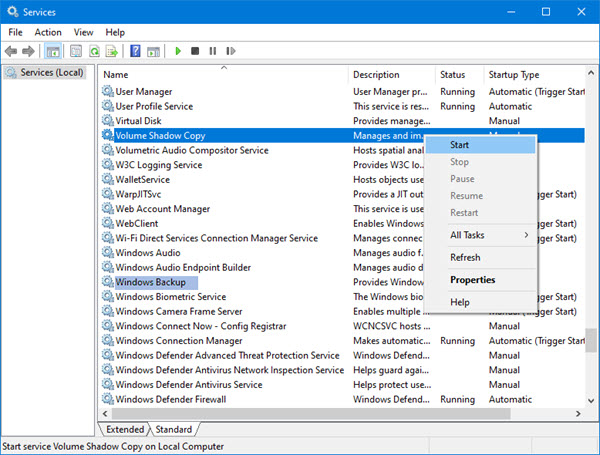
- Перейдите на вкладку «Службы» и затем откройте «Службы».
- Перейдите к услуге удаленного вызова процедур. Он должен быть запущен и установлен на Автоматический. Если это не так, измените его.
- Перейдите к панели запуска процесса DCOM Server. Это также должно быть запущено и установлено на Автоматический. Опять же, если результаты отличаются, внесите необходимые изменения.

Проблемы с сетью
Проблемы с TCP или вашим брандмауэром могут помешать работе RPC. Это верно даже в том случае, если вызов выполняется внутри вашего собственного компьютера, поскольку RPC-сервер все еще использует сетевой стек для целей связи.
- Откройте панель управления и выберите « Сеть и Интернет» (для просмотра выберите «Категории») или « Центр управления сетями и общим доступом» (установите либо большие, либо маленькие значки).
- Нажмите на ссылку Ethernet, расположенную рядом с Connections: и затем Properties во всплывающем окне.
- Обе версии IPv6 и общего доступа к файлам и принтерам для сетей Microsoft должны иметь галочку. Если этого не произойдет, добавьте его, нажмите кнопку ОК и повторите задачу, которая вызвала ошибку. Если они уже помечены, вам нужно проверить брандмауэр.
- Выберите брандмауэр Windows на панели управления.
- Для сторонних брандмауэров вам придется поэкспериментировать с настройками. Вы должны сделать это один раз, но ничего не менять, если это брандмауэр, которым вы пользовались некоторое время.
- Найдите удаленный помощник и убедитесь, что он включен для доменных, частных и общедоступных сетей. Затем сохраните все внесенные изменения.

Повреждение реестра и осложнения
Если до этого момента все было в порядке, то последнее, на что вы можете взглянуть, это записи реестра, которые контролируют службы RCP и DCOM на предмет повреждения. Я не рекомендую возиться с реестром, особенно для начинающих, поэтому, чтобы быть в безопасности, мы собираемся сделать резервную копию реестра, прежде чем связываться с чем-либо.

- Введите regedit в поле поиска на панели задач. Нажмите на редактор реестра, когда он появится.
- Нажмите Компьютер в левой части окна и откройте вкладку Файл. Выберите Экспорт в меню.
- Выберите имя и местоположение для сохраненного файла и нажмите кнопку «Сохранить».

После создания резервной копии всех файлов реестра вы можете проверить записи для служб RPC и DCOM.
Перейдите к следующей клавише:
HKEY_LOCAL_MACHINESYSTEMCurrentControlSetServicesRpcSs
На правой панели щелкните правой кнопкой мыши Пуск, а затем Изменить … Установите значение (2).
Далее вам нужно перейти к обеим клавишам ниже:
HKEY_LOCAL_MACHINESYSTEMCurrentControlSetServicesDCOMLaunch
HKEY_LOCAL_MACHINESYSTEMCurrentControlSetservicesRpcEptMapper
Сделайте то же самое с Start, как было сделано на предыдущем шаге.