Zoom стал одним из наиболее часто используемых инструментов онлайн-коммуникации в мире, отчасти потому, что его сервисы и приложения отличного качества и просты в использовании, отчасти потому, что угроза COVID-19 заставила многих из нас работать из дома. Если вы ищете коммуникационную услугу, которая позволит вам поддерживать связь с коллегами, друзьями или семьей, Zoom может быть решением, которое вы ищете. Чтобы помочь вам быстрее перейти на фургон удаленных собраний, мы подумали, что было бы неплохо показать вам, как проводить собрания в Zoom . Итак, вот как создать Zoom Meetings на вашем ПК с Windows или Mac, а также на Android или iPhone/iPad
ПРИМЕЧАНИЕ. Для проведения собрания у вас должна быть активная учетная запись Zoom.
Как провести встречу на Zoom с ПК с Windows или Mac
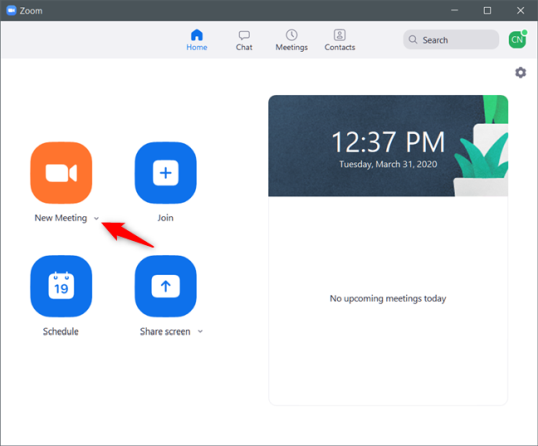
Откройте приложение Zoom на ПК с Windows или Mac и войдите в свою учетную запись Zoom. Затем на панели управления Zoom щелкните или нажмите на маленькую стрелку вниз рядом с кнопкой «New Meeting».
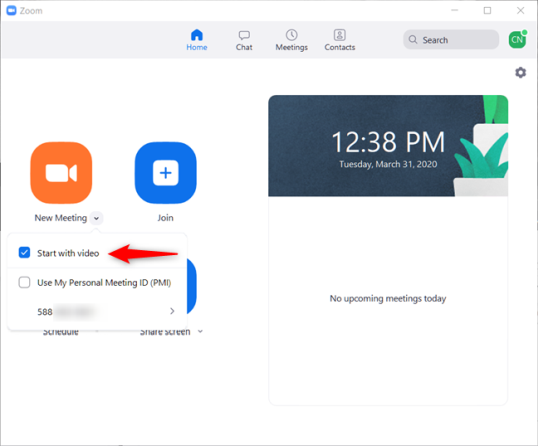
Если вы хотите провести встречу Zoom с видео, установите флажок «Начать с видео». Затем нажмите или нажмите кнопку « Новое собрание» .
ПРИМЕЧАНИЕ. Прямо под настройкой видео вы также можете установить флажок «Использовать мой личный идентификатор собрания (PMI)», но делать это следует только в том случае, если вы намерены создать личную встречу Zoom со своей семьей или близкими друзьями; не используйте его для офисных встреч. Ваш «Персональный идентификатор собрания (PMI)» — это ссылка на вашу личную комнату собраний Zoom , и она зарезервирована только для вас, навсегда.
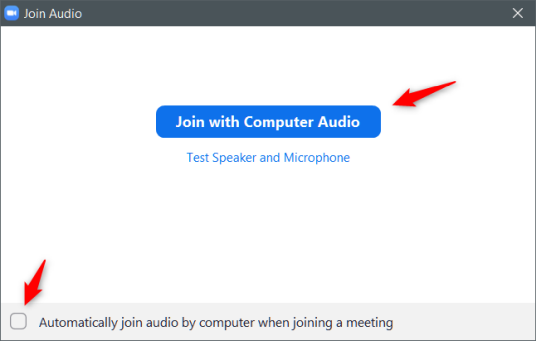
Затем Zoom спросит, хотите ли вы включить динамики и микрофон на вашем компьютере или устройстве. Если вы хотите, чтобы вас услышали другие люди, присоединяющиеся к вашей конференции Zoom , нажмите или коснитесь «Присоединиться с помощью Computer Audio».
На этом этапе вы также можете «Проверить динамик и микрофон», чтобы убедиться, что все установлено правильно. Если вы не хотите подтверждать, что хотите «Присоединяться к компьютерной аудиозаписи» на каждом собрании Zoom, которое вы размещаете или присоединяете, установите флажок «Автоматически присоединять аудио на компьютере при присоединении к совещанию» в нижней части.
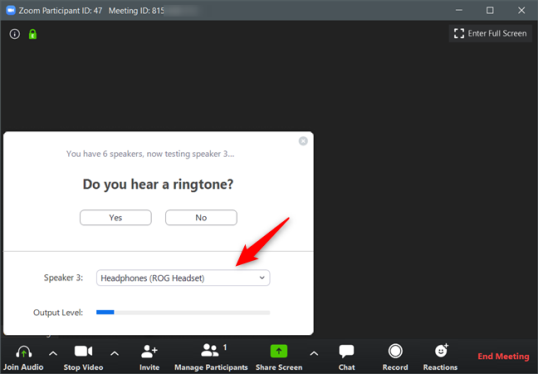
Если на предыдущем шаге вы решили протестировать динамик и микрофон, Zoom позволяет выбрать аудиоустройство, которое вы предпочитаете использовать, и воспроизводит на нем тестовый звук. После того, как вы настроите нужные колонки, ответьте « Да» на «Вы слышите мелодию звонка?» вопрос.
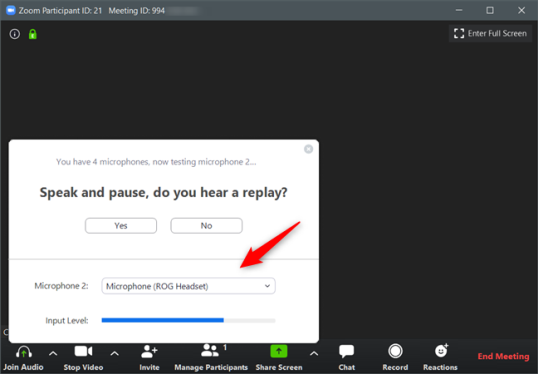
То же самое относится и к микрофонам на вашем компьютере или устройстве. Выберите тот, который вы хотите использовать, проверьте, работает ли он правильно, а затем ответьте « Да» на «Говорите и делайте паузу, вы слышите повтор?» вопрос.
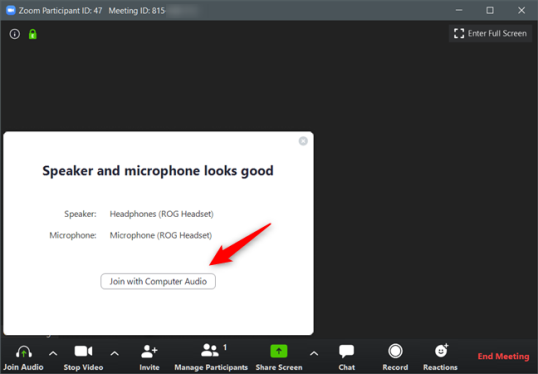
Выбранные вами динамики и микрофон используются Zoom для вашей встречи. Вы можете нажать или нажать «Присоединиться к компьютерной аудиозаписи», чтобы начать собрание Zoom.
Когда собрание, которое вы создали, готово, вы должны увидеть окно Zoom Meeting . Обратите внимание: если вы не включили настройку видео на первом этапе, ваша веб-камера не отображает видео в реальном времени, как показано на следующем снимке экрана.
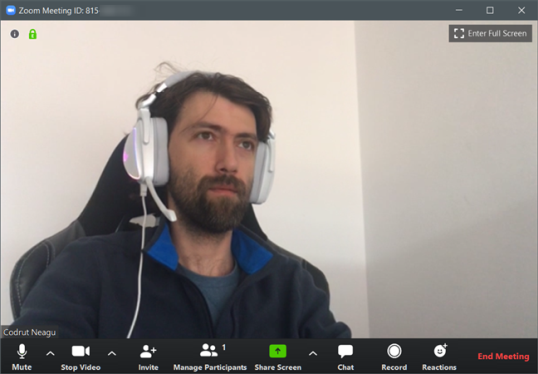
Хорошей новостью является то, что вы сейчас проводите собрание Zoom. Другая новость в том, что вы единственный на собрании. 🙂 Итак, вы можете добавлять людей: нажмите на кнопку Пригласить в нижней части окна Zoom Meeting.
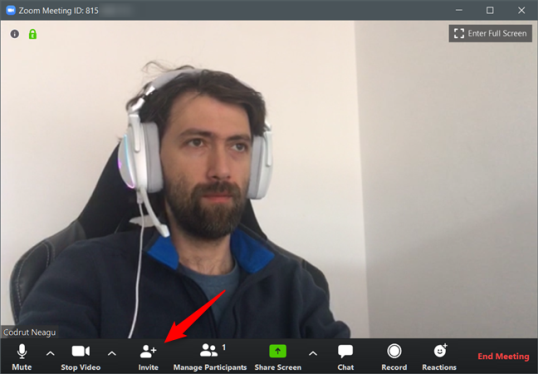
Нажатие на кнопку «Пригласить» открывает новое окно под названием «Пригласить людей присоединиться к собранию […]» . Здесь Zoom предлагает ряд различных вариантов приглашения других людей на вашу встречу. Для начала, на вкладке «Контакты», если вы использовали Масштабирование ранее и добавляли людей в свой список контактов , вы можете выбрать тех, кого вы хотите добавить к собранию, и нажать «Пригласить», чтобы отправить им прямые приглашения.
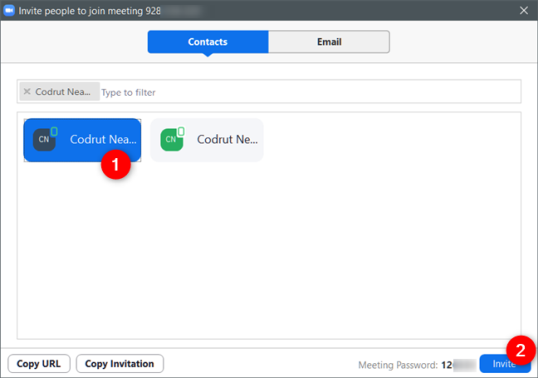
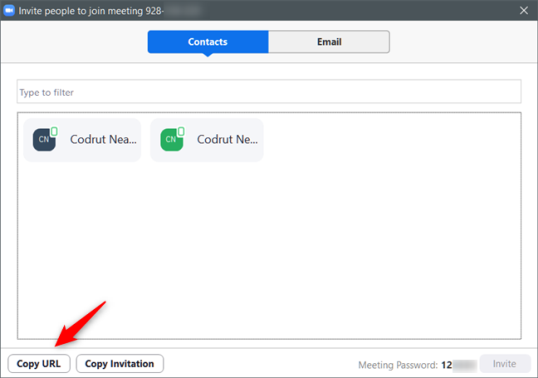
Чаще всего, или если вы предпочитаете более ручной метод, вы можете нажать или нажать кнопку «Копировать URL», а затем отправить скопированную ссылку «Zoom Meeting» всем, кого вы хотите пригласить, по электронной почте, через WhatsApp, Messenger или любым другим способом.
Аналогичным образом, кнопка «Копировать приглашение» копирует предопределенное сообщение с приглашением в буфер обмена, который затем можно отправить по электронной почте или с помощью любого приложения чата, в которое вы хотите присоединиться к Zoom Meeting.
Приложение Zoom также позволяет вам использовать почтовые службы напрямую для отправки приглашений людям, которых вы хотите видеть на вашем собрании. В окне «Пригласить людей присоединиться к собранию […]» выберите вкладку «Электронная почта » и нажмите или коснитесь службы электронной почты, которую вы хотите использовать: электронная почта по умолчанию, Gmail или почта Yahoo . Кнопка «Электронная почта по умолчанию» открывает почтовое приложение по умолчанию на вашем компьютере или устройстве, а Gmail и Yahoo Mail открываются в веб-браузере по умолчанию.
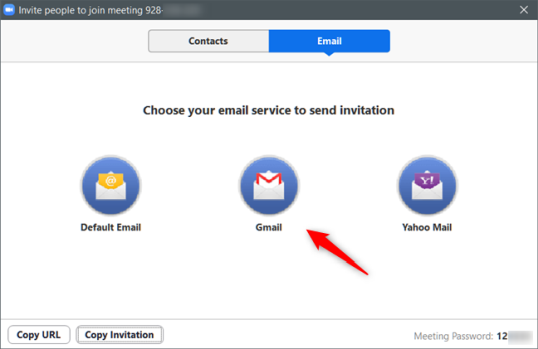
Независимо от почтовой службы, которую вы выбрали для использования, Zoom предоставляет вам заранее определенное сообщение электронной почты, содержащее прямую ссылку на собрание Zoom, которое вы проводите.
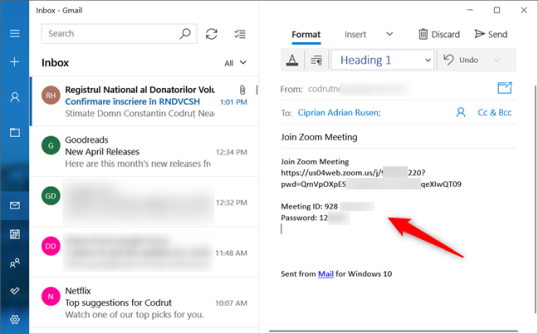
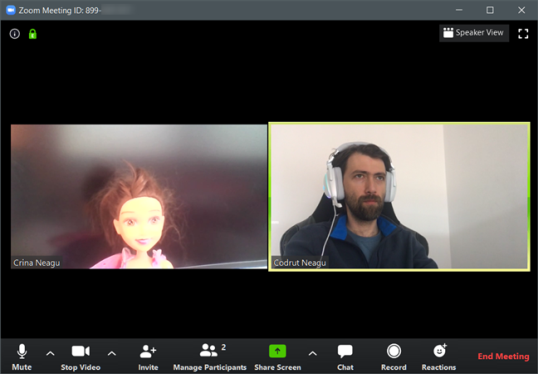
Как только приглашенный принимает участие в вашей конференции Zoom, приложение Zoom показывает вам его ленту, и вы можете начать говорить с ним или с ней.
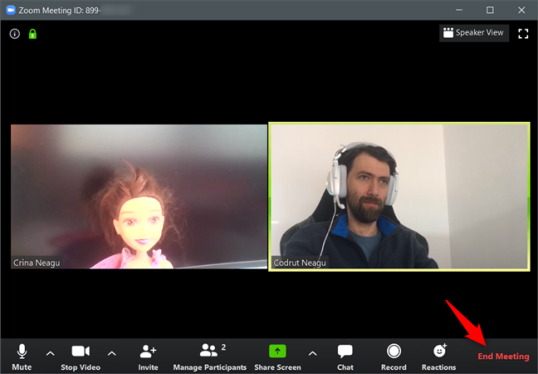
Чтобы покинуть или завершить Zoom Meeting , все, что вам нужно сделать, это нажать на кнопку «Завершить собрание» в правом нижнем углу окна Zoom.
И это было все!
Как организовать встречу на Zoom с устройства Android или iPhone/iPad
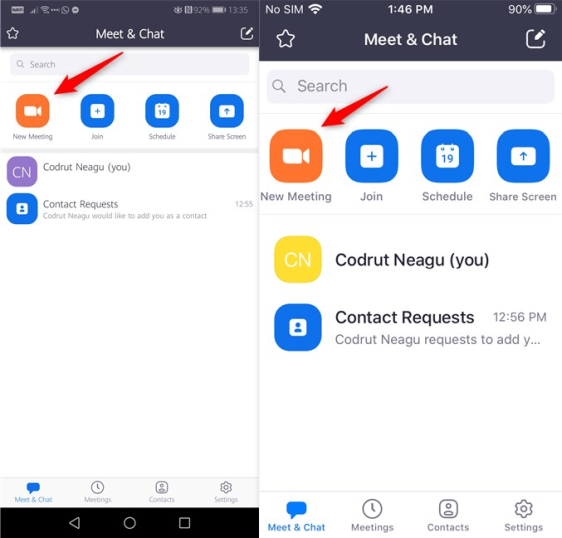
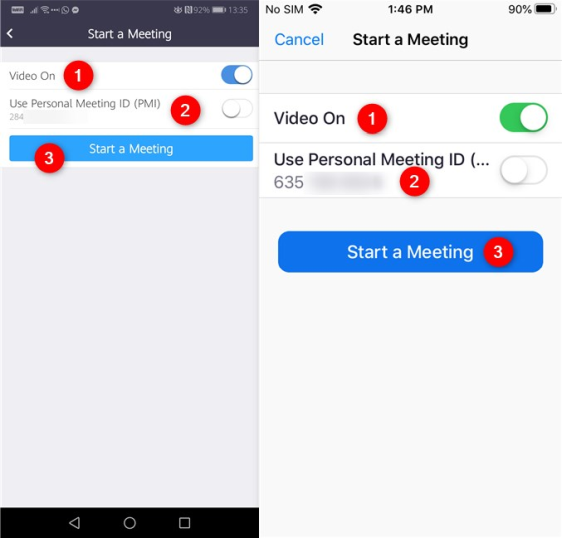
Шаги, необходимые для создания учетной записи Zoom , идентичны в Android и iOS. В этом разделе мы включаем скриншоты, сделанные на смартфоне Android, а также на iPhone. Каждое изображение содержит скриншот Android слева и соответствующий снимок экрана с iPhone справа.
Чтобы провести встречу в Zoom , первое, что вам нужно сделать, это открыть приложение Zoom на вашем мобильном устройстве. Затем нажмите на кнопку « Новое собрание» в верхней части экрана.
Откроется новый экран «Начать собрание». На нем выберите, хотите ли вы включить видео, чтобы другие участники собрания могли видеть вас. Установите флажок «Использовать мой личный идентификатор собрания (PMI)», если вы собираетесь создать личную встречу Zoom со своей семьей или очень близкими друзьями. Однако не включайте эту опцию для офисных собраний, поскольку ваш «Персональный идентификатор собрания (PMI)» — это ваша личная комната собраний Zoom . Выбрав нужные параметры, нажмите «Начать собрание».
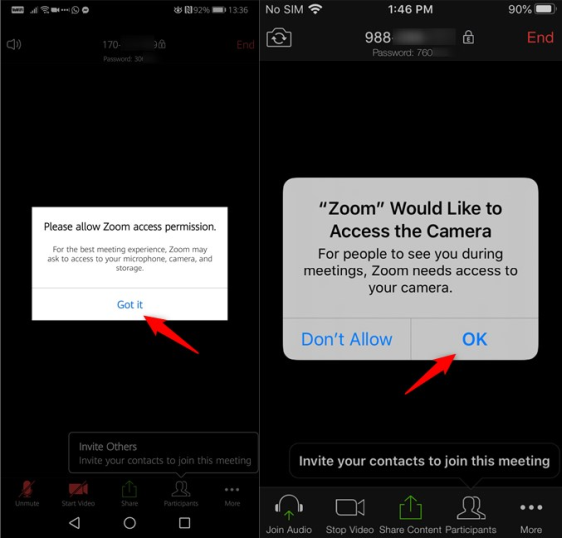
Затем Android и iOS запрашивают доступ к камере, микрофону и хранилищу смартфона или планшета. Чтобы пользоваться всеми функциями Zoom и позволить ему работать должным образом, предоставьте ему все необходимые разрешения.
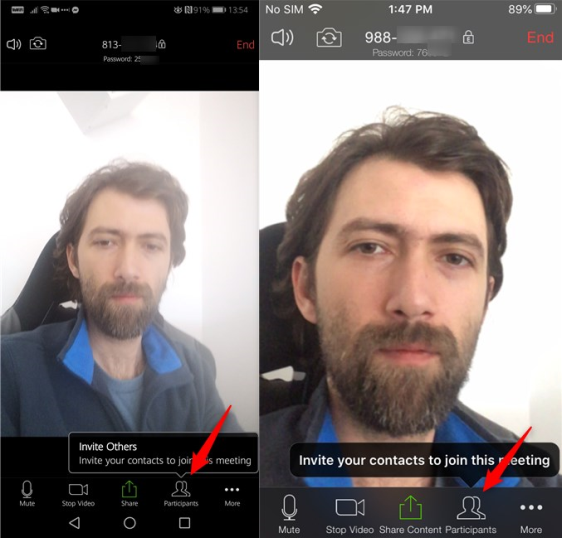
Если вы начали видеоконференцию Zoom , вы должны увидеть интерфейс Zoom , а также себя. 🙂 Поскольку вы создали встречу и являетесь ее организатором, то, возможно, вы захотите добавить к ней людей. Нажмите на участников в нижней части экрана, чтобы продолжить.
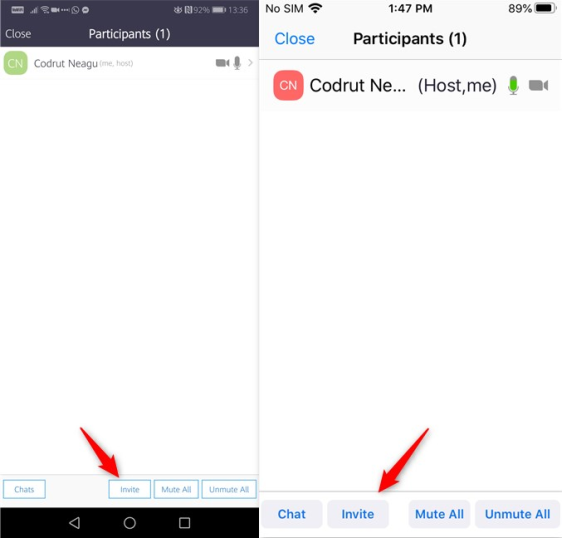
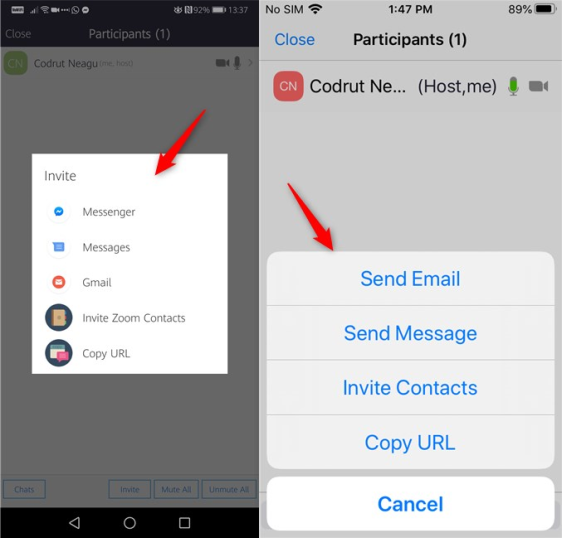
Это загрузит экран под названием Участники. На нем нажмите кнопку Пригласить снизу.
Затем Zoom предлагает вам различные варианты приглашения людей на вашу встречу. Есть много вариантов на выбор, и они зависят от того, используете ли вы устройство Android или iPhone / iPad, а также от приложений, установленных на вашем мобильном устройстве. Среди доступных методов приглашения вы должны увидеть такие параметры, как электронная почта, текстовые сообщения (SMS), приложения для чата (Facebook Messenger) и Копировать URL . Выберите способ, которым вы предпочитаете отправлять приглашения людям.
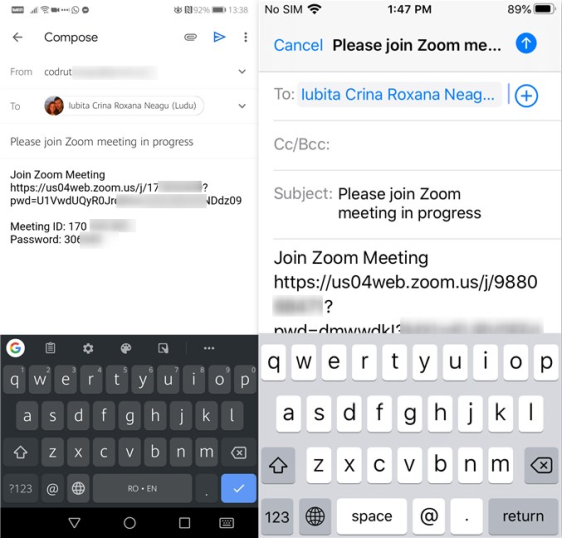
Например, если вы выберете Gmail на смартфоне Android или Отправить электронную почту на iPhone, откроется почтовое приложение по умолчанию на вашем телефоне, и в нем Zoom автоматически создаст предопределенное сообщение электронной почты, содержащее ссылку на ваше собрание Zoom . Все, что вам нужно сделать, это заполнить поле «Кому» теми людьми, которых вы хотите видеть на собрании.
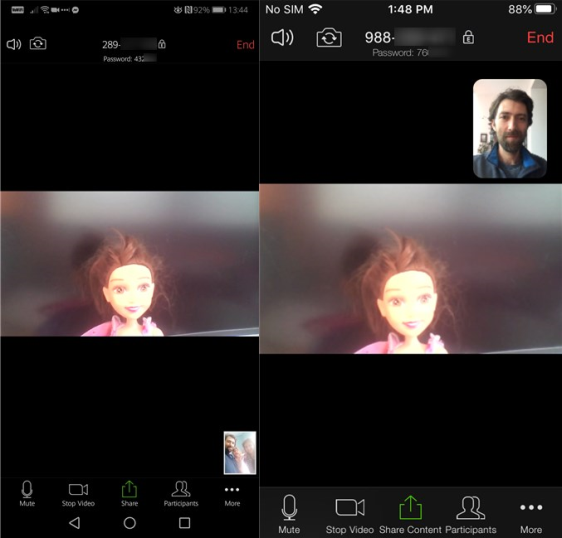
Как только люди начнут принимать ваше приглашение, они появятся в приложении Zoom , и вы сможете начать общаться друг с другом.
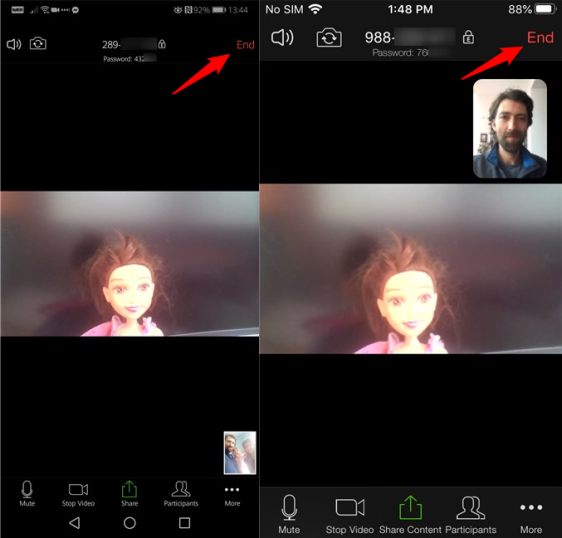
Если вы хотите завершить конференцию Zoom , которую вы проводите, нажмите кнопку «Завершить» в правом верхнем углу экрана.
Это оно!
Что нужно учитывать при проведении Zoom Meetings
Мы получили несколько вопросов от наших читателей, и мы хотели бы ответить на них, чтобы вы имели хорошее представление о том, что предлагает Zoom:
Сколько стоит проведение Zoom Meetings?
Проведение Zoom Meetings является бесплатным и входит в базовый план, который не стоит никаких денег. Если вы создаете Zoom Meeting только с двумя людьми (вами и еще одним), собрание не имеет временных ограничений. Однако, если на принимающей вас конференции Zoom присутствуют три или более человек, для каждой встречи существует ограничение в 40 минут (чтобы преодолеть это ограничение, вам необходимо подписаться на платный план Zoom).
Можете ли вы провести 2 встречи на Zoom одновременно?
Нет, вы не можете проводить две или более одновременных встреч в Zoom.
Могу ли я присоединиться к нескольким встречам в Zoom одновременно?
Да, вы можете присоединиться к двум или более собраниям Zoom, работающим одновременно, но только при соблюдении следующих условий:
- У вас есть учетная запись Business, Enterprise или Education
- Включено Поддержка Zoom
- Zoom Desktop Client для Windows 4.1.27348.0625 или более поздней версии
- Zoom Desktop Client для Mac 4.4.522551.0414 или более поздней версии
Проводите ли вы Zoom Meetings для работы или для связи со своей семьей и друзьями?
Теперь вы знаете, как легко использовать Zoom для создания собраний, независимо от того, делаете ли вы это со своего рабочего стола с помощью компьютера или со своей кровати с помощью смартфона. Проводите ли вы множество Zoom Meetings сейчас, когда COVID-19 застряли у вас и половина мира застряла дома? У вас есть какие-либо вопросы или что-то, что можно добавить к нашему руководству? Используйте комментарии ниже, чтобы сообщить нам.