Файловый менеджер Windows 10 поддерживает сочетания клавиш. Вы можете запустить Проводник и использовать его полностью со своей клавиатурой, даже не касаясь мыши. Это не Norton Commander, но он чрезвычайно удобен для клавиатуры.
Запустите проводник
Чтобы запустить File Explorer из любой точки вашей системы Windows, нажмите Windows + E.
Вы также можете использовать другие сочетания клавиш — например, если File Explorer — это первый значок слева на панели задач Windows 10, вы можете нажать Windows + 1, чтобы активировать эту кнопку панели задач. Если это третий значок на панели задач, вы можете нажать Windows + 3, чтобы активировать его.
Навигация по папкам
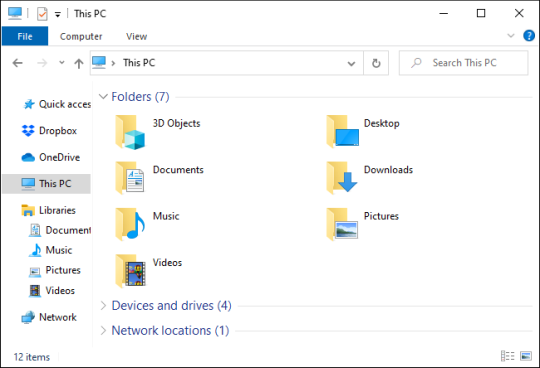
File Explorer откроется в представлении быстрого доступа при запуске. Используйте клавиши со стрелками для выбора файлов и папок и нажмите Enter, чтобы ввести папки или открыть файлы. Чтобы развернуть свернутый раздел (например, «Устройства и накопители» в разделе «Этот компьютер»), выберите его и нажмите клавишу со стрелкой вправо.
Чтобы выбрать файл или папку в каталоге, начните вводить его имя. Например, когда вы находитесь в каталоге C: и вводите «Win», проводник выбирает каталог «Windows».
Чтобы перейти к первому или последнему файлу в каталоге, нажмите клавишу Home или End.
Чтобы перейти вверх по каталогу, нажмите Alt + стрелка вверх. Для перехода назад и вперед нажмите Alt + стрелка влево и Alt + стрелка вправо.
Если вам нужно обновить папку и увидеть обновленное содержимое, нажмите F5.
Ввод каталогов и поиск
Чтобы сфокусировать адресную строку в верхней части окна, нажмите Ctrl + L или Alt + D. Затем вы можете ввести адрес (например, «C:Users») и нажать Enter, чтобы перейти туда.
Чтобы сфокусировать строку поиска, нажмите Ctrl + F или Ctrl + E. Затем вы можете ввести поисковую фразу и нажать Enter.
Выбор нескольких файлов
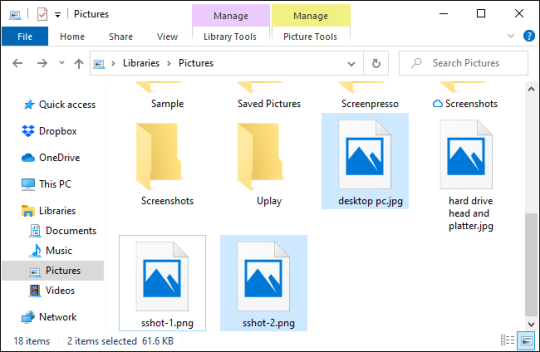
Чтобы выбрать диапазон файлов, удерживайте клавишу Shift и используйте клавиши со стрелками. Вы также можете нажать Ctrl + A, чтобы выбрать все файлы в текущей папке.
Чтобы выбрать несколько файлов, нажмите и удерживайте клавишу Ctrl. Используйте клавиши со стрелками, чтобы выделить другие файлы или папки, и нажмите пробел, чтобы добавить их к вашему выбору. Отпустите клавишу Ctrl, когда закончите.
Переименование файлов
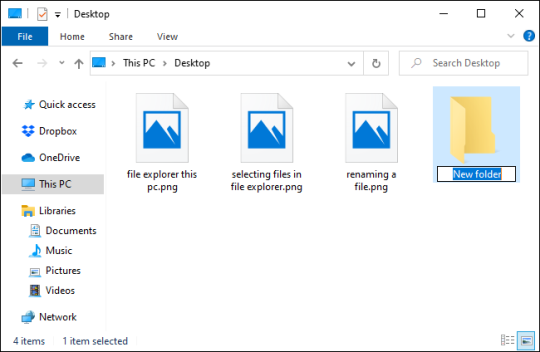
Чтобы переименовать файл с помощью клавиатуры, выберите его с помощью клавиш со стрелками (или начав вводить его имя) и нажмите клавишу F2. Проводник автоматически выделит имя файла, исключая расширение файла. Затем вы можете ввести новое имя для файла и нажать Enter. Нажмите клавишу Escape, чтобы отменить переименование файла без сохранения изменений.
Обычные сочетания клавиш для редактирования текста работают при редактировании имени файла, поэтому вы можете нажать Ctrl + стрелка влево, чтобы быстро перемещаться между словами в имени файла, содержащего несколько слов.
Создание новой папки
Чтобы создать новую папку в текущем каталоге, нажмите Ctrl + Shift + N. Введите имя для каталога и нажмите Enter.
Копирование, вставка и удаление файлов
Как обычно, Ctrl + C копирует файл, Ctrl + X вырезает файл (удаляя его из его текущего местоположения), а Ctrl + V вставляет файл в новое место.
Чтобы отменить действие, нажмите Ctrl + Z. Чтобы повторить действие, которое вы только что отменили, нажмите Ctrl + Y.
Чтобы удалить выбранный файл, нажмите Удалить. Чтобы окончательно удалить файл, пропустив корзину, нажмите Shift + Delete.
Открытие контекстного меню
Чтобы открыть контекстное меню для выбранных в данный момент элементов, нажмите Shift + F10. Контекстное меню откроется, как будто вы щелкнули правой кнопкой мыши по элементам.
Перемещайтесь между опциями в меню с помощью клавиш со стрелками вверх и вниз. Нажмите Enter, чтобы выбрать опцию.
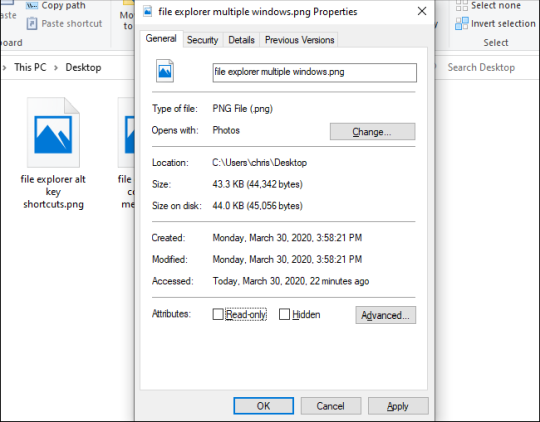
Вы также можете нажать Alt + Enter, чтобы открыть окно свойств для выбранного элемента, пропуская контекстное меню. Используйте клавиши Tab, стрелки и Enter, чтобы использовать окно свойств. Вы также можете нажать Alt вместе с подчеркнутым символом, отображаемым в окне свойств, чтобы активировать опцию.
Например, кнопка «Дополнительно» отображается как «a d vanced…» с подчеркнутой «d». Это означает, что вы можете нажать Alt + D, чтобы активировать его.
Просмотр панелей предварительного просмотра и сведений
Чтобы открыть и закрыть панель предварительного просмотра, которая показывает предварительный просмотр текущего выбранного файла, нажмите Alt + P.
Чтобы открыть и закрыть панель сведений, которая показывает подробную информацию о выбранном файле, нажмите Alt + Shift + P.
Запуск и Закрытие Windows
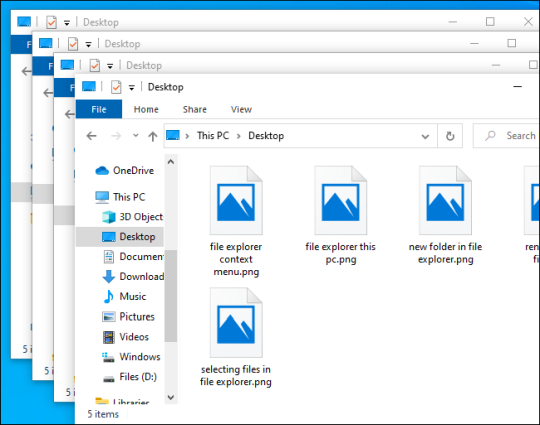
Чтобы открыть новое окно проводника, нажмите Ctrl + N. Чтобы закрыть текущее окно проводника, нажмите Ctrl + W.
Поиск других сочетаний клавиш
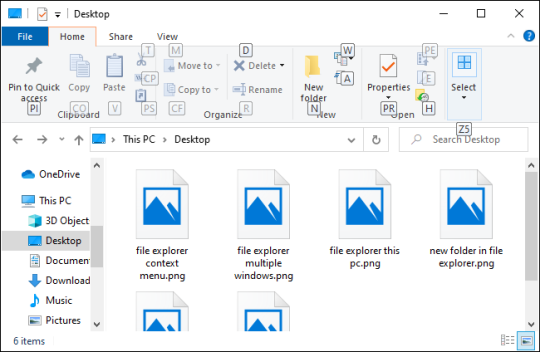
Для получения дополнительной помощи нажмите Alt и отпустите. Вы увидите буквы над кнопками на ленте. Вы можете нажать Alt вместе с любой буквой, отображаемой здесь, чтобы активировать кнопку. Например, Alt + F открывает меню «Файл».
Если вы нажмете Alt + H, Alt + S или Alt + V, чтобы выбрать вкладки Home, Share или View, вы увидите список сочетаний клавиш для действий в этом разделе ленты.
Как обычно в приложениях Windows, вы также можете многократно нажимать клавишу Tab для переключения между частями интерфейса, используя клавиши со стрелками и клавишу Enter для навигации и активации кнопок. Нажмите Shift + Tab для циклического изменения в обратном направлении. Например, выбрав основную панель содержимого, вы можете нажать Shift + Tab, чтобы сфокусировать левую боковую панель, с помощью клавиш со стрелками выбрать папку и нажать Enter, чтобы открыть ее.
Несколько пользователей сообщили о том, что после установки последних обновлений на ПК они обнаружили код ошибки активации Windows 10 0x8007007B. Из-за этой проблемы они сталкиваются с проблемами в процессе активации ОС Windows. Чтобы решить эту проблему, мы упомянули несколько методов, которые помогут вам исправить ошибку.
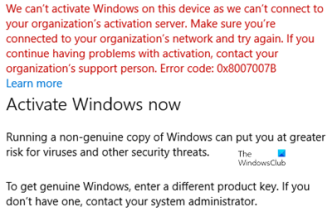
Мы не можем активировать Windows на этом устройстве, так как мы не можем подключиться к серверу активации вашей организации. Убедитесь, что вы подключены к сети вашей организации и повторите попытку. Если у вас продолжаются проблемы с активацией, обратитесь в службу поддержки вашей организации. Код ошибки 0x8007007B.
Чтобы исправить код ошибки активации Windows 10 0x8007007B, выполните следующие действия.
Запустите команду slmgr.vbs
Используйте команду Slui 3
Запустите средство устранения неполадок активации
Обратитесь в службу поддержки Microsoft.
Давайте посмотрим на них подробно.
1] Запустите команду slmgr.vbs
Средство управления лицензированием программного обеспечения Windows, slmgr.vbs — это средство лицензирования командной строки. Это визуальный базовый сценарий, используемый для настройки лицензирования в Windows, а также помогает увидеть состояние лицензирования вашей установки Windows 10/8/7.
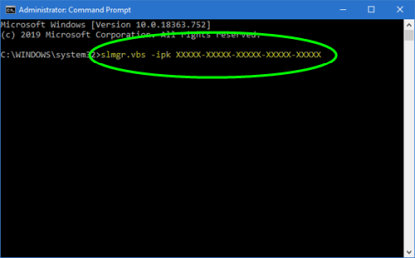
Для выполнения команды «slmgr.vbs» необходимо открыть командную строку с правами администратора .
Сначала запустите следующую команду:
slmgr.vbs /dlv
Если в нем указано GVLK, то вы знаете, что продукт был активирован с помощью корпоративного лицензирования, и вы являетесь его частью. Это для целей подтверждения.
В командной строке вам необходимо заменить букву «X» номером, связанным с ключом продукта.
Далее в том же окне командной строки выполните команду —
slmgr.vbs –ato
Эта команда активирует вашу копию Windows.
2] Используйте команду Slui 3
Вы также можете использовать командную строку slui.exe для активации Windows следующим образом:
Щелкните правой кнопкой мыши кнопку «Пуск» и выберите «Выполнить».
В диалоговом окне введите Slui 3 и нажмите клавишу Enter.
Нажмите кнопку Да, если UAC всплывает на экране.
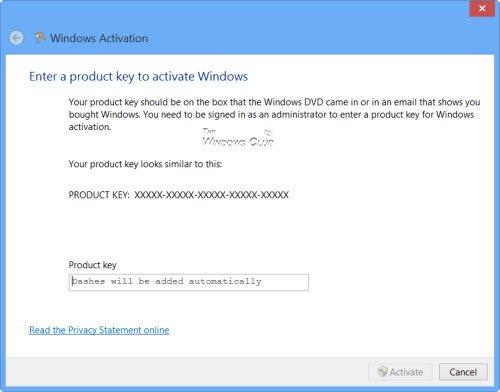
Введите 25-значный ключ продукта и нажмите кнопку «Далее».
После активации ключа продукта перезагрузите устройство Windows 10.
3] Запустите средство устранения неполадок активации
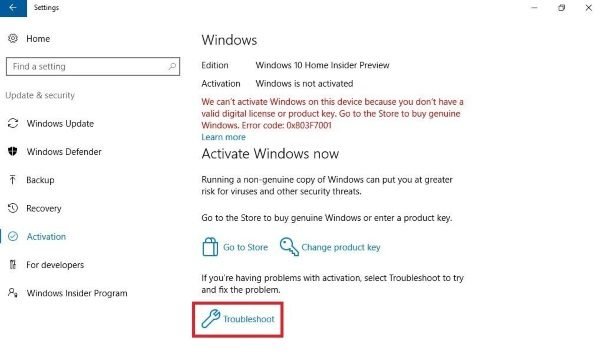
Средство устранения неполадок активации Windows 10 позволяет определить наиболее распространенные проблемы активации в операционной системе Windows. Чтобы активировать его, вы можете выполнить следующие действия:
Откройте настройки Windows с помощью сочетания клавиш Win + I.
Выберите категорию «Обновление и безопасность».
На левой панели выполните прокрутку и выберите кнопку активации.
Перейдите на правую панель и нажмите ссылку «Устранение неполадок».
Возможно, вам придется подождать некоторое время, пока процесс устранения неполадок не будет завершен. После этого перезагрузите компьютер с Windows 10 и проверьте код ошибки 0x8007007B.
4] Обратитесь в службу поддержки Microsoft
К сожалению, если ни один из описанных выше обходных путей не работает, вы можете попробовать обратиться в службу поддержки Microsoft — Центр активации корпоративного лицензирования. Сообщите им код ошибки и попросите изменить ключ продукта.
Маски подсети используются для разделения IP-адресов на две разные части: одна из них сообщает вам адрес компьютера или устройства, а другая — сеть, к которой он принадлежит. Другими словами, маски подсетей используются для разделения сетей на подсети, чтобы любые данные, передаваемые по сети, могли правильно достигать места назначения. Вы задаетесь вопросом, как изменить маску подсети на ПК с Windows 10? Хотите узнать, как изменить маску подсети для всех компьютеров и устройств в локальной сети? Читайте дальше и узнайте
На компьютере или устройстве Windows 10 вы можете изменить маску подсети, только если вы используете статический IP-адрес. Если это так, или если вы также хотите изменить свой IP-адрес и установить статический, прочитайте инструкции из первых трех способов в этом руководстве.
Если вы используете динамический IP-адрес, который автоматически генерируется службой DHCP на вашем маршрутизаторе, вы можете изменить только маску подсети из веб-интерфейса вашего маршрутизатора.
Следует также отметить, что для изменения маски подсети (и/или IP-адреса) в Windows 10 необходимо войти в систему с помощью учетная запись администратора.
1. Как изменить маску подсети в Windows 10, из приложения «Настройки»
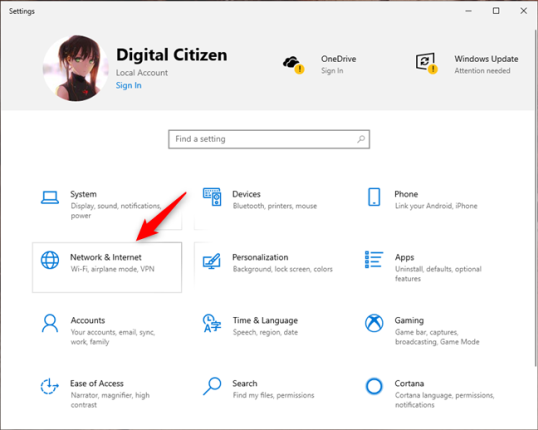
Один из самых простых способов изменить маску подсети в Windows 10 предлагает приложение «Настройки». Запустите его и перейдите в категорию «Сеть и Интернет».
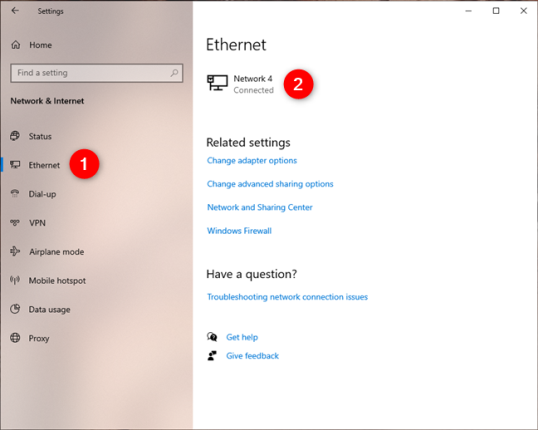
В разделе «Сеть и Интернет» выберите «Wi-Fi» или «Ethernet» на левой боковой панели, в зависимости от типа сетевого адаптера, для которого вы хотите изменить маску подсети. Затем в правой части окна нажмите или коснитесь соответствующего сетевого подключения.
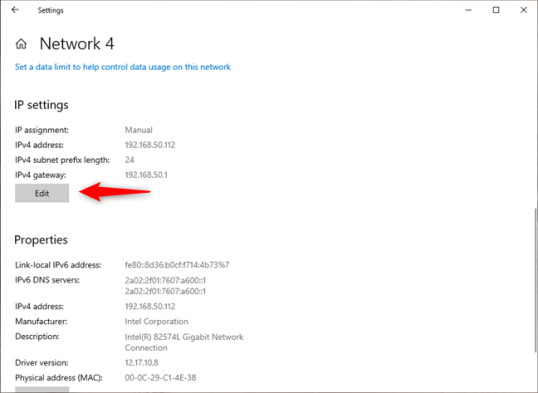
На странице сетевого подключения прокрутите вниз, пока не дойдете до раздела настроек IP. Затем нажмите кнопку Изменить.
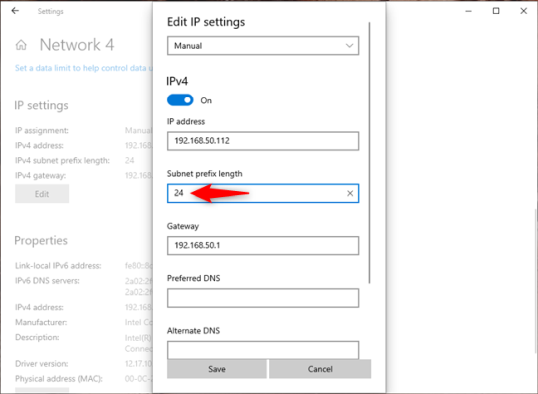
Откроется диалоговое окно «Изменить настройки IP», в котором можно изменить IP-адрес, маску подсети , шлюз и DNS-серверы, используемые выбранным сетевым подключением, как для протокола Интернета версии 4 (TCP / IPv4), так и для протокола Интернета. Версия 6 (TCP/IPv6) . Прокрутите до раздела IPv4 или IPv6, в зависимости от того, какую из них вы хотите настроить для маски новой подсети.
Параметр, определяющий маску подсети, — это длина префикса подсети , которая определяет размер подсети. Например, на приведенном ниже снимке экрана вы можете видеть, что для нашего протокола IPv4 сетевого подключения мы используем «длину префикса подсети», равную 24 ( количество битов в маске 1 ), что означает, что маска подсети 255.255.255.0.
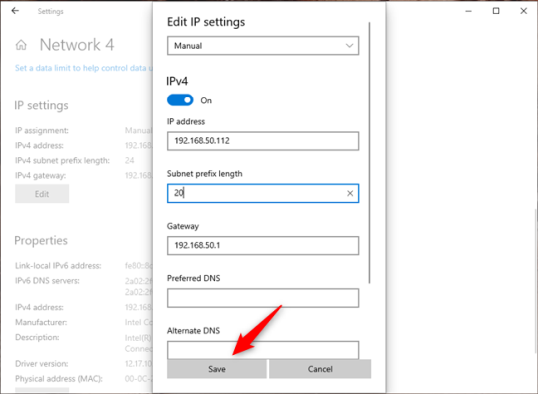
Чтобы изменить маску подсети , необходимо изменить значение поля «Длина префикса подсети». Например, поскольку мы хотели иметь маску подсети 255.255.240.0, нам пришлось установить длину префикса равной 20. Если вам нужна помощь в расчете длины префикса для маски подсети, проверьте этот онлайн- калькулятор подсети IP.
Нажмите или коснитесь Сохранить, и ваша маска подсети будет немедленно изменена.
2. Как изменить маску подсети в Windows 10, из панели управления
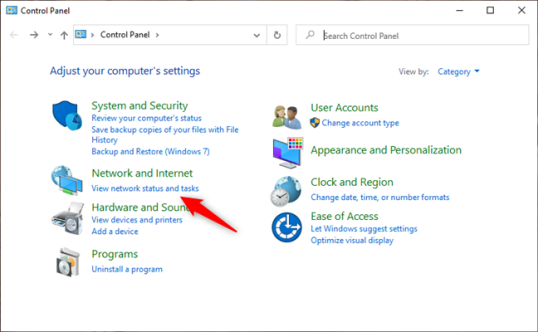
Windows 10 по-прежнему включает старую панель управления , которая также позволяет вам изменять маску подсети вашего сетевого адаптера. Если вы предпочитаете использовать панель управления для этой задачи, откройте ее и нажмите или коснитесь ссылки «Просмотр состояния сети и задачи» в разделе «Сеть и Интернет».
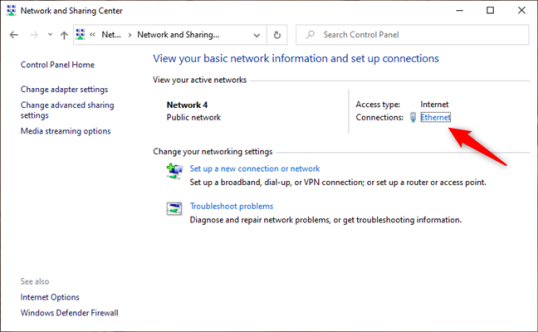
В Центре управления сетями и общим доступом нажмите или коснитесь сетевого подключения, для которого вы хотите изменить маску подсети.
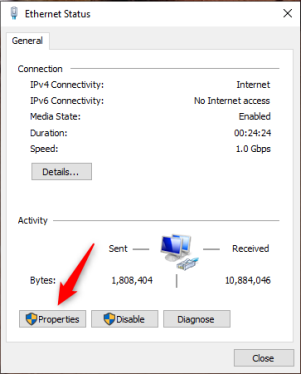
Предыдущее действие открывает окно состояния этого сетевого подключения. В нем нажмите кнопку Свойства.
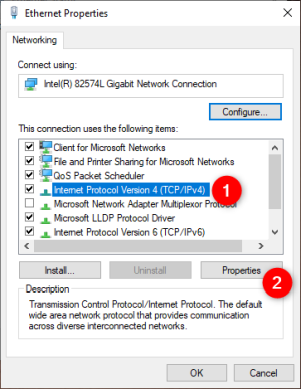
В окне « Свойства» сетевого подключения выберите « Протокол Интернета версии 4 (TCP / IPv4)» или «Протокол Интернета версии 6 (TCP / IPv6)», в зависимости от маски подсети, которую вы хотите изменить. Если вы хотите изменить оба, повторите следующие шаги для каждого из них.
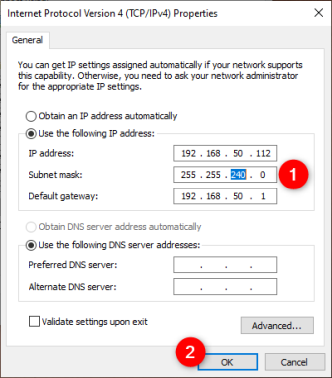
Если вы хотите изменить маску подсети, используемую для протокола Интернета версии 4 (TCP / IPv4) , в окне « Свойства» введите новую маску подсети в поле с тем же именем.
Например, мы хотели изменить нашу маску подсети на 255.255.240.0, как вы можете видеть на следующем скриншоте.
Закончив вносить все изменения, нажмите или нажмите « ОК», а затем закройте все открытые окна. Новая маска подсети, которую вы установили, запущена и работает.
3. Как изменить маску подсети в Windows 10, используя PowerShell
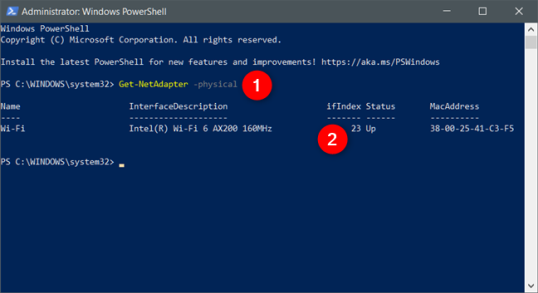
Если вы предпочитаете использовать среду командной строки, вы также можете изменить маску подсети в Windows 10 с помощью PowerShell. Откройте PowerShell от имени администратора и выполните следующую команду: Get-NetAdapter -physical. Эта команда показывает все сетевые адаптеры, установленные на вашем компьютере с Windows 10. Определите тот, для которого вы хотите изменить маску подсети, и запишите его значение ifIndex. Это индексный номер интерфейса, который можно использовать для выбора сетевого адаптера в следующей команде PowerShell.
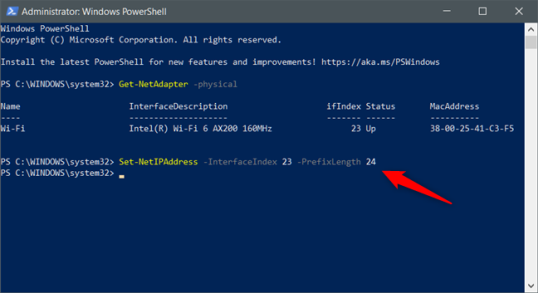
Чтобы изменить маску подсети, выполните следующую команду: Set-NetIPAddress -InterfaceIndex [значение ifIndex] -PrefixLength [длина префикса подсети] . Замените [ifIndex value] значением индекса интерфейса, которое вы указали в предыдущей команде, и замените [длина префикса подсети] на значение требуемой длины нового префикса подсети.
Например, мы хотели установить маску подсети 255.255.255.0, поэтому мы запустили эту команду: Set-NetIPAddress -InterfaceIndex 7 -PrefixLength 24 .
Новая маска подсети применяется мгновенно, поэтому вы можете закрыть PowerShell.
4. Как изменить маску подсети с интерфейса маршрутизатора, в домашней сети с DHCP
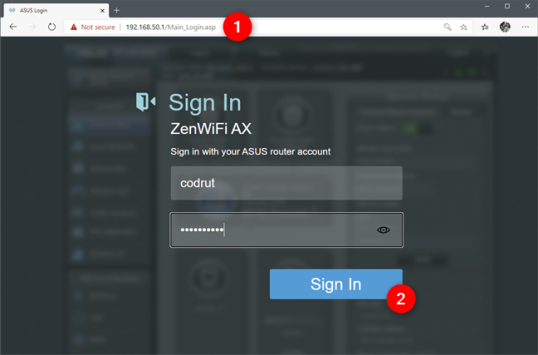
Если вы используете DHCP для автоматического назначения IP-адресов компьютерам и устройствам в вашем доме, вы можете изменить маску подсети для всех из них с помощью интерфейса администрирования вашего маршрутизатора. Используйте веб-браузер на вашем компьютере для доступа к веб-интерфейсу маршрутизатора. Чтобы сделать это, вы должны перейти к адрес маршрутизатора и войдите под своей учетной записью и паролем. На большинстве маршрутизаторов это 192.168.0.1 или 192.168.1.1, но они могут отличаться.
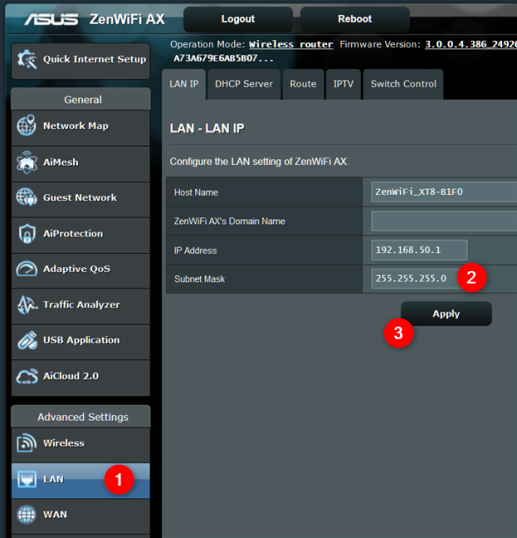
В интерфейсе веб-администратора маршрутизатора найдите категорию расширенных настроек под названием LAN . В нем перейдите в раздел или вкладку «Настройки IP- адреса локальной сети» и измените значение маски подсети на желаемое. Нажмите или коснитесь Применить, Сохранить или ОК. После этого новая маска подсети применяется ко всем компьютерам и устройствам в вашей сети, которые используют автоматические IP-адреса. Обратите внимание, что вашему маршрутизатору может потребоваться перезагрузка, чтобы применить это изменение.
Хотите в ближайшее время посетить Китай или обосноваться там на ПМЖ? Помните о высоком уровне цензуры сети Интернет в КНР! Для того, чтобы продолжать пользоваться привычными соцсетями, сайтами и приложениями Вам потребуется надёжный VPN. Однако, стоит учитывать, что правительство Поднебесной в последние годы активно борется с пользователями VPN, и далеко не все виртуальные сервисы функционируют на территории КНР.
Усовершенствованная китайская система Интернет-цензуры, также называемая Великий китайский файрвол (или «Золотой щит»), сделала КНР одним из самых проблемных мест для тех, кто привык пользоваться VPN. И мигранты, и коренные китайцы прибегают к услугам VPN-сервисов при обходе блокировок таких сайтов как Facebook, Gmail, Google, YouTube, Netflix и пр.
Таким образом, любому посетителю или жителю Поднебесной для комфортной работы во всемирной паутине необходимо сначала найти лучший VPN для Китая, который обходил бы Великий китайский файрвол.
Как работает Великий китайский файрвол?
«Золотой щит» не совершенен — невозможно постоянно скрывать всю исходящую и входящую от китайских пользователей информацию и подвергать цензуре все подряд. Хотя Китай, безусловно, хочет это делать. От применения неофициальных терминов, которые не блокируются файрволом, до использования VPN для туннелирования через брандмауэр, можно обойти даже самый строгий режим Интернет-цензуры.
Рассмотрим основные принципы работы Великого китайского файрвола
Метод DNS-спуфинга (также известный как «отравление кэша»). Когда вы пытаетесь зайти на веб-сайт, такой как, к примеру, twitter.com, Ваш персональный компьютер держит связь со своими DNS-серверами и отправляет запрос на получение IP-адреса, который непосредственно связан с этим сайтом. В случае неверного ответа поиск запрашиваемого сайта будет проходить совершенно не там и не даст положительного результата. Китай целенаправленно посылает свои DNS ошибочными адресами для многих сайтов, включая Twitter, и делает их недоступными для многих пользователей.
Доступ к определенным IP-адресам также может быть заблокирован с помощью “Золотого щита”. Китай с легкостью блокирует доступ к IP-адресу серверов Twitter. В такой блок отправляются все сайты, которые используют совместный хостинг.
Алгоритм анализа и фильтрацию URL-адресов. «Золотой щит» может сканировать URL-адреса и блокировать подключения, если они содержат в себе конфиденциальные ключевые слова. Например, веб-сайт Pulse показывает нам, что доступен из Китая, но wiki/Internet_censorship_in_the_People’s_Republic_of_China недоступен — брандмауэр просматривает URL-адрес и принимает решение заблокировать веб-страницы, которые, как представляется, не разрешены на территории Поднебесной.
Проверка и фильтрация пакетов: «Глубокая проверка пакетов» может включать проверку пакетов, которые не шифруются. Такие пакеты проверяются на наличие секретной информации. К примеру, введя в поиске браузера определенный поисиковый запрос, ответ может завершится ошибкой. Это случается в случае использования политически спорных ключевых слов. Такие пакеты с определенным списком запросов проверяются и блокируются.
Сброс соединений. Специалисты, изучающие алгоритм работы «Золотого щита» утверждать, что после того, как он блокирует пакеты, он на какое-то время блокирует и связь между двумя отдельными компьютерами. Китайский брандмауэр делает это посредством отправки «пакет сброса». Иными словами, он по сути «лжет» обоим компьютерам и сообщает им, что соединение было сброшено, чтобы они не могли общаться друг с другом.
Блокировка VPN: С конца 2012 года разработчики «Золотого щита» предпринимают неоднократные попытки блокировки отдельных виртуальных служб в Интернет-пространстве КНР. Великий китайский файрвол учится определять, как выглядит зашифрованный виртуальный трафик, и в случае каких-либо подозрений, ликвидирует VPN-соединение.
Топ 3 VPN сервисов для использования на территории Китая
Исходя из того, что китайская цензура использует в своих целях наиболее передовые Интернет-технологии, мы выбрали для Вас наиболее эффективные виртуальные сервисы, способные обойти «Золотой щит» именно за счет инновационных алгоритмов шифрования и анонимизации трафика.
1. ExpressVPN, возможно, наиболее распространённый VPN-сервис в КНР на текущий момент. Он имеет огромный диапазон местоположений серверов, высокую и стабильную скорость, разрешает пять одновременных подключений, предлагает круглосуточную поддержку в чате и предоставляет пользователям 99,9% времени безотказной работы.
Приложение ExpressVPN работает на всех основных настольных и мобильных платформах и очень просто в использовании. Использование торрентов разрешен на всех VPN-серверах, и ExpressVPN обычно имеет несколько серверов, которые работают с Netflix.
2. PrivateVPN работает в Китае со специальной функцией под названием «Режим невидимости», включаемой в настройках приложения. Это добавляет слой анонимности в Ваше соединение, чтобы зашифрованный трафик выглядел незашифрованным. Все это затрудняет обнаружение VPN-соединения для «Золотого щита». PrivateVPN не хранит журналы посещений и метаданных пользователей в Интернете. Приложение доступно для Windows, MacOS, iOS и Android. Вы можете подключить до шести устройств одновременно.
3. Astrill VPN. Данный виртуальный сервис очень популярен у российских студентов и туристов, посещающих Китай. Это отличное приложение, позволяющее пользователям подключиться к простому HTTP-прокси за пару секунд или же использовать полностью зашифрованное VPN-соединение. Скорость загрузки достаточно высока и подходит для потоковой передачи видео. Подписчики получают много местоположений серверов на свой выбор.
Если Вы намереваетесь в ближайшее время посетить Поднебесную, но при этом у Вас нет желания отказываться от любимых сайтов и социальных сетей, то мы рекомендуем Вам перед поездкой сначала найти лучший VPN для Китая, который обходил бы Великий китайский файрвол. Возможно, Вам подойдет что-то из предложенного нами списка виртуальных сервисов.
MikroTik OpenVPN is an amazing VPN solution. IT provides a secure and encrypted VPN tunnel across public network. Unlike PPTP and L2TP VPN Services which are poorly designed and can easily be blocked, OpenVPN can highly be customized and even can be run on so popular TCP Port 443. So, OpenVPN cannot easily be blocked. OpenVPN uses SSL/TLS Certificates. So, OpenVPN Tunnel is a trusted tunnel to send and receive data across public network. OpenVPN is a site to site VPN technology in nature even in NAT network. But MikroTik OpenVPN has limitation to use PPP username and password although a site to site VPN does not require username and password.
The goal of this article is to configure an OpenVPN Server on so popular TCP Port 443 in MikroTik Router and configure OpenVPN Client in Windows Operating System so that a Windows user can connect to a remote office network and can be able to access remote network resources (Servers, Printers etc.) across public network safely.
Network Diagram
To configure OpenVPN Server in MikroTik Router on TCP Port 443, we are following the below network diagram.
MikroTik OpenVPN Network Diagram
In this network, MikroTik Router (RouterOSv6.46) is connected to internet through ether1 interface having IP address 117.58.247.198/30. In your network, this IP address should be replaced with public IP address. MikroTik Router’s ether2 interface is connected to local network having IP network 10.10.11.0/24. We will configure OpenVPN server in this router and OpenVPN client in a Windows Operating System. After OpenVPN Server and Client configuration, the router will create a virtual interface (OpenVPN Tunnel) across public network where VPN Gateway IP address will be 192.168.2.1 and Client machine will get an IP Address within 192.168.2.0/24 IP Block. We will also declare route in OpenVPN Client so that connected VPN user can access resources of OpenVPN server’s network.
OpenVPN Server and Client Configuration
We will now start OpenVPN Server and Client configuration. Complete OpenVPN configuration can be divided into two parts.
Part 1: OpenVPN Server Configuration in MikroTik Router
Part 2: OpenVPN Client Configuration in Windows Operating System
Part 1: OpenVPN Server Configuration in MikroTik Router
According to the network diagram, MikroTik Router is our OpenVPN Server. So, we will enable and configure OpenVPN Server in MikroTik Router. It is assumed that your WAN and LAN networks are working without any issue.
Complete MikroTik OpenVPN Server configuration can be divided into the following three steps.
Step 1: Creating TLS Certificate for OpenVPN Server and Client
Step 2: Enabling and Configuring OpenVPN Server
Step 3: Creating OpenVPN Users
Step 1: Creating TLS Certificate for OpenVPN Server and Client
OpenVPN server and client configuration requires TLS certificate because OpenVPN uses TLS certificate for secure communication. MikroTik RouterOS v6 gives ability to create, store and manage certificates in certificate store. So, we will create required OpenVPN certificate from our RouterOS. OpenVPN Server and Client require three types of certificates:
CA (Certification Authority) Certificate
Server Certificate and
Client Certificate
Creating CA certificate
The following steps will show how to create CA certificate in MikroTik RouterOS.
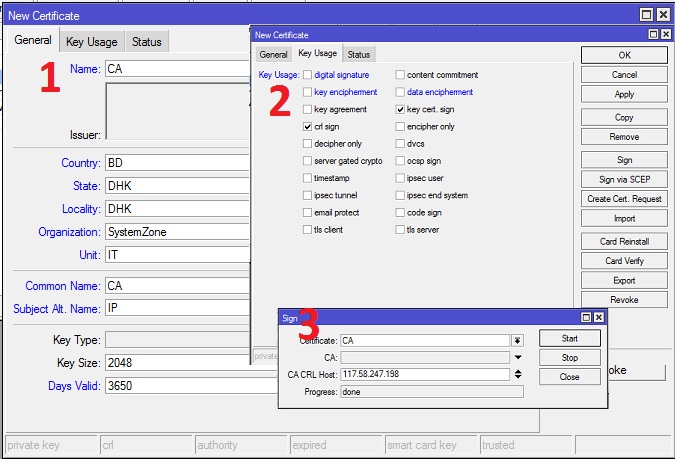
From Winbox, go to System > Certificates menu item and click on Certificates tab and then click on PLUS SIGN (+). New Certificate window will appear.
Put your CA certificate name (for example: CA) in Name input field. Also put a certificate common name (for example: CA) in Common Name input field.
You will find some optional fields in General tab. You can fill those if you wish. All fields are self-defined.
Click on Key Usage tab and uncheck all checkboxes except crl sign and key cert. sign checkboxes.
Click on Apply button and then click on Sign button. Sign window will appear now.
Your created CA certificate template will appear in Certificate dropdown menu. Select your newly created certificate template if it is not selected.
Put MikroTik Router’s WAN IP address (example: 117.58.247.198) in CA CRL Host input field.
Click on Sign button. Your Signed certificate will be created within few seconds.
Click on OK button to close New Certificate window.
If newly created CA certificate does not show T flag or Trusted property shows no, double click on your CA certificate and click on Trusted checkbox located at the bottom of General tab and then click on Apply and OK button.
Creating CA Certificate
CA certificate has been created successfully. Now we will create server certificate.
Creating Server Certificate
The following steps will show how to create server certificate in MikroTik RouterOS.
Click on PLUS SIGN (+) again. New Certificate window will appear.
Put your server certificate name (for example: Server) in Name input field. Also put a certificate common name (for example: Server) in Common Name input field.
If you have put any optional field in CA certificate, put them here also.
Click on Key Usage tab and uncheck all checkboxes except digital signature, key encipherment and tls server checkboxes.
Click on Apply button and then click on Sign button. Sign window will appear now.
Your newly created Server certificate template will appear in certificate dropdown menu. Select newly created certificate template if it is not selected.
Also select CA certificate from CA dropdown menu.
Click on Sign button. Your Signed certificate will be created within few seconds.
Click on OK button to close New Certificate window.
If newly created server certificate does not show T flag or Trusted property shows no, double click on your server certificate and click on Trusted checkbox located at the bottom of General tab and then click on Apply and OK button.
Creating Server Certificate
Server certificate has been created successfully. Now we will create client certificate.
Creating Client Certificate
The following steps will show how to create client certificate in MikroTik RouterOS.
Click on PLUS SIGN (+) again. New Certificate window will appear.
Put your client certificate name (for example: Client) in Name input field. Also put a certificate common name (for example: Client) in Common Name input field.
If you put any optional field in CA certificate, put them here also.
Click on Key Usage tab and uncheck all checkboxes except tls client checkbox.
Click on Apply button and then click on Sign button. Sign window will appear now.
Your newly created Client certificate template will appear in certificate dropdown menu. Select your newly created certificate template if it is not selected.
Also select CA certificate from CA dropdown menu.
Click on Sign button. Your Signed certificate will be created within few seconds.
Click on OK button to close New Certificate window.
Client certificate does not require T flag.
Creating Client Certificate
Client certificate has been created successfully. Created and signed CA, Server and Client certificates will look like the following image in Certificates window.
CA, Server and Client Certificate
After creating and signing CA, Server and Client certificates, we will now export CA and Client certificates because OpenVPN client will use these certificates.
Exporting CA and Client Certificates
OpenVPN server will use Server certificate from MikroTik RouterOS Certificate store. But client certificate has to supply to the OpenVPN client. So, we need to export client certificate as well as CA certificate from RouterOS certificate store. The following steps will show how to export CA certificate and Client certificate from MikroTik certificate store.
Select and make Right Click on your CA certificate and then click on Export option. Export window will appear.
Choose CA certificate from Certificate dropdown menu.
Click on Export button now. Your CA certificate will be exported and Export window will be closed.
Similarly, select and make right click on Client certificate and then click on Export option. Choose client certificate from Certificate dropdown menu. Put a password in Export Passphrase input field. The password should be strong enough and must remember because the password has to provide when OpenVPN client will be connected. Click on Export button now.
Exporting CA and Client Certificates
Exported CA and Client certificates with key will be found in Winbox File List window. The following steps will show how to download exported certificates file from File directory.
Click on Files menu from Winbox menu panel. You will find two certificate files (.crt) and one key file (.key) is exported here.
Drag and Drop these three files in a folder on your Desktop. We will use these files when OpenVPN Client will be configured.
Downloading CA and Client Certificates
TLS certificates for OpenVPN Server and Client are ready. Now we will configure our OpenVPN Server in MikroTik Router.
Step 2: OpenVPN Server Configuration in MikroTik Router
After creating TLS certificate, we are now eligible to enable and configure OpenVPN Server in MikroTik Router. The following steps will show how to enable and configure OpenVPN Server in MikroTik Router.
Click on PPP menu item from Winbox and then click on Interface tab.
Click on OVPN Server button. OVPN Server window will appear.
Click on Enabled checkbox to enable OpenVPN Server.
Put your desired TCP Port (example: 443) on which you want to run OpenVPN Server in Port input field.
Make sure ip option is selected in Mode dropdown menu.
From Certificate dropdown menu, choose server certificate that we created before. Also click on Require Client Certificate checkbox.
From Auth. Panel, uncheck all checkboxes except sha1.
From Cipher panel, uncheck all checkboxes except aes 256.
Now click on Apply and OK button.
Configuring OpenVPN in MikroTik RouterOS
OpenVPN Server is now running in MikroTik Router. As MikroTik OpenVPN is limited to use username and password for successful VPN connection, we will now create PPP user who will be able to connect MikroTik OpenVPN Server and get IP information.
Step 3: Creating OpenVPN Users
MikroTik OpenVPN uses username and password to validate legal connection. So, we have to create username and password to allow any user. The complete user configuration for OpenVPN Server can be divided into three parts.
IP Pool Configuration
User Profile Configuration and
User Configuration
IP Pool Configuration
Usually multiple users can connect to OpenVPN Server. So, it is always better to create an IP Pool from where connected user will get IP address. The following steps will show how to create IP Pool in MikroTik Router.
From Winbox, go to IP > Pool menu item. IP Pool Window will appear.
Click on PLUS SIGN (+). New IP Pool window will appear.
Put a meaningful name (vpn_pool) in Name input field.
Put desired IP Ranges (192.168.2.2-192.168.2.250) in Addresses input filed. Make sure not to use VPN Gateway IP (192.168.2.1) and the last IP (192.168.2.154) because last IP will be used as DHCP Server IP.
Click Apply and OK button.
OpenVPN User IP Pool
User Profile Configuration
After creating IP Pool, we will now configure profile so that all users can have similar characteristics. The following steps will show how to configure user profile for OpenVPN User.
From Winbox, go to PPP menu item and click on Profile tab and then click on PLUS SIGN (+). New PPP Profile window will appear.
Put a meaningful name (vpn_profile) in Name input field.
Put VPN Gateway address (192.168.2.1) in Local Address input field.
Choose the created IP Pool (vpn_pool) from Remote Address dropdown menu.
Click Apply and OK button.
OpenVPN User Profile Configuration
OpenVPN Users Configuration
After creating user profile, we will now create users who will be connected to OpenVPN Server. The following steps will show how to create OpenVPN users in MikroTik RouterOS.
From PPP window, click on Secrets tab and then click on PLUS SIGN (+). New PPP Secret window will appear.
Put username (For example: sayeed) in Name input field and put password in Password input field.
Choose ovpn from Service dropdown menu.
Choose the created profile from Profile dropdown menu.
Click on Apply and OK button.
Creating OpenVPN Users
We have created a user for OpenVPN Server. Similarly you can create more users that you require.
OpenVPN Server configuration in MikroTik Router has been completed. In the next part we will configure OpenVPN client in Windows Operating System.
Part 2: OpenVPN Client Configuration in Windows Operating System
After configuring OpenVPN Server in MikroTik Router, we will now configure OpenVPN Client. OpenVPN Client configuration can be divided into two steps.
OpenVPN Client Download and Installation
OpenVPN Client Configuration
Steps 1: OpenVPN Client Download and Installation
OpenVPN.net provides OpenVPN Client software for all Operating Systems. OpenVPN Client software is found in OpenVPN Community Downloadpage. So, visit to community download page and download OpenVPN Client that matches with your Operating System. I am using Windows 10. So, I downloaded WINDOWS 10/SERVER 2016/SERVER 2019 INSTALLER (NSI) package. At the time of this article, the OpenVPN client installer version was 2.4.8.
OpenVPN Client Installer
If you face any confusion to download OpenVPN client from OpenVPN Community Download, you can Download OpenVPN Client Software Package from this link where I have attached my tested OpenVPN Client Software and Client Configuration file.
After getting OpenVPN Client installer, install OpenVPN client in your operating system following the instructions. Installation process is as simple as installing other software in Windows operating system.
OpenVPN Client Installation
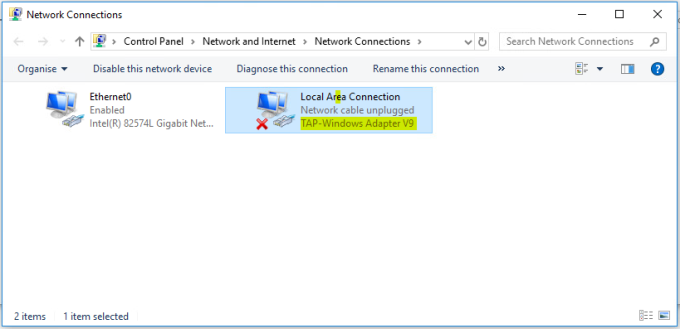
After OpenVPN Client installation, make sure that TAP Virtual Ethernet Adapter has been installed. If it is installed successfully, you will find a new Network Adapter named as TAP-Windows Adapter in Network Connections window.
Virtual TAP-Windows Adapter
If don’t find this TAP-Windows Adapter in Network Connections panel, uninstall the false installation from Windows Program and Features panel and then download my OpenVPN Client Package where I have attached another TAP-Windows installer and install that installer. I hope you will now find the TAP-Windows Adapter. Without TAP-Windows Adapter OpenVPN Client cannot be able to connect to OpenVPN Server.
Step 2: OpenVPN Client Configuration
After installing OpenVPN client software, we need to configure OpenVPN Client according to our OpenVPN Server requirements. OpenVPN Client configuration file is a UNIX like configuration file. The default OpenVPN configuration directory is C:Program FilesOpenVPN. This directory looks like the below image.
OpenVPN Client Default Directory
In this directory, a folder named sample-config will be found where a sample OpenVPN Client configuration file named client.ovpn is provided. Copy this sample configuration file into config folder and then open the client configuration file with a text editor such as WordPad, NotePad ++ or any editor that you like. Make sure the editor is opened with administrator privilege otherwise you cannot save the file when you make change.
Configuration Parameters Those We Need to Change
In the client.ovpn file, some parameters are required to change according to our OpenVPN Server configuration. The following parameters are required to change in client configuration file.
Protocol
By default OpenVPN client uses UDP protocol but MikroTik OpenVPN Server supports only TCP protocol. So, enable proto tcp and disable proto udp which may be found at line 36 and 37.
Note: To disable any option just put a semicolon (;) before that option and to enable any option remove the semicolon (;) from that option.
IP and Port
We must specify OpenVPN Server IP and Port in Client configuration file. IP and Port are declared with remote option which may be found at line 42 and the IP and Port should be declared in a line like below. Make sure to change your WAN IP with the example IP (117.58.247.198) and port (443) with your define port.
remote 117.58.247.198:443
SSL/TLS Parameters
In client configuration file, we need to declare CA and Client certificates and Client Key file. These options may be found at line 88, 89 and 90. So, assign ca, cert and key file like below.
ca CA.crt
cert Client.crt
key Client.key
Make sure to rename exported and downloaded ca, client and key file according to the above options and then copy your renamed CA.crt, Client.crt and Client.key files into config directory.
We are not using any server key file. So we have to disable tls-auth option which is enabled by default. The tls-auth option may be found at line 108. So, disable this option by putting a semicolon (;) before it.
Configuration Options Those We Need to Add
There are some options those we need to declare in client configuration file because by default these options are not included in sample configuration file but MikroTik Router requires those options. The following options are required to include in client configuration to work with MikroTik OpenVPN Server properly.
User Authentication
MikroTik OpenVPN Server is limited to work with user verification. So we have to provide username and password with auth-user-pass option. Add this option at the bottom of the client configuration file and declare a file name where username and password are stored like below.
auth-user-pass secret.cfg
Now create a file named secret.cfg in config directory and specify username and password in this file. Username must be declared at the first line and password must be declared at the second line like below.
sayeed
password
Routing Information
By default OpenVPN Client will only be able to communicate with the same network IP Addresses. But remote network resources (Servers, Printers etc.) may have another network. In this case we have to declare routing with route option otherwise OpenVPN Client cannot reach to other network.
For example, Our VPN Gateway Address is 192.168.2.1 and Server network is 10.10.11.0/24. So, to reach this network we have to add route option like below.
route 10.10.11.0 255.255.255.0 192.168.2.1
If you have multiple networks, you have to add multiple route options but each route option per line.
Download Demo OpenVPN Client Configuration File
If you face any confusion to edit the above configuration option, Download OpenVPN Client Configuration File which has been prepared for this article configuration and cross check with your configuration file. Hope your confusion will be reduced.
After coping CA.crt, Cleint.crt, Client.key and client.ovpn files, your config directory will look like the below image.
OpenVPN Client Config Directory
Connecting OpenVPN Client
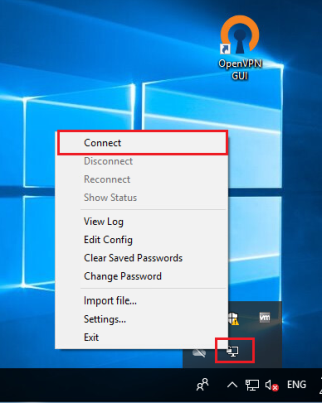
After completing client configuration, run OpenVPN Client by clicking OpenVPN GUI desktop shortcut icon. You will now find a new OpenVPN icon in Taskbar or System tray like below image.
OpenVPN Connection Icon
Click mouse right button on this icon and then click Connect option. OpenVPN Connection window will appear and it will ask to put client certificate password that you have entered at the time of client certificate exportation.
OpenVPN Client Asking for Client Certificate Password
After verifying Client Certificate Password as well as username and password, OpenVPN Client will be connected and an IP address will be assigned to TAP-Windows Adapter. At successful OpenVPN connection, the OpenVPN Client icon will be turned into green.
OpenVPN Client Connection Status in Windows 10
Now you will be able to access your remote office resources such as File Server, Printers and so on without any issue.
How to Configure OpenVPN Server on TCP Port 443 in MikroTik with Windows 10 Operating System has been discussed in this article. I hope you will now be able to configure MikroTik OpenVPN Server and can be connected across public network from remote location securely. However, if you face any confusion to configure MikroTik OpenVPN Server and OpenVPN Client, feel free to discuss in comment or contact me from Contact Page. I will try my best to stay with you.
Само собой разумеется, что служба Cloudflare DNS является одной из самых быстрых на данный момент, и она выходит за пределы разрешения веб-сайта на IP. Это также касается шифрования , конфиденциальности, и теперь Cloudflare предлагает семейные функции, которые автоматически отфильтровывают плохие сайты. В этом посте мы покажем, как вы можете настроить и использовать Cloudflare 1.1.1.1 для семей.
Запуск Cloudflare 1.1.1.1 для семей
Теперь, когда большинство из нас работают из дома, сервис Cloudflare для семей очень поможет. Это обеспечит защиту конфиденциальности, оптимизирует эффективность, но по сравнению с Cloudflare 1.1.1.1; он может блокировать или фильтровать контент. Приоритетом здесь является защита от угроз безопасности и предотвращение доступа детей к контенту для взрослых. Так что, возможно, это не самая быстрая служба, которую нужно разрешить, но она будет следить за тем, чтобы плохие вещи не мешали. В этом посте мы рассмотрим следующие темы:
IPv4 и IPv6-адреса Cloudflare для семей
Инструкция по настройке маршрутизатора
Инструкции по настройке Mac
Инструкции по установке Windows
Инструкция по установке Linux
1] IPv4 и IPv6-адреса Cloudflare для семей
Для использования IPv4:
Только блокировка вредоносных программ
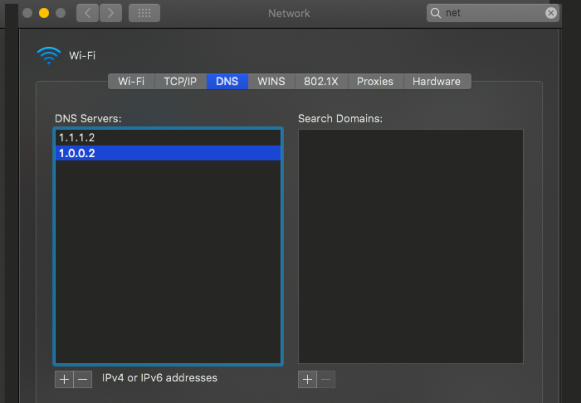
Основной DNS: 1.1.1.2
Вторичный DNS: 1.0.0.2
Вредоносные программы и контент для взрослых
Основной DNS: 1.1.1.3
Вторичный DNS: 1.0.0.3
Для использования IPv6:
Только блокировка вредоносных программ
Основной DNS: 2606:4700:4700::1112
Вторичный DNS: 2606:4700:4700::1002
Вредоносные программы и контент для взрослых
Основной DNS: 2606:4700:4700::1113
Вторичный DNS: 2606:4700:4700::1003
3] Инструкции по настройке маршрутизатора
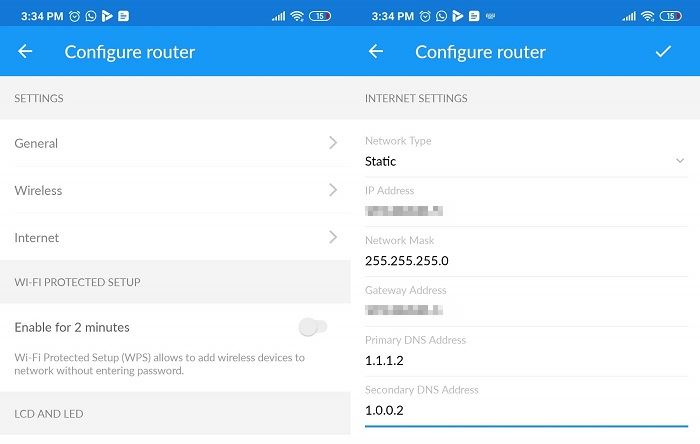
Каждый маршрутизатор предлагает вам настроить DNS, и он применяется для статического, динамического, PPPoE и других. Вам нужно выяснить раздел Интернета на вашем маршрутизаторе и заменить DNS на Cloudflare Families DNS.
Ваш Интернет-провайдер мог предложить вам другой вариант, и изменение его на любой другой разрешенный DNS не создает проблемы. Вместо этого он ускоряет процесс разрешения и доступа к веб-сайтам.
3] Инструкции по настройке Mac
Откройте System Spotlight, используя Ctrl + пробел на вашем Macbook.
Введите Системные настройки и откройте Сеть> Дополнительно> Вкладка DNS
Если у вас настроен DNS, запишите его и удалите.
Добавьте DNS IPv4 или IPv6
Нажмите ОК и подайте заявку.
4] Инструкции по установке Windows
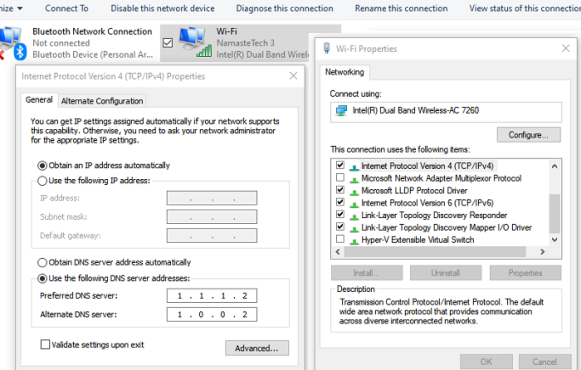
Щелкните правой кнопкой мыши значок сети и выберите «Открыть сеть и настройки Интернета».
Нажмите кнопку «Изменить настройки адаптера», чтобы открыть окно «Сетевое подключение».
Щелкните правой кнопкой мыши и выберите «Свойства».
Выберите Internet Protocol Version 4 или Internet Protocol Version 4.
Нажмите Свойства.
Добавьте или замените его соответствующим IP-адресом.
5] Инструкции по установке Linux
Перейдите к Системе> Предпочтения> Сетевые подключения> вкладка Беспроводная связь
Выберите сеть Wi-Fi > Изменить > IPv4 или IPv6
Добавить Cloudflare DNS IP и применить
6] Инструкции по установке мобильного телефона
Если вы хотите использовать его на своем мобильном телефоне, вам нужно будет настроить раздел VPN, где вы можете ввести IP-адрес.
Функции, которые скоро появятся
Cloudflare также работает над еще двумя функциями, облегчающими администраторам управление веб-сайтами для домашней среды. Они есть:
Варианты создания конкретных белых и черных списков отдельных сайтов.
Установите время дня, когда категория сайтов заблокирована
Тем не менее, функция теперь и может иметь некоторые ложные срабатывания. Например, несколько пользователей сообщили, что семье / взрослым нужны некоторые настройки, поскольку они отфильтровывают видео YouTube и даже ломают его. В этом случае предлагается использовать 1.1.1.3 или 1.0.0.3, которая включает функцию безопасного поиска с Youtube.
Если у вас возникли проблемы с сайтом, вы можете сообщить о них в службу поддержки Cloudflare. Кроме того, им еще предстоит развернуть URL-адреса DOT, которые могут сказать, точна ли реализация семейства DNS. Таким образом, мы будем иметь для этого также.
Мы надеемся, что Cloudflare выпустит опцию «белый» и «черный» списки для управления сайтами в ближайшее время.