Архив рубрики: Публикации

Как получить виртуальный номер для соцсетей (включая Telegram)

Конфиденциальность и защита данных при общении в Интернете играют всё более важную роль. Использование виртуальных номеров в мессенджере Telegram становится неотъемлемым инструментом для многих пользователей.

Эти номера позволяют общаться безопасно, не раскрывая своего реального номера телефона.

В статье мы рассмотрим несколько ключевых причин, по которым виртуальные номера становятся все более популярными среди пользователей Telegram, и изучим сервис HotTelecom, где вы сможете приобрести виртуальный номер для тг и других сервисов.

Виртуальные номера для Telegram востребованы по нескольким причинам

  1. Приватность и безопасность. Многие пользователи стремятся сохранить свою личную информацию в секрете и не желают раскрывать свой настоящий номер телефона. Виртуальные номера позволяют зарегистрироваться в мессенджере, не раскрывая личных данных.
  2. Множество аккаунтов. Некоторым пользователям требуется создание нескольких аккаунтов в Telegram для различных целей, таких как личное использование, деловая деятельность или маркетинг. Виртуальные номера позволяют создавать сколько угодно аккаунтов без ограничений.
  3. Защита от спама. Использование виртуальных номеров помогает избежать получения спама и нежелательных сообщений на основной номер телефона.

Сервис HotTelecom предоставляет возможность приобретения виртуальных номеров для регистрации в популярных мессенджерах, включая Telegram, обеспечивая повышенную безопасность и конфиденциальность, поскольку реальный номер остаётся скрытым.

Основные услуги от HotTelecom

  • Простота приобретения виртуальных номеров в удобном и понятном интерфейсе. HotTelecom предлагает возможность простой покупки виртуальных номеров для регистрации в различных сервисах, таких как Telegram, WhatsApp, Facebook и другие.
  • Разные тарифы и варианты аренды на разные сроки. Сервис предоставляет гибкие варианты аренды, включая одноразовые номера для быстрой регистрации и долгосрочную аренду для продолжительного использования.
  • Поддержка для различных сервисов. Помимо Telegram, HotTelecom предлагает виртуальные номера для регистрации в популярных мессенджерах и сервисах, таких как Viber, WhatsApp, Facebook и многие другие.
  • Гарантия безопасности и конфиденциальности. Сервис обеспечивает высокий уровень конфиденциальности, гарантируя анонимность при регистрации и использовании виртуальных номеров.
  • Поддержка клиентов. Команда сервиса предоставляет качественную поддержку клиентов, помогая выбрать подходящий номер и решая любые возникающие вопросы.
  • IP-телефония. Кроме виртуальных номеров, сервис предлагает услуги IP-телефонии для малого бизнеса, обеспечивая надежное и доступное коммуникационное решение.

Надёжность, конфиденциальность и высокий уровень поддержки клиентов делают HotTelecom идеальным выбором для тех, кто ценит свою приватность в цифровой сфере.


2024-04-08T19:26:18
Вопросы читателей

Топ-10 бесплатных тем WordPress –

Успех вашего сайта WordPress во многом зависит от темы, которую вы выберете для создания веб-сайта. На официальном сайте wordpress.org представлены тысячи бесплатных и коммерческих тем. Выбрать один из множества — действительно непростая задача, и мы немного упростили ее для вас. Вот список 10 лучших бесплатных тем WordPress, доступных в репозитории WordPress. Вы можете скачать, установить и активировать эти темы на своем сайте прямо из админ-панели.

Лучшие бесплатные темы WordPress

Обратите внимание: бесплатных обедов не бывает. Все разработчики тем предлагают ограниченную версию для бесплатной загрузки и взимают плату за получение премиум-версии. Мы считаем, что одной из перечисленных ниже бесплатных тем достаточно для обычного информационного сайта, предлагающего блог и магазин. Если вы владеете или создаете полноценный бизнес-сайт, мы настоятельно рекомендуем проверить компании коммерческой тематики на официальном сайте wordpress.org вместо того, чтобы искать бесплатные. Мы также упомянули стоимость предлагаемых премиум-версий 10 лучших бесплатных тем. Если вы управляете несколькими сайтами или управляете агентством, рассмотрите возможность оптовой покупки премиальных пакетов тем WordPress.

Примечание: Цены, указанные для премиум-версий, указаны для годовых планов оплаты без каких-либо скидок, поскольку это будет сумма продления, которую вам необходимо заплатить.

1. Астра

Astra — самая популярная и легкая тема с более чем 1 миллионом активных установок. Эта тема от разработчика Brainstorm Force, который также предлагает множество других популярных продуктов, таких как Spectra, Schema Pro, Convert Pro, Starter Templates и т. д. Вы можете получить бесплатную версию Astra из репозитория тем WordPress с ограниченными функциями. Этого достаточно, чтобы создать профессионально выглядящий бизнес-сайт или блог с использованием предопределенных шаблонов. Вы можете приобрести надстройку Pro за 59 долларов США, чтобы получить дополнительные функции, такие как гибкая типографика, пользовательские макеты, пользовательские крючки и профессиональные шаблоны. Полный обзор темы Astra можно найти здесь.

Бесплатная тема АстраБесплатная тема Астра

2. Создать Пресс

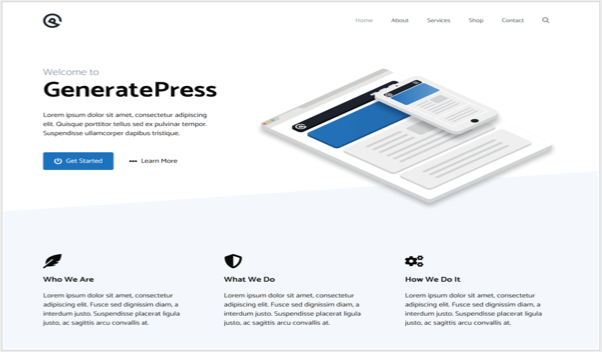
На самом деле GeneratePress должна быть верхней темой в нашем списке из-за ее оригинального дизайна и долгой доступности до темы Astra. Тем не менее, он имеет ограниченные бесплатные функции, например, вы не можете удалить авторские права в нижнем колонтитуле, а последние демо-версии в первую очередь ориентированы на продажу плагина блоков Generateblocks Pro. Это по-прежнему хороший выбор для тех, кто хочет создать веб-сайт со сверхбыстрой загрузкой страниц. Когда мы обновляем эту статью, тема GeneratePress имеет более 600 тысяч активных установок. Это полностью адаптивная и легкая тема с несколькими вариантами боковой панели. Бесплатная версия полностью совместима с основными плагинами, такими как WooCommerce, BuddyPress, bbPress и т. д. Премиум-версия обойдется вам в 59 долларов с дополнительными функциями, такими как элементы, заголовок страницы, макет кладки и дополнительные меню. Ознакомьтесь с обзором темы GeneratePress, чтобы понять все ее возможности.

Бесплатная тема GeneratePressБесплатная тема GeneratePress

3. Каденс

Если вы любите блоки Гутенберга, возможно, вы слышали о плагине Kadence Blocks. Тема Kadence принадлежит тому же разработчику и представляет собой легкую, адаптивную и многофункциональную тему, активно установленную на более чем 200 тысячах сайтов WordPress. Он предлагает все функции, необходимые для настройки бесплатного сайта, такие как типографика, метаданные, макеты, а также несколько бесплатных стартовых шаблонов. Вы можете перейти на премиум-версию за 79 долларов, чтобы получить дополнительные надстройки заголовков, пользовательские шрифты и вставку кода с помощью хуков. Ознакомьтесь с полным обзором темы Kadence, чтобы узнать обо всех ее функциях.

Каденс WP темаКаденс WP тема

4. ОкеанWP

OceanWP — еще одна легкая, оптимизированная для SEO тема для запуска вашего сайта WordPress. Он предлагает функции для настройки верхнего и нижнего колонтитула, макета блога и магазина WooCommerce. Существуют также социальные и другие дополнительные виджеты для повышения коэффициента конверсии вашего сайта.

Тема OceanWPТема OceanWP

Профессиональная версия обойдется вам в 54 доллара и включает в себя пакет из 7 бесплатных и 14 профессиональных расширений.

5. Неве

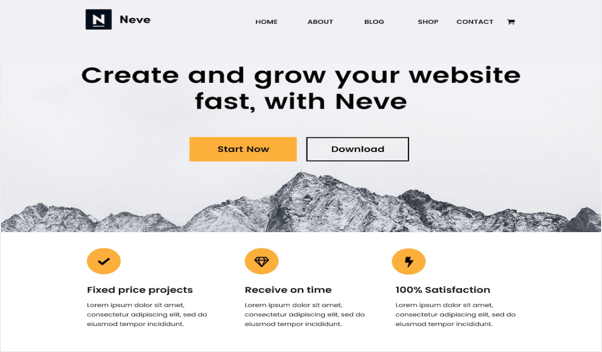
Неве от популярного разработчика Themeisle, который также предлагает еще одну популярную тему Hesita. Это минималистичная легкая тема со всеми необходимыми опциями для настройки макетов. Вы можете создать блог, бизнес или магазин WooCommerce с минимальным дизайном, используя бесплатную тему. Профессиональная версия предлагает дополнительные надстройки для настройки макетов блога, верхнего и нижнего колонтитула, Elementor и WooCommerce.

Бесплатная тема WordPress NeveБесплатная тема WordPress Neve

Профессиональная версия обойдется вам в 99 долларов в год.

6. Блокси

WordPress представил редактор блоков Gutenberg несколько лет назад в версии 5.0. Однако не так уж много тем, доступных для использования блоков и Блокси является одним из этой категории. Вам понравится эта тема, только если вы предпочитаете использовать блоки Гутенберга, а не старый классический редактор. Вы можете использовать один из стартовых шаблонов, чтобы запустить сайт и настроить макет, используя параметры блока, доступные в редакторе.

Блочная темаБлочная тема

Профессиональная версия Blocksy доступна с крючками, конструктором заголовков и настраиваемыми опциями боковой панели, которые обойдутся вам в 49 долларов.

7. Хьюман

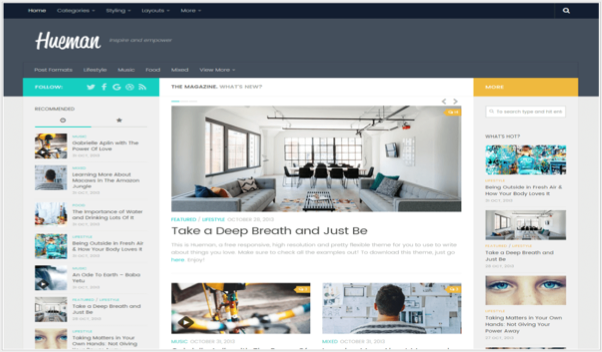
Раньше дни, Хьюман была одной из самых популярных тем, доступных в репозитории тем WordPress. Однако вышеперечисленные темы используют упрощенную концепцию и завоевали популярность. Вы по-прежнему можете использовать тему Hueman для бесплатного создания сайтов WordPress в журнальном стиле. Вы можете изменить макет с помощью правой боковой панели, левой боковой панели или трех столбцов. Автор также предлагает дополнительный плагин или шорткоды и плавающие кнопки социальных сетей. Он поддерживает избранный слайдер, количество комментариев к избранным изображениям, настройку верхнего и нижнего колонтитула. Хотя он полностью адаптивный, при использовании с тремя столбцами правая боковая панель исчезнет на мобильных устройствах, и вам придется щелкнуть стрелку, чтобы просмотреть правую боковую панель в виде слайда на iPad.

Тема Hueman WordPressТема Hueman WordPress

Существует также профессиональная версия, доступная за 49 долларов, ориентированная на тему, оптимизированную для мобильных устройств.

8. Колормаг

Колормаг — самая популярная тема в стиле бесплатных журналов, используемая для быстрого и стильного создания новостных, журнальных, технологических и общих блогов. Это также одна из старейших журнальных тем, на которой работает более 70 тысяч сайтов WordPress. Вы можете настроить каждую категорию так, чтобы она отображалась в разных цветах, что делает домашнюю страницу и страницы архива привлекательными. Он поддерживает WooCommerce, полностью адаптивный, имеет слайдер и другие виджеты.

Тема журнала ColorMagТема журнала ColorMag

Бесплатную версию можно загрузить из репозитория WordPress, а профессиональную версию с расширенными функциями можно приобрести за 69 долларов на сайте разработчика.

9. Отзывчивый

Отзывчивый — бесплатная тема WordPress, на которой работает более 30 тысяч веб-сайтов. Он полностью сосредоточен на обеспечении гибкого адаптивного макета, чтобы ваш сайт выглядел идеально на всех устройствах. Существует более 30 стартовых шаблонов для создания блога, портфолио, магазина WooCommerce или бизнес-сайта.

Адаптивная тема WordPressАдаптивная тема WordPress

Профессиональная версия доступна за 59 долларов США с дополнительными функциями и более чем 150 готовыми к импорту шаблонами.

10. Добродетель

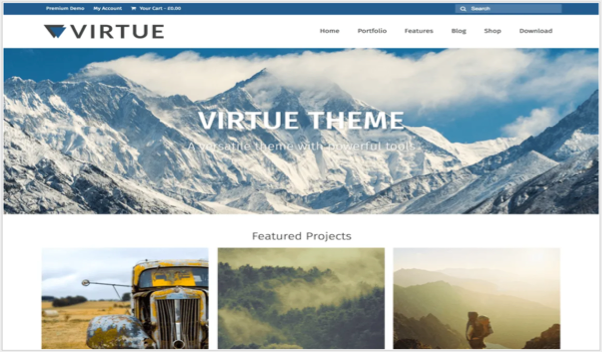
Достоинство — это тема Bootstrap от того же разработчика тем Kadence. С помощью WooCommerce вы можете создать витрину портфолио, бизнес-сайт и интернет-магазин. Бесплатная версия позволяет изменять макет блога, настраивать меню заголовка и настраивать параметры типографики.

Тема WordPress ДобродетельТема WordPress Добродетель

Премиум-версия темы обойдется вам в 75 долларов в год и включает плагин Kadence Blocks Pro.

Краткое содержание

Ежедневно сотни разработчиков выпускают бесплатные темы в репозитории WordPress и на сторонних сайтах. Приведенный выше список является просто справочным, основанным на популярности. Выбор лучшей темы для вашего сайта зависит от ваших потребностей, и мы всегда рекомендуем использовать премиум-версию. Потому что вы можете получить надлежащую поддержку в премиум-версии, тогда как поддержка бесплатных тем не всегда гарантируется. Большинство бесплатных тем WordPress, которые были популярны несколько лет назад, ушли с рынка с появлением Gutenberg и фокусом скорости страниц от Google. Поэтому обязательно выбирайте тему со стандартными функциями без необходимости использования дополнительных пользовательских плагинов. Это поможет вам без проблем переключать тему при необходимости.


2024-04-07T21:16:31
Сайтостроение

Руководство по настройкам WP Rocket для ускорения сайта WordPress –

WP Rocket — один из лучших плагинов для кэширования и оптимизации, доступных для WordPress. Он доступен только в виде премиум-версии и, несомненно, повысит скорость вашего сайта на новый уровень. Однако вам необходимо правильно настроить плагин, чтобы передавать основные веб-показатели в Google PageSpeed ​​Insights и улучшать рейтинг вашего сайта в поисковых системах, поскольку скорость официально является одним из факторов ранжирования для Google. Если вы приобрели плагин или планируете приобрести, вот оптимизированные настройки WP Rocket для ускорения вашего сайта.

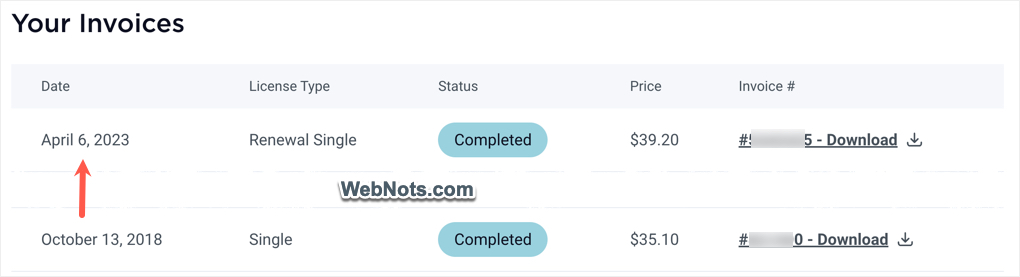
Мы используем этот плагин более 5 лет, как вы можете видеть в приведенных ниже деталях счета, и он хорошо работает в облачном хостинге SiteGround. Итак, описанные здесь настройки основаны на нашем опыте и обновлены для последней версии WP Rocket.

Счета WP RocketСчета WP Rocket

Настройки WP Rocket

После установки и активации плагина перейдите в раздел «Настройки > WP Rocket», чтобы просмотреть все доступные варианты оптимизации скорости. Страницы настроек плагина содержат три столбца:

  • Левая боковая панель с различными вкладками для навигации и настройки параметров плагина.
  • Средний раздел содержит подробные параметры для каждой вкладки.
  • Правая боковая панель, показывающая быстрые действия или обучающие материалы.

Если вы чувствуете, что область перегружена, перейдите в любой из разделов левой боковой панели и отключите опцию «Показать боковую панель», отображаемую вверху средней секции. Прежде чем объяснять каждый раздел, приведем краткий обзор настроек WP Rocket.

Настройки WP RocketФункцииПанель управленияПоказывает лицензию и другие быстрые ссылки. Кэш Мобильный и пользовательский кеш. Оптимизация файлов. Уменьшите и объедините CSS и JS, удалите неиспользуемый CSS или создайте критический CSS и отложите/задержите JS. MediaЛенивая загрузка изображений и видео. Предварительная загрузка. Предварительная загрузка шрифтов, кеша, ссылок и предварительной загрузки. DNS.Расширенные правилаДобавление исключений из кеша.База данныхУдаление версий, автосохранение, спам-комментарии и очистка базы данных по расписанию.CDNEable RocketCDN (дополнительное дополнение премиум-класса) HeartbeatControl Настройки Heartbeat APIДополненияБесплатные надстройки для Varnish, обнаружения WebP, Cloudflare и Sucuri.Оптимизация изображения требует Imagify плагин.ИнструментыНастройки импорта/экспорта, откат и оптимизация шрифтов GoogleРуководстваБыстрые ссылки на видеоурокиMeta BoxВключение или отключение функций на уровне страницы

Помните, вам не нужно активировать все параметры и обязательно протестируйте свой сайт после настройки плагина.

Ускорить сайт WordPress

1. Панель управления — помощь, информация об учетной записи.

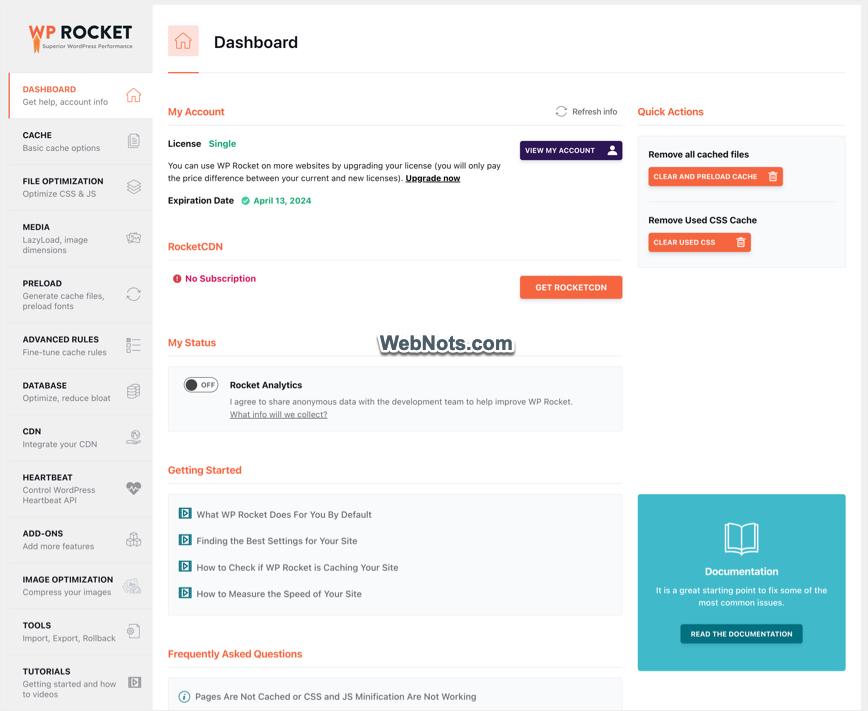
Раздел панели мониторинга содержит информацию об истечении срока действия лицензии и быстрые ссылки для выполнения различных действий. Вы также найдете скидку на продление в верхней части этого раздела, когда приближается дата истечения срока действия лицензии.

Панель управления плагином WP RocketПанель управления плагином WP Rocket

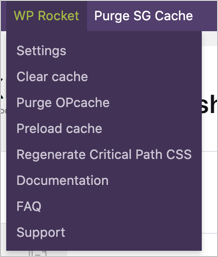
На правой боковой панели вкладки «Панель управления» есть несколько полезных ссылок для очистки и предварительной загрузки кеша, а также удаления неиспользуемого CSS. Если вы отключили правую боковую панель, вы можете получить доступ к этим параметрам из верхней строки меню.

Меню администратора WP RocketМеню администратора WP Rocket

С точки зрения настроек вы можете отключить опцию «Rocket Analytics» в разделе «Мой статус». Это поможет отказаться от отправки анонимных данных с вашего сайта разработчику WP Rocket. Доступны часто задаваемые вопросы, ссылки для начала работы и руководства, позволяющие быстро получить ответы на ваши вопросы. Если вы не нашли ответа, нажмите кнопку «Помощь», чтобы выполнить поиск и найти дополнительные статьи.

2. Кэш – основные параметры кэша

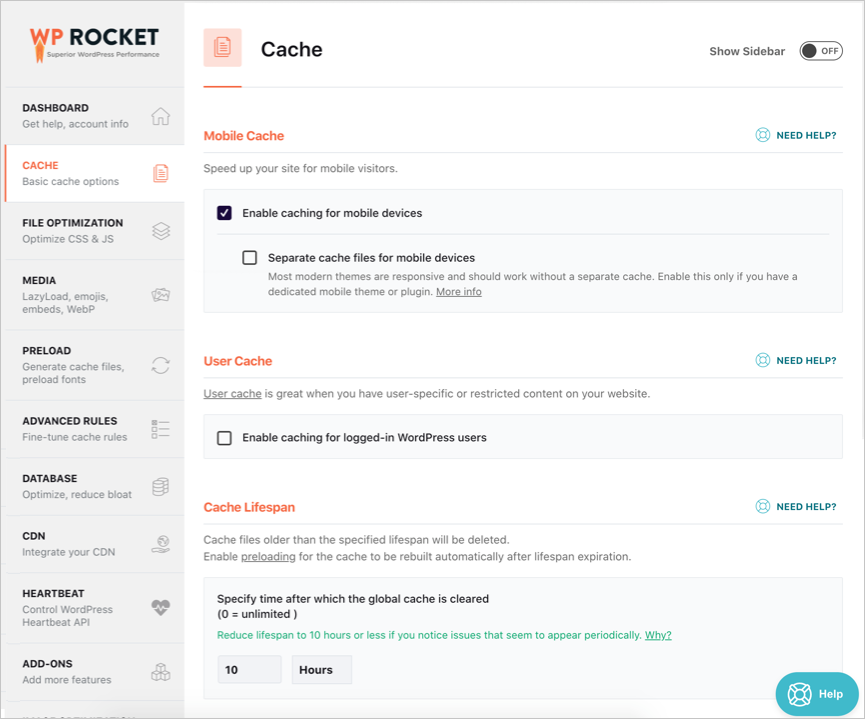
Ваши фактические настройки начинаются отсюда. Внесенные вами изменения будут применены к вашему сайту только после нажатия кнопки «Сохранить изменения». Помните, WP Rocket автоматически включит кэширование на уровне страницы, включит сжатие и будет обслуживать статические HTML-страницы и нет возможности отключить кэширование на уровне страниц всего сайта. Вы можете исключить из кэширования на основе правил, как описано в разделе 6, и исключить отдельные страницы, как описано в разделе 14.

  • Мобильный кэш – установите флажок «Включить кэширование для мобильных устройств», чтобы кэшировать мобильные страницы вашего сайта. Опцию «Отдельные файлы кэша для мобильных устройств» оставьте неактивной. Как ясно сказано там, при использовании адаптивных тем вам не требуется отдельное кеширование для мобильных устройств. Однако вам необходимо включить эту опцию при использовании специальной мобильной темы с помощью таких плагинов, как Jetpack. Кроме того, популярные темы, такие как «Газета», предлагают отдельные темы для мобильных устройств. Итак, вам необходимо включить отдельную опцию мобильного кэширования в WP Rocket, если вы включили ее в настройках своей темы.

Примечание: Mobile в WP Rocket обозначает смартфоны. Если вы хотите, чтобы плагин рассматривал планшеты как мобильные телефоны и обслуживал страницы, кэшированные на мобильных устройствах, вам необходимо установить вспомогательный плагин с сайта GitHub. В противном случае WP Rocket не будет кэшировать страницы для планшетов, и посетители с планшетов будут видеть некэшированные страницы.

Оптимизация кэшаОптимизация кэша

  • Кэш пользователя – пользовательский кэш позволяет обслуживать кэшированные страницы для вошедших в систему пользователей. Это полезно, если у вас есть веб-сайты на основе подписки, и многие пользователи входят в систему и просматривают ваш контент. В противном случае не включайте эту опцию.

Примечание: Отдельный мобильный кеш и пользовательский кеш — это первые два параметра, которые необходимо отключить, если у вас возникает конфликт с другими плагинами кеширования.

  • Срок службы кэша – WP Rocket автоматически удалит все кэшированные файлы по истечении срока, указанного вами в сроке службы кэша. У этой настройки автоматического удаления кэша есть веская техническая причина. WordPress использует nonce который представляет собой автоматически сгенерированный ключ в HTML-коде для проверки определенных действий. Этот одноразовый ключ действителен в течение 12 часов и будет повторно создан в течение 24 часов. Чтобы избежать просмотра страницы с истекшим nonce, необходимо очистить кеш. WP Rocket по умолчанию устанавливает срок жизни кэша 10 часов. Однако для многих сайтов этого будет слишком мало, поскольку плагин удалит весь кеш и начнет предварительную загрузку страниц каждые 10 часов. Поэтому мы рекомендуем увеличить время до 24 часов или даже дней, если вы не часто публикуете/изменяете контент. Если вы видите какие-либо проблемы, измените этот параметр на значение менее 10 часов, чтобы не было проблем с одноразовыми номерами.

Обратите внимание, что WP Rocker не кэширует объекты..

3. Оптимизация файлов — оптимизируйте CSS и JS.

Будьте осторожны при включении настроек в разделе «Оптимизация файлов». Это может нарушить макет вашего сайта, особенно если вы используете тему на основе jQuery. Этот раздел состоит из двух частей: одна для файлов CSS и другая для файлов JavaScript.

CSS-файлы

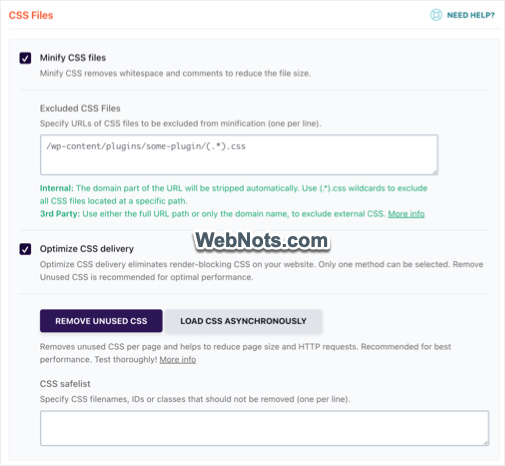
  • Минимизировать CSS-файлы – включение этой опции поможет вам удалить ненужное пространство и комментарии из CSS и уменьшить размер страницы.
  • Оптимизируйте доставку CSS – здесь у вас есть два варианта – загружать CSS асинхронно, чтобы сгенерировать критический CSS для каждого типа сообщений на вашем сайте, или удалить неиспользуемый CSS. Вы можете включить только одну опцию, и это поможет вам преодолеть проблемы с блокировкой рендеринга CSS в Google PageSpeed ​​и других инструментах измерения скорости. Для достижения наилучших результатов в Google PageSpeed ​​вы можете включить опцию удаления неиспользуемого CSS на своем сайте. Хотя это может привести к поломке некоторых элементов, ваша скорость может резко возрасти, если на страницу будет загружен только использованный CSS. Если у вас возникли проблемы с удалением CSS, прочтите эту статью о том, как добавить исключения для страниц и разделов, таких как продукты WooCommerce.

Оптимизация CSS WP RocketОптимизация CSS WP Rocket

Раньше WP Rocket использовал большие таблицы базы данных для хранения используемого CSS, который теперь заменен на кэширование на основе файлов. Обязательно отслеживайте свой кеш (в папке /wp-content/), чтобы избежать ограничения количества файлов или каталогов, установленного вашим хостинг-провайдером.

Примечание: Параметр «Объединить файлы CSS» удален из последней версии плагина в пользу удаления неиспользуемой функции CSS. Кроме того, сегодня все хостинг-серверы поддерживают HTTP/2 и хорошо работают с параллельными HTTP-запросами.

JavaScript-файлы

Этот раздел имеет такие же настройки, как и раздел «CSS-файлы».

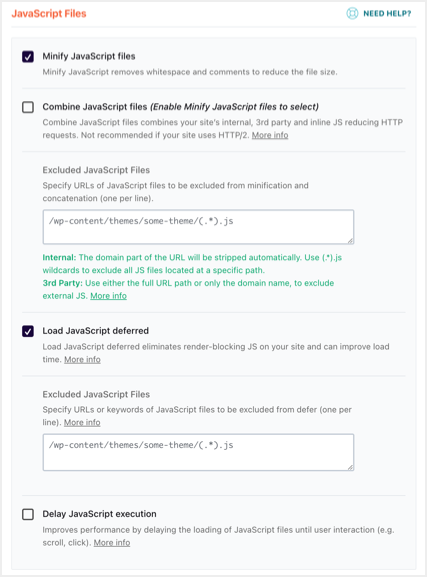
  • Минимизировать файлы JavaScript – включите эту опцию, чтобы удалить ненужный контент из всех ваших файлов JS.
  • Объединение файлов JavaScript – не включайте эту опцию, поскольку большинство серверов поддерживают протокол HTTP/2.
  • Загрузка JavaScript отложена – включите это, чтобы устранить проблемы со скриптами блокировки рендеринга в Google PageSpeed ​​Insight. Это переместит файлы JS в раздел нижнего колонтитула или добавит атрибут «defer» в исходный код, чтобы избежать блокировки загрузки контента.
  • Задержать выполнение JavaScript — включите эту опцию, чтобы задержать все файлы JS до взаимодействия с пользователем. Вы можете использовать это при использовании сторонних скриптов, таких как AdSense и Analytics. Хотя это поможет пройти Core Web Vitals и получить 100/100 в PageSpeed, это повлияет на ваши доходы от AdSense.

Оптимизация JS-файлов в WP RocketОптимизация JS-файлов в WP Rocket

После сохранения изменений протестируйте свой сайт в различных браузерах, чтобы убедиться, что он загружается правильно. Если вы видите, что такие функции, как пользовательские таблицы данных и диаграммы, не работают, обязательно добавьте список безопасного режима для jQuery в параметр задержки JS. Кроме того, вы также можете исключить файлы CSS или JavaScript, которые, по вашему мнению, нарушают работу сайта.

4. Медиа – ленивая загрузка

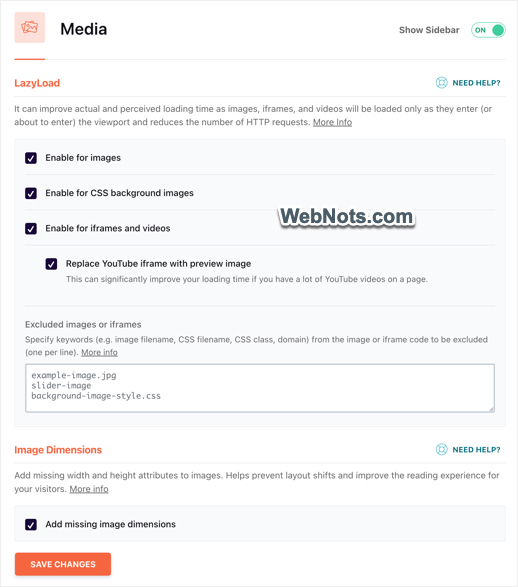
На этой вкладке «Медиа» вы можете оптимизировать настройки изображений и других медиафайлов, таких как видео YouTube. Последняя версия WP Rocket также включает в себя возможность отложенной загрузки фоновых изображений, встроенных с помощью CSS.

Настройки мультимедиа в WP RocketНастройки мультимедиа в WP Rocket

  • LazyLoad – включите отложенную загрузку изображений, фоновых изображений CSS, iframe и видео и замените iframe YouTube опциями предварительного просмотра изображения. Ленивая загрузка поможет вам остановить загрузку изображений за пределами видимого экрана браузера и загружать их, когда пользователь прокручивает страницу ближе к изображениям. Обязательно проверьте, правильно ли он работает на вашем сайте. Если вы обнаружите какие-либо проблемы с отложенной загрузкой в ​​WP Rocket, добавьте имена файлов изображений в поле исключения.
  • Размеры изображения — включите опцию «Добавить недостающие размеры изображения», чтобы автоматически добавлять атрибуты высоты и ширины для изображений. Это поможет уменьшить совокупные проблемы со сдвигом макета и улучшить показатель скорости в Google PageSpeed ​​Insights.

Ранее WP Rocket предлагал возможность отключить скрипт эмодзи и встроить его в этот раздел. Однако эти параметры были удалены из плагина и больше не доступны.

5. Предварительная загрузка — создание файлов кэша, предварительная загрузка шрифтов.

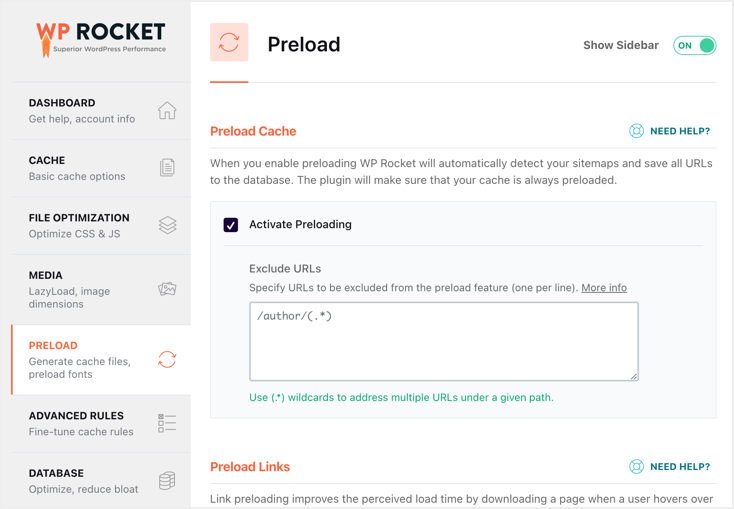
Предварительная загрузка — это функция сканирования и кэширования страниц после очистки кэша. Отправной точкой предварительной загрузки контента является ваш XML-файл Sitemap, и плагин просканирует все ссылки внутри каждого URL-адреса.

Настройки предварительной загрузки в WP RocketНастройки предварительной загрузки в WP Rocket

  • Активировать предварительную загрузку – включите опцию «Активировать предварительную загрузку», и WP Rocket автоматически обнаружит XML-карту сайта, созданную с помощью популярных плагинов SEO, таких как Yoast SEO. При необходимости вы можете исключить URL-адреса в текстовом поле.
  • Предварительная загрузка ссылок – включение «Предварительной загрузки ссылок» позволит WP Rocket получать связанный контент, когда пользователь наводит курсор на ссылку в течение 100 миллисекунд или более.
  • Предварительная выборка DNS-запросов – предварительная выборка позволяет плагину получать сторонние домены, чтобы сократить время подключения. Введите URL-адреса Google Fonts или URL-адреса видео YouTube в текстовое поле для предварительной загрузки.
  • Предварительная загрузка шрифтов — Запросы ключей предварительной загрузки — одна из проблем, с которыми вы столкнетесь в Google PageSpeed ​​при использовании собственных шрифтов из CSS. Вы можете скопировать и вставить соответствующие URL-адреса шрифтов на своем сайте в текстовое поле, чтобы устранить проблему и повысить скорость.

Примечание: Обязательно укажите правильный формат URL-адреса в текстовых полях. Например, WP Rocket не требуется часть HTTP для предварительной загрузки, в то время как вам нужно ввести относительный URL-адрес (игнорируя домен) для предварительной загрузки шрифтов на вашем сайте.

6. Расширенные правила – точная настройка правил кэша

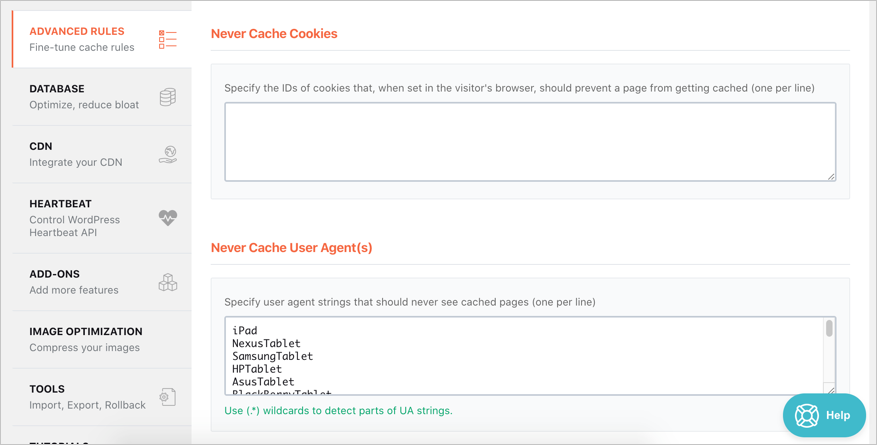
Расширенные правила помогут вам поддерживать страницы, файлы cookie и пользовательские агенты, чтобы плагин никогда не кэшировал их. WP Rocket никогда не будет автоматически кэшировать корзину WooCommerce, страницу оформления заказа и мою учетную запись. Поэтому в большинстве случаев вам не нужно ничего вводить на этой странице и оставить настройки как есть.

Расширенные настройки правил в WP RocketРасширенные настройки правил в WP Rocket

  • Никогда не кэшируйте URL-адреса – введите URL-адреса страниц, которые плагин не должен кэшировать. Хороший пример: если вы изменили URL-адрес входа в WordPress с помощью плагинов безопасности, введите новый URL-адрес входа в текстовое поле.
  • Никогда не кэшируйте файлы cookie – некоторым пользователям нужны файлы cookie для динамического изменения или проверки контента. Например, если у вас есть система входа на основе файлов cookie, введите идентификатор файла cookie для игнорирования кэширования.
  • Никогда не кэшируйте пользовательские агенты – WP Rocket автоматически заполнит все пользовательские агенты планшетов. Как упоминалось выше, плагин не будет кэшировать страницы для планшетов, используя эту настройку. Если вы включили планшет в качестве мобильного устройства с помощью отдельного вспомогательного плагина, вам необходимо удалить все пользовательские агенты планшета из этого списка. Кроме того, вы можете поддерживать любой другой пользовательский агент, который будет обслуживать некэшированные страницы.
  • Всегда удалять URL-адреса – указывайте URL-адреса в текстовом поле для очистки кеша при каждой публикации или обновлении контента. Помните, WP Rocket сделает это автоматически для домашней страницы.
  • Строки запроса к кэшу – заставить WP Rocket кэшировать URL-адреса со строками запроса.

Сделайте WordPress быстрее с WP Rocket

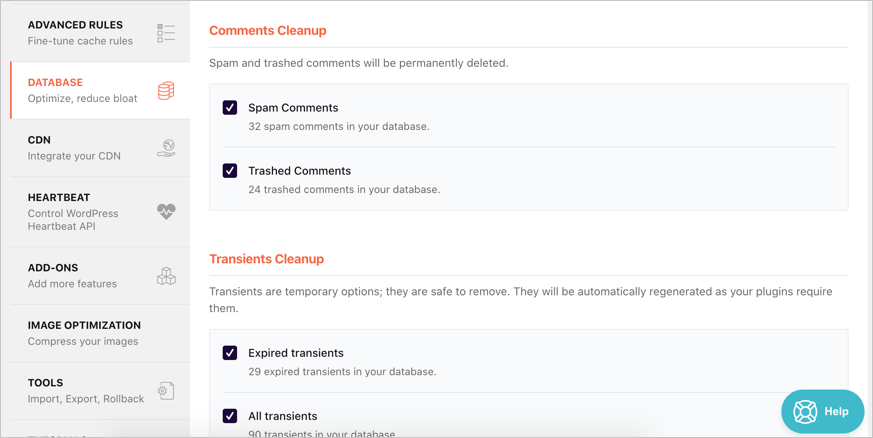
7. База данных: оптимизация, уменьшение раздувания

WP Rocket позволяет очищать версии, автоматические черновики, удаленные сообщения, спам-комментарии, удаленные комментарии, просроченные переходные процессы и все временные файлы. У вас есть возможность оптимизировать таблицы базы данных и запланировать очистку базы данных через определенные промежутки времени. Мы рекомендуем не настраивать расписание и выполнять очистку вручную после создания резервной копии базы данных. Поскольку WP Rocket не предлагает возможности резервного копирования вашей базы данных, вам придется использовать другие плагины или загрузить базу данных из учетной записи хостинга вручную. Кроме того, действие очистки необратимо, поэтому не следует настраивать автоматические расписания без резервной копии для восстановления.

Настройки оптимизации базы данныхНастройки оптимизации базы данных

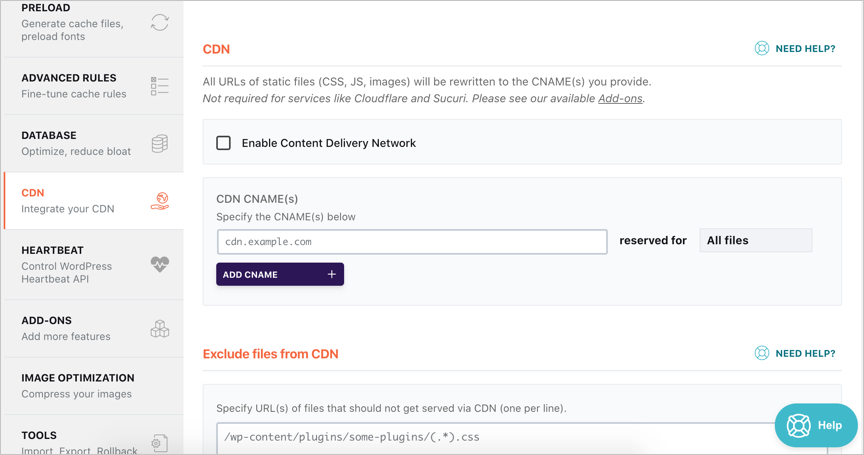
8. CDN – интегрируйте свой CDN

Если у вас есть CDN или вы приобрели подписку RocketCDN (которая использует StackPath), включите здесь опцию сети доставки контента. Вы можете добавить отдельные CNAME для изображений, скриптов и CSS или использовать один CNAME для всех файлов. Плагин также позволяет исключать файлы из обслуживания через CDN.

Настройки RocketCDNНастройки RocketCDN

Обратите внимание, что CNAME не требуется, если вы используете CDN, например Cloudflare или Sucuri. WP Rocket также предлагает дополнительные дополнения для этих двух сетей. Если вы находитесь на SiteGround, ознакомьтесь с нашей статьей о том, будет ли WP Rocket работать с плагином SG Optimizer в SiteGround.

9. Heartbeat — управляйте API Heartbeat WordPress.

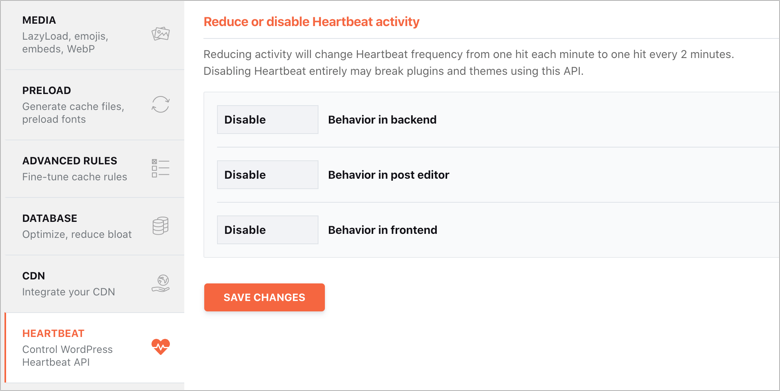
API Heartbeat в WordPress позволяет вам получать обновления в режиме реального времени, например о продажах, на вашей панели управления. Если вам это не нужно, отключите Heartbeat API в этом разделе.

Отключить Heartbeat API в WP RocketОтключить Heartbeat API в WP Rocket

Выберите опцию «Control Heartbeat», а затем «Отключить» для серверной части, редактора сообщений и внешнего интерфейса.

10. Дополнения – добавьте больше функций

WP Rocket предлагает следующие дополнения.

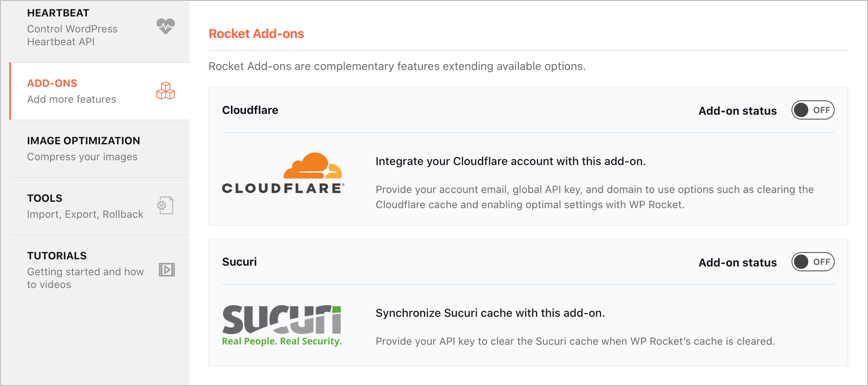
  • Лак – если вы используете кэширование Varnish на сервере, включите эту опцию. Если вы не уверены, использует ли ваш сервер Varnish, уточните у своего хостинг-провайдера, прежде чем включать эту опцию.
  • Совместимость с WebP – если у вас есть отдельный плагин для создания изображений WebP, включите их кеширование в WP Rocket, используя эту опцию.

Дополнения WP RocketДополнения WP Rocket

  • Облачное сияние – включите это дополнение, если вы используете Cloudflare CDN. Вам необходимо подключиться к своей учетной записи Cloudflare, предоставив глобальный ключ API. Это помогает синхронизировать такие настройки, как минимизация и очистка кеша.
  • Соки – включите, если вы используете кеширование Sucuri на своем сайте. Этому дополнению также требуется ключ API, и оно помогает очищать кеш Sucuri, автоматически синхронизируя кеш WP Rocket.

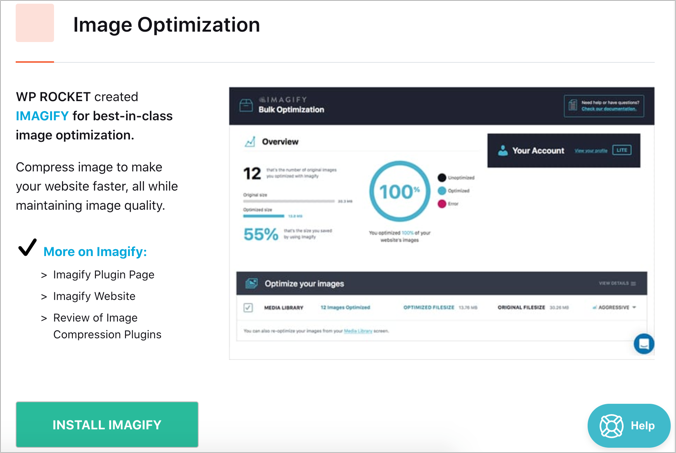
11. Оптимизация изображений – сжимайте изображения

WP Rocket предлагает еще один плагин под названием Imagify для оптимизации ваших изображений. Однако это плагин с ограниченными возможностями, который вам необходимо обновить, чтобы получить полные функции. Imagify позволяет сжимать размер 25 МБ для бесплатной учетной записи в месяц и требует премиум-обновления для получения дополнительной квоты. Если у вас сайт меньшего размера, установите плагин Imagify и выполните настройку на странице настроек этого плагина.

Как премиум-клиент WP Rocket, мы считаем, что это ненужное дополнение и не должно быть частью страницы настроек (например, WP Rocket CDN). Вы можете просто игнорировать эту страницу настроек и использовать другие плагины, такие как WP Smush или Speed ​​Optimizer для пользователя SiteGround.

Вариант изображенияВариант изображения

12. Инструменты – импорт, экспорт, откат.

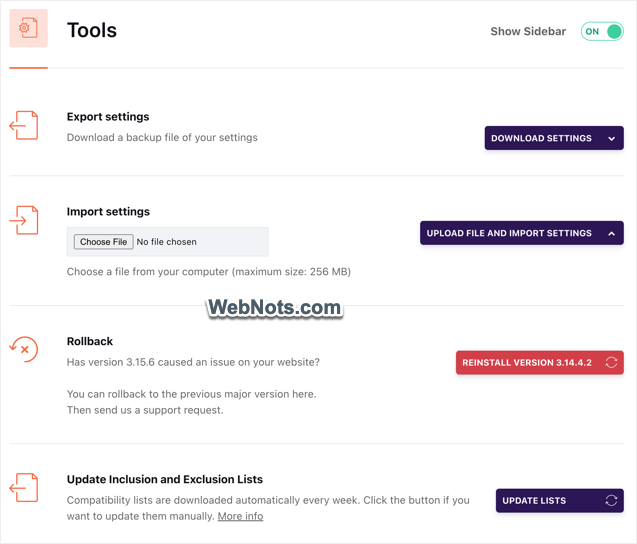
В разделе «Инструменты» есть несколько полезных опций:

  • Экспорт настроек – нажмите кнопку «Загрузить настройки», чтобы загрузить полные настройки плагина в виде файла JSON.
  • Импортировать настройки – используйте загруженный файл JSON для импорта настроек одним щелчком мыши.
  • Откат — если что-то пойдет не так после обновления плагина до более новой версии, вы можете откатиться к предыдущей версии, нажав кнопку «Переустановить версию xxxx».
  • Обновить список включений и исключений – он будет автоматически обновляться раз в неделю для совместимости с другими плагинами. Однако вы также можете обновить список вручную, нажав эту кнопку.

Импорт и экспорт полезны, если вы хотите использовать плагин на другом сайте и быстро загрузить настройки. Кроме того, вы всегда можете сохранить загрузку настроек текущей рабочей версии. В случае каких-либо проблем при изменении настроек вы можете просто импортировать настройки вместо отката плагина.

Раздел инструментов WP RocketРаздел инструментов WP Rocket

Обратите внимание, что WP Rocket будет работать на вашем локальном сайте с тем же лицензионным ключом. Следовательно, вы можете импортировать/экспортировать настройки с действующего сайта на локальный хост для тестирования вашего сайта. Ранее была возможность включить оптимизацию шрифтов Google, чтобы объединить запросы к файлам шрифтов и сократить сетевой цикл. Однако эта опция удалена и недоступна в последней версии плагина.

13. Учебники

В этом разделе вы можете найти несколько полезных видеоуроков. Вы можете просматривать эти видео во всплывающем окне в панели администратора, не покидая веб-сайт.

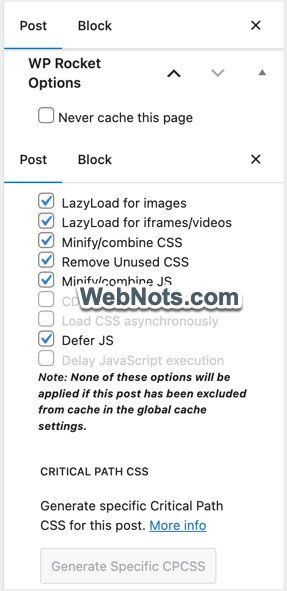
14. Настройки на уровне страницы

WP Rocket добавит в редактор (как Gutenberg, так и Classic) мета-поле, которое вы сможете использовать для изменения настроек уровня отдельных страниц. Например, вы можете отключить отложенную загрузку или удалить неиспользуемую опцию CSS для одного сообщения, в то время как эти опции включены для всего сайта на странице настроек плагина. Это также полезно для исключения страницы из кэширования, когда макет страницы нарушен из-за задержки JS или объединения файлов CSS.

Мета-окно настроек уровня страницы WP RocketМета-окно настроек уровня страницы WP Rocket

Если вы пропустили мета-поле, обязательно включите «Параметры WP Rocket» в «Параметры экрана» в классическом редакторе и в разделе «Параметры > Настройки > Панели» в Гутенберге.

Заключение

WP Rocket предлагает множество настроек для оптимизации вашего сайта WordPress. Вы должны быть осторожны при включении необходимых настроек, чтобы максимально эффективно использовать плагин. Мы надеемся, что приведенное выше руководство окажется полезным для вас при настройке плагина. Вы также можете ознакомиться с полным обзором плагина WP Rocket, прежде чем принимать решение о покупке.


2024-04-07T19:40:04
Сайтостроение

Как начать инвестировать и получать прибыль

Такой вид деятельности, как инвестиции для начинающих изучать финансовую грамотность, представляется чем-то рискованным и требующим больших затрат. В действительности грамотное вложение денег поможет создать надежный источник пассивного дохода, при этом на первых этапах можно обойтись совсем небольшими суммами.

Читать →

Что такое среда выполнения Microsoft Edge WebView2?

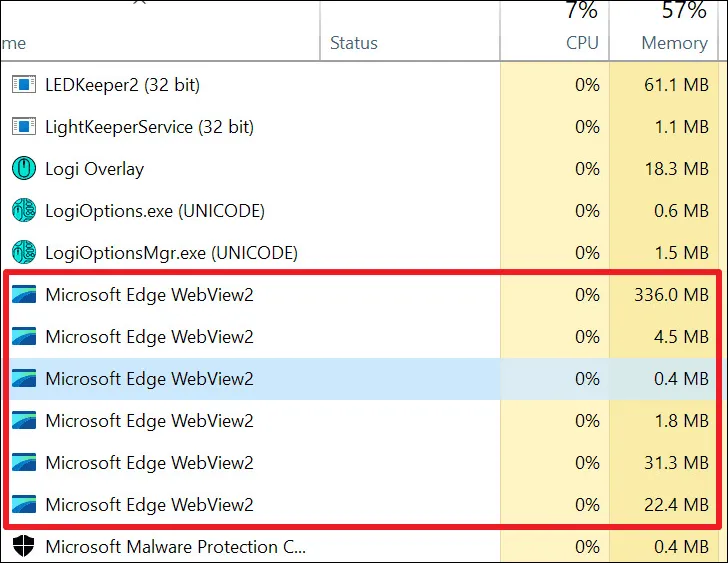
В настоящее время вы ни для чего не используете Microsoft Edge на своем компьютере. Более того, в данный момент на вашем компьютере даже нет Microsoft Edge. Но даже в этом случае вы продолжаете обнаруживать в диспетчере задач процесс «Microsoft Edge Webview2» (или даже несколько процессов).

Конечно, у вас будет сумасшедший сеанс. Незнание того, что это за процесс выполнения, как он связан с Microsoft Edge и почему он занимает ресурсы на вашем компьютере, может сбить с толку. Итак, давайте разберемся, что именно это такое и почему не нужно волноваться.

Почему на моем устройстве установлена ​​среда выполнения WebView2?

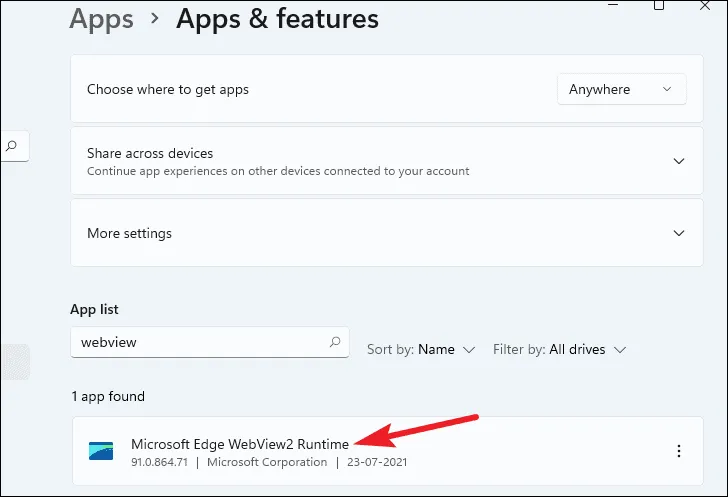
Microsoft Edge WebView2 — это установка среды выполнения, которую Microsoft начала устанавливать на устройства в начале этого года. WebView2 используется для предоставления веб-функций в классических приложениях Microsoft 365. Он также использует Microsoft Edge в качестве механизма рендеринга.

Microsoft начала автоматически устанавливать его на компьютерах, на которых была установлена ​​версия 2101 или более поздняя для приложений Microsoft 365. Так что тот факт, что вы его не установили, не должен вас беспокоить. Не следует завершать задачи, когда в следующий раз вы увидите их в диспетчере задач. Этот процесс абсолютно необходим для выполнения основных функций.

Microsoft использует WebView2, чтобы предоставить пользователям функции Outlook, одинаковые на всех платформах. Таким образом, независимо от того, используете ли вы приложения Office на компьютере или в Интернете, они будут одинаковыми везде. Надстройки Office в будущем также будут использовать WebView2.

Учтите следующее: благодаря WebView2 функции поиска помещений и статистики собраний в Outlook будут одинаковыми независимо от того, используете ли вы настольное приложение Outlook или веб-версию Outlook. Может быть неудобно узнавать, где найти функции в веб-приложениях и настольных приложениях, когда они находятся в разных местах.

WebView2 также не требует никаких действий с вашей стороны, поскольку Microsoft автоматически устанавливает его на компьютеры с Windows. Для запуска также не требуется браузер Microsoft Edge. Таким образом, даже если браузер не установлен на вашем компьютере, не говоря уже о его запуске, процесс выполнения может и будет работать.

Хотя Microsoft заявила, что установит среду выполнения WebView2 в системах с приложениями Microsoft 365 версии 2010 или более поздней версии, в системах с более старыми версиями Microsoft Office также может быть установлена ​​среда выполнения.

Не нужно обращать на это никакого внимания. Это не должно мешать работе каких-либо приложений в вашей системе. Но в том маловероятном случае, если это вызовет у вас какие-либо проблемы, вы можете сообщить об этом здесь.


В противном случае его обнаружение в диспетчере задач не должно вызывать беспокойства. WebView2 Runtime делает именно то, что должен делать. И при этом он не требует больше ресурсов, чем необходимо. Суть в том, что вам не нужно удалять среду выполнения WebView2.


2024-04-05T20:22:08
Вопросы читателей

Как использовать команды DISM в Windows 11

DISM (Обслуживание образов развертывания и управление ими) — это командный инструмент, разработанный для администраторов и экспертов для сканирования и восстановления образов Windows, включая среду восстановления Windows, программу установки Windows и Windows PE (WinPE). Это встроенный инструмент в Windows 11, который может проверять и восстанавливать защищенные системные файлы и хранилище компонентов образов Windows.

Если ваш компьютер с Windows 11 работает неправильно, приложения не открываются, ваши файлы повреждены, вы застреваете на синем экране и т. д., вы можете запустить инструмент DISM, чтобы исправить эти проблемы. В большинстве случаев средство проверки системных файлов (сканирование SFC) может устранить различные проблемы с установкой Windows, связанные с отсутствием или повреждением системных файлов. Однако, если инструмент SFC не может решить проблему, вы можете использовать DISM для восстановления образов и системных файлов в Windows 11.

Даже если ваша система не загружается, вы можете исправить ее с помощью ряда команд DISM из среды восстановления Windows. В этом руководстве мы покажем вам, как использовать команды DISM для решения различных проблем в Windows 11.

Запустите команды DISM для восстановления поврежденных файлов

DISM сначала сканирует ваш компьютер на наличие поврежденных или отсутствующих файлов, связанных с различными службами Windows. После этого он загрузит необходимые изображения и файлы с сервера Microsoft и заменит поврежденные файлы. Чтобы это работало, вам понадобится активное подключение к Интернету.

Чтобы запустить этот инструмент, сначала необходимо запустить командную строку с правами администратора. Затем введите следующие команды одну за другой и нажмите Enter для каждой команды:

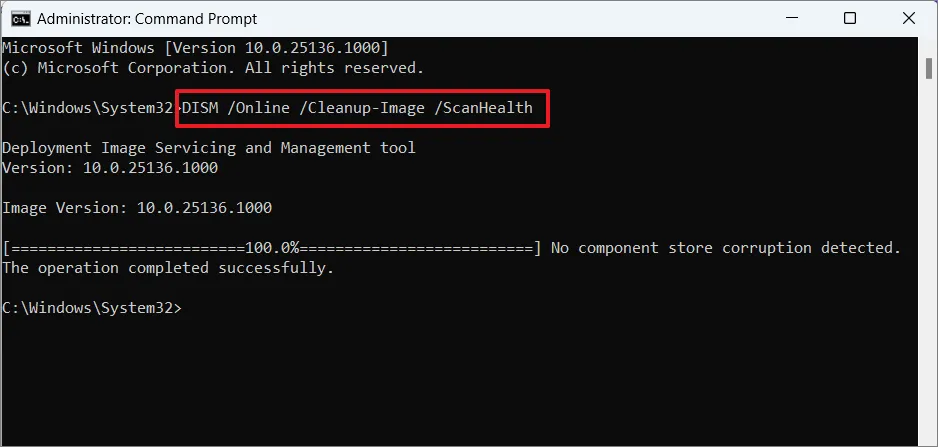
ScanHealth: этот переключатель сканирует хранилище компонентов вашей системы на наличие поврежденных файлов и сохраняет запись в C:WindowsLogsCBSCBS.log. Но эта команда не решает проблемы. Чтобы проверить файл на предмет повреждения, введите следующую команду и нажмите Enter:

DISM /Online /Cleanup-image /Scanhealth

В DISM не учитывается регистр, вы можете писать его как хотите (DISM, dism, Dism и т. д.).

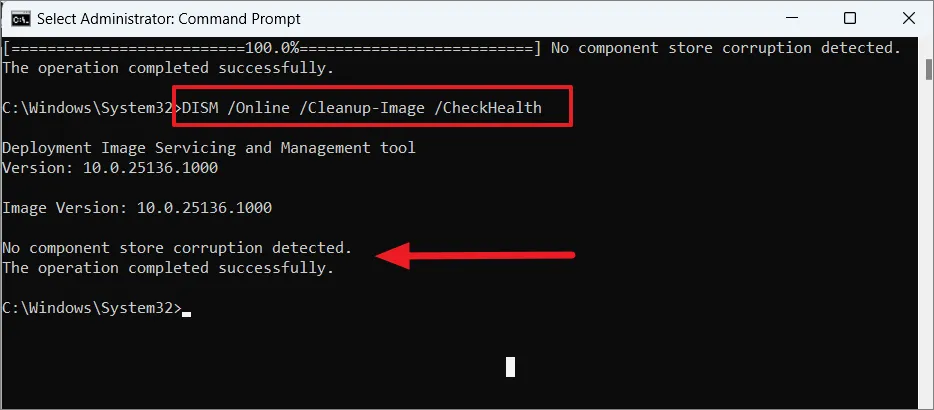
CheckHealth: после того, как первая команда завершит сканирование, введите эту команду. Аргумент CheckHealth проверяет, были ли обнаружены какие-либо повреждения в ваших системных файлах, путем проверки существующих журналов ошибок. Эта команда также сообщит вам, исправен ли образ, подлежит восстановлению или не подлежит восстановлению: Введите следующую команду, чтобы проверить работоспособность образа:

DISM /Online /Cleanup-Image /CheckHealth

Процедура проверки займет 10-15 минут. Как только это будет сделано, вы увидите одно из следующих сообщений:

  • Повреждения хранилища компонентов не обнаружены. Это означает, что сканирование DISM не обнаружило никаких повреждений или ошибок в системных файлах и нет необходимости запускать следующую команду.
  • Хранилище компонентов можно восстановить. Это означает, что были обнаружены некоторые повреждения хранилища компонентов, которые можно исправить с помощью аргумента /RestoreHealth.
  • Хранилище компонентов невозможно восстановить. Если вы получили это сообщение, следующая команда DISM не сможет исправить повреждение хранилища компонентов Windows. Чтобы исправить ошибку, вам придется попробовать другой метод устранения неполадок, например восстановление Windows из резервной копии, сброс настроек или полную переустановку Windows.

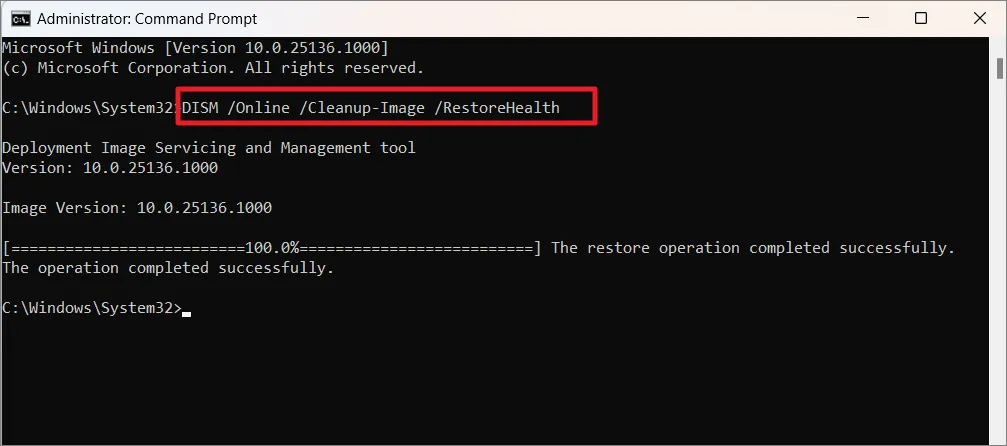
RestoreHealth: этот последний аргумент восстанавливает поврежденные файлы и сохраняет записи о повреждении в C:WindowsLogsCBSCBS.log. Чтобы восстановить работоспособность образа системы, введите следующую команду:

DISM /Online /Cleanup-Image /RestoreHealth

Затем дождитесь завершения процесса, который займет 10-15 минут в зависимости от повреждения. Если поврежденные файлы будут восстановлены, вы увидите сообщение «Операция восстановления завершена успешно».

Не прерывайте процесс, пока он не будет завершен. После завершения процесса перезагрузите компьютер и посмотрите, решена ли проблема или нет.

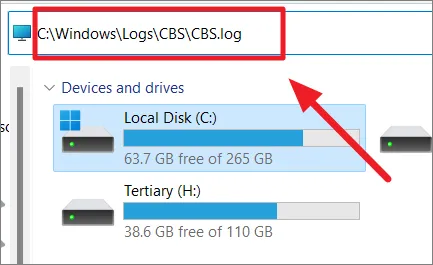
Если вы хотите проверить файлы журналов, чтобы получить более подробный отчет о сканировании и восстановлении DISM, введите следующий путь в адресную строку проводника и нажмите Enter:

C:WindowsLogsDISMdism.log

или

C:WindowsLogsCBSCBS.log 

Или вы открываете команду «Выполнить» и вводите одну из команд, чтобы открыть отчет журнала:

%windir%/Logs/CBS/CBS.log

или

%windir%LogsDISMdism.log

Если вы видите сообщение «Защита ресурсов Windows обнаружила поврежденные файлы и успешно восстановила их». сообщение, это означает, что DISM нашел и исправил поврежденные файлы. Затем вы можете перезагрузить компьютер и посмотреть, решена ли проблема.

Восстановить образ Windows с помощью PowerShell

Вы также можете использовать Windows PowerShell для восстановления хранилища компонентов Windows, поскольку версия PowerShell в командах Windows 11 и DISM имеет аналогичный командлет. Чтобы восстановить образ Windows с помощью PowerShell, выполните следующие действия:

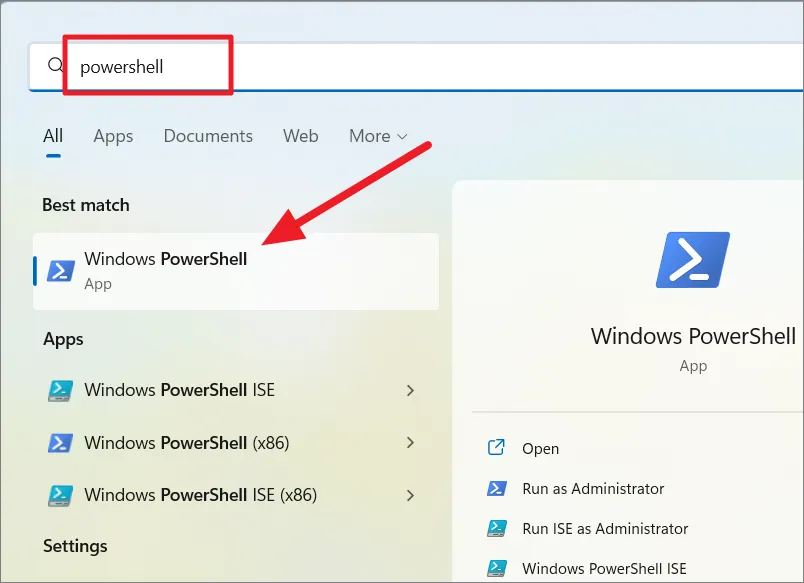
Для начала запустите PowerShell с правами администратора. Найдите «PowerShell» в поиске Windows, щелкните правой кнопкой мыши верхний результат и выберите «Запуск от имени администратора».

Проверьте образ Windows:

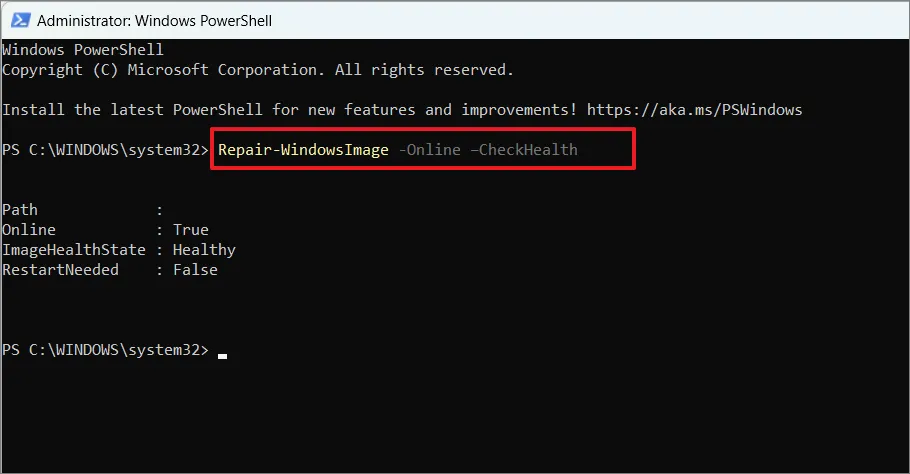
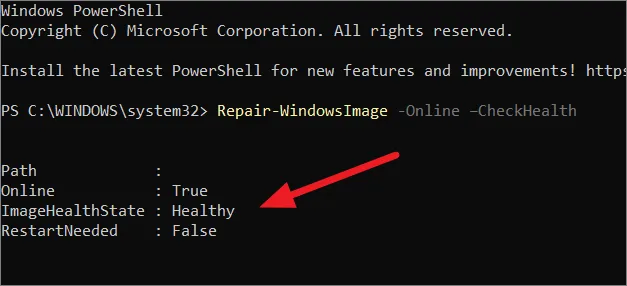
Введите следующую команду и нажмите Enter, чтобы проверить хранилище компонентов Windows на наличие повреждений:

Repair-WindowsImage -Online –CheckHealth

Эта команда быстро проверяет наличие каких-либо повреждений в образе вашей системы, но ничего не исправляет.

Если в отчете о сканировании вы видите «ImageHealthState: Healthy», это означает, что в хранилище компонентов не обнаружено ошибок.

Сканировать образ Windows:

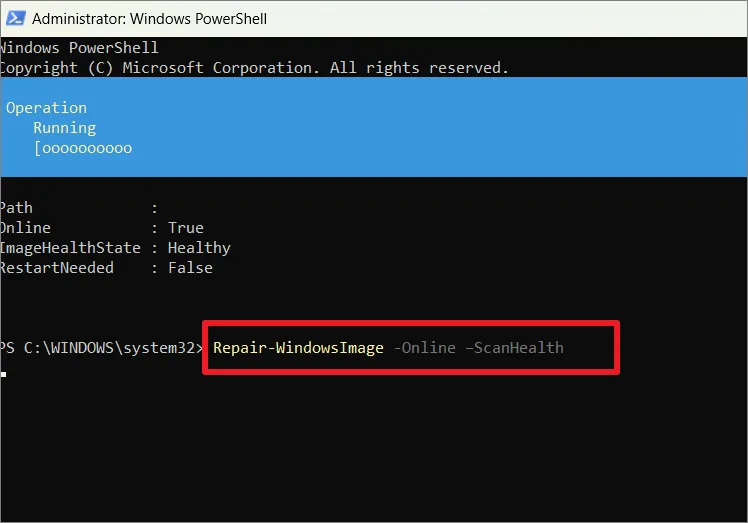
Если вы видите «ImageHealthState» как «Восстанавливаемый», это означает, что вам нужно запустить приведенную ниже команду для сканирования изображения:

Repair-WindowsImage -Online –ScanHealth

Приведенная выше команда ничего не исправляет, она только находит повреждения и сохраняет данные в файле журнала (C:WindowsLogsDISMdism.log).

Восстановить образ Windows:

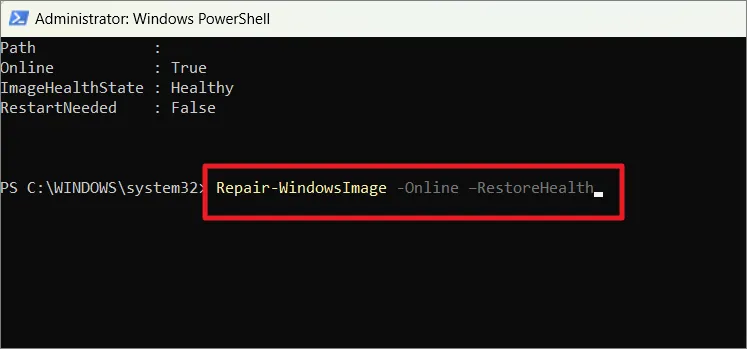
После завершения сканирования введите следующую команду в окне PowerShell с повышенными правами и нажмите Enter:

Repair-WindowsImage -Online –RestoreHealth

Эта команда проверяет наличие повреждений и в случае их обнаружения автоматически исправляет их.

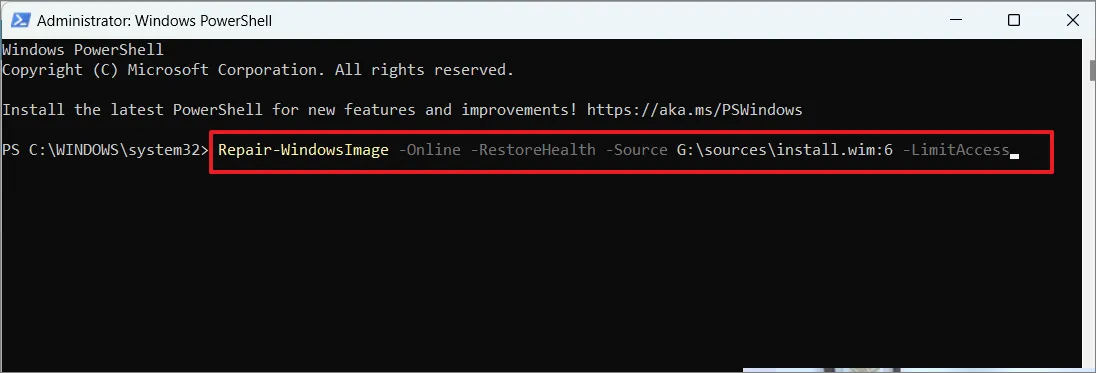
Если у вас нет Интернета, вы можете использовать опцию «Источник» с «install.wim/install.esd» для восстановления компонентов системы. Вы можете запустить команду DISM в автономном режиме из локального файла образа Windows (install.wim/install.esd). Для этого выполните следующую команду:

Repair-WindowsImage -Online -RestoreHealth -Source G:sourcesinstall.wim:6 -LimitAccess

Где вам нужно указать индекс версии Windows в файле.esd/.wim.

Восстановите образ Windows с помощью файла install.esd/.wim в автономном режиме.

Если у вас нет доступа к Интернету или DISM обнаруживает проблемы с заменой поврежденных файлов, вам потребуется предоставить другой образ Windows с помощью загрузочного установочного носителя или ISO-файл Windows 11. Вы можете использовать файл install.wim или install.esd с загрузочного установочного носителя или смонтированный ISO-файл Windows 11 для автономного запуска DISM.

Создайте загрузочный USB-накопитель Windows 11 или смонтируйте ISO-образ Windows 11.

Для начала вам необходимо загрузить новую копию Windows 11 с помощью Media Creation Tool. Вот как можно создать загрузочный USB-накопитель Windows:

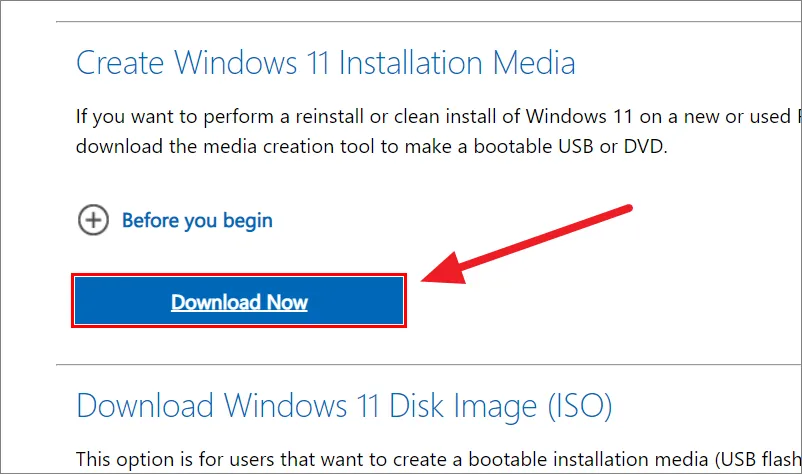
Перейдите на официальную страницу загрузки Windows 11 и нажмите кнопку «Загрузить сейчас» в разделе «Создать установочный носитель Windows 11».

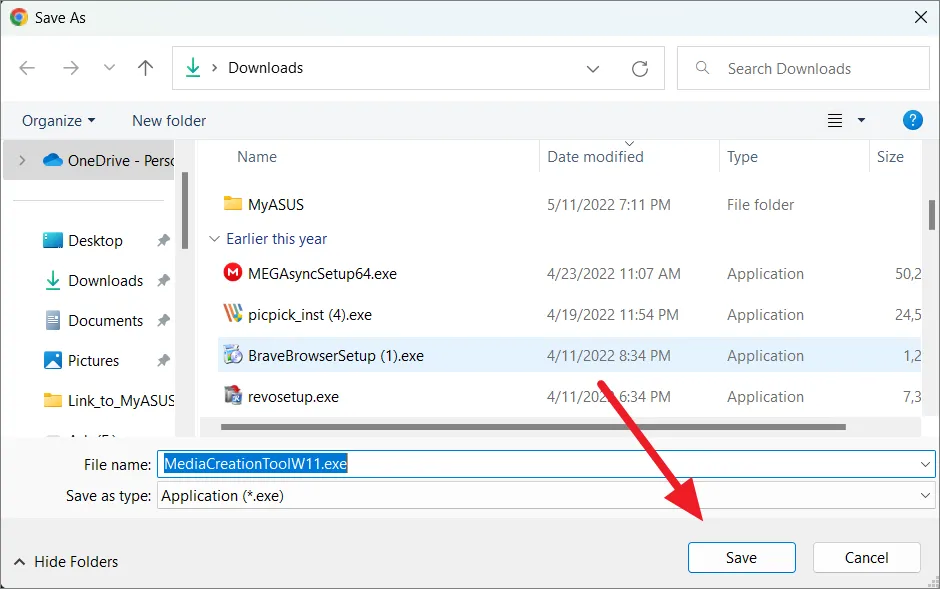
Затем выберите папку назначения и нажмите «Сохранить».

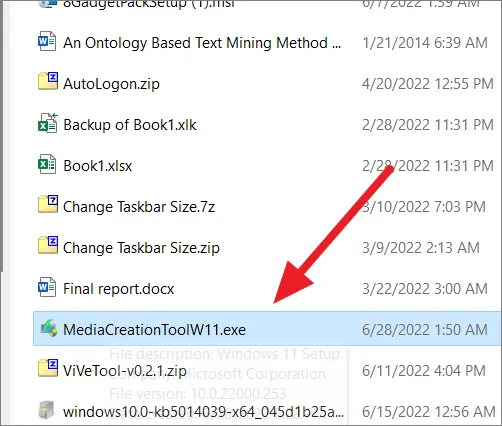
После этого дважды щелкните инструмент MediaCreationToolW11.exe, чтобы запустить установку. Если вы видите приглашение контроля учетных записей пользователей, нажмите «Да».

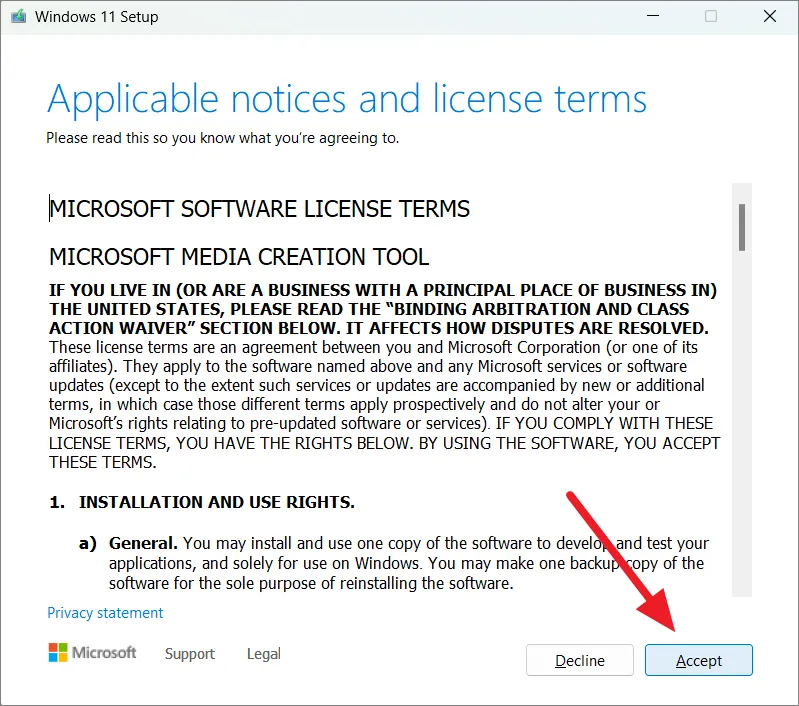
После этого нажмите кнопку «Принять», чтобы принять условия лицензии.

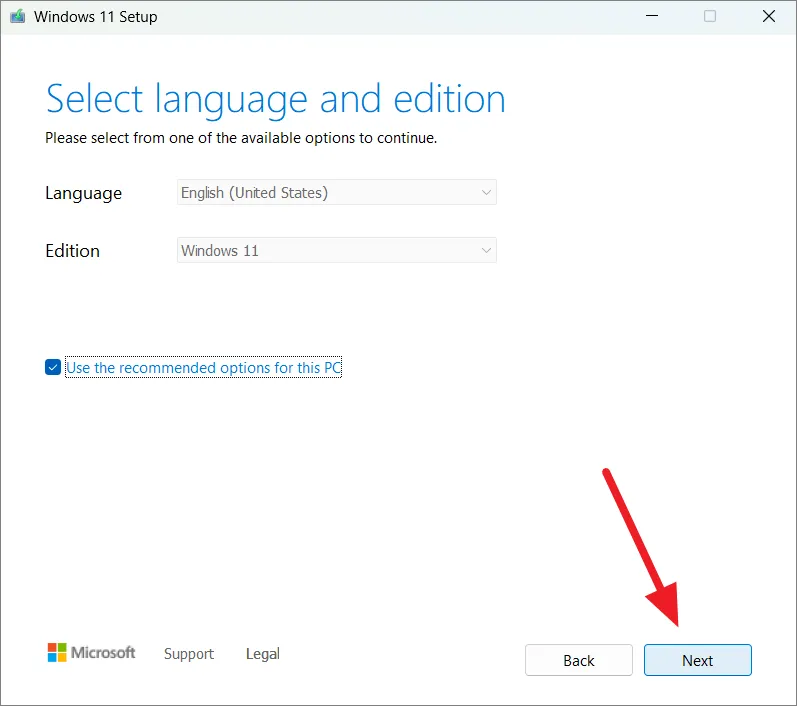
В следующем окне нажмите «Далее», если вы хотите продолжить использовать язык и версию по умолчанию (английский (США)) и версию. Если вы хотите изменить язык и редакцию, снимите флажок «Использовать рекомендуемые параметры для этого компьютера», а затем выберите язык и редакцию в раскрывающихся меню.

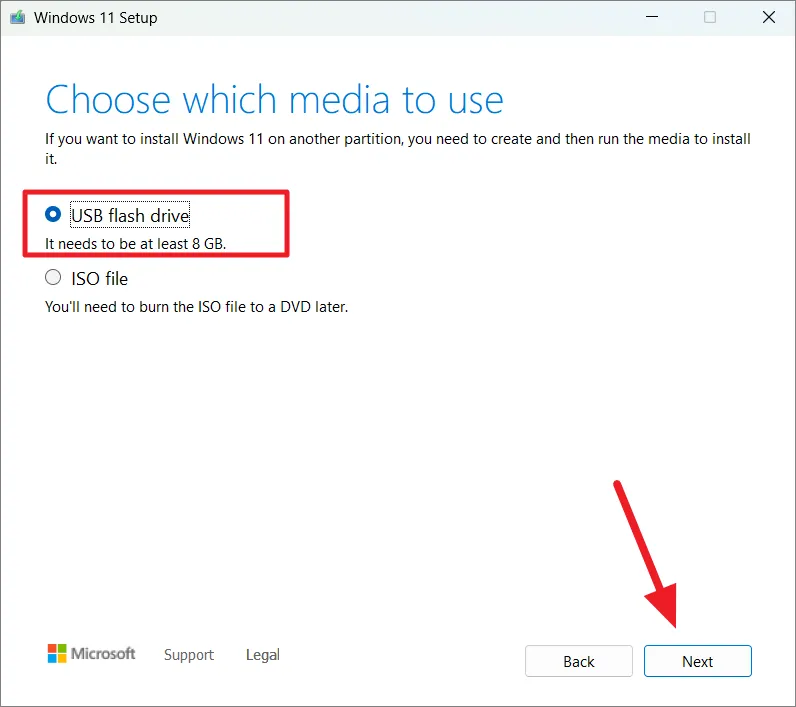
Затем выберите «USB-накопитель», чтобы создать установочный USB-носитель. или выберите «Файл ISO», если вы хотите позже записать ISO на DVD или смонтировать образ.

Если вы выберете «ISO-файл» в качестве носителя, вы можете сохранить ISO-файл Windows 11 на локальном диске. Затем дважды щелкните загруженный файл ISO, чтобы смонтировать образ.

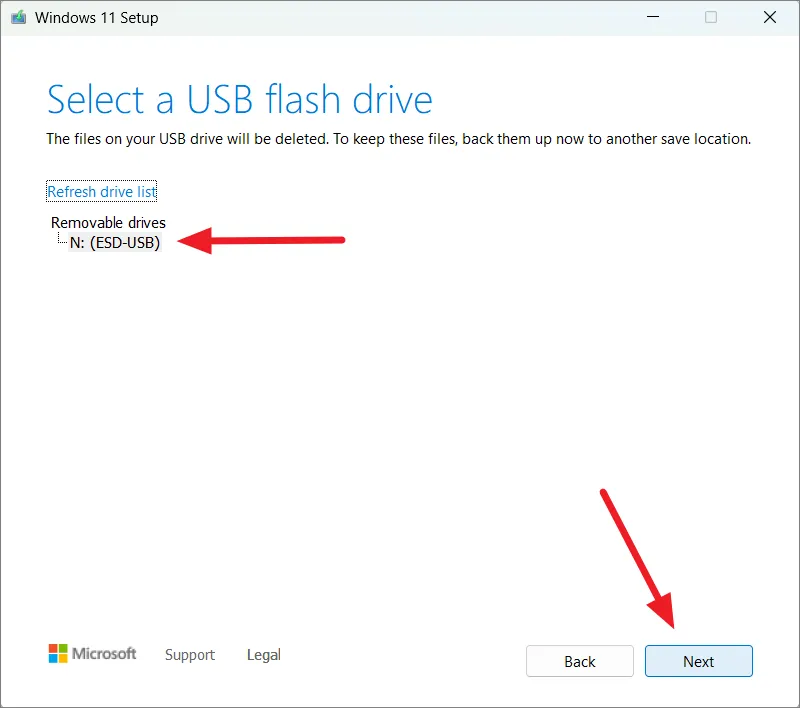
Выберите USB-накопитель из списка дисков и нажмите «Далее».

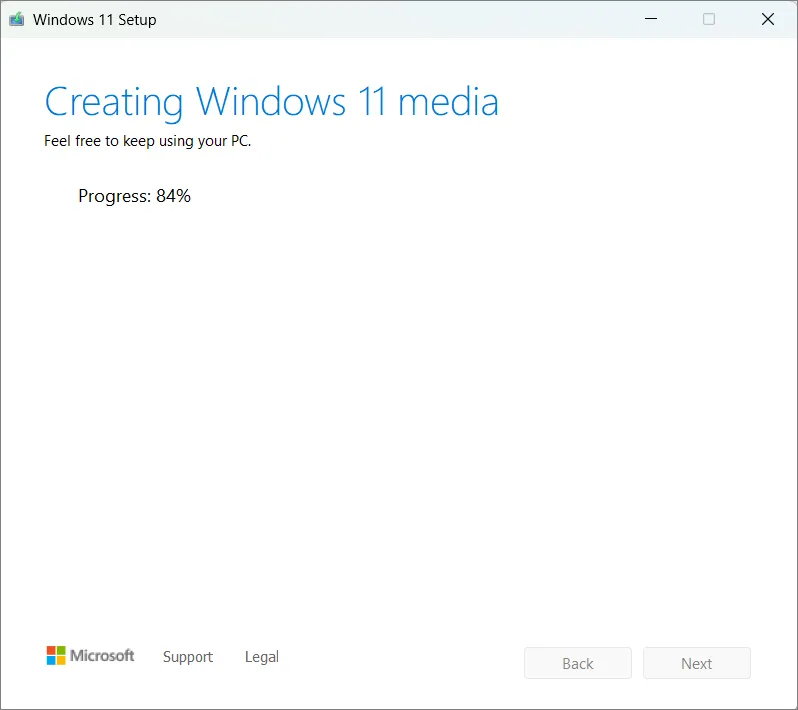
При этом будет создан установочный носитель Windows, который можно использовать для запуска инструмента DISM.

Восстановите образ восстановления Windows 11 с помощью install.esd/wim.

Теперь вы можете запустить инструмент обслуживания образов развертывания и управления ими (DISM) с альтернативным исходным образом (install.esd/wim) с установочного носителя, чтобы восстановить локальный образ.

Откройте командную строку в повышенном режиме. Затем скопируйте и вставьте приведенную ниже команду и нажмите Enter, чтобы восстановить образ Windows 11.

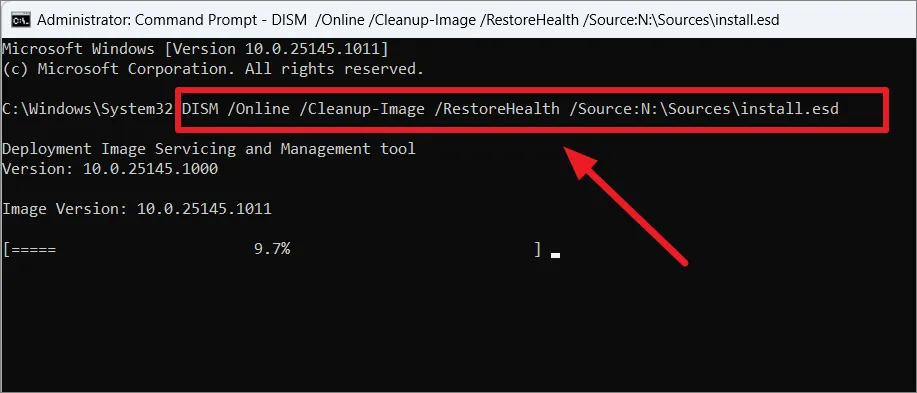
DISM /Online /Cleanup-Image /RestoreHealth /Source:N:Sourcesinstall.esd

или

DISM /Online /Cleanup-Image /RestoreHealth /Source:N:Sourcesinstall.wim

Здесь замените букву исходного диска (N: на путь к расположению файла install.esd/install.wim) на точку монтирования ISO или загрузочный USB-накопитель в проводнике. Если у вас есть смонтированный образ или загрузочный USB-накопитель, вы можете просто использовать здесь букву диска.

Чтобы ограничить использование обновлений Windows системой DISM, выполните следующие действия:

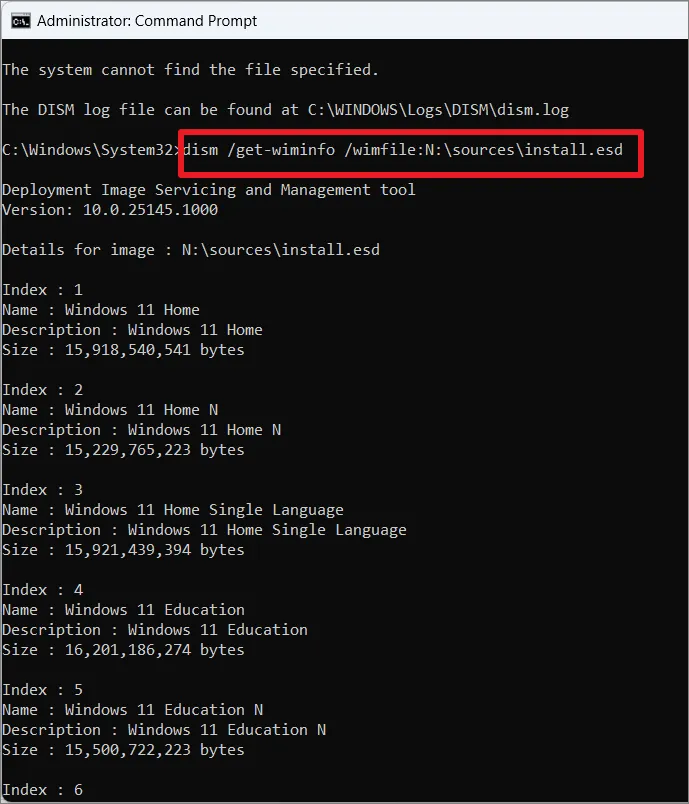
Файл install.esd/install.wim может содержать несколько выпусков в одном образе. Итак, сначала вам нужно выяснить порядковый номер, соответствующий версии Windows 11, установленной на вашем компьютере. Для этого введите следующую команду:

dism /get-wiminfo /wimfile:N:sourcesinstall.esd

или

dism /get-wiminfo /wimfile:N:sourcesinstall.wim

Теперь запишите порядковый номер версии Windows, установленной на вашем компьютере.

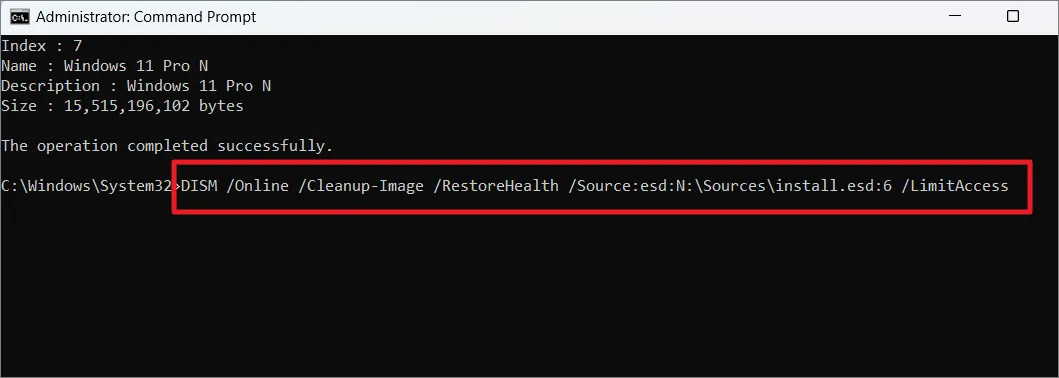
Теперь выполните следующую команду:

Синтаксис:

dism /Online /Cleanup-Image /RestoreHealth /Source:wim:<Drive Letter>:sourcesinstall.wim:<Index Number> /limitaccess

Здесь замените <Drive Letter> и <Index> соответствующими значениями.

Пример:

DISM /Online /Cleanup-Image /RestoreHealth /Source:esd:N:Sourcesinstall.esd:6 /LimitAccess

или

DISM /Online /Cleanup-Image /RestoreHealth /Source:wim:N:Sourcesinstall.wim:6 /LimitAccess

Аргумент /LimitAccess здесь запрещает DISM связываться с Центром обновления Windows.

Вы также можете использовать эту команду для восстановления образа Windows в автономном режиме:

Dism /Image:C: /Cleanup-Image /RestoreHealth /Source:N:Sourcesinstall.esd

Где измените N:Sourcesinstall.esdпуть к образу Windows 11 и C:корневой или системный каталог Windows.

Использование DISM для установки обновлений Windows

Служба обновлений Windows не всегда работает должным образом, иногда она не запускается, отключается или дает сбой при конкретном обновлении. Более того, обновление Windows устанавливает только последние доступные обновления и не позволяет вам установить конкретное обновление в вашей системе. В таких случаях вы можете использовать встроенный DISM для ручной установки определенных обновлений Windows 11.

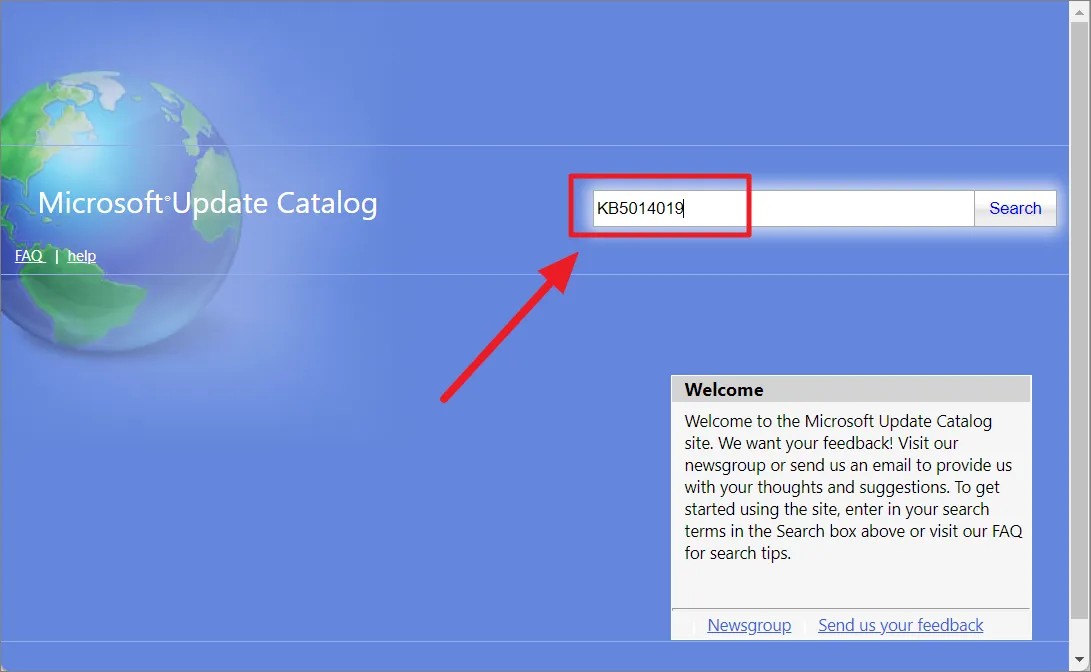
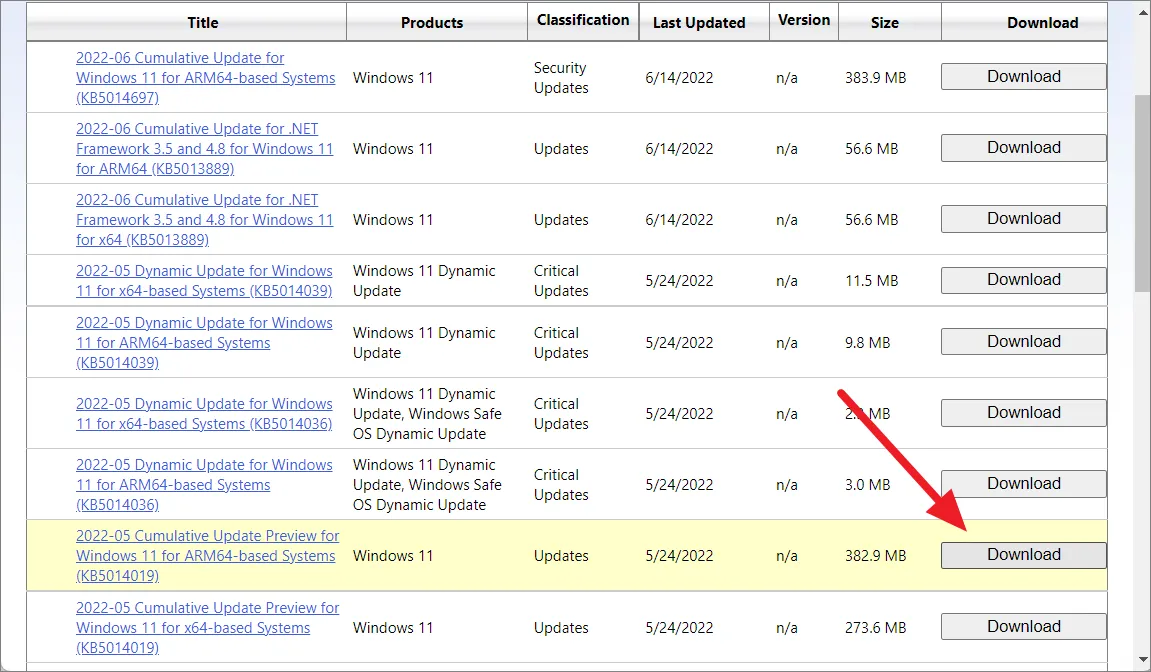
Сначала посетите репозиторий каталога обновлений Microsoft и загрузите необходимые обновления (критические обновления, обновления безопасности и обновления) из списка. Если вы уже знаете идентификационный номер базы знаний Microsoft (например, KB5014019) нужного обновления, вы можете найти его в поле поиска в верхнем левом углу.

Альтернативно, вы можете просто ввести «Windows 11» в поле поиска, чтобы получить список всех доступных обновлений, выпущенных для стабильной сборки.

Найдите в списке обновление, которое вы хотите загрузить, и нажмите соответствующую ему кнопку «Загрузить».

В новом окне откроется страница загрузки со ссылками для скачивания. Просто нажмите ссылку и выберите место на локальном диске для сохранения файла. Тип файла может быть «.cab» или «.msu» в зависимости от типа обновления.

Добавление пакета обновления Windows в образ

В команде DISM вы можете использовать переключатель, /Add-Package чтобы добавить обновление Windows в образ окна. Синтаксис команды следующий:

Dism /Add-Package /PackagePath:<path_to_cabfile> [/IgnoreCheck] [/PreventPending]

Пример:

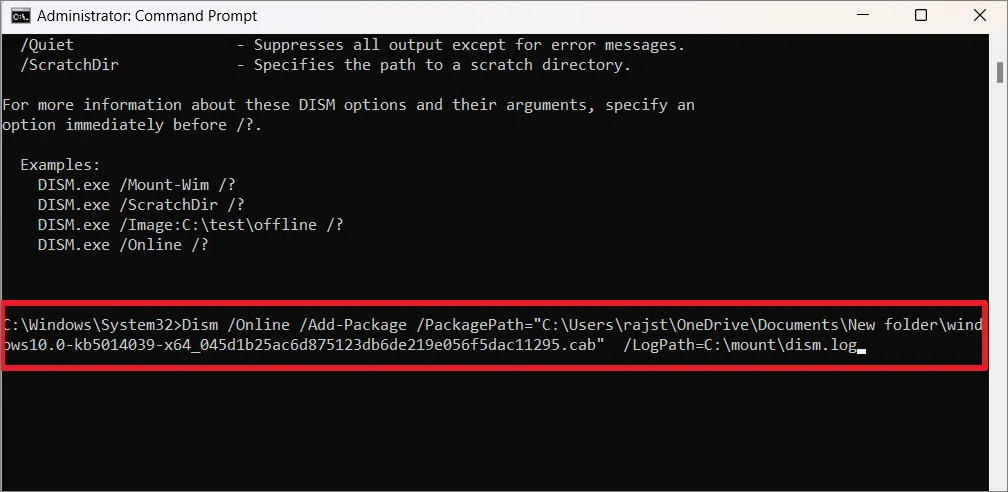
Чтобы добавить пакет обновления к работающей установке Windows, используйте следующую команду:

Dism /Online /Add-Package /PackagePath="C:UsersrajstOneDriveDocumentsNew folderwindows10.0-kb5014039-x64_045d1b25ac6d875123db6de219e056f5dac11295.cab" /LogPath=C:mountdism.log

В приведенной выше команде замените C:UsersrajstOneDriveDocumentsNew folderwindows10.0-kb5014039-x64_045d1b25ac6d875123db6de219e056f5dac11295.cabимя загруженного файла обновления и его местоположение.

Чтобы добавить несколько обновлений в установку Windows:

Dism /Online /Add-Package /PackagePath="C:UsersrajstOneDriveDocumentsNew folderwindows10.0-kb5014039-x64_045d1b25ac6d875123db6de219e056f5dac11295.cab" /PackagePath="C:UsersrajstOneDriveDocumentsNew folderwindows10.0-kb5013943-arm64_d5a0aeff704eefab25f8674d8c01e01d476ff0b9.msu" /PackagePath="C:UsersrajstOneDriveDocumentsNew folderwindows10.0-kb5012678-x64_b6e01cb1801810d1581e29dede0e48f635521e44.cab"/LogPath=C:mountdism.log

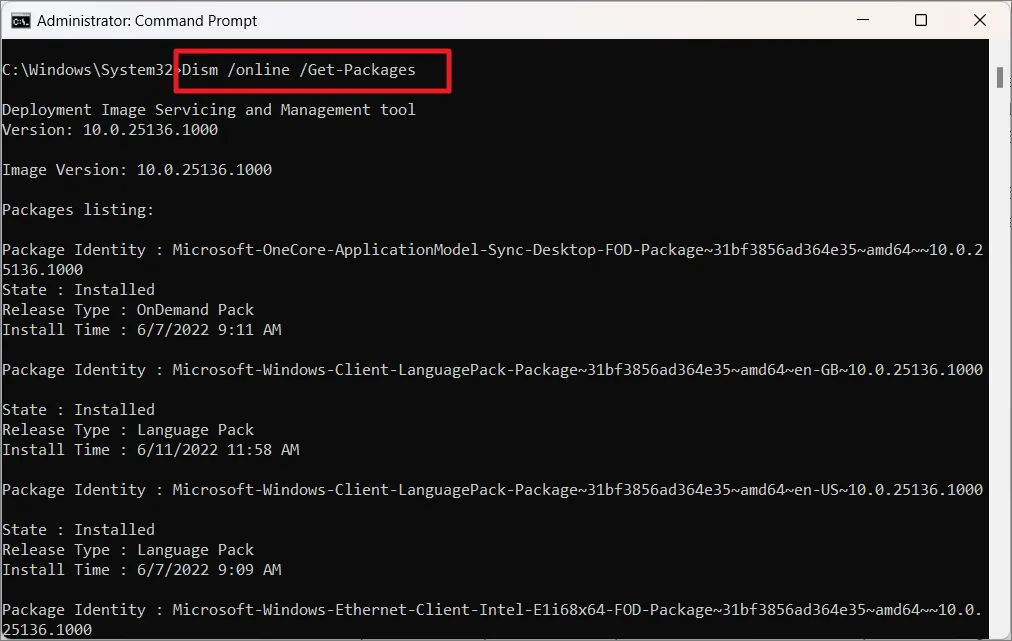
После установки обновлений вы можете проверить, отображаются ли добавленные пакеты в списке пакетов вашей системы:

Dism /online /Get-Packages

Удалите обновления Windows с помощью инструмента DISM.

Вы также можете удалить установленное обновление Windows с помощью инструмента DISM из командной строки или среды восстановления Windows. Если вы столкнулись с ошибкой или Windows не загружается, вы можете использовать этот метод для удаления недавно установленных обновлений с ПК с Windows 11.

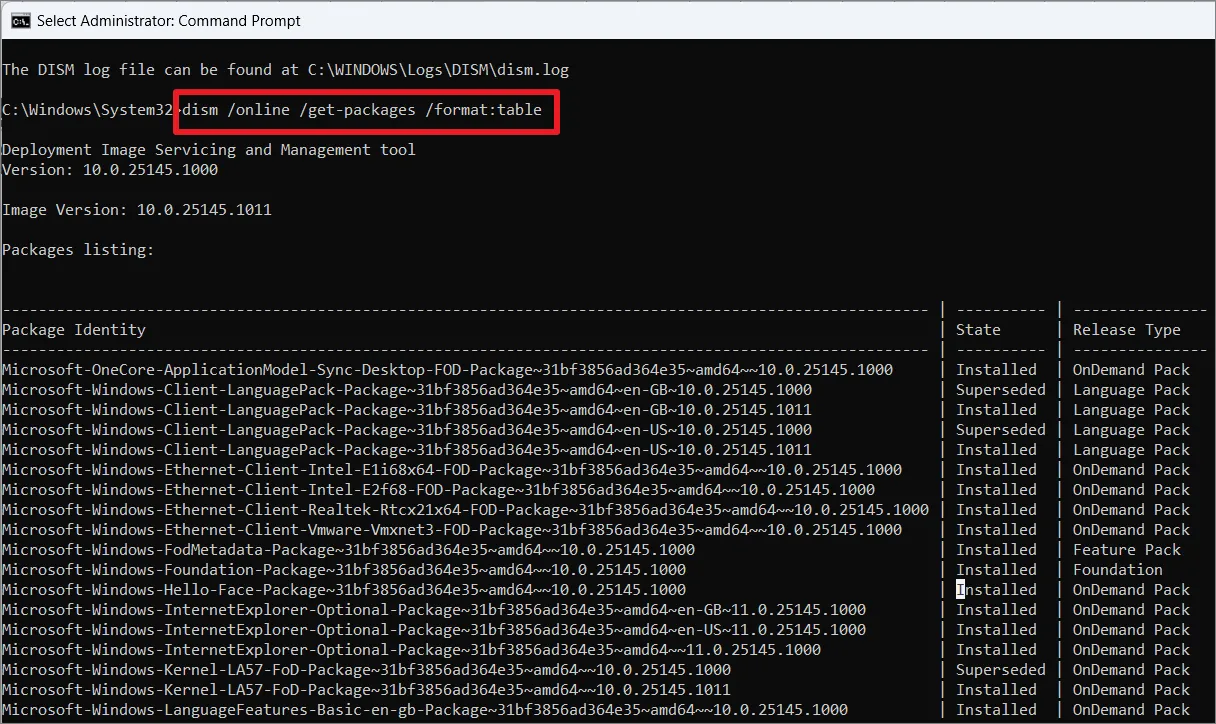
Откройте командную строку с правами администратора. Затем выполните приведенную ниже команду, чтобы просмотреть список всех недавно установленных пакетов и обновлений на вашем компьютере:

DISM /Online /get-packages /format:table

В столбце «Идентификация пакета» найдите имя пакета обновления, которое вы хотите удалить. Вы также можете подтвердить пакет, который хотите удалить, указав время и дату установки.

Чтобы получить более подробную информацию о конкретном пакете или обновлении, попробуйте следующую команду:

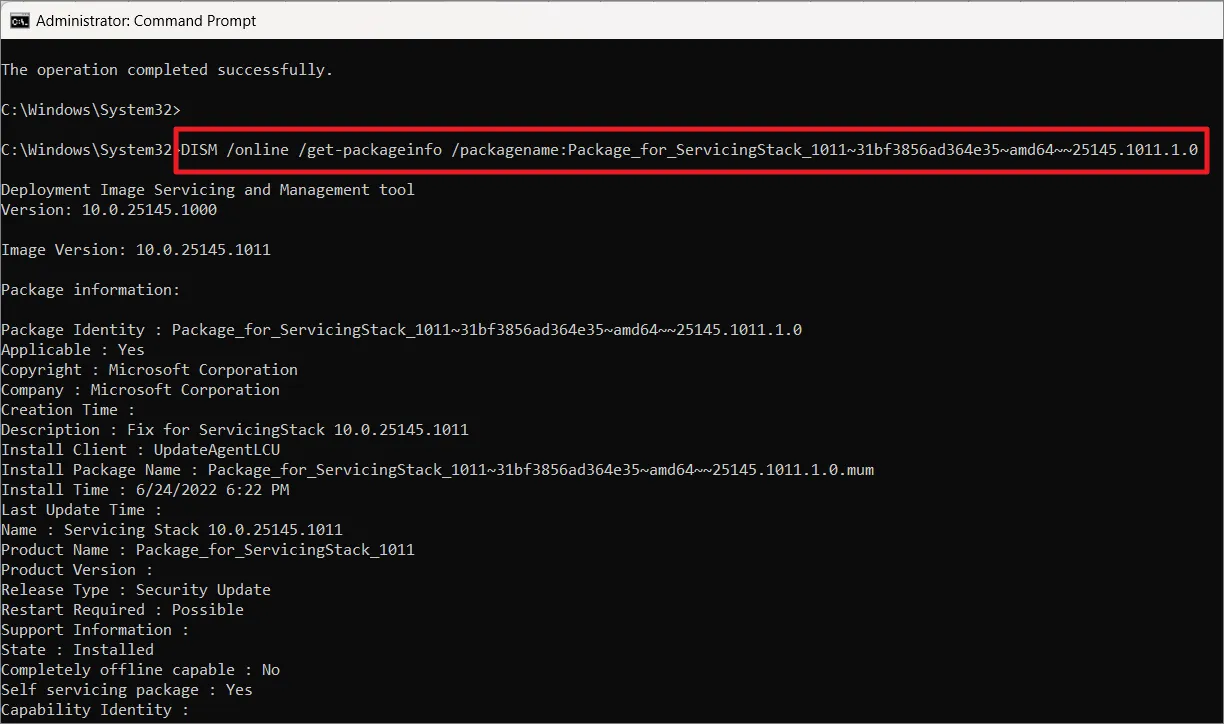
DISM /online /get-packageinfo /packagename:PackageName

Например:

DISM /online /get-packageinfo /packagename:Package_for_ServicingStack_1011~31bf3856ad364e35~amd64~~25145.1011.1.0

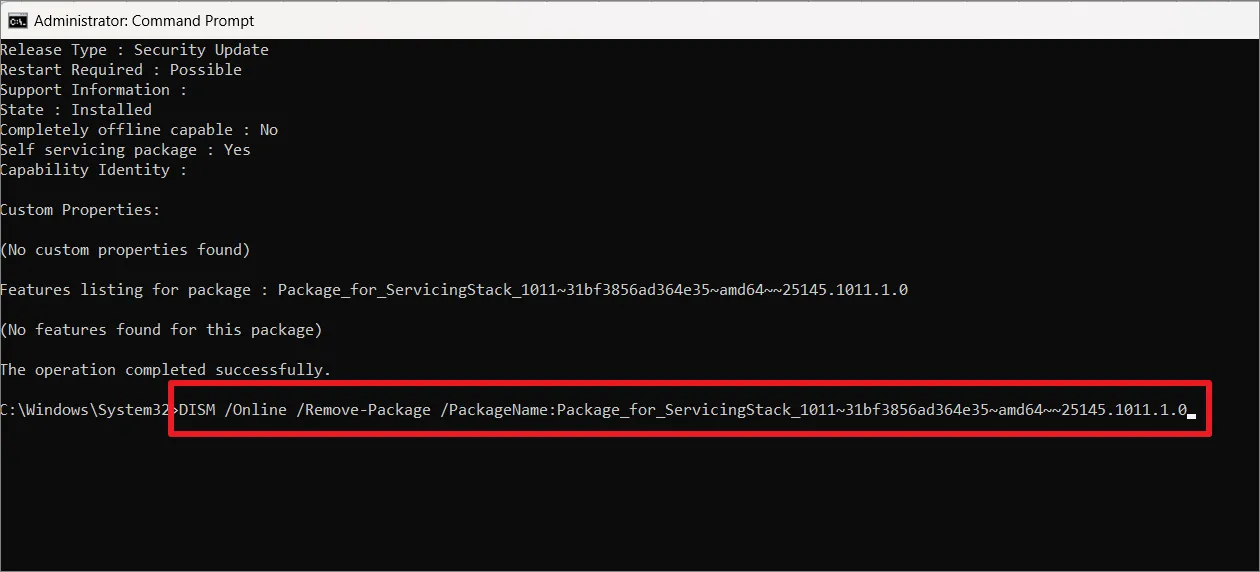
Синтаксис удаления пакета обновления:

DISM /Online /Remove-Package /PackageName:PackageName

Например, чтобы удалить имя обновления «Package_for_ServicingStack_1011~31bf3856ad364e35~amd64~~25145.1011.1.0», выполните следующую команду:

DISM /Online /Remove-Package /PackageName:Package_for_ServicingStack_1011~31bf3856ad364e35~amd64~~25145.1011.1.0

Включите или отключите функции Windows с помощью DISM

С помощью DISM вы также можете включать или отключать функции Windows в автономном режиме в файле.wim или.vhd (смонтированном ISO) или онлайн в работающей операционной системе. Вот как вы можете это сделать:

Сначала откройте командную строку с правами администратора. Теперь перечислите все доступные функции вашей Windows 11 с помощью следующей команды:

DISM /online /Get-Features

В списке функций найдите функции, которые вы хотите включить или отключить.

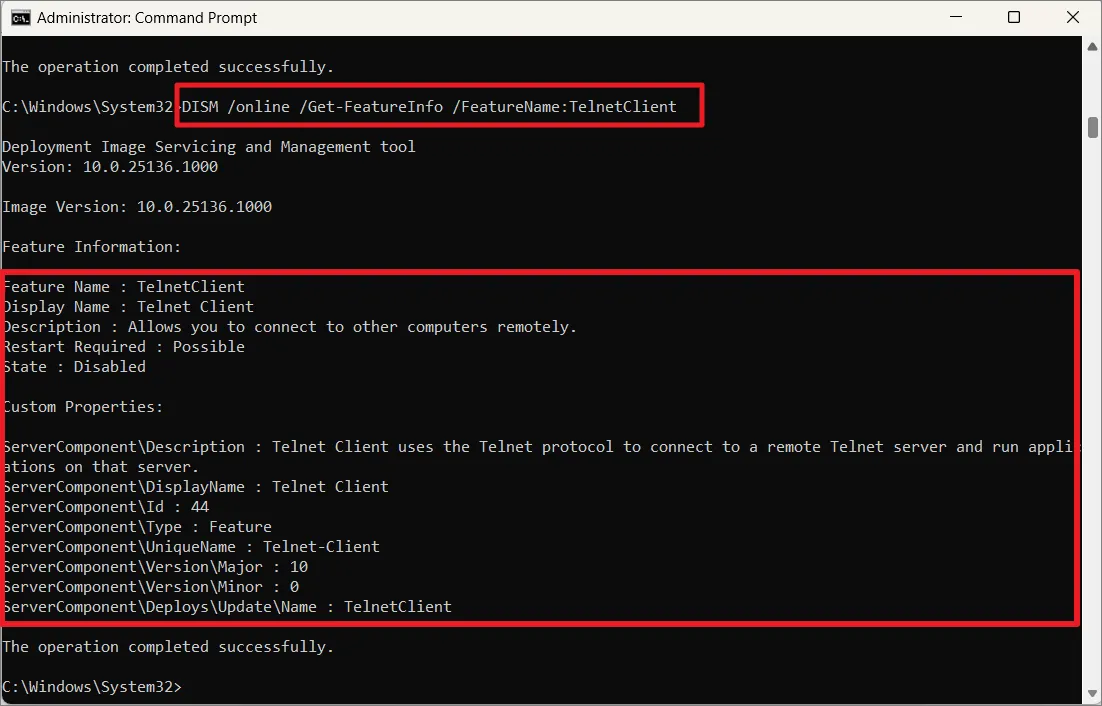
Найдя определенную функцию, вы можете получить более подробную информацию об этой функции с помощью переключателя /Get-FeatureInfo. Например:

DISM /online /Get-FeatureInfo /FeatureName:TelnetClient

Включите функции Windows 11 с помощью DISM

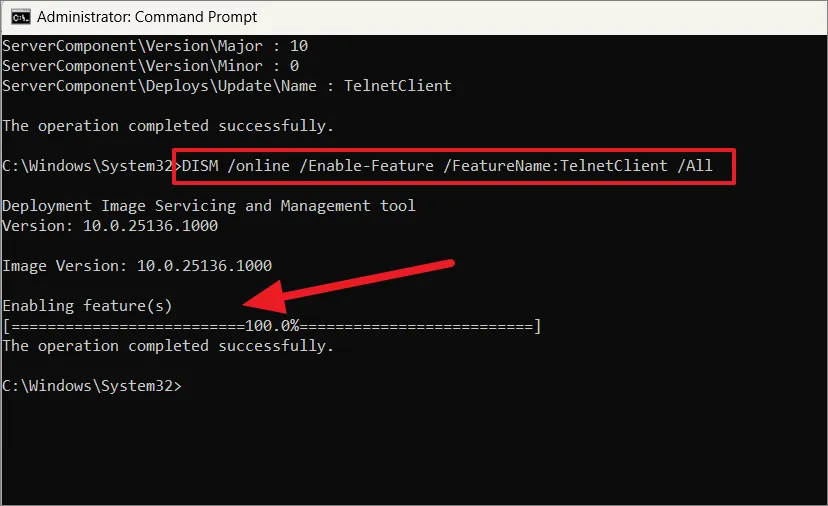
Если вы хотите включить определенную функцию в Windows 11, вы можете использовать аргумент Enable-Feature:

DISM /online /Enable-Feature /FeatureName:TelnetClient /All

Если вы хотите включить функцию в смонтированном образе в автономном режиме, вам необходимо указать смонтированный каталог, используя аргумент /image.

DISM /Image:D:Win11OSoffline /Enable-Feature /FeatureName:TelnetClient /All

В приведенном выше примере замените D:Win11OSofflineместоположением смонтированного образа.

После включения этой функции вы можете использовать Get-FeatureInfo, чтобы узнать статус функции.

DISM /online /Get-FeatureInfo /FeatureName:TelnetClient

Если вы укажете несколько /Source параметров, DISM будет использовать файлы из первого аргумента источника, а остальные местоположения будут игнорироваться:

Dism /Online /Enable-Feature /FeatureName:TelnetClient /Source:N:sourcesSxS /Source:C:testmountwindows /LimitAccess 

Отключите функции Windows 11 с помощью DISM

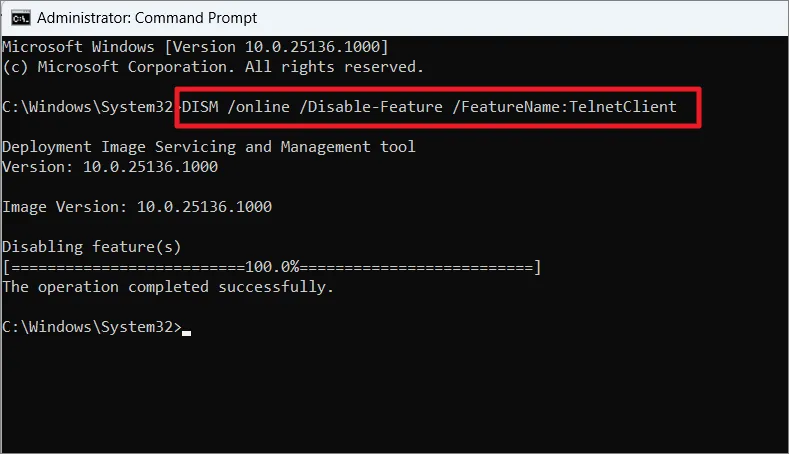
Если вы хотите отключить определенную функцию операционной системы, используйте следующую команду:

DISM /online /Disable-Feature /FeatureName:TelnetClient

Если вы хотите отключить функцию в смонтированном образе в автономном режиме, вам необходимо указать смонтированный каталог, используя аргумент /image.

DISM /Image:D:Win11OSoffline /Disable-Feature /FeatureName:TelnetClient

В приведенном выше примере замените D:Win11OSofflineместоположением смонтированного образа.

Удалите функции Windows 11 с помощью DISM

Если вы хотите удалить определенную функцию из установки Windows, не удаляя ее из образа. Для этого введите следующую команду:

DISM /online /Disable-Feature /FeatureName:TelnetClient /Remove

Если вы хотите удалить функцию из смонтированного образа в автономном режиме, вам необходимо указать смонтированный каталог, используя аргумент /image:

DISM /Image:D:Win11OSoffline /Disable-Feature /FeatureName:TelnetClient /Remove

Ошибка DISM Ошибка в Windows 11

При запуске команды DISM в Windows 11 вы можете столкнуться со многими проблемами. Вот некоторые из наиболее распространенных проблем, о которых сообщают пользователи:

  • Ошибка DISM, операция не была выполнена. Это одна из наиболее распространенных ошибок, возникающих при использовании /restorehealthаргумента. Это можно исправить, разрушив DISM с помощью ISO-файла Windows 11.
  • Ошибка DISM 0x8000ffff, 0x800f0954, 0x800f0950, 0x800f0906, 0x800f081f (Исходные файлы не найдены. Используйте параметр «Источник», чтобы указать расположение файлов, необходимых для восстановления функции.) — это еще одна распространенная ошибка, которую вы столкнетесь с ошибкой. получить из операции DISM, которая обычно вызвана отсутствием прямого доступа к Интернету или отключением/сбоем службы Центра обновления Windows. В этом случае для выполнения сканирования DISM используйте загрузочный USB-накопитель, ISO-образ или файл install.wim (esd) с установочным образом Windows.
  • Ошибка DISM при обработке команды cleanup-image, add-package. Эту проблему можно решить, очистив компоненты образа системы с помощью /StartComponentCleanupпереключателя или сбросив службу обновления Windows.
  • Сбой DISM при попытке скопировать загрузочные файлы. Это распространенная проблема DISM, которую можно исправить, очистив компонент образа системы с помощью /StartComponentCleanupпереключателя.
  • Dism.exe не удалось проверить командную строку для загрузки диспетчера wim. Если у вас возникла эта проблема, ее можно исправить, перезапустив компоненты обновления Windows.
  • DISM не удалось загрузить поставщика, выгрузить автономный реестр, очистить буферы файлов, установить каталог Windows, смонтировать образ. Эти проблемы можно устранить, проверив антивирус, очистив компонент образа системы, перезагрузив службу обновления Windows или копирование и указание правильного местоположения файла Install.wim.

Команды DISM не работают в Windows 11?

Существует несколько причин, по которым DISM не работает и отображает приведенный выше список ошибок в Windows 11. Большинство этих проблем можно исправить, используя следующие методы.

Очистите магазин компонентов

Большинство проблем DISM вызваны повреждением компонентов образа системы, и это можно исправить путем анализа и очистки хранилища системных компонентов. В DISM есть набор команд для обновления инструмента DISM.

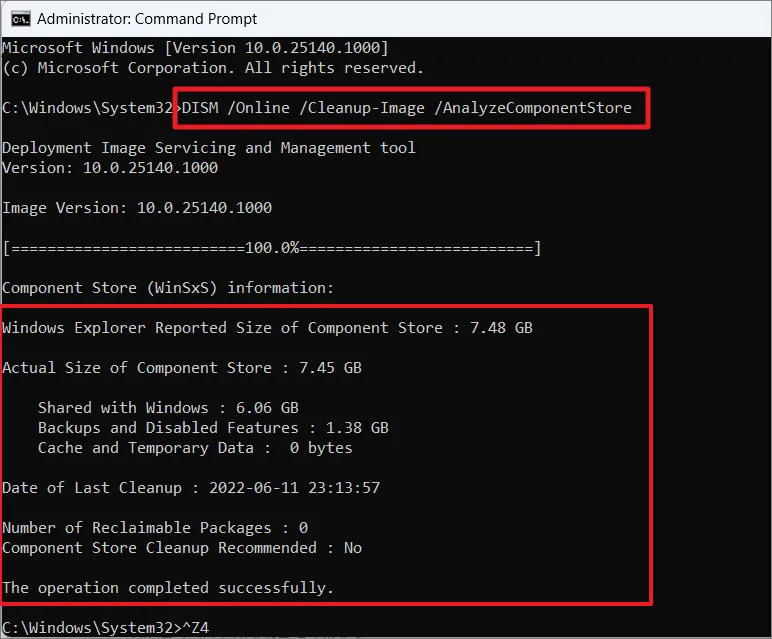
Во-первых, вам нужно проанализировать хранилище компонентов с /AnalyzeComponentStore аргументом в аргументе DISM.

Для анализа хранилища компонентов выполните следующую команду:

DiSM /Online /Cleanup-Image /AnalyzeComponentStore

Подождите, пока процесс завершится, после чего вы увидите что-то похожее на следующую информацию:

  • Сообщаемый Проводником Windows размер хранилища компонентов: 7,48 ГБ.
  • Фактический размер компонента: 7,45 ГБ.
  • Дата последней очистки: 12.06.2022: 23:13:57.
  • Количество восстанавливаемых пакетов: 0.
  • Рекомендуется очистка хранилища компонентов: да или нет.

Если для параметра «Рекомендуется очистка хранилища компонентов» установлено значение «Да», вам необходимо продолжить операцию очистки.

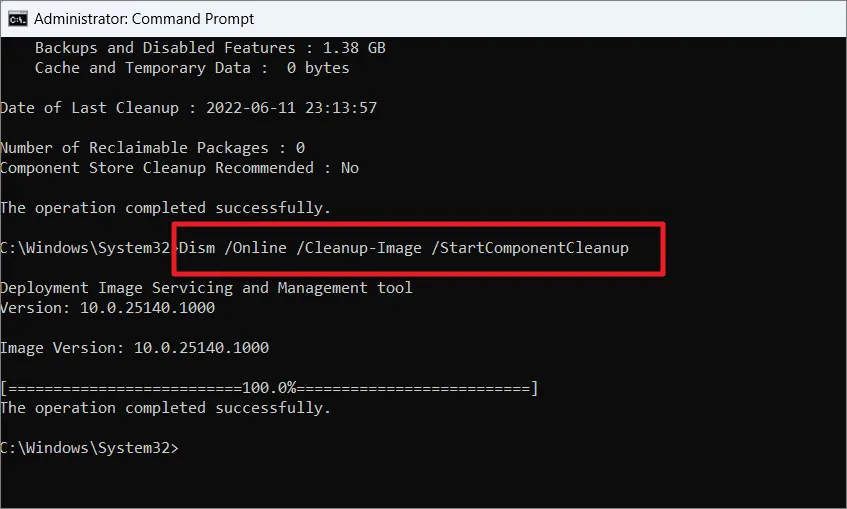
Чтобы запустить очистку компонента, введите следующую команду:

DISM /Online /Cleanup-Image /StartComponentCleanup

Эта команда удалит все устаревшие файлы или предыдущие версии обновленных компонентов из хранилища компонентов.

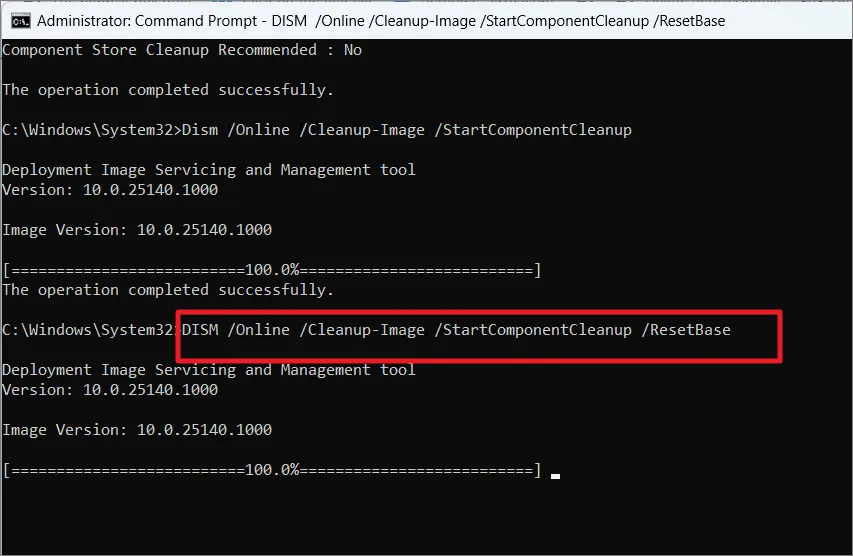
Если приведенная выше команда не решила вашу проблему, используйте аргумент /ResetBase, чтобы сбросить размер хранилища компонентов и уменьшить его размер. Для этого используйте следующую команду:

DISM /Online /Cleanup-Image /StartComponentCleanup /ResetBase

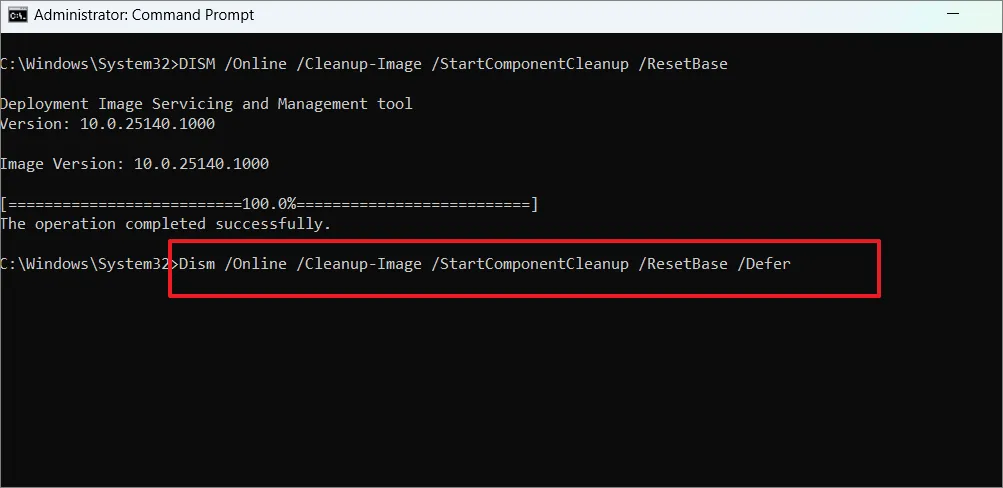
Альтернативно вы можете использовать /Deferпереключение на отсрочку или запланировать операции очистки до следующего автоматического обслуживания системы.

DiISM /Online /Cleanup-Image /StartComponentCleanup /ResetBase /Defer

Чтобы отменить все ожидающие задачи DISM, включая обновления Windows, выполните следующую команду:

DISM.exe /image:C: /cleanup-image /revertpendingactions

Запустите CHKDSK

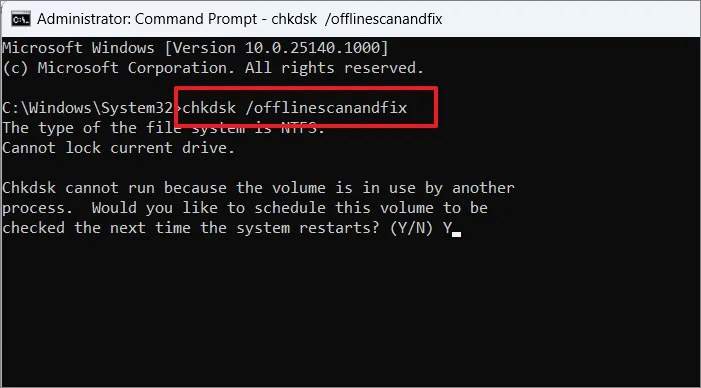
Если у вас возникли проблемы с диском в DISM, выполните следующую команду в командной строке в режиме администратора:

chkdsk /offlinescanandfix

Поскольку ваша система в настоящее время использует диск C, она спросит вас, запланировать ли сканирование при следующем перезапуске системы. Введите «Y» и нажмите Enter.

Затем перезагрузите компьютер, чтобы запустить сканирование chkdsk.

Сброс службы обновления Windows

DISM использует службу обновления Windows для загрузки и восстановления или замены поврежденных файлов в образе Windows. Если служба обновления Windows не запускается или работает неправильно, вы можете попробовать сбросить службу обновления Windows.

Сначала запустите командную строку с правами администратора. В окне командной строки введите приведенную ниже команду и нажмите Enter.

net stop wuauserv

Дождитесь завершения процесса, а затем введите следующие команды одну за другой:

cd %systemroot%SoftwareDistribution

ren Download Download.old

net start wuauserv

net stop bits

net start bits

net stop cryptsvc

cd %systemroot%system32

ren catroot2 catroot2old

net start cryptsvc

После успешного выполнения команд служба Центра обновления Windows будет перезапущена, и проблема DISM будет устранена.

Отключить прокси-сервис

Если DISM не удается подключиться к Интернету или запуститься в вашей системе, это может быть связано с настройкой прокси-сервера на вашем компьютере. Чтобы решить эту проблему, вам необходимо отключить прокси-сервер на вашем устройстве.

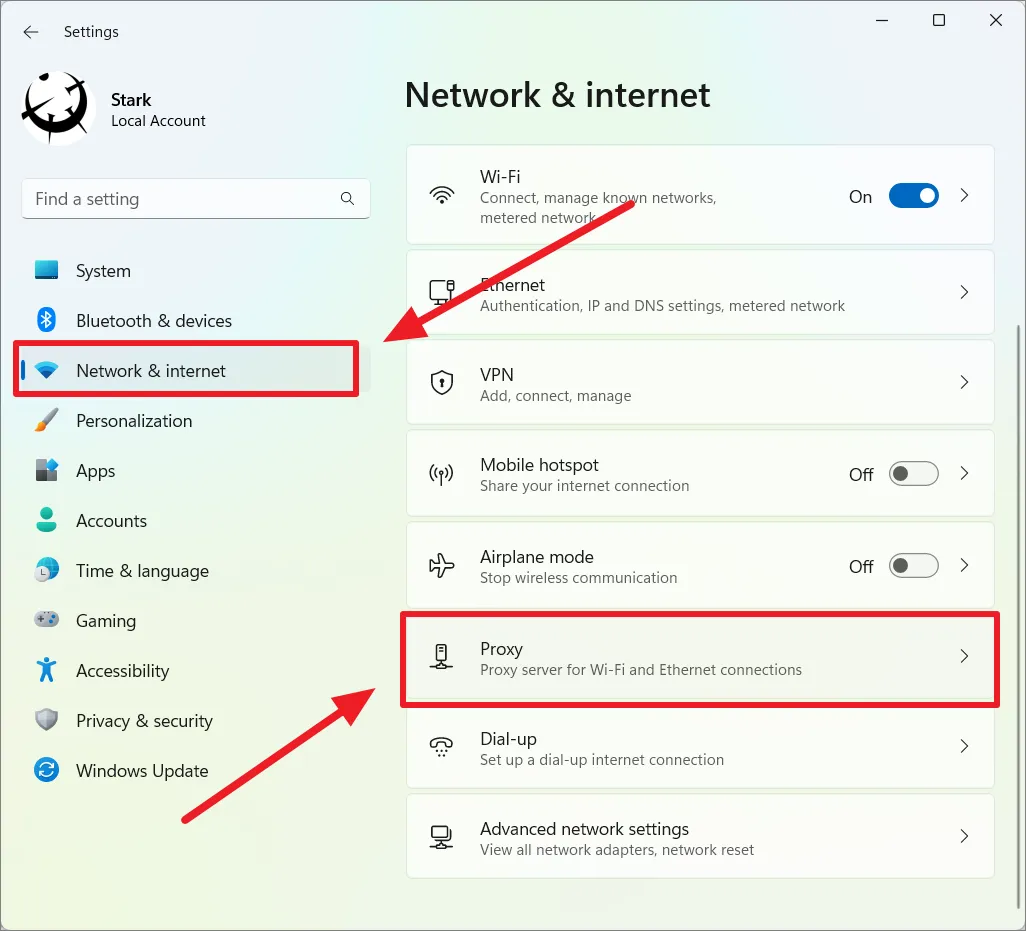
Сначала откройте настройки Windows, нажав сочетание клавиш Win+I. В приложении «Настройки» перейдите в раздел «Сеть и Интернет» слева и нажмите кнопку «Прокси» справа.

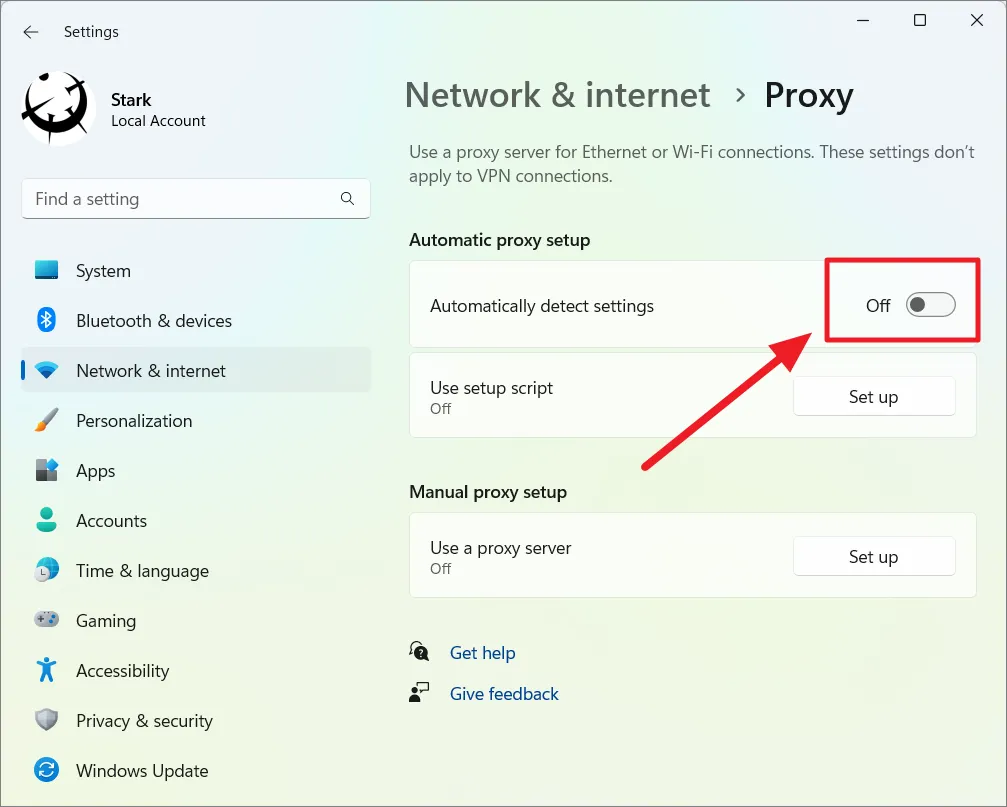
На странице настроек прокси отключите все настройки в разделах «Автоматическая настройка прокси» и «Настройка прокси вручную».

Изменение типа запуска службы удаленного вызова процедур (RPC)

Если вы видите ошибку DISM error 1726, это, вероятно, вызвано тем, что служба удаленного вызова процедур (RPC) отключена или не запускается автоматически.

Удаленный вызов процедур (RPC) — это протокол или метод межпроцессного взаимодействия, который позволяет программе запрашивать службы у другой программы, расположенной на другом компьютере в сети, как если бы это была локальная система. Он отвечает за структурирование распределенных клиент-серверных приложений.

Это диспетчер управления службами для серверов объектной модели компонентов (COM) и объектной модели распределенных компонентов (DCOM). Если этот протокол связи отключен, все службы и приложения, зависящие от COM и DCOM (например, DISM), не будут работать должным образом. Вот как вы можете изменить метод запуска RPC и убедиться, что он работает правильно:

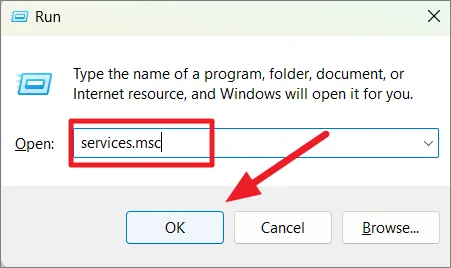
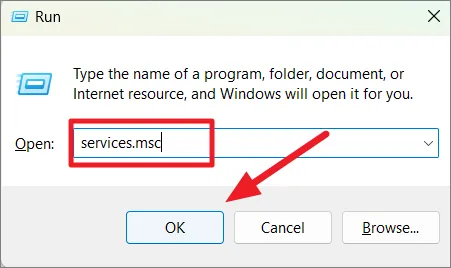
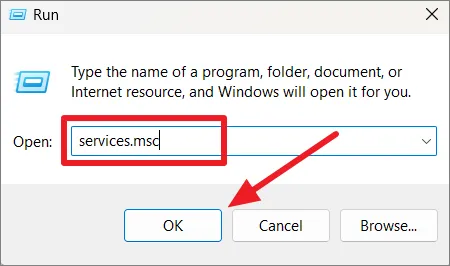
Сначала нажмите одновременно клавиши Windows+R, чтобы открыть диалоговое окно «Выполнить». Затем введите «services.msc» в текстовое поле и нажмите Enter.

Кроме того, вы можете просто выполнить поиск «услуги» в поиске Windows и открыть верхний результат.

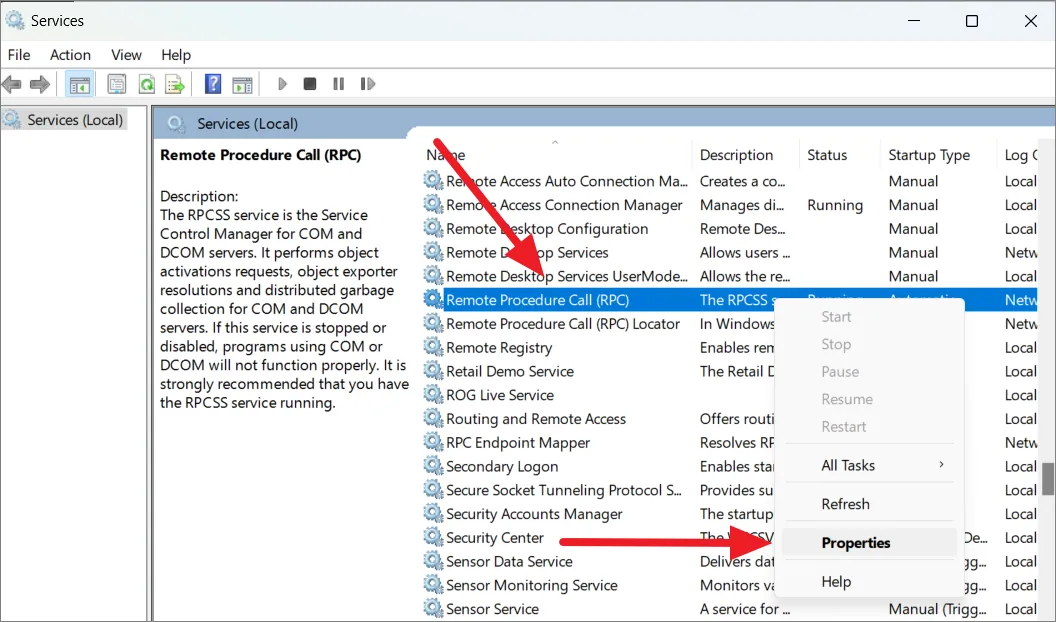
В окне «Службы» прокрутите вниз и найдите службу с именем «Удаленный вызов процедур». Будет две службы под названием «Вызов удаленных процедур» — «Вызов удаленных процедур» (RPC) и «Локатор вызова удаленных процедур» (RPC).

Теперь щелкните правой кнопкой мыши службу «Удаленный вызов процедур (RPC)» и выберите «Свойства» или просто дважды щелкните по ней.

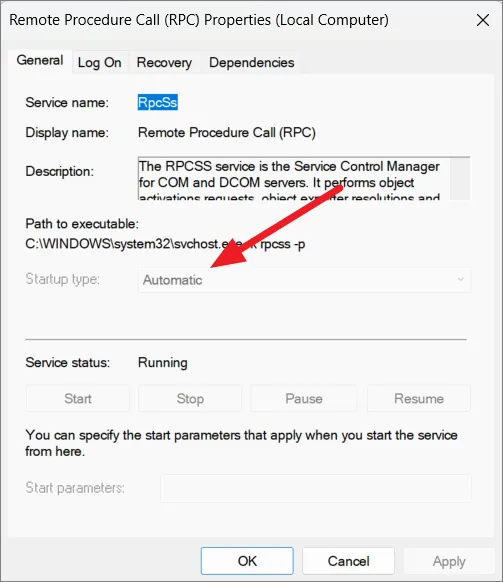
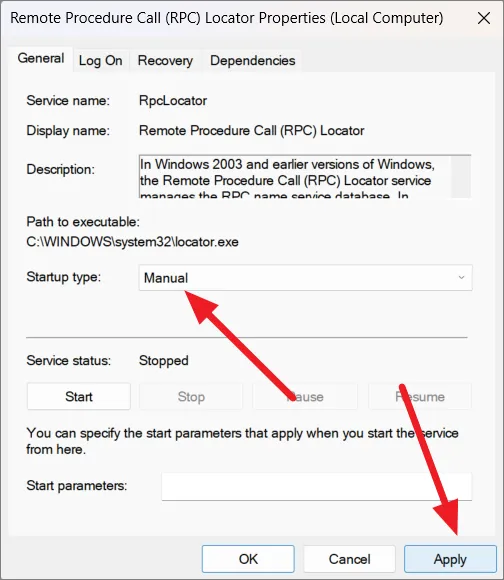
На вкладке «Общие» окна «Свойства» щелкните раскрывающееся меню рядом с типом запуска и измените его на «Автоматически». Затем нажмите «Применить», а затем «ОК».

Это автоматически запустит службу RPC при запуске вашей системы и исправит ошибку DISM 1726.

Кроме того, дважды щелкните службу «Локатор удаленного вызова процедур (RPC)» и убедитесь, что для ее типа запуска установлено значение «Вручную».

Затем перезагрузите компьютер, чтобы применить изменения. Если вы все еще сталкиваетесь с проблемой, попробуйте следующее решение.

Измените значение раздела реестра RpcSs.

Если ошибка DISM error 1726 не устранена указанным выше методом, вам необходимо изменить значение реестра RpcSs, чтобы устранить проблему. Следуйте этим инструкциям, чтобы изменить раздел реестра RpcSc:

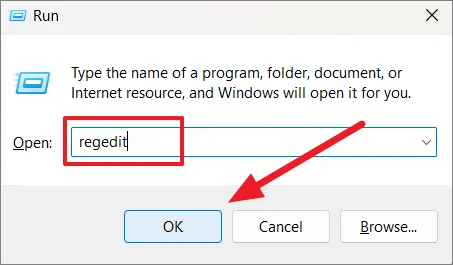
Откройте окно команды «Выполнить», одновременно нажав Win+R. Затем введите «regedit» и нажмите Enter. Если вы видите окно с подсказкой контроля учетных записей (UAC), нажмите «Да».

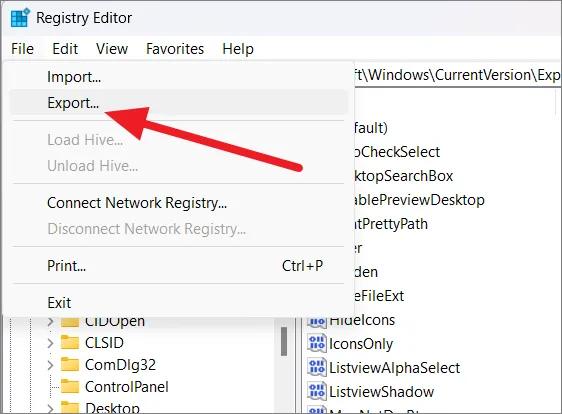
Прежде чем мы внесем изменения в реестр, можно безопасно создать резервную копию реестра, чтобы вы могли отменить изменения, если что-то пойдет не так. Для этого откройте меню «Файл» и выберите «Экспорт».

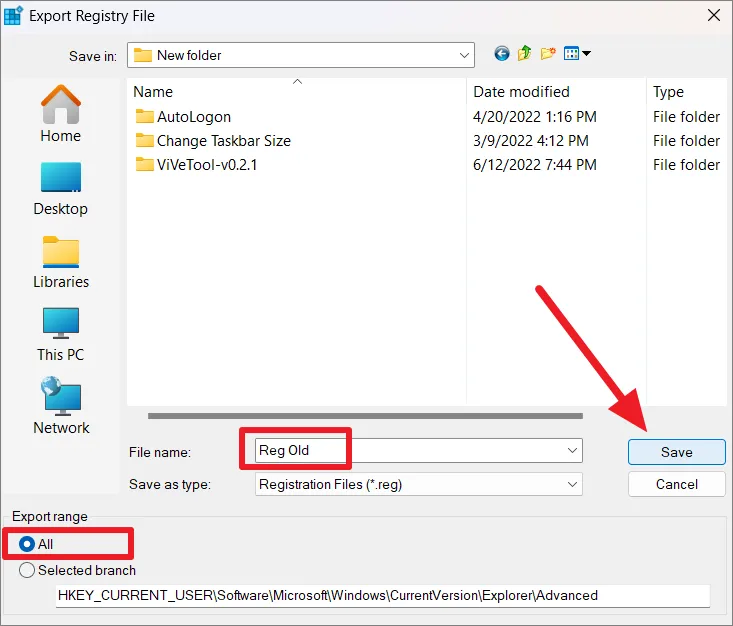
Затем укажите имя файла резервной копии, выберите, хотите ли вы создать резервную копию всего реестра или выбранной ветви реестра (в разделе «Диапазон экспорта»), а затем выберите папку назначения. После этого нажмите кнопку «Сохранить».

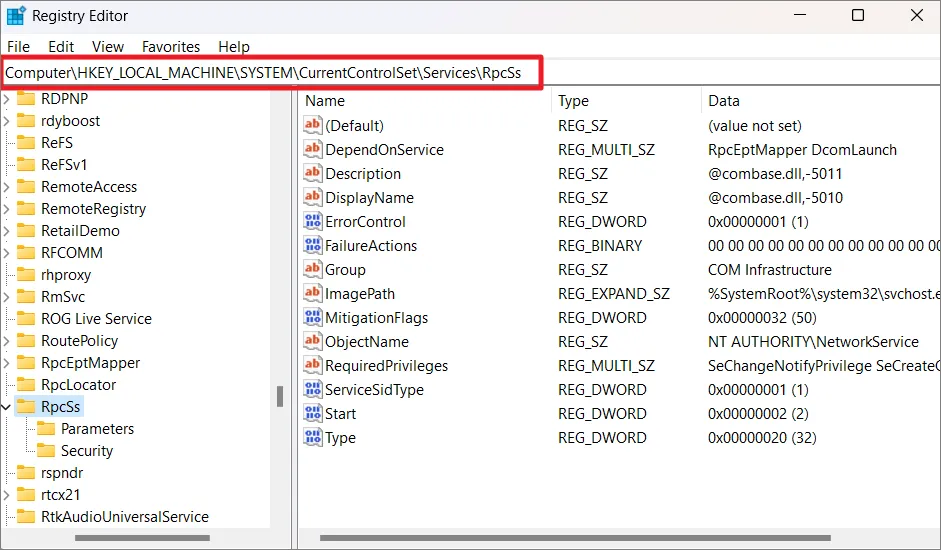
После резервного копирования реестра перейдите в следующую папку или скопируйте и вставьте указанный ниже путь в поле адреса:

HKEY_LOCAL_MACHINESYSTEMCurrentControlSetServicesRpcSs

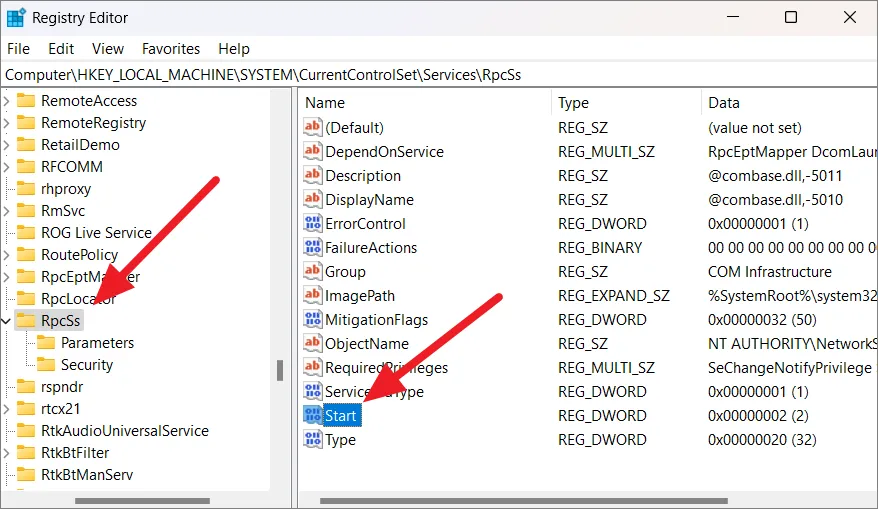
На правой панели клавиши «RpcSc» дважды щелкните DWORD «Пуск», чтобы отредактировать его.

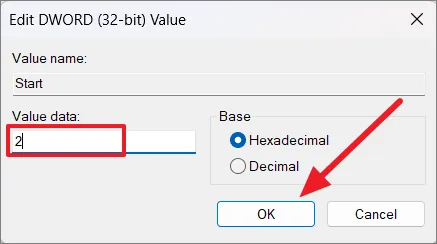
Теперь установите для параметра «Значение данных» параметра «Пуск» значение 2 и нажмите «ОК», чтобы сохранить изменения.

После этого закройте редактор реестра и перезагрузите компьютер, чтобы изменения вступили в силу.

Исправьте расположение файла Install.esd.

Если вы столкнулись с сообщением «Невозможно найти исходные файлы» или «Системе не удается найти указанный путь», это означает, что местоположение, указанное вами для файла Install.esd в параметре «Источник», неверно.

Откройте командную строку с повышенными правами. Затем введите команду ниже и нажмите Enter:

DISM /Online /Cleanup-Image /RestoreHealth /source:ESD:X:SourcesInstall.esd:2 /LimitAccess

В приведенной выше команде обязательно замените Xбукву диска смонтированного файла ISO или букву диска загрузочного USB.

Временно отключите службу поиска Windows

Если вы столкнулись с ошибкой DISM 87 или ошибкой удаленного вызова процедуры, отключение службы поиска Windows во время выполнения команды DISM может помочь решить проблему. Служба поиска Windows — это служба поиска, которая позволяет искать файлы и приложения в системе. Следуйте этим инструкциям, чтобы отключить службу поиска Windows:

Откройте окно «Выполнить» (нажмите Windows+R), введите «services.msc» и нажмите Enter, чтобы открыть окно «Службы».

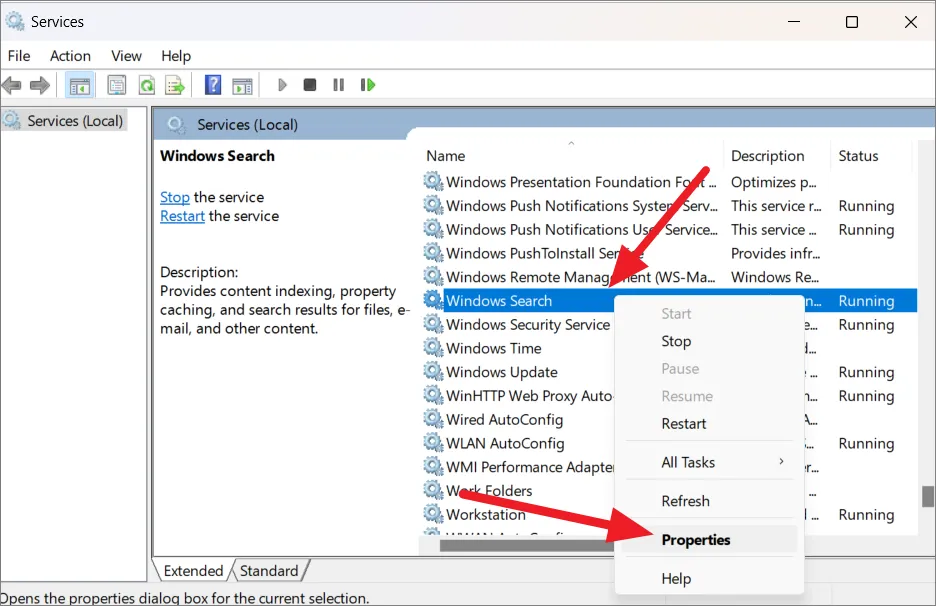
В окне «Службы» прокрутите вниз до службы «Поиск Windows», щелкните ее правой кнопкой мыши и выберите «Свойства». Или вы можете просто щелкнуть по нему правой кнопкой мыши.

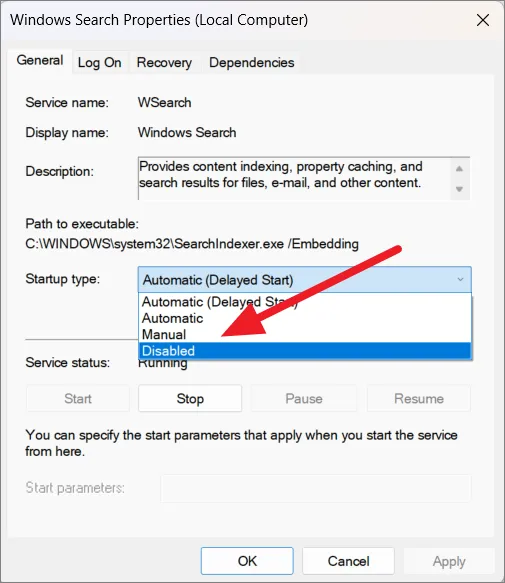
Затем на вкладке «Общие» измените «Тип запуска» на «Отключено».

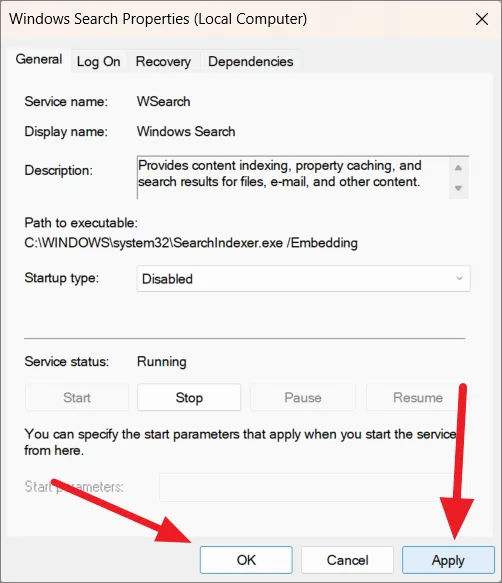
После этого нажмите «Применить», а затем «ОК».

Это временно остановит службы поиска Windows. Вы можете отключить службу при возникновении ошибки, а затем снова включить ее после успешного выполнения команд DISM.

Запустите команду DISM в режиме чистой загрузки (автономно)

Иногда сбой DISM происходит из-за конфликтов служб, работающих в фоновом режиме. Таким образом, выполнение команд DISM при чистой загрузке может предотвратить эти проблемы. Вот как вы можете запускать команды DISM в режиме чистой загрузки:

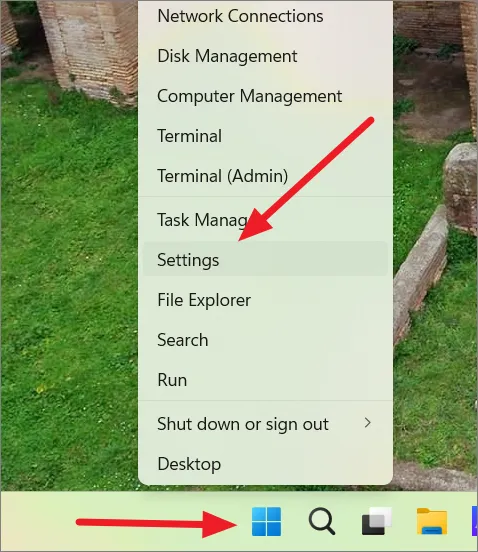
Сначала откройте «Настройки Windows», щелкнув правой кнопкой мыши меню «Пуск» и выбрав «Настройки».

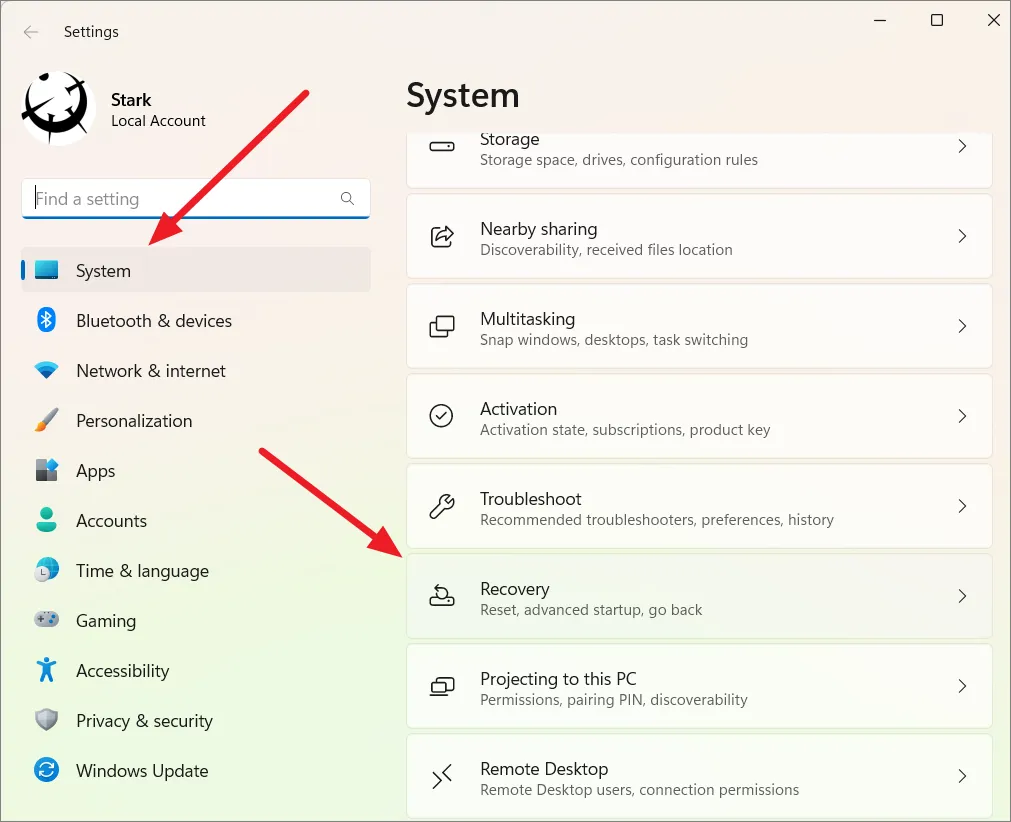
В приложении «Настройки» перейдите на вкладку «Система» и нажмите кнопку «Восстановление» на правой панели.

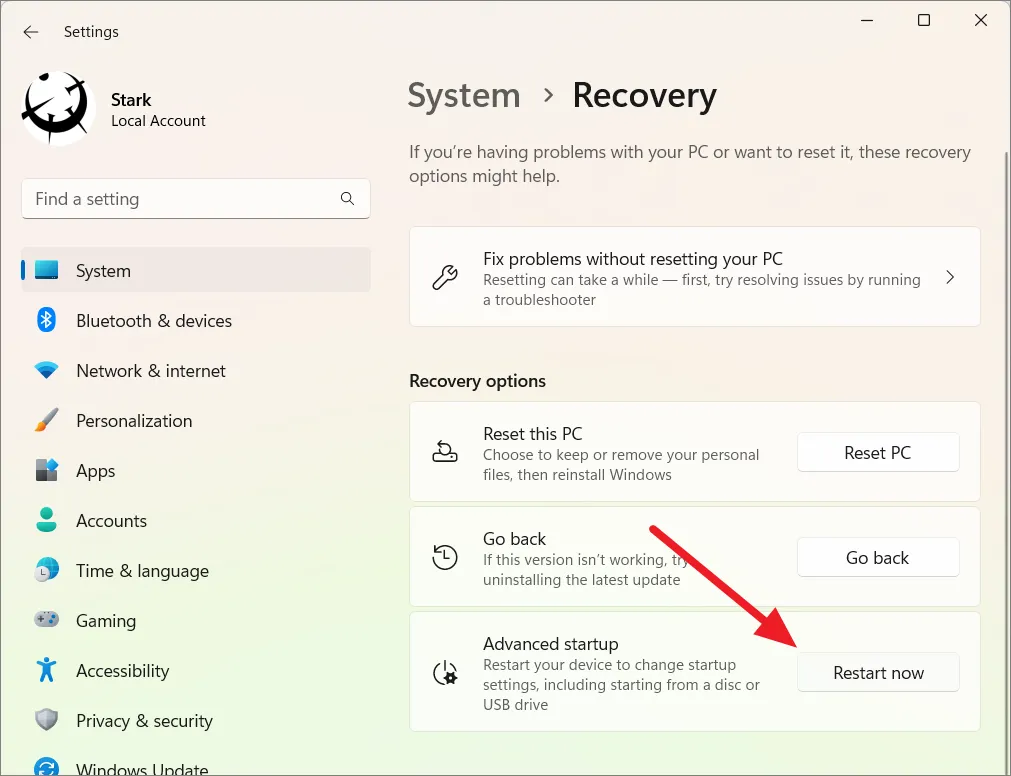
На странице «Восстановление» нажмите кнопку «Перезагрузить сейчас» на плитке «Дополнительный запуск» в разделе «Восстановление».

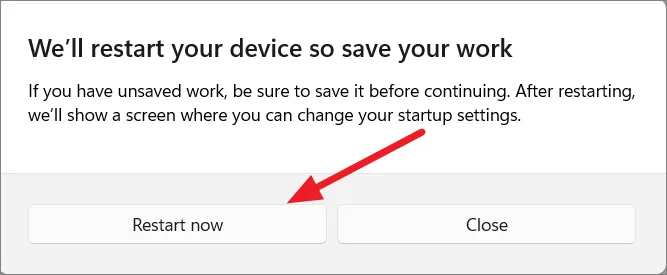
Нажмите кнопку «Перезагрузить сейчас» еще раз, чтобы перезагрузить компьютер.

Windows загрузит вашу систему в среду восстановления Windows.

Если ваш компьютер не загружается должным образом, вы можете получить доступ к вышеуказанным настройкам. Вы можете использовать этот альтернативный способ доступа к среде восстановления Windows (WinRE).

Использование жесткой перезагрузки

Сначала выключите компьютер или выключите его, а затем нажмите кнопку питания, чтобы включить систему. И как только Windows начнет загружаться, нажмите и удерживайте кнопку питания, чтобы принудительно выключить компьютер.

Повторите эти шаги два или три раза, а в четвертый раз дайте Windows загрузиться нормально. Он автоматически загрузится в среду восстановления Windows (WinRE). Когда появится экран автоматического восстановления, нажмите «Дополнительные параметры».

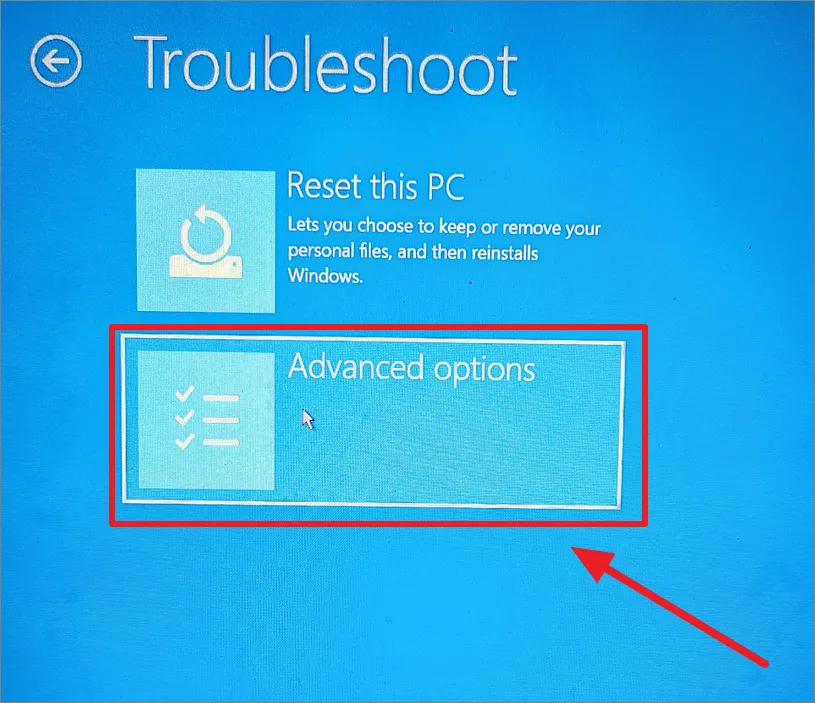
Затем выберите параметр «Устранение неполадок» на экране «Выбор варианта».

На следующем экране выберите «Дополнительные параметры».

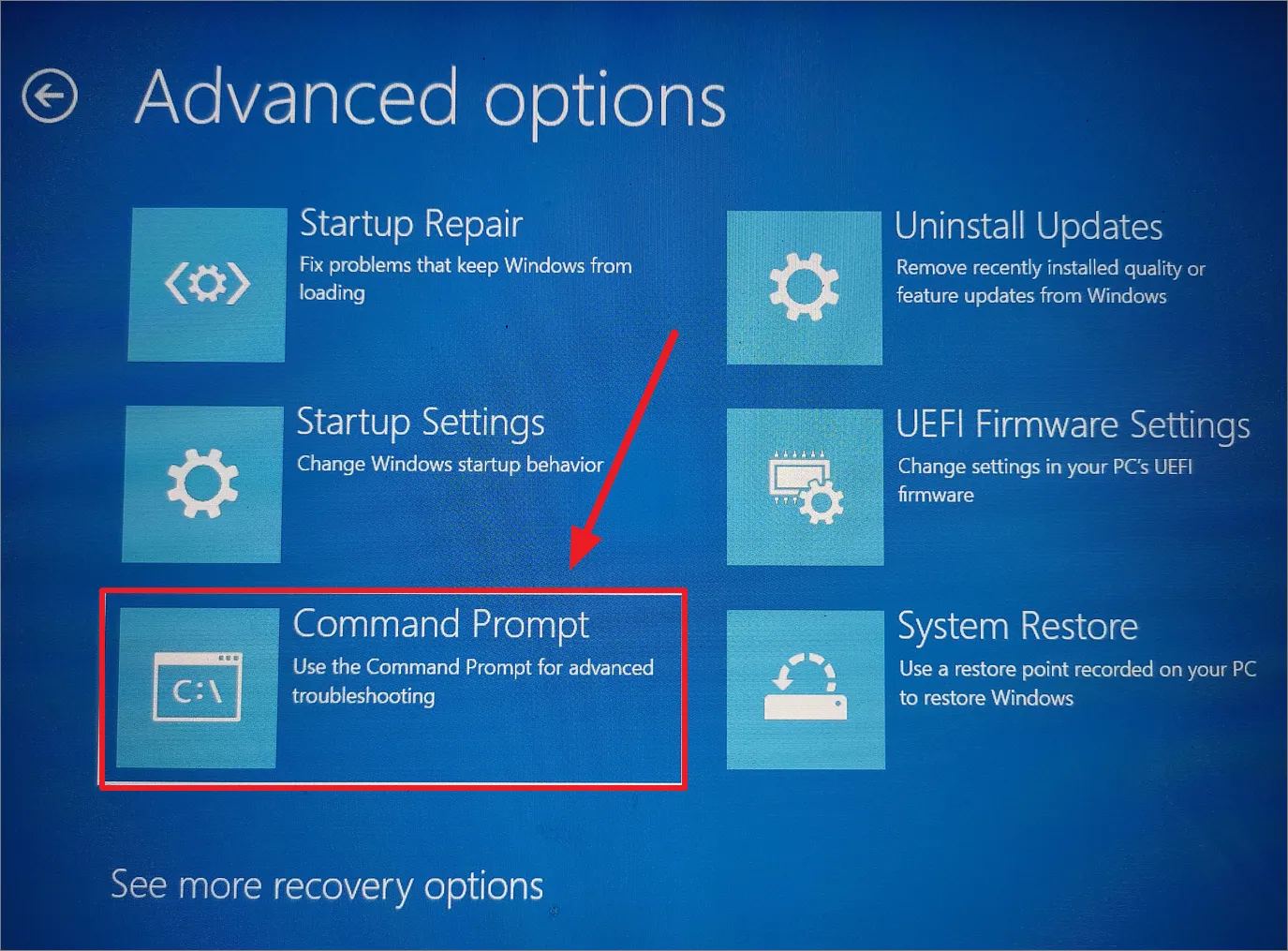
На экране «Дополнительные параметры» выберите параметр «Командная строка».

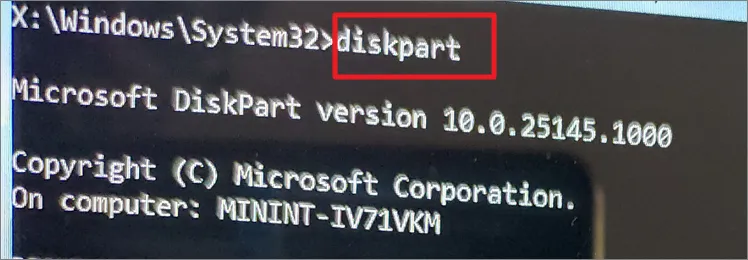
Командная строка запустится с X:Windows System32места установки Windows. Вам нужно узнать, где установлена ​​Windows, с помощью команды diskpart.

Сначала введите «diskpartУправление дисками».

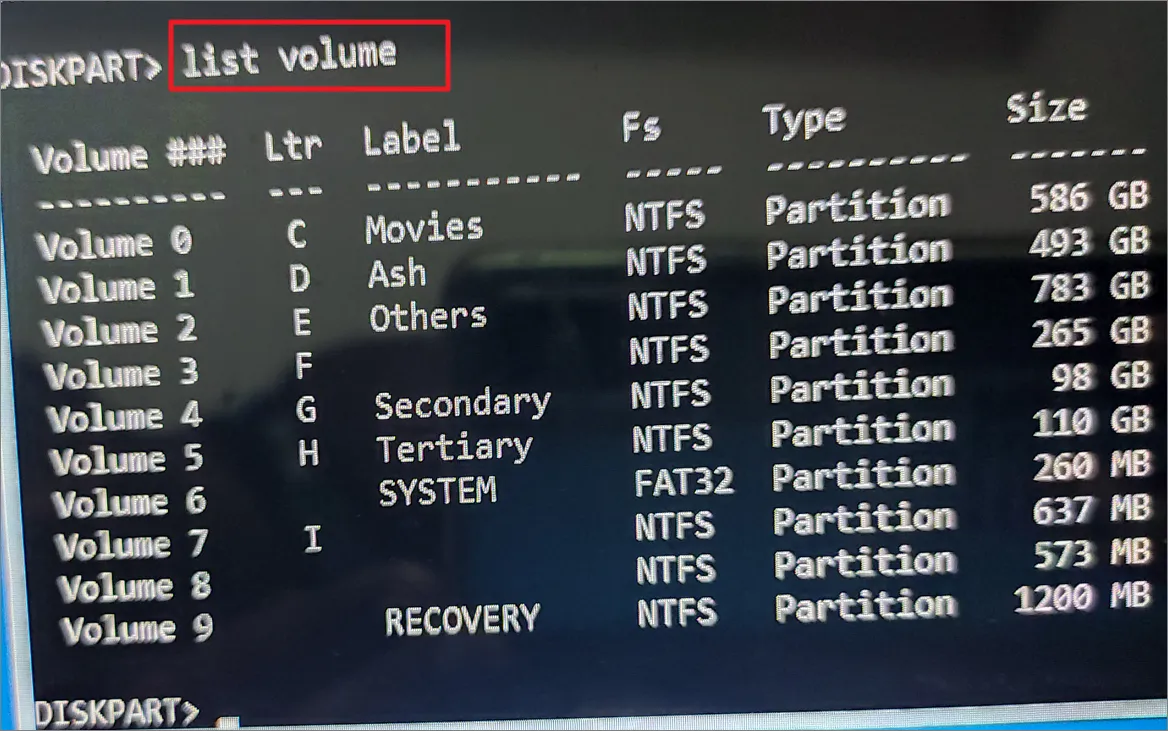
Затем введите, list volumeчтобы получить список всех томов или дисков, подключенных к вашей системе. Затем найдите том или диск, на котором установлена ​​Windows. Диск Windows (который будет иметь другую букву вместо C) не будет иметь имени или метки. Кроме того, вы можете найти диск Windows по его размеру, если вы его уже знаете. Запишите букву диска Windows из этого списка.

На экране ниже том 3 «F» — это диск Windows. Теперь запишите букву диска Windows, которую мы собираемся использовать для запуска команд DISM.

После этого введите exitоставить diskpart.

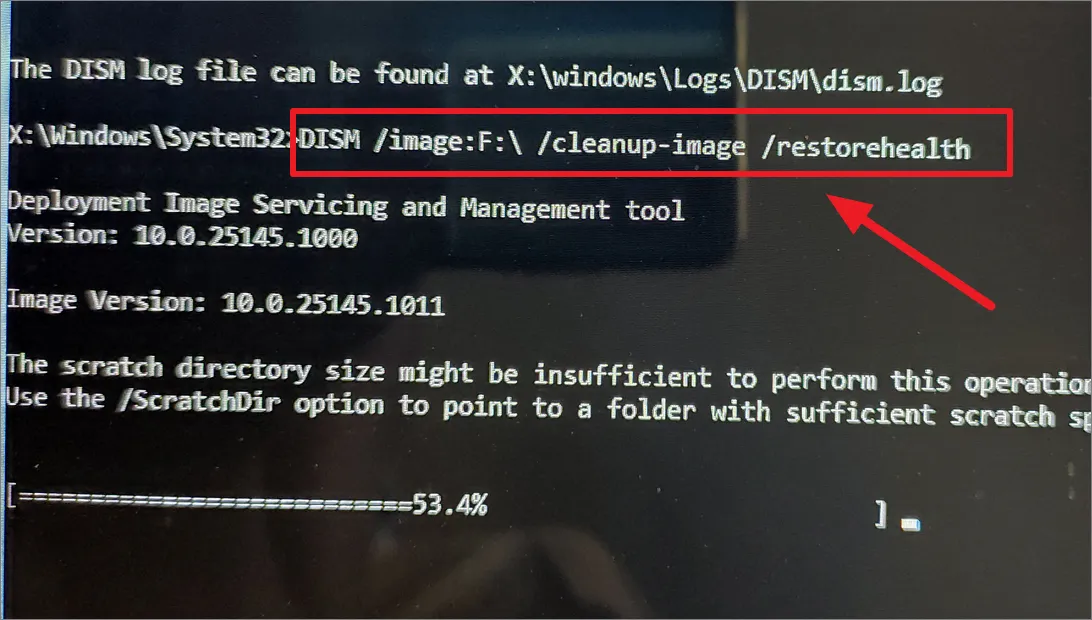
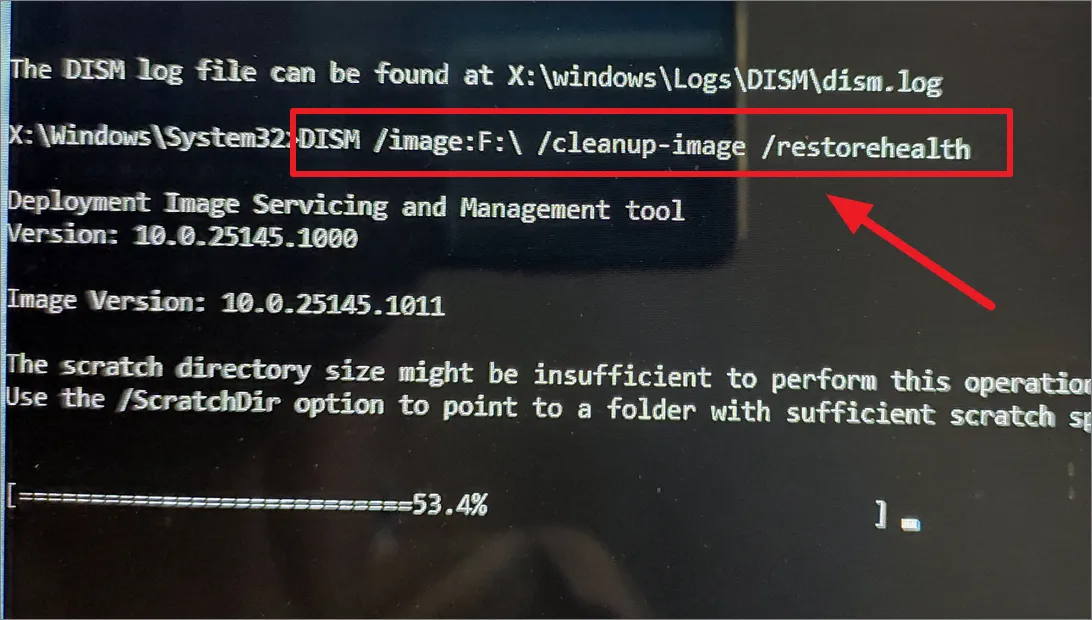
Затем введите приведенную ниже команду, чтобы запустить сканирование DISM в режиме чистой загрузки:

DISM /image:F: /cleanup-image /restorehealth

Если вы загружаетесь с установочного носителя Windows или к вашему компьютеру подключен ISO-файл Windows 11 на загрузочном диске, вы можете использовать следующую команду DISM для восстановления образа Windows в автономном режиме:

Dism /image:F: /Cleanup-Image /RestoreHealth /Source:N:sourcesinstall.esd

или

Dism /image:F: /Cleanup-Image /RestoreHealth /Source:N:sourcesinstall.wim

Где F:находится диск с Windows 11 и N:где находится установочный носитель Windows.

Если вам недостаточно места на выбранном диске, вам нужно будет указать пустой каталог на отдельном диске для выполнения операции восстановления. Для этого выполните следующие действия:

Сначала создайте папку с именем «scratch» на этом отдельном диске. Вы также можете использовать mkdir G:scratchдля создания папки.

Затем введите приведенную ниже команду, чтобы восстановить хранилище компонентов, используя ScratchDir:

Dism /image:F: /Cleanup-Image /RestoreHealth /Source:N:sourcesinstall.esd /ScratchDir:G:scratch

Здесь мы указали местоположение временного каталога с помощью /ScratchDirпереключателя. Дождитесь завершения операции восстановления, затем перезагрузите компьютер.

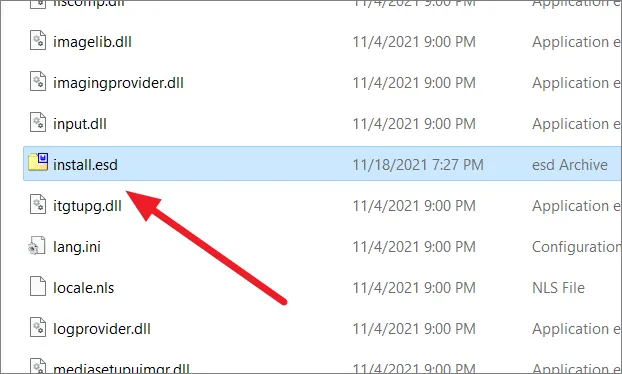
Скопируйте и вставьте install.wim /esd (с загрузочного диска на локальный диск C:)

Если DISM не может получить доступ к файлу install.wim/esd с загрузочного диска или установочного диска Windows, вы можете скопировать файл install.wim/esd на локальный диск C:.

Сначала вставьте загрузочный диск Windows 11 или установочный диск в компьютер. Альтернативно вы также можете смонтировать ISO-файл Windows и создать загрузочный диск.

Затем найдите файл install.esd/wim в установочных файлах и скопируйте его, нажав Ctrl+C. Вероятно, он находится внутри исходного каталога установочных файлов.

Затем вставьте скопированные файлы на локальный диск C: (системный диск), нажав Ctrl+V. Вам не нужно вставлять файл в какую-либо конкретную папку на диске C:.

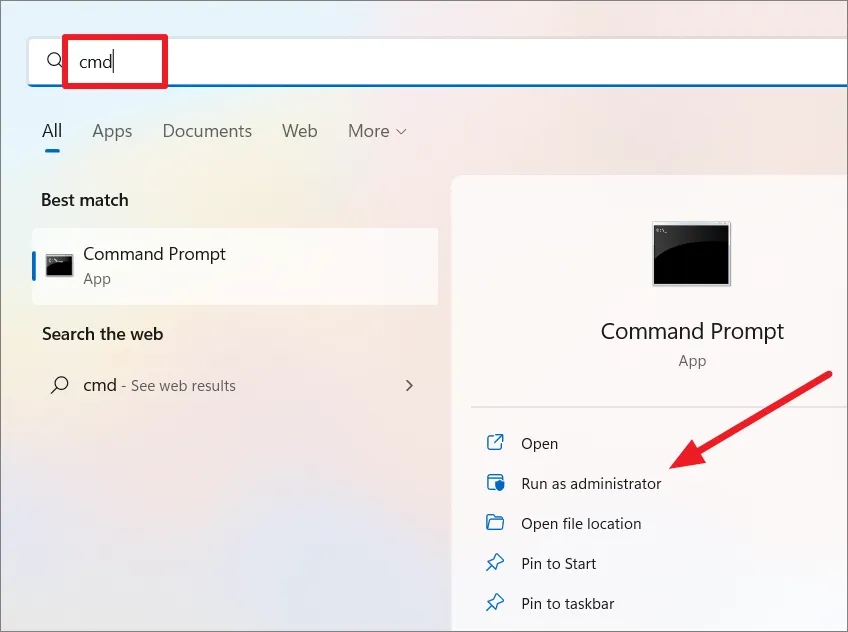
После этого откройте командную строку с правами администратора.

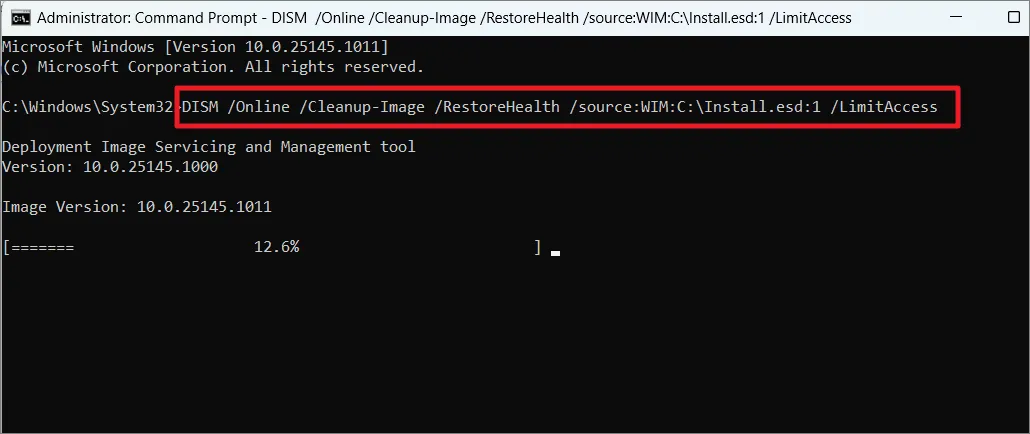
Затем введите следующую команду в командной строке для восстановления Windows:

DISM /Online /Cleanup-Image /RestoreHealth /source:WIM:C:Install.wim:1 /LimitAccess

Отключите параметр «Только для чтения» при установке. Оурс

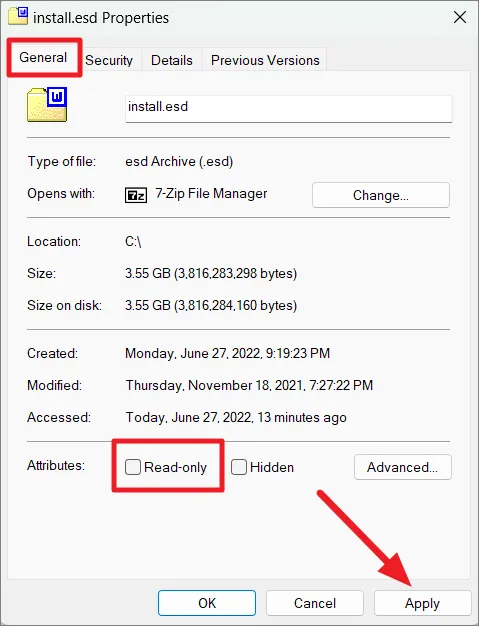
Иногда Install.esd может не работать даже после копирования его на локальный диск C. В таких случаях убедитесь, что файл Install.esd или Install.wim не находится в режиме только для чтения. Вот как это сделать:

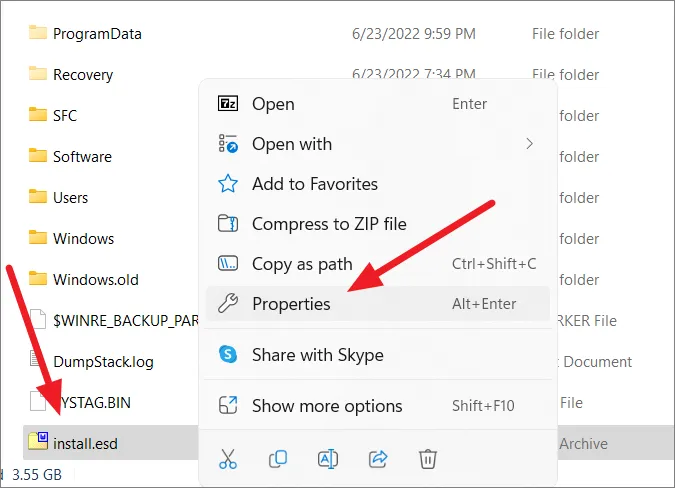
В проводнике перейдите к файлу Install.esd в вашей системе. Затем щелкните правой кнопкой мыши по файлу и выберите «Свойства».

Затем снимите флажок «Только для чтения» рядом с «Атрибуты», нажмите «Применить», а затем «ОК».

Восстановление образа Windows с использованием аргумента Cleanup-MountPoints

Иногда при изменении образа Windows с помощью DISM изображение может быть повреждено. Это можно легко исправить, очистив точки монтирования вашего образа.

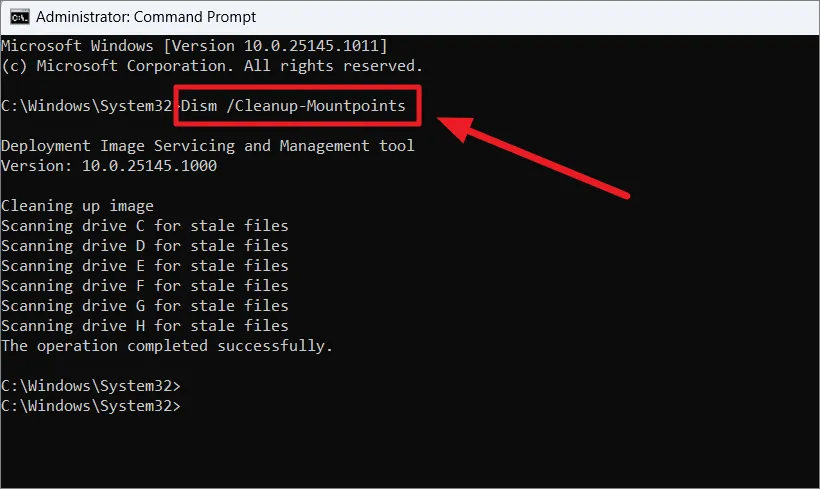
Используйте эту /Cleanup-MountPointsопцию с DISM, как показано ниже:

Dism /Cleanup-Mountpoints

Вот и все.


2024-04-05T20:19:56
Вопросы читателей