Этапы разработки сайтов – как быстро создать собственный сайт
Вы начинающий вебмастер и хотите быстро сделать собственный сайт? Для начала стоит разобраться, какие способы создания сайтов существуют.
Обычный способ: три этапа работы
Первое, что нужно для создания сайта – идея. Далее действуем в три этапа.
Первый этап – дизайн
Вы должны определиться с тем, как будет выглядеть сайт, продумать оформление. Здесь пригодится умение работать с графическим редактором, например, Adobe Photoshop или Corel Draw. Вы разработаете дизайн и подготовите основу для будущей работы. Но если планируется создание простого сайта с минимумом графики, то без этого можно обойтись и приступить сразу ко второму этапу.
Второй этап – верстка
Сверстать сайт означает расположить на нем все необходимые элементы – графика, текст, видео и прочее – в нужном порядке. Для этого создают html-страницу или html-шаблон. Напомним, что для простых сайтов этап с дизайном можно пропустить, для сложных – верстка идёт только после него.
Второй этап очень важен, поскольку html-страницы являются основой сайта. Можно действовать двумя способами:
- самостоятельно написать html-код, воспользовавшись текстовым редактором. Подойдёт Microsoft Word или даже Блокнот. Для этого нужно хорошо знать язык html.
- использовать визуальный редактор, например, Dreamweaver. В этом случае достаточно лишь знать основы html. Это оптимальный способ создавать код страницы.
Третий этап – программирование
Source: jetbrains.com
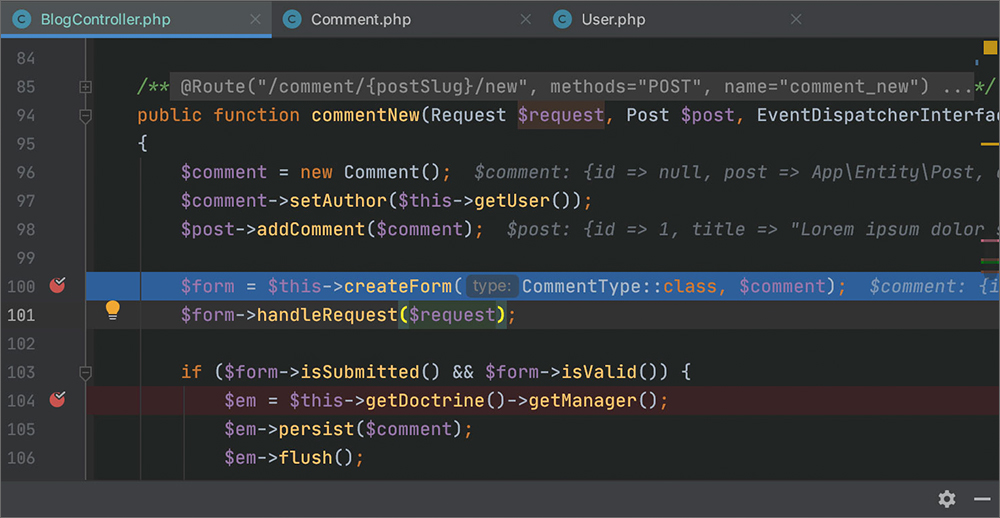
Этот этап также можно пропустить, если планируете обойтись без интерактивности. Если же хочется использовать какие-нибудь интересные функции для взаимодействия с пользователями, то без него не обойтись. Но потребуется знание языков веб-программирования.
Как правило, код пишут в текстовом редакторе строчка за строчкой. Самостоятельная работа на этом этапе может быть сложной для тех, кто не знаком с программированием. Чтобы облегчить задачу можно не писать скрипты с нуля, а найти готовые в Сети.
На этом сайт считается готовым, и его можно размещать в интернете. Но для этого требуется придумать ему название и подобрать хостинг – платный или бесплатный. Дальше на сайт нужно привлекать посетителей, ведь если о нем никто не узнает, то и посещаемость будет нулевой. Потому далее наступает этап раскрутки ресурса в Сети. Если хотите, чтобы сайт не просто существовал, а приносил доход, то нужно поработать над его монетизацией.
Учтите, что ваш ресурс должен быть в безопасности от хакеров, которые могут его взломать.
Быстрое создание собственного сайта
Чтобы создать свой сайт необязательно разбираться в программировании, веб-дизайне, верстке и знать язык html. Достаточно использовать в качестве основы готовый шаблон. После небольшого редактирования можно получить относительно ресурс с относительно уникальным дизайном.
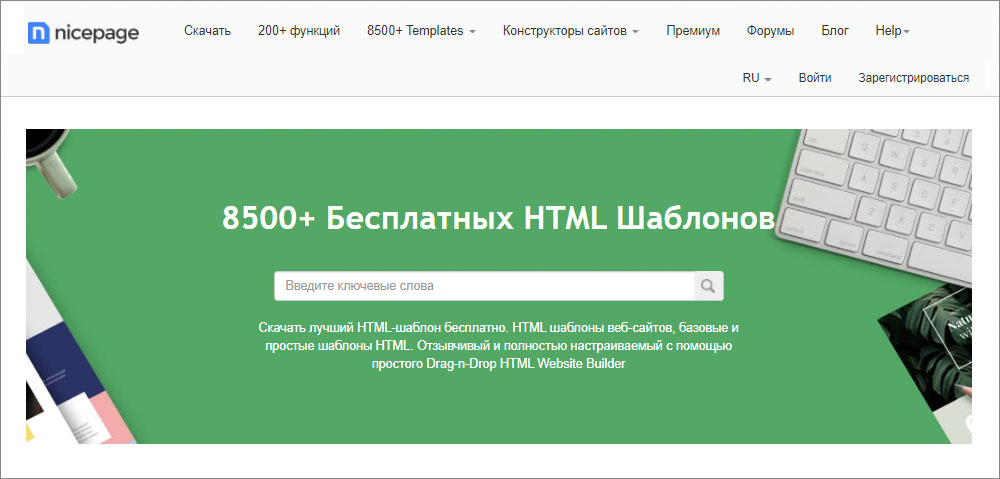
Найти подходящий шаблон можно в Сети, подобрав его под тематику своего сайта. Далее останется только добавить свой текст и названия пунктов в меню там, где это нужно. Как только шаблон будет отредактирован – готовый сайт можно загрузить на хостинг. Он готов к работе.
Ещё один вариант быстро создать собственный сайт – скопировать любой понравившийся и изменить его. Изменения обязательны, иначе это будет считаться воровством. Потому действуйте так:
- сохраните страницу понравившегося сайта, выбрав пункт «сохранить как…»;
- отредактируйте страницу, открыв ее в специальной программе, например используйте редактор Dreamweaver.
Самый быстрый способ создания собственного сайта
Есть еще один способ сделать сайт в самые сжатые сроки – использовать конструктор или Систему Управления Контентом (CMS).
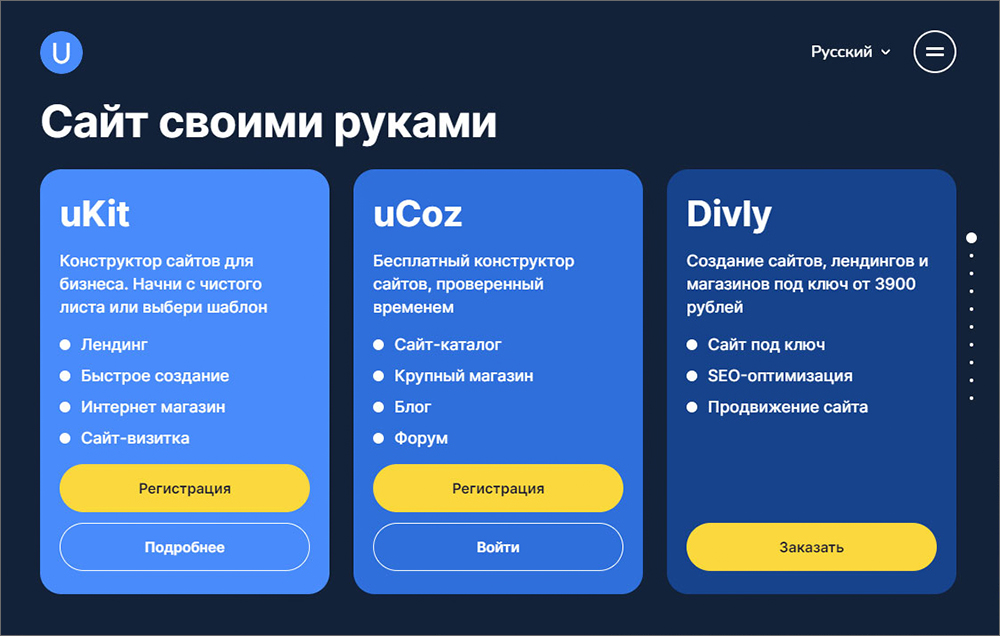
CMS – это то, что поможет вам управлять содержимым сайта, который вы разместите на любом выбранном хостинге. С ее помощью можно редактировать и настраивать свой ресурс в онлайн-режиме. Выбирайте CMS в зависимости от того, насколько сложный ресурс вы создаете. Самые простые системы управления контентом позволят добавлять и редактировать страницы сайта. CMS посложнее дают возможность добавлять сложные компоненты, например фотогалерею или целый онлайн-магазин.
Конструктор сайтов – лучшее решение для самых неопытных вебмастеров. Для их использования не нужно иметь никаких специальных знаний. Будущий сайт разместится на платном или бесплатном хостинге. Вам достаточно подобрать шаблоны по количеству страниц сайта и наполнить их простым текстом. В качестве одного из лучших конструкторов можно привести в пример – Wix. Многие независимые рейтинги по конструкторам сайтов считают Wix наиболее совершенным онлайн конструктором. И к тому же он является бесплатным.
Установка CMS – несложный процесс, и, как правило, он занимает примерно минуту. Вы получите сайт, который далее нужно будет заполнить информацией. Это тоже делается просто – если умеете использовать Microsoft Word, то справитесь легко. Выбирайте Joomla или WordPress – это удобные и популярные системы управления контентом.
Использование CMS привлекательно тем, что можно легко создавать странички сайта и наполнять их текстовым и графическим контентом, даже не имея никаких специальных знаний. Умение работать с графическими редакторами тоже не требуется. Результатом использования CMS станет стандартный сайт. По набору функций и дизайну он будет похож на множество других, которые делали таким же способом.
Если хочется уникализировать сайт, то есть решение в виде установки дополнительных модулей и шаблонов. С их помощью и меняется внешний вид ресурса, и добавляются новые функции. Также можно написать собственный модуль, чтобы получить оригинальный дизайн или совершенно новые функции, но это довольно сложная задача.
Один из самых простых способов быстро создать себе сайт – выбрать хостинг с предустановленной CMS. Это значительно упрощает процесс, так как не придется дополнительно скачивать никаких файлов. Все решается нажатием одной кнопки на панели управления хостингом.
Что в итоге выбрать?
У каждого способа создания собственного сайта есть плюсы и минусы.
Выбирая самостоятельное создание с нуля сложного и красивого ресурса, нужно будет применять самые разные знания и навыки работы с полезными программами, в том числе графическими редакторами. Тогда на выходе получится уникальный сайт, полностью отвечающий вашим требованиям.
Реализовать свою идею можно быстрее и проще, если использовать CMS или конструктор. В этом случае потребуются минимальные навыки и знания. Но сделать сложный и уникальный ресурс не получится – функции и настройки останутся стандартными. По дизайну он будет напоминать многие другие сайты.
При выборе способа создания сайта исходите из того, какой ресурс вам требуется. Если предполагается сложный функционал, и скрипты нужно писать с нуля, то это отнимет много времени. Потому оптимально создавать сайт на CMS.