HTML — это основной язык, который используется для разработки динамических и статических веб-сайтов. PDF (Portable document file) — это файл электронного документа, который включает форматирование текста и изображения.
Есть много важных причин для преобразования HTML в PDF, и одна из основных причин — сохранить веб-страницу для доступа к информации, когда вы не в сети. Основное преимущество преобразования HTML в PDF заключается в том, что у вас будет постоянная копия конкретной страницы или веб-сайта.
В этом посте демонстрируются различные методы преобразования HTML в PDF со следующими результатами обучения:
- Как конвертировать HTML в PDF с помощью браузеров
- Как конвертировать HTML в PDF с помощью онлайн-инструментов
Как конвертировать HTML в PDF
Преобразование файла HTML в PDF выполняется для сохранения важной части информации для последующего использования. Это преобразование выполняется с использованием нескольких методов. Эти методы объясняются ниже.
Как преобразовать веб-страницу HTML в PDF с помощью браузеров
Преобразование веб-страницы HTML в PDF в веб-браузере намного проще, чем другие методы. Вы можете напрямую преобразовать веб-страницу из браузера, а не использовать сторонние приложения или веб-сайты.
В этом разделе показано явление конверсии с использованием широко распространенных браузеров.
Использование Google Chrome
Google Chrome является широко используемым браузером благодаря своей функциональности и гибкости. Мы выполнили следующие шаги для преобразования HTML в PDF с помощью Chrome.
Откройте HTML-файл или документ в браузере.

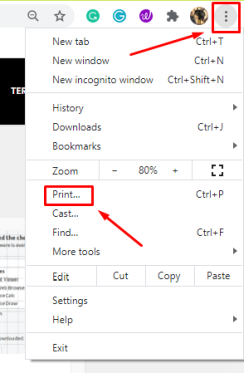
Нажмите на три точки в правом верхнем углу окна Chrome, а затем перейдите к «Печать» или нажмите сочетание клавиш «CTRL+P».

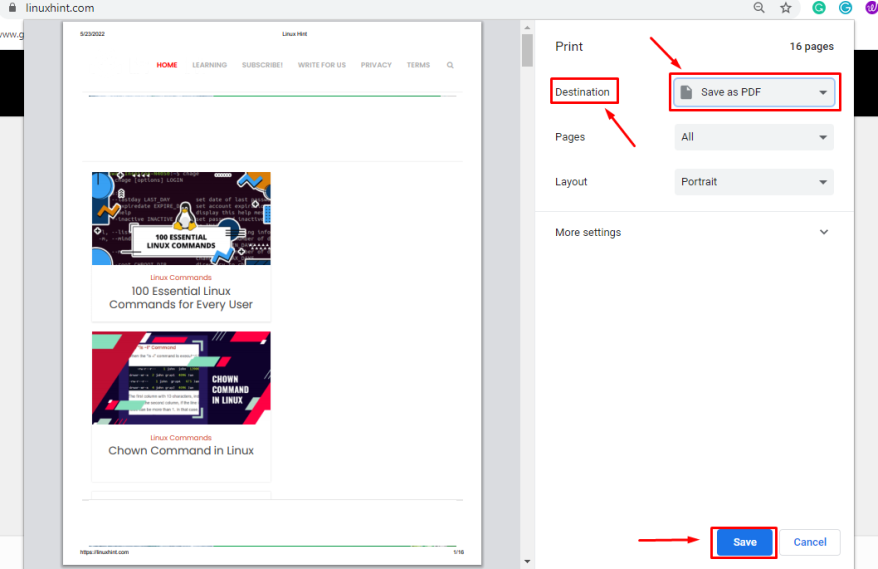
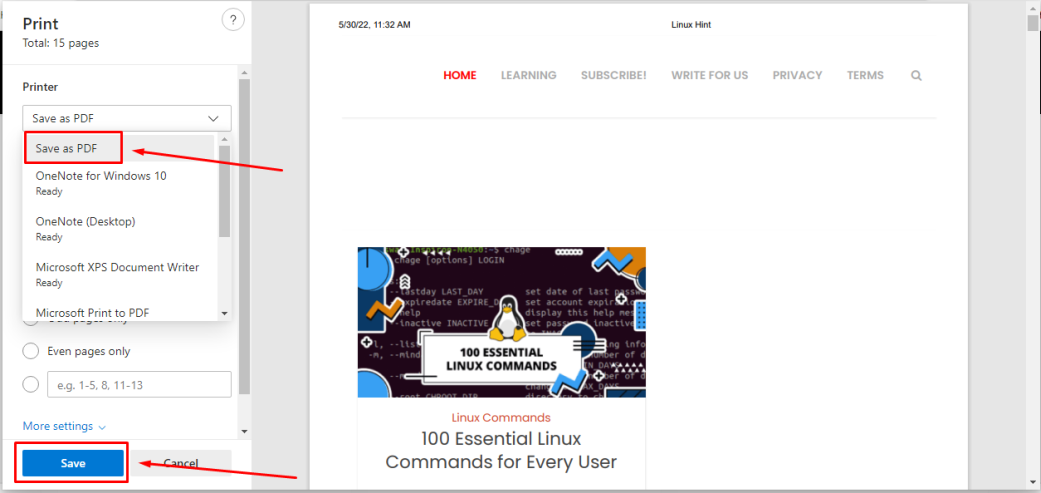
После этого появится окно настроек печати, как показано на изображении ниже.
Нажмите кнопку раскрывающегося списка «Назначение» и нажмите «Сохранить как PDF».
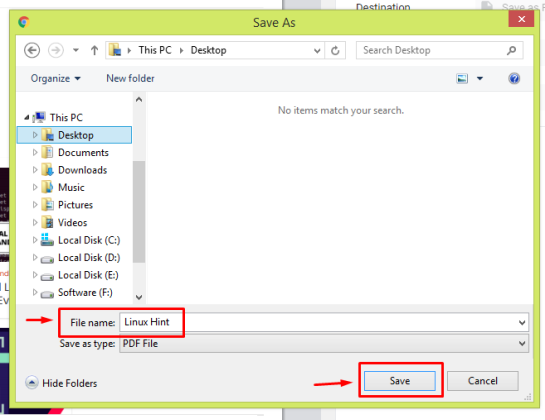
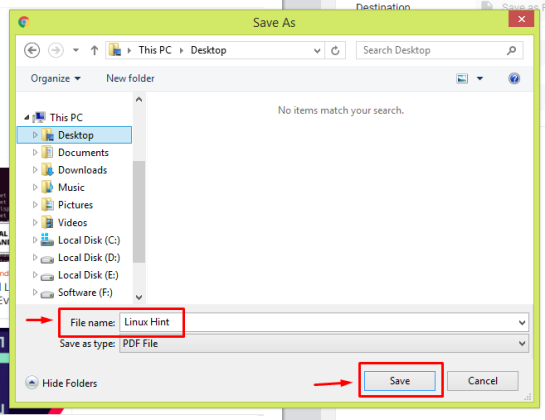
Нажмите на кнопку «Сохранить», после чего появится окно «Сохранить как».

Введите желаемое имя файла, выберите место назначения файла и нажмите кнопку «Сохранить».

Теперь файл PDF сохранен и готов к использованию.
Использование Microsoft Edge
EDGE — официальный браузер для Windows 10 и выше. Он разработан Microsoft. Мы выполнили следующие шаги для преобразования HTML в PDF с помощью Chrome.
Просмотрите веб-страницу HTML, которую вы хотите преобразовать в PDF.

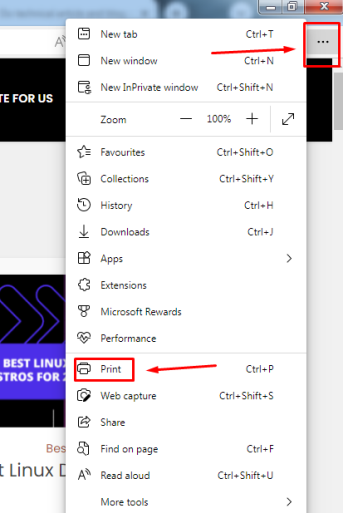
Нажмите сочетание клавиш CTRL+P, чтобы открыть окно печати, или нажмите на три точки в правом верхнем углу браузера, после чего появится меню.
Нажмите «Печать» в меню.

После этого появится окно настроек печати.
Измените выбор на «Сохранить как PDF».

Нажмите на кнопку «Сохранить», после чего появится окно «Сохранить как».
Назовите файл желаемым именем, выберите место назначения файла и нажмите кнопку «Сохранить».
Использование Мозилла Фаерфокс
Mozilla Firefox — это кроссплатформенный браузер, который поддерживается в Linux, Windows и Mac. Mozilla была разработана в 2004 году корпорацией Mozilla. Mozilla Firefox полностью настраиваемый с множеством плагинов и дополнений.
Просмотрите веб-страницу HTML, которую хотите преобразовать в PDF.
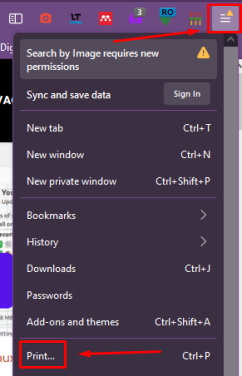
Нажмите CTRL+P или нажмите на 3 горизонтальные полосы в правом верхнем углу, и появится меню.
Нажмите «Печать» в меню.

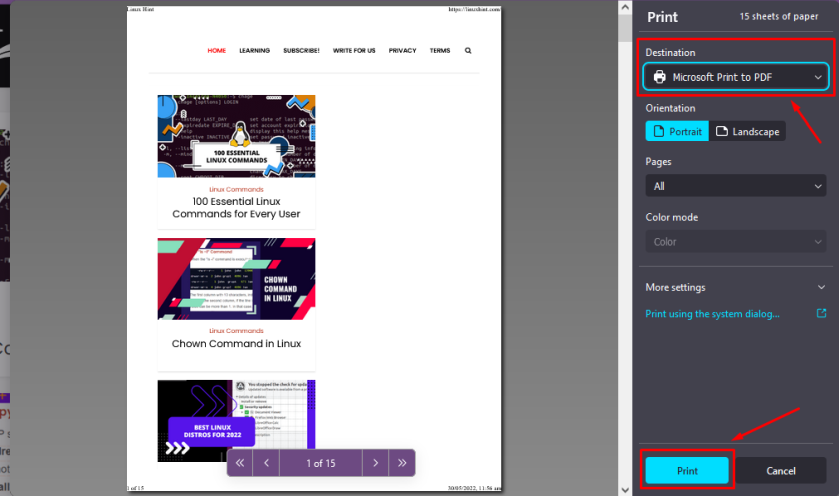
После этого появится окно настроек печати.
Установите место назначения для MIcrosoft Print to PDF и нажмите «Печать».

Задайте имя файла и выберите место назначения файла, а затем нажмите кнопку «Сохранить».
Как конвертировать HTML в PDF с помощью онлайн-инструмента
Существует множество онлайн-инструментов, которые предлагают конвертировать HTML в PDF. Эти инструменты просты в использовании из-за их простого в использовании интерфейса и простой работы. Вам просто нужно вставить ссылку в данное поле веб-сайта, который вы хотите преобразовать, и на следующем шаге нажать кнопку преобразования, чтобы преобразовать.
Ознакомьтесь ниже с онлайн-инструментами, которые используются для конвертации.
Использование Сейды
Sejda — это бесплатный онлайн-конвертер HTML в PDF, который предлагает как онлайн, так и автономную поддержку для преобразования HTML в PDF.
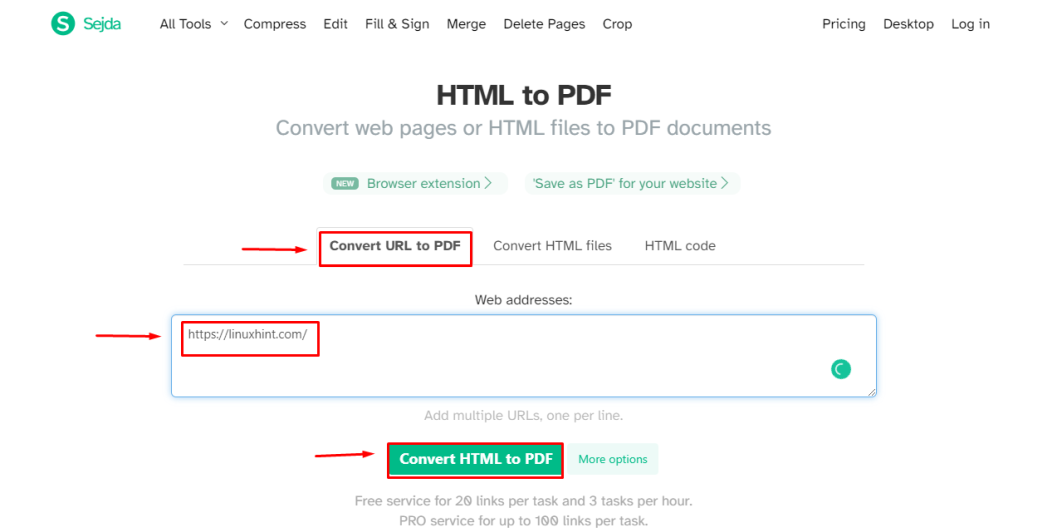
Просмотрите веб-сайт Sejda, нажмите «Преобразовать URL-адрес в PDF», вставьте URL-адрес в поле и нажмите «Преобразовать HTML в PDF».

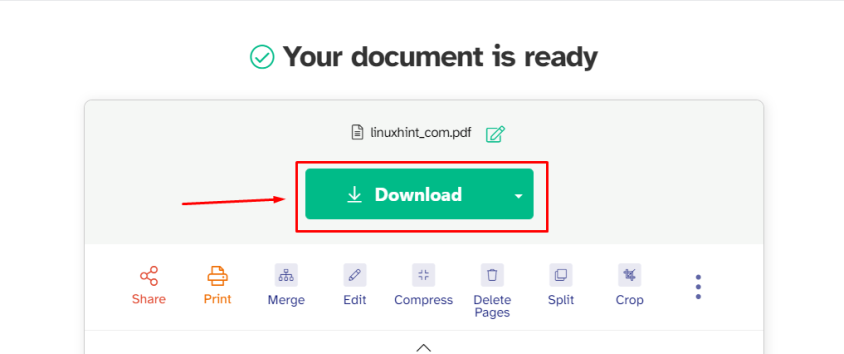
Нажмите «Загрузить», и начнется загрузка PDF.

После этого файл будет загружен в вашу систему.
Использование ILovePDF
Одним из лучших онлайн-инструментов конвертации в Интернете является ILovePDF. Он имеет мобильную, компьютерную и веб-поддержку. Его интерфейс очень простой и минималистичный, что делает его легким в использовании.
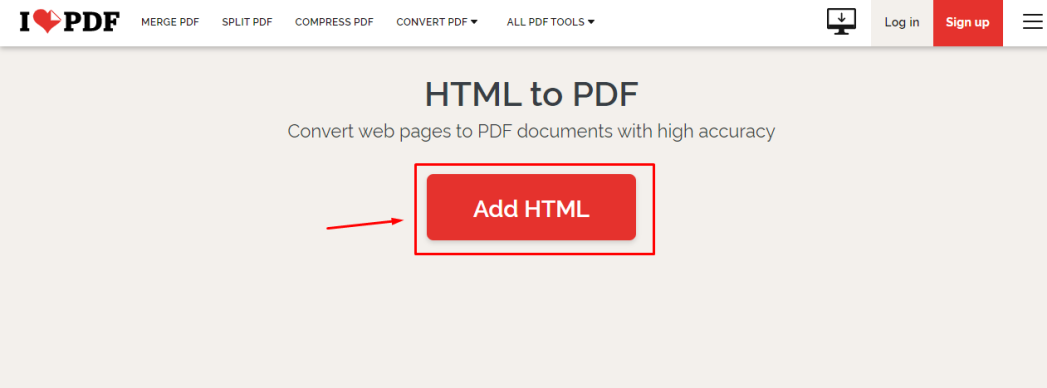
Просмотрите веб-сайт iLovePDF, перейдите в раздел HTML в PDF, нажмите кнопку ДОБАВИТЬ HTML

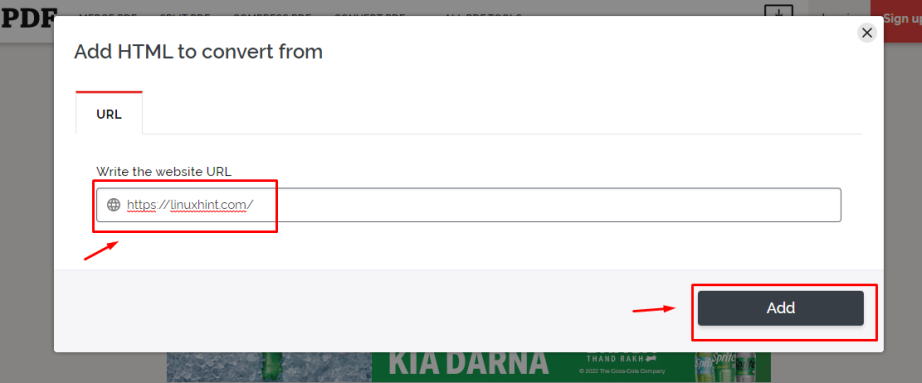
Появится всплывающее окно, вставьте URL-адрес в поле, нажмите кнопку «Добавить».

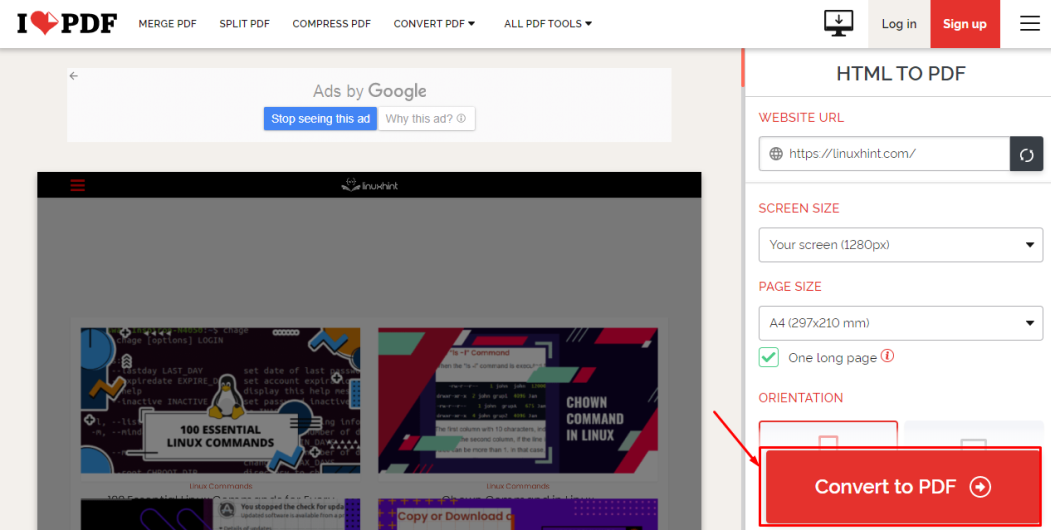
Далее нажмите на конвертировать

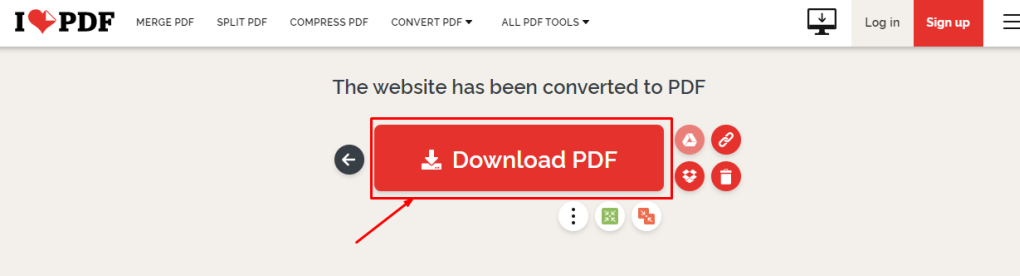
Нажмите на кнопку «Загрузить», и загрузка начнется.

Выходной преобразованный PDF-файл будет сохранен в выбранном вами месте.
Здесь вы научились конвертировать HTML в PDF с помощью двух веб-инструментов, т. е. ILovePDF и Sejda.
Вывод
Файл документа HTML или URL-адрес можно преобразовать в файл PDF с помощью нескольких процедур. Вы можете использовать широко используемые браузеры, такие как Chrome, Firefox, Edge и т. д., для преобразования HTML в PDF. Кроме того, вы можете использовать сторонние веб-инструменты для преобразования HTML в PDF. Для лучшего понимания мы продемонстрировали все методы вместе со скриншотами.
2022-06-10T09:09:02
Вопросы читателей