При работе в Интернете вы часто сталкиваетесь с термином «куки». Многие веб-сайты информируют вас об использовании файлов cookie и запрашивают ваше согласие. Веб-браузеры имеют множество настроек для управления файлами cookie, и даже в надстройках браузера упоминается блокировка всех видов файлов cookie. Даже если вы знаете, что это «печенье» не совсем сладкий десерт, вы можете не знать точно, что это такое и для чего оно используется в Интернете. Вот почему в этой статье я отвечу на многие вопросы о файлах cookie, которые могут у вас возникнуть, объяснив, что такое файлы cookie (с примерами их использования), что делают файлы cookie и как они работают. Давайте начнем.
Что такое файлы cookie в Интернете?
Файлы cookie — это файлы, содержащие информацию о вас, вашем веб-браузере и вашем поведении в Интернете. Это крошечные файлы, хранящиеся на вашем ПК или устройстве, которые могут использоваться веб-сайтами или веб-приложениями для адаптации вашего опыта работы в Интернете.
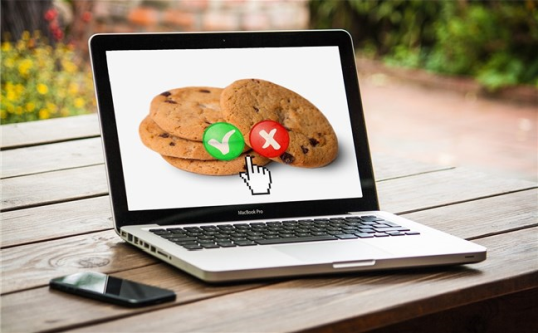
Что делают файлы cookie? В чем причина использования файлов cookie?
Файлы cookie отправляются между отправителем (обычно веб-сайтом или веб-приложением) и получателем (вашим устройством). Файл cookie создается и интерпретируется отправителем, а получатель удерживает его и отправляет обратно, только если отправитель запрашивает его.
При просмотре веб-страниц отправителем является сервер, на котором работает веб-сайт, а получателем — веб-браузер пользователя, который посещает этот веб-сайт. Их целью является идентификация пользователя, проверка его прошлой активности на веб-сайте и предоставление соответствующего контента на основе этих данных.
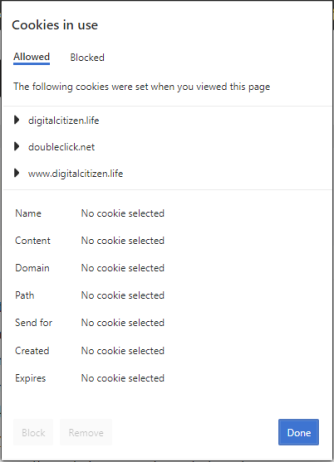
Когда пользователь впервые посещает веб-сайт, сервер сохраняет определенный файл cookie в веб-браузере этого пользователя. При последующих посещениях веб-сайта сервер запрашивает файл cookie, считывает его и загружает определенную конфигурацию веб-сайта для этого конкретного пользователя. Вы можете думать о файлах cookie как о теге, применяемом веб-серверами к каждому пользователю, который считывается веб-серверами для идентификации пользователей.
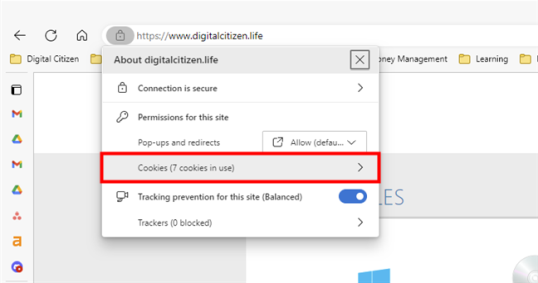
Так стоит ли разрешать куки? Во многих случаях ответ положительный, поскольку такая идентификация выгодна на веб-сайтах, где важны пользовательские данные в реальном времени. Например, при использовании интернет-магазина вы не можете ничего купить без помощи файлов cookie. Магазины не смогли бы идентифицировать вас и создать корзину без них, потому что каждый раз, когда вы загружаете веб-страницу, магазин будет видеть вас как нового пользователя и начинать посещение с нуля.
Что находится внутри печенья?
Каждый современный веб-браузер поддерживает файлы cookie, и они имеют небольшой размер менее 4 КБ. Чтобы помочь вам понять структуру файла cookie, давайте в качестве примера возьмем файл cookie «_ga», отправленный нашим веб-сайтом Digital Citizen и используемый для статистики Google Analytics. Я проанализировал его с помощью Microsoft Edge.
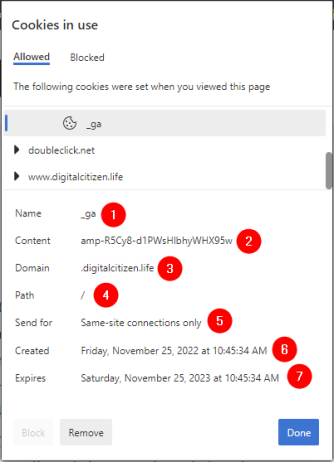
Вот структура куки:
- Имя — имя куки.
- Контент — информация, которую содержит файл cookie.
- Домен — домен, использующий этот файл cookie.
- Путь — страница домена, на которой используется cookie. Если путь «/», это означает, что файл cookie используется на всем веб-сайте.
- Отправить для — уровень безопасности, необходимый соединению для использования файла cookie.
- Создано — дата создания файла cookie в веб-браузере пользователя.
- Срок действия — момент, когда срок действия файла cookie истекает и браузер его удаляет.
Сколько типов файлов cookie существует?
Несмотря на то, что термин «куки» является довольно общим, существует множество способов его использования. Вот почему в Интернете существуют различные типы файлов cookie. Вот основные типы файлов cookie (включая пояснения):
- Сессионные куки — одни из самых распространенных. Они существуют во временной памяти до закрытия веб-браузера. Они не опасны, потому что вся их информация удаляется, когда ваш сеанс просмотра заканчивается.
- Постоянные файлы cookie — также называемые отслеживающими файлами cookie. Они сохраняются на устройстве пользователя до тех пор, пока не будут удалены или не истечет срок их действия. Они используются для сбора информации о пользователе, записи его или ее поведения на определенном веб-сайте в течение определенного периода времени.
- Защищенные файлы cookie — зашифрованные файлы cookie, которые работают только при использовании защищенного соединения HTTPS. Эти файлы cookie используются для обеспечения того, чтобы их информация не могла быть украдена потенциальными хакерами, подключенными к той же сети, что и пользователь. Они хранят важную информацию о пользователе и используются в основном на веб-сайтах, где пользователи выполняют финансовые операции. Поскольку они зашифрованы, они намного более безопасны, чем другие типы файлов cookie.
- Файлы cookie HttpOnly — они не могут использоваться никаким другим протоколом, кроме HTTP. Такие файлы cookie гарантируют, что их может использовать только тот веб-сайт, который их создал. Только файлы cookie сеанса могут быть HttpOnly, и они, как правило, не несут никакой угрозы конфиденциальности или безопасности для пользователей.
- Сторонние файлы cookie — эти файлы cookie принадлежат домену, отличному от того, который их отправил. Обычно они отправляются рекламой и могут хранить историю просмотров пользователем нескольких веб-сайтов, использующих одну и ту же рекламную сеть. Эти файлы cookie могут нанести ущерб вашей конфиденциальности, поскольку некоторые рекламные сети используют их для отслеживания слишком большого количества данных о вас для показа целевой рекламы.
- Файлы cookie-зомби — файлы cookie, которые воссоздаются после их удаления. Как правило, они используются службами веб-аналитики и хранятся вне браузера, поскольку доступны для всех браузеров, установленных на одном компьютере. Причина, по которой они воссоздают себя, заключается в том, чтобы предотвратить фрагментацию данных после того, как пользователь удалит файлы cookie. Их также можно использовать злонамеренно, поскольку веб-браузер не может контролировать их существование. Только продукты безопасности могут идентифицировать зомби-куки и удалять их.
Когда были изобретены файлы cookie (краткая история)?
В июле 1994 года сотрудник Netscape Communications должен был разработать приложение для электронной коммерции. Ему нужно было найти простой способ сохранить корзину покупок для каждого пользователя, не перегружая сервер, поэтому он решил, что лучший способ сделать это — хранить эту информацию в веб-браузере каждого пользователя. Поскольку файлы cookie уже использовались в различных областях ИТ-индустрии, он решил, что их также можно использовать для просмотра веб-страниц.
Первым браузером, который использовал и поддерживал файлы cookie, был Mosaic Netscape в октябре 1994 года. Год спустя Internet Explorer 2 также поддерживал файлы cookie. С тех пор все веб-браузеры предлагают поддержку файлов cookie. Несмотря на то, что причина, по которой они были созданы, является положительной, файлы cookie теперь используются для самых разных целей, некоторые из которых не являются этическими или законными.
Почему я вижу сообщения о файлах cookie на каждом веб-сайте?
Если вы живете в Европе или просматриваете веб-страницы с европейского IP-адреса, вы видите подсказки об использовании файлов cookie на многих веб-сайтах, которые вы посещаете. Эти подсказки отображаются из-за законодательства Общего регламента по защите данных (GDPR), которое применяется во всех странах, входящих в Европейский Союз, и ко всем веб-сайтам и онлайн-сервисам, которые имеют европейских пользователей.

Цель этих подсказок — проинформировать всех европейских пользователей о файлах cookie, о том, как они используются и почему, а также запросить их явное согласие. Я рекомендую вам прочитать эти подсказки и разрешить только те виды использования, с которыми вы согласны.
Как просматривать и управлять файлами cookie, хранящимися в вашем веб-браузере, веб-сайтами
Если вы хотите удалить файлы cookie или просто узнать, как просматривать и управлять файлами cookie, которые ваш веб-браузер хранит на вашем устройстве, эти руководства, которые мы опубликовали, помогут:
- Как удалить куки из Google Chrome
- Как очистить куки в Microsoft Edge
- Как очистить куки в Firefox в Windows и macOS
- Как заблокировать сторонние файлы cookie в Chrome, Firefox, Edge и Opera
У вас есть другие вопросы о файлах cookie?
Теперь вы знаете, что файлы cookie широко используются в Интернете, потому что они позволяют веб-сайтам быть более мощными, предоставляя наиболее полезный контент каждому пользователю. В некоторых случаях веб-сайты не могут работать без использования файлов cookie. Они также позволяют веб-сайтам узнавать о своих пользователях и страницах, которые они посещают. Однако, как и любые другие технологии, их можно использовать в неэтичных целях. Вот почему знание того, как работают файлы cookie и как они используются, является полезным навыком для любого цифрового гражданина, просматривающего Интернет. Если у вас есть другие вопросы о файлах cookie, не стесняйтесь оставлять комментарии ниже.