Постановка задачи: к ЛВС и серверу в главном здании учреждения необходимо подключить ЛВС филиала, расположенного в другом городе.
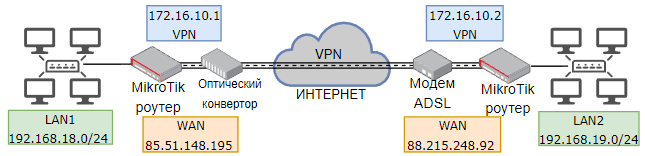
Схема подключения на рисунке ниже.

В результате настроек между двумя роутерами MikroTik создается туннель, через который передается информация.
В схеме использованы MikroTik с RouterOS v6.49.7: в главном офисе RB3011, в филиале RB750Gr3.
Все настройки выполняются из локальных сетей 1 и 2 через WinBox или командную строку.
Описана реальная ситуация из практики объединения офисов по VPN. Внешние IP-адреса изменены.
Освоить MikroTik Вы можете с помощью онлайн-куса
«Настройка оборудования MikroTik». Курс содержит все темы, которые изучаются на официальном курсе MTCNA. Автор курса – официальный тренер MikroTik. Подходит и тем, кто уже давно работает с микротиками, и тем, кто еще их не держал в руках. В курс входит 162 видеоурока, 45 лабораторных работ, вопросы для самопроверки и конспект.
Краткое описание SSTP.
Secure Socket Tunneling Protocol (SSTP) разработан компанией MicroSoft. SSTP передает трафик по каналу SSL/TLS, что обеспечивает безопасность на транспортном уровне с согласованием ключей, шифрованием и проверкой целостности трафика. Использование SSL/TLS через TCP-порт 443 позволяет SSTP проходить практически через все брандмауэры и прокси-серверы, кроме аутентифицированных веб-прокси. В большинстве случаев SSTP применяется для подключения удаленных клиентов ОС Windows по схеме «клиент-сайт».
Среди основных достоинств SSTP можно отметить надежность, скорость, безопасность, отсутствие проблем с NAT. Возможность проходить там, где другие VPN заблокированы. Из недостатков следует отметить снижение скорости работы при загруженности канала передачи. Небольшое количество поддерживаемых сервисов.
Порядок действий.
Настройка сервера VPN.
Настройка клиента VPN.
Подключение с использованием сертификатов.
Настройка сервера VPN.
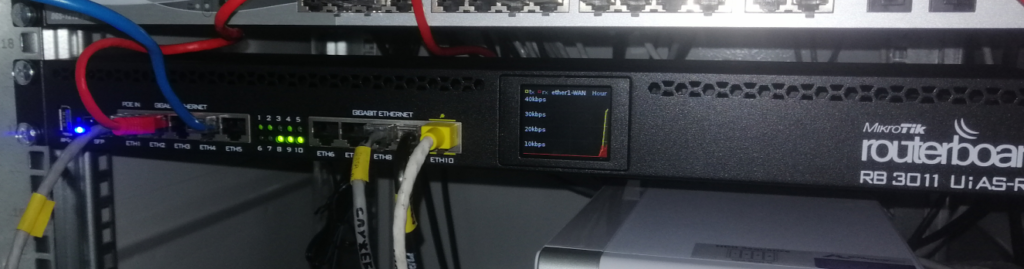
Роутер-сервер расположен в РШ серверной главного здания. В первый порт подключен патч-корд к оптическому конвертору. Во второй порт подключен патч-корд к ЛВС1.

Подключаемся к роутеру-серверу из локальной сети через WinBox по MAC-адресу т.к. IP-адрес 0.0.0.0.
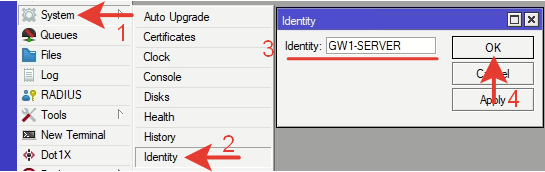
1.Обозначим название роутера.
System >> Identity >> GW1-SERVER (название латиницей, любое понятное)  Через командную строку терминала:
|
|
/system identity set name= GW1—SERVER |
2.Активация сервера SSTP.
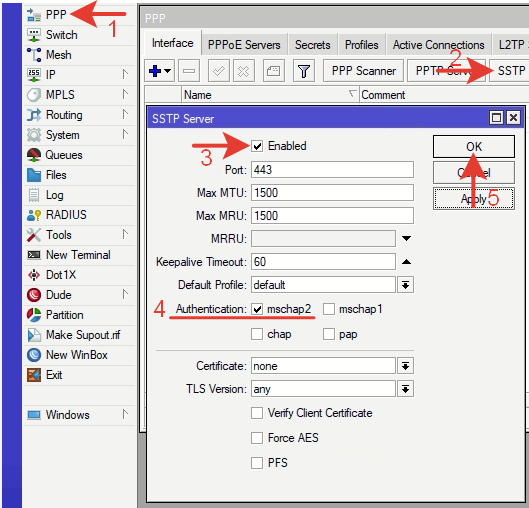
Переходим по меню в: PPP >> Interface >> SSTP Server
В открывшемся окне ставим галочку напротив Enable.
Authentication: mschap2, остальные варианты отключаем. Через командную строку терминала:
|
|
/interface sstp—server server set authentication=mschap2 enabled=yes |
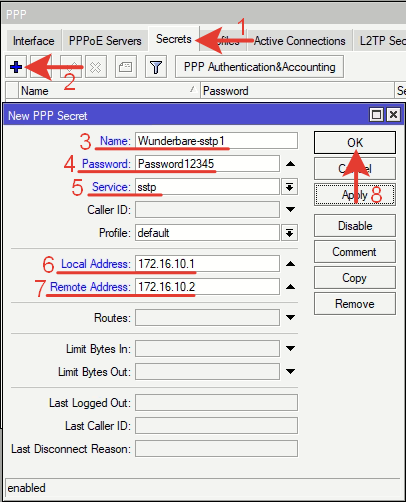
3.Создание пользователя.
PPP >> Secrets >> +
Name: Wunderbare-sstp1 – имя пользователя VPN (любое понятное).
Password: Password12345 – сложный пароль из букв разного регистра, цифр и спец.символов.
Service: sstp – тип туннеля (сервиса).
Local Address: 172.16.10.1 – локальный адрес роутера в сети VPN.
Remote Address: 172.16.10.2 – IP-адрес роутера филиала в сети VPN.
Нажимаем кнопку «ОК». Через командную строку терминала:
|
|
/ppp secret add local—address=172.16.10.1 name=Wunderbare—sstp1 password=Password12345 remote—address=172.16.10.2 service=sstp |
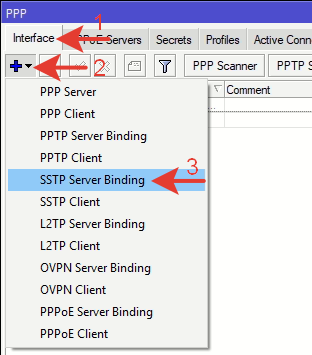
4.Создание интерфейса.
PPP >> Interface.
Из выпадающего меню возле синего крестика выбираем: SSTP Server Binding.
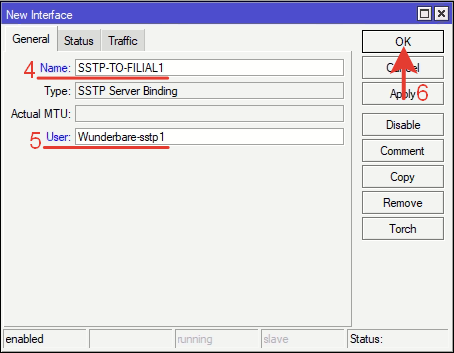
 На вкладке General указываем:
Name: SSTP-TO-FILIAL1 — любое понятное имя латиницей;
User: Wunderbare-sstp1 — имя пользователя созданное в Secrets.
 Через командную строку терминала:
|
|
/interface sstp—server add name=SSTP—TO—FILIAL1 user=Wunderbare—sstp1 |
Практика показывает, что в названии удобно использовать направление данного интерфейса.
Если интерфейс не создавать, то он появится динамически при активации туннеля. Но в таком случае неудобно будет указывать его в других настройках при необходимости.
5.Статический маршрут в направлении LAN2.
Создадим статический маршрут, разрешающий трафик от пользователей LAN1 к пользователям в LAN2.
IP-адреса в LAN1: 192.168.18.0/24
IP-адреса в LAN2: 192.168.19.0/24
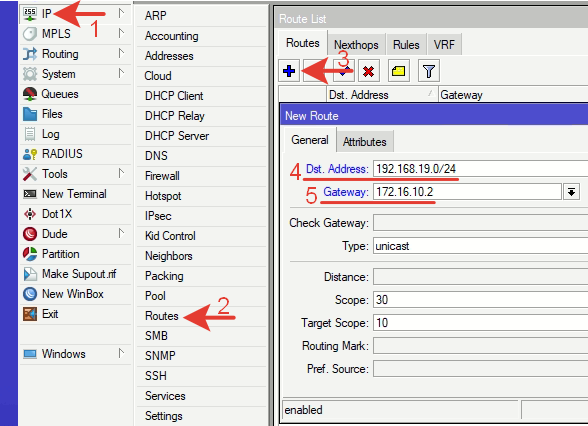
В боковом меню переходим в IP >> Routes.
Нажимаем синий плюс, на вкладке General указываем:
Dst. Address: 192.168.19.0/24 – адрес сети назначения.
Gateway: 172.16.10.2 – шлюз в нужную сеть – указываем IP-адрес противоположного роутера в сети VPN или созданный ранее интерфейс (IP надежнее).
Нажимаем ОК для сохранения настроек. Через командную строку терминала:
|
|
/ip route add distance=1 dst—address=192.168.19.0/24 gateway=172.16.10.2 |
6.Правило firewall.
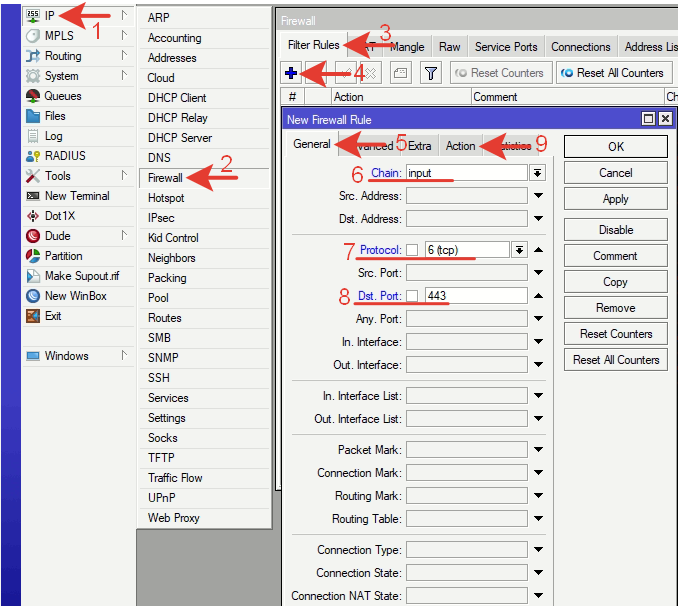
Создадим правило открывающее порт 443 для входящего в роутер трафика. Это порт на котором работает SSTP.
Переходим по меню: IP >> Firewall >> Filter Rules >> +
На вкладке General вводим настройки:
Chain: input – входящий трафик.
Protocol: tcp – протокол.
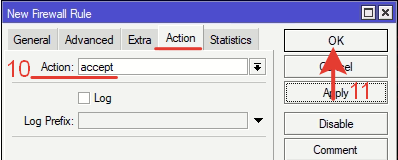
Dst. Port: 443 Переходим на вкладку Action.
Action: accept – разрешающее действие.
Нажимаем ОК для сохранения. Через командную строку терминала:
|
|
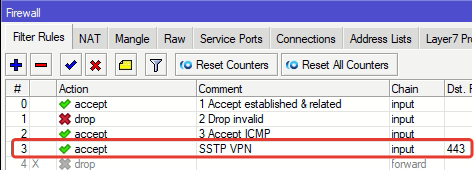
/ip firewall filter add action=accept chain=input dst—port=443 protocol=tcp comment=«SSTP VPN» |
Расположение. При настроенном firewall без этого правила запуск VPN не происходил.
7.Далее следует выполнить настройку подключения к Интернету.
В разных случаях может быть разный способ. Под спойлером настройка через PPPoE.
Настройка WAN
Назначим роутеру внешний (WAN) статический IP адрес.
Наш провайдер предоставляет услугу PPPoE с логином и паролем согласно приложению к договору. В разных ситуациях провайдер может предоставлять доступ в Интернет разными способами и сервисами.
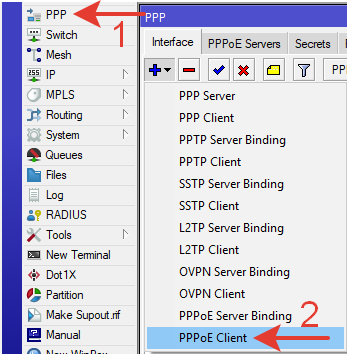
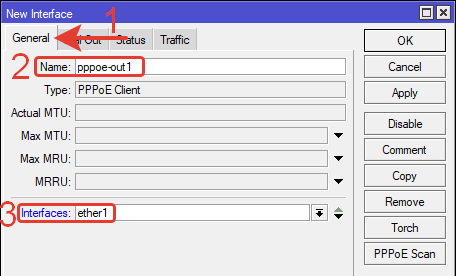
Создаем интерфейс PPPoE клиента: PPP >> PPPoE Client. В открывшемся окне:
Переходим на вкладку General.
Name: pppoe-out1 – имя нового интерфейса (можно указать любое латиницей)
Interfaces: ether1 – интерфейс к которому подключен провод от оптического терминала провайдера.
 Переходим на вкладку Dial Out.
Service: byfly – понятное название латинскими буквами.
User: 123456789101212@beltel.by – имя пользователя из приложения к договору об оказании услуг от провайдера.
Password: 1234567890 – пароль из приложения к договору об оказании услуг.
Use Peer DNS и Add Default Route отмечены галочками.
Протоколы аутентификации отмечены галочками все 4 (не трогаем их при byfly).
ОК для сохранения настроек.
Через командную строку терминала:
|
|
/interface pppoe—client add name=pppoe—out1 interface=ether1 service—name=byfly user=123456789101212@beltel.by password=1234567890 add—default—route=yes use—peer—dns=yes disabled=no |
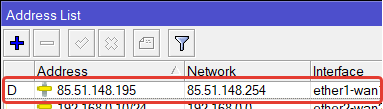
Через некоторое время 0,5-1 мин роутер автоматически получит заказанный у провайдера внешний IP-адрес, который будет для него постоянным.

Так же автоматически появятся несколько адресов внешних DNS серверов.
На созданном интерфейсе pppoe-out1 появится статус R (running).
8.Далее следует выполнить настройки локальной сети LAN1: IP, DHCP, DNS, NAT, FIREWALL и прочее.
Для работы VPN действие не обязательное.
Можно воспользоваться базовой настройкой MikroTik.
Настройка клиента VPN.
Филиал подключается в Интернет через ADSL-модем на скорости 10/5 Мбит/с. Статический WAN IP-адрес не требуется. Достаточно чтоб был «белый» внешний статический IP-адрес у сервера.
В локальной сети LAN-19 4 компьютера. Им необходимо иметь прямой доступ к серверу в LAN-18 и общим сетевым папкам.
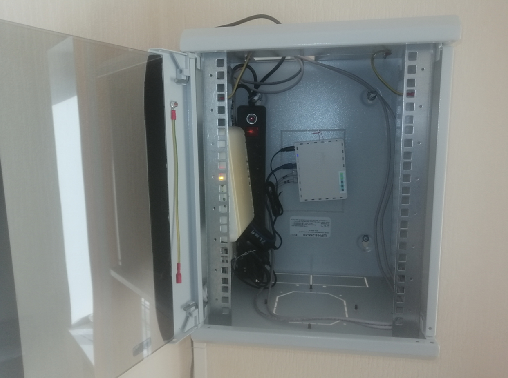
Сетевое оборудование смонтировано в металлическом ящике ШРН-8.255-10. Подключаемся в роутер через порты 2-5. Входим в меню через WinBox по MAC-адресу т.к. роутер сброшен на пустую (blank) конфигурацию.
1.Обозначение названия роутера.
System >> Identity >> GW2-CLIENT

Через командную строку терминала:
|
|
/system identity set name=GW2—CLIENT |
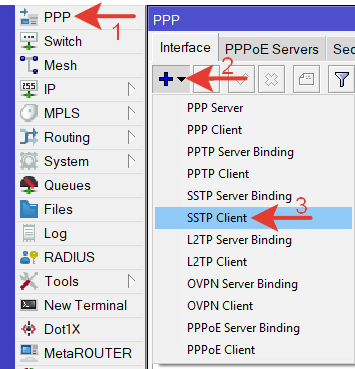
2.Настройка интерфейса SSTP
Переходим в меню PPP, выбираем SSTP Client.
 Выполним настройки интерфейса клиента.
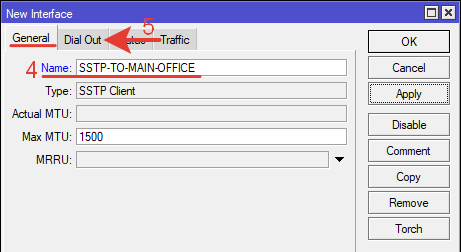
На вкладке General, указываем название интерфейса.
 Переходим на вкладку Dial Out.
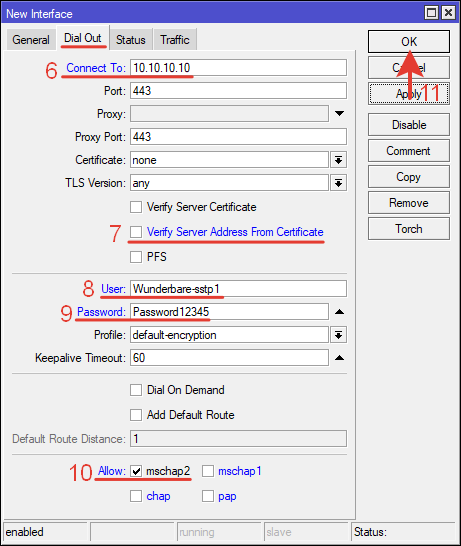
 Connect To: 10.10.10.10 – внешний IP-адрес роутера-сервера.
Отключаем верификацию по сертификатам. Добавим ее, когда VPN заработает.
User: Wunderbare-sstp1– имя пользователя, созданное для клиента на сервере.
Password: Password12345 – пароль, созданный в профиле клиента на сервере.
Allow: mschap2 – оставляем только этот тип.
Нажимаем ОК для сохранения настроек.
Через командную строку терминала:
|
|
/interface sstp—client add authentication=mschap2 connect—to=10.10.10.10 disabled=no name=SSTP—TO—MAIN—OFFICE password=Password12345 profile=default—encryption user=Wunderbare—sstp1 verify—server—address—from—certificate=no |
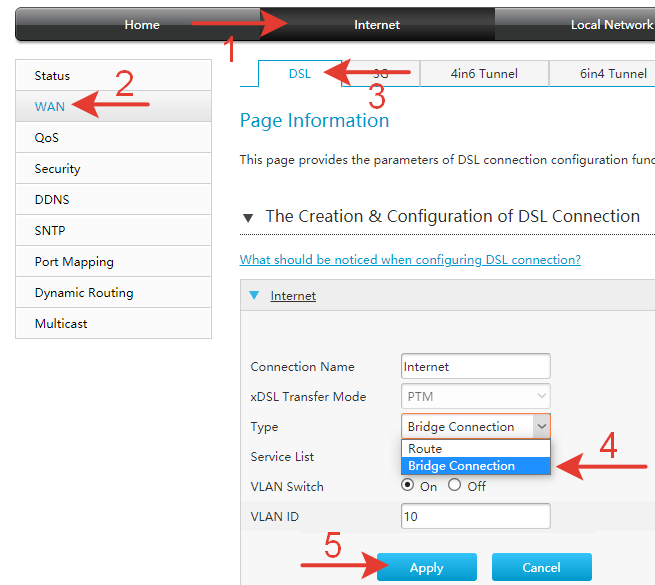
3.Настройка ADSL модема.
Для продолжения настроек VPN туннеля, необходимо перевести модем в режим работы Bridge.
Все модемы разные, но принцип общий. Подключаемся патч-кордом в 1 порт модема. Заходим в интерфейс через браузер по IP-адресу (обычно это 192.168.1.1). Вводим логин-пароль.
Выставляем настройку Bridge Connection. Соединяем патч-кордом первый порт модема с первым портом роутера.
4.Далее следует выполнить настройку подключения к Интернету в роутере-клиенте.
Настройка WAN
Соединение VPN не произойдет пока роутеру-клиенту не назначен WAN IP-адрес. Сделаем это.
Ситуация аналогична настройке внешнего IP в роутере-сервере. Провайдер предоставляет Интернет через PPPoE.
Создаем интерфейс PPPoE-клиент: PPP >> PPPoE Client.
В открывшемся окне:
Переходим на вкладку General.
Name: pppoe-out1 – имя нового интерфейса.
Interfaces: ether1 – интерфейс к которому подключен провод от ADSL-модема.Переходим на вкладку Dial Out.
Service: byfly – понятное название латинскими буквами.
User: 0987654321111@beltel.by – имя пользователя из приложения к договору об оказании услуг от провайдера.
Password: 1234567890 – пароль из приложения к договору об оказании услуг.
Use Peer DNS и Add Default Route отмечены галочками.
ОК для сохранения настроек.Через командную строку терминала:
|
|
/interface pppoe—client add name=pppoe—out1 interface=ether1 service—name=byfly user=0987654321111@beltel.by password=1234567890 add—default—route=yes use—peer—dns=yes disabled=no |
Через некоторое время роутер автоматически получит заказанный у провайдера внешний IP-адрес, который будет для него постоянным.
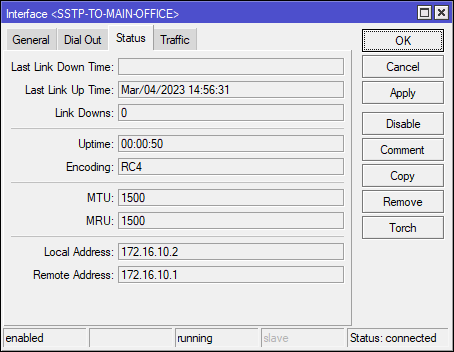
После настройки внешнего интерфейса должно установиться VPN соединение. При успешном подключении клиента статус его интерфейса станет R (running).
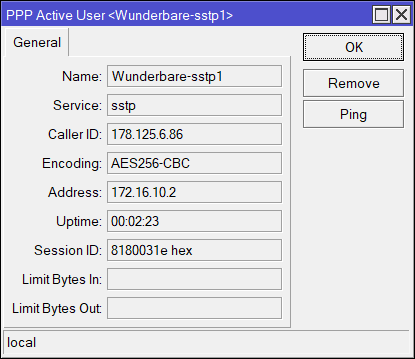
Дополнительно можно проверить вид шифрования (Encoding). 
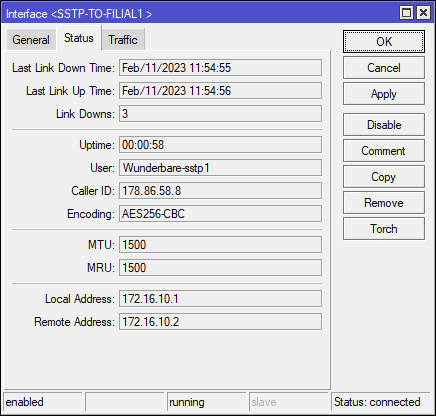
В интерфейсе на сервере можно убедиться в соответствии назначенных ранее Local и Remote Address. 
5.Статический маршрут.
Маршрут направляет трафик из LAN2 в LAN1.
IP-адреса в LAN1: 192.168.18.0/24
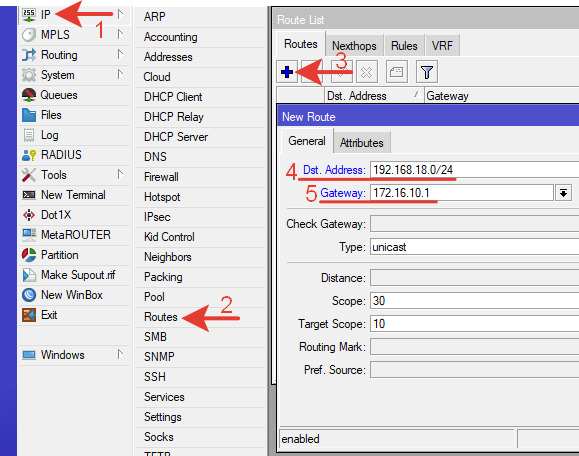
IP-адреса в LAN2: 192.168.19.0/24
Переходим в меню маршрутов: IP >> Routes >> +
На вкладке General указываем:
Dst. Address: 192.168.18.0/24 – адрес сети назначения.
Gateway: 172.16.10.1 – VPN IP-адрес роутера-сервера.
Нажимаем ОК для сохранения настроек. Через командную строку терминала:
|
|
/ip route add distance=1 dst—address=192.168.18.0/24 gateway=172.16.10.1 |
Вводить правила Firewall для разрешения VPN на роутере-клиенте не нужно.
6.Настройка локальной сети LAN2 (Bridge, IP, DHCP, NAT, FIREWALL и др.).
Для VPN действие не обязательное.
Можно воспользоваться базовой настройкой MikroTik.
На этом настройка по объединению двух сетей завершена.
Необходимо проверить прохождение пинга и трассировку между компьютерами главного офиса и филиала (из LAN1 в LAN2). Если трассировка идет через VPN IP-адрес, то настройка выполнена верно. Если трафик пойдет через WAN IP-адрес, то настройка сделана не правильно. Нужно смотреть, где IP-адреса расставлены не на своих местах. То же самое нужно сделать из LAN2 в LAN1. Можно выполнить трассировку из роутера (Tools >> Traceroute).
Подключение с использованием сертификатов.
Certificate Authority (CA) — центр сертификации. Это сторона (организация, отдел), которая хранит, подписывает и выдает цифровые сертификаты. (wiki)
Честность CA неоспорима, а открытый ключ широко известен. Задача центра сертификации — подтверждать подлинность ключей шифрования.
Подлинность подтверждается корневым удостоверяющим сертификатом. С его помощью подписываются SSL сертификаты.
1.Создание CA.
Создадим собственный корневой удостоверяющий сертификат CA. Затем создадим SSL сертификат. Подпишем его и установим в роутере-клиенте.
Name: CA-PC360 – любое понятное имя.
Country: BY – страна.
State: MINSK – область (штат).
Locality: MINSK – расположение.
Organization: PC360 – наименование организации.
Unit: 2B – подразделение (отдел).
Common Name: общеизвестное имя.
Дополнительно можно изменить:
Key Size: 2048 – размер ключа шифрования. Чем он длиннее тем надежнее.
Days Valid: 365 – срок действие сертификата в днях.
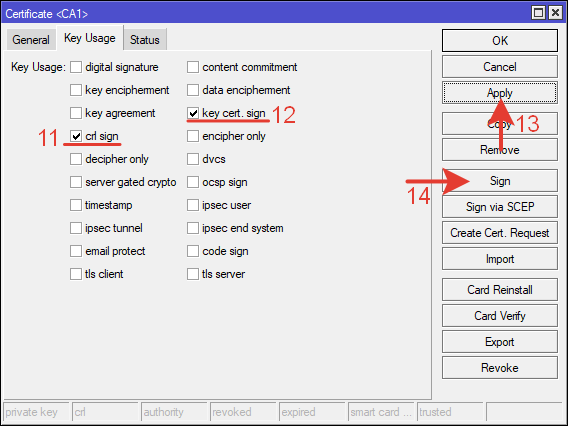
На вкладке Key Usage оставляем две галочки. Остальные настройки отключаем.
ctr sign — возможность подписывать другие сертификаты.
key cert. sign – возможность подписывать ключи
Нажимаем Apply.
Подписываем, нажав кнопку Sign.
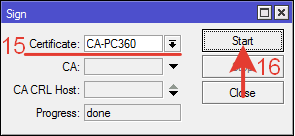
Выбираем сертификат CA, нажимаем кнопку «Start».
 Progress: done (сделано).
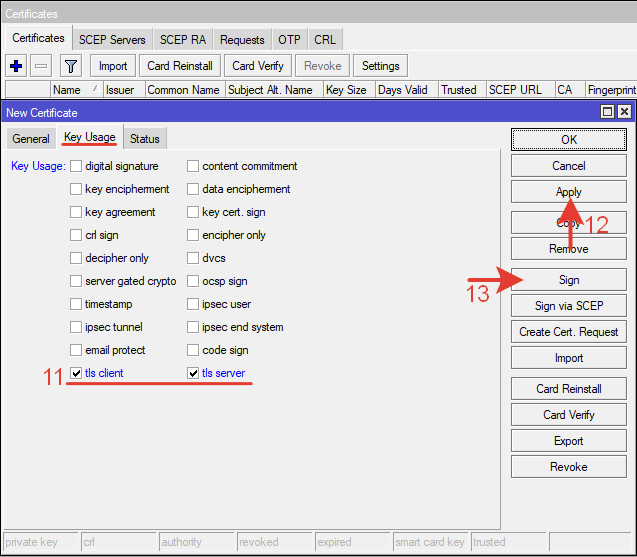
2.Создание SSL сертификата для сервера и клиента SSTP.
Действия такие же, как и в предыдущем пункте.
Дополнительно нужно указать реальный внешний IP-адрес в строке Subject Alt. Name.
Отмечаем tls client и tls server для использования сертификата на сервере и клиенте.
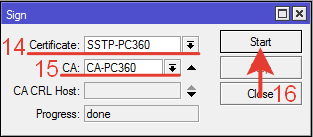
Подписываем ранее созданным сертификатом CA.
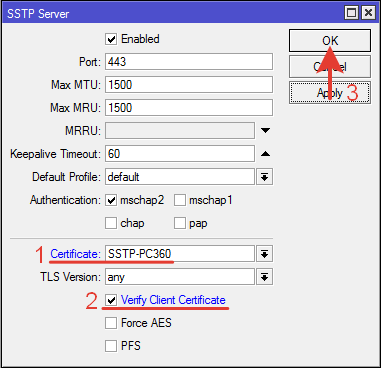
3.Установка сертификата в сервере.
Переходим в настройку сервера PPP >> SSTP.
Выбираем сертификат и отмечаем галочкой «Verify Client Certificate». ОК.
4.Экспорт сертификата для установки в клиента.
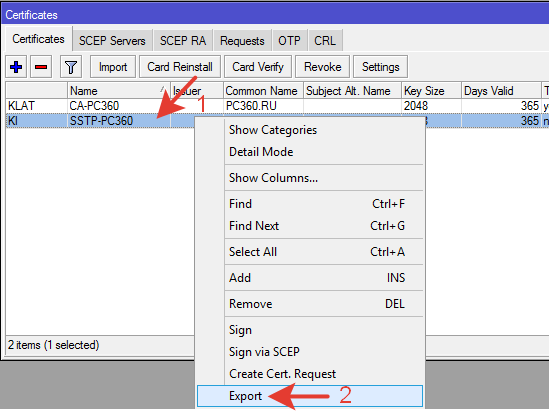
System >> Cerrtificates.
Выбираем сертификат для SSTP и нажимаем «Export».
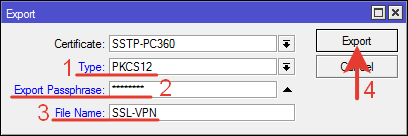
Необходимо указать тип PKCS12 и пароль.

Type: PKCS12 – набор сертификат и ключ.
Export Passphrase: пароль.
File Name: SSL-VPN – любое понятное название для файла.
Если не указать пароль (Passphrase), то при подключении к серверу может возникнуть ошибка terminating… — no key for certificate found (6)
Это не совсем связанная причина-следствие, но практика показывает обратное.
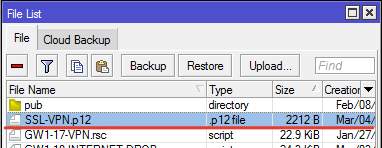
Сертификат появится среди файлов в роутере.
 Переносим сертификат на компьютер (перетягиваем мышью), на флэшку и загружаем в клиентский роутер.
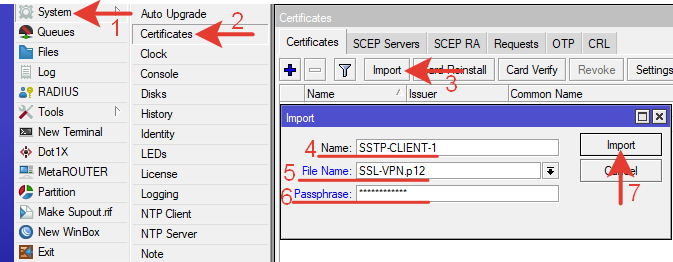
5.Импорт сертификата в клиента.
Переносим сертификат в роутер клиента.

Импортируем.
Можно задать понятное имя, поясняющее для чего этот сертификат. Выбираем загруженный файл и вводим пароль. 
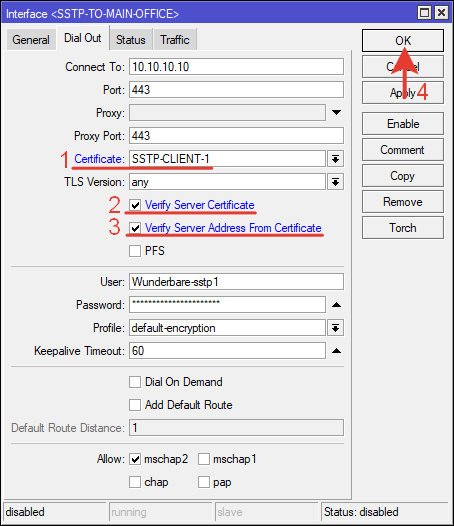
6.Настройка сертификата в клиенте.
Выбираем сертификат из списка.
Отмечаем галочками
Verify Server Certificate — проверять сертификат сервера.
Verify Server Address From Certificate – проверять адрес сервера в сертификате.
ОК.
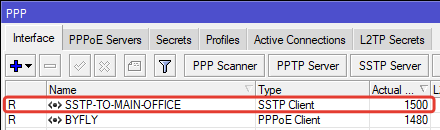
Проверка соединения. Соединение установилось – R. Если соединение не установилось, нужно открыть лог и посмотреть в чем ошибка. Устранить ее.
Статус соединения.
Шифрование RC4.
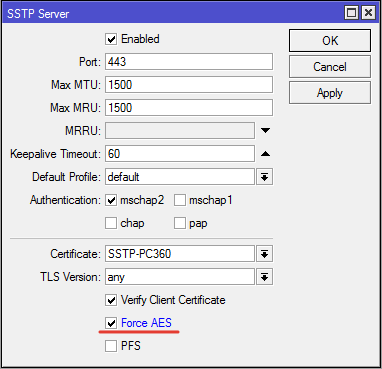
wiki.mikrotik.com сообщает что данный вид шифрования предназначен для работы с клиентами Windows, иначе они не смогут подключится. Так как в нашем случае соединение через роутеры «сайт-сайт», можно применить другой вид шифрования. Настройка выполняется на сервере. Нужно отметить галкой параметр «Force AES».
Так же можно активировать настройку PFS на сервере и клиенте для повышения безопасности. Perfect Forward Secrecy (идеальная прямая секретность) — приватный ключ генерируется для каждой сессии.
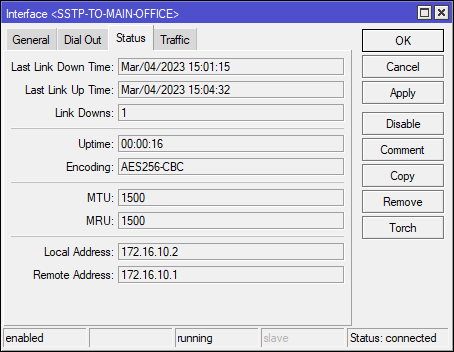
Активируем соединение еще раз и проверяем статус. Шифрование AES256-CBC.
Освоить MikroTik Вы можете с помощью онлайн-куса
«Настройка оборудования MikroTik». Курс содержит все темы, которые изучаются на официальном курсе MTCNA. Автор курса – официальный тренер MikroTik. Подходит и тем, кто уже давно работает с микротиками, и тем, кто еще их не держал в руках. В курс входит 162 видеоурока, 45 лабораторных работ, вопросы для самопроверки и конспект.
2023-03-05T18:14:55
MikroTik

 Через командную строку терминала:
 Через командную строку терминала:
 Через командную строку терминала:
 На вкладке General указываем:
 Через командную строку терминала:
 Через командную строку терминала:
 Переходим на вкладку Action.
 Через командную строку терминала:
 При настроенном firewall без этого правила запуск VPN не происходил.
 В открывшемся окне:
 Переходим на вкладку Dial Out.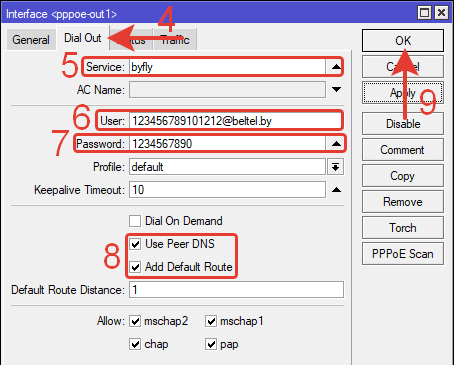
 Подключаемся в роутер через порты 2-5. Входим в меню через WinBox по MAC-адресу т.к. роутер сброшен на пустую (blank) конфигурацию.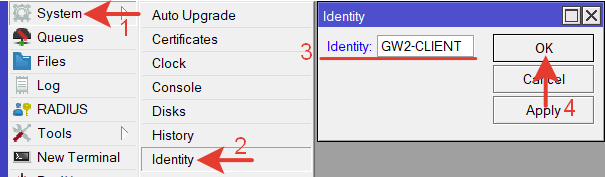
 Выполним настройки интерфейса клиента.
 Переходим на вкладку Dial Out.
 Connect To: 10.10.10.10 – внешний IP-адрес роутера-сервера.
 Соединяем патч-кордом первый порт модема с первым портом роутера.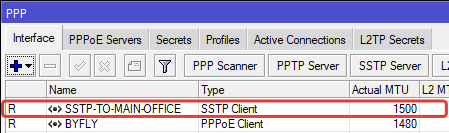
 Через командную строку терминала: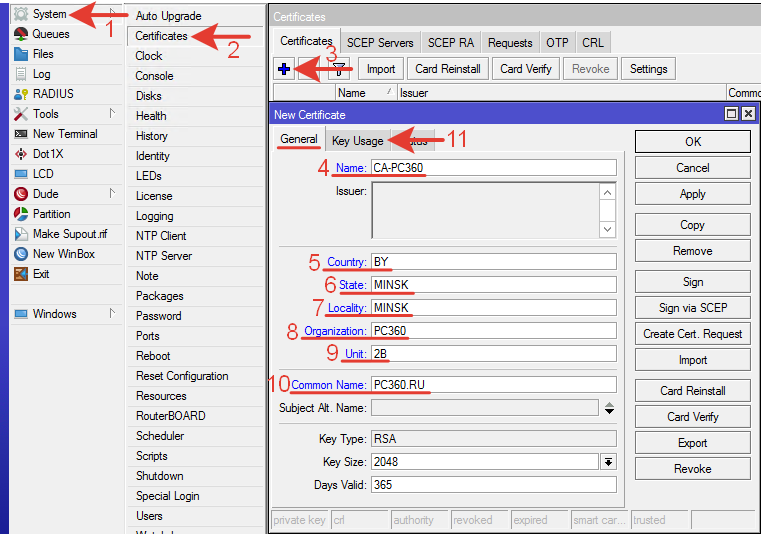
 Progress: done (сделано).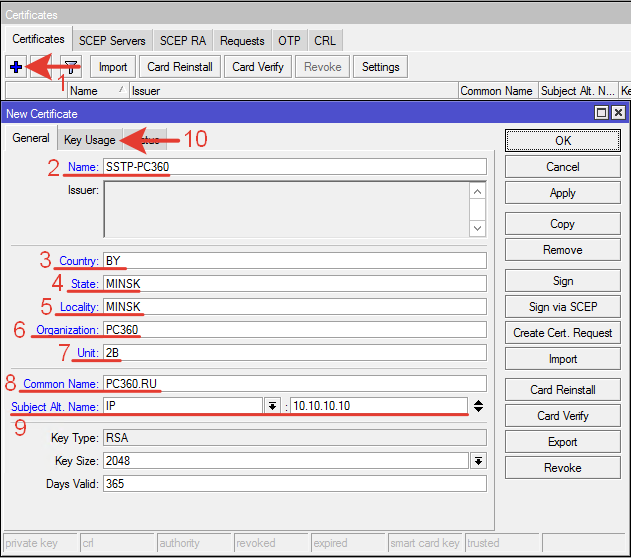
 Переносим сертификат на компьютер (перетягиваем мышью), на флэшку и загружаем в клиентский роутер.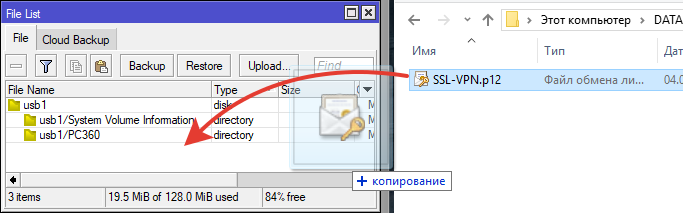
 Если соединение не установилось, нужно открыть лог и посмотреть в чем ошибка. Устранить ее.