Создание веб-сайта потребует от вас регистрации доменного имени. Но, как вы скоро узнаете, лучшие имена уже заняты.
Каковы ваши варианты тогда?
Что ж, вы можете сдаться и согласиться на другое доменное имя. Или, если вы решили стать владельцем занятого доменного имени, вы можете попытаться купить его у текущего владельца.
Кажется достаточно простым, не так ли?
В зависимости от ситуации это может быть сложнее, чем вы думаете. Откуда вы вообще знаете, кому принадлежит сайт? И как связаться с владельцем?
Как найти владельца доменного имени
Вот краткое руководство о том, как узнать, кому принадлежит веб-сайт.
Способ 1: проверьте каталог WhoIs
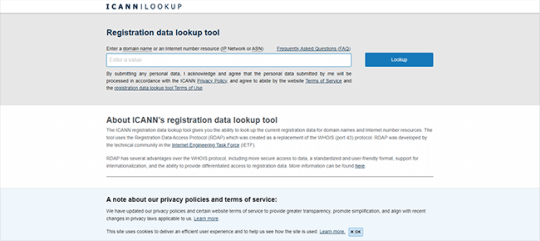
Существует организация под названием Интернет-корпорация по присвоению имен и номеров или ICANN. Эта группа отвечает за регистрацию всех доменных имен. И это требует, чтобы все зарегистрировавшиеся ввели свое имя, почтовый адрес, номер телефона и адрес электронной почты.
И лучшая часть? Общественность может получить доступ ко всей этой информации. Или, по крайней мере, они должны быть в состоянии (подробнее об этом позже).
Но да — если вы зайдете на веб-сайт ICANN, вы сможете ввести доменное имя и узнать, кто является владельцем, а также другую соответствующую информацию, которая может вам понадобиться.

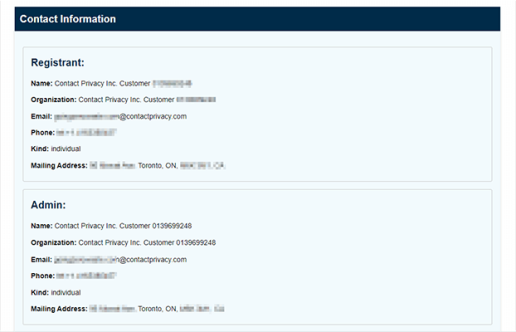
Вот как будет выглядеть результат поиска WhoIs. Вы должны найти имя владельца домена в разделе «Registrant».
Однако вскоре вы заметите, что на большинстве сайтов имя владельца домена не отображается. Как это возможно?

Большинство регистраторов доменных имен предлагают услугу, при которой ваша контактная информация остается конфиденциальной. И многие владельцы доменов выбирают эту услугу, потому что они не хотят делиться своими данными со всеми.
В конце концов, кто захочет делиться своим номером телефона и почтовым адресом со всем миром?
Так зачем вообще искать в базе данных WhoIs? Стоит ли оно того?
Да.
Почему? Потому что вы все еще можете найти адрес электронной почты владельца домена. Даже если вы не видите личную или рабочую электронную почту владельца, вы все равно сможете связаться с ним по адресу электронной почты, предоставленному регистратором домена.
Есть и другие преимущества использования инструмента поиска WhoIs. Он показывает вам записи о регистрации доменного имени, которые включают такие сведения, как срок действия регистрации. Как это вам поможет?
Если срок регистрации доменного имени подходит к концу, вам, возможно, даже не придется покупать домен у владельца. Вам просто нужно дождаться окончания регистрации. И если владелец забудет продлить или полностью откажется от него, это доменное имя снова будет выставлено на продажу.
В конечном итоге вы можете купить имя непосредственно у регистратора домена, что означает, что вам больше не нужно беспокоиться о получении контактной информации владельца.
Но WhoIs — не единственный вариант. Есть и другие способы связаться с владельцем веб-сайта, как вы увидите ниже.
Способ 2. Используйте регистраторов доменных имен.
Этот метод может быть удачным или нет, поскольку регистраторы доменов получают свою информацию от ICANN. Это означает, что владельцы доменов, которые хотят сохранить свою контактную информацию в тайне, по-прежнему будут удалять свои почтовые адреса и номера телефонов.
Вы по-прежнему можете попытаться связаться с владельцем домена, используя всю остальную информацию, предоставленную базой данных WhoIs.
Так зачем использовать регистратора доменных имен для поиска доменных имен?
Вот почему:
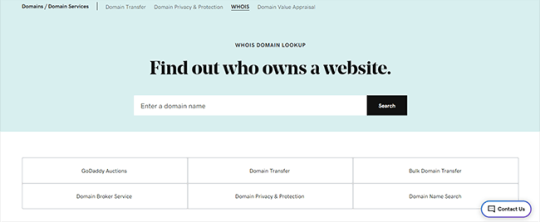
Регистраторы делают гораздо больше, чем просто показывают доступность домена и предоставляют веб-хостинг. Регистратор также может выступать в роли брокера доменов. Не все регистраторы предлагают эту услугу, но это делают самые крупные.
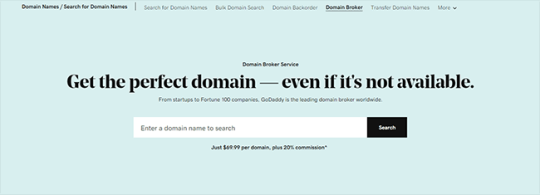
GoDaddy — лишь одна из компаний, предлагающих услуги брокера доменов.

Чем занимается доменный брокер?
Скажите, что доменное имя, которое вы хотите, занято. Брокер будет вести переговоры с владельцем от вашего имени. И есть несколько причин, почему это может быть полезно для вас:
- Простая сделка — если вы никогда раньше не покупали доменное имя у другого человека, вы не будете знать, чего ожидать. Да и опыта продажи доменного имени у владельца могло и не быть. Брокеры знают, что они делают, поэтому это может помочь сделать процесс намного проще для всех участников.
- Низкая цена. Владельцы доменных имен более склонны повышать цены продажи, если узнают, что имеют дело с компанией, которая может себе это позволить. В конце концов, все они хотят получить большую отдачу от своих инвестиций. Но брокеры сделают все возможное, чтобы предложить вам лучшую сделку.
- Скрытая личность. Если вы также хотите скрыть свою личность, вы можете это сделать. Это одно из преимуществ использования брокера. Вам не нужно сообщать другому лагерю, что именно вы пытаетесь купить доменное имя.
Регистратор домена, конечно же, не будет делать это бесплатно. Это будет взимать с вас сумму плюс комиссия. Чтобы дать вам некоторое представление о том, сколько может стоить эта услуга, GoDaddy Domain Broker взимает 69,99 долларов США за домен плюс 20% комиссии.

Да, это точно недешево, особенно для стартапов и малого бизнеса. И то, что вы делаете предложение, не означает, что владелец домена будет кусаться.
Но если все пойдет по плану, брокер не только предоставит вам желаемое доменное имя, но и поможет настроить его, чтобы вы могли сразу его использовать. Это если вы используете тот же регистратор, что и веб-хост, что, безусловно, подтолкнет вас к этому.
Но что, если вы относитесь к тому типу людей, которые предпочитают позаботиться обо всем самостоятельно, а ваш поиск WhoIs не увенчался успехом? Что еще можно сделать?
Это еще не конец, так как есть несколько вещей, которые вы можете сделать, чтобы попытаться связаться с владельцем доменного имени.
Способ 3: Посетите веб-сайт
Вы пробовали зайти на сайт?
Как бы глупо это ни звучало, некоторые люди забывают, что большая часть информации, необходимой им для связи с владельцем домена, уже находится на странице «О сайте». Некоторые сайты даже предлагают контактную форму, которую вы можете использовать для прямого сообщения владельцу.
Однако следует помнить несколько вещей:
- Человек, получающий ваше сообщение, не обязательно является владельцем доменного имени. Поэтому вы можете воздержаться от предоставления конфиденциальной информации, пока не подтвердите, что разговариваете с нужным человеком.
- Владелец может не иметь опыта продажи доменных имен. И есть большая вероятность, что они не хотят. Так что было бы лучше, если бы вы проявили дружеский подход и больше понимали позицию, в которую вы их ставите.
- Владельцы с осторожностью относятся к предложениям купить их доменные имена, потому что большинство людей, желающих их купить, являются конкурентами. Думаю об этом. Кто-то, кто хотел бы купить домен типа «buyretrogames.com», вероятно, занимается тем же бизнесом, что и его владелец.
- Если вы связываетесь с крупным бизнесом, шансы на то, что ваш запрос попадет к нужному человеку, ничтожно малы. Так что вам лучше установить свои ожидания, прежде чем отправлять это электронное письмо. И даже если это сработает, приготовьтесь, так как шансы получить отказ высоки.
Но с учетом всего сказанного, нет ничего плохого в том, чтобы связаться с владельцем сайта, чтобы отправить пробник. Вы никогда не знаете, кто может быть заинтересован в продаже своего домена. Они могут даже подумать о продаже всего своего сайта, включая все его активы.
Способ 4: Используйте социальные сети
Если вам все еще не удается выяснить, кто является владельцем домена и веб-сайта, вы можете попытать счастья в социальных сетях.
На некоторых бизнес-сайтах нет страницы «О нас». А те, кто это делает, иногда указывают адреса электронной почты и номера телефонов, которые идут в их отделы продаж, поддержки клиентов или маркетинга.
Никакая из этих сведений не поможет вам связаться с кем-то, у кого есть доменное имя, которое вы хотите купить.
Однако:
Процветающий бизнес всегда будет присутствовать в социальных сетях. Таким образом, хотя на сайте может не упоминаться, кто является владельцем сайта, вы обязательно найдете эту информацию в социальной сети, такой как LinkedIn.
И вы, возможно, захотите использовать LinkedIn. При обращении к владельцу сайта через социальные платформы, такие как Facebook, Twitter, Instagram или TikTok, может показаться, что вы пересекаете границу, особенно если учетные записи явно предназначены для личного использования.
Но LinkedIn широко используется для бизнеса, поэтому отправка предложения туда может быть более приемлемой.
Способ 5: Используйте инструмент поиска электронной почты
Вы спросите, что такое инструмент для поиска электронной почты?
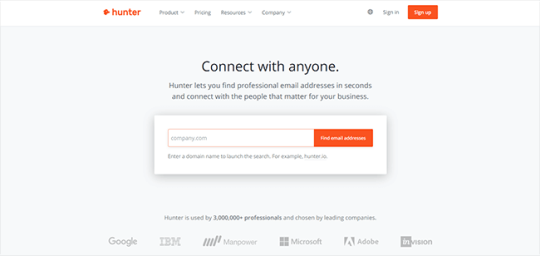
Средство поиска электронной почты позволяет пользователям находить адреса электронной почты, связанные с веб-страницей. Это стратегия, которую маркетологи используют для поиска новых потенциальных клиентов для своих компаний. Но нет никаких причин, по которым вы могли бы использовать ту же технику, чтобы узнать, кому принадлежит доменное имя.
Как это работает?
Средство поиска электронной почты обычно представлено в виде веб-приложения или расширения для браузера. Если вы используете первый, все, что вам нужно сделать, это ввести доменное имя и дождаться, пока инструмент завершит его обработку. Последний метод немного проще, потому что вы можете узнать все, что вам нужно, просто активировав расширение, пока вы находитесь на целевом веб-сайте.
Поэтому, если вы используете средство поиска электронной почты на таком сайте, как Disney.com, вы должны найти имена и адреса электронной почты некоторых людей, которые работают в компании.
Хотя такой сайт, как Disney, может быть слишком большой компанией, чтобы показывать информацию о своем высшем руководстве, эта стратегия определенно сработает на небольших сайтах.
В Интернете нет недостатка в инструментах для поиска электронной почты. Но Hunter.io и Find That Lead — два самых известных имени в игре.

Большинство инструментов для поиска электронной почты не бесплатны. Но поскольку вам нужна информация только для одного веб-сайта, бесплатной пробной версии может быть достаточно.
Опять же, человек, с которым вы можете в конечном итоге поговорить, может не иметь никакого отношения к регистрации доменного имени. Владелец компании мог передать задачу регистрации домена кому-то другому и с тех пор не думал об этом.
Способ 6: найти предыдущего владельца
Этот последний метод, вероятно, является дальновидным, но он может работать при правильных обстоятельствах.
Если нынешний владелец доменного имени купил его у кого-то другого, попробуйте запросить у предыдущего владельца контактные данные нового владельца.
Как узнать, был ли у сайта предыдущий владелец?
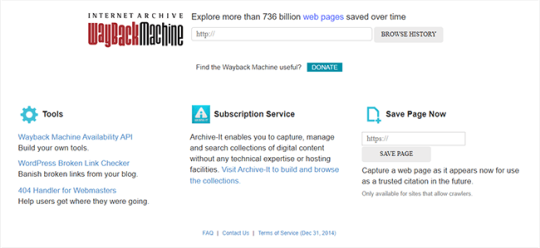
Вы можете просмотреть сайт на Wayback Machine и найти любые признаки того, что сайтом когда-то управлял другой человек.

Для тех, кто никогда раньше не слышал об этом инструменте, Wayback Machine позволяет просматривать кешированные версии веб-сайтов. Проще говоря, он время от времени делает снимки веб-сайтов и добавляет их в свою базу данных. Затем пользователи могут получить доступ к этим снимкам, чтобы увидеть, как сайт выглядел несколько дней, недель, месяцев или лет назад.
Идея состоит в том, чтобы вы вошли в домен и вернулись к моменту, когда сайт подвергся капитальному ремонту. Это признак того, что на сайте сменилось руководство. Если в старом дизайне есть страница «О нас», есть вероятность, что на ней будут отображаться контактные данные старого владельца, а не нового.
Если вы найдете имя старого владельца, вы можете использовать некоторые из методов, упомянутых выше, чтобы связаться с человеком.
Этот метод не является ни самым практичным, ни самым эффективным. Но если вы действительно в отчаянии, это стоит того. Кто знает? Возможно, вам повезет.
Заключение
Вот некоторые из способов узнать, кому принадлежит доменное имя. Некоторые из них довольно просты, в то время как другие могут показаться выстрелом в темноту.
Итак, какие методы стоит попробовать в первую очередь?
Посещение веб-сайта является самым простым, поэтому вы должны пойти на это в первую очередь. Поиск WhoIs должен быть вашим вторым шагом. Есть хороший шанс, что эти два метода дадут вам информацию, которую вы ищете.
Использование социальных сетей и инструментов поиска электронной почты — это новые стратегии, которые могут дать отличные результаты.
Но если ничего не работает, вы всегда можете придумать другое имя сайта. Вы никогда не знаете — вы можете найти еще лучше.
2023-04-17T10:14:05
Вопросы читателей