Поскольку на протяжении многих лет у нас возникали различные проблемы со скоростью загрузки, мы экспериментировали, чтобы выяснить, что можно сделать, чтобы вернуть нашу скорость на прежний уровень. Результаты уже готовы.
Если вам интересно, как исправить медленную скорость загрузки, вы попали по адресу.
Оставайтесь с нами, мы покажем вам, как это сделать и как это может вам помочь.
Как исправить низкую скорость загрузки
Вас беспокоит скорость загрузки? Не нужно беспокоиться. Есть немало вещей, которые вы можете попробовать, чтобы придать ему импульс, и многие из них не вызовут у вас особых хлопот.
Если вы проверили скорость загрузки и уверены, что она не на должном уровне, попробуйте одно из следующих действий:
№1 Обновите свой интернет-тариф
Вы не можете получить более высокую скорость загрузки, чем та, которую предлагает ваш интернет-план. Стоит проверить, что это должно быть, прежде чем переходить к остальным шагам.
Самый простой вариант — посмотреть, какие еще планы предлагает вам ваш провайдер. Вы также можете проверить, предлагает ли другой провайдер в вашем регионе более высокую скорость загрузки.
Кстати, кабельный Интернет, в частности, предлагает медленную скорость загрузки, так что, возможно, пришло время отойти от этого, если у вас есть такая возможность.
№2 Отключите ненужные устройства
Если ваш смартфон, игровая консоль или дополнительный компьютер подключены к одной сети, они могут снизить скорость загрузки. Даже если устройство простаивает, оно все равно может замедлить загрузку на другое устройство.
Это связано с тем, что устройства часто выполняют фоновые процессы. Этому могут способствовать фоновое обновление приложений, синхронизация библиотеки фотографий и обновления.
По этой причине мы рекомендуем вам отключить от сети все устройства, которые вы не используете.
№3 Используйте проводное соединение
Использование кабеля Ethernet часто ускоряет подключение. Это связано с тем, что чем дальше от маршрутизатора Wi-Fi находится ваше устройство, тем слабее будет сигнал и, следовательно, медленнее соединение.
Сам маршрутизатор тоже будет влиять на это. Попробуйте подключиться, чтобы свести к минимуму любые помехи.
Кстати, вам на самом деле не обязательно прокладывать сетевой кабель по всему дому или на рабочем месте. Другой вариант — использовать линию электропередачи.
Это позволяет Ethernet проходить через электрическую сеть, экономя массу кабелей.
№4 Обновите драйверы на вашем роутере
Многие люди не думают о своих сетевых драйверах. Но на самом деле, если они устарели, они могут серьезно ухудшить работу Интернета.
Попробуйте выполнить поиск в Интернете по запросу «Обновление драйвера [ВАШЕ УСТРОЙСТВО]» и посмотрите, доступно ли обновление. Если есть, это не займет ни минуты.
Другой способ обновить сетевые драйверы — просто через панель администратора вашего маршрутизатора. Независимо от того, каким образом вы это сделаете, это может вернуть вас в норму!
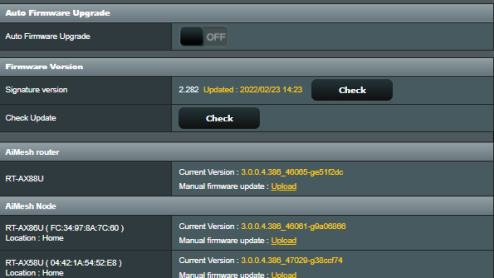
Как обновить роутер ASUS из админки
№5 Перезагрузите/перезагрузите маршрутизатор.
Это может показаться самым старым трюком в книге, но он действительно работает. Простой отдых вашего маршрутизатора часто дает ему необходимое обновление.
Попробуйте выключить питание на несколько секунд, прежде чем снова включить его. Это наименее инвазивный вариант.
Удерживание кнопки сброса в течение 5 секунд позволяет сделать еще один шаг вперед. Однако при этом будут сброшены все настройки Wi-Fi (включая пароль), поэтому вам, вероятно, захочется попробовать это в последнюю очередь.
№6 Обновите маршрутизатор или модем
Если сброс не помогает, возможно, оборудование нуждается в обновлении.
Скорость загрузки зависит от устройства, которое ее обеспечивает. Если ваш маршрутизатор устарел, обратитесь к своему провайдеру и запросите новый.
Ваш интернет-провайдер обычно предоставляет бесплатный маршрутизатор, но вы можете использовать маршрутизатор получше. Плата за обновленный маршрутизатор часто является хорошей идеей.
Если вы хотите сделать все возможное, обратите внимание на Mesh-сеть. Они идеально подходят для больших домов и рабочих мест.
Если вам нужны хорошие варианты, мы протестировали десятки маршрутизаторов. Здесь вы можете найти одни из лучших.
№7 Измените настройки DNS
Система доменных имен (DNS) — это, по сути, способ преобразования доменных имен (URL-адресов веб-сайтов) в IP-адреса (цифровые коды). Это позволяет браузерам загружать веб-сайты.
Настройки DNS вашего браузера могут повлиять на общую скорость Интернета вашего компьютера.
Это включает в себя скорость загрузки, поэтому проверьте настройки DNS, чтобы увидеть, оказывает ли это влияние. Просто зайдите в настройки браузера и восстановите настройки по умолчанию.
№8 Очистите все временные файлы
Ваши кеши и файлы cookie (а также ваша история веб-поиска) могут замедлять работу. Попробуйте удалить их и посмотрите, что произойдет.
То, как вы это делаете, варьируется от браузера к браузеру. Однако в большинстве случаев это можно сделать, зайдя в «Очистить историю». То же самое можно сказать как о настольных, так и о мобильных устройствах.
Это не улучшит вашу скорость загрузки напрямую. Но если вы пытаетесь загрузить что-то в Интернет с помощью браузера, это может помочь.
9 Проверьте брандмауэр вашего устройства
Иногда брандмауэр, о котором вы, возможно, забыли, может поставить под угрозу скорость вашего интернета. Проверьте каждое устройство на наличие брандмауэра, чтобы увидеть, не вызывает ли оно скрытых проблем.
Это достигается путем открытия настроек вашего устройства, будь то смартфон, ноутбук или другое.
Как скорость загрузки влияет на вас?
Большую часть времени, когда мы думаем о производительности широкополосного доступа, мы учитываем только скорость загрузки. Это единственное, что имеет значение, когда мы скачиваем файлы из Интернета или транслируем контент, верно?
Хотя эта часть вполне может быть правдой, о скорости загрузки можно сказать гораздо больше, чем думают многие люди.
- Видеозвонки: большинство из нас сталкивались с неловкими разговорами с друзьями и коллегами в Zoom и Skype, когда трансляция прерывалась, и вы пропускали то, что они говорят. В большинстве случаев это связано с плохой скоростью загрузки. Если ваша скорость загрузки не на должном уровне, ваш видео- и аудиопоток, скорее всего, будет низкого качества.
- Игры: каждый ввод, который вы вкладываете в игру, необходимо загрузить. Таким образом, каждый удар по мячу в FIFA или выстрел из оружия в Call of Duty требует высокой скорости загрузки. В противном случае вы, вероятно, испытаете «задержку», что, как известно большинству из нас, может быть очень неприятно.
- Загрузка файлов: в наши дни по всему миру распространяется больше файлов, чем когда-либо. Если вы когда-либо использовали Google Drive, WeTransfer или iCloud, скорость загрузки имеет важное значение. Теперь, когда многие из этих программ встроены в операционную систему вашего компьютера, вам не сойдет с рук низкая скорость загрузки.
- Обмен контентом в социальных сетях: по мере того, как фотографии и видео становятся лучше по качеству, их размер увеличивается. Это означает, что их загрузка занимает больше времени, если только у вас не высокая скорость загрузки. В худшем случае скорость загрузки будет настолько низкой, что время ожидания платформы истечет, и вы вообще не сможете загружать файлы.
Итак, скорость загрузки очень важна! Они намного важнее, чем вы думаете.
Как выглядит стандартная скорость загрузки?
Не знаете, нужно ли улучшить вашу скорость загрузки? Хорошее место для начала — выяснить, каким оно должно быть. Есть несколько способов сделать это, давайте их рассмотрим:
- Узнайте минимум: какая вам нужна скорость загрузки, зависит от того, что вы пытаетесь сделать. Вам не потребуется более 5 Мбит/с по всем направлениям. Естественно, вам может понадобиться немного больше, если вы делаете несколько дел в Интернете одновременно.
- Свяжитесь со своим провайдером широкополосного доступа: компания, предоставляющая вам широкополосный доступ, будет знать, какой скорости загрузки вам следует достичь. Иногда они могут немного переоценить это в интересах продаж. Тем не менее, вы узнаете, находитесь ли вы на правильном пути, спросив их.
- Посмотрите среднее значение для вашего региона: разные поставщики широкополосного доступа в одном и том же регионе часто имеют разную скорость загрузки. Но вы можете понять, нужно ли вам обновление или нет, выполнив быстрый поиск в Google по среднему значению в вашем городе.
Если вы хотите проверить скорость загрузки, вы можете сделать это с помощью онлайн-теста скорости. Он сообщит вам скорость загрузки, которой вы сейчас достигаете.
Просто убедитесь, что во время теста у вас не происходит никаких других процессов загрузки, поскольку это повлияет на результаты. Мы попробовали это и обнаружили, что нам нужен собственный импульс!
Как проверить скорость загрузки
Проверить скорость загрузки онлайн очень легко с помощью быстрого теста скорости [ 3 ]. Тест занимает всего несколько секунд! Если ваша скорость загрузки составляет 40+ Мбит/с, ваш уровень выше среднего.
На этом этапе вы сможете легко справляться с большинством задач.
Заключительные мысли о том, как исправить медленную скорость загрузки
Так что у нас это. Исправление скорости загрузки часто является очень простой задачей, и она может принести много преимуществ для вашего дома или работы в Интернете.
Это может быть так же просто, как перезагрузка маршрутизатора, или вам, возможно, придется обновить своего провайдера, но оно того стоит, если вы боретесь за хорошую скорость.
Возможность играть в игры, участвовать в конференц-звонках, а также легче передавать или загружать файлы — это настоящая находка. Это может оказать огромное влияние на ваш рабочий процесс – и это определенно повлияло на нас!
Сейчас самое подходящее время, чтобы сделать шаг и дать себе столь необходимый импульс.
После того, как вы это сделаете, возможно, пришло время подумать о расширении сигнала Wi-Fi.