Архив рубрики: Публикации

9 лучших исправлений ошибки Windows 11 «Мы не можем найти вашу камеру»

В Windows 11 вы можете столкнуться с сообщением об ошибке: мы не можем найти вашу камеру. Это неприятно, поскольку многим приложениям или веб-сервисам требуется, чтобы камера выполняла определенные функции. Эта ошибка означает, что что-то мешает вам использовать встроенную или внешнюю камеру на вашем устройстве.

Наиболее вероятными причинами этой ошибки камеры являются устаревшие драйверы, отключенные настройки и сбои программного обеспечения. Это руководство представит вам наиболее эффективные и практичные способы исправить ошибку. Давайте перейдем к этому.

1. Включите камеру

Прежде чем приступать к сложным решениям, вам следует дважды проверить, включена ли камера вашего ноутбука. Сообщение «Мы не можем найти вашу камеру» может означать, что ваша камера выключена.

Камера на вашем ноутбуке может не иметь переключателя включения/выключения. Однако это может быть не так с внешней камерой. Если камера включена и проблема не устранена, перейдите к другим решениям.

2. Переподключите камеру

Повторное подключение камеры будет эффективным, если вы используете внешние камеры. Это связано с тем, что эта ошибка камеры может быть связана с ослабленными соединениями, а также с загрязненными или неисправными портами. При этом вам также следует очистить USB-порт, поскольку частицы грязи могут заблокировать соединение.

Вы также можете попробовать подключить внешнюю камеру к другому устройству, чтобы убедиться, что кабель камеры работает правильно. Как только у вас будет прочное и правильное соединение, проблема должна быть решена; если нет, перейдите к другим решениям.

3. Отключите шторки камеры

Затворы камеры могут управляться программным или механическим способом. Они могут заблокировать объектив вашей камеры, что сделает невозможным фотографирование или запись видео. Таким образом, хотя они могут быть существенными, они могут способствовать возникновению ошибки «Мы не можем найти вашу камеру» в Windows.

Отключение затвора может включать физическое открытие его на камере или использование специального программного обеспечения камеры.

4. Перезагрузите компьютер

Простой перезапуск исправляет некоторые мелкие ошибки и сбои. Это происходит потому, что при перезагрузке компьютера компьютер сначала убивает все запущенные процессы. Если некоторые из них были проблематичными, проблема с камерой может не возникнуть после ее загрузки.

Итак, попробуйте простую перезагрузку и переходите к другим решениям только в том случае, если проблема не устранена.

5. Обновите или переустановите драйверы камеры

Драйверы камеры помогают камере и операционной системе эффективно взаимодействовать. У вас могут возникнуть различные проблемы с использованием камеры, если драйвер устарел или поврежден. Вы можете сначала удалить драйвер, а затем выполнить следующие действия, чтобы переустановить его с использованием последних версий.

Шаг 1. Щелкните правой кнопкой мыши меню «Пуск» и выберите «Диспетчер устройств».

Откройте диспетчер устройств 1.

Шаг 2. Нажмите значок «Сканировать на предмет изменений оборудования», и у вас должны быть переустановлены наиболее подходящие драйверы приложений камеры.

Сканирование изменений оборудования

6. Включите камеру из диспетчера устройств

Если вы столкнулись с ошибкой «мы не можем найти вашу камеру», это может быть связано с отключенными драйверами камеры. Если драйверы камеры отключены, программы, которым требуется служба камеры, не смогут получить к ней доступ. Вы можете открыть диспетчер устройств и выполнить следующие действия, чтобы включить камеру.

Шаг 1. Щелкните правой кнопкой мыши меню «Пуск» и выберите «Диспетчер устройств».

Откройте диспетчер устройств 1.

Шаг 2. Разверните категорию камеры и дважды щелкните драйвер камеры, чтобы открыть его свойства.

Свойства камеры

Шаг 3. Перейдите на вкладку «Драйвер», нажмите кнопку «Включить устройство» и нажмите «ОК».

Включить драйвер

7. Запустите средство устранения неполадок камеры

Windows 11 поставляется с предустановленными средствами устранения неполадок. Средство устранения неполадок камеры — одно из них. Когда вы запускаете этот инструмент, он проверяет все возможные причины проблем с камерой, устраняет их или рекомендует лучшие варианты исправления ошибки. Вот как запустить средство устранения неполадок камеры.

Шаг 1. Нажмите Windows+R, чтобы открыть приложение «Настройки».

Шаг 2. На левой панели нажмите «Система» и «Устранение неполадок» на правой панели.

Открытие средства устранения неполадок

Шаг 3. Нажмите кнопку «Выполнить» для средства устранения неполадок камеры, затем следуйте указаниям мастера, чтобы завершить процесс.

Устранение неполадок камеры

8. Разрешите приложениям доступ к камере

Возможно, у вас ограничен доступ к камере из определенного приложения в настройках. Вам следует отменить эту настройку, чтобы решить проблему. Следуйте инструкциям ниже.

Шаг 1. Нажмите Windows+R, чтобы открыть приложение «Настройки».

Шаг 2. На левой панели нажмите «Конфиденциальность и безопасность», затем нажмите «Камера» на правой панели.

Конфиденциальность и безопасность

Шаг 3. Включите переключатель доступа к камере, а также включите разрешения для отдельных приложений.

Доступ к камере

9. Сбросьте/восстановите приложение камеры

Наконец, приложение камеры может быть неисправным или поврежденным. В этом случае необходимо выполнить сброс и восстановить его. К счастью, в приложении Windows 11 есть несколько простых вариантов восстановления и сброса всех встроенных приложений. Следуйте инструкциям ниже.

Шаг 1. Нажмите Windows+I, чтобы открыть приложение «Настройки».

Шаг 2. Нажмите «Приложения» на левой панели, а справа — «Установленные приложения».

Установленные приложения Windows 11

Шаг 3. Щелкните эллипс приложения «Камера» и выберите «Дополнительные параметры».

Эллипсы приложения камеры

Шаг 4. Прокрутите до раздела «Сброс», нажмите кнопку «Восстановить», затем нажмите кнопку «Сброс».

Восстановить и сбросить приложение

Использование камеры без проблем

Если вы получите сообщение об ошибке «Мы не можем найти вашу камеру», не волнуйтесь. Вышеупомянутые решения должны исправить это, позволяя вам использовать камеру без сбоев. Мы рекомендуем начать с первых решений и перейти к более сложным или сложным исправлениям.

Пожалуйста, дайте нам знать, что было для вас наиболее эффективным в разделе комментариев.


2024-01-21T18:50:13
Вопросы читателей

6 способов исправить неправильную дату и время на Mac

Вы когда-нибудь смотрели на часы вашего Mac и обнаруживали, что они показывают неправильное время? Нет ничего более неприятного, чем изменение расписания, которое сбивает вас с толку на весь день. Но не бойтесь! Эта статья расскажет вам, как быстро и эффективно исправить неправильную дату и время на вашем Mac.

Итак, почему же ваш MacBook иногда забывает, какой сегодня день? Виновниками могут быть самые разные причины: неправильное поведение автоматических настроек времени, неправильно настроенный часовой пояс, проблема с сетью, разряженная батарея CMOS или даже скрытый сбой PRAM. Разобравшись с этим, давайте посмотрим, как решить проблему.

1. Установите дату и время для автоматического обновления.

Установка даты и времени для автоматического обновления на вашем Mac — это самый простой способ исправить ваш Mac, отображающий неверную информацию. Для этого выполните следующие действия.

Шаг 1: Нажмите меню Apple и выберите «Настройки системы» в раскрывающемся меню.

Нажмите на меню Apple.

Шаг 2. Перейдите в раздел «Основные» и выберите параметр «Дата и время».

Примечание. Вас могут попросить ввести пароль администратора.

выберите опцию «Дата и время»

Шаг 3. Наконец, в разделе «Дата и время» включите «Установить время и дату автоматически».

Включите «Установить время и дату автоматически»

Вот и все. В зависимости от вашего часового пояса время вашего Mac будет обновляться автоматически. Если ваш MacBook по-прежнему показывает неправильную дату и время, перейдите к следующему способу.

2. Проверьте сервер времени на вашем Mac

Как правило, компьютеры, включая Mac, полагаются на свои внутренние часы, но со временем они могут отклоняться, накапливая значительные отклонения. Здесь на помощь приходят серверы времени. Эти специализированные компьютеры, подключенные к Интернету, поддерживают официальное точное время для своего региона.

Сервер времени

Как это работает? Что ж, ваш компьютер регулярно (часто каждые несколько минут) проверяет сервер времени, обычно тот, который указан в вашей операционной системе или сети. Сервер времени отправляет обратно точное и достоверное время. Затем ваш компьютер настраивает свои внутренние часы в соответствии с ними, синхронизируя их с миром. Вот как это настроить.

Шаг 1: Нажмите меню Apple и выберите «Настройки системы» в раскрывающемся меню.

Нажмите на меню Apple.

Шаг 2. Перейдите в раздел «Основные» и выберите параметр «Дата и время».

выберите опцию «Дата и время»

Шаг 3. Включите параметр «Установить время и дату автоматически», если это еще не сделано. Теперь нажмите кнопку «Установить» рядом с «Источник».

нажмите кнопку Установить

Вам будет предложено пройти аутентификацию с помощью пароля администратора. Вы можете ввести пароль или использовать Touch ID, чтобы разблокировать его.

Шаг 4. Наконец, удалите существующую запись, замените ее новым сервером времени и нажмите «Готово» во всплывающем окне. Ниже приведены некоторые из немногих серверов времени, которыми вы можете воспользоваться.

pool.ntp.org (рекомендуется)

time.cloudflare.com

time.windows.com

time.google.com

замените его новым сервером времени

Независимо от того, какой сервер времени вы используете, этот метод должен исправить неправильную дату и время на вашем Mac. Есть еще один способ обновить исходный код с помощью Терминала; продолжить чтение.

3. Обновите источник времени на Mac с помощью терминала

Этот метод может показаться сложным. Однако, если вы выполните следующие шаги, это будет довольно просто и легко выполнить.

Шаг 1. Нажмите клавиши «Command+Пробел» на клавиатуре, чтобы запустить поиск Spotlight, введите «Терминал» и нажмите клавишу «Return».

Тип терминала

Шаг 2: Введите приведенную ниже команду и нажмите клавишу Return.

sudo sntp -sS time.apple.com

Примечание. Вас могут попросить ввести пароль.

Введите команду ниже

Вот и все. Как только он будет выполнен, перезагрузите Mac. Как только он вернется, ваша дата и время должны быть обновлены. Если это исправление не решает сохраняющуюся проблему, поможет следующий метод.

4. Включите службы определения местоположения

Службы определения местоположения — это самый простой и эффективный способ автоматической установки даты и времени, в частности часового пояса. Выполните следующие шаги.

Шаг 1: Нажмите меню Apple и выберите «Настройки системы» в раскрывающемся меню.

Нажмите на меню Apple.

Шаг 2. Перейдите в раздел «Основные» и выберите параметр «Дата и время».

выберите опцию «Дата и время»

Шаг 3. Включите параметр «Установить часовой пояс автоматически с учетом вашего текущего местоположения».

Если на вашем Mac отображается сообщение «Включите службу определения местоположения, чтобы определить ваше текущее местоположение», продолжайте выполнять следующие шаги.

Шаг 4. Перейдите в раздел «Конфиденциальность и безопасность» на боковой панели.

Включите «Установить часовой пояс автоматически, используя ваше текущее местоположение».

Шаг 5: Выберите Службы определения местоположения.

Выберите Службы определения местоположения

Шаг 6. Теперь включите опцию «Службы определения местоположения».

включить опцию «Службы определения местоположения»

Шаг 7. После включения прокрутите вниз до нижней части экрана и нажмите «Подробнее» рядом с «Системные службы».

нажмите «Подробности» рядом с «Системные службы».

Шаг 8. Наконец, в модальном окне «Системные службы могут получить доступ к вашему местоположению» включите «Настройка часового пояса».

включить «Настройка часового пояса»

Шаг 9. После включения перейдите в раздел «Основные» и выберите параметр «Дата и время». Теперь выключите и включите опцию «Установить время и дату автоматически».

Это должно, наконец, исправить все сохраняющиеся проблемы с датой и временем. Если это не помогло устранить неправильную дату и время Mac, перейдите к следующему исправлению.

5. Проверьте настройки часового пояса и региона.

Это одна из наиболее распространенных причин, по которой функция «Установить время и дату автоматически» не работает или показывает неправильную дату и время. К счастью, изменить этот параметр легко. Следуйте инструкциям ниже.

Шаг 1: Нажмите меню Apple и выберите «Настройки системы» в раскрывающемся списке.

Нажмите на меню Apple.

Шаг 2. Перейдите в раздел «Основные» и выберите параметр «Язык и регион».

выберите опцию «Язык и регион»

Шаг 3. Наконец, в разделе «Язык и регион» нажмите раскрывающееся меню рядом с пунктом «Регион» и выберите свою страну.

Примечание. Кроме того, вы можете изменить другие параметры Mac, такие как система измерения, формат даты или числа и т. д.

выберите вашу страну

После установки этого параметра дата и время вашего Mac должны быть исправлены. Если ваш Mac по-прежнему показывает неправильную дату и время, у нас есть только один выход: вручную изменить дату и время на MacBook.

6. Измените дату и время вручную на Mac

Если ни один из упомянутых выше методов не помог исправить MacBook, отображающий неправильную дату и время, у вас есть только один вариант — вручную установить дату и время.

Установите дату и время вручную

Однако исправление даты и времени вручную на Mac имеет несколько недостатков. Во-первых, ваша дата и время не будут корректироваться автоматически, если вы путешествуете. Если вы находитесь в месте, где используется летнее время, часы вашего Mac не будут корректироваться автоматически.

Но учитывая, что ни один из автоматических вариантов вам не помог, это последний и лучший способ исправить неправильную дату и время на вашем Mac.

Шаг 1: Нажмите меню Apple и выберите «Настройки системы» в раскрывающемся меню.

Нажмите на меню Apple.

Шаг 2. Перейдите в раздел «Основные» и выберите параметр «Дата и время».

выберите опцию «Дата и время»

Шаг 3. Теперь отключите опцию «Установить время и дату автоматически».

Примечание. Вас могут попросить ввести пароль администратора.

Шаг 4. Теперь нажмите кнопку «Установить» рядом с пунктом «Дата и время».

нажмите кнопку Установить

Шаг 5: Во всплывающем модальном окне установите правильную дату и время и нажмите «Установить».

нажмите Установить

Это должно временно исправить проблему с датой и временем на вашем Mac. Однако лучше всего настроить автоматическое обновление в долгосрочной перспективе. Итак, попробуйте включить опцию «Установить дату и время автоматически», чтобы проверить, решена ли проблема.

Если проблема не устранена, попробуйте перезагрузить Mac, обновить его до последней версии macOS или попробовать безопасную загрузку, чтобы проверить, не вызывает ли какое-либо стороннее программное обеспечение эту маловероятную ошибку. Если ничего не помогает, обратитесь в службу поддержки Apple, чтобы решить проблему.

Часто задаваемые вопросы по исправлению неправильной даты и времени на Mac

1. Почему мой Mac постоянно сбрасывает дату и время на неправильные значения?

Если ваш Mac постоянно сбрасывает дату и время, это может указывать на проблему с батареей CMOS. Возможно, эта маленькая батарейка на материнской плате нуждается в замене. Обратитесь за помощью к авторизованному поставщику услуг.

2. Поможет ли исправление даты и времени решить другие системные проблемы?

Исправление даты и времени необходимо для различных системных функций и приложений. Однако оно не может решить все проблемы. Если проблемы не устранены, рассмотрите возможность устранения неполадок в других аспектах вашей системы или обратитесь за профессиональной помощью.

Быстро исправить дату и время

Поддержание точных настроек даты и времени на вашем Mac имеет решающее значение для бесперебойной работы и синхронизации приложений. Теперь, когда вы знаете, как исправить неправильную дату и время на вашем Mac, устраните любые неточности, чтобы ваш Mac пошел в ногу с тикающими часами.


2024-01-21T16:36:54
Вопросы читателей

Как исправить чёрный экран Roblox

Отправление в виртуальные приключения Roblox обычно приносит волнующие эмоции, но что, если неожиданное отключение света омрачит ваш игровой процесс? Вы можете видеть только меню и значки Roblox без реального игрового процесса на своем телефоне или компьютере. К счастью, проблему черного экрана в Roblox можно решить.

Мало что так раздражает, как проблемы, которые отвлекают вас от любимых игр Roblox. Чтобы помочь вам, мы составили список решений, которые в кратчайшие сроки вернут Roblox к работе. Итак, давайте посмотрим.

1. Закройте и снова откройте Roblox.

Иногда у Roblox могут возникать проблемы при открытии на телефоне или компьютере. Если это всего лишь временный сбой, из-за которого Roblox отображает черный экран, простой перезапуск должен решить проблему.

В Windows нажмите сочетание клавиш Ctrl+Shift+Esc, чтобы открыть диспетчер задач. На вкладке «Процессы» выберите Roblox и нажмите кнопку «Завершить задачу».

Закрыть Roblox в Windows

На Mac нажмите сочетание клавиш Command+Option+Esc, выберите Roblox в окне «Принудительное завершение приложений» и нажмите кнопку «Принудительное завершение».

Принудительно выйти из Roblox на Mac

Те, кто играет в Roblox на Android или iPhone, могут провести пальцем вверх от нижней части экрана (или нажать кнопку «Обзор приложений»), чтобы вызвать переключатель приложений, и провести вверх по карточке Roblox, чтобы закрыть игру.

Закрыть Roblox на телефоне

После этого снова откройте Roblox и проверьте, работает ли он нормально.

2. Включите функцию замедленного движения.

Roblox показывает черный экран, когда вы пытаетесь присоединиться к опыту? Вы можете включить опцию «Уменьшить движение», которая помогла нескольким пользователям Reddit практически мгновенно решить проблему.

Шаг 1: Запустите Roblox и откройте любую игру. Нажмите значок Roblox в верхнем левом углу.

Roblox в настройках игры

Шаг 2. Перейдите на вкладку «Настройки» и установите для параметра «Уменьшение движения» значение «Вкл.». Вернитесь в игру и проверьте, нормально ли она загружается.

Включите «Уменьшение движения» в Roblox.

3. Понизьте настройки графики.

Другая причина, по которой экран Roblox может стать черным при входе в игру, заключается в том, что качество графики в игре слишком высокое и оборудование вашего компьютера не может его обработать. Чтобы решить эту проблему, понизьте качество игровой графики, что также уменьшит задержку Roblox.

Шаг 1: Откройте Roblox и запустите свою любимую игру.

Шаг 2: Нажмите значок Roblox в верхнем левом углу.

Roblox в настройках игры

Шаг 3: Перейдите на вкладку «Настройки» и установите для графического режима значение «Вручную». Затем щелкните значок минуса рядом с надписью «Качество графики», чтобы снизить качество игровой графики.

Уменьшение игровой графики в Roblox

Вернитесь в свою игру Roblox и проверьте, сохраняется ли проблема.

4. Проверьте статус сервера Roblox.

Проблемы с загрузкой в ​​Roblox также могут возникнуть из-за проблем, связанных с сервером. Вам необходимо проверить статус сервера Roblox, чтобы проверить эту возможность. В случае сбоя вам придется подождать, пока серверы Roblox снова заработают, прежде чем вы сможете возобновить игру в свои любимые игры.

Проверьте статус сервера Roblox

Страница состояния сервера Roblox

5. Обновите графический драйвер (Windows).

Если вы столкнулись с проблемой черного экрана в Windows при работе с другими приложениями и играми, возможно, графический драйвер на вашем компьютере устарел. В этом случае вы можете попробовать обновить проблемный драйвер, выполнив следующие действия:

Шаг 1: Нажмите сочетание клавиш Windows+S, чтобы получить доступ к меню поиска. Введите диспетчер устройств и выберите первый появившийся результат.

Откройте диспетчер устройств в Windows

Шаг 2. В окне «Диспетчер устройств» разверните «Адаптеры дисплея». Щелкните правой кнопкой мыши свой драйвер и выберите опцию «Обновить драйвер».

Обновите графический драйвер в Windows

Далее следуйте инструкциям на экране, чтобы обновить драйвер.

6. Очистить кэш Roblox

Устаревшие или поврежденные данные кэша Roblox на вашем телефоне или компьютере также могут вызывать такие аномалии. Вы можете очистить существующие данные кэша Roblox и посмотреть, восстановит ли это нормальное состояние.

Окна

Шаг 1. Нажмите сочетание клавиш Windows+R, чтобы открыть диалоговое окно «Выполнить». Введите %localappdata%Temp в поле Открыть и нажмите Enter.

Открыть временную папку

Шаг 2. В открывшемся окне проводника выберите папку Roblox и щелкните значок корзины вверху, чтобы удалить ее.

Очистить кэш Roblox в Windows

Мак

Шаг 1. Нажмите сочетание клавиш Shift+Command+G, введите ~/Library/Caches и нажмите Enter.

Открыть папку кэша на Mac

Шаг 2. Выберите папку com.Roblox.Roblox и нажмите клавишу «Удалить».

Очистить кэш Roblox на Mac

Андроид

Шаг 1. Нажмите и удерживайте значок приложения Roblox на своем телефоне и коснитесь значка «i» в появившемся меню.

Информация о приложении Roblox на Android

Шаг 2. Перейдите в «Хранилище» и нажмите «Очистить кэш».

Хранилище Roblox на AndroidОчистить кэш Roblox на Android

Поскольку очистить кеш приложения Roblox на iPhone невозможно, вам придется удалить его и переустановить.

7. Переустановите Роблокс

Все еще не повезло? Вы можете попробовать удалить Roblox со своего устройства, а затем переустановить его. Это поможет вам избавиться от проблемных данных приложения, а также обновить приложение до самой последней версии.

Рабочий стол

В Windows нажмите сочетание клавиш Windows+S, чтобы открыть меню поиска. Введите Roblox в поле поиска и выберите «Удалить».

Удалить Роблокс в Windows

На Mac откройте приложение Finder и выберите «Приложения» на боковой панели. Щелкните правой кнопкой мыши приложение Roblox и выберите «Переместить в корзину».

Удалить Roblox с Mac

мобильный

Чтобы удалить Roblox с Android, нажмите и удерживайте значок приложения и нажмите «Удалить». Затем нажмите «ОК» для подтверждения.

Удалить Roblox с AndroidПодтвердите удаление приложения Roblox с Android

На iPhone нажмите и удерживайте значок приложения Roblox и выберите «Удалить приложение». Затем нажмите «Удалить приложение» для подтверждения.

Удалить Роблокс на iPhoneПодтвердите удаление Roblox на iPhone

Загрузите и установите Roblox на свой мобильный или настольный компьютер и проверьте, возникает ли проблема после этого.

Скачать Роблокс

Снова в действии

Без четкого индикатора того, что происходит не так, устранение проблемы с черным экраном Roblox может показаться хождением в темноте. Надеемся, что упомянутые выше советы помогут решить основную проблему и снова запустят Roblox на вашем компьютере или мобильном телефоне.


2024-01-21T16:25:12
Вопросы читателей

В Cryptsetup 2.7 появилась поддержка шифрования OPAL и многое другое.

криптсетап

Cryptsetup предлагает интерфейс командной строки для настройки криптографических томов.

Это было дано узнать о выходе новой версии Cryptsetup 2.7, версия, в которой основной новинкой является введение поддержки шифрования OPAL, а также улучшения поддержки и многое другое.

Для тех, кто не знает о Cryptsetup, следует знать, что это утилита с открытым исходным кодом, используемая для удобной настройки шифрования диска на основе модуля ядра dm-crypt. Позволяет пользователям создавать, открывать, закрывать, изменять размер и проверять зашифрованные тома. Cryptsetup обычно используется для работы с устройствами LUKS, который является отраслевым стандартом конфигурации шифрования диска в Linux.


Читать

Нужна ли вам отзывчивая вёрстка на wordpress-сайте?

Давайте рассмотрим, как отзывчивый дизайн будет применяться к вашему сайту WordPress.

Отзывчивый дизайн — это способ организации контента на вашем сайте таким образом, чтобы он динамически реагировал на размер экрана, на котором он отображается. Это означает, что пользовательское восприятие на смартфоне будет таким же хорошим, как и на ноутбуке, настольном компьютере или планшете.

Чтобы добиться превосходного восприятия на разных устройствах, дизайнеры создают плавные сетки контента и настраивают гибкость изображений с помощью CSS сайта, чтобы перестроить HTML в зависимости от размера и разрешения экрана. Кстати, если вам нужно сделать сайт на wordpress с резиновой вёрсткой — обратитесь к профессионалам.

Отзывчивый дизайн на разных экранах

Если вам нужен отличный пример, откройте любой сайт  в новом окне (при условии, что вы еще не на мобильном устройстве). Как только вы окажетесь там, измените размер окна браузера, делая его все меньше и меньше, и посмотрите, как сайт перестраивается соответствующим образом.

По мере того как вы уменьшаете окно, картинки и блоки контента бегут по кругу, чтобы вписаться в него, поскольку оно становится все меньше и меньше в соответствии с плавными сетками, которые создал дизайнер. В самом маленьком окне вы видите, как сайт выглядел бы на iPhone. Он красив и легко читается. Увеличьте окно еще раз, и элементы сайта вернутся к своей «настольной» конфигурации.

Сайт перестраивается благодаря медиазапросам CSS, которые применяют различные правила к странице в зависимости от размера устройства (в данном случае окна браузера), просматривающего сайт. HTML остается прежним, он просто перестраивается с помощью CSS.

Правила CSS могут применяться для изменения расположения всего на сайте, в том числе для отображения изображений различных размеров в зависимости от разрешения устройства. Это очень удобно, когда вы хотите сделать что-то вроде того, чтобы изображения с улучшенной сетчаткой отображались именно на устройствах iOS.

Мобильные приложения против отзывчивых сайтов

Выбор между приложением и отзывчивым сайтом сводится к назначению сайта.

Для большинства веб-сайтов подойдет отзывчивый дизайн, который может адаптироваться к устройствам. Мобильное приложение появляется, когда пользователям нужна очень специфическая функциональность на мобильном устройстве, отличная от той, что предоставляет полноценный сайт.

Отзывчивый дизайн на разных экранах

Ваш банк, скорее всего, предлагает мобильное приложение, чтобы вы могли быстро и безопасно проверить свой баланс из любого места. Facebook и Twitter также настраивают функциональность своих приложений в соответствии с потребностями мобильных устройств.

Нативное приложение стоит рассматривать только в том случае, если вашим пользователям нужен определенный набор функций, отличный от того, что им нужно на вашем основном сайте.

Производительность отзывчивых сайтов

Отзывчивый дизайн повлияет на общую производительность вашего сайта. Загрузка большого количества CSS и изображений разных размеров для того, чтобы реагировать на размеры устройств, может быть дорогостоящей с точки зрения внутренней обработки данных.

Оценивая отзывчивый дизайн, важно определить приоритеты производительности. Пользователи могут смириться с тем, что мобильный сайт загружается немного медленнее, но они не простят, если при попытке открыть ваш сайт им придется ждать более нескольких секунд.

С технической точки зрения, доставка сайта на мобильное устройство, использующее сотовую связь, может замедлить скорость работы сайта на целых полсекунды с самого начала.

Задержки в сети и ситуативные изменения также увеличат время загрузки. Вы не можете контролировать переменные сотовой сети, поэтому очень важно, чтобы при создании вашего отзывчивого сайта производительность была заложена с самого начала.

Убедитесь, что вы сделали следующее, чтобы ваш сайт был оптимизирован для мобильных устройств:

  • Оптимизируйте изображения: Автоматически определяйте размер экрана устройства, чтобы создавать, кэшировать и передавать изображения нужного размера.
  • Сократите количество HTTP-запросов: Минимизируйте количество CSS и JavaScript, которые необходимо использовать, и кэшируйте все, что можно.
  • Условно загружайте активы: Большие кнопки социальных сетей, изображения и т. п. отлично подойдут для больших устройств, но не повлияют на удобство использования на маленьких. Планируйте свой дизайн так, чтобы загружать только то, что абсолютно необходимо.
  • Ленивая загрузка: Если вы можете обойтись без загрузки определенных активов, в частности JavaScript, после наиболее важных элементов страницы, сделайте это. К тому моменту, когда ваши пользователи начнут просматривать начальный контент, эти активы, расположенные ниже на странице, уже загрузятся.

Должен ли ваш WordPress-сайт быть отзывчивым?

Отзывчивый дизайн на разных экранах

Стандартным ответом на этот вопрос будет «да, нужен», особенно с широкой доступностью отзывчивых тем WordPress. Если ваш сайт готовится к редизайну или находится в процессе разработки, важно предложить пользователям качественный опыт на любом устройстве, на котором они окажутся.

Учитывая это, задайте себе и своей команде следующие вопросы, чтобы понять, стоит ли разрабатывать отзывчивый дизайн WordPress:

Каков сценарий использования вашего сайта?

Будет ли важно мобильное потребление? Скорее всего, ответ на этот вопрос будет «да, и с каждым годом все больше». На самом деле, мобильные пользователи уже опережают пользователей настольных компьютеров почти на 20 %. Возможно, есть исключения, но их не так много.

Кто ваши пользователи?

Чем они техничнее, чем современнее, тем больше вероятность того, что они будут ожидать отзывчивый сайт от каждого бренда, с которым они ассоциируются.

Есть ли у вас бюджет?

Это очень важный вопрос. Первоначально создание отзывчивого сайта обходится немного дороже, но дешевле создать один отзывчивый сайт, чем планировать создание двух отдельных версий сайта и поддерживать обе.

Готовы ли вы изучить новый тип дизайна?

Отзывчивый дизайн вводит множество новых концепций и способов понимания цифрового контента. Важно работать с командой дизайнеров, которая не только создаст красивый дизайн, но и обучит вас на этом пути.


2024-01-19T14:53:50
Вопросы читателей

Ошибка DNS_probe_finished_no_internet Google Chrome

Вы заметили, что после обновления Windows 10 пропадает подключение к Интернету? При посещении веб-страниц Chrome выдает dns_probe_finished_no_internet или dns_probe_finished_nxdomain? Эта ошибка указывает на проблему с DNS-сервером по умолчанию, который использует ваш компьютер или устройство, не запущена служба DNS-клиента или устаревший драйвер сетевого адаптера, вызывающий проблему. Если вы боретесь с этой проблемой и не можете подключиться к Интернету? Здесь 5 эффективных решений для исправления проверки DNS, закончившей отсутствие Интернета в Windows 10.

Что такое DNS?

DNS — это служба системы доменных имен, которая преобразует IP-адрес в имя хоста и имя хоста в IP-адрес. Обычно компьютер понимает только цифры (IP-адреса), когда мы вводим любое имя хоста, веб-браузер разрешает IP-адрес соответствующего веб-сайта, используя систему доменных имен (DNS). Но если из-за какой-либо проблемы DNS выходит из строя или не может преобразовать хост в IP или IP-адрес хоста, это приведет к ошибке «Эта страница не может быть достигнута». DNS-зонд завершен nxdomain.

Исправить DNS-зонд завершился отсутствием Интернета в Windows 10

Прежде чем двигаться дальше, сначала попробуйте очистить данные Google Chrome (файлы cookie, кэшированные файлы, историю просмотров), которые исправят ошибку dns_probe_finished_nxdomain, если проблему вызывает временный сбой. Или вы можете запустить сторонний оптимизатор системы, например Ccleaner, чтобы очистить историю браузера, кеш и файлы cookie одним щелчком мыши.

Подключите свой телефон или другое устройство к той же сети и проверьте правильность работы подключения к Интернету. Или один раз перезагрузите маршрутизатор, модем и компьютер.

Выполните чистую загрузку Windows, откройте браузер Chrome и попробуйте посетить любую веб-страницу. Если она работает, значит, проблема связана с конфликтом сторонних служб.

Установите последнее хорошее обновленное антивирусное программное обеспечение и выполните полное сканирование системы, которое устранит проблему, если какое-либо заражение вирусом и вредоносным ПО приведет к dns_probe_finished_no_internet.

Перезапустите службы DNS-клиента.

  • Нажмите Windows+R, введите Services.msc и ОК.
  • Прокрутите вниз и найдите службу с именем DNS-клиент.
  • Если он находится в рабочем состоянии, просто щелкните правой кнопкой мыши и выберите «Перезапустить», чтобы начать работу со службой заново.
  • Если служба не была запущена, дважды щелкните ее, чтобы открыть окно свойств.
  • Здесь измените тип запуска на «Автоматический» и «Запустите службу» рядом со статусом службы.
  • Нажмите «Применить» и «ОК», чтобы сохранить изменения.
  • Теперь откройте браузер Chrome и проверьте правильность работы Интернета.

Служба DNS-клиента

Запустите средство устранения неполадок Интернета

Средство устранения неполадок в Интернете — это автоматизированный инструмент, который проверяет сетевое соединение компьютера на наличие известных проблем и предоставляет подробную информацию о том, как их устранить. Выполните следующие действия, чтобы запустить средство устранения неполадок.

  • Вначале в меню поиска введите «Настройки устранения неполадок» и выберите первый результат.
  • Найдите подключение к Интернету, выберите и запустите средство устранения неполадок.
  • Это проверит и устранит проблемы, которые мешают правильному подключению к Интернету.

Устранение неполадок с подключением к Интернету – мин.

Очистить DNS-кеш

Очистка DNS-адреса перезапускает соединение с DNS-сервером и в большинстве случаев экономит много времени. Очистка кэша DNS и сброс конфигурации сети

откройте командную строку от имени администратора. Вы можете сделать это, щелкнув в меню «Пуск» тип поиска cmd, в результатах поиска щелкните правой кнопкой мыши командную строку и выберите «Запуск от имени администратора». Затем выполните команды ниже одну за другой.

  • ipconfig /release
  • ipconfig /renew
  • ipconfig /flushdns
  • netsh int ip set dns
  • netsh winsock reset

После этого введите Exit, чтобы закрыть командную строку, и перезапустите Windows, чтобы изменения вступили в силу. Теперь снова откройте браузер Chrome и без проблем посещайте любые веб-страницы.

Изменение адреса DNS-сервера

Иногда DNS-сервер, автоматически получаемый вашим компьютером, может не отвечать, что может вызвать проблему DNS_Probe_Finished_NxDomain. Изменение адреса DNS-сервера — очень эффективное решение этой ошибки. Чтобы изменить адрес DNS-сервера в вашей системе, выполните следующие действия.

  • Нажмите Windows+R, введите ncpa.cpl и нажмите «ОК», чтобы открыть окно сетевых подключений.
  • Щелкните правой кнопкой мыши свое интернет-устройство (Wi-Fi или Ethernet) и выберите «Свойства».
  • Дважды щелкните Интернет-протокол версии 4 (TCP/IPv4), чтобы открыть окно его свойств.
  • Выберите «Использовать следующие адреса DNS-серверов», а затем введите следующее:

Предпочитаемый DNS-сервер: 8.8.8.8

Альтернативный DNS-сервер: 8.8.4.4

Или

Предпочитаемый DNS-сервер: 208.67.222.222

Альтернативный DNS-сервер: 208.67.220.220

  • Установите флажок «Проверить настройки при выходе».
  • Нажмите «ОК», чтобы сохранить изменения, теперь откройте браузер Chrome и посетите веб-страницы.

Изменить адрес DNS-сервера в Windows 10

Удалите и переустановите сетевой адаптер/драйверы.

Выполните следующие действия, чтобы удалить и переустановить драйвер:

Шаг 1. Удалите сетевые драйверы

  1. Нажмите клавиши «Логотип Windows»+«X» на клавиатуре.
  2. Нажмите «Диспетчер устройств» в этом списке.
  3. Найдите сетевой адаптер/драйверы в списке устройств, щелкните его правой кнопкой мыши и выберите «Удалить».
  4. В окне удаления, если у вас есть опция: «Удалить программное обеспечение драйвера для этого устройства», вы можете выбрать ее, а затем удалить поврежденные драйверы с компьютера.
  5. Следуйте инструкциям на экране, чтобы завершить его, и перезагрузите компьютер, если будет предложено.
  6. После перезагрузки вы можете снова открыть Диспетчер устройств, а затем нажать кнопку «Сканировать на предмет изменений оборудования» в верхней части окна Диспетчера устройств и проверить, обнаруживает ли Windows 10 сетевые устройства и автоматически устанавливает для них соответствующий драйвер. Если это произойдет, проверьте, решает ли это проблему.

сканировать изменения оборудования

Шаг 2. Обновите программное обеспечение драйвера с веб-сайта производителя:

Если проблема возникает из-за поврежденных сетевых драйверов, вы можете обратиться к веб-сайту производителя и установить последнюю версию сетевого адаптера/драйверов для устройства.

Сброс Chrome до значений по умолчанию по флагам

Google Chrome поддерживает различные внутренние настройки и функции, позволяющие максимально эффективно использовать возможности пользователя. Они называются флагами. Сброс флагов Chrome до значений по умолчанию — довольно простое решение, которое сработало для многих людей. Сделать это

  • открыть Гугл Хром
  • Введите chrome://flags/ в адресной строке Chrome и нажмите Enter.
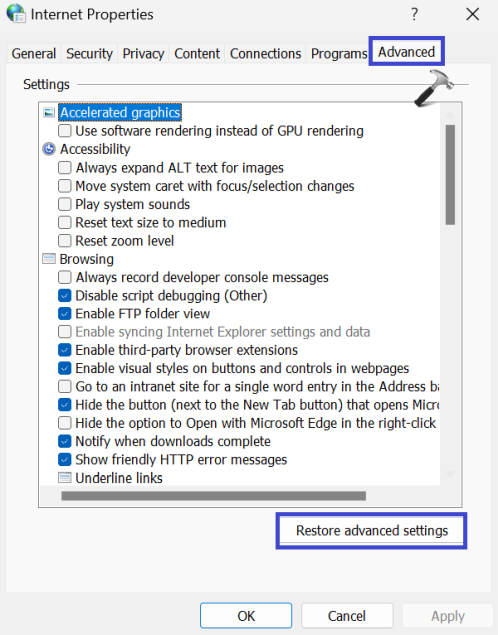
  • Теперь нажмите кнопку «Восстановить все по умолчанию», расположенную справа, и перезапустите браузер.

Сброс Chrome до значений по умолчанию по флагам

Этот вариант будет работать большую часть времени. надеюсь, у вас тоже это сработает. если эта ошибка все еще возникает, следуйте следующему решению.

Отключить антивирус/брандмауэр

Иногда антивирусы и брандмауэры вызывают проблемы с подключением. Это может быть связано с брандмауэром, который блокирует доступ Google Chrome к сайтам. Отключите антивирус или брандмауэр, если вы их используете, а затем попробуйте просмотреть веб-сайты, на которых возникла ошибка. Если ошибка устранена, попробуйте переустановить антивирус или брандмауэр. Если ошибка снова возвращается, возможно, вам следует использовать другой антивирус или брандмауэр.

Это несколько лучших рабочих решений для исправления Dns_probe_finished_nxdomain, проверки DNS завершилась плохая конфигурация или проверка DNS завершилась без Интернета. Ошибка подключения к Интернету Google Chrome для компьютеров с Windows 10. Если вы столкнетесь с какими-либо трудностями при применении этих решений или у вас возникнут какие-либо вопросы или предложения по этому посту, оставляйте комментарии ниже.


2024-01-19T12:23:47
Вопросы читателей