Хотя у YouTube есть собственные приложения для мобильных устройств, у Google нет аналогичных приложений для настольных операционных систем. Таким образом, вам нужно полагаться на веб-версию компании для потоковой передачи ваших любимых видео. Понятно, что вас ждет тяжелый день, если вы просматриваете YouTube в Интернете, а сервис не воспроизводит видео на вашем компьютере. Что ж, не волнуйтесь – вот лучшие способы исправить сбои YouTube на ПК.
Настоящей альтернативы YouTube не существует. Поскольку ваши любимые авторы доступны только на потоковой платформе Google, у вас нет другого выбора, кроме как устранять проблемы YouTube на вашем компьютере. Проблема может возникнуть из-за нестабильных сетевых подключений, сторонних расширений, сбоев на стороне сервера и т. д.
1. Проверьте сетевое соединение
Большинство видеороликов YouTube доступны в разрешении 4K, и для безупречного воспроизведения этих заголовков вам потребуется высокоскоростное подключение к Интернету. Хотя YouTube автоматически регулирует качество видео в зависимости от скорости сети, вам все равно следует обеспечить двузначную скорость интернета на вашем компьютере.
Если на вашем ПК с Windows возникли проблемы с Wi-Fi, прочитайте наш специальный пост, чтобы устранить эту проблему. Кроме того, зайдите на такие сайты, как fast.com, чтобы убедиться в стабильном подключении к Интернету.
2. Не используйте блокировщики рекламы
YouTube может заблокировать вам доступ с помощью активного блокировщика рекламы. В последнее время компания активно борется с блокировщиками рекламы. Соответственно, если вы используете блокировщик рекламы для YouTube, отключите его или внесите в белый список потоковую платформу на нем.
3. Отключите расширения, связанные с YouTube.
В Интернет-магазине Chrome есть десятки расширений, связанных с YouTube. Однако не все расширения регулярно обновляются; у некоторых даже возникает несовместимость с последней версией браузера. Эти устаревшие или поврежденные расширения могут быть настоящей причиной ошибок YouTube на ПК. Вам следует отключить или удалить их и повторить попытку.
Давайте возьмем в качестве примера Microsoft Edge, поскольку это предпочтительное браузерное приложение в Windows.
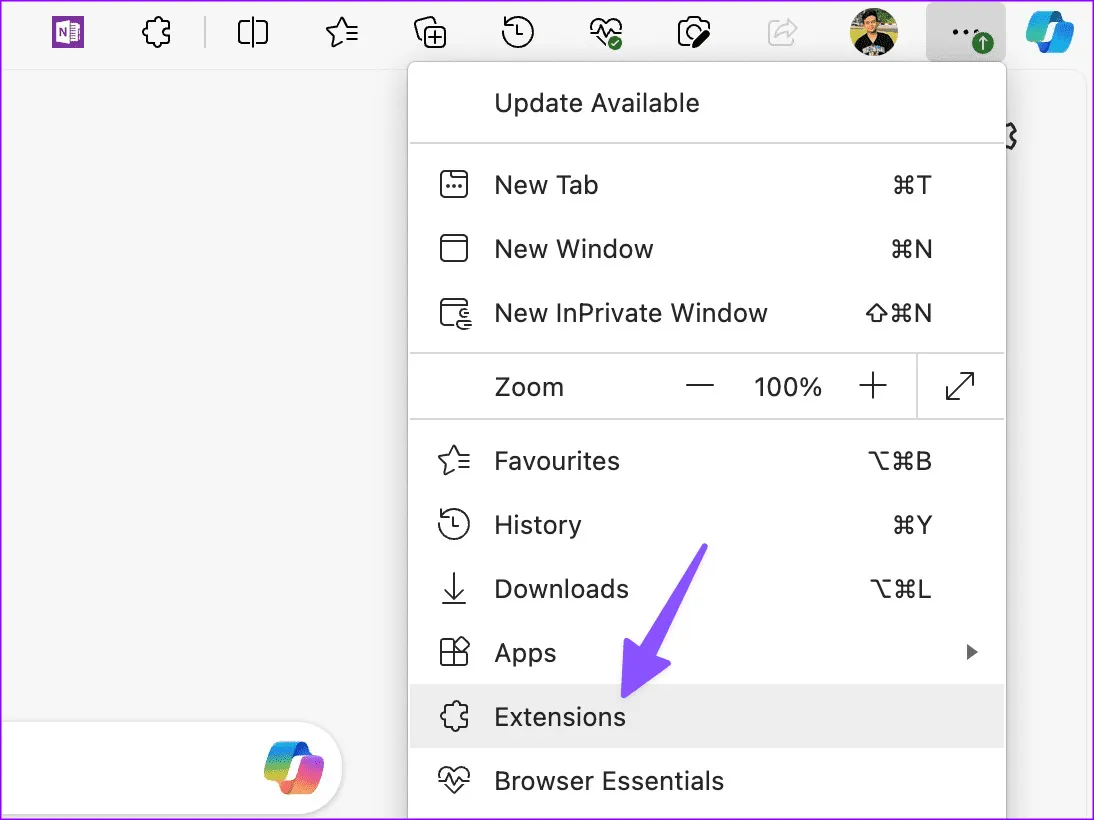
Шаг 1. Запустите Microsoft Edge и щелкните трехточечное меню вверху.
Шаг 2: Выберите расширения.
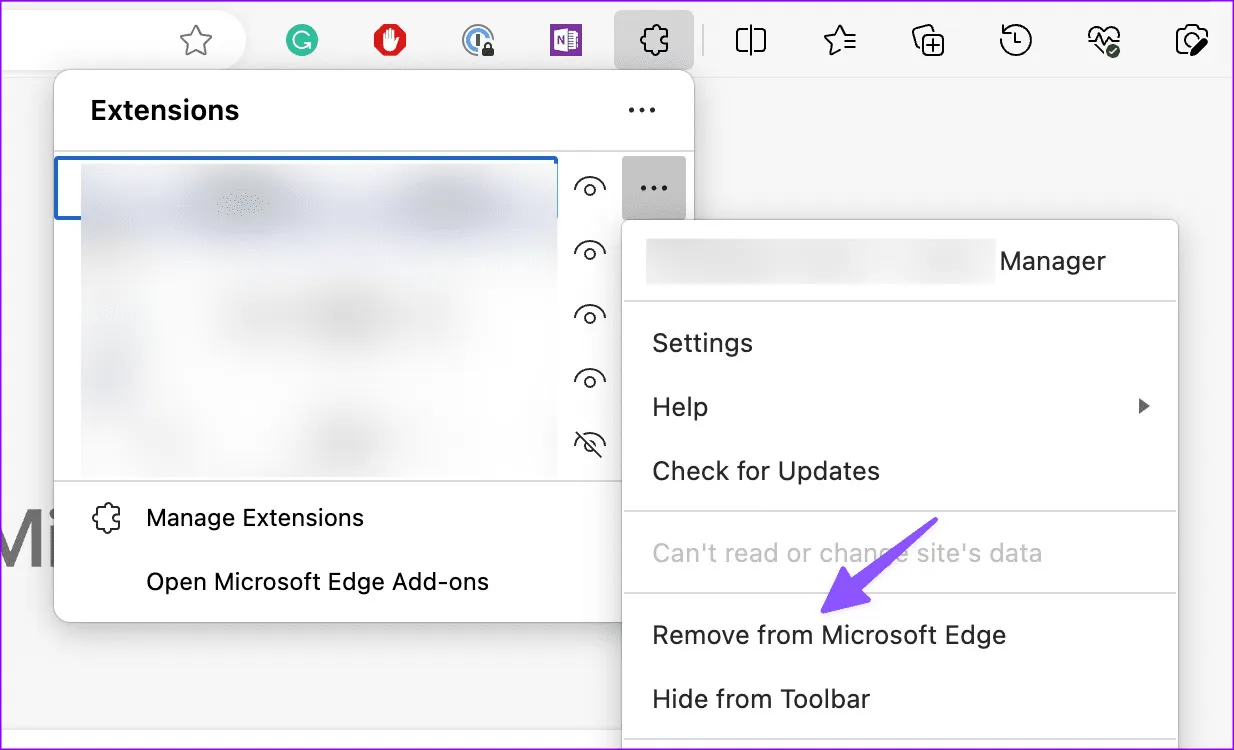
Шаг 3. Нажмите трехточечное меню рядом с расширением. Отключите или удалите ненужные расширения и повторите попытку.
4. Очистите кеш YouTube
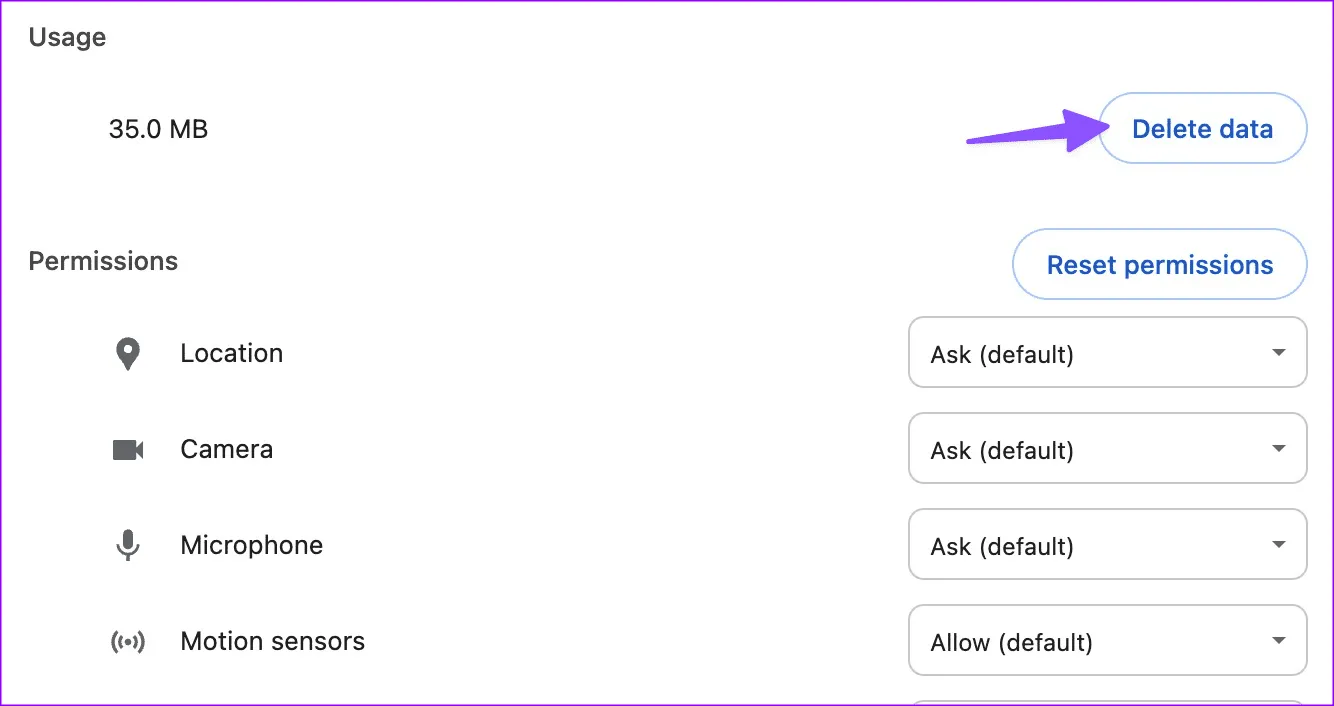
YouTube собирает кеш (небольшой набор файлов), чтобы запомнить историю поиска и быстро загружать часто посещаемые страницы. Когда YouTube собирает поврежденный кэш, он может отображать белый экран и не воспроизводить видео на ПК. Независимо от того, используете ли вы YouTube в Edge, Chrome или Firefox, выполните следующие действия, чтобы очистить кэш YouTube.
Шаг 1. Посетите YouTube в Интернете и щелкните значок замка в адресной строке.
Шаг 2: Выберите «Настройки сайта».
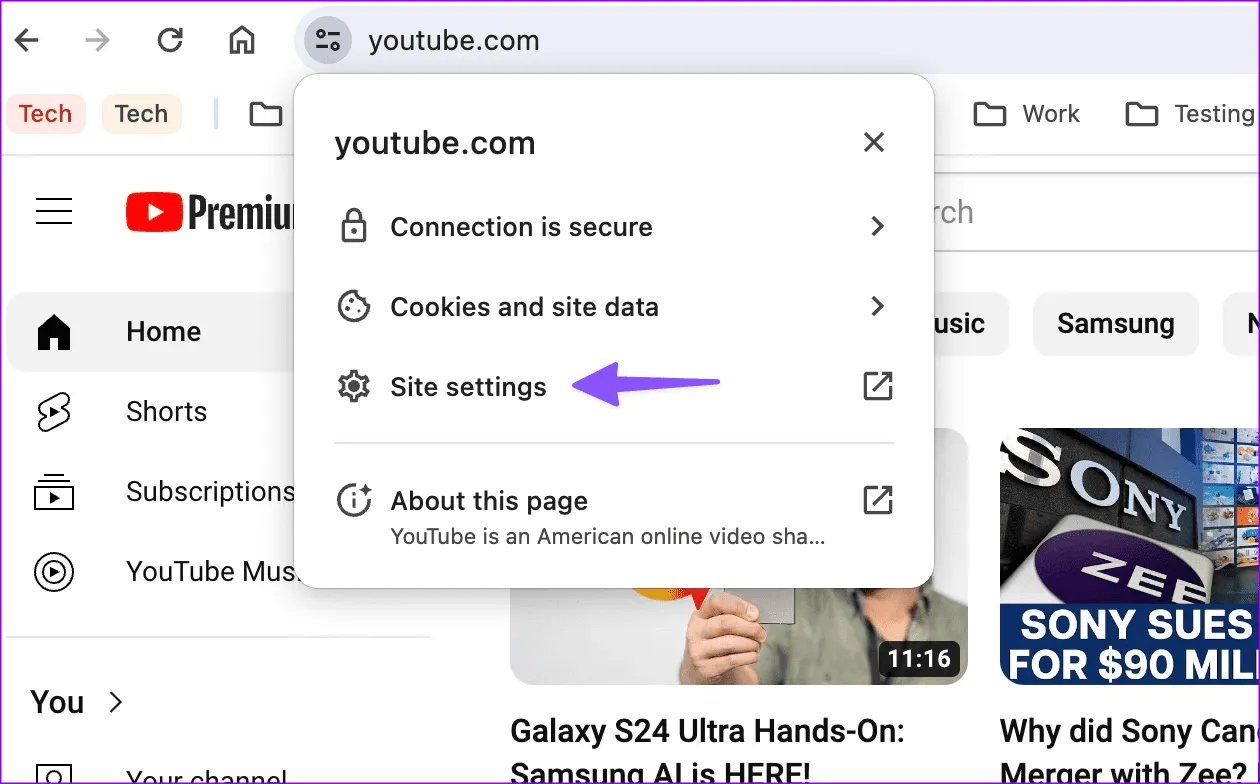
Шаг 3. Очистите данные YouTube в следующем меню.
5. Сбросить настройки браузера
YouTube по-прежнему не работает на вашем компьютере? Вам следует сбросить настройки браузера и повторить попытку.
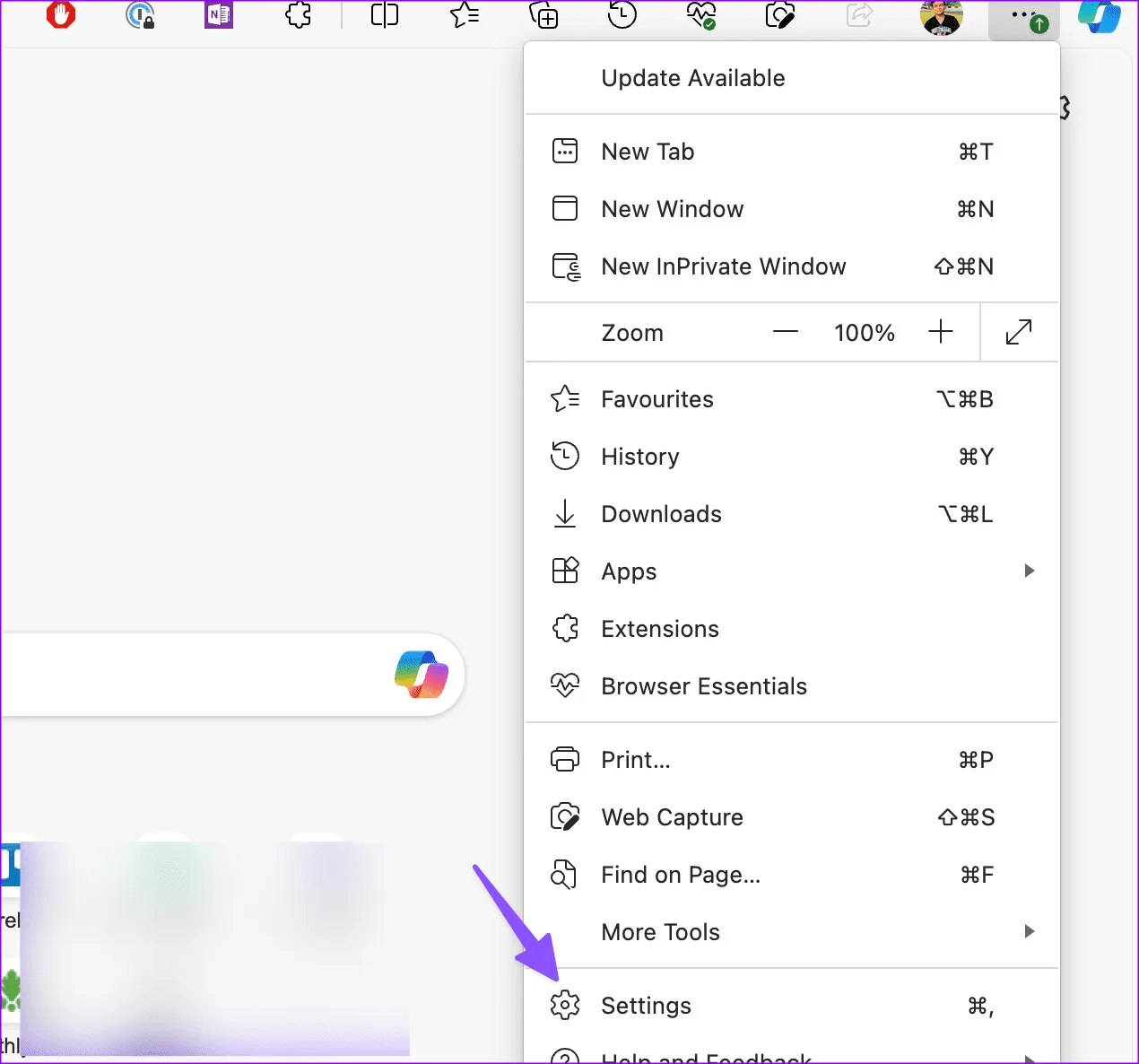
Шаг 1. Запустите Microsoft Edge и щелкните трехточечное меню вверху. Выберите Настройки.
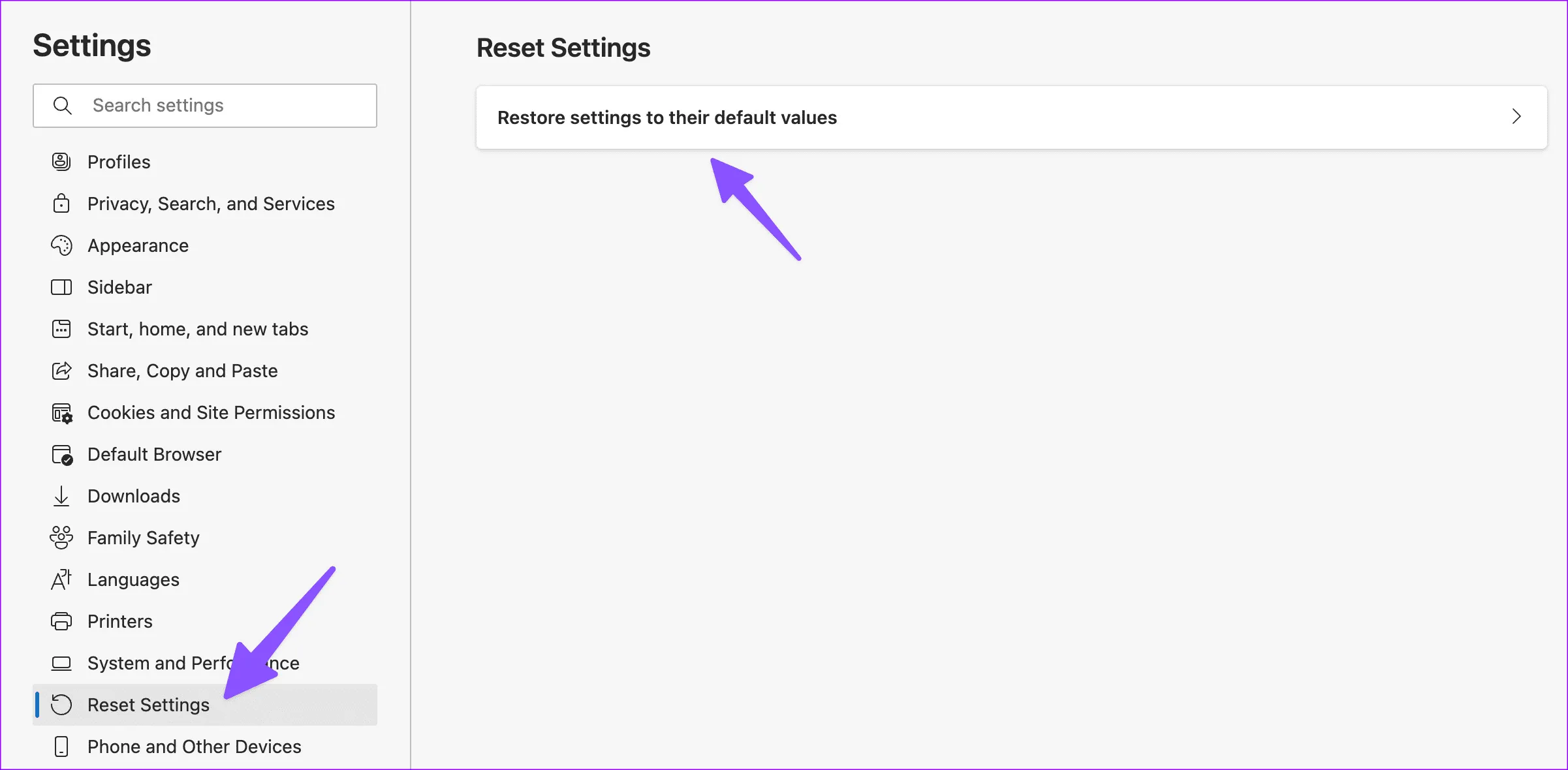
Шаг 2: Выберите «Сбросить настройки». Нажмите «Восстановить настройки до значений по умолчанию». Подтвердите свое решение.
6. Изменить качество видео
Еще один простой способ исправить потоковую передачу YouTube на вашем компьютере — снизить качество видео YouTube, если у вас медленное подключение к Интернету.
Шаг 1. Запустите YouTube и воспроизведите видео. Нажмите на шестеренку «Настройки».
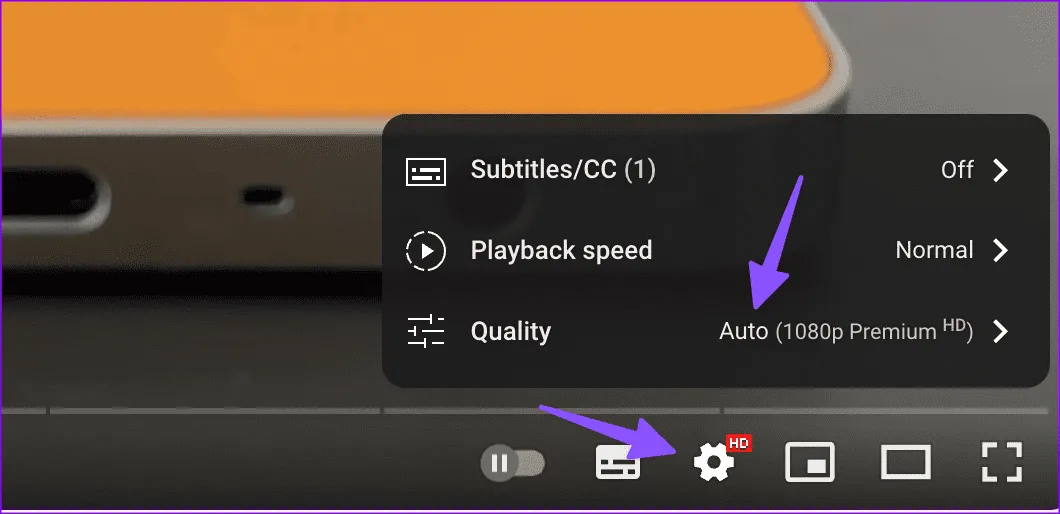
Шаг 2. Разверните «Качество» и выберите более низкое разрешение.
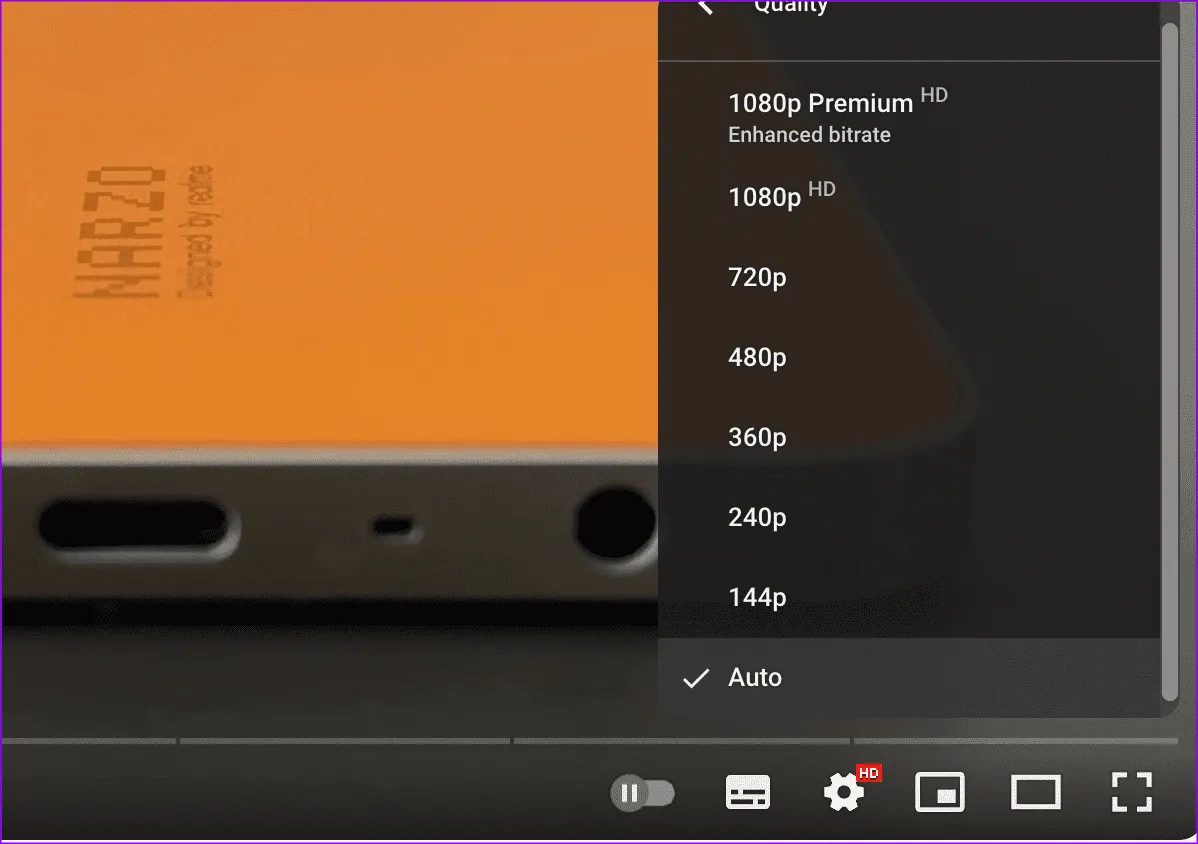
YouTube должен автоматически регулировать качество видео в зависимости от скорости сети, однако вам следует попытаться устранить проблему, настроив ее вручную с помощью шестеренки настроек.
7. Измените дату и время
Неправильная дата и время на вашем компьютере могут быть основной причиной ошибок видео на YouTube. Вам необходимо установить правильную дату и время, выполнив следующие действия.
Шаг 1: Нажмите клавиши Windows+I, чтобы открыть «Настройки».
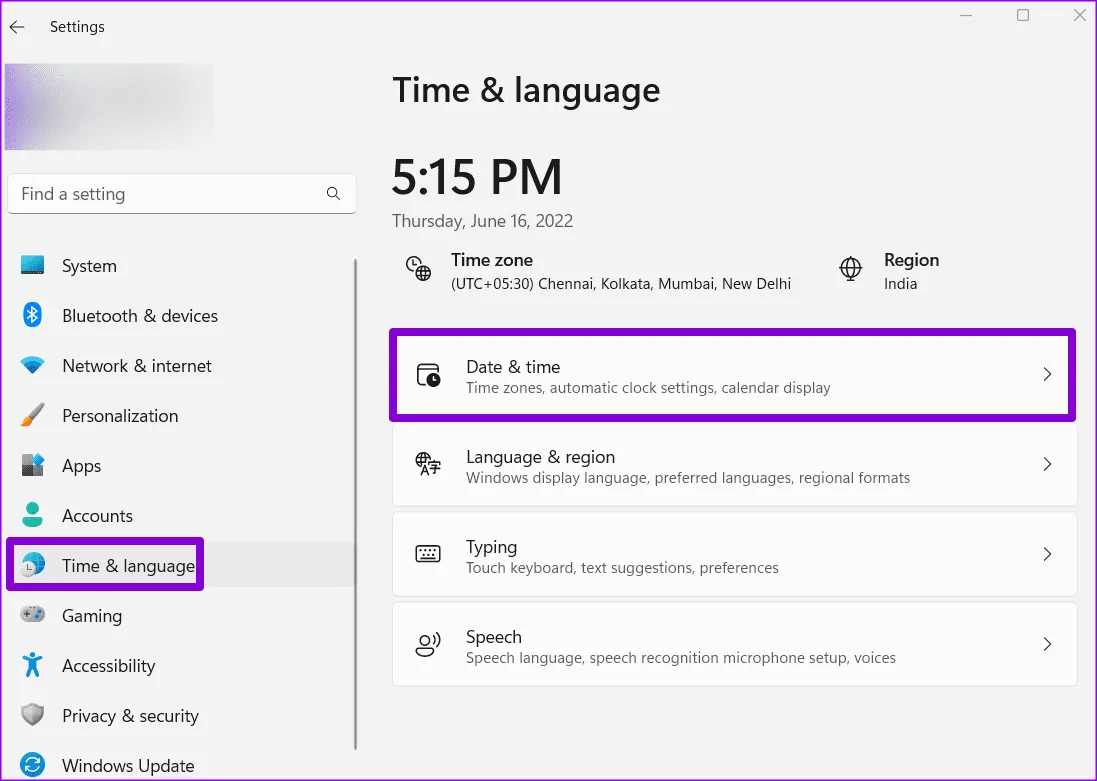
Шаг 2. Нажмите «Время и язык» на боковой панели.
Шаг 3: Выберите дату и время.
Шаг 4. Включите переключатели «Установить время автоматически» и «Установить часовой пояс автоматически». Вы также можете вручную установить правильный часовой пояс.
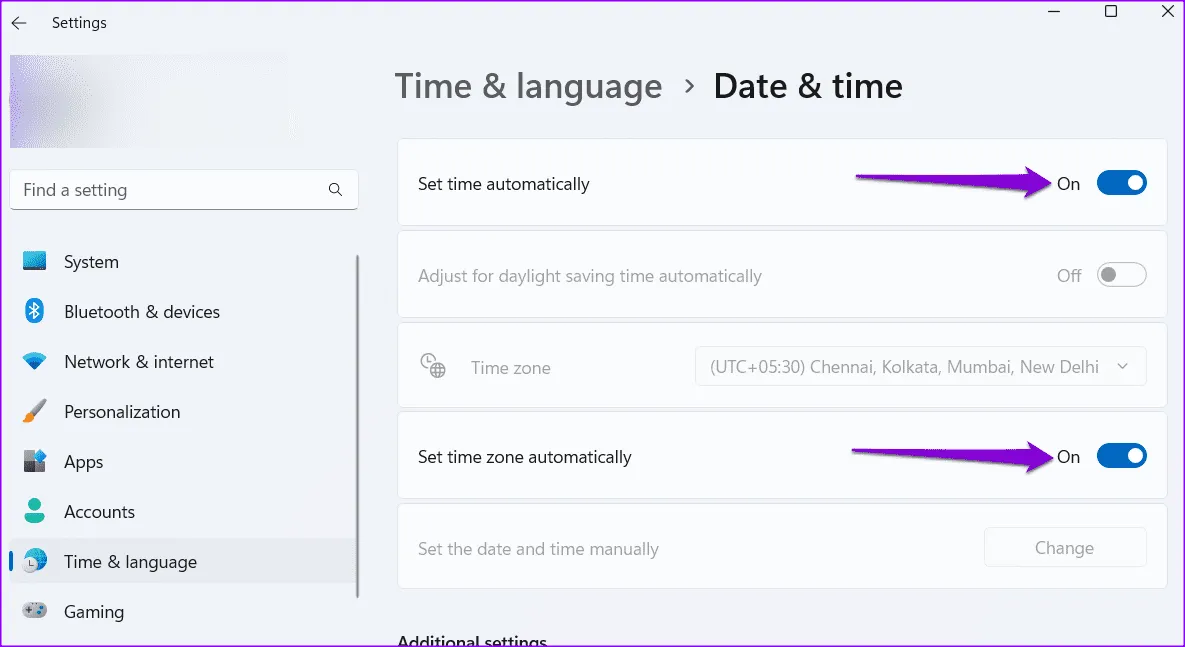
Установите правильную дату и время, перезагрузите компьютер, и YouTube должен загрузиться без проблем.
8. Видео недоступно.
Если конкретное видео получило уведомление об авторских правах от YouTube или оригинального создателя, Google может удалить это видео. Когда вы посещаете URL-адрес видео, на веб-странице отображается ошибка «Видео недоступно». В этом случае попробуйте воспроизвести другое видео и посмотрите, сохранится ли проблема.
9. Частное видео
У YouTube есть несколько вариантов разрешений, позволяющих сохранять определенное видео конфиденциальным или доступным только избранным людям. Вы не сможете воспроизводить такие видео, если администратор ограничивает видео выбранными идентификаторами Gmail. Возможно, потребуется запросить разрешение у администратора для потоковой передачи этих видео.
10. Проверьте серверы YouTube
Хотя серверы YouTube редко выходят из строя, вам все равно следует проверять состояние сервера с помощью DownDetector. Вы можете перейти по ссылке и поискать на YouTube. Вы можете заметить графики большого количества сбоев и комментарии пользователей, жалующиеся на ошибки YouTube.
Если это так, вам нужно подождать, пока Google устранит проблемы с YouTube со своей стороны, и повторите попытку через некоторое время.
11. Обновить браузер
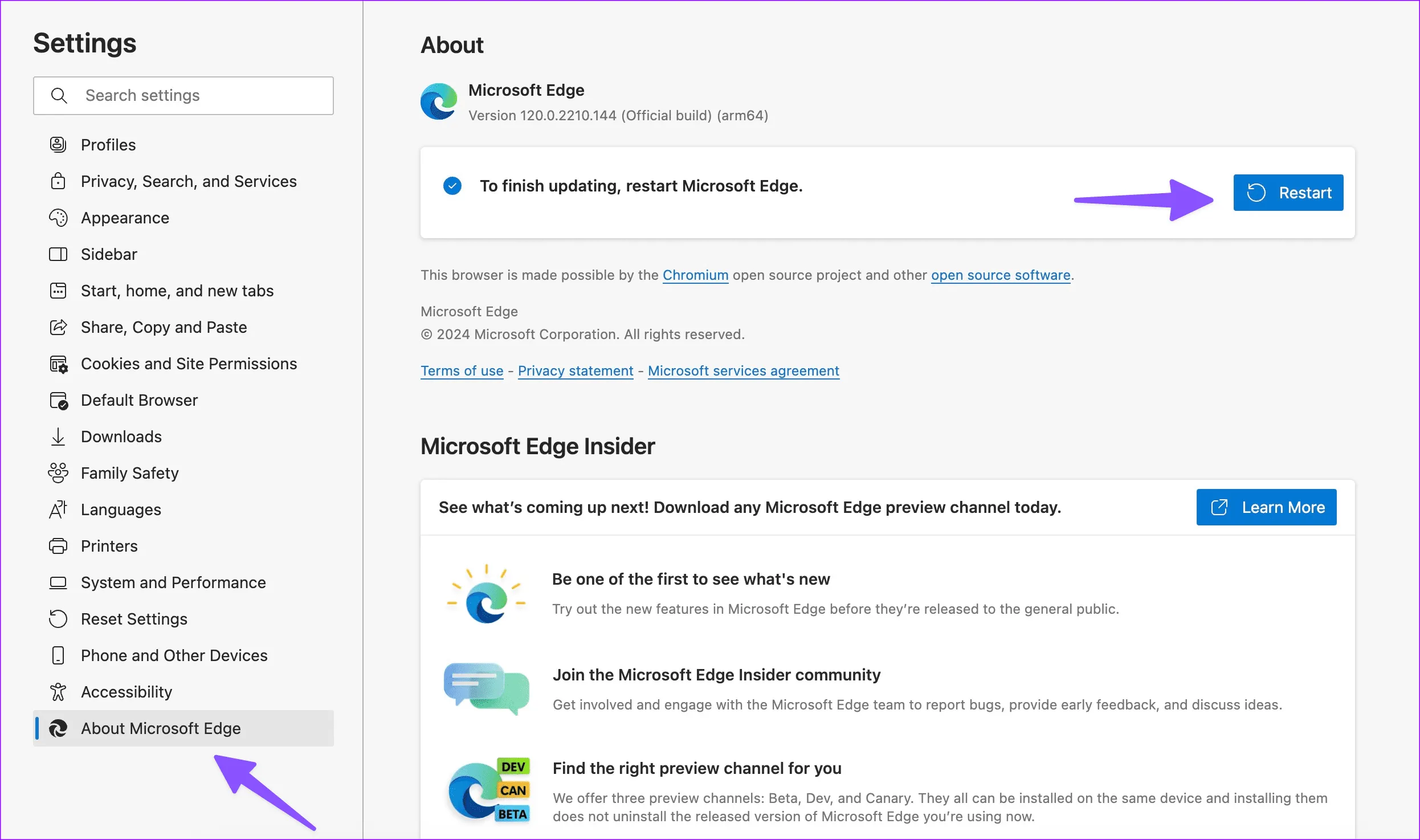
Вы столкнулись с ошибкой воспроизведения YouTube в Microsoft Edge? Вам следует обновить браузер до последней версии, выполнив следующие действия.
Шаг 1. Запустите Microsoft Edge и перейдите в «Настройки» (см. шаги выше).
Шаг 2. Выберите «О Microsoft Edge» и установите последнюю версию.
12. Попробуйте другой браузер
На Windows существуют десятки браузеров. Если у вас возникли проблемы с определенным браузером, например Microsoft Edge, переключитесь на другой браузер, например Chrome или Firefox, и повторите попытку.
Транслируйте свои любимые видео на YouTube
Популярность YouTube на рынке потокового видео остается неизменной. Добавьте этот пост в закладки и возвращайтесь к нему всякий раз, когда сталкиваетесь с ошибкой воспроизведения YouTube на ПК. А пока дайте нам знать, какой трюк вам помог, в комментариях ниже.