В простом, но интересном шаблоне для WordPress, который называется Vcard после установки не отображались иконки, которые изменяются в зависимости от типа страниц. Сейчас вы узнаете как этот исправить.
В простом, но интересном шаблоне для WordPress, который называется Vcard после установки не отображались иконки, которые изменяются в зависимости от типа страниц. Сейчас вы узнаете как этот исправить.
Доброго времени суток, уважаемые читатели ИнетСоветы.ру! В этом посте я хочу рассказать Вам о еще одном эффективном способе защиты админки от взлома. Ранее я уже писала о плагине для защиты админки от подбора пароля, почитать можете здесь. Я стараюсь использовать поменьше плагинов на своем блоге, чтобы ускорить его загрузку. После установки нового дизайна этот вопрос особенно актуален для меня, так как у тех, кто имеет медленный интернет, мой блог загружается медленно.
Как Вы догадались, речь пойдет не о очередном плагине, а о защите админки с помощью кода. Весь принцип работы этого кода прост. Он заключается в проверке IP адреса, с которого осуществляется доступ к админке. У этого способа есть один минус, из-за которого, его не все захотят использовать для защиты своего сайта. Все дело в IP адресе. Перед применением этого способа для защиты админки без плагина, Вам нужно узнать какой у Вам IP адрес. Есть два вида: динамический и статический. Не пугайтесь этих слов. Динамический означает, что IP адрес Вашего компьютера меняется каждый после подключения компьютера к интернету, а статический — значит, что айпи адрес не меняется.
Как определить какой у Вас айпи, если Вы еще это не знаете или Вам просто не нужно было знать. Очень просто. Вот этот сайт покажет текущий IP адрес . Теперь отключитесь от интернета (перезагрузите модем) и проверьте поменялись ли циферки.
Также, определитесь с каких устройств Вы заходите в админку сайта. Если это один единственный компьютер, со статическим айпи, то можете смело использовать метод защиты админки, который будет показан ниже. В противном случае, более рационально будет установить плагин Login LockDown. В случае с динамическим айпи, если Вы решите использовать этот метод, Вам придется каждый прописывать свой текущий айпи и копировать файл на хостинг, чтобы попасть в админку.
Распространенный метод взломать блог — это подобрать логин или пароль. Если злоумышленники каким-то образом узнают Ваш логин входа, то пароль можно будет подобрать. Они будут пытаться всякими методами узнать каков Ваш пароль, а узнав тематику пароля, они со временем подберут его. Вручную пароль злоумышленники не подбирают. Это выполняет специальная программа, которая автоматически перебирает все возможные варианты. Плагин Login LockDown — ограничивает число попыток ввести неправильный логин или пароль до трех:

Плагин вводит ограничение на количество попыток ввода логина или пароля с одного IP-адреса. Если злоумышленник ввел 3 раза неправильно пароль, то этот плагин заблокирует доступ к входу с данного IP-адреса на определенное время. Использование в качестве защиты от подбора пароля плагина Login LockDown делает невозможным взлом Вашего блога на WordPress. Злоумышленникам понадобится очень много времени, чтобы подобрать пароль.
Теперь давайте по пунктам рассмотрим, как защитить админку Вашего блога по IP адресу:
Вот и все. Как видите, ограничить доступ к админке сайта по IP адресу не сложно. Главное, чтобы вы оказались в числе тех счастливчиков, которые имеют статический IP 
Что еще желательно прописать в файл .htaccess читайте по ссылке https://inetsovety.ru/nastroyki-fayla-htaccess-dlya-wordpress/
Если вы хотите ссылаться на некоторые внешние сайты через rel=nofollow (это важно для SEO), то я рекомендую обязательно установить специальный плагин. По умолчанию редактор WordPress CMS добавляет внешние ссылки без этого важного атрибута.
Перед подачей заявки на выпуск ЭЦП необходимо установить в ОС корневые сертификаты НУЦ. Необходимо скачать и вручную запустить программу-установщик корневых сертификатов https://web.pki.kz/resources/activex/InstallCA.exe Читать
Robots.txt определяет правильную индексацию сайтов, в том числе на WordPress CMS. Это делается один раз и помогает акцентировать внимание поисковых систем только на самых значимых страницах сайта, несущих пользу и осмысленное содержание.
Здравствуйте, уважаемые читатели ИнетСоветы.ру! В этой статье речь пойдет о плагине Q2W3 Fixed Widget. Зачем он нужен и как поможет увеличить доход с сайта читайте далее.
Возможно Вам доводилось видеть на других сайтах плавающий блок с рекламой или баннером в сайдбаре. Если раньше, прокручивая страницу вниз, где-то на средине статьи виджеты в сайдбаре заканчивались и Вы видели пустую правую колонку, то теперь можно сделать так, чтобы за пользователем следовал плавающий виджет. Размещение рекламы в таком плавающем блоке повышает кликабельность по ней, а соответственно и доход.
Реализовать такую функцию можно при помощи плагина Q2W3 Fixed Widget. Сделать это можно в три шага: установить плагин, сделать некоторые настройки, выбрать виджет, который должен скользить в сайдбаре.
Установка стандартная. Слева в меню выберите Плагины — Добавить новый. В строку поиска вставьте название — Q2W3 Fixed Widget. В списке результатов поиска найдите этот плагин и нажмите на ссылку установить.
После установки и активации плагина, в меню в разделе Внешний вид появится подраздел Фикс. Виджеты.

Заходите в него и увидите вот такие настройки:
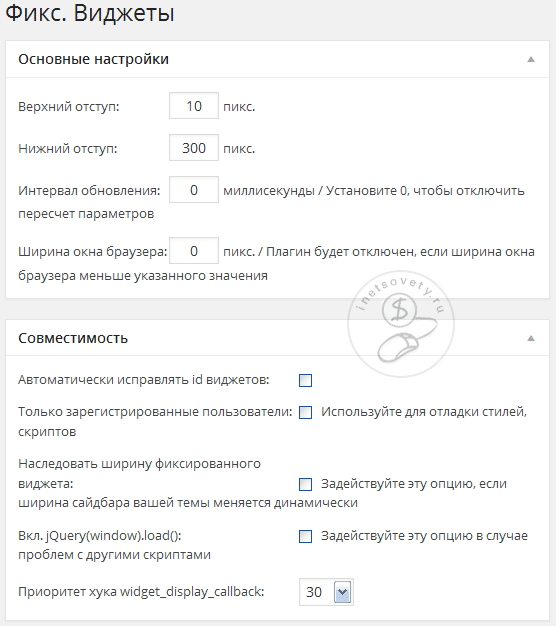
В пункте основные настройки нужно указать верхний и нижний отступ. Если Вы хотите, чтобы баннер был в самом верху, то поставьте отступ 10-20 пикс. Если же хотите сдвинуть виджет ближе к центру страницы, то 200-300 пикс. Поэкспериментируйте и выберите понравившийся Вам вариант. Учитывайте при этом высоту самого плавающего блока.
Нижний отступ следует указывать исходя из высоты футера. Нужно подобрать оптимальный отступ, чтобы выджет не наезжал на него. Если у Вас тема с нижним футером, что учитывайте и его высоту.
В поле интервал обновления я ничего не меняла. Устанавливать интервал обновления нужно в том случае, если в сайдбаре используются динамические javascript коды, т.е. информация в виджете периодически обновляется.
И последний пункт — ширина окна. Если Вы не хотите, чтобы плавающий блок отображался на мобильных устройствах или планшетах, то установите ширину экрана, которая на мобильных устройствах.
В пункте совместимость можно попытаться решить проблемы с совместимостью работы плагина и Вашего шаблона. У меня плагин заработал только после включения опции «автоматически исправлять id виджетов». Блок стал плавать при прокрутке вниз, но вместе с ним поплыл и фон виджета. Пришлось пока деактивировать плагин до исправления ошибки. На другом сайте со стандартной темой плагин работает без проблем. Пришлось активировать опцию «автоматически исправлять id виджетов». Плагин и так работал, но появлялся посредине сайдбара и при прокрутке вниз закрывал собой другие виджеты.
Кроме этого данный плагин может конфликтовать с другими плагинами (на моем блоге такого не наблюдалось) или скриптами. Чтобы попробовать решить эту проблему поставьте галочку против этой опции.
С некоторыми темами плагин может не работать. Основные причины и пути решения автор плагина описывает на своем блоге, ссылка
Последний шаг — фиксация выбранного виджета. После активации плагина на странице виджеты у каждого из них появилась опция «Зафиксировать виджет». Ставим галочку у нужного виджета и нажимаем кнопку сохранить. Проверяем работу.

Рекомендую фиксировать самый нижний виджет. Если Вы зафиксируете виджет, который находится вверху или в центре, то он при прокрутке страницы будет двигаться вниз и находиться над содержимым других виджетов. Чтобы избежать такого, заранее переместите фиксируемый виджет в самый низ.
Обратите внимание на полезную статью — как увеличить доход с рекламных блоков на сайте https://inetsovety.ru/kak-vstavit-reklamu-v-statyyu-wordpress/
Важно! В плавающий виджет нельзя размещать блок контекстной рекламы от Гугл Адсенс. Перед добавлением кода рекламы той или иной пертнерки, уточните у службы поддержки разрешено ли это правилами, чтобы не получить неожиданный бан.
До встречи!