Это первая часть из цикла статей по очередям на MikroTik. Мы рассмотрим основные моменты и узнаем для чего и как используют очереди в сетях.
Исследование раскрывает глобальные инвестиционные привычки
- Криптоинвесторы, как правило, более финансово подкованы
- Покупатели биткойнов заинтересованы в этом в долгосрочной перспективе
- ‘Цифровое золото » оправдывает свое название
Среди широкой общественности уже давно царит атмосфера интриги и недоумения вокруг инвесторов в криптовалюту. Стереотипы о технофилах высокого полета или 30-летних, стучащих по клавишам, усиливаются, поскольку многие популярные основные средства массовой информации остаются непоколебимыми в своем скептицизме.
Понятие нового и непроверенного (и, следовательно, не заслуживающего доверия) применялось к новым технологиям и открытиям так долго, как само время. Хотя существует бесчисленное множество исследований, анализов, опросов и противоречивых текстов на эту тему, кажется, что некоторые мнения трудно поколебать. Недавно провели опрос более 6000 криптоинвесторов об их финансовых привычках, чтобы лучше понять, верны ли стереотипы криптоинвесторов, что их мотивировало и многое другое. Каковы результаты? Кто инвестирует в криптографию и почему, может вас удивить.
Продуманное инвестирование
Исследование показывает, что значительная часть из них делает это по благоразумным причинам, например, откладывает деньги на депозит за дом или использовать обменник биткоин на сбербанк на что то более выгодное. Практически несуществующие процентные ставки и инфляция, вгрызающиеся в любые средства, которые вкладчики сберегли, вынудили их искать альтернативы. Даже драгоценные металлы, такие как золото, не были тем безопасным убежищем, которым они часто оказывались, и поэтому криптовалюты с их высокой стоимостью и доступностью вышли на первый план.
Защита от будущего
Хранение ценности-это термин, который часто используется, но редко описывается подробно. По сути, это описывает, как что-то способно сохранять свою ценность с течением времени. Лучшим и самым ярким примером может служить золото, которое на протяжении веков было товаром, к которому можно было прибегнуть в трудные времена. Цель всех валют состоит в том, чтобы продемонстрировать высочайший уровень хранения ценностей, чтобы их держатели были уверены, что то, что у них есть, действительно чего-то стоит. Затем такие эффекты, как инфляция и процентные ставки, влияют на его фактическую стоимость.
С самого начала возникает вопрос о криптовалютах: демонстрируют ли они или могут ли они когда-либо продемонстрировать эту востребованную характеристику ценности, которая сделала бы их «надежными» для владельцев? В конце концов, зачем кому-то вкладывать свои деньги во что-то, если шансы на то, что это, по крайней мере, сохранит свою ценность, были невелики? Здесь вы можете узнать, как инвесторы доверяют криптосистемам свои сбережения и избегают традиционных методов, стремясь заставить свои деньги работать на них.
Прикосновение Мидаса
Движение к криптовалютам шло разными темпами по всему миру, продиктованное регулированием, влиянием средств массовой информации, сарафанным радио и, возможно, самым решающим из всех — финансовым образованием. Биткойн всегда стремился разрушить барьеры в мире финансов и стать спасательным кругом для тех, кто был подведен или полностью отодвинут на второй план тем, как работает мировая экономика, и некоторые культуры воспользовались преимуществами быстрее, чем другие. Жаждущие прибыли дейтрейдеры пожинали плоды своей волатильности, но то же самое произошло и в регионах, где их собственная валюта, банки и другие финансовые учреждения также испытывали волатильность и недоверие.
Часто бывает полезно заглянуть за свои четыре стены и увидеть, как различные группы людей реагируют на новые события. Он может вдохновлять и давать указания о том, как мы тоже могли бы внедрять инновации или действительно учиться на опыте других. В ходе опроса также были выявлены некоторые интересные черты и тенденции в различных культурах и странах, проанализированных с точки зрения того, как они используют криптовалюты и каково их отношение к цифровым валютам.
2021-12-04T20:02:23
Криптовалюта
Настройка имени хоста в Docker Compose
Из этого быстрого совета по Docker вы узнаете, как установить имя хоста для вашего контейнера с помощью Docker Compose.
Не знаете, как установить имя хоста в Docker Compose? Мы вам это покажем.Вы можете определить его в рамках службы следующим образом:
Читать
Самые нужные приложения в автозагрузке Windows
Большинство ПК на базе операционной системы Windows запускают множество программ каждый раз при загрузке. Отключение многих из них могли бы улучшить производительность системы, в частности, сократить время включения и загрузки ОС. Загрузившиеся программы будут «висеть» в оперативной памяти вплоть до того времени, как будет выключен компьютер, и соответственно, будет использовано много ресурсов даже исключительно при их фоновой работе. К слову, чтобы аппаратной мощности хватало для любых задач, рекомендуем ознакомиться с конфигурациями оптимальных сборок игрового компьютера для разных бюджетов в 2022 году.
Какие же программы стоит убрать из автозагрузки, а какие лучше не трогать? Ответ прост — не убирайте те, которые действительно выполняют важную работу во время запуска операционной системы. Такие обязательно найдутся, даже если пользователь проявляет минимальную активность в работе за компьютером. Можем предложить несколько идей по этому поводу.
Антивирусные приложения
Компьютер всегда будет нуждаться в защите от вирусов и шпионских программ. Если вы имеете установленное антивирусное ПО, оно будет загружаться автоматически при каждом запуске ОС Windows и в автономном режиме защищать систему.
Мониторинг батареи и состояния «железа»
Если у вас ноутбук, более чем вероятно, что заряд аккумулятора будет отображён в правом нижнем углу экрана. Полезно, когда при запуске ОС значок появляется сразу. Если же он почему-то отсутствует, рекомендуем скачать программу виджетов XWidget. Кроме заряда аккумулятора, отдельные виджеты позволяют следить за нагрузкой процессора, оперативной памяти и накопителя без обращения к диспетчеру задач.
«Облако» хранения данных и синхронизации
Если вы активно пользуетесь Dropbox, OneDrive, GoogleDrive, IDrive и другими подобными облачными хранилищами, вам будет полезно хранить их в автозагрузке, чтобы иметь мгновенный доступ к своему контенту сразу после загрузки ПК.
Мессенджеры и средства коммуникации
Если вы часто совершаете звонки через Skype, общаетесь с друзьями через Telegram или WhatsApp, зачем постоянно запускать их вручную? Да, вы можете запускать приложения «ручками» в любое время, но если ждёте важных звонков или сообщений, важно добавить мессенджеры в список автозагрузки, чтобы ничего не пропустить. То же самое касается ICQ, QIP, Viber и других аналогичных программ.
Аппаратнозависимые программы
Различные приложения драйверов, центры управления видеокарт и звуковых карт могут быть очень полезными и необходимыми. При помощи этих приложений пользователь сможет настраивать важные системные параметры.
Кроме того, многие другие программы могут оставлять свои записи в реестре, отвечающие за автозагрузку. Прежде чем удалять программу из этого списка, убедитесь, что она точно не будет вам полезна при старте операционной системы. Для лучшего контроля над автозагрузочным меню воспользуйтесь утилитой Auslogics Startup Manager. Либо традиционным путём, через Диспетчер задач Windows.
Статья подготовлена при помощи техноэкспертов ресурса https://toptechnika.ru.
2021-12-03T17:41:10
Microsoft
Шаблоны C++. Справочник разработчика, 2-е изд
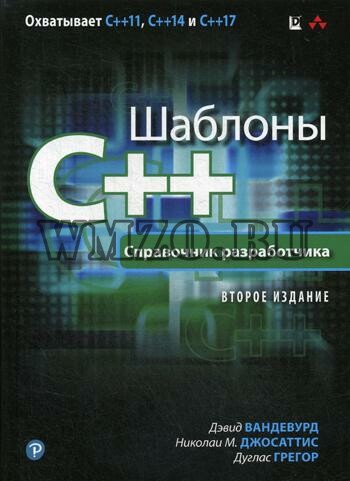
Книга: Шаблоны C++. Справочник разработчика, 2-е изд. Шаблоны представляют собой одну из наиболее сильных сторон C++, но они все еще остаются недостаточно используемыми, а зачастую и неверно понимаемыми, несмотря на постоянно растущий уровень как языка C++, так и сообщества программистов на этом языке. Во втором издании книги три автора, являющиеся экспертами в данной области, показывают, зачем, когда и как использовать современные шаблоны, чтобы создавать программное обеспечение, более понятное, быстрое, эффективное и легко поддерживаемое.
Данное издание описывает новые возможности стандартов С++11, С++14 и С++17 и демонстрирует последние достижения в области шаблонов C++ для создания широкого спектра приложений. Авторы подробно объясняют все новые возможности языка, которые улучшают шаблоны или взаимодействие с ними, рассматривая такие темы, как вариативные шаблоны, обобщенные лямбда-выражения, вывод аргументов шаблонов классов, конструкцию if времени компиляции, передаваемые ссылки и пользовательские литералы: Они также глубоко вникают в фундаментальные концепции языка (такие как категории значений) и полностью охватывают стандартные свойства типов.
Книга начинается с основательного учебника, описывающего основные концепции и связанные с ними возможности языка программирования. Остальная часть книги служит всеобъемлющим справочником, уделяющим внимание как подробностям языка, так и методам кодирования, продвинутым технологиям и сложным идиомам программирования шаблонов C++. Множество примеров исходных текстов иллюстрируют абстрактные концепции и наилучшие практические подходы для получения от шаблонов C++ максимальной пользы.

2021-12-03T13:49:23Книги и Курсы
Установка и настройка kea-dhcp4-server
Сегодня разберём настройку нового kea-dhcp сервера от компании ISC. Данный DHCP является следующим продуктом после известного isc-dhcp-server.
KEA-DHCP состоит из подключаемых модулей, что конечно радует. Например если вам нужно запустить только DHCPv4, то необходимо установить лишь этот модуль. Нужен в добавок еще и DHCPv6, нет ничего проще, устанавливаем модуль и радуемся двум DHCP серверам как версии IPv4 так и версии IPv6. Читать