Для работы с хостинг-провайдером нам заранее понадобятся авторизационные данные и идентификаторы ресурсов. Их мы будем прописывать в сценариях terraform.
Нам нужно зарегистрироваться на сервисе Yandex.Cloud (в нашем примере, мы будем работать, именно, с ним). После этого, нам нужно получить:
1. OAuth-токен. Используется в процедуре аутентификации для получения IAM-токена и нужен нам для прохождения авторизации при подключении terraform. Выдается на 1 год. Получить можно, отправив запрос со страницы документации Яндекс.
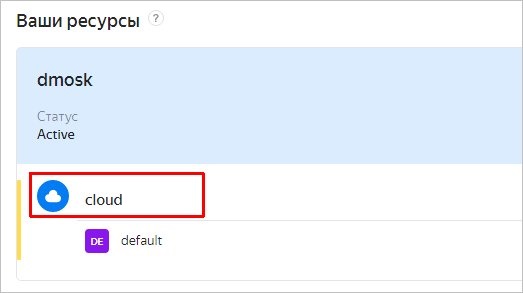
2. Идентификатор облака. После регистрации на хостинге мы заходим в контроль-панель. Мы должны увидеть наши ресурсы, в частности, облако:
А справа от него будет идентификатор.
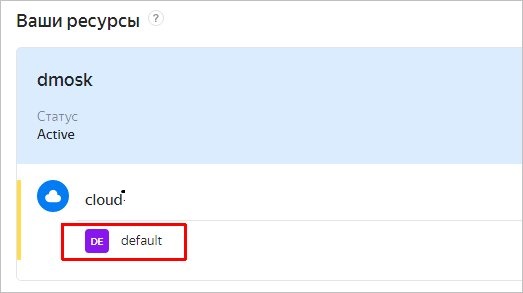
3. Идентификатор каталога. На той же странице контроль панели, ниже облака мы увидим каталог:
Также, справа мы можем скопировать его идентификатор.
После получения нужных данных просто сохраняем их в отдельный файл. После установки terraform они нам понадобятся.
Установка Terraform
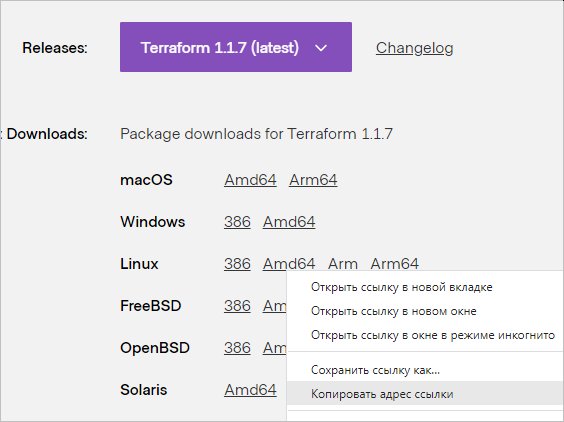
Terraform является клиентом и необходимо выполнить установку на компьютер, с которого планируется управление инфраструктурой. Актуальная инструкция по развертыванию представлена на официальном сайте. На текущий момент клиент может быть установлен из репозитория, с использованием бинарника, собран из исходников, а также с помощью choco на Windows или brew на Mac OS. В нашем примере будут рассмотрены установка на Ubuntu и Rocky Linux из репозитория, а также загрузка бинарника.
Ubuntu (Debian)
Обновляем список пакетов:
apt update
Установим дополнительные пакеты:
apt install gnupg software-properties-common curl
* где:
gnupg — программа для шифровки и дешифровки цифровых подписей. Нужна для работы с репозиториями.
software-properties-common — утилита для работы с репозиториями.
Убедимся, что terraform работает. Для этого вводим команду:
terraform -version
Мы должны получить что-то на подобие:
Terraform v1.1.7 on linux_amd64
Также рекомендуется установить автоподстановки:
terraform -install-autocomplete
Это позволит нам завершать команды terraform с помощью клавиши Tab.
Теперь создадим каталог, в котором будем работать со сценариями для тераформа:
mkdir -p /opt/terraform/yandex
* в моем примере я решил работать в каталоге /opt/terraform/yandex.
Перейдем в созданный каталог:
cd /opt/terraform/yandex
Мы готовы приступить непосредственно к работе с terraform.
Установка провайдера
Чтобы terraform мог корректно взаимодействовать с инфраструктурой провайдера, необходимо использовать набор инструкций, которые будет использовать наша утилита. В терминологии terraform это называется провайдер.
На сайте Hashicorp можно найти все поддерживаемые провайдеры. Как говорилось выше, мы будем работать с Yandex.Cloud. Рассмотрим подробнее установку провайдера для работы с ним.
terraform required_version — версия клиента terraform, для которого должен запускаться сценарий. Параметр не обязательный, но является правилом хорошего тона и может помочь избежать некоторых ошибок, которые возникнут из-за несовместимости при работе в команде.
required_providers version — версия провайдера. Мы можем указать, как в данном примере, необходимость использовать конкретную версию, а можно с помощью знака >= или <= указать не выше или не ниже определенной.
token — OAuth-токен для прохождения авторизации. Был нами получен после регистрации на хостинге
cloud_id — идентификатор для облака, в котором будут создаваться ресурсы. Также получен был нами заранее.
folder_id — идентификатор каталога, который также был получен в начале инструкции.
zone — ресурсы, которые хранятся на мощностях Яндекс разделены по зонам. Каждая зона — это определенная географическая локация центра обработки данных. Список доступных зон можно посмотреть на странице Зоны доступности.
Теперь выполним команду:
terraform init
Система загрузит нужные файлы и установит провайдер:
Initializing the backend...


Initializing provider plugins...

- Finding latest version of yandex-cloud/yandex...

- Installing yandex-cloud/yandex v0.73.0...

- Installed yandex-cloud/yandex v0.73.0 (self-signed, key ID E40F590B50BB8E40)

...

Terraform has been successfully initialized!

...
Мы готовы двигаться дальше.
Работа с ресурсами
Мы рассмотрим небольшие примеры по созданию, редактированию и удалению ресурсов. В большей степени мы будем работать с виртуальными машинами. Большую часть информации по написанию сценариев можно найти на официальном сайте хостинга или самого terraform.
Создание ресурсов
В нашем рабочем каталоге создадим новый файл:
vi infrastructure1.tf
Напишем минимально необходимый сценарий для создания виртуальной машины:
data — позволяет запрашивать данные. В данном примере мы обращаемся к ресурсу yandex_compute_image с целью поиска идентификатора образа, с которого должна загрузиться наша машина.
yandex_compute_image — ресурс образа. Его название определено провайдером.
ubuntu_image — произвольное название ресурса. Его мы определили сами и будем использовать в нашем сценарии.
ubuntu-2004-lts — в нашем примере мы запрашиваем данные ресурса, который ищем по family с названием ubuntu-2004-lts. Данное название можно посмотреть в контроль панели хостинга — нужно выбрать образ и кликнуть по нему. Откроется страница с дополнительной информацией. В данном случае ubuntu-2004-lts соответствуем Ubuntu 20.04 LTS.
resource — позволяет создавать различные ресурсы.
yandex_compute_instance — ресурс виртуальной машины. Его название определено провайдером.
vm-test1 — наше название ресурса для виртуальной машины.
subnet_terraform — наше название для ресурса подсети.
metadata — обратите особое внимание на передачу метеданных. В данном примере мы передаем содержимое файла, а сам файл рассмотрим ниже.
** в нашем примере будет создана виртуальная машина с названием test1, 2 CPU, 2 Gb RAM в сети 192.168.15.0/24 на базе Ubuntu 20.04 LTS. *** обратите внимание, что мы указали идентификатор той подсети для виртуальной машины, которую создали также с помощью нашего сценария terraform.
* в данном файле мы опишем пользователя, под которым мы сможем подключиться к нашему серверу по SSH:
#cloud-config — как выяснилось, этот комментарий обязательный.
name — имя пользователя, который будет создан на виртуальной машине.
groups — в какую группу добавить пользователя.
shell — оболочка shell по умолчанию.
sudo — правило повышения привилений.
ssh-authorized-keys — список ключей, которые будут добавлены в authorized_keys.
Попробуем испытать наш сценарий. Сначала вводим:
terraform plan
Если мы не ошиблись, утилита покажет, что terraform сделает в нашей облачной инфраструктуре. Очень важно внимательно просматривать изменения.
После того, как мы убедимся в корректности действий, применяем настройку:
terraform apply
Мы еще раз увидим, что будет выполнено, а также получим запрос на подтверждение действий — вводим yes:
Enter a value: yes
Terraform выполнит необходимые действия. Мы можем перейти в контроль-панель хостинга и убедиться, что наша виртуальная машина создалась.
Редактирование данных
Если необходимо внести изменения в нашу инфраструктуру, то достаточно просто открыть наш файл со сценарием:
vi infrastructure1.tf
Внести нужные изменения, например:
  ...

  resources {

    cores  = 4

    memory = 4

  }

  ...
* в нашем конкретном случае, мы увеличили количество процессоров и объем памяти для созданной виртуальной машины.
Однако, некоторые изменения требуют остановки виртуальной машины. В этом случае мы получим ошибку при попытке применить новые настройки с текстом:
Error: Changing the `secondary_disk`, `resources`, `platform_id`, `network_acceleration_type` or `network_interfaces` on an instance requires stopping it. To acknowledge this action, please set allow_stopping_for_update = true in your config file.
Мы должны явно разрешить для конкретных ресурсов выполнение остановки их работы для внесения изменений. В нашем файле для конкретного ресурса добавим:
* для нашей машины test1 мы указали опцию allow_stopping_for_update, которая говорит о том, что работу ресурса можно останавливать для внесения изменений.
Строим план:
terraform plan
Мы должны увидеть, что будет изменено в нашей инфраструктуре. В моем случае:
2. Можно закомментировать или удалить строки ресурса из файла tf.
3. Если мы хотим оставить содержимое файлов нетронутым, но при этом удалить все ресурсы, вводим:
terraform destroy
Утилита пройдет по всем файлам tf в директории, найдет ресурсы и выполнит их удаление.
Файл state
Очень важно уметь работать с файлом состояния terraform, а также понять, что это. Данный файл появляется после первого применения сценария в том же рабочем каталоге:
ls
terraform.tfstate
В нем содержатся все изменения, которые происходили с применением terraform. Без него последний не будет знать, что уже было сделано — на практике это приведет к дублированию инфраструктуры, то есть, если мы создали сервер, потеряли файл состояния и снова запустили terraform, он создаст еще один сервер. Для больших инфраструктур с большой историей все намного критичнее.
И так, файл состояния важен с точки зрения понимания инфраструктуры самим terraform. Также у него есть еще одна функция — блокировка параллельных выполнений. Это важно для работы в командах, где одновременные действия могут привести к неожиданным последствиям. Чтобы этого не произошло, terraform создает блокировку, которая запрещает выполнения, если уже идет процесс применения плана.
Из вышесказанного делаем выводы:
Файлы состояния нужно бэкапить.
Они должны находиться в надежном месте.
У всех инженеров, которые работают с инфраструктурой должен быть доступ к файлу состояния. Они не должны его копировать на свои компьютеры и использовать индивидуально.
Рассмотрим возможность хранения данного файла состояния на облачном хранилище Яндекс.
Сначала мы должны создать хранилище. Это можно сделать через веб-интерфейс, но мы это сделаем в terraform.
* где yandex_folder_id — название для нашей переменной; <идентификатор каталога> — тот идентификатор, который мы указали в файле main под аргументом folder_id.
Теперь откроем файл main:
vi main.tf
И отредактируем значение folder_id на:
  ...

  folder_id = var.yandex_folder_id

  ...
* в данном примере мы теперь задаем folder_id не явно, а через созданную переменную.
yandex_iam_service_account — создание ресурса для учетной записи. В нашем примере она будет иметь название sa-testи входить в системный каталог yandex_folder_id (переменная, которую мы создали ранее).
yandex_resourcemanager_folder_iam_member — создание роли. Она будет иметь доступ для редактирования хранилищ. В состав роли войдет созданная запись sa (с именем sa-test).
yandex_iam_service_account_static_access_key — создаем ключ доступа для нашей сервисной учетной записи.
yandex_storage_bucket — создаем хранилище с названием tf-state-bucket-test.
Создаем еще один файл:
vi outputs.tf
output "access_key" {

  value = yandex_iam_service_account_static_access_key.sa-static-key.access_key

  sensitive = true

}

output "secret_key" {

  value = yandex_iam_service_account_static_access_key.sa-static-key.secret_key

  sensitive = true

}
* это делается для получения значений аргументов access_key и secret_key и сохранения данных значений в файле состояния. Если access_key можно посмотреть в панели Яндекса, то secret_key мы увидеть не можем.
Строим план и применяем настройки:
terraform plan
terraform apply
Заходим в контроль-панель Яндекса и видим, что у нас создалось хранилище. Его мы будем использовать для хранения файлов состояний terraform.
* в раздел terraform мы добавили инструкцию для хранения файла state. В нашем примере он будет размещен на бакете tf-state-bucket-test по пути terraform/infrastructure1/terraform.tfstate. ** особое внимание обратите на access_key и secret_key. В разделе terraform мы не можем указать переменные, как это делали при создании хранилища. Сами значения можно найти в нашем локальном файле state.
Используем команду:,
terraform init
Система снова инициализирует состояние текущего каталога и создаст файл state на удаленном хранилище. Чтобы убедиться, можно зайти в контроль панель, найти наше хранилище, а в нем — файл terraform/infrastructure1/terraform.tfstate.
Реальный пример
Мы развернем 2 веб-сервера и поместим их за Network load balancer.
Подразумевается, что все инфраструктура создается с нуля, поэтому нужно либо удалить предыдущие наработки, либо создать новый сервисный аккаунт для storage.
Мы создадим 5 файлов:
main.tf — в нем мы опишем инструкции для init, а именно требования к версии клиента terraform, провайдера.
web-servers.tf — сценарий для создания 2-х веб-серверов.
network-load-balancer.tf — создание Network Load Balancer.
variables.tf — описание переменных.
outputs.tf — вывод значений после отработки terraform на экран и в файл состояния.
variable "yandex_folder_id" {

  type        = string

  default     = "<folder_id>"

}
* создадим переменную с folder_id, в котором мы должны работать. Выше мы уже делали такую переменную.
5. outputs.tf:
vi outputs.tf
output "lb_ip_address" {

  value = yandex_lb_network_load_balancer.lb-test.*

}
* на самом деле, это не обязательно — информацию о созданном балансировщике можно посмотреть в контроль панели, но для примера мы решили это рассмотреть.
Готово. После применения данного сценария мы получим то, что хотели — две виртуальные машины + балансировщик сети, который будет распределять запросы между данными серверами.
Задача – добавить дашборд для отображения различной статистики с бекенда.
Ниже описывается процесс создания дашборды, рассматриваются примеры запросов из Grafana к Prometheus для получения данных, настройки различных типов панелей, примеры метрик, которые можно использовать.
Соответственно – в дашборде хочется выводить статистику и того, и другого. Для этого – добавим переменную, с помощью которой сможем переключаться между ними.
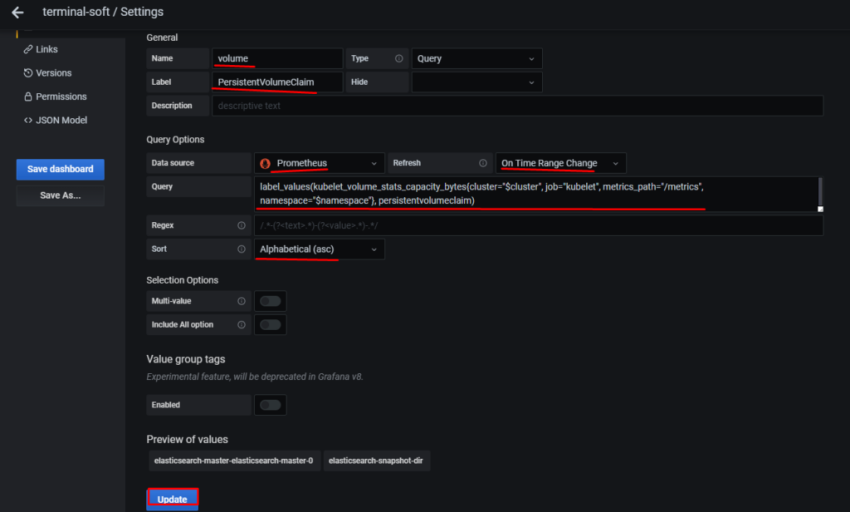
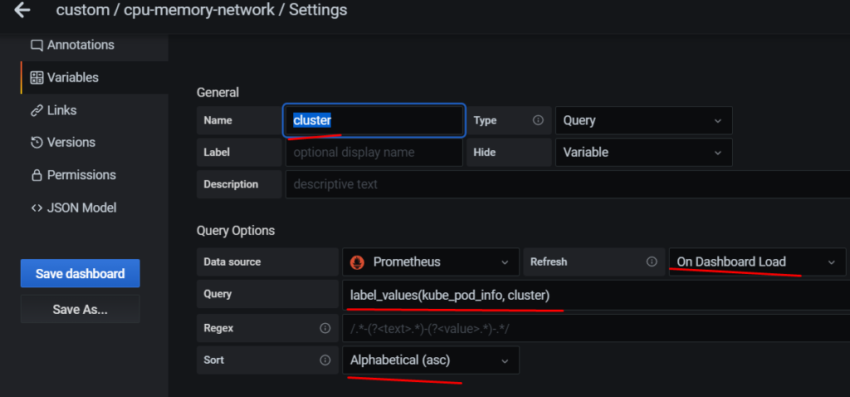
Переходим в Variables:
в Name задаём имя, которое будет использоваться в запросах
Type – оставляем Query
Label – имя, как оно будет отображаться в дашборде для выбора
Data source – Prometheus
Refresh – при загрузке дашборда
Query – собственно, сам запрос, который вернёт нам значения, и из которого будем получать список окружений в данном случае Prometheus-сервер, который запущен на EC2, добавляет external_label в виде env=mobilebackend-dev, его и используем для получения значений – используем метрику node_boot_time_seconds, фильтруем вывод по метке job="node-exporter" запрос получается: label_values(node_boot_time_seconds{job="node-exporter"}, env)
Сохраняем – Add внизу.
Статусы хоста
Первым добавим блок, в котором убдут выводить % использования CPU, Load Avareage, память и диски.
CPU Busy
node_cpu_seconds_total
Прежде, чем заниматься настройкой отображения CPU Busy – давайте вспомним /proc/stats.
Сначала – получим время с момента запуска системы:
Выполняем сложение всех счётчиков, делим на 100 – получаем общее кол-во секунд.
Потом, аналогично вычислениям с uptime – получаем кол-во дней, вышло 24 – один день (точнее 4 часа) “потерялся”, но не критично – в целом значения сошлись.
Теперь выведем метрики node_exporter, и сравним их с данными из /proc/stat (на самом деле метрики я вывел немного раньше, поэтому будет разница):
root@bm-backed-app-dev:/opt/prometheus-client# curl -s localhost:9100/metrics | grep node_cpu_seconds_total

HELP node_cpu_seconds_total Seconds the cpus spent in each mode.

TYPE node_cpu_seconds_total counter

node_cpu_seconds_total{cpu="0",mode="idle"} 2.13035164e+06

node_cpu_seconds_total{cpu="0",mode="iowait"} 579.98

node_cpu_seconds_total{cpu="0",mode="irq"} 0

node_cpu_seconds_total{cpu="0",mode="nice"} 11.88

node_cpu_seconds_total{cpu="0",mode="softirq"} 298.71

node_cpu_seconds_total{cpu="0",mode="steal"} 1340.68

node_cpu_seconds_total{cpu="0",mode="system"} 4660.78

node_cpu_seconds_total{cpu="0",mode="user"} 14346.37
И сравниваем с stat:
user: stat = 14351.56, exporter = 14346.37
system: stat = 4662.32, exporter = 4660.78
Окей – тут тоже всё более-менее сходится, и значение данных из node_cpu_seconds_total понятно.
Запрос
Теперь рассмотрим запрос, который будем использовать для получения CPU Busy %:
(((count(count(node_cpu_seconds_total{env="$environment"}) by (cpu))) - avg(sum by (mode)(irate(node_cpu_seconds_total{mode='idle',env="$environment"}[5m])))) * 100) / count(count(node_cpu_seconds_total{env="$environment"}) by (cpu))
Тут:
count – считаем кол-во элементов, полученных из запроса
irate – считает значение в секунду, основываясь на двух последних данных
node_cpu_seconds_total – секунды в каждом режиме (system, user, idle etc)
{env=~"$environment"} – выборка по значению переменной $environment
Подсчёт кол-ва ядер
Кол-во ядер мы получаем запросом ((count(count(node_cpu_seconds_total{env="$environment"}) by (cpu))).
Рассмотрим его детальнее.
Сначала сделаем выборку по node_cpu_seconds_total{env=~"mobilebackend-dev"}:
Так мы получим значения node_cpu_seconds_total по каждому типу – iowait, user, system, nice etc.
В count(node_cpu_seconds_total{env=~"mobilebackend-dev"}) считаем общее кол-во элементов (iowait, user, system, nice etc), хотя оно нам не надо – мы просто используем этот массив для следующего запроса.
А следующий запрос – count(node_cpu_seconds_total{env=~"mobilebackend-dev"}) by (cpu) возвращает нам общее кол-во node_cpu_seconds_total по типам для каждого ядра:
Например для Production это будет выглядеть так:
И в конце-концов добавив ещё один счётчик – count, и превратив запрос в count(count(node_cpu_seconds_total{env=~"mobilebackend-dev"}) by (cpu)) – мы получим кол-во ядер:
Coloring – включаем красивую подсветку по значениям, и в Thresholds задаём значения, при которых цвет будет меняться – на оранжевый при 75%, и на красный – при 90%
Stat – Current
Unit – выбираем None > percent 1-100
Получается такое:
Возвращаемся к дашборе, добавляем ещё один елемент – Row:
Задаём имя, меняем размер панельки с CPU Busy:
Load Average
Следующая панелька будет выводить Load Average.
Можно было бы вывести просто значение node_load1{env=~"$environment"} – но на Dev сервере одно ядро, и значение node_load1 == 1 будет являться условными 100% для одного ядра, а на Production с его 8 ядрами node_load1 == 1 будет всего:
>>> 1.0 / 8 * 100

12.5
12.5%
Значит, что бы корректно отрисовывать шкалу – нам потребуется получить значение LA, поделить его на кол-во ядер и умножить на 100 – получим % от “максимального” (в кавычках, потому что LA может быть и выше 1 для 1 ядра или 8 для 8 ядер) значения.
Следовательно – используем такой запрос:
avg(node_load1{env=~"$environment"}) / count(count(node_cpu_seconds_total{env=~"$environment"}) by (cpu)) * 100
в (node_memory_MemTotal_bytes{env="$environment"} - node_memory_MemFree_bytes{env="$environment"}) считаем общее кол-во занятой памяти (active + cache), назовём её busy
и считаем busy / total * 100 – получаем % от свободной памяти
В Options включаем шкалу, настраиваем аналогично примерам выше:
Повторяем для второго диска – /rootfs/data, получаем такую картинку в дашборде:
Текущеее время
Следующим – добавим отображение текущего времени. Во-первых – просто удобно на экране (в комнате висит большой телевизор, на котором выводится борда) видеть текущее время, во-вторых – такая себе проверка на то, что браузер/дашборда не зависли, и обновляются.
Для вывода времени – опять используем Singlestat панели, и функцию timestamp(), которой передадим метрику up (можно любую – нам только требуется получить из метрики время).
Добавим ещё несколько графиков – статистику с AWS Application Load Balancer.
Тут надо добавить ещё одну переменную – Load balancer.
К сожалению – cloudformation_exporter не умеет получать теги, поэтому пока придётся использовать просто имена ALB (надо будет посмотреть – может на стороне Prometheus можно будет сделать им relabel).
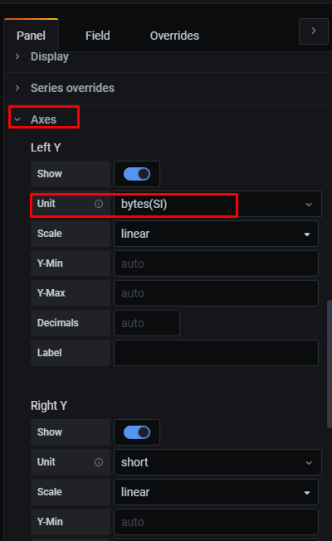
Переходим в Axes, и включаем отображение шкалы Y справа, в юнитах используем милисекунды:
Далее переходим в Display > Series overrides > Add override, и в Alias or regex указываем алиас метрики, в данном случае мы хотим выводить время, основываясь на данных из `aws_applicationelb_target_response_time_sum`, который в метриках указывается как response_time ms:
Кликаем на “+” – добавляем желамое действие. Тут указываем отображание времени в Y Right и заодно – можно поиграть со цветом:
И всё вместе теперь выглядит так:
EC2 statistics
И последним – добавим графики EC2.
В принципе – тут ничего такого, что уже не рассматривалось выше.
CPU
Сначала – статистика использования CPU – System, User, IOwait, idle.
В самом простом виде запросы выглядел бы так:
sum by (instance)(rate(node_cpu_seconds_total{mode="system",env="$environment"}[5m])) * 100
Получаем % от времени, которое CPU проёвл в режиме system/user/idle и т.д.
Но в случае, когда у нас несколько ядер – добавляем вычисление % от кол-ва ядер, аналоигчно тому, как мы это делали для отрисовки шкалы с % LA и CPU Busy:
(avg(sum by (instance)(rate(node_cpu_seconds_total{mode="idle",env="$environment"}[5m])) * 100)) / count(count(node_cpu_seconds_total{env="$environment",instance="localhost:9100"}) by (cpu))
1.Установка prometheus 2.exporter nginx(ingress-controller) 3.exporter elasticsearch 4.exporter rabbitmq 5.exporter redis 6.настройка оповещений в telegram 6.1 настройка оповещений в telegram в различные чаты(группы) 6.2. настройка оповещений в telegram разграничение оповещений по группам (исключения уведомлений) 7.Проблема с prometheus-kube-proxy 8.Настройка алерта для определённого неймспейса 9.Добавление оповещений и по email 10. Настройка графиков в grafana
Качаем репозиторий
git clone https://github.com/prometheus-community/helm-charts.git cd helm-charts/charts/kube-prometheus-stack/ докачиваем чарты: helm dep update
создаём namescpase в котором будет всё крутиться: kubectl create ns monitoring
теперь рассмотрим что правим в переменных у helm chart:
[root@prod-vsrv-kubemaster1 charts]# vim kube-prometheus-stack/values.yaml
тут указываем ingress а также добавляем хранение dashboard в nfs storage-class
grafana:

  enabled: true

  namespaceOverride: "monitoring"

  ## Deploy default dashboards.

  ##

  defaultDashboardsEnabled: true

  adminPassword: prom-operator

  ingress:

    ## If true, Grafana Ingress will be created

    ##

    enabled: true

     labels: {}

    ## Hostnames.

    ## Must be provided if Ingress is enable.

    ##

    hosts:

      - grafana.prod.test.local

    #hosts: []

    ## Path for grafana ingress

    path: /

    ## TLS configuration for grafana Ingress

    ## Secret must be manually created in the namespace

    ##

    tls: []

    # - secretName: grafana-general-tls

    #   hosts:

    #   - grafana.example.com

  persistence:

    type: pvc

    enabled: true

    storageClassName: nfs-storageclass

    accessModes:

      - ReadWriteMany

    size: 5Gi

    # annotations: {}

    finalizers:

      - kubernetes.io/pvc-protection
  ## If using kubeControllerManager.endpoints only the port and targetPort are used

  ##

  service:

    port: 10252

    targetPort: 10252

    selector:

      k8s-app: kube-controller-manager

    #   component: kube-controller-manager
  ## If using kubeScheduler.endpoints only the port and targetPort are used

  ##

  service:

    port: 10251

    targetPort: 10251

    selector:

      k8s-app: kube-scheduler

    #   component: kube-scheduler
## Configuration for prometheus-node-exporter subchart
##
prometheus-node-exporter:
namespaceOverride: "monitoring"
теперь настраиваем ingress для prometheus
ingress:
enabled: true
annotations: {}
labels: {}
## Hostnames.
## Must be provided if Ingress is enabled.
##
hosts:
- prometheus.prod.test.local
## Paths to use for ingress rules -
##
paths:
- /
и теперь важная фишка, добавление label который надо будет добавить на все неймспейсы:
## Namespaces to be selected for ServiceMonitor discovery.
##
serviceMonitorNamespaceSelector:
matchLabels:
prometheus: enabled
## Log level for Alertmanager to be configured with.
##
logLevel: info
## Size is the expected size of the alertmanager cluster. The controller will eventually make the size of the
## running cluster equal to the expected size.
replicas: 3
также правим:
## Enable scraping /metrics/resource from kubelet's service
## This is disabled by default because container metrics are already exposed by cAdvisor
##
resource: true
для выставления срока хранения данных можем поменять следующее значение:
## Time duration Alertmanager shall retain data for. Default is '120h', and must match the regular expression
## [0-9]+(ms|s|m|h) (milliseconds seconds minutes hours).
##
retention: 120h
Release "prometheus" does not exist. Installing it now.
NAME: prometheus
LAST DEPLOYED: Thu Mar 4 13:25:07 2021
NAMESPACE: monitoring
STATUS: deployed
REVISION: 1
NOTES:
kube-prometheus-stack has been installed. Check its status by running:
kubectl --namespace monitoring get pods -l "release=prometheus"
Visit https://github.com/prometheus-operator/kube-prometheus for instructions on how to create & configure Alertmanager and Prometheus instances using the Operator.
видим что при запуске добавился label release=prometheus — проверяем: kubectl describe pod prometheus-kube-prometheus-operator-659d5f8674-qxrf5 -n monitoring | grep -i release release=prometheus
смотрим label на всех неймсмейсах: kubectl get ns —show-labels
NAME STATUS AGE LABELS
default Active 192d <none>
elk Active 63d <none>
ingress-nginx Active 192d name=ingress-nginx
keda Active 86d <none>
kube-node-lease Active 192d <none>
kube-public Active 192d <none>
kube-system Active 192d name=kube-system
m-logstash-megabuilder Active 12d <none>
monitoring Active 3h15m <none>
terminal-soft Active 176d <none>
проставим на них label release=prometheus kubectl label namespace —all «prometheus=enabled»
проверяем: kubectl get ns —show-labels
NAME STATUS AGE LABELS
default Active 192d prometheus=enabled
elk Active 63d prometheus=enabled
ingress-nginx Active 192d name=ingress-nginx,prometheus=enabled
keda Active 86d prometheus=enabled
kube-node-lease Active 192d prometheus=enabled
kube-public Active 192d prometheus=enabled
kube-system Active 192d name=kube-system,prometheus=enabled
m-logstash-megabuilder Active 12d prometheus=enabled
monitoring Active 3h16m prometheus=enabled
terminal-soft Active 176d prometheus=enabled
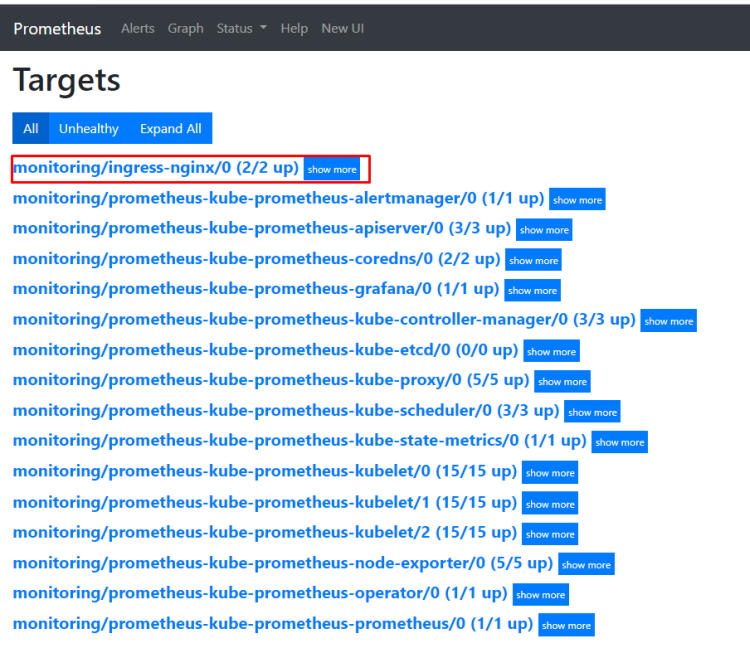
теперь настроим сбор метрик с ingress controller,
создаём сервис для ingress. Указываем namespace в котором работает ingress, так же необходим label app.kubernetes.io/name: ingress-nginx данный лейб смотрим так: kubectl describe pod -n ingress-nginx ingress-nginx-controller-vqjkl | grep -A3 Labels
## Enable scraping /metrics/resource from kubelet's service
## This is disabled by default because container metrics are already exposed by cAdvisor
##
resource: true
# Default values for kube-prometheus-stack.
# This is a YAML-formatted file.
# Declare variables to be passed into your templates.
## Provide a name in place of kube-prometheus-stack for `app:` labels
##
nameOverride: ""
## Override the deployment namespace
##
namespaceOverride: "monitoring"
## Provide a k8s version to auto dashboard import script example: kubeTargetVersionOverride: 1.16.6
##
kubeTargetVersionOverride: ""
## Provide a name to substitute for the full names of resources
##
fullnameOverride: ""
## Labels to apply to all resources
##
commonLabels: {}
# scmhash: abc123
# myLabel: aakkmd
## Create default rules for monitoring the cluster
##
defaultRules:
create: true
rules:
alertmanager: true
etcd: true
general: true
k8s: true
kubeApiserver: true
kubeApiserverAvailability: true
kubeApiserverError: true
kubeApiserverSlos: true
kubelet: true
kubePrometheusGeneral: true
kubePrometheusNodeAlerting: true
kubePrometheusNodeRecording: true
kubernetesAbsent: true
kubernetesApps: true
kubernetesResources: true
kubernetesStorage: true
kubernetesSystem: true
kubeScheduler: true
kubeStateMetrics: true
network: true
node: true
prometheus: true
prometheusOperator: true
time: true
## Runbook url prefix for default rules
runbookUrl: https://github.com/kubernetes-monitoring/kubernetes-mixin/tree/master/runbook.md#
## Reduce app namespace alert scope
appNamespacesTarget: ".*"
## Labels for default rules
labels: {}
## Annotations for default rules
annotations: {}
## Additional labels for PrometheusRule alerts
additionalRuleLabels: {}
## Deprecated way to provide custom recording or alerting rules to be deployed into the cluster.
##
# additionalPrometheusRules: []
# - name: my-rule-file
# groups:
# - name: my_group
# rules:
# - record: my_record
# expr: 100 * my_record
## Provide custom recording or alerting rules to be deployed into the cluster.
##
additionalPrometheusRulesMap: {}
# rule-name:
# groups:
# - name: my_group
# rules:
# - record: my_record
# expr: 100 * my_record
##
global:
rbac:
create: true
pspEnabled: true
pspAnnotations: {}
## Specify pod annotations
## Ref: https://kubernetes.io/docs/concepts/policy/pod-security-policy/#apparmor
## Ref: https://kubernetes.io/docs/concepts/policy/pod-security-policy/#seccomp
## Ref: https://kubernetes.io/docs/concepts/policy/pod-security-policy/#sysctl
##
# seccomp.security.alpha.kubernetes.io/allowedProfileNames: '*'
# seccomp.security.alpha.kubernetes.io/defaultProfileName: 'docker/default'
# apparmor.security.beta.kubernetes.io/defaultProfileName: 'runtime/default'
## Reference to one or more secrets to be used when pulling images
## ref: https://kubernetes.io/docs/tasks/configure-pod-container/pull-image-private-registry/
##
imagePullSecrets: []
# - name: "image-pull-secret"
## Configuration for alertmanager
## ref: https://prometheus.io/docs/alerting/alertmanager/
##
alertmanager:
## Deploy alertmanager
##
enabled: true
## Api that prometheus will use to communicate with alertmanager. Possible values are v1, v2
##
apiVersion: v2
## Service account for Alertmanager to use.
## ref: https://kubernetes.io/docs/tasks/configure-pod-container/configure-service-account/
##
serviceAccount:
create: true
name: ""
annotations: {}
## Configure pod disruption budgets for Alertmanager
## ref: https://kubernetes.io/docs/tasks/run-application/configure-pdb/#specifying-a-poddisruptionbudget
## This configuration is immutable once created and will require the PDB to be deleted to be changed
## https://github.com/kubernetes/kubernetes/issues/45398
##
podDisruptionBudget:
enabled: false
minAvailable: 1
maxUnavailable: ""
## Alertmanager configuration directives
## ref: https://prometheus.io/docs/alerting/configuration/#configuration-file
## https://prometheus.io/webtools/alerting/routing-tree-editor/
##
config:
global:
resolve_timeout: 5m
route:
receiver: 'telegram'
routes:
- match:
severity: critical
repeat_interval: 48h
continue: true
receiver: 'telegram'
- match:
alertname: Watchdog
repeat_interval: 48h
continue: true
receiver: 'telegram'
receivers:
- name: 'telegram'
webhook_configs:
- send_resolved: true
url: 'http://alertmanager-bot:8080'
# config:
# global:
# resolve_timeout: 5m
# route:
# group_by: ['job']
# group_wait: 30s
# group_interval: 5m
# repeat_interval: 12h
# receiver: 'null'
# routes:
# - match:
# alertname: Watchdog
# receiver: 'null'
# receivers:
# - name: 'null'
templates:
- '/etc/alertmanager/config/*.tmpl'
## Pass the Alertmanager configuration directives through Helm's templating
## engine. If the Alertmanager configuration contains Alertmanager templates,
## they'll need to be properly escaped so that they are not interpreted by
## Helm
## ref: https://helm.sh/docs/developing_charts/#using-the-tpl-function
## https://prometheus.io/docs/alerting/configuration/#tmpl_string
## https://prometheus.io/docs/alerting/notifications/
## https://prometheus.io/docs/alerting/notification_examples/
tplConfig: false
## Alertmanager template files to format alerts
## By default, templateFiles are placed in /etc/alertmanager/config/ and if
## they have a .tmpl file suffix will be loaded. See config.templates above
## to change, add other suffixes. If adding other suffixes, be sure to update
## config.templates above to include those suffixes.
## ref: https://prometheus.io/docs/alerting/notifications/
## https://prometheus.io/docs/alerting/notification_examples/
##
templateFiles: {}
#
## An example template:
# template_1.tmpl: |-
# {{ define "cluster" }}{{ .ExternalURL | reReplaceAll ".*alertmanager\.(.*)" "$1" }}{{ end }}
#
# {{ define "slack.myorg.text" }}
# {{- $root := . -}}
# {{ range .Alerts }}
# *Alert:* {{ .Annotations.summary }} - `{{ .Labels.severity }}`
# *Cluster:* {{ template "cluster" $root }}
# *Description:* {{ .Annotations.description }}
# *Graph:* <{{ .GeneratorURL }}|:chart_with_upwards_trend:>
# *Runbook:* <{{ .Annotations.runbook }}|:spiral_note_pad:>
# *Details:*
# {{ range .Labels.SortedPairs }} • *{{ .Name }}:* `{{ .Value }}`
# {{ end }}
# {{ end }}
# {{ end }}
ingress:
enabled: true
# For Kubernetes >= 1.18 you should specify the ingress-controller via the field ingressClassName
# See https://kubernetes.io/blog/2020/04/02/improvements-to-the-ingress-api-in-kubernetes-1.18/#specifying-the-class-of-an-ingress
# ingressClassName: nginx
annotations: {}
labels: {}
## Hosts must be provided if Ingress is enabled.
##
hosts:
- alertmanager.prod.test.local
## Paths to use for ingress rules - one path should match the alertmanagerSpec.routePrefix
##
paths:
- /
## For Kubernetes >= 1.18 you should specify the pathType (determines how Ingress paths should be matched)
## See https://kubernetes.io/blog/2020/04/02/improvements-to-the-ingress-api-in-kubernetes-1.18/#better-path-matching-with-path-types
# pathType: ImplementationSpecific
## TLS configuration for Alertmanager Ingress
## Secret must be manually created in the namespace
##
tls: []
# - secretName: alertmanager-general-tls
# hosts:
# - alertmanager.example.com
## Configuration for Alertmanager secret
##
secret:
annotations: {}
## Configuration for creating an Ingress that will map to each Alertmanager replica service
## alertmanager.servicePerReplica must be enabled
##
ingressPerReplica:
enabled: false
# For Kubernetes >= 1.18 you should specify the ingress-controller via the field ingressClassName
# See https://kubernetes.io/blog/2020/04/02/improvements-to-the-ingress-api-in-kubernetes-1.18/#specifying-the-class-of-an-ingress
# ingressClassName: nginx
annotations: {}
labels: {}
## Final form of the hostname for each per replica ingress is
## {{ ingressPerReplica.hostPrefix }}-{{ $replicaNumber }}.{{ ingressPerReplica.hostDomain }}
##
## Prefix for the per replica ingress that will have `-$replicaNumber`
## appended to the end
hostPrefix: ""
## Domain that will be used for the per replica ingress
hostDomain: ""
## Paths to use for ingress rules
##
paths: []
# - /
## For Kubernetes >= 1.18 you should specify the pathType (determines how Ingress paths should be matched)
## See https://kubernetes.io/blog/2020/04/02/improvements-to-the-ingress-api-in-kubernetes-1.18/#better-path-matching-with-path-types
# pathType: ImplementationSpecific
## Secret name containing the TLS certificate for alertmanager per replica ingress
## Secret must be manually created in the namespace
tlsSecretName: ""
## Separated secret for each per replica Ingress. Can be used together with cert-manager
##
tlsSecretPerReplica:
enabled: false
## Final form of the secret for each per replica ingress is
## {{ tlsSecretPerReplica.prefix }}-{{ $replicaNumber }}
##
prefix: "alertmanager"
## Configuration for Alertmanager service
##
service:
annotations: {}
labels: {}
clusterIP: ""
## Port for Alertmanager Service to listen on
##
port: 9093
## To be used with a proxy extraContainer port
##
targetPort: 9093
## Port to expose on each node
## Only used if service.type is 'NodePort'
##
nodePort: 30903
## List of IP addresses at which the Prometheus server service is available
## Ref: https://kubernetes.io/docs/user-guide/services/#external-ips
##
## Additional ports to open for Alertmanager service
additionalPorts: []
externalIPs: []
loadBalancerIP: ""
loadBalancerSourceRanges: []
## Service type
##
type: ClusterIP
## Configuration for creating a separate Service for each statefulset Alertmanager replica
##
servicePerReplica:
enabled: false
annotations: {}
## Port for Alertmanager Service per replica to listen on
##
port: 9093
## To be used with a proxy extraContainer port
targetPort: 9093
## Port to expose on each node
## Only used if servicePerReplica.type is 'NodePort'
##
nodePort: 30904
## Loadbalancer source IP ranges
## Only used if servicePerReplica.type is "loadbalancer"
loadBalancerSourceRanges: []
## Service type
##
type: ClusterIP
## If true, create a serviceMonitor for alertmanager
##
serviceMonitor:
## Scrape interval. If not set, the Prometheus default scrape interval is used.
##
interval: ""
selfMonitor: true
## scheme: HTTP scheme to use for scraping. Can be used with `tlsConfig` for example if using istio mTLS.
scheme: ""
## tlsConfig: TLS configuration to use when scraping the endpoint. For example if using istio mTLS.
## Of type: https://github.com/coreos/prometheus-operator/blob/master/Documentation/api.md#tlsconfig
tlsConfig: {}
bearerTokenFile:
## metric relabel configs to apply to samples before ingestion.
##
metricRelabelings: []
# - action: keep
# regex: 'kube_(daemonset|deployment|pod|namespace|node|statefulset).+'
# sourceLabels: [__name__]
# relabel configs to apply to samples before ingestion.
##
relabelings: []
# - sourceLabels: [__meta_kubernetes_pod_node_name]
# separator: ;
# regex: ^(.*)$
# targetLabel: nodename
# replacement: $1
# action: replace
## Settings affecting alertmanagerSpec
## ref: https://github.com/prometheus-operator/prometheus-operator/blob/master/Documentation/api.md#alertmanagerspec
##
alertmanagerSpec:
## Standard object’s metadata. More info: https://github.com/kubernetes/community/blob/master/contributors/devel/sig-architecture/api-conventions.md#metadata
## Metadata Labels and Annotations gets propagated to the Alertmanager pods.
##
podMetadata: {}
## Image of Alertmanager
##
image:
repository: quay.io/prometheus/alertmanager
tag: v0.21.0
sha: ""
## If true then the user will be responsible to provide a secret with alertmanager configuration
## So when true the config part will be ignored (including templateFiles) and the one in the secret will be used
##
useExistingSecret: false
## Secrets is a list of Secrets in the same namespace as the Alertmanager object, which shall be mounted into the
## Alertmanager Pods. The Secrets are mounted into /etc/alertmanager/secrets/.
##
secrets: []
## ConfigMaps is a list of ConfigMaps in the same namespace as the Alertmanager object, which shall be mounted into the Alertmanager Pods.
## The ConfigMaps are mounted into /etc/alertmanager/configmaps/.
##
configMaps: []
## ConfigSecret is the name of a Kubernetes Secret in the same namespace as the Alertmanager object, which contains configuration for
## this Alertmanager instance. Defaults to 'alertmanager-' The secret is mounted into /etc/alertmanager/config.
##
# configSecret:
## AlertmanagerConfigs to be selected to merge and configure Alertmanager with.
##
alertmanagerConfigSelector: {}
## Example which selects all alertmanagerConfig resources
## with label "alertconfig" with values any of "example-config" or "example-config-2"
# alertmanagerConfigSelector:
# matchExpressions:
# - key: alertconfig
# operator: In
# values:
# - example-config
# - example-config-2
#
## Example which selects all alertmanagerConfig resources with label "role" set to "example-config"
# alertmanagerConfigSelector:
# matchLabels:
# role: example-config
## Namespaces to be selected for AlertmanagerConfig discovery. If nil, only check own namespace.
##
alertmanagerConfigNamespaceSelector: {}
## Example which selects all namespaces
## with label "alertmanagerconfig" with values any of "example-namespace" or "example-namespace-2"
# alertmanagerConfigNamespaceSelector:
# matchExpressions:
# - key: alertmanagerconfig
# operator: In
# values:
# - example-namespace
# - example-namespace-2
## Example which selects all namespaces with label "alertmanagerconfig" set to "enabled"
# alertmanagerConfigNamespaceSelector:
# matchLabels:
# alertmanagerconfig: enabled
## Define Log Format
# Use logfmt (default) or json logging
logFormat: logfmt
## Log level for Alertmanager to be configured with.
##
logLevel: info
## Size is the expected size of the alertmanager cluster. The controller will eventually make the size of the
## running cluster equal to the expected size.
replicas: 3
## Time duration Alertmanager shall retain data for. Default is '120h', and must match the regular expression
## [0-9]+(ms|s|m|h) (milliseconds seconds minutes hours).
##
retention: 120h
## Storage is the definition of how storage will be used by the Alertmanager instances.
## ref: https://github.com/prometheus-operator/prometheus-operator/blob/master/Documentation/user-guides/storage.md
##
storage:
volumeClaimTemplate:
spec:
storageClassName: nfs-storageclass
accessModes: ["ReadWriteMany"]
resources:
requests:
storage: 10Gi
# selector: {}
## The external URL the Alertmanager instances will be available under. This is necessary to generate correct URLs. This is necessary if Alertmanager is not served from root of a DNS name. string false
##
externalUrl:
## The route prefix Alertmanager registers HTTP handlers for. This is useful, if using ExternalURL and a proxy is rewriting HTTP routes of a request, and the actual ExternalURL is still true,
## but the server serves requests under a different route prefix. For example for use with kubectl proxy.
##
routePrefix: /
## If set to true all actions on the underlying managed objects are not going to be performed, except for delete actions.
##
paused: false
## Define which Nodes the Pods are scheduled on.
## ref: https://kubernetes.io/docs/user-guide/node-selection/
##
nodeSelector: {}
## Define resources requests and limits for single Pods.
## ref: https://kubernetes.io/docs/user-guide/compute-resources/
##
resources: {}
# requests:
# memory: 400Mi
## Pod anti-affinity can prevent the scheduler from placing Prometheus replicas on the same node.
## The default value "soft" means that the scheduler should *prefer* to not schedule two replica pods onto the same node but no guarantee is provided.
## The value "hard" means that the scheduler is *required* to not schedule two replica pods onto the same node.
## The value "" will disable pod anti-affinity so that no anti-affinity rules will be configured.
##
podAntiAffinity: ""
## If anti-affinity is enabled sets the topologyKey to use for anti-affinity.
## This can be changed to, for example, failure-domain.beta.kubernetes.io/zone
##
podAntiAffinityTopologyKey: kubernetes.io/hostname
## Assign custom affinity rules to the alertmanager instance
## ref: https://kubernetes.io/docs/concepts/configuration/assign-pod-node/
##
affinity: {}
# nodeAffinity:
# requiredDuringSchedulingIgnoredDuringExecution:
# nodeSelectorTerms:
# - matchExpressions:
# - key: kubernetes.io/e2e-az-name
# operator: In
# values:
# - e2e-az1
# - e2e-az2
## If specified, the pod's tolerations.
## ref: https://kubernetes.io/docs/concepts/configuration/taint-and-toleration/
##
tolerations: []
# - key: "key"
# operator: "Equal"
# value: "value"
# effect: "NoSchedule"
## If specified, the pod's topology spread constraints.
## ref: https://kubernetes.io/docs/concepts/workloads/pods/pod-topology-spread-constraints/
##
topologySpreadConstraints: []
# - maxSkew: 1
# topologyKey: topology.kubernetes.io/zone
# whenUnsatisfiable: DoNotSchedule
# labelSelector:
# matchLabels:
# app: alertmanager
## SecurityContext holds pod-level security attributes and common container settings.
## This defaults to non root user with uid 1000 and gid 2000. *v1.PodSecurityContext false
## ref: https://kubernetes.io/docs/tasks/configure-pod-container/security-context/
##
securityContext:
runAsGroup: 2000
runAsNonRoot: true
runAsUser: 1000
fsGroup: 2000
## ListenLocal makes the Alertmanager server listen on loopback, so that it does not bind against the Pod IP.
## Note this is only for the Alertmanager UI, not the gossip communication.
##
listenLocal: false
## Containers allows injecting additional containers. This is meant to allow adding an authentication proxy to an Alertmanager pod.
##
containers: []
# Additional volumes on the output StatefulSet definition.
volumes: []
# Additional VolumeMounts on the output StatefulSet definition.
volumeMounts: []
## InitContainers allows injecting additional initContainers. This is meant to allow doing some changes
## (permissions, dir tree) on mounted volumes before starting prometheus
initContainers: []
## Priority class assigned to the Pods
##
priorityClassName: ""
## AdditionalPeers allows injecting a set of additional Alertmanagers to peer with to form a highly available cluster.
##
additionalPeers: []
## PortName to use for Alert Manager.
##
portName: "web"
## ClusterAdvertiseAddress is the explicit address to advertise in cluster. Needs to be provided for non RFC1918 [1] (public) addresses. [1] RFC1918: https://tools.ietf.org/html/rfc1918
##
clusterAdvertiseAddress: false
## ForceEnableClusterMode ensures Alertmanager does not deactivate the cluster mode when running with a single replica.
## Use case is e.g. spanning an Alertmanager cluster across Kubernetes clusters with a single replica in each.
forceEnableClusterMode: false
## Using default values from https://github.com/grafana/helm-charts/blob/main/charts/grafana/values.yaml
##
grafana:
enabled: true
namespaceOverride: "monitoring"
## Deploy default dashboards.
##
defaultDashboardsEnabled: true
adminPassword: prom-operator
ingress:
## If true, Grafana Ingress will be created
##
enabled: true
## Annotations for Grafana Ingress
##
annotations: {}
# kubernetes.io/ingress.class: nginx
# kubernetes.io/tls-acme: "true"
## Labels to be added to the Ingress
##
labels: {}
## Hostnames.
## Must be provided if Ingress is enable.
##
hosts:
- grafana.prod.test.local
#hosts: []
## Path for grafana ingress
path: /
## TLS configuration for grafana Ingress
## Secret must be manually created in the namespace
##
tls: []
# - secretName: grafana-general-tls
# hosts:
# - grafana.example.com
sidecar:
dashboards:
enabled: true
label: grafana_dashboard
## Annotations for Grafana dashboard configmaps
##
annotations: {}
multicluster: false
datasources:
enabled: true
defaultDatasourceEnabled: true
# If not defined, will use prometheus.prometheusSpec.scrapeInterval or its default
# defaultDatasourceScrapeInterval: 15s
## Annotations for Grafana datasource configmaps
##
annotations: {}
## Create datasource for each Pod of Prometheus StatefulSet;
## this uses headless service `prometheus-operated` which is
## created by Prometheus Operator
## ref: https://git.io/fjaBS
createPrometheusReplicasDatasources: false
label: grafana_datasource
extraConfigmapMounts: []
# - name: certs-configmap
# mountPath: /etc/grafana/ssl/
# configMap: certs-configmap
# readOnly: true
## Configure additional grafana datasources (passed through tpl)
## ref: http://docs.grafana.org/administration/provisioning/#datasources
additionalDataSources: []
# - name: prometheus-sample
# access: proxy
# basicAuth: true
# basicAuthPassword: pass
# basicAuthUser: daco
# editable: false
# jsonData:
# tlsSkipVerify: true
# orgId: 1
# type: prometheus
# url: https://{{ printf "%s-prometheus.svc" .Release.Name }}:9090
# version: 1
## Passed to grafana subchart and used by servicemonitor below
##
service:
portName: service
## If true, create a serviceMonitor for grafana
##
serviceMonitor:
## Scrape interval. If not set, the Prometheus default scrape interval is used.
##
interval: ""
selfMonitor: true
# Path to use for scraping metrics. Might be different if server.root_url is set
# in grafana.ini
path: "/metrics"
## metric relabel configs to apply to samples before ingestion.
##
metricRelabelings: []
# - action: keep
# regex: 'kube_(daemonset|deployment|pod|namespace|node|statefulset).+'
# sourceLabels: [__name__]
# relabel configs to apply to samples before ingestion.
##
relabelings: []
# - sourceLabels: [__meta_kubernetes_pod_node_name]
# separator: ;
# regex: ^(.*)$
# targetLabel: nodename
# replacement: $1
# action: replace
## Component scraping the kube api server
##
kubeApiServer:
enabled: true
tlsConfig:
serverName: kubernetes
insecureSkipVerify: false
## If your API endpoint address is not reachable (as in AKS) you can replace it with the kubernetes service
##
relabelings: []
# - sourceLabels:
# - __meta_kubernetes_namespace
# - __meta_kubernetes_service_name
# - __meta_kubernetes_endpoint_port_name
# action: keep
# regex: default;kubernetes;https
# - targetLabel: __address__
# replacement: kubernetes.default.svc:443
serviceMonitor:
## Scrape interval. If not set, the Prometheus default scrape interval is used.
##
interval: ""
jobLabel: component
selector:
matchLabels:
component: apiserver
provider: kubernetes
## metric relabel configs to apply to samples before ingestion.
##
metricRelabelings: []
# - action: keep
# regex: 'kube_(daemonset|deployment|pod|namespace|node|statefulset).+'
# sourceLabels: [__name__]
## Component scraping the kubelet and kubelet-hosted cAdvisor
##
kubelet:
enabled: true
namespace: kube-system
serviceMonitor:
## Scrape interval. If not set, the Prometheus default scrape interval is used.
##
interval: ""
## Enable scraping the kubelet over https. For requirements to enable this see
## https://github.com/prometheus-operator/prometheus-operator/issues/926
##
https: true
## Enable scraping /metrics/cadvisor from kubelet's service
##
cAdvisor: true
## Enable scraping /metrics/probes from kubelet's service
##
probes: true
## Enable scraping /metrics/resource from kubelet's service
## This is disabled by default because container metrics are already exposed by cAdvisor
##
resource: true
# From kubernetes 1.18, /metrics/resource/v1alpha1 renamed to /metrics/resource
resourcePath: "/metrics/resource/v1alpha1"
## Metric relabellings to apply to samples before ingestion
##
cAdvisorMetricRelabelings: []
# - sourceLabels: [__name__, image]
# separator: ;
# regex: container_([a-z_]+);
# replacement: $1
# action: drop
# - sourceLabels: [__name__]
# separator: ;
# regex: container_(network_tcp_usage_total|network_udp_usage_total|tasks_state|cpu_load_average_10s)
# replacement: $1
# action: drop
## Metric relabellings to apply to samples before ingestion
##
probesMetricRelabelings: []
# - sourceLabels: [__name__, image]
# separator: ;
# regex: container_([a-z_]+);
# replacement: $1
# action: drop
# - sourceLabels: [__name__]
# separator: ;
# regex: container_(network_tcp_usage_total|network_udp_usage_total|tasks_state|cpu_load_average_10s)
# replacement: $1
# action: drop
# relabel configs to apply to samples before ingestion.
# metrics_path is required to match upstream rules and charts
##
cAdvisorRelabelings:
- sourceLabels: [__metrics_path__]
targetLabel: metrics_path
# - sourceLabels: [__meta_kubernetes_pod_node_name]
# separator: ;
# regex: ^(.*)$
# targetLabel: nodename
# replacement: $1
# action: replace
probesRelabelings:
- sourceLabels: [__metrics_path__]
targetLabel: metrics_path
# - sourceLabels: [__meta_kubernetes_pod_node_name]
# separator: ;
# regex: ^(.*)$
# targetLabel: nodename
# replacement: $1
# action: replace
resourceRelabelings:
- sourceLabels: [__metrics_path__]
targetLabel: metrics_path
# - sourceLabels: [__meta_kubernetes_pod_node_name]
# separator: ;
# regex: ^(.*)$
# targetLabel: nodename
# replacement: $1
# action: replace
metricRelabelings: []
# - sourceLabels: [__name__, image]
# separator: ;
# regex: container_([a-z_]+);
# replacement: $1
# action: drop
# - sourceLabels: [__name__]
# separator: ;
# regex: container_(network_tcp_usage_total|network_udp_usage_total|tasks_state|cpu_load_average_10s)
# replacement: $1
# action: drop
# relabel configs to apply to samples before ingestion.
# metrics_path is required to match upstream rules and charts
##
relabelings:
- sourceLabels: [__metrics_path__]
targetLabel: metrics_path
# - sourceLabels: [__meta_kubernetes_pod_node_name]
# separator: ;
# regex: ^(.*)$
# targetLabel: nodename
# replacement: $1
# action: replace
## Component scraping the kube controller manager
##
kubeControllerManager:
enabled: true
## If your kube controller manager is not deployed as a pod, specify IPs it can be found on
##
endpoints: []
# - 10.141.4.22
# - 10.141.4.23
# - 10.141.4.24
## If using kubeControllerManager.endpoints only the port and targetPort are used
##
service:
port: 10252
targetPort: 10252
selector:
k8s-app: kube-controller-manager
# component: kube-controller-manager
serviceMonitor:
## Scrape interval. If not set, the Prometheus default scrape interval is used.
##
interval: ""
## Enable scraping kube-controller-manager over https.
## Requires proper certs (not self-signed) and delegated authentication/authorization checks
##
https: false
# Skip TLS certificate validation when scraping
insecureSkipVerify: null
# Name of the server to use when validating TLS certificate
serverName: null
## metric relabel configs to apply to samples before ingestion.
##
metricRelabelings: []
# - action: keep
# regex: 'kube_(daemonset|deployment|pod|namespace|node|statefulset).+'
# sourceLabels: [__name__]
# relabel configs to apply to samples before ingestion.
##
relabelings: []
# - sourceLabels: [__meta_kubernetes_pod_node_name]
# separator: ;
# regex: ^(.*)$
# targetLabel: nodename
# replacement: $1
# action: replace
## Component scraping coreDns. Use either this or kubeDns
##
coreDns:
enabled: true
service:
port: 9153
targetPort: 9153
# selector:
# k8s-app: kube-dns
serviceMonitor:
## Scrape interval. If not set, the Prometheus default scrape interval is used.
##
interval: ""
## metric relabel configs to apply to samples before ingestion.
##
metricRelabelings: []
# - action: keep
# regex: 'kube_(daemonset|deployment|pod|namespace|node|statefulset).+'
# sourceLabels: [__name__]
# relabel configs to apply to samples before ingestion.
##
relabelings: []
# - sourceLabels: [__meta_kubernetes_pod_node_name]
# separator: ;
# regex: ^(.*)$
# targetLabel: nodename
# replacement: $1
# action: replace
## Component scraping kubeDns. Use either this or coreDns
##
kubeDns:
enabled: false
service:
dnsmasq:
port: 10054
targetPort: 10054
skydns:
port: 10055
targetPort: 10055
# selector:
# k8s-app: kube-dns
serviceMonitor:
## Scrape interval. If not set, the Prometheus default scrape interval is used.
##
interval: ""
## metric relabel configs to apply to samples before ingestion.
##
metricRelabelings: []
# - action: keep
# regex: 'kube_(daemonset|deployment|pod|namespace|node|statefulset).+'
# sourceLabels: [__name__]
# relabel configs to apply to samples before ingestion.
##
relabelings: []
# - sourceLabels: [__meta_kubernetes_pod_node_name]
# separator: ;
# regex: ^(.*)$
# targetLabel: nodename
# replacement: $1
# action: replace
dnsmasqMetricRelabelings: []
# - action: keep
# regex: 'kube_(daemonset|deployment|pod|namespace|node|statefulset).+'
# sourceLabels: [__name__]
# relabel configs to apply to samples before ingestion.
##
dnsmasqRelabelings: []
# - sourceLabels: [__meta_kubernetes_pod_node_name]
# separator: ;
# regex: ^(.*)$
# targetLabel: nodename
# replacement: $1
# action: replace
## Component scraping etcd
##
kubeEtcd:
enabled: true
## If your etcd is not deployed as a pod, specify IPs it can be found on
##
endpoints: []
# - 10.141.4.22
# - 10.141.4.23
# - 10.141.4.24
## Etcd service. If using kubeEtcd.endpoints only the port and targetPort are used
##
service:
port: 2379
targetPort: 2379
# selector:
# component: etcd
## Configure secure access to the etcd cluster by loading a secret into prometheus and
## specifying security configuration below. For example, with a secret named etcd-client-cert
##
## serviceMonitor:
## scheme: https
## insecureSkipVerify: false
## serverName: localhost
## caFile: /etc/prometheus/secrets/etcd-client-cert/etcd-ca
## certFile: /etc/prometheus/secrets/etcd-client-cert/etcd-client
## keyFile: /etc/prometheus/secrets/etcd-client-cert/etcd-client-key
##
serviceMonitor:
## Scrape interval. If not set, the Prometheus default scrape interval is used.
##
interval: ""
scheme: http
insecureSkipVerify: false
serverName: ""
caFile: ""
certFile: ""
keyFile: ""
## metric relabel configs to apply to samples before ingestion.
##
metricRelabelings: []
# - action: keep
# regex: 'kube_(daemonset|deployment|pod|namespace|node|statefulset).+'
# sourceLabels: [__name__]
# relabel configs to apply to samples before ingestion.
##
relabelings: []
# - sourceLabels: [__meta_kubernetes_pod_node_name]
# separator: ;
# regex: ^(.*)$
# targetLabel: nodename
# replacement: $1
# action: replace
## Component scraping kube scheduler
##
kubeScheduler:
enabled: true
## If your kube scheduler is not deployed as a pod, specify IPs it can be found on
##
endpoints: []
# - 10.141.4.22
# - 10.141.4.23
# - 10.141.4.24
## If using kubeScheduler.endpoints only the port and targetPort are used
##
service:
port: 10251
targetPort: 10251
selector:
k8s-app: kube-scheduler
# component: kube-scheduler
serviceMonitor:
## Scrape interval. If not set, the Prometheus default scrape interval is used.
##
interval: ""
## Enable scraping kube-scheduler over https.
## Requires proper certs (not self-signed) and delegated authentication/authorization checks
##
https: false
## Skip TLS certificate validation when scraping
insecureSkipVerify: null
## Name of the server to use when validating TLS certificate
serverName: null
## metric relabel configs to apply to samples before ingestion.
##
metricRelabelings: []
# - action: keep
# regex: 'kube_(daemonset|deployment|pod|namespace|node|statefulset).+'
# sourceLabels: [__name__]
# relabel configs to apply to samples before ingestion.
##
relabelings: []
# - sourceLabels: [__meta_kubernetes_pod_node_name]
# separator: ;
# regex: ^(.*)$
# targetLabel: nodename
# replacement: $1
# action: replace
## Component scraping kube proxy
##
kubeProxy:
enabled: true
## If your kube proxy is not deployed as a pod, specify IPs it can be found on
##
endpoints: []
# - 10.141.4.22
# - 10.141.4.23
# - 10.141.4.24
service:
port: 10249
targetPort: 10249
# selector:
# k8s-app: kube-proxy
serviceMonitor:
## Scrape interval. If not set, the Prometheus default scrape interval is used.
##
interval: ""
## Enable scraping kube-proxy over https.
## Requires proper certs (not self-signed) and delegated authentication/authorization checks
##
https: false
## metric relabel configs to apply to samples before ingestion.
##
metricRelabelings: []
# - action: keep
# regex: 'kube_(daemonset|deployment|pod|namespace|node|statefulset).+'
# sourceLabels: [__name__]
# relabel configs to apply to samples before ingestion.
##
relabelings: []
# - action: keep
# regex: 'kube_(daemonset|deployment|pod|namespace|node|statefulset).+'
# sourceLabels: [__name__]
## Component scraping kube state metrics
##
kubeStateMetrics:
enabled: true
serviceMonitor:
## Scrape interval. If not set, the Prometheus default scrape interval is used.
##
interval: ""
## Override serviceMonitor selector
##
selectorOverride: {}
## metric relabel configs to apply to samples before ingestion.
##
metricRelabelings: []
# - action: keep
# regex: 'kube_(daemonset|deployment|pod|namespace|node|statefulset).+'
# sourceLabels: [__name__]
# relabel configs to apply to samples before ingestion.
##
relabelings: []
# - sourceLabels: [__meta_kubernetes_pod_node_name]
# separator: ;
# regex: ^(.*)$
# targetLabel: nodename
# replacement: $1
# action: replace
## Configuration for kube-state-metrics subchart

##

kube-state-metrics:

  namespaceOverride: "monitoring"

  rbac:

    create: true

  podSecurityPolicy:

    enabled: true
## Deploy node exporter as a daemonset to all nodes
##
nodeExporter:
enabled: true
## Use the value configured in prometheus-node-exporter.podLabels
##
jobLabel: jobLabel
serviceMonitor:
## Scrape interval. If not set, the Prometheus default scrape interval is used.
##
interval: ""
## How long until a scrape request times out. If not set, the Prometheus default scape timeout is used.
##
scrapeTimeout: ""
## metric relabel configs to apply to samples before ingestion.
##
metricRelabelings: []
# - sourceLabels: [__name__]
# separator: ;
# regex: ^node_mountstats_nfs_(event|operations|transport)_.+
# replacement: $1
# action: drop
## relabel configs to apply to samples before ingestion.
##
relabelings: []
# - sourceLabels: [__meta_kubernetes_pod_node_name]
# separator: ;
# regex: ^(.*)$
# targetLabel: nodename
# replacement: $1
# action: replace
## Configuration for prometheus-node-exporter subchart

##

prometheus-node-exporter:

  namespaceOverride: "monitoring"
podLabels:
## Add the 'node-exporter' label to be used by serviceMonitor to match standard common usage in rules and grafana dashboards
##
jobLabel: node-exporter
extraArgs:
- --collector.filesystem.ignored-mount-points=^/(dev|proc|sys|var/lib/docker/.+|var/lib/kubelet/.+)($|/)
- --collector.filesystem.ignored-fs-types=^(autofs|binfmt_misc|bpf|cgroup2?|configfs|debugfs|devpts|devtmpfs|fusectl|hugetlbfs|iso9660|mqueue|nsfs|overlay|proc|procfs|pstore|rpc_pipefs|securityfs|selinuxfs|squashfs|sysfs|tracefs)$
## Manages Prometheus and Alertmanager components
##
prometheusOperator:
enabled: true
## Prometheus-Operator v0.39.0 and later support TLS natively.
##
tls:
enabled: true
# Value must match version names from https://golang.org/pkg/crypto/tls/#pkg-constants
tlsMinVersion: VersionTLS13
# The default webhook port is 10250 in order to work out-of-the-box in GKE private clusters and avoid adding firewall rules.
internalPort: 10250
## Admission webhook support for PrometheusRules resources added in Prometheus Operator 0.30 can be enabled to prevent incorrectly formatted
## rules from making their way into prometheus and potentially preventing the container from starting
admissionWebhooks:
failurePolicy: Fail
enabled: true
## A PEM encoded CA bundle which will be used to validate the webhook's server certificate.
## If unspecified, system trust roots on the apiserver are used.
caBundle: ""
## If enabled, generate a self-signed certificate, then patch the webhook configurations with the generated data.
## On chart upgrades (or if the secret exists) the cert will not be re-generated. You can use this to provide your own
## certs ahead of time if you wish.
##
patch:
enabled: true
image:
repository: jettech/kube-webhook-certgen
tag: v1.5.0
sha: ""
pullPolicy: IfNotPresent
resources: {}
## Provide a priority class name to the webhook patching job
##
priorityClassName: ""
podAnnotations: {}
nodeSelector: {}
affinity: {}
tolerations: []
# Use certmanager to generate webhook certs
certManager:
enabled: false
# issuerRef:
# name: "issuer"
# kind: "ClusterIssuer"
## Namespaces to scope the interaction of the Prometheus Operator and the apiserver (allow list).
## This is mutually exclusive with denyNamespaces. Setting this to an empty object will disable the configuration
##
namespaces: {}
# releaseNamespace: true
# additional:
# - kube-system
## Namespaces not to scope the interaction of the Prometheus Operator (deny list).
##
denyNamespaces: []
## Filter namespaces to look for prometheus-operator custom resources
##
alertmanagerInstanceNamespaces: []
prometheusInstanceNamespaces: []
thanosRulerInstanceNamespaces: []
## The clusterDomain value will be added to the cluster.peer option of the alertmanager.
## Without this specified option cluster.peer will have value alertmanager-monitoring-alertmanager-0.alertmanager-operated:9094 (default value)
## With this specified option cluster.peer will have value alertmanager-monitoring-alertmanager-0.alertmanager-operated.namespace.svc.cluster-domain:9094
##
# clusterDomain: "cluster.local"
## Service account for Alertmanager to use.
## ref: https://kubernetes.io/docs/tasks/configure-pod-container/configure-service-account/
##
serviceAccount:
create: true
name: ""
## Configuration for Prometheus operator service
##
service:
annotations: {}
labels: {}
clusterIP: ""
## Port to expose on each node
## Only used if service.type is 'NodePort'
##
nodePort: 30080
nodePortTls: 30443
## Additional ports to open for Prometheus service
## ref: https://kubernetes.io/docs/concepts/services-networking/service/#multi-port-services
##
additionalPorts: []
## Loadbalancer IP
## Only use if service.type is "loadbalancer"
##
loadBalancerIP: ""
loadBalancerSourceRanges: []
## Service type
## NodePort, ClusterIP, loadbalancer
##
type: ClusterIP
## List of IP addresses at which the Prometheus server service is available
## Ref: https://kubernetes.io/docs/user-guide/services/#external-ips
##
externalIPs: []
## Labels to add to the operator pod
##
podLabels: {}
## Annotations to add to the operator pod
##
podAnnotations: {}
## Assign a PriorityClassName to pods if set
# priorityClassName: ""
## Define Log Format
# Use logfmt (default) or json logging
# logFormat: logfmt
## Decrease log verbosity to errors only
# logLevel: error
## If true, the operator will create and maintain a service for scraping kubelets
## ref: https://github.com/prometheus-operator/prometheus-operator/blob/master/helm/prometheus-operator/README.md
##
kubeletService:
enabled: true
namespace: kube-system
## Create a servicemonitor for the operator
##
serviceMonitor:
## Scrape interval. If not set, the Prometheus default scrape interval is used.
##
interval: ""
## Scrape timeout. If not set, the Prometheus default scrape timeout is used.
scrapeTimeout: ""
selfMonitor: true
## metric relabel configs to apply to samples before ingestion.
##
metricRelabelings: []
# - action: keep
# regex: 'kube_(daemonset|deployment|pod|namespace|node|statefulset).+'
# sourceLabels: [__name__]
# relabel configs to apply to samples before ingestion.
##
relabelings: []
# - sourceLabels: [__meta_kubernetes_pod_node_name]
# separator: ;
# regex: ^(.*)$
# targetLabel: nodename
# replacement: $1
# action: replace
## Resource limits & requests
##
resources: {}
# limits:
# cpu: 200m
# memory: 200Mi
# requests:
# cpu: 100m
# memory: 100Mi
# Required for use in managed kubernetes clusters (such as AWS EKS) with custom CNI (such as calico),
# because control-plane managed by AWS cannot communicate with pods' IP CIDR and admission webhooks are not working
##
hostNetwork: false
## Define which Nodes the Pods are scheduled on.
## ref: https://kubernetes.io/docs/user-guide/node-selection/
##
nodeSelector: {}
## Tolerations for use with node taints
## ref: https://kubernetes.io/docs/concepts/configuration/taint-and-toleration/
##
tolerations: []
# - key: "key"
# operator: "Equal"
# value: "value"
# effect: "NoSchedule"
## Assign custom affinity rules to the prometheus operator
## ref: https://kubernetes.io/docs/concepts/configuration/assign-pod-node/
##
affinity: {}
# nodeAffinity:
# requiredDuringSchedulingIgnoredDuringExecution:
# nodeSelectorTerms:
# - matchExpressions:
# - key: kubernetes.io/e2e-az-name
# operator: In
# values:
# - e2e-az1
# - e2e-az2
dnsConfig: {}
# nameservers:
# - 1.2.3.4
# searches:
# - ns1.svc.cluster-domain.example
# - my.dns.search.suffix
# options:
# - name: ndots
# value: "2"
# - name: edns0
securityContext:
fsGroup: 65534
runAsGroup: 65534
runAsNonRoot: true
runAsUser: 65534
## Prometheus-operator image
##
image:
repository: quay.io/prometheus-operator/prometheus-operator
tag: v0.45.0
sha: ""
pullPolicy: IfNotPresent
## Prometheus image to use for prometheuses managed by the operator
##
# prometheusDefaultBaseImage: quay.io/prometheus/prometheus
## Alertmanager image to use for alertmanagers managed by the operator
##
# alertmanagerDefaultBaseImage: quay.io/prometheus/alertmanager
## Prometheus-config-reloader image to use for config and rule reloading
##
prometheusConfigReloaderImage:
repository: quay.io/prometheus-operator/prometheus-config-reloader
tag: v0.45.0
sha: ""
## Set the prometheus config reloader side-car CPU limit
##
configReloaderCpu: 100m
## Set the prometheus config reloader side-car memory limit
##
configReloaderMemory: 50Mi
## Set a Field Selector to filter watched secrets
##
secretFieldSelector: ""
## Deploy a Prometheus instance
##
prometheus:
enabled: true
## Annotations for Prometheus
##
annotations: {}
## Service account for Prometheuses to use.
## ref: https://kubernetes.io/docs/tasks/configure-pod-container/configure-service-account/
##
serviceAccount:
create: true
name: ""
# Service for thanos service discovery on sidecar
# Enable this can make Thanos Query can use
# `--store=dnssrv+_grpc._tcp.${kube-prometheus-stack.fullname}-thanos-discovery.${namespace}.svc.cluster.local` to discovery
# Thanos sidecar on prometheus nodes
# (Please remember to change ${kube-prometheus-stack.fullname} and ${namespace}. Not just copy and paste!)
thanosService:
enabled: false
annotations: {}
labels: {}
portName: grpc
port: 10901
targetPort: "grpc"
## Configuration for Prometheus service
##
service:
annotations: {}
labels: {}
clusterIP: ""
## Port for Prometheus Service to listen on
##
port: 9090
## To be used with a proxy extraContainer port
targetPort: 9090
## List of IP addresses at which the Prometheus server service is available
## Ref: https://kubernetes.io/docs/user-guide/services/#external-ips
##
externalIPs: []
## Port to expose on each node
## Only used if service.type is 'NodePort'
##
nodePort: 30090
## Loadbalancer IP
## Only use if service.type is "loadbalancer"
loadBalancerIP: ""
loadBalancerSourceRanges: []
## Service type
##
type: ClusterIP
sessionAffinity: ""
## Configuration for creating a separate Service for each statefulset Prometheus replica
##
servicePerReplica:
enabled: false
annotations: {}
## Port for Prometheus Service per replica to listen on
##
port: 9090
## To be used with a proxy extraContainer port
targetPort: 9090
## Port to expose on each node
## Only used if servicePerReplica.type is 'NodePort'
##
nodePort: 30091
## Loadbalancer source IP ranges
## Only used if servicePerReplica.type is "loadbalancer"
loadBalancerSourceRanges: []
## Service type
##
type: ClusterIP
## Configure pod disruption budgets for Prometheus
## ref: https://kubernetes.io/docs/tasks/run-application/configure-pdb/#specifying-a-poddisruptionbudget
## This configuration is immutable once created and will require the PDB to be deleted to be changed
## https://github.com/kubernetes/kubernetes/issues/45398
##
podDisruptionBudget:
enabled: false
minAvailable: 1
maxUnavailable: ""
# Ingress exposes thanos sidecar outside the cluster
thanosIngress:
enabled: false
# For Kubernetes >= 1.18 you should specify the ingress-controller via the field ingressClassName
# See https://kubernetes.io/blog/2020/04/02/improvements-to-the-ingress-api-in-kubernetes-1.18/#specifying-the-class-of-an-ingress
# ingressClassName: nginx
annotations: {}
labels: {}
servicePort: 10901
## Port to expose on each node
## Only used if service.type is 'NodePort'
##
nodePort: 30901
## Hosts must be provided if Ingress is enabled.
##
hosts: []
# - thanos-gateway.domain.com
## Paths to use for ingress rules
##
paths: []
# - /
## For Kubernetes >= 1.18 you should specify the pathType (determines how Ingress paths should be matched)
## See https://kubernetes.io/blog/2020/04/02/improvements-to-the-ingress-api-in-kubernetes-1.18/#better-path-matching-with-path-types
# pathType: ImplementationSpecific
## TLS configuration for Thanos Ingress
## Secret must be manually created in the namespace
##
tls: []
# - secretName: thanos-gateway-tls
# hosts:
# - thanos-gateway.domain.com
ingress:
enabled: true
# For Kubernetes >= 1.18 you should specify the ingress-controller via the field ingressClassName
# See https://kubernetes.io/blog/2020/04/02/improvements-to-the-ingress-api-in-kubernetes-1.18/#specifying-the-class-of-an-ingress
# ingressClassName: nginx
annotations: {}
labels: {}
## Hostnames.
## Must be provided if Ingress is enabled.
##
hosts:
- prometheus.prod.test.local
#hosts: []
## Paths to use for ingress rules - one path should match the prometheusSpec.routePrefix
##
paths:
- /
## For Kubernetes >= 1.18 you should specify the pathType (determines how Ingress paths should be matched)
## See https://kubernetes.io/blog/2020/04/02/improvements-to-the-ingress-api-in-kubernetes-1.18/#better-path-matching-with-path-types
# pathType: ImplementationSpecific
## TLS configuration for Prometheus Ingress
## Secret must be manually created in the namespace
##
tls: []
# - secretName: prometheus-general-tls
# hosts:
# - prometheus.example.com
## Configuration for creating an Ingress that will map to each Prometheus replica service
## prometheus.servicePerReplica must be enabled
##
ingressPerReplica:
enabled: false
# For Kubernetes >= 1.18 you should specify the ingress-controller via the field ingressClassName
# See https://kubernetes.io/blog/2020/04/02/improvements-to-the-ingress-api-in-kubernetes-1.18/#specifying-the-class-of-an-ingress
# ingressClassName: nginx
annotations: {}
labels: {}
## Final form of the hostname for each per replica ingress is
## {{ ingressPerReplica.hostPrefix }}-{{ $replicaNumber }}.{{ ingressPerReplica.hostDomain }}
##
## Prefix for the per replica ingress that will have `-$replicaNumber`
## appended to the end
hostPrefix: ""
## Domain that will be used for the per replica ingress
hostDomain: ""
## Paths to use for ingress rules
##
paths: []
# - /
## For Kubernetes >= 1.18 you should specify the pathType (determines how Ingress paths should be matched)
## See https://kubernetes.io/blog/2020/04/02/improvements-to-the-ingress-api-in-kubernetes-1.18/#better-path-matching-with-path-types
# pathType: ImplementationSpecific
## Secret name containing the TLS certificate for Prometheus per replica ingress
## Secret must be manually created in the namespace
tlsSecretName: ""
## Separated secret for each per replica Ingress. Can be used together with cert-manager
##
tlsSecretPerReplica:
enabled: false
## Final form of the secret for each per replica ingress is
## {{ tlsSecretPerReplica.prefix }}-{{ $replicaNumber }}
##
prefix: "prometheus"
## Configure additional options for default pod security policy for Prometheus
## ref: https://kubernetes.io/docs/concepts/policy/pod-security-policy/
podSecurityPolicy:
allowedCapabilities: []
allowedHostPaths: []
volumes: []
serviceMonitor:
## Scrape interval. If not set, the Prometheus default scrape interval is used.
##
interval: ""
selfMonitor: true
## scheme: HTTP scheme to use for scraping. Can be used with `tlsConfig` for example if using istio mTLS.
scheme: ""
## tlsConfig: TLS configuration to use when scraping the endpoint. For example if using istio mTLS.
## Of type: https://github.com/prometheus-operator/prometheus-operator/blob/master/Documentation/api.md#tlsconfig
tlsConfig: {}
bearerTokenFile:
## metric relabel configs to apply to samples before ingestion.
##
metricRelabelings: []
# - action: keep
# regex: 'kube_(daemonset|deployment|pod|namespace|node|statefulset).+'
# sourceLabels: [__name__]
# relabel configs to apply to samples before ingestion.
##
relabelings: []
# - sourceLabels: [__meta_kubernetes_pod_node_name]
# separator: ;
# regex: ^(.*)$
# targetLabel: nodename
# replacement: $1
# action: replace
## Settings affecting prometheusSpec
## ref: https://github.com/prometheus-operator/prometheus-operator/blob/master/Documentation/api.md#prometheusspec
##
prometheusSpec:
## If true, pass --storage.tsdb.max-block-duration=2h to prometheus. This is already done if using Thanos
##
disableCompaction: false
## APIServerConfig
## ref: https://github.com/prometheus-operator/prometheus-operator/blob/master/Documentation/api.md#apiserverconfig
##
apiserverConfig: {}
## Interval between consecutive scrapes.
## Defaults to 30s.
## ref: https://github.com/prometheus-operator/prometheus-operator/blob/release-0.44/pkg/prometheus/promcfg.go#L180-L183
##
scrapeInterval: ""
## Number of seconds to wait for target to respond before erroring
##
scrapeTimeout: ""
## Interval between consecutive evaluations.
##
evaluationInterval: ""
## ListenLocal makes the Prometheus server listen on loopback, so that it does not bind against the Pod IP.
##
listenLocal: false
## EnableAdminAPI enables Prometheus the administrative HTTP API which includes functionality such as deleting time series.
## This is disabled by default.
## ref: https://prometheus.io/docs/prometheus/latest/querying/api/#tsdb-admin-apis
##
enableAdminAPI: false
## Image of Prometheus.
##
image:
repository: quay.io/prometheus/prometheus
tag: v2.24.0
sha: ""
## Tolerations for use with node taints
## ref: https://kubernetes.io/docs/concepts/configuration/taint-and-toleration/
##
tolerations: []
# - key: "key"
# operator: "Equal"
# value: "value"
# effect: "NoSchedule"
## If specified, the pod's topology spread constraints.
## ref: https://kubernetes.io/docs/concepts/workloads/pods/pod-topology-spread-constraints/
##
topologySpreadConstraints: []
# - maxSkew: 1
# topologyKey: topology.kubernetes.io/zone
# whenUnsatisfiable: DoNotSchedule
# labelSelector:
# matchLabels:
# app: prometheus
## Alertmanagers to which alerts will be sent
## ref: https://github.com/prometheus-operator/prometheus-operator/blob/master/Documentation/api.md#alertmanagerendpoints
##
## Default configuration will connect to the alertmanager deployed as part of this release
##
alertingEndpoints: []
# - name: ""
# namespace: ""
# port: http
# scheme: http
# pathPrefix: ""
# tlsConfig: {}
# bearerTokenFile: ""
# apiVersion: v2
## External labels to add to any time series or alerts when communicating with external systems
##
externalLabels: {}
## Name of the external label used to denote replica name
##
replicaExternalLabelName: ""
## If true, the Operator won't add the external label used to denote replica name
##
replicaExternalLabelNameClear: false
## Name of the external label used to denote Prometheus instance name
##
prometheusExternalLabelName: ""
## If true, the Operator won't add the external label used to denote Prometheus instance name
##
prometheusExternalLabelNameClear: false
## External URL at which Prometheus will be reachable.
##
externalUrl: ""
## Define which Nodes the Pods are scheduled on.
## ref: https://kubernetes.io/docs/user-guide/node-selection/
##
nodeSelector: {}
## Secrets is a list of Secrets in the same namespace as the Prometheus object, which shall be mounted into the Prometheus Pods.
## The Secrets are mounted into /etc/prometheus/secrets/. Secrets changes after initial creation of a Prometheus object are not
## reflected in the running Pods. To change the secrets mounted into the Prometheus Pods, the object must be deleted and recreated
## with the new list of secrets.
##
secrets: []
## ConfigMaps is a list of ConfigMaps in the same namespace as the Prometheus object, which shall be mounted into the Prometheus Pods.
## The ConfigMaps are mounted into /etc/prometheus/configmaps/.
##
configMaps: []
## QuerySpec defines the query command line flags when starting Prometheus.
## ref: https://github.com/prometheus-operator/prometheus-operator/blob/master/Documentation/api.md#queryspec
##
query: {}
## Namespaces to be selected for PrometheusRules discovery.
## If nil, select own namespace. Namespaces to be selected for ServiceMonitor discovery.
## See https://github.com/prometheus-operator/prometheus-operator/blob/master/Documentation/api.md#namespaceselector for usage
##
ruleNamespaceSelector: {}
## If true, a nil or {} value for prometheus.prometheusSpec.ruleSelector will cause the
## prometheus resource to be created with selectors based on values in the helm deployment,
## which will also match the PrometheusRule resources created
##
ruleSelectorNilUsesHelmValues: true
## PrometheusRules to be selected for target discovery.
## If {}, select all ServiceMonitors
##
ruleSelector: {}
## Example which select all prometheusrules resources
## with label "prometheus" with values any of "example-rules" or "example-rules-2"
# ruleSelector:
# matchExpressions:
# - key: prometheus
# operator: In
# values:
# - example-rules
# - example-rules-2
#
## Example which select all prometheusrules resources with label "role" set to "example-rules"
# ruleSelector:
# matchLabels:
# role: example-rules
## If true, a nil or {} value for prometheus.prometheusSpec.serviceMonitorSelector will cause the
## prometheus resource to be created with selectors based on values in the helm deployment,
## which will also match the servicemonitors created
##
serviceMonitorSelectorNilUsesHelmValues: true
## ServiceMonitors to be selected for target discovery.
## If {}, select all ServiceMonitors
##
serviceMonitorSelector: {}
## Example which selects ServiceMonitors with label "prometheus" set to "somelabel"
# serviceMonitorSelector:
# matchLabels:
# prometheus: somelabel
    ## Namespaces to be selected for ServiceMonitor discovery.

    ##

    serviceMonitorNamespaceSelector:

       matchLabels:

         prometheus: enabled
## Example which selects ServiceMonitors in namespaces with label "prometheus" set to "somelabel"
# serviceMonitorNamespaceSelector:
# matchLabels:
# prometheus: somelabel
## If true, a nil or {} value for prometheus.prometheusSpec.podMonitorSelector will cause the
## prometheus resource to be created with selectors based on values in the helm deployment,
## which will also match the podmonitors created
##
podMonitorSelectorNilUsesHelmValues: true
## PodMonitors to be selected for target discovery.
## If {}, select all PodMonitors
##
podMonitorSelector: {}
## Example which selects PodMonitors with label "prometheus" set to "somelabel"
# podMonitorSelector:
# matchLabels:
# prometheus: somelabel
## Namespaces to be selected for PodMonitor discovery.
## See https://github.com/prometheus-operator/prometheus-operator/blob/master/Documentation/api.md#namespaceselector for usage
##
podMonitorNamespaceSelector: {}
## If true, a nil or {} value for prometheus.prometheusSpec.probeSelector will cause the
## prometheus resource to be created with selectors based on values in the helm deployment,
## which will also match the probes created
##
probeSelectorNilUsesHelmValues: true
## Probes to be selected for target discovery.
## If {}, select all Probes
##
probeSelector: {}
## Example which selects Probes with label "prometheus" set to "somelabel"
# probeSelector:
# matchLabels:
# prometheus: somelabel
## Namespaces to be selected for Probe discovery.
## See https://github.com/prometheus-operator/prometheus-operator/blob/master/Documentation/api.md#namespaceselector for usage
##
probeNamespaceSelector: {}
## How long to retain metrics
##
retention: 10d
## Maximum size of metrics
##
retentionSize: ""
## Enable compression of the write-ahead log using Snappy.
##
walCompression: false
## If true, the Operator won't process any Prometheus configuration changes
##
paused: false
## Number of replicas of each shard to deploy for a Prometheus deployment.
## Number of replicas multiplied by shards is the total number of Pods created.
##
replicas: 1
## EXPERIMENTAL: Number of shards to distribute targets onto.
## Number of replicas multiplied by shards is the total number of Pods created.
## Note that scaling down shards will not reshard data onto remaining instances, it must be manually moved.
## Increasing shards will not reshard data either but it will continue to be available from the same instances.
## To query globally use Thanos sidecar and Thanos querier or remote write data to a central location.
## Sharding is done on the content of the `__address__` target meta-label.
##
shards: 1
## Log level for Prometheus be configured in
##
logLevel: info
## Log format for Prometheus be configured in
##
logFormat: logfmt
## Prefix used to register routes, overriding externalUrl route.
## Useful for proxies that rewrite URLs.
##
routePrefix: /
## Standard object’s metadata. More info: https://github.com/kubernetes/community/blob/master/contributors/devel/sig-architecture/api-conventions.md#metadata
## Metadata Labels and Annotations gets propagated to the prometheus pods.
##
podMetadata: {}
# labels:
# app: prometheus
# k8s-app: prometheus
## Pod anti-affinity can prevent the scheduler from placing Prometheus replicas on the same node.
## The default value "soft" means that the scheduler should *prefer* to not schedule two replica pods onto the same node but no guarantee is provided.
## The value "hard" means that the scheduler is *required* to not schedule two replica pods onto the same node.
## The value "" will disable pod anti-affinity so that no anti-affinity rules will be configured.
podAntiAffinity: ""
## If anti-affinity is enabled sets the topologyKey to use for anti-affinity.
## This can be changed to, for example, failure-domain.beta.kubernetes.io/zone
##
podAntiAffinityTopologyKey: kubernetes.io/hostname
## Assign custom affinity rules to the prometheus instance
## ref: https://kubernetes.io/docs/concepts/configuration/assign-pod-node/
##
affinity: {}
# nodeAffinity:
# requiredDuringSchedulingIgnoredDuringExecution:
# nodeSelectorTerms:
# - matchExpressions:
# - key: kubernetes.io/e2e-az-name
# operator: In
# values:
# - e2e-az1
# - e2e-az2
## The remote_read spec configuration for Prometheus.
## ref: https://github.com/prometheus-operator/prometheus-operator/blob/master/Documentation/api.md#remotereadspec
remoteRead: []
# - url: http://remote1/read
## The remote_write spec configuration for Prometheus.
## ref: https://github.com/prometheus-operator/prometheus-operator/blob/master/Documentation/api.md#remotewritespec
remoteWrite: []
# - url: http://remote1/push
## Enable/Disable Grafana dashboards provisioning for prometheus remote write feature
remoteWriteDashboards: false
## Resource limits & requests
##
resources: {}
# requests:
# memory: 400Mi
## Prometheus StorageSpec for persistent data
## ref: https://github.com/prometheus-operator/prometheus-operator/blob/master/Documentation/user-guides/storage.md
##
storageSpec:
## Using PersistentVolumeClaim
##
volumeClaimTemplate:
spec:
storageClassName: nfs-storageclass
accessModes: ["ReadWriteMany"]
resources:
requests:
storage: 10Gi
# selector: {}
## Using tmpfs volume
##
# emptyDir:
# medium: Memory
# Additional volumes on the output StatefulSet definition.
volumes: []
# Additional VolumeMounts on the output StatefulSet definition.
volumeMounts: []
## AdditionalScrapeConfigs allows specifying additional Prometheus scrape configurations. Scrape configurations
## are appended to the configurations generated by the Prometheus Operator. Job configurations must have the form
## as specified in the official Prometheus documentation:
## https://prometheus.io/docs/prometheus/latest/configuration/configuration/#scrape_config. As scrape configs are
## appended, the user is responsible to make sure it is valid. Note that using this feature may expose the possibility
## to break upgrades of Prometheus. It is advised to review Prometheus release notes to ensure that no incompatible
## scrape configs are going to break Prometheus after the upgrade.
##
## The scrape configuration example below will find master nodes, provided they have the name .*mst.*, relabel the
## port to 2379 and allow etcd scraping provided it is running on all Kubernetes master nodes
##
additionalScrapeConfigs: []
# - job_name: kube-etcd
# kubernetes_sd_configs:
# - role: node
# scheme: https
# tls_config:
# ca_file: /etc/prometheus/secrets/etcd-client-cert/etcd-ca
# cert_file: /etc/prometheus/secrets/etcd-client-cert/etcd-client
# key_file: /etc/prometheus/secrets/etcd-client-cert/etcd-client-key
# relabel_configs:
# - action: labelmap
# regex: __meta_kubernetes_node_label_(.+)
# - source_labels: [__address__]
# action: replace
# targetLabel: __address__
# regex: ([^:;]+):(d+)
# replacement: ${1}:2379
# - source_labels: [__meta_kubernetes_node_name]
# action: keep
# regex: .*mst.*
# - source_labels: [__meta_kubernetes_node_name]
# action: replace
# targetLabel: node
# regex: (.*)
# replacement: ${1}
# metric_relabel_configs:
# - regex: (kubernetes_io_hostname|failure_domain_beta_kubernetes_io_region|beta_kubernetes_io_os|beta_kubernetes_io_arch|beta_kubernetes_io_instance_type|failure_domain_beta_kubernetes_io_zone)
# action: labeldrop
## If additional scrape configurations are already deployed in a single secret file you can use this section.
## Expected values are the secret name and key
## Cannot be used with additionalScrapeConfigs
additionalScrapeConfigsSecret: {}
# enabled: false
# name:
# key:
## additionalPrometheusSecretsAnnotations allows to add annotations to the kubernetes secret. This can be useful
## when deploying via spinnaker to disable versioning on the secret, strategy.spinnaker.io/versioned: 'false'
additionalPrometheusSecretsAnnotations: {}
## AdditionalAlertManagerConfigs allows for manual configuration of alertmanager jobs in the form as specified
## in the official Prometheus documentation https://prometheus.io/docs/prometheus/latest/configuration/configuration/#<alertmanager_config>.
## AlertManager configurations specified are appended to the configurations generated by the Prometheus Operator.
## As AlertManager configs are appended, the user is responsible to make sure it is valid. Note that using this
## feature may expose the possibility to break upgrades of Prometheus. It is advised to review Prometheus release
## notes to ensure that no incompatible AlertManager configs are going to break Prometheus after the upgrade.
##
additionalAlertManagerConfigs: []
# - consul_sd_configs:
# - server: consul.dev.test:8500
# scheme: http
# datacenter: dev
# tag_separator: ','
# services:
# - metrics-prometheus-alertmanager
## AdditionalAlertRelabelConfigs allows specifying Prometheus alert relabel configurations. Alert relabel configurations specified are appended
## to the configurations generated by the Prometheus Operator. Alert relabel configurations specified must have the form as specified in the
## official Prometheus documentation: https://prometheus.io/docs/prometheus/latest/configuration/configuration/#alert_relabel_configs.
## As alert relabel configs are appended, the user is responsible to make sure it is valid. Note that using this feature may expose the
## possibility to break upgrades of Prometheus. It is advised to review Prometheus release notes to ensure that no incompatible alert relabel
## configs are going to break Prometheus after the upgrade.
##
additionalAlertRelabelConfigs: []
# - separator: ;
# regex: prometheus_replica
# replacement: $1
# action: labeldrop
## SecurityContext holds pod-level security attributes and common container settings.
## This defaults to non root user with uid 1000 and gid 2000.
## https://github.com/prometheus-operator/prometheus-operator/blob/master/Documentation/api.md
##
securityContext:
runAsGroup: 2000
runAsNonRoot: true
runAsUser: 1000
fsGroup: 2000
## Priority class assigned to the Pods
##
priorityClassName: ""
## Thanos configuration allows configuring various aspects of a Prometheus server in a Thanos environment.
## This section is experimental, it may change significantly without deprecation notice in any release.
## This is experimental and may change significantly without backward compatibility in any release.
## ref: https://github.com/prometheus-operator/prometheus-operator/blob/master/Documentation/api.md#thanosspec
##
thanos: {}
## Containers allows injecting additional containers. This is meant to allow adding an authentication proxy to a Prometheus pod.
## if using proxy extraContainer update targetPort with proxy container port
containers: []
## InitContainers allows injecting additional initContainers. This is meant to allow doing some changes
## (permissions, dir tree) on mounted volumes before starting prometheus
initContainers: []
## PortName to use for Prometheus.
##
portName: "web"
## ArbitraryFSAccessThroughSMs configures whether configuration based on a service monitor can access arbitrary files
## on the file system of the Prometheus container e.g. bearer token files.
arbitraryFSAccessThroughSMs: false
## OverrideHonorLabels if set to true overrides all user configured honor_labels. If HonorLabels is set in ServiceMonitor
## or PodMonitor to true, this overrides honor_labels to false.
overrideHonorLabels: false
## OverrideHonorTimestamps allows to globally enforce honoring timestamps in all scrape configs.
overrideHonorTimestamps: false
## IgnoreNamespaceSelectors if set to true will ignore NamespaceSelector settings from the podmonitor and servicemonitor
## configs, and they will only discover endpoints within their current namespace. Defaults to false.
ignoreNamespaceSelectors: false
## PrometheusRulesExcludedFromEnforce - list of prometheus rules to be excluded from enforcing of adding namespace labels.
## Works only if enforcedNamespaceLabel set to true. Make sure both ruleNamespace and ruleName are set for each pair
prometheusRulesExcludedFromEnforce: false
## QueryLogFile specifies the file to which PromQL queries are logged. Note that this location must be writable,
## and can be persisted using an attached volume. Alternatively, the location can be set to a stdout location such
## as /dev/stdout to log querie information to the default Prometheus log stream. This is only available in versions
## of Prometheus >= 2.16.0. For more details, see the Prometheus docs (https://prometheus.io/docs/guides/query-log/)
queryLogFile: false
## EnforcedSampleLimit defines global limit on number of scraped samples that will be accepted. This overrides any SampleLimit
## set per ServiceMonitor or/and PodMonitor. It is meant to be used by admins to enforce the SampleLimit to keep overall
## number of samples/series under the desired limit. Note that if SampleLimit is lower that value will be taken instead.
enforcedSampleLimit: false
## AllowOverlappingBlocks enables vertical compaction and vertical query merge in Prometheus. This is still experimental
## in Prometheus so it may change in any upcoming release.
allowOverlappingBlocks: false
additionalRulesForClusterRole: []
# - apiGroups: [ "" ]
# resources:
# - nodes/proxy
# verbs: [ "get", "list", "watch" ]
additionalServiceMonitors: []
## Name of the ServiceMonitor to create
##
#- name: ""
## Additional labels to set used for the ServiceMonitorSelector. Together with standard labels from
## the chart
##
# additionalLabels: {}
## Service label for use in assembling a job name of the form <label value>-<port>
## If no label is specified, the service name is used.
##
# jobLabel: ""
## labels to transfer from the kubernetes service to the target
##
# targetLabels: []
## labels to transfer from the kubernetes pods to the target
##
# podTargetLabels: []
## Label selector for services to which this ServiceMonitor applies
##
# selector: {}
## Namespaces from which services are selected
##
# namespaceSelector: []
## Match any namespace
##
# any: false
## Explicit list of namespace names to select
##
# matchNames: []
## Endpoints of the selected service to be monitored
##
# endpoints: []
## Name of the endpoint's service port
## Mutually exclusive with targetPort
# - port: ""
## Name or number of the endpoint's target port
## Mutually exclusive with port
# - targetPort: ""
## File containing bearer token to be used when scraping targets
##
# bearerTokenFile: ""
## Interval at which metrics should be scraped
##
# interval: 30s
## HTTP path to scrape for metrics
##
# path: /metrics
## HTTP scheme to use for scraping
##
# scheme: http
## TLS configuration to use when scraping the endpoint
##
# tlsConfig:
## Path to the CA file
##
# caFile: ""
## Path to client certificate file
##
# certFile: ""
## Skip certificate verification
##
# insecureSkipVerify: false
## Path to client key file
##
# keyFile: ""
## Server name used to verify host name
##
# serverName: ""
additionalPodMonitors: []
## Name of the PodMonitor to create
##
# - name: ""
## Additional labels to set used for the PodMonitorSelector. Together with standard labels from
## the chart
##
# additionalLabels: {}
## Pod label for use in assembling a job name of the form <label value>-<port>
## If no label is specified, the pod endpoint name is used.
##
# jobLabel: ""
## Label selector for pods to which this PodMonitor applies
##
# selector: {}
## PodTargetLabels transfers labels on the Kubernetes Pod onto the target.
##
# podTargetLabels: {}
## SampleLimit defines per-scrape limit on number of scraped samples that will be accepted.
##
# sampleLimit: 0
## Namespaces from which pods are selected
##
# namespaceSelector:
## Match any namespace
##
# any: false
## Explicit list of namespace names to select
##
# matchNames: []
## Endpoints of the selected pods to be monitored
## https://github.com/prometheus-operator/prometheus-operator/blob/master/Documentation/api.md#podmetricsendpoint
##
# podMetricsEndpoints: []
Настроим Elasticsearch-exporter
он есть в том же репозитории: https://github.com/prometheus-community/helm-charts.git с которого мы запускали сам prometheus, лежит он тут:
es:

  uri: http://elasticsearch-master:9200


serviceMonitor:

  ## If true, a ServiceMonitor CRD is created for a prometheus operator

  ## https://github.com/coreos/prometheus-operator

  ##

  enabled: true

  namespace: monitoring

  labels:

    app: elasticsearch-master

    release: prometheus

  interval: 10s

  scrapeTimeout: 10s

  scheme: http

  relabelings: []

  targetLabels:

    app: elasticsearch-master

    release: prometheus

  metricRelabelings: []

  sampleLimit: 0
в полном виде конфиг выглядит так:
## number of exporter instances

##

replicaCount: 1


## restart policy for all containers

##

restartPolicy: Always


image:

  repository: justwatch/elasticsearch_exporter

  tag: 1.1.0

  pullPolicy: IfNotPresent

  pullSecret: ""


## Set enabled to false if you don't want securityContext

## in your Deployment.

## The below values are the default for kubernetes.

## Openshift won't deploy with runAsUser: 1000 without additional permissions.

securityContext:

  enabled: true  # Should be set to false when running on OpenShift

  runAsUser: 1000


# Custom DNS configuration to be added to prometheus-elasticsearch-exporter pods

dnsConfig: {}

# nameservers:

#   - 1.2.3.4

# searches:

#   - ns1.svc.cluster-domain.example

#   - my.dns.search.suffix

# options:

#   - name: ndots

#     value: "2"

#   - name: edns0


log:

  format: logfmt

  level: info


resources: {}

  # requests:

  #   cpu: 100m

  #   memory: 128Mi

  # limits:

  #   cpu: 100m

  #   memory: 128Mi


priorityClassName: ""


nodeSelector: {}


tolerations: []


podAnnotations: {}


podLabels: {}


affinity: {}


service:

  type: ClusterIP

  httpPort: 9108

  metricsPort:

    name: http

  annotations: {}

  labels: {}


## Extra environment variables that will be passed into the exporter pod

## example:

## env:

##   KEY_1: value1

##   KEY_2: value2

env: {}


## The name of a secret in the same kubernetes namespace which contain values to be added to the environment

## This can be useful for auth tokens, etc

envFromSecret: ""


## A list of environment variables from secret refs that will be passed into the exporter pod

## example:

## This will set ${ES_PASSWORD} to the 'password' key from the 'my-secret' secret

## extraEnvSecrets:

##   ES_PASSWORD:

##     secret: my-secret

##     key: password

extraEnvSecrets: {}


# A list of secrets and their paths to mount inside the pod

# This is useful for mounting certificates for security

secretMounts: []

#  - name: elastic-certs

#    secretName: elastic-certs

#    path: /ssl


# A list of additional Volume to add to the deployment

# this is useful if the volume you need is not a secret (csi volume etc.)

extraVolumes: []

#  - name: csi-volume

#    csi:

#      driver: secrets-store.csi.k8s.io

#      readOnly: true

#      volumeAttributes:

#        secretProviderClass: my-spc


#  A list of additional VolumeMounts to add to the deployment

#  this is useful for mounting any other needed resource into

#  the elasticsearch-exporter pod

extraVolumeMounts: []

#  - name: csi-volume

#    mountPath: /csi/volume

#    readOnly: true


es:

  ## Address (host and port) of the Elasticsearch node we should connect to.

  ## This could be a local node (localhost:9200, for instance), or the address

  ## of a remote Elasticsearch server. When basic auth is needed,

  ## specify as: <proto>://<user>:<password>@<host>:<port>. e.g., http://admin:pass@localhost:9200.

  ##

  uri: http://elasticsearch-master:9200


  ## If true, query stats for all nodes in the cluster, rather than just the

  ## node we connect to.

  ##

  all: true


  ## If true, query stats for all indices in the cluster.

  ##

  indices: true


  ## If true, query settings stats for all indices in the cluster.

  ##

  indices_settings: true


  ## If true, query stats for shards in the cluster.

  ##

  shards: true


  ## If true, query stats for snapshots in the cluster.

  ##

  snapshots: true


  ## If true, query stats for cluster settings.

  ##

  cluster_settings: false


  ## Timeout for trying to get stats from Elasticsearch. (ex: 20s)

  ##

  timeout: 30s


  ## Skip SSL verification when connecting to Elasticsearch

  ## (only available if image.tag >= 1.0.4rc1)

  ##

  sslSkipVerify: false


  ssl:

    ## If true, a secure connection to ES cluster is used

    ##

    enabled: false


    ## If true, certs from secretMounts will be need to be referenced instead of certs below

    ##

    useExistingSecrets: false


    ca:


      ## PEM that contains trusted CAs used for setting up secure Elasticsearch connection

      ##

      # pem:


      # Path of ca pem file which should match a secretMount path

      path: /ssl/ca.pem

    client:

      ## if true, client SSL certificate is used for authentication

      ##

      enabled: true


      ## PEM that contains the client cert to connect to Elasticsearch.

      ##

      # pem:


      # Path of client pem file which should match a secretMount path

      pemPath: /ssl/client.pem


      ## Private key for client auth when connecting to Elasticsearch

      ##

      # key:


      # Path of client key file which should match a secretMount path

      keyPath: /ssl/client.key

web:

  ## Path under which to expose metrics.

  ##

  path: /metrics


serviceMonitor:

  ## If true, a ServiceMonitor CRD is created for a prometheus operator

  ## https://github.com/coreos/prometheus-operator

  ##

  enabled: true

  namespace: monitoring

  labels:

    app: elasticsearch-master

    release: prometheus

  interval: 10s

  scrapeTimeout: 10s

  scheme: http

  relabelings: []

  targetLabels:

    app: elasticsearch-master

    release: prometheus

  metricRelabelings: []

  sampleLimit: 0


prometheusRule:

  ## If true, a PrometheusRule CRD is created for a prometheus operator

  ## https://github.com/coreos/prometheus-operator

  ##

  ## The rules will be processed as Helm template, allowing to set variables in them.

  enabled: false

  #  namespace: monitoring

  labels: {}

  rules: []

    # - record: elasticsearch_filesystem_data_used_percent

    #   expr: |

    #     100 * (elasticsearch_filesystem_data_size_bytes{service="{{ template "elasticsearch-exporter.fullname" . }}"} - elasticsearch_filesystem_data_free_bytes{service="{{ template "elasticsearch-exporter.fullname" . }}"})

    #     / elasticsearch_filesystem_data_size_bytes{service="{{ template "elasticsearch-exporter.fullname" . }}"}

    # - record: elasticsearch_filesystem_data_free_percent

    #   expr: 100 - elasticsearch_filesystem_data_used_percent{service="{{ template "elasticsearch-exporter.fullname" . }}"}

    # - alert: ElasticsearchTooFewNodesRunning

    #   expr: elasticsearch_cluster_health_number_of_nodes{service="{{ template "elasticsearch-exporter.fullname" . }}"} < 3

    #   for: 5m

    #   labels:

    #     severity: critical

    #   annotations:

    #     description: There are only {{ "{{ $value }}" }} < 3 ElasticSearch nodes running

    #     summary: ElasticSearch running on less than 3 nodes

    # - alert: ElasticsearchHeapTooHigh

    #   expr: |

    #     elasticsearch_jvm_memory_used_bytes{service="{{ template "elasticsearch-exporter.fullname" . }}", area="heap"} / elasticsearch_jvm_memory_max_bytes{service="{{ template "elasticsearch-exporter.fullname" . }}", area="heap"}

    #     > 0.9

    #   for: 15m

    #   labels:

    #     severity: critical

    #   annotations:

    #     description: The heap usage is over 90% for 15m

    #     summary: ElasticSearch node {{ "{{ $labels.node }}" }} heap usage is high


# Create a service account

# To use a service account not handled by the chart, set the name here

# and set create to false

serviceAccount:

  create: false

  name: default


# Creates a PodSecurityPolicy and the role/rolebinding

# allowing the serviceaccount to use it

podSecurityPolicies:

  enabled: false
прогоняем label по всем namespace kubectl label namespace —all «prometheus=enabled»
у меня уже установлен redis в кластере в namespace redis, прометеус в namespace monitoring
пароль от redis у меня закрыт в секрете:
[root@prod-vsrv-kubemaster1 charts]# kubectl get secrets -n redis  | grep -E 'NAME|password'

NAME                                                   TYPE                                  DATA   AGE

redis-password                                         Opaque                                1      27h
vim prometheus-redis-exporter/values.yaml
redisAddress: redis://redis-cluster-headless.redis.svc.test.local:6379


serviceMonitor:

  enabled: true

  namespace: monitoring

  # Set labels for the ServiceMonitor, use this to define your scrape label for Prometheus Operator

  labels:

    release: prometheus


auth:

  # Use password authentication

  enabled: true

  # Use existing secret (ignores redisPassword)

  secret:

    name: redis-password

    key: redis-password
/newbot — отправляем ему и бот просит придумать имя нашему новому боту. Единственное ограничение на имя — оно должно оканчиваться на «bot». В случае успеха BotFather возвращает токен бота и ссылку для быстрого добавления бота в контакты, иначе придется поломать голову над именем.
всё мы зарегались, теперь этот токен можно использовать при подключении нашего алертменеджера к телеграму
cat default.tmpl
{{ define "telegram.default" }}

{{ range .Alerts }}

{{ if eq .Status "firing"}}?  <b>{{ .Status | toUpper }}</b> ? {{ else }}<b>{{ .Status | toUpper }}</b>{{ end }}

<b>{{ .Labels.alertname }}</b>

{{ .Annotations.message }} {{ .Annotations.description }}

<b>Duration:</b> {{ duration .StartsAt .EndsAt }}{{ if ne .Status "firing"}}

<b>Ended:</b> {{ .EndsAt | since }}{{ end }}

{{ end }}

{{ end }}
cat Dockerfile
FROM metalmatze/alertmanager-bot:0.4.2


COPY ./default.tmpl /templates/default.tmpl
admin1 — тут указываю хэши id пользователей которые будут заходить token — тут указываем токен нашего телеграм бота (хэш) namespace — тут указываем неймспейс в котором у нас запущен prometheus image — тут указываем образ телеграмбота пересобранного и загруженного в наш гитлаб — —telegram.admin — тут id пользователей в открытом виде
можем запускать: kubectl apply -f telegrambot.yml
всё можно проверять: пишем /start и бот отвечает:
6.1 настройка оповещений в telegram, в различные чаты(группы)
Задача — настроить оповещения в разные чаты телеграмма
за основу будет взят телеграм бот: https://github.com/inCaller/prometheus_bot который был заточен под helm chart https://github.com/gvych/telegram-bot-helm-chart отмечу сразу что его надо дописывать в values так как с нуля он не стартует.
приступим, создаём в телеграм новую группу:
добавляем нашего бота которого мы создали в предыдущем пункте, так как я дополняю статью позже, то имя бота у меня другое:
далее добавляем к группе бота который позволит увидеть chatid
6.2. настройка оповещений в telegram разграничение оповещений по группам (исключения уведомлений)
Вводная: есть админский чат и есть чат разработчиков. при настройке как в пункте 6.1 уведомления приходящие в чат разрабочиков дублируются и в чат админов.
данная ситуация происходит вообще потому, что alertmanager со следующим конфигом:
имеет настройку continue: true (по дефолту false) благодаря которой уведомления попав под первое правило не прекращаются а отправляются дальше по route и отправляются по другим receiver (когда совпадают по label)
правила совпадения работают не как OR а как AND (т.е. должны совпасть ВСЕ лейблы)
Задача, исключить из чата админов сообщения отправляемые в чат разрабочиков, чтобы админам прилетали все дефолтные
Решение — возможно тупенькое но я другого не нашёл, работать будет так:
прилетает сообщение, с лейблами: severity: «critical» team: «terminal-soft»
значит оно должно попасть только в группу terminal-soft, поэтому для receiver: «telegram-terminal-soft» оставляем match_re: team: «terminal-soft»
но так как в уведомлении будет прителать лейбл severity: «critical» то он будет попадать под совпадение receiver: «telegram-admins» у которого match_re: severity: «critical|warning»
нам этого не нужно поэтому для receiver: «telegram-terminal-soft» ставим continue: false и тогда обработка следующих routes не будет происходить.
вывод перед админским чатом правило должно быть с условием: continue: false а админский чат последний в списке.
а прометеус лезет на айпишник т.е. щимится на ноды а там ни кто не отвечает: [root@kub-master-1 charts]# telnet 192.168.1.205 10249 Trying 192.168.1.205… telnet: connect to address 192.168.1.205: Connection refused
что для исправления делаем, НА ВСЕХ НОДАХ правим:
[root@kub-master-1 charts]# vim /etc/kubernetes/kube-proxy-config.yaml c metricsBindAddress: 127.0.0.1:10249 на metricsBindAddress: 0.0.0.0:10249
[root@kub-master-1 charts]# kubectl delete pod -n kube-system kube-proxy-kub-master-1 kube-proxy-kub-master-2 kube-proxy-kub-master-3 kube-proxy-kub-worker-1 kube-proxy-kub-worker-2 pod «kube-proxy-kub-master-1» deleted pod «kube-proxy-kub-master-2» deleted pod «kube-proxy-kub-master-3» deleted pod «kube-proxy-kub-worker-1» deleted pod «kube-proxy-kub-worker-2» deleted
Проверяем доступность:
[root@kub-master-1 charts]# telnet 192.168.1.205 10249 Trying 192.168.1.205… Connected to 192.168.1.205. Escape character is ‘^]’. ^] telnet> quit Connection closed.
и как видим метрики теперь отображаются:
8.Настройка алерта для определённого namespace
У меня есть тестовый сервис:
cat my-site-ingress.yaml
---

apiVersion: extensions/v1beta1

kind: Ingress

metadata:

  name: my-ingress

  namespace: my-site

spec:

  rules:

  - host: test.ru  #тут указывается наш домен

    http:

      paths:  #список путей которые хотим обслуживать(он дефолтный и все запросы будут отправляться на бэкенд, т.е. на сервис my-service-apache)

      - backend:

          serviceName: my-service-apache  #тут указывается наш сервис

          servicePort: 80 #порт на котором сервис слушает

#        path: /  все запросы на корень '/' будут уходить на наш сервис
cat my-site-service.yaml
---

apiVersion: v1

kind: Service

metadata:

  name: my-service-apache # имя сервиса

  namespace: my-site

spec:

  ports:

  - port: 80  # принимать на 80

    targetPort: 80 # отправлять на 80

  selector:

    app: apache  #отправлять на все поды с данным лейблом

  type: ClusterIP
cat my-site.yaml
---

apiVersion: apps/v1

kind: Deployment

metadata:

  name: my-deployment-apache

  namespace: my-site

spec:

  replicas: 1

  selector:

    matchLabels:

      app: apache # по вот этому лейблу репликасет цепляет под

# тут описывается каким мокаром следует обновлять поды

  strategy:

    rollingUpdate:

      maxSurge: 1  # указывает на какое количество реплик можно увеличить

      maxUnavailable: 1 # указывает на какое количество реплик можно уменьшить

#т.е. в одно время при обновлении, будет увеличено на один (новый под) и уменьшено на один (старый под)

    type: RollingUpdate

## тут начинается описание контейнера

  template:

    metadata:

      labels:

        app: apache  # по вот этому лейблу репликасет цепляет под

    spec:

      containers:

        - image: httpd:2.4.43

          name: apache

          ports:

            - containerPort: 80

# тут начинаются проверки по доступности

          readinessProbe: # проверка готово ли приложение

            failureThreshold: 3 #указывает количество провалов при проверке

            httpGet:  # по сути дёргает курлом на 80 порт

              path: /

              port: 80

            periodSeconds: 10 #как часто должна проходить проверка (в секундах)

            successThreshold: 1 #сбрасывает счётчик неудач, т.е. при 3х проверках если 1 раз успешно прошло, то счётчик сбрасывается и всё ок

            timeoutSeconds: 1 #таймаут на выполнение пробы 1 секунда

          livenessProbe: #проверка на жизнь приложения, живо ли оно

            failureThreshold: 3

            httpGet:

              path: /

              port: 80

            periodSeconds: 10

            successThreshold: 1

            timeoutSeconds: 1

            initialDelaySeconds: 10 #означает что первую проверку надо сделать только после 10 секунд


# тут начинается описание лимитов для пода

          resources:

            requests: #количество ресурсов которые резервируются для pod на ноде

              cpu: 60m

              memory: 200Mi

            limits: #количество ресурсов которые pod может использовать(верхняя граница)

              cpu: 120m

              memory: 300Mi
[root@kub-master-1 ~]# kubectl get pod -n my-site

NAME                                    READY   STATUS    RESTARTS   AGE

my-deployment-apache-859486bd8c-zk99f   1/1     Running   0          11m
как видим всё ок. теперь сделаем так чтобы сервис постоянно падал и перезапускался, для этого подправим в деплойменте проверки(readinessProbe/livenessProbe) порта не 80 а 81:
cat my-site.yaml

---

apiVersion: apps/v1

kind: Deployment

metadata:

  name: my-deployment-apache

  namespace: my-site

spec:

  replicas: 1

  selector:

    matchLabels:

      app: apache # по вот этому лейблу репликасет цепляет под

# тут описывается каким мокаром следует обновлять поды

  strategy:

    rollingUpdate:

      maxSurge: 1  # указывает на какое количество реплик можно увеличить

      maxUnavailable: 1 # указывает на какое количество реплик можно уменьшить

#т.е. в одно время при обновлении, будет увеличено на один (новый под) и уменьшено на один (старый под)

    type: RollingUpdate

## тут начинается описание контейнера

  template:

    metadata:

      labels:

        app: apache  # по вот этому лейблу репликасет цепляет под

    spec:

      containers:

        - image: httpd:2.4.43

          name: apache

          ports:

            - containerPort: 80

# тут начинаются проверки по доступности

          readinessProbe: # проверка готово ли приложение

            failureThreshold: 3 #указывает количество провалов при проверке

            httpGet:  # по сути дёргает курлом на 80 порт

              path: /

              port: 81

            periodSeconds: 10 #как часто должна проходить проверка (в секундах)

            successThreshold: 1 #сбрасывает счётчик неудач, т.е. при 3х проверках если 1 раз успешно прошло, то счётчик сбрасывается и всё ок

            timeoutSeconds: 1 #таймаут на выполнение пробы 1 секунда

          livenessProbe: #проверка на жизнь приложения, живо ли оно

            failureThreshold: 3

            httpGet:

              path: /

              port: 81

            periodSeconds: 10

            successThreshold: 1

            timeoutSeconds: 1

            initialDelaySeconds: 10 #означает что первую проверку надо сделать только после 10 секунд


# тут начинается описание лимитов для пода

          resources:

            requests: #количество ресурсов которые резервируются для pod на ноде

              cpu: 60m

              memory: 200Mi

            limits: #количество ресурсов которые pod может использовать(верхняя граница)

              cpu: 120m

              memory: 300Mi
и применим:
kubectl apply -f my-site.yaml
как видим pod перезапускается:
[root@kub-master-1 ~]# kubectl get pod -n my-site

NAME                                    READY   STATUS    RESTARTS   AGE

my-deployment-apache-85978bf68f-mbwlm   0/1     Running   1          41s
который смотрит статус контейнеров по namespace my-site за последние 5 минут.
как видим у нас 2 разных имени контейнера: my-deployment-apache-859486bd8c-zk99f (который был запущен ранее и с ним было всё нормально) и my-deployment-apache-85978bf68f-mbwlm (текущий, который был специально сломан через неправильные проверки)
теперь нам надо получить результат, были ли за последние 5 минуть незапущенные контейнеры, для этого используем следующий запрос:
spec:

  groups:

  - name: alertmanager.rules

    rules:

    - alert: AlertmanagerConfigInconsistent

      annotations:

        message: |

          The configuration of the instances of the Alertmanager cluster `{{ $labels.namespace }}/{{ $labels.service }}` are out of sync.

          {{ range printf "alertmanager_config_hash{namespace="%s",service="%s"}" $labels.namespace $labels.service | query }}

          Configuration hash for pod {{ .Labels.pod }} is "{{ printf "%.f" .Value }}"

          {{ end }}

      expr: count by(namespace,service) (count_values by(namespace,service) ("config_hash",

        alertmanager_config_hash{job="prometheus-kube-prometheus-alertmanager",namespace="monitoring"}))

        != 1

      for: 5m

      labels:

        severity: critical

    - alert: AlertmanagerFailedReload

      annotations:

        message: Reloading Alertmanager's configuration has failed for {{ $labels.namespace

          }}/{{ $labels.pod}}.

      expr: alertmanager_config_last_reload_successful{job="prometheus-kube-prometheus-alertmanager",namespace="monitoring"}

        == 0

      for: 10m

      labels:

        severity: warning

    - alert: AlertmanagerMembersInconsistent

      annotations:

        message: Alertmanager has not found all other members of the cluster.

      expr: |-

        alertmanager_cluster_members{job="prometheus-kube-prometheus-alertmanager",namespace="monitoring"}

          != on (service) GROUP_LEFT()

        count by (service) (alertmanager_cluster_members{job="prometheus-kube-prometheus-alertmanager",namespace="monitoring"})

      for: 5m

      labels:

        severity: critical
в прометеусе переходим на вкладку alerts и видим наше правило:
всё теперь можно снова ломать проверки в нашем деплойменте и проверять полетел ли алерт:
как видим полетел.
проверяем наш телеграм бот и видим:
в таком вот виде настраивается алертинг.
Теперь рассмотрим как нам добавлять свой алертинг а не править имеющийся.
смотрим имеющие правила:
[root@kub-master-1 ~]# kubectl -n monitoring get prometheusrules.monitoring.coreos.com

NAME                                                              AGE

prometheus-kube-prometheus-alertmanager.rules                     3d

prometheus-kube-prometheus-etcd                                   3d

prometheus-kube-prometheus-general.rules                          3d

prometheus-kube-prometheus-k8s.rules                              3d

prometheus-kube-prometheus-kube-apiserver-availability.rules      3d

prometheus-kube-prometheus-kube-apiserver-slos                    3d

prometheus-kube-prometheus-kube-apiserver.rules                   3d

prometheus-kube-prometheus-kube-prometheus-general.rules          3d

prometheus-kube-prometheus-kube-prometheus-node-recording.rules   3d

prometheus-kube-prometheus-kube-scheduler.rules                   3d

prometheus-kube-prometheus-kube-state-metrics                     3d

prometheus-kube-prometheus-kubelet.rules                          3d

prometheus-kube-prometheus-kubernetes-apps                        3d

prometheus-kube-prometheus-kubernetes-resources                   3d

prometheus-kube-prometheus-kubernetes-storage                     3d

prometheus-kube-prometheus-kubernetes-system                      3d

prometheus-kube-prometheus-kubernetes-system-apiserver            3d

prometheus-kube-prometheus-kubernetes-system-controller-manager   3d

prometheus-kube-prometheus-kubernetes-system-kubelet              3d

prometheus-kube-prometheus-kubernetes-system-scheduler            3d

prometheus-kube-prometheus-node-exporter                          3d

prometheus-kube-prometheus-node-exporter.rules                    3d

prometheus-kube-prometheus-node-network                           3d

prometheus-kube-prometheus-node.rules                             3d

prometheus-kube-prometheus-prometheus                             3d

prometheus-kube-prometheus-prometheus-operator                    3d
smtp_smarthost: 10.20.44.56:25 это наш smtp хост через который мы шлём почту.
receiver: ’email_unixadmins’ — на него будут идти оповещения вне зависимости от критичности алерта, для остальных можно выставлять уровень критичности.
она будет отображать только наш неймспейс terminal-soft создадим панель которая будет отображать сколько процессорного времени использует namespace запрос выглядит следующим образом:
в левой колонке ставим параметр, в чём измеряем (в нашем случае в байтах)
и настраиваем отображаему легенду а именно минимальные максимальные значение и т.д.
всё можно сохраняться
как видим 2 графика у нас уже отображаются нормально:
теперь отобразим занятое дисковое пространство persistantvolume
создаём новую панель
запрос будет выглядеть следующим образом: (kubelet_volume_stats_capacity_bytes{persistentvolumeclaim=»$volume»} — kubelet_volume_stats_available_bytes{persistentvolumeclaim=»$volume»}) / kubelet_volume_stats_capacity_bytes{persistentvolumeclaim=»$volume»} * 100
у нас повилась переменная volume рассмотрим как её создать:
переходим в настройки dasboard
добавим несколько переменных, первая cluster запрос: label_values(kubelet_volume_stats_capacity_bytes, cluster)
не забываем ставить Hide Variables чтобы в панели он не отображался
Кэш и файлы cookie идут рука об руку, когда дело доходит до просмотра веб-страниц. В то время как кеш хранит информацию о веб-сайте локально на вашем компьютере, файлы cookie запоминают ваши личные предпочтения веб-сайта, такие как элементы корзины, визуальные настройки и пароли, среди прочего.
Как правило, не рекомендуется очищать или удалять кэш и файлы cookie с компьютера; для этого есть две основные причины: во-первых, кеш предназначен для автоматического удаления из вашей системы. При этом некоторые кеши будут присутствовать в системе в течение нескольких дней, в то время как другие могут присутствовать в течение нескольких дней/лет.
Другая причина отказа от очистки кешей и файлов cookie заключается в том, что это приведет к выходу из всех ваших учетных записей и удалению ваших пользовательских настроек для веб-сайтов, что помешает вашему взаимодействию с пользователем при следующем посещении веб-сайта.
Однако, если вы столкнулись с проблемой или непредвиденным поведением на веб-сайте, очистка кеша и файлов cookie — это первый и главный шаг, который может помочь вам решить проблему.
1. Очистить кеш в Microsoft Edge
Очистка кеша в Microsoft Edge — простая задача, почти аналогичная процессу, присутствующему в других браузерах. Кроме того, вы также можете настроить браузер на автоматическую очистку кэшированных данных каждый раз, когда вы выходите из браузера.
В Microsoft Edge щелкните значок «Многоточие», а затем выберите параметр «Настройки». Это откроет новую вкладку.
После этого нажмите на опцию «Конфиденциальность, поиск и службы» на левой боковой панели страницы.
На странице «Конфиденциальность, поиск и службы» прокрутите вниз до раздела «Очистить данные браузера» и нажмите кнопку «Выберите, что нужно очистить», чтобы продолжить.
Откроется диалоговое окно «Очистить данные просмотра». Выберите временной диапазон, нажав кнопку раскрывающегося списка, и установите флажок рядом с параметром «Кэшированные изображения и файлы». Затем нажмите кнопку «Очистить сейчас».
Все, теперь кеш браузера очищен.
Автоматически очищать кеш при выходе
Автоматическая очистка кэшированных данных при закрытии Edge — отличная функция. Чтобы включить его, откройте настройки Microsoft Edge из параметров меню.
Как и в предыдущем способе, нажмите «Конфиденциальность, поиск и службы» на левой панели страницы.
Затем в разделе «Очистить данные браузера» нажмите «Выберите, что следует очищать каждый раз, когда вы закрываете браузер».
Затем нажмите тумблер, а затем «Кэшированные изображения и файлы», чтобы перевести его в положение «Вкл.».
Если вы не хотите очищать файлы cookie и другие данные определенного веб-сайта,нажмите кнопку «Добавить», как показано на изображении ниже.
Откроется новое диалоговое окно для ввода адреса веб-сайта. Введите адрес веб-сайта в текстовое поле под опцией «Сайт». Вы можете включить или отключить очистку сторонних веб-сайтов на этом конкретном сайте, установив или сняв флажок рядом с кнопкой. Затем нажмите кнопку «Добавить».
Microsoft Edge теперь будет автоматически очищать кеш при закрытии браузера, за исключением любых веб-сайтов, которые вы добавляете в исключения.
2. Очистите файлы cookie в Microsoft Edge.
Как упоминалось выше, файлы cookie — это пакеты информации, которые веб-сайты размещают в локальном хранилище вашего компьютера, чтобы запомнить ваши предпочтения. В Microsoft Edge вы можете очистить файлы cookie для всех веб-сайтов или для одного веб-сайта.
Чтобы удалить файлы cookie для всех веб-сайтов, на главном экране Microsoft Edge щелкните значок «Многоточие», а затем выберите параметр «Настройки».
После этого нажмите на опцию «Файлы cookie и разрешения сайта» на левой боковой панели.
Затем в правой части окна нажмите плитку «Управление и удаление файлов cookie и данных сайта», чтобы продолжить.
Теперь нажмите на опцию «Просмотреть все файлы cookie и данные сайта».
После этого нажмите кнопку «Удалить все», чтобы удалить все сохраненные файлы cookie для всех веб-сайтов.
Если вы хотите удалить файлы cookie только для одного веб-сайта, вы можете либо использовать панель поиска в правом верхнем углу страницы, либо вручную прокрутить вниз, чтобы найти веб-сайт. Найдя его, нажмите на него, чтобы продолжить.
Затем щелкните значок «Корзина», чтобы удалить файлы cookie из локального хранилища. Повторите процесс для каждого веб-сайта. Вот и все, вы успешно удалили файлы cookie для определенных веб-сайтов в Microsoft Edge.
Чтобы удалить файлы cookie для веб-сайта, открытого в данный момент в браузере, перейдите на вкладку, на которой открыт веб-сайт, и нажмите значок «Блокировка» в адресной строке. Затем нажмите на опцию «Cookies». Это откроет отдельное окно на вашем экране.
Теперь щелкните категорию файлов cookie, чтобы выбрать ее, и нажмите кнопку «Удалить», чтобы удалить файлы cookie из локального хранилища. Повторите процесс для каждой категории.
Вот и все, ребята. Если вы столкнулись с определенной проблемой на веб-сайте или в браузере, вы можете просто удалить файлы cookie и кеш, используя методы, упомянутые выше.