Разберём функции Python 3. Узнаем зачем они нужны, как их создавать и выполнять. Познакомимся с рекурсией, замыканиями и декораторами.
Подсчет слов в строке или файле при помощи Python
В этой статье мы разберем, как при помощи Python посчитать слова в строке и текстовом файле, а также – как определить частотность слов. Подсчет слов – полезный навык, он может пригодиться при работе с алгоритмами машинного обучения. Читать
🔒 Как проверить контрольную сумму SHA с помощью bash скрипта
Проверим контрольную сумму SHA с помощью скрипта.
Проблема
Во многих случаях контрольная сумма SHA предоставляется как есть, файл контрольной суммы содержит только контрольную сумму.
Это создает проблему для стандартных служб.
Поскольку они ожидают имя файла, связанное с заданной контрольной суммой, используя формат GNU или BSD.
Такая контрольная сумма может быть проверена без каких-либо проблем.
Решение
Решение заключается в создании простого скрипта оболочки, который будет выполнять дополнительные шаги для проверки контрольной суммы SHA.
#!/bin/bash

# verify file checksum from a file


# checksum algorithms

algorithms=( 1 224 256 384 512 512224 512256 )


# file to check

file="$1"


# execute when there is one parameter

if [ "$#" -eq "1" ]; then

  # check if file exist

  if [ -f "${file}" ]; then

    # find checksum file

    for algorithm in "${algorithms[@]}"; do

      if [ -f "${file}.sha${algorithm}" ]; then

        echo "Found SHA${algorithm} checksum"

        words="$(wc -w < ${file}.sha${algorithm})"

        # verify checksum and pass the exit code

        if [ "$words" == "1" ]; then

          shasum --algorithm $algorithm --check <(echo $(cat ${file}.sha${algorithm})  $file)

          exit $?

        elif [ "$words" == "2" ] || [ "$words" == "4" ]; then

          shasum --algorithm $algorithm --check ${file}.sha${algorithm}

          exit $?

        fi

      fi

    done

  fi

fi
Он автоматически проверит контрольную сумму SHA (в стиле GNU или BSD).
Он также будет работать с файлом, содержащим только контрольную сумму.
Вы будете проинформированы в случае возникновения проблем.
Вы можете немного расширить его, чтобы возвращать различные коды выхода, когда файл или его контрольная сумма не найдены.
см. также:
- 🔎 Примеры команд unshadow на Linux
- #️⃣ Как проверить хэш SHA1 в Linux, FreeBSD и Unix
- 🦟 SharpHide: инструмент для создания скрытых ключей реестра
- 🔒 Учебное пособие по алгоритму хеширования SHA1 с примерами использования
2023-05-10T09:03:46
Скрипты
Nyxt, веб-браузер с широкими возможностями настройки
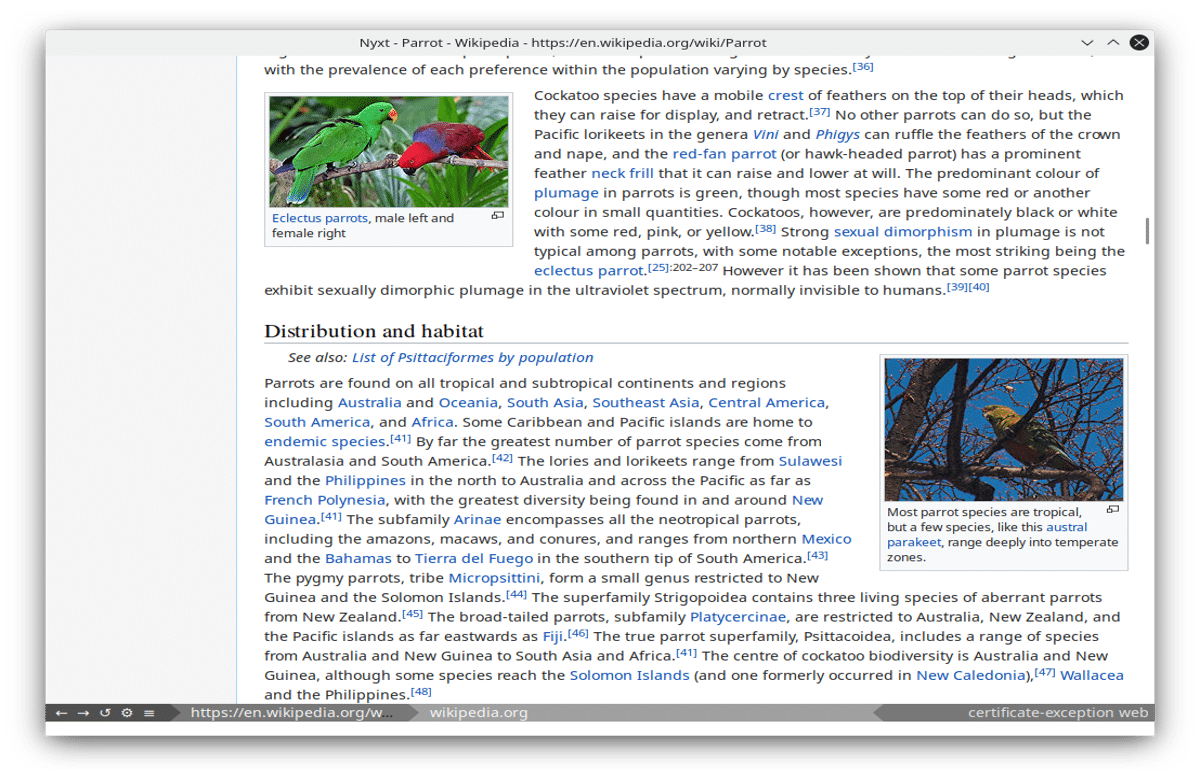
Nyxt поставляется с десятками функций, позволяющих быстро анализировать, перемещаться и извлекать информацию.
Несколько дней назад лзапуск новой версии веб-браузера Nyxt 3.0, который позиционируется как «100% взламываемый» браузер.
Понятие hackable относится к тому факту, что Nyxt предоставляет широкие возможности для настройки и изменения поведения любого аспекта работы. Концептуально Nyxt напоминает Emacs и Vim и вместо набора готовых к использованию конфигураций позволяет изменить саму логику работы с помощью языка Lisp.
Как исправить ошибку «HP Software Framework не установлена в системе»
Если у вас есть ноутбук Hewlett-Packard (HP), то этот пост адресован вам. Как и все ноутбуки, ноутбуки HP также имеют дополнительную функциональную клавишу на клавиатуре с надписью «Fn». Эта функциональная клавиша используется для использования специальных клавиш на клавиатуре для выполнения альтернативных задач, таких как увеличение или уменьшение яркости или громкости системы, блокировка сенсорной панели и т. д.
Однако пользователи часто сообщил видя всплывающее сообщение об ошибке в тот момент, когда они начинают использовать клавишу Fn на ноутбуке HP. Ошибка заключается в следующем:
Ошибка службы HP Hotkey UWP/HP Hotkey Support: Hp Software Framework не установлена в системе. Для ручной установки загрузите и установите по ссылке – ftp://ftp.hp.com/pub/caps-softpaq/cmit/softpaq/CASLSetup.exe Примечание. После установки перезагрузите систему.
После этого сообщения об ошибке пользователь понимает, что он не может использовать какие-либо или некоторые функциональные клавиши и должен выполнить задачу обычным способом. Более того, есть также сообщения о том, что предоставленная ссылка для загрузки «HP Software Framework» также не работает. И что ты тогда делаешь?
Если вы являетесь одной из жертв этой проблемы, вы можете смягчить ее прямо сейчас, выполнив решения, обсуждаемые ниже.
Исправление неработающих горячих клавиш HP
Если на вашем ПК не работает ни одна из горячих клавиш, вы, скорее всего, увидите указанное выше сообщение об ошибке. Однако в некоторых случаях пользователи сталкивались с тем, что некоторые горячие клавиши работают, а некоторые нет. Тем не менее, мы предлагаем вам выполнить следующие решения, чтобы решить эту проблему.
Обратите внимание, что выполнение только одного решения может избавиться от сообщения об ошибке, но заставит работать только некоторые функциональные клавиши. Если это произойдет, мы рекомендуем вам также попробовать другие предложенные методы, чтобы заставить горячие клавиши работать.
Получите HP Software Framework, используя прямую ссылку для загрузки
Как мы упоминали ранее в посте, ссылка, указанная в сообщении об ошибке, не работает и ведет в никуда. Похоже, что HP обновила свой FTP и переместила программное обеспечение для установки HP Software Framework, но забыла обновить приглашение на своих устройствах.
Следовательно, вы можете загрузить HP Software Framework по прямой ссылке ниже:
Загрузите программную среду HP (8,62 МБ)
После загрузки запустите пакет, следуйте инструкциям мастера установки на экране и установите инструмент. После установки перезагрузите компьютер, а затем повторите попытку, используя функцию и горячие клавиши.
Загрузить драйвер горячей клавиши поддержки HP
Если с помощью HP Support Framework проблема не устранена, попробуйте загрузить драйвер горячей клавиши HP Support. Даже если это может показать, что все ваши драйверы Windows установлены и обновлены, драйвер горячей клавиши иногда может отсутствовать, что приводит к появлению сообщения об ошибке.
Вот как вы можете загрузить драйвер горячей клавиши поддержки HP непосредственно с веб-сайта HP:
-
Для начала вам потребуется серийный номер вашего устройства HP. Для этого запустите следующий командлет в командной строке:
wmic bios получить серийный номер
-
Получив серийный номер, откройте веб-сайт поддержки HP введите серийный номер вашего устройства и нажмите Представлять на рассмотрение.
 Введите серийный номер
-
Теперь введите данные об используемой операционной системе.
-
Теперь прокрутите вниз и разверните Программные решения. Оттуда нажмите Скачать перед надписью «Поддержка горячих клавиш HP».
 Загрузить поддержку горячих клавиш HP
-
После загрузки установите пакет и перезагрузите компьютер.
 Введите серийный номер
 Загрузить поддержку горячих клавиш HP
После перезагрузки проверьте, устранено ли сообщение об ошибке. Если это так, мы предлагаем вам протестировать все горячие клавиши и подтвердить их функциональность.
Если вы обнаружите, что они по-прежнему не работают или некоторые из них работают, а некоторые нет, перейдите к следующему решению.
Установите помощника поддержки HP
HP Support Assistant — это проприетарное программное обеспечение для ноутбуков и устройств HP, которое помогает обновлять их, автоматически обнаруживая и устанавливая новейшие и совместимые драйверы и другое программное обеспечение.
Тем не менее, его также можно использовать для установки необходимого программного обеспечения, включая HP Software Framework, и устранения ошибки горячей клавиши.
Вы можете загрузить HP Support Assistant со страницы Веб-сайт. Установите его, а затем просканируйте компьютер и установите рекомендуемые драйверы и программное обеспечение.
Когда все драйверы будут обновлены, перезагрузите компьютер, и ошибка «HP Software Framework не установлена» должна исчезнуть при использовании функциональных клавиш.
Последние мысли
Функциональная клавиша пригодится при выполнении небольших задач, таких как изменение уровня громкости или яркости экрана. Однако, если они не работают и выдают ошибку, вы не получаете того, что стоит своих денег. Тем не менее, установка HP Software Framework должна немедленно решить проблему.
Эта проблема может возникнуть из-за неисправного или устаревшего драйвера, или, возможно, вы или кто-то другой удалили драйвер с вашего компьютера, считая его вредоносным ПО.
Помните, что программное обеспечение, предоставляемое производителем, редко является вирусом. Вы можете не использовать их, но они обновляют ваши системы и обеспечивают значительную функциональность, специально разработанную для удовлетворения потребностей совместимых устройств.
Похожие сообщения:
2023-05-08T14:04:25
Tips and Tricks
Как создать и управлять несколькими рабочими столами (виртуальными рабочими столами) в Windows 11
Как и Windows 10, Windows 11 позволяет пользователям иметь несколько рабочих столов в одной учетной записи. Microsoft также называет их «виртуальными рабочими столами», но этот термин можно спутать с функцией виртуальных рабочих столов Azure.
Виртуальный рабочий стол, который мы будем обсуждать сегодня, — это функция ОС Windows, которую можно использовать для разделения различных задач и окон в разных средах Windows 11, что упрощает управление и организацию ваших проектов и другой работы, не создавая большого беспорядка.
Что такое несколько рабочих столов в Windows
Несколько рабочих столов или виртуальных рабочих столов Windows — это изолированные среды Windows, которые разделяют ваши окна. Например, у вас может быть открыто 10 приложений на одном рабочем столе, а еще 10 приложений — на другом, что упрощает управление ими.
Это особенно полезно, если вы хотите отделить свою работу от личных окон.
Конечно, используемые системные ресурсы будут одинаковыми, и одна и та же учетная запись пользователя будет использоваться на нескольких рабочих столах, поэтому вам не придется входить ни в какие учетные записи при переключении между виртуальными рабочими столами.
Согласно Microsoft, у вас может быть неограниченное количество виртуальных рабочих столов. Вы даже можете открыть только 1 окно на рабочем столе.
Как создать несколько рабочих столов в Windows
Создание нескольких сред рабочего стола на компьютере с Windows 11/10 так же просто, как переключение между различными открытыми окнами. Существует два способа создания нового виртуального рабочего стола Windows.
Из представления задач
-
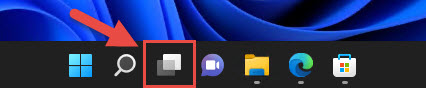
Нажмите кнопку просмотра задач на панели задач.
 Кнопка просмотра задач
Примечание: Кнопка «Просмотр задач» может быть скрыта в настройках Windows. Чтобы снова сделать его видимым, перейдите к следующему пункту и переместите ползунок перед «Просмотром задач» в положение На позиция.
Приложение «Настройки» >> «Персонализация» >> «Панель задач»
 Кнопка «Включить представление задач»
-
Теперь нажмите Новый рабочий стол от бара внизу.
 Создать новый рабочий стол
-
Теперь вы увидите, что новый рабочий стол создан. Просто нажмите на него, чтобы переключиться на него.
Переключиться на новый рабочий стол
 Кнопка просмотра задач
 Кнопка «Включить представление задач»
 Создать новый рабочий стол
 Переключиться на новый рабочий стол
Из сочетаний клавиш
-
нажмите Клавиша Windows + вкладка сочетания клавиш одновременно для переключения экрана просмотра задач.
-
Теперь нажмите Новый рабочий стол от бара внизу.
Создать новый рабочий стол
-
Теперь вы увидите, что новый рабочий стол создан. Просто нажмите на него, чтобы переключиться на него.
Переключиться на новый рабочий стол
Затем вы можете начать работу в новой чистой среде рабочего стола, не закрывая ни одно из уже открытых окон.
Кроме того, вы также можете нажать кнопку CTRL + клавиша Windows + D сочетания клавиш для мгновенного создания нового виртуального рабочего стола.
Другие ярлыки виртуального рабочего стола приведены ниже.
Конечно, при наличии нескольких рабочих столов может возникнуть путаница, на каком рабочем столе какие окна открыты. Поэтому мы предлагаем вам переименовать рабочие столы во что-то более определенное.
Как переименовать виртуальные рабочие столы
При наличии нескольких рабочих столов рекомендуется переименовывать их, чтобы вы знали, в каком окне вы работаете. Выполните следующие действия, чтобы переименовать виртуальный рабочий стол Windows:
-
Откройте экран «Просмотр задач» с помощью сочетания клавиш (клавиша Windows + Tab) или кнопки «Просмотр задач» на панели задач.
-
Теперь щелкните правой кнопкой мыши рабочий стол, который вы хотите переименовать, а затем нажмите Переименовать из контекстного меню.
Переименовать рабочий стол
-
Имя рабочего стола теперь будет выделено. Введите свое собственное имя вместо него, а затем нажмите Входить чтобы завершить его. Теперь вы увидите, что новое имя установлено.
Рабочий стол переименован
 Переименовать рабочий стол
 Рабочий стол переименован
Переместить окно между рабочими столами
Вы можете переместить одно окно с одного виртуального рабочего стола на другой. Это избавляет вас от необходимости открывать одно и то же окно там, где оно необходимо, и закрывать его там, где оно не нужно. Для этого можно использовать 2 метода.
Перетаскивание
-
Откройте экран «Просмотр задач» с помощью сочетания клавиш (клавиша Windows + Tab) или кнопки «Просмотр задач» на панели задач.
-
Теперь наведите указатель мыши на рабочий стол, с которого вы хотите переместить окно. Это отобразит все открытые окна этого рабочего стола в верхней половине экрана.
Открытые окна на рабочем столе
-
Теперь щелкните и удерживайте окно, которое вы хотите переместить, и перетащите его на рабочий стол, на который вы хотите его переместить. Окно появится на рабочем столе, и вы можете отпустить кнопку.
Перетащите окно
-
Как вы можете видеть на изображении ниже, выбранное окно теперь будет отображаться на новом рабочем столе.
Окно было сдвинуто
 Открытые окна на рабочем столе
 Перетащите окно
 Окно было сдвинуто
Другой способ переместить окно с одного рабочего стола на другой — через контекстное меню.
-
Откройте экран «Просмотр задач» с помощью сочетания клавиш (клавиша Windows + Tab) или кнопки «Просмотр задач» на панели задач.
-
Теперь наведите указатель мыши на рабочий стол, с которого вы хотите переместить окно. Это отобразит все открытые окна этого рабочего стола в верхней половине экрана.
Открытые окна на рабочем столе
-
Теперь щелкните правой кнопкой мыши окно, которое вы хотите переместить, разверните Перейти к из контекстного меню, а затем щелкните рабочий стол, на который вы хотите переместить окно.
Переместиться на другой рабочий стол
-
Теперь вы должны увидеть выбранное окно на новом рабочем столе, на которое вы можете переключиться.
Окно было сдвинуто
 Переместиться на другой рабочий стол
Дублирование Windows на рабочих столах
Еще одна полезная функция этих нескольких рабочих столов заключается в том, что вы также можете дублировать окно на всех других рабочих столах. Кроме того, вы также можете дублировать все окна из одного и того же приложения.
Например, если на рабочем столе открыто несколько окон проводника, вы можете отобразить их все и на других рабочих столах. При желании вы также можете дублировать только одно окно.
К сожалению, дублировать окно можно только на всех рабочих столах одновременно. Вы не можете дублировать его на выборочных рабочих столах.
Кроме того, любые изменения, сделанные в дублированном окне на одном рабочем столе, автоматически переносятся в одно и то же окно на всех рабочих столах.
Вот шаги, чтобы дублировать окно на нескольких рабочих столах:
-
Откройте экран «Просмотр задач» с помощью сочетания клавиш (клавиша Windows + Tab) или кнопки «Просмотр задач» на панели задач.
-
Теперь наведите указатель мыши на рабочий стол, с которого вы хотите переместить окно. Это отобразит все открытые окна этого рабочего стола в верхней половине экрана.
Открытые окна на рабочем столе
-
Теперь щелкните правой кнопкой мыши окно, которое вы хотите продублировать, а затем выберите любой из следующих параметров в контекстном меню:
- Показывать это окно на всех рабочих столах
- Показывать окна из этого приложения на всех рабочих столах
Дублировать окно
-
После этого вы обнаружите, что окна будут отображаться на всех рабочих столах. Даже рабочие столы, которые будут созданы в будущем, будут автоматически импортировать дублированные окна.
Окно было продублировано
 Дублировать окно
 Окно было продублировано
Вы также можете удалить дублированное окно с виртуальных рабочих столов. Обратите внимание, что удаление окна удалит его со всех рабочих столов. кроме тот, где он изначально существует.
Чтобы удалить повторяющееся окно, наведите указатель мыши на любой рабочий стол, щелкните правой кнопкой мыши окно, которое хотите удалить, а затем щелкните Показывать это окно на всех рабочих столах или Показывать окна из этого приложения во всех окнах (в зависимости от того, что рядом с ним есть галочка, чтобы снять отметку).
 Удалить дублированное окно
Как удалить/удалить несколько рабочих столов
Если у вас настроено много рабочих столов, вы можете легко удалить их, если они не используются. Вот как:
-
Откройте экран «Просмотр задач» с помощью сочетания клавиш (клавиша Windows + Tab) или кнопки «Просмотр задач» на панели задач.
-
Теперь наведите указатель мыши на рабочий стол, который вы хотите закрыть, и появится кнопка «X». Нажмите на кнопку, чтобы мгновенно удалить рабочий стол.
Примечание: Закрытие рабочего стола автоматически закроет все окна внутри него, и они не будут перемещены на другой рабочий стол.
Закрыть виртуальный рабочий стол
 Закрыть виртуальный рабочий стол
Полезные сочетания клавиш для виртуальных рабочих столов Windows
В таблице ниже приведены сведения о некоторых полезных сочетаниях клавиш, которые можно использовать при создании и управлении виртуальными рабочими столами на компьютере с Windows:
Горячие клавишиОписаниеCTRL + клавиша Windows + DСоздать новый виртуальный рабочий столCTRL + клавиша Windows + F4Закрыть активный виртуальный рабочий столCTRL + клавиша Windows + стрелка вправоПереключиться на виртуальный рабочий стол вправоCTRL + клавиша Windows + стрелка влевоПереключиться на виртуальный рабочий стол влевоСочетания клавиш для виртуальных рабочих столов
Зачем использовать несколько рабочих столов Windows?
Как мы упоминали ранее, функция нескольких виртуальных рабочих столов на компьютере с Windows позволяет вам организовывать и изолировать ваши окна. Вместо того, чтобы открывать множество приложений и окон, где и панель задач, и экран заполнены приложениями и значками, вы можете разделить их на разные рабочие среды.
Даже если вы перезагрузите компьютер или переведете его в режим сна/гибернации, ваши рабочие столы, а также окна* сохранятся, к которым вы сможете вернуться позже и продолжить с того места, на котором остановились.
* Окна сохраняются только в том случае, если вы переводите компьютер в режим сна или гибернации.
Использование нескольких рабочих столов идеально подходит для людей, желающих разделить свои проекты и виды работы.
Похожие сообщения:
2023-05-08T04:55:31
Tips and Tricks