Установка RabbitMQ в Ubuntu 20.04

RabbitMQ — это сервер очередей, который позволяет работать с сообщениями по протоколу AMQP (Advanced Message Queuing Protocol). Кроме того, может использоваться несколько других протоколов с помощью плагинов. Чаще всего RabbitMQ используется в качестве брокера текстовых сообщений.

Он получает сообщения, от программ, которые их генерируют и доставляет в программы, которые готовы их получать. Сам сервер написан на Erlang. В этой статье мы рассмотрим как установить RabbitMQ в Ubutntu 20.04.

Читать

🕵️‍♂️ Знакомимся с Maltego

Что такое Maltego ?

Maltego – один из самых известных OSINT-фреймворков для персональной и корпоративной разведки. Это инструмент с графическим интерфейсом, который обеспечивает возможность сбора информации о любых лицах путем извлечения информации, общедоступной в Интернете, различными методами. Maltego также способен составлять списки DNS и собирать данные из социальных сетей в легко читаемом формате.

Как мы собираемся использовать Maltego в нашем тестировании на проникновение или в тренировке “red team”? Мы можем использовать этот инструмент для  визуализации собранных нами данных. Community-версия Maltego идет в коробке с Kali Linux.

Как пользоваться Maltego

Задачи в Maltego называются transforms. Transforms встроены в инструмент и определяются как сценарии кода, которые выполняют определенные задачи. В Maltego также имеется множество плагинов, таких как набор инструментов SensePost, Shodan, VirusTotal, ThreatMiner и так далее. Maltego предлагает пользователю исчерпывающую информацию.

“Информация – это рычаг. Информация – это сила. Информация – это Maltego.”

Что делает Maltego?

Maltego – это программа, которая может быть использована для определения отношений и реальных связей между:

  • Людьми
  • Группами людей (социальные сети)
  • Компаниями
  • Организациями
  • Веб-сайтами
  • Инфраструктура Интернета, такая как:
  • Домены
  • DNS-имена
  • Поддержка сущностей NetBlocks
  • IP-адреса
  • Фразы
  • Аффилиации
  • Документы и файлы
  • Cущности связаные между собой с помощью открытых источников.

Maltego легко и быстро установить – он использует Java, поэтому работает на Windows, Mac и Linux. Maltego предоставляет вам графический интерфейс, который делает просмотр этих связей мгновенным и точным, позволяет также увидеть скрытые связи.

Используя графический интерфейс пользователя (GUI), вы можете легко увидеть взаимосвязи – даже если они находятся на расстоянии трех или четырех степеней разделения.

Maltego уникален тем, что использует мощную, гибкую структуру, которая формируется благодаря настройкам, поэтому, Maltego может быть адаптирован к вашим собственным, уникальным требованиям.

Чем Maltego может быть полезным для нас?

Maltego можно использовать на этапе сбора информации во всех работах, связанных с безопасностью. Это сэкономит наше время и позволит вам работать более точно и умно.

Maltego помогает нам в вашем мыслительном процессе, наглядно демонстрируя взаимосвязи между искомыми элементами.

Maltego предоставляет нам гораздо более мощный поиск, обеспечивая более разумные результаты.

Если доступ к “скрытой” информации определяет ваш успех, Maltego поможет нам обнаружить ее.

Настройка Maltego в Kali Linux

Самый простой способ получить доступ к этому приложению – ввести maltego в Терминале, также мы можем открыть его из меню приложений Kali Linux.

maltego

После того, как мы впервые открыли Maltego, он покажет нам страницу выбора продукта, где мы можем купить различные версии Maltego, но Community версия Maltego бесплатн и поэтому мы выбираем ее (Maltego CE) и нажимаем на кнопку запуска, как показано на следующем снимке экрана:


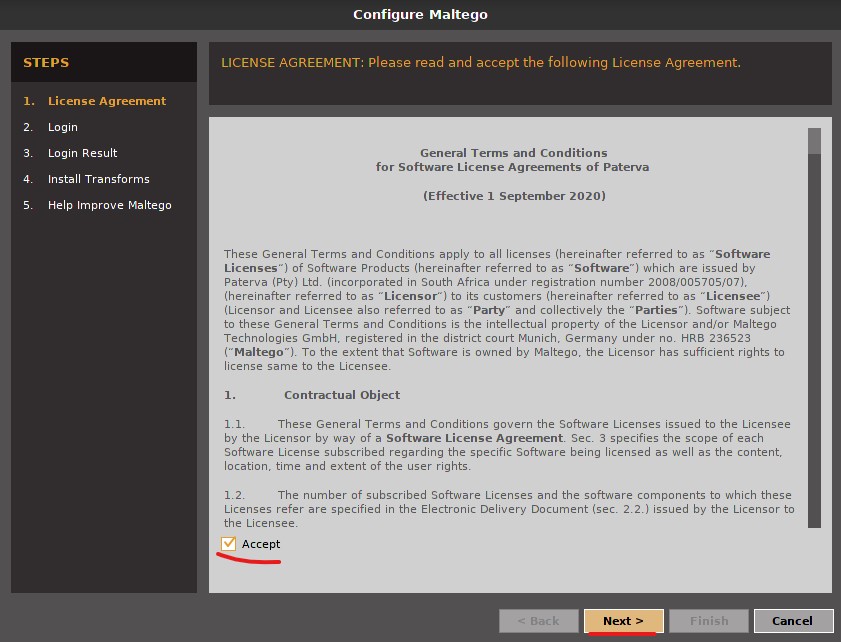
После нажатия на кнопку “RUN” мы получим окно настройки Maltego. Здесь нам нужно войти в систему и настроить Maltego в первый раз. Сначала нам нужно принять условия и положения Maltego, как показано на следующем снимке экрана:


На скриншоте выше видно, что мы установили флажок ✅ в поле “Accept” и нажали на кнопку “Next”.

Теперь необходимо зарегистрироваться для создания учетных данных (если ее нет). Нам нужно нажать на “Register”, и страница регистрации откроется в нашем браузере. Вводим учетные данные, подтверждаем регистрацию на почте и логинимся.

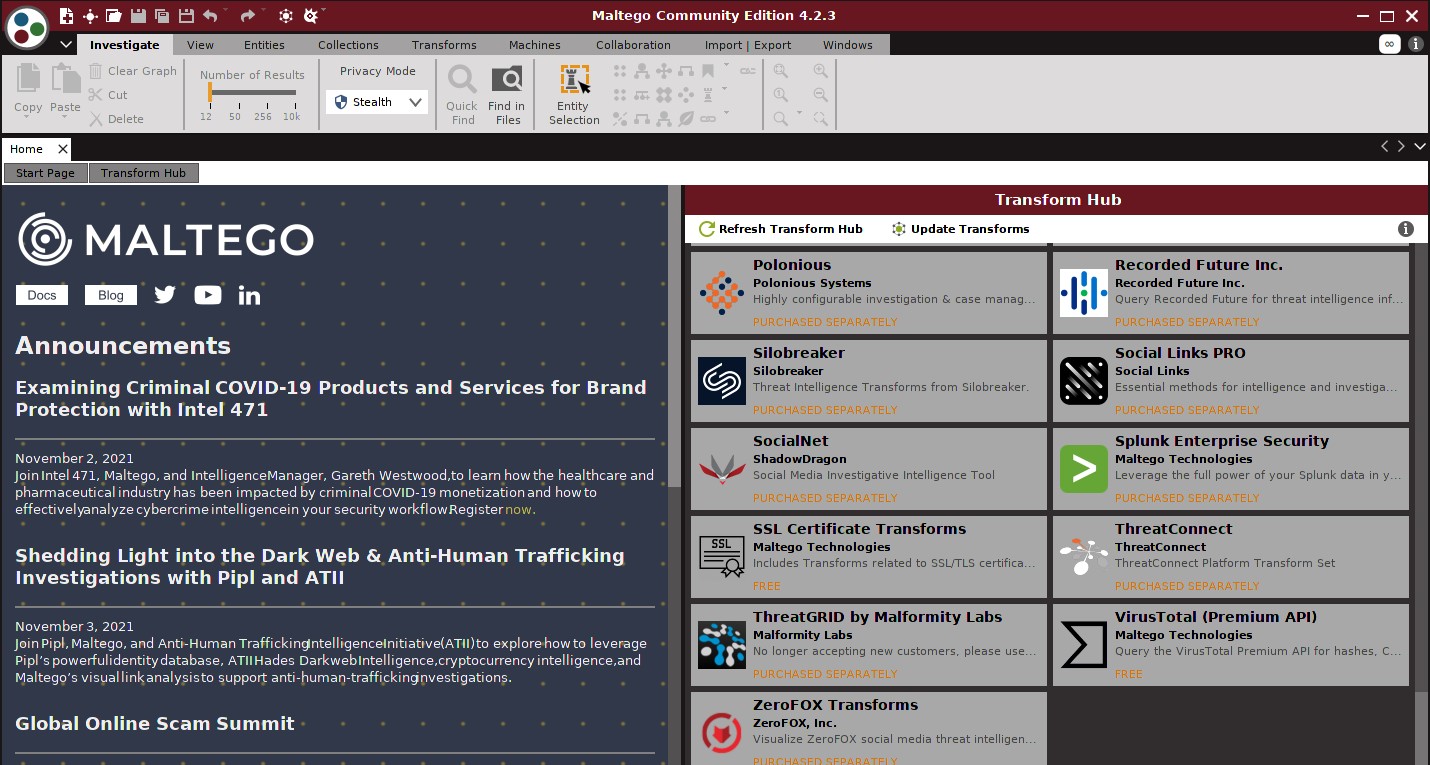
Затем нам нужно просто нажать “Далее”, “Далее”, “Далее”, “Далее”, и перед нами откроется Maltego, как мы видим на следующем снимке экрана.


Запуск Maltego на Kali Linux

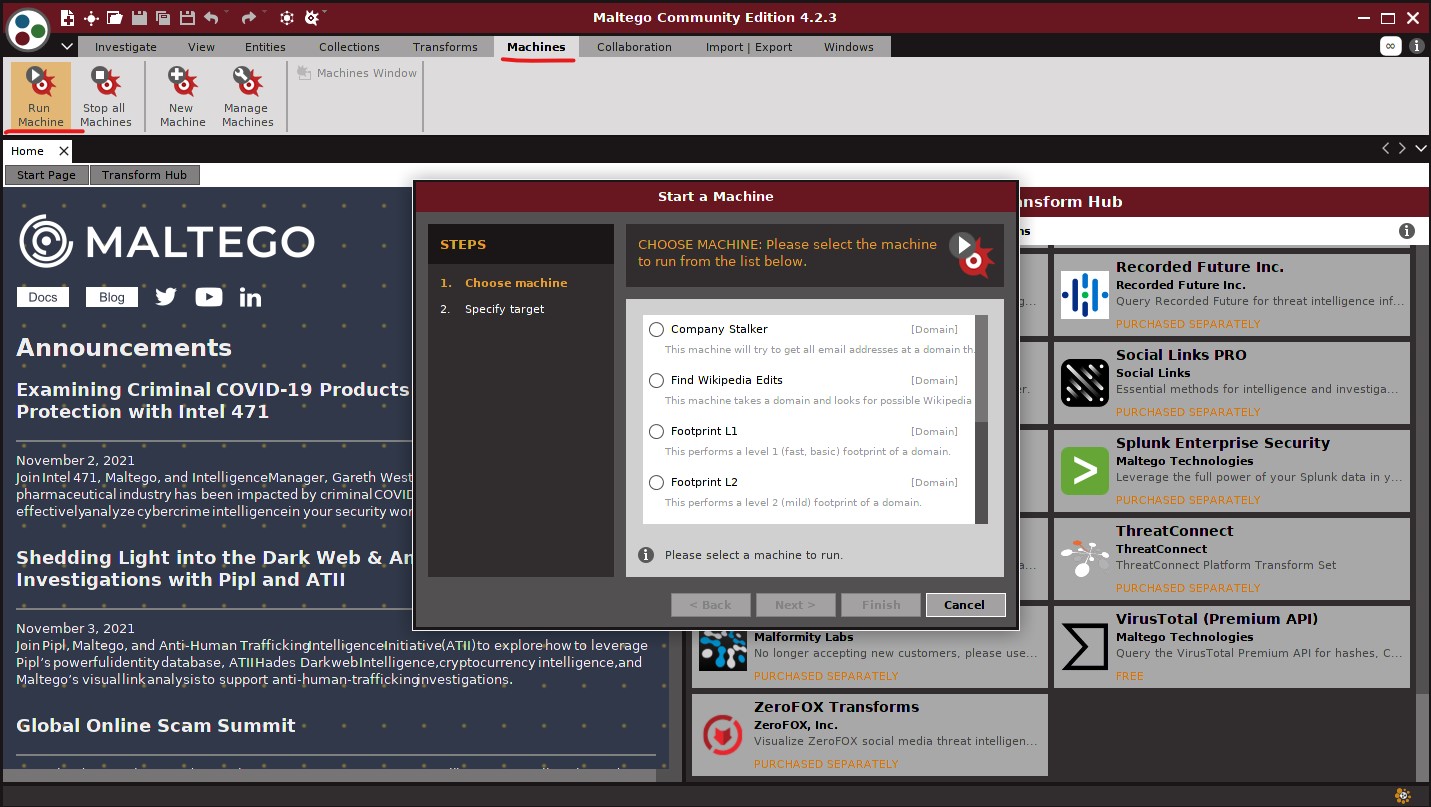
Теперь мы готовы использовать Maltego и запустить машину, перейдя к “Machines” в папке Menu и нажав на “Run Machine”; после чего мы сможем запустить экземпляр движка Maltego. Это показано на следующем снимке экрана:


Обычно, когда мы выбираем Maltego Public Servers, у нас есть следующие варианты выбора Machine:

  • Company Stalker: чтобы получить все адреса электронной почты в домене и затем посмотреть, какие из них резолвятся в социальных сетях. Он также загружает и извлекает метаданные опубликованных в Интернете документов.
  • Find Wikipedia edits: Это функция ищет псевдоним из Википедии и ищет его во всех платформах социальных сетей.
  • Footprint L1: определяет базовые отпечатки домена.
  • Footprint L2: определяет отпечатки среднего уровня домена .
  • Footprint L3: интенсивное глубокое погружение в домен, обычно используется с осторожностью, поскольку съедает все ресурсы.
  • Footprint XXL: Работает с крупными целями, такими как компания, имеющая собственные центры обработки данных, и пытается получить отпечатоки, просматривая записи sender policy framework (SPF) в надежде на netblocks, а также обратные делегированные DNS к их серверам имен.
  • Person – Email Address:: Получить чей-то адрес электронной почты и посмотреть, где он используется в Интернете. Вводится не домен, а полный адрес электронной почты.

    URL – Сеть и доменная информация: Это преобразование позволяет определить доменную информацию других ДВУ. Например, если мы предоставим www.yandex.ru, оно определит www.yandex.com, yandex.kz, и так далее и тому подобное.

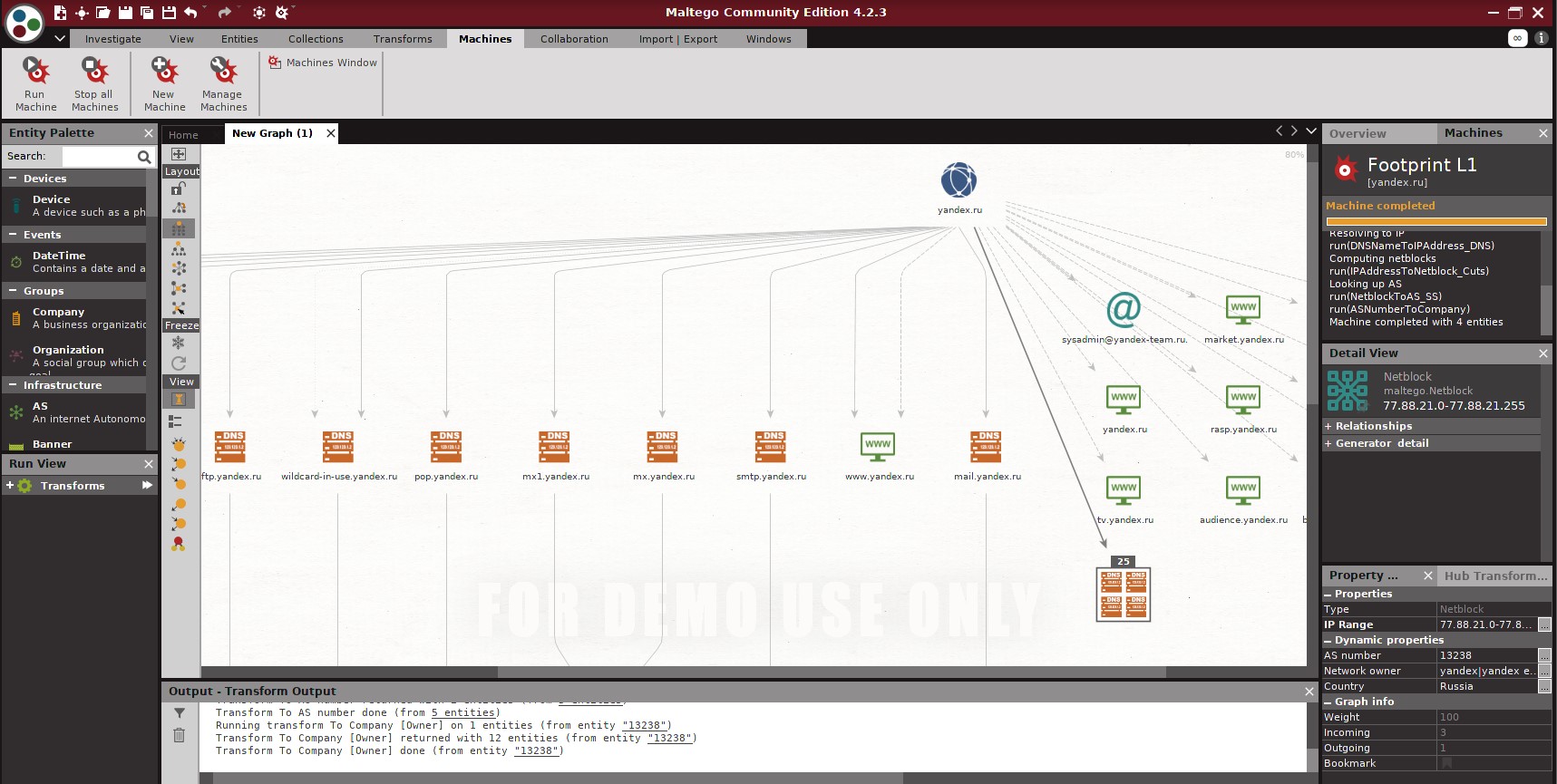
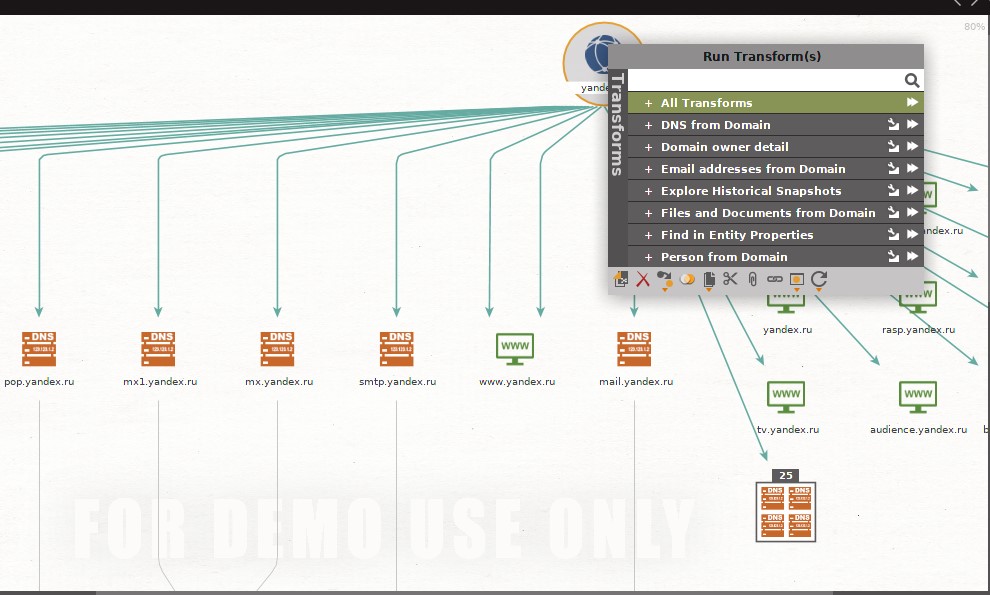
Эксперты по кибербезопасности обычно начинают с “Footprint L1”, чтобы получить базовое представление о домене и его потенциально доступных субдоменах и соответствующих IP-адресах. В рамках сбора информации неплохо начать с этой информации, однако пентестеры могут использовать и все остальные Machine, как упоминалось ранее, для достижения своей цели. После выбора Machine нужно нажать кнопку “Next” и указать домен, например yandex.ru. На следующем скриншоте представлен обзор yandex.ru


В верхней левой части скриншота выше мы увидим окно Palette . В окне Palette мы можем выбрать тип сущности, для которой вы хотите собрать информацию. Maltego делит сущности на шесть групп следующим образом:

  • Devices Устройства, такие как телефон или камера.
  • Infrastructure  Инфраструктура, такая как AS, DNS-имя, домен, IPv4-адрес, MX-запись, NS-запись, netblock, URL и веб-сайт.
  • Locations Местоположение на Земле.
  • Penetration Тестирование на проникновение
  • Personal Личные данные, такие как псевдоним, документ, адрес электронной почты, изображение, человек, номер телефона и фраза.
  • Social Network  Социальные сети, такие как объект Facebook, объект Twitter, принадлежность к Facebook и принадлежность к Twitter.

Если мы щелкнем правой кнопкой мыши на имени домена, мы увидим все возможные варианты преобразований, которые можно сделать с именем домена:


  • DNS домена.
  • Данные владельца домена.
  • Адреса электронной почты домена.
  • Файлы и документы из домена.
  • Другие преобразования, такие как To Person, To Phone numbers и To Website.
  • Все даныее (All transforms)

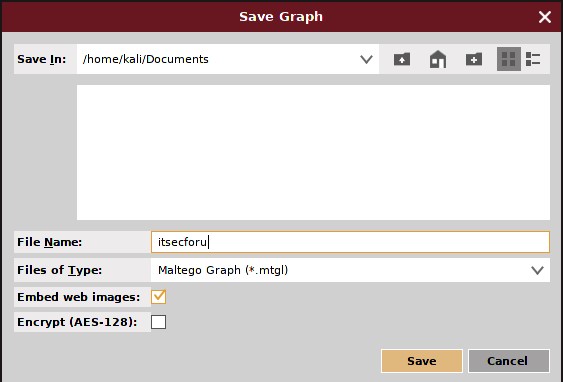
Если мы хотим поменять домен, необходимо сначала сохранить текущий график. Чтобы сохранить график, нажмите на значок Maltego, а затем выберите Сохранить. График будет сохранен в формате файла графиков Maltego ( .mtgl ). Опциаонально доступно также шифрование файла AES-128


Заключение

Вот как Maltego работает в нашей системе Kali Linux. Это очень мощный инструмент сбора информации с графическим интерфейсом, который поставляется вместе с Kali Linux.

¯_(ツ)_/¯ Примечание: Информация для исследования, обучения или проведения аудита. Применение в корыстных целях карается законодательством РФ.


2021-10-29T14:47:51
Аудит ИБ
Как обжать витую пару, схема соединений.

Сегодня в статье расскажу о нескольких способах обжима витой пары


Подробно будут описаны и продемонстрированы следующие способы, схемы и процесс обжима витой пары: прямой (TIA/EIA-568A и TIA/EIA-568B), Перекрёстный (Crossover cable) и Консольный (Rollover cable).


Под обжимом витой пары подразумевают процедуру закрепления специальных разъемов, расположенных на конце кабеля. В качестве разъемов используются 8-контактные коннекторы 8P8C (зачастую ошибочно именуемые RJ45).


Для обжима потребуются:


1. Кабель UTP cat.5 (прим. или UTP cat.5e) он же — витая пара (Рис.1).


Рис.1


2. Коннектор 8P8C (прим. часто его ошибочно называют RJ45) (Рис.2).


Рис.2


3. Кримпер для обжима коннекторов 8P8C (Рис.3).


Рис.3


Способы и схемы обжима витой пары


Прямой обжим


1. Прямой кабель (straight through cable). Прямой обжим кабеля применяют при соединении оконечного оборудования Ethernet (такого как компьютер, сетевой принтер) с коммутационным оборудованием (хаб/коммутатор/маршрутизатор), а также для связи сетевого оборудования между собой.


Существует два стандарта прямого обжима TIA/EIA-568A и TIA/EIA-568B (Рис.4, Рис.5). Данный способ обжима – самый распространенный и часто используемый.


Вариант по стандарту TIA/EIA-568A:


Рис.4


Вариант по стандарту TIA/EIA-568B (используется чаще):


Рис.5


2. Обжим 4-х жильного (двух парного UTP2/FTP2) кабеля. В кабельных линиях для Интернета используется только две витые пары. Для обжима кабеля, в котором вместо четырех имеется только две витые пары используется стандарт 10Base-T/100Base-TX (Рис.6).


Стандарт 10Base-T/100Base-TX:


Рис.6


Перекрестный обжим


1. Перекрёстный кабель (crossover cable). Предназначен для соединения однотипного оборудования (например, компьютер-компьютер). Однако большинство современных сетевых устройств способно автоматически определить метод обжима кабеля и подстроиться под него (Auto MDI/MDI-X), и перекрёстный кабель сегодня потерял свою актуальность.


Если нужен кабель MDI-X с внутренним кроссированием для соединения, типа: «компьютер-компьютер» (со скоростью до 100 Мбит/с), то с одной стороны кабеля применяется схема EIA/TIA-568B, с другой EIA/TIA-568А (Рис.7).


Вариант для скорости 100 Мбит/с:


Рис.7


Для соединений на скоростях до 1000 Мбит/с, при изготовлении «crossover» кабеля, одну сторону надо обжать по стандарту EIA/TIA-568B, а вторую так: 1) Бело-зелёный, 2) Зелёный, 3) Бело-оранжевый, 4) Бело-коричневый, 5) Коричневый, 6) Оранжевый, 7) Синий, 8) Бело-синий (Рис.8).


Вариант для скорости 1000 Мбит/с:


Рис.8


Консольный обжим


1. Консольный кабель (rollover cable). Консольный кабель (также известный как консольный кабель Cisco или rollover-кабель) — это разновидность нуль-модемного кабеля, которая часто используется для соединения компьютера и маршрутизатора (роутера, модема, IP-телефона и т.п.) через консольный порт. Как правило, этот кабель плоский и имеет голубой цвет (чтобы отличить его от других типов сетевых кабелей). Один конец этого кабеля обжат по обратной схеме относительно другого, как если бы Вы перевернули его и посмотрели бы на него с другой стороны (Рис.9).


Рис.9


Обжим витой пары


1. Снимите оболочку кабеля (прим. ~2 см.), затем, в соответствии с выбранной Вами схемой распиновки, аккуратно расплетите все жилы друг от друга, чтобы они располагались по отдельности (прим. в данном примере будет показан прямой обжим кабеля по стандарту TIA/EIA-568B) (Рис.10).


Рис.10


2. Расположите жилы в необходимом порядке, затем, используя лезвие кримпера (прим. изображено на Рис.11 слева), аккуратно обрежьте жилы до необходимой длинны (прим. ~1 см.) (Рис.11).


Рис.11


3. В соответствии с выбранной схемой, вставьте жилы (прим. до упора) в коннектор 8P8C. Внутри коннектора имеется 8 углублений-канавок (для каждой жилы кабеля), вверху которых имеются металлические контакты. Изоляционная оболочка должна обязательно оказаться внутри корпуса. Если это не так — вытащите жилы и укоротите их (Рис.12, Рис.13).


Рис.12


Рис.13


4. Коннектор 8P8C, с расположенными в нём жилами, вставьте в гнездо 8P кримпера, затем плотно сожмите основные ручки инструмента до щелчка (Рис.14).


Рис.14


5. Готово. Правильно обжатая витая пара представлена на Рис.15.


Рис.15


Используя данное руководство, Вы всегда сможете легко обжать витую пару в соответствии с выбранной схемой!


[endtxt]


RSS


2021-10-29T08:10:10
Network

Как отключить ревизии и автосохранение в WordPress.

В данной статье поговорим о том, как можно отключить автосохранение и ревизии постов в WordpRess.


Что это такое? Ревизия записи и автосохранение записи – это такие записи, которые WordPress создает при редактировании/создании статьи и которые попросту засоряют вашу базу данных. Разница у них небольшая: ревизий (редакций) записей много, а автосохранение – запись одна.


К сожалению, разработчики WordPress не предоставили нам такой возможности, чтобы мы могли одним кликом отключить (или удалить) эти “бяки”, поэтому придется немного “попотеть” 🙂


Отключаем ревизии (редакции)


Чтобы отключить ревизии записей, вписываем этот код в файл конфигураций wp-config.php:


/**Чтоб отключить post revisions, добавьте следующую строку со значением 0 */
define( 'WP_POST_REVISIONS', 0 );


или, если хотите просто уменьшить их количество, к примеру до 4:


/**Чтоб уменьшить кол-во post revisions, добавьте следующую строку со значением 4 */
define( 'WP_POST_REVISIONS', 4 );


ВАЖНО: данные строчки кода вписываем перед строчкой (/* Это всё, дальше не редактируем. Успехов! */).


Вот пример:


/**Чтоб отключить post revisions, добавьте следующую строку со значением 0 */
define('WP_POST_REVISIONS', 0);

/* Это всё, дальше не редактируем. Успехов! */


Отключаем автосохранение записей


Следующий код вписываем в файл function.php вашей темы:


// Отключаем автосохранение
function disableAutoSave(){
wp_deregister_script('autosave');
}
add_action( 'wp_print_scripts', 'disableAutoSave' );


[endtxt]


RSS


Добавление RSS-ленты на главную страницу этого сайта не поддерживается, так как это может привести к зацикливанию, замедляющему работу вашего сайта. Попробуйте использовать другой блок, например блок Последние записи, для отображения записей сайта.


2021-10-27T07:00:00
WordPress

[РЕШЕНО] Сайт ненадолго закрыт на техническое обслуживание. WordPress

Сегодня в статье рассмотрим ошибку WordPress после очередного обновления. Иногда WordPress после обновления плагина или своего движка, вместо сайта и административной панели, в браузере отображает запись: «Сайт ненадолго закрыт на техническое обслуживание. Зайдите через минуту». Исправить ошибку не помогает ни чистка браузера, ни перезагрузка сайта. Такую ошибку можно отнести к некритичным.


Причина появления этой ошибки. Надпись «Сайт ненадолго закрыт на техническое обслуживание. Зайдите через минуту» не что иное, как заглушка, которая появляется вместо сайта при любом автоматическом обновлении системы, включая обновление плагинов из административной панели сайта.


То есть, если вы попытаетесь открыть сайт, когда идет обновление, вы увидите данную заглушку. Прерванный процесс обновления WordPress или ещё какие либо факторы системы могут оставить данную заглушку в корне сайта.


Заглушка это такой технический файл с расширением .maintenance. Он подгружается в корень сайта на период обновления и должен удаляться после его завершения.


Как исправить ошибку обновления


Первое решение


Для исправления данной ошибки проделаем следующие пункты:


  1. Идем в корень сайта по FTP/SSH;
  2. Удаляем файл .maintenance;


Все проблема решена.


Второе решение


Если удаление файла .maintenance не привила к нужным последствиям, то необходимо сделать следующее:


  1. Идем в корень сайта по FTP/SSH;
  2. Ищем файл wp-activate.php;
  3. В текстовом редакторе или в консоле находим строчку:


define("WP_INSTALLING", true);


  1. Значение true меняем на значение false.
  2. Сохраняемся и смотрим результат.


На этом всё. Всем удачи!


[endtxt]


RSS


Добавление RSS-ленты на главную страницу этого сайта не поддерживается, так как это может привести к зацикливанию, замедляющему работу вашего сайта. Попробуйте использовать другой блок, например блок Последние записи, для отображения записей сайта.


2021-10-26T14:49:28
WordPress

[РЕШЕНО] WordPress не может обновить плагины и движок.

В данной статье поговорим об запрете на обновления плагинов или движка WordPress. В системе я с правами администратора, но при попытке получить доступ к странице обновления (wp-admin/update-core.php) я получаю ошибку.


Решение ошибки обновления WordPress


Первое решение


Вы должны проверить свой wp-config.php файл илиfunctions.php, и если вы найдете вот такую строчку кода:


define('DISALLOW_FILE_MODS',true);


измените значение на false:


define('DISALLOW_FILE_MODS',false);


Второе решение


Есть еще другая строка, которую вам, возможно, придется найти в файле wp-config.php или functions.php:


define('DISALLOW_FILE_EDIT', true);


и изменить значение на false:


define('DISALLOW_FILE_EDIT', false);


Третье решение


Сбросить разрешение всех файлов до 664:


find /var/www/ваш_сайт/ -type f -exec chmod 664 {} ;


Сбросить разрешение каталогов до 775:


find /var/www/ваш_сайт/ -type d -exec chmod 775 {} ;


На этом всё, надеюсь данная статья поможет вам исправить ошибку при обновлении плагинов и движка WordPress.


[endtxt]


RSS


Добавление RSS-ленты на главную страницу этого сайта не поддерживается, так как это может привести к зацикливанию, замедляющему работу вашего сайта. Попробуйте использовать другой блок, например блок Последние записи, для отображения записей сайта.


2021-10-26T14:01:45
WordPress