В бизнесе важно, чтобы стабильно работал не только штат сотрудников, но и все необходимое ПО, включая CRM. Одним из надежных программных продуктов можно с уверенностью назвать airCRM. ПО позволяет автоматизировать группу процессов, на которое ранее уходило много времени. При этом исключается человеческий фактор, а, значит, снижается вероятность допущения ошибок. Продукт airCRM заслуживает отдельный обзор. В силу его многочисленных функций, описать его в нескольких строчках не получится.
Загрузите накопительное обновление KB5025221 для Windows 10 22H2, 21H2, 20H2 (вторник исправлений)
Сейчас второй вторник месяца, и все мы, фанаты Microsoft, знаем, что это вторник исправлений. Обновления Windows, выпущенные во вторник исправлений, являются накопительными обновлениями, что означает, что они будут устанавливать все функции и внедрять все исправления, выпущенные в предыдущих обновлениях Windows.
Microsoft выпустила КБ5025221 для Windows 10 версий 22H2, 21H2 и 20H2 (выпуски Enterprise и Education).
KB5025221 включает некоторые исправления и множество исправлений безопасности для операционной системы. Однако он не включает каких-либо новых существенных функций. Если вы уже установили КБ5023773 выпущено как предварительное накопительное обновление, то этот выпуск исправлений во вторник должен быть относительно незначительным.
Вы можете узнать больше об исправлениях уязвимостей безопасности на Руководство Microsoft по уязвимостям MSRC.
Сводка выпуска KB5025221
В таблице ниже приведены краткие сведения об обновлении и обновленных сборках ОС:
Статья КБОС и версияДата выпускаОбновленная сборка ОСKB5025221Windows 10 22H211 Апрель 2023 г.19045.2846KB5025221Windows 10 21H211 Апрель 2023 г.19044.2846KB5025221Windows 10 20H2 (только выпуски Enterprise и Education)11 апреля 2023 г.19042.2846Сводка по вторникам исправлений за апрель 2023 г. для Windows 10
Исправления и улучшения в KB5025221
Это обновление включает в себя все улучшения, которые были введены в КБ5023773 который был выпущен 21 марта 2023 года и представлял собой обновление Type C, а затем и некоторые другие. Мы собрали и перечислили все обновления ниже:
- (Новый) Это обновление реализует новое решение для пароля локального администратора Windows (LAPS) в виде функции папки «Входящие» Windows.
- (Новый) Это обновление затрагивает Арабскую Республику Египет. Обновление поддерживает постановление правительства об изменении летнего времени на 2023 год.
- (Новый) Это обновление устраняет проблему совместимости. Проблема возникает из-за неподдерживаемого использования реестра.
- (Новый) Это обновление устраняет известную проблему, влияющую на профили киоск-устройств. Если вы включили автоматический вход в систему, он может не работать. После завершения подготовки Autopilot эти устройства остаются на экране учетных данных. Эта проблема возникает после установки обновлений от 10 января 2023 г. и более поздних версий.
- Это обновление устраняет проблему, затрагивающую USB-принтеры. Система классифицирует их как мультимедийные устройства, хотя они таковыми не являются.
- Это обновление затрагивает ms-appinstaller URI. Теперь он работает с политикой DesktopAppInstaller.
- Обновление устраняет проблему, влияющую на службу удаленного вызова процедур (rpcss.exe). Эта проблема может вызвать состояние гонки между объектной моделью распределенных компонентов (DCOM) и средством сопоставления конечных точек удаленного вызова процедур Microsoft (RPC).
- Это обновление устраняет проблему, затрагивающую узел приложения Microsoft HTML (HTA). Эта проблема блокирует выполнение кода, использующего Microsoft HTA. Это происходит при включении принудительного режима целостности кода пользовательского режима (UMCI) управления приложениями в Защитнике Windows (WDAC).
- Это обновление устраняет проблему, влияющую на настройку желаемого состояния. Он теряет свои ранее настроенные параметры. Это происходит, если metaconfig.mof пропал, отсутствует.
- Это обновление устраняет проблемы совместимости, затрагивающие некоторые принтеры. Эти принтеры используют драйверы принтера Windows Graphic Device Interface (GDI). Эти драйверы не полностью соответствуют спецификациям GDI.
- Это обновление устраняет проблему, влияющую на сертификат простого протокола регистрации сертификатов (SCEP). Система сообщает о неудачной установке некоторых сертификатов SCEP. Вместо этого система должна сообщать о них как об ожидающих.
- Это обновление устраняет проблему, которая влияет на значок учетных данных PIN-кода Fast Identity Online 2.0 (FIDO2). Он не отображается на экране учетных данных внешнего монитора. Это происходит, когда этот монитор подключен к закрытому ноутбуку.
- Это обновление затрагивает приложения, использующие библиотеку пользовательского интерфейса Windows в пакете SDK для приложений Windows (WinUI 3). Это делает возможной печать для них на устройствах с Windows 10.
- Это обновление устраняет проблему, затрагивающую диспетчер учетных записей SharedPC. Он не может удалить несколько учетных записей во время очистки.
- Это обновление устраняет проблему, которая может повлиять на lsass.exe. Может перестать отвечать. Это происходит, когда он отправляет запрос протокола облегченного доступа к каталогам (LDAP) на контроллер домена с очень большим фильтром LDAP.
Некоторые из новых исправлений в этом списке такие же, как и во вторник исправлений для Windows 11 за апрель 2023 года.
Помимо этих улучшений, в этом обновлении также есть некоторые известные проблемы.
Известные проблемы в KB5025221
Проблема с автономной (чистой) установкой Windows 10 с этим обновлением приводит к удалению Microsoft Edge Legacy. Однако он не заменяется новым Edge на основе Chromium.
Это происходит только в том случае, если в Windows установлен пользовательский автономный носитель или образ ISO, который не включает обновление SSU от 29 марта 2021 года. Microsoft предлагает либо установить мартовское обновление SSU, либо просто обновить существующую ОС через Центр обновления Windows, чтобы не столкнуться с этой проблемой.
Кроме того, вы можете просто загрузить и установить новый Microsoft Edge, если вы уже столкнулись с этой проблемой.
Эта проблема существует уже некоторое время, и Microsoft до сих пор не исправила ее.
Скачайте и установите Windows 10 KB5025221
Это обновление можно установить через Центр обновления Windows и автономные установщики.
Ниже мы предоставили прямые ссылки для загрузки автономных установщиков, с помощью которых вы можете установить обновление в соответствующей версии Windows 10 или просто обновить до последней сборки с помощью Центра обновления Windows с помощью приведенного ниже руководства.
Автономные установщики
Для Windows 10 версии 22H2
Загрузите KB5025221 для Windows 10 версии 22H2 64-разрядной версии. (697,9 МБ)
Загрузите KB5025221 для Windows 10 версии 22H2 32-разрядной версии. (361,1 МБ)
Для Windows 10 версии 21H2
Загрузите KB5025221 для Windows 10 версии 21H2 64-разрядной версии. (697,9 МБ)
Загрузите KB5025221 для Windows 10 версии 21H2 32-разрядной версии. (361,1 МБ)
Для Windows 10 версии 20H2 (выпуски Enterprise и Education)
Загрузите KB5025221 для Windows 10 версии 20H2 64-разрядной версии. (697,9 МБ)
Загрузите KB5025221 для Windows 10 версии 20H2 32-разрядной версии. (361,1 МБ)
Чтобы установить обновление, просто запустите загруженный файл MSU, и Windows автоматически установит обновление. Чтобы загрузить любые другие обновления, связанные с любым из вышеперечисленных, проверьте Каталог Майкрософт.
Центр обновления Windows
Чтобы установить это обновление через Центр обновления Windows, вам потребуется Windows 10 версии 22H2, 21H2 или 20H2 (выпуски Enterprise или Education). Чтобы проверить версию операционной системы, введите Винвер в поле «Выполнить команду» и нажмите Входить.
Убедившись, что у вас правильная версия ОС, выполните следующие шаги, чтобы установить KB5023696:
-
Перейдите к следующему:
Приложение «Настройки» >> «Обновление и безопасность» >> «Центр обновления Windows»
-
Здесь нажмите «Проверить наличие обновлений” с правой стороны приложения.
 Проверить наличие ожидающих обновлений
-
После загрузки и установки обновления нажмите «Перезагрузить сейчас».
Перезагрузить компьютерТеперь вы увидите следующее обновление, загружаемое и устанавливаемое автоматически:
Накопительное обновление 2023-04 для Windows 10 версии 2XHX для систем на базе x64/32 (KB5025221)
Когда он загрузится, нажмите «Перезагрузить сейчас».
 Проверить наличие ожидающих обновлений
 Перезагрузить компьютер
После перезагрузки компьютера обновление будет успешно установлено. Чтобы подтвердить это, проверьте обновленный номер сборки, введя Винвер в поле «Выполнить команду».
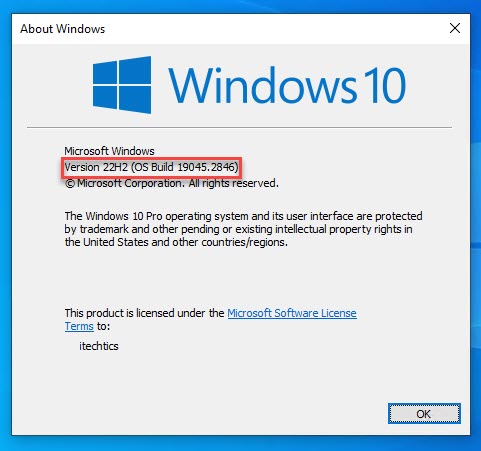 KB5025221 установлен в Windows 10
Откат/удаление накопительного обновления Windows 10
Если вы по какой-то причине не желаете сохранять установленное обновление, вы всегда можете откатиться на предыдущую сборку ОС. Однако это можно сделать только в течение следующих 10 дней после установки нового обновления.
Чтобы откатиться через 10 дней, вам нужно будет применить этот трюк.
Очистка после установки обновлений Windows
Если вы хотите сэкономить место после установки обновлений Windows, вы можете запустить следующие команды одну за другой в командной строке с правами администратора:
dism.exe/Online/Cleanup-Image/AnalyzeComponentStore dism.exe/Online/Cleanup-Image/StartComponentCleanup
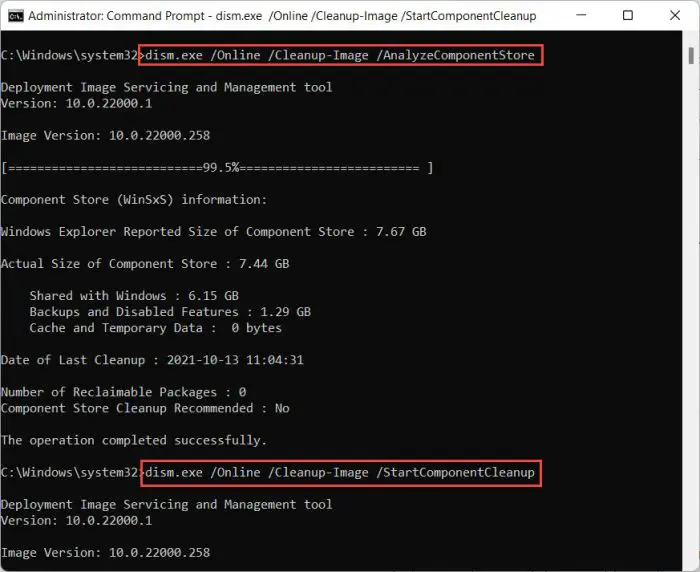 Очистка DISM
Заблокировать установку KB5025221
Поскольку это обязательные обновления, они будут загружаться и устанавливаться по расписанию. Если вы хотите заблокировать их установку, временно или постоянно, вы можете выполнить следующие действия:
-
Загрузите инструмент «Показать или скрыть обновления» от Майкрософт.
-
Запустите утилиту и нажмите Следующий чтобы начать процесс сканирования.
 Показать или скрыть обновления
-
Далее нажмите кнопку «Скрыть обновления” кнопка.
Скрыть обновления
-
Выберите обновления, которые вы хотите заблокировать, и нажмите Следующий.
Список обновлений, которые нужно скрытьЭто автоматически скроет обновление из Центра обновления Windows, и оно не будет установлено во время следующего процесса обновления.
-
нажмите Закрывать кнопку, чтобы закрыть.
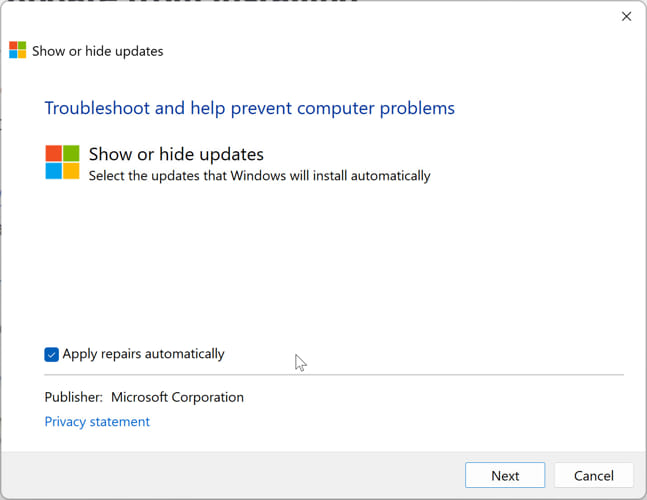 Показать или скрыть обновления
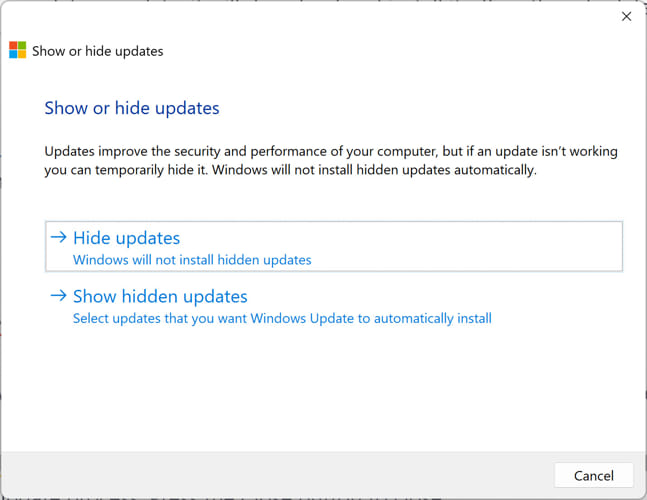 Скрыть обновления
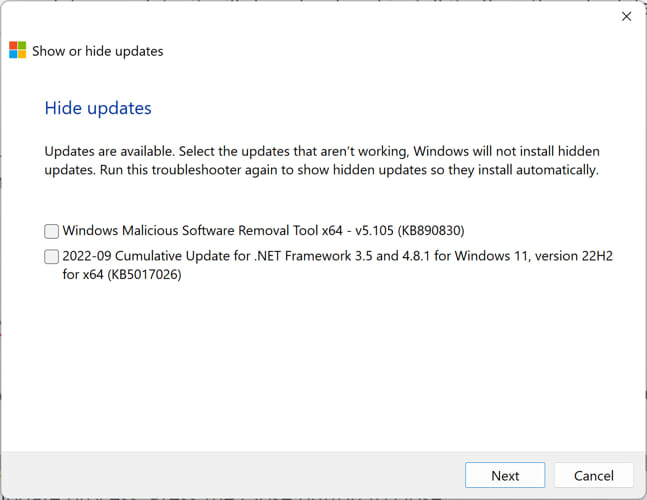 Список обновлений, которые нужно скрыть
Если вы хотите отобразить или отобразить скрытые обновления, снова запустите инструмент и выберите «Показать скрытые обновления» вместо «Скрыть обновления». В остальном процесс такой же.
Окончательный анализ
Обновления исправлений во вторник тщательно проверяются Microsoft и другими пользователями Insider посредством обратной связи. Кроме того, обновления типа C и D также выпускаются перед обновлениями вторника исправлений для решения любых оставшихся проблем. Тем не менее, финальное обновление не лишено проблем.
Тем не менее, мы по-прежнему рекомендуем вам устанавливать последние накопительные обновления, чтобы исправить эти уязвимости и защитить свои системы от внешних угроз.
История исправлений вторника для Windows 10
Статья базы знанийВерсии ОССтроитьДата выпускаЗначительные измененияОбъявлениеKB502522122H2, 21H2, 20H21904X.284611-Apr-23Решает известную проблему с киоск-устройствами, а также множество других исправлений.Объявление Microsoft о KB5025221KB502369622H2, 21H2, 20H21904X.272814-Mar-23Улучшена работа Windows Spotlight на экране блокировки, исправлена проблема с присоединением к AD и другие.Объявление Microsoft о KB5023696KB502283422H2, 21H2, 20H21904X.260414-23 февраля Устраняет проблемы со звуком на устройствах IoT.Объявление Microsoft о KB5022834KB502228222H2, 21H2, 20H21904X.248610-Jan-23Microsoft ODBC SQL Server Driver проблема с подключением решенаОбъявление Microsoft о выпуске KB5022282KB502123322H2, 21H2, 21H1, 20H21904X.236413-Dec-22-Панель поиска теперь по умолчанию отображается на панели задач.
– Cortana не будет закреплена на панели задач по умолчанию.Объявление Microsoft о выпуске KB5021233KB501995922H2, 21H2, 21H1, 20H21904X.22518-Nov-22 Исправления для Microsoft Direct3D 9 и DCOMОбъявление Microsoft о KB5019959Журнал изменений для обновлений Windows 10 Patch вторник
Похожие сообщения:
2023-04-27T15:55:01
Tips and Tricks
Python 3. Циклы и условия
В этой статье разбираем циклы и условия в Python 3. Именно эти вещи делают ваш код не линейным и более интересным.
MSG — отправка сообщений пользователям.
MSG — отправка сообщений пользователям.
MSG (Message) — это команда в операционной системе Windows, которая позволяет отправлять сообщения другим пользователям в сети. Эта команда очень удобна для общения и передачи информации без необходимости использовать сторонние программы или сервисы.
Использование команды MSG может быть полезным, когда необходимо быстро и удобно обратиться к другому пользователю в сети. Например, администраторы компьютерных сетей могут использовать эту команду для отправки сообщений о важных уведомлениях или предупреждениях. Также, она может быть полезной для обычных пользователей, чтобы обмениваться информацией или просто поздравлять коллег или друзей с праздниками.
Пример использования команды MSG
- Откройте командную строку, набрав «cmd» в поисковой строке или выполнив команду «Win + R» и введя «cmd»
- В командной строке введите команду «msg» и укажите имя пользователя, которому хотите отправить сообщение. Например, «msg ИмяПользователя»
- После указания имени пользователя, введите текст сообщения, которое хотите отправить. Например, «msg ИмяПользователя Привет! Как дела?»
- Нажмите клавишу «Enter», чтобы отправить сообщение
Команда MSG может быть использована не только для отправки сообщений одному пользователю, но и для отправки группе или даже всем пользователям в сети. Например, чтобы отправить сообщение группе пользователей, вы можете использовать опцию «/Server» с указанием имени сервера и опцию «/Domain» с указанием имени домена. Например, «msg /Server:ServerName /Domain:DomainName Группа_Пользователей Текст_Сообщения» .
Команда MSG может быть очень полезной в различных ситуациях, когда необходимо быстро и удобно обмениваться информацией с другими пользователями в сети Windows. Важно также помнить, что для использования этой команды необходимы права администратора или соответствующие разрешения.
2023-04-27T09:29:43Список команд CMD
GCC 13.1 уже выпущен, и это его новости

Коллекция компиляторов GNU — это набор компиляторов, созданных в рамках проекта GNU. GCC является свободным программным обеспечением и распространяется Free Software Foundation под общедоступной лицензией GPL.
После года разработки было объявлено о запуске популярной системы сборки «GCC 13.1Это первый значительный выпуск в новой ветке GCC 13.x.
Согласно новой схеме нумерации версий, при разработке использовалась версия 13.0, а незадолго до выпуска GCC 13.1 уже была разветвлена ветка GCC 14.0, из которой будет сформирована следующая мажорная версия GCC 14.1.
Keenetic Extra KN 1713: обзор роутера, характеристики, настройка
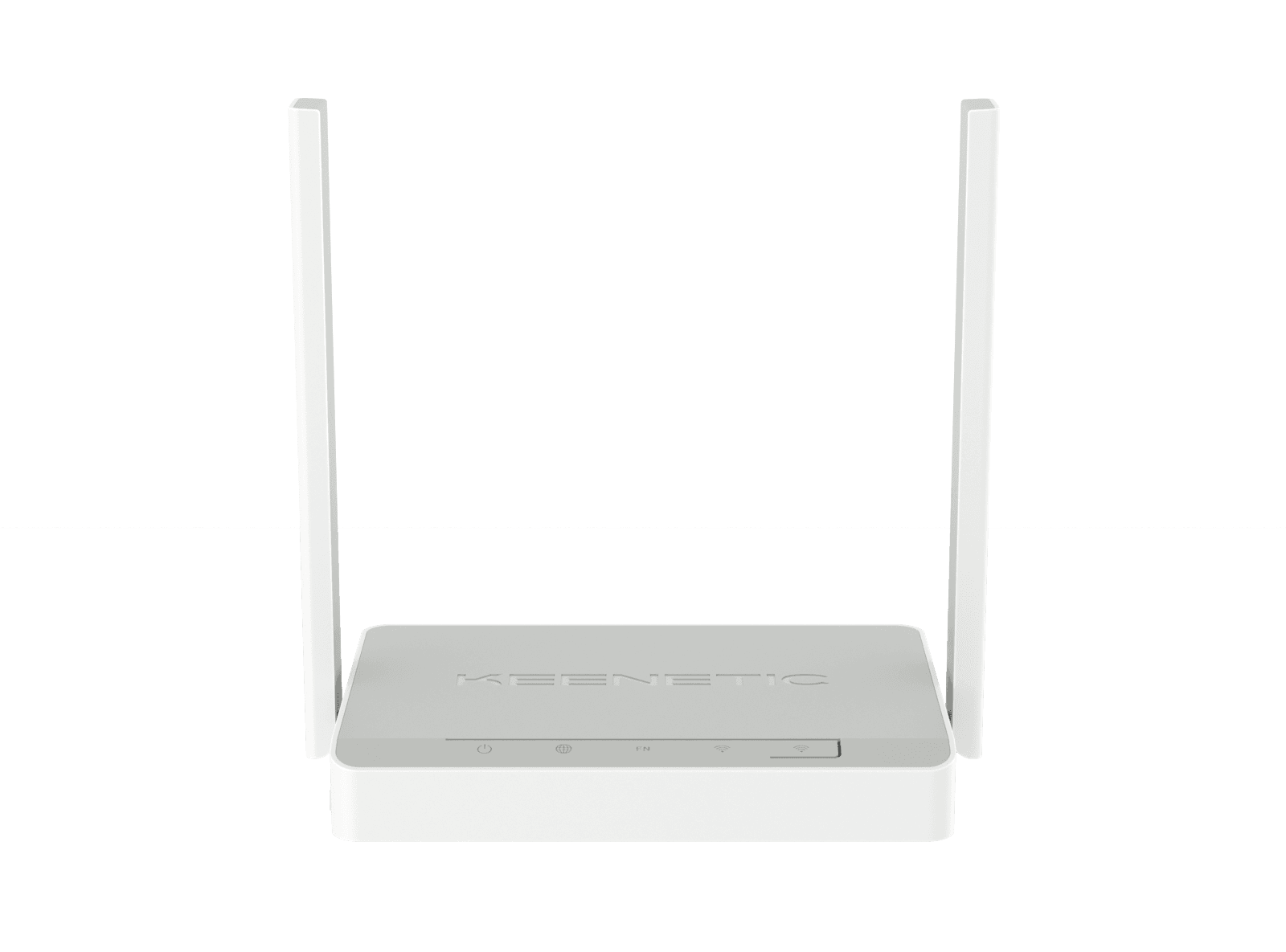
Если вы ищете мощный, функциональный и надежный роутер, Keenetic Extra KN 1713 — отличный вариант для домашней сети. Этот роутер имеет не только высокую производительность и беспроводной доступ, но и множество дополнительных функций, которые помогут сделать работу с сетью еще более комфортной. В этой статье мы рассмотрим Keenetic Extra KN 1713 с разных сторон: от преимуществ и недостатков до настройки и обновления прошивки. Читать