Если вы часто получаете доступ к удаленному компьютеру Windows и выходите из системы, потому что ваш коллега вошел в систему и не знал, что вы также вошли в систему, то эта статья для вас. Читать
Команда GPUPDATE — обновление групповых политик в операционной системе Windows
Команда GPUPDATE — обновление групповых политик в операционной системе Windows
Групповые политики — это набор настроек и ограничений, которые могут быть применены к компьютеру или пользователю в сети Windows. Они позволяют администраторам определить определенные установки и ограничения для всех компьютеров или пользователей в домене или в определенных контейнерах. Например, групповые политики могут устанавливать правила паролей, ограничивать доступ к определенным программам или веб-сайтам, определять параметры безопасности и многое другое.
Когда изменения в групповых политиках сделаны администратором, они могут быть применены к машинам и пользователям в сети. Однако иногда можно столкнуться с ситуацией, когда изменения не применяются немедленно. Это может произойти, например, если сеть не имеет активного соединения с контроллером домена или из-за других технических проблем.
Команда GPUPDATE позволяет обновить групповые политики на компьютере или пользователе немедленно, минуя стандартные расписания обновления. Она применяет все новые изменения, которые были внесены в групповые политики, и обновляет текущие настройки.
Пример использования команды GPUPDATE
- Для обновления политик на текущем компьютере достаточно открыть командную строку и ввести команду gpupdate без дополнительных параметров. После этого начнется процесс обновления групповых политик
- Если требуется обновить групповые политики на удаленном компьютере, можно использовать команду gpupdate с параметром /target:computer и указать имя или IP-адрес удаленного компьютера. Например, gpupdate /target:192.168.1.100
- Чтобы обновить групповые политики только для текущего пользователя, можно использовать параметр /target:user. Например, gpupdate /target:user
- Если требуется выполнить обновление групповых политик только для определенного контейнера в сети, можно использовать параметр /ou и указать путь к контейнеру. Например, gpupdate /ou «OU=Users,OU=Sales,DC=example,DC=com»
В конце выполнения команды GPUPDATE будет показано обновление политик на компьютере или пользователе. Если во время процесса обновления возникают ошибки, их можно найти в журналах событий операционной системы
Таким образом, команда GPUPDATE является полезным инструментом для немедленного обновления групповых политик в Windows и их применения на компьютерах и пользователях в сети.
2023-05-02T04:49:21Список команд CMD
LABEL — редактирование меток тома дисков
LABEL — редактирование меток тома дисков
LABEL — это команда в операционной системе Windows, которая позволяет пользователю задать метку для файловой системы на определенном диске или разделе. Метка — это идентификатор, который помогает пользователю быстро идентифицировать конкретный диск или раздел на компьютере.
Использование команды LABEL довольно просто.
Синтаксис команды выглядит следующим образом
LABEL [диск:] [метка]
где:
- [диск:] — представляет собой букву диска, для которого вы хотите задать метку.
- [метка] — это текстовая метка, которую вы хотите назначить для выбранного диска или раздела.
Например, для задания метки «Музыка» для диска D вы можете использовать следующую команду:
LABEL D: Музыка
После выполнения этой команды файловая система диска D будет иметь метку «Музыка» . Вы можете использовать любой текст в качестве метки, но ее длина не может превышать 11 символов.
Задание метки файловой системы может быть полезным во многих ситуациях. Например, если у вас есть несколько флеш-накопителей подключенных к компьютеру, задание меток может помочь вам быстро идентифицировать каждый из них без необходимости их физического отключения и повторного подключения.
Если вы хотите узнать текущую метку для конкретного диска или раздела, вы можете использовать команду LABEL без указания метки:
LABEL [диск:]
Например, команда «LABEL C:» отобразит текущую метку для диска C.
Таким образом, использование команды LABEL в Windows позволяет пользователям просто задавать метки для файловой системы на диске или разделе, что помогает им быстро идентифицировать нужные им устройства или места хранения данных.
2023-05-02T03:58:34Список команд CMD
Загрузите Java 8 Update 361 (автономные установщики)
Для Java выпущено следующее критическое обновление. Oracle выпустила Обновление Java 8 361 (JDK 8u361). Этот выпуск устраняет 372 уязвимости безопасности который вы можете прочитать здесь.
Java необходима на компьютере, чтобы приложения и программы, написанные на языке программирования Java, могли выполняться на вашем компьютере.
Рекомендуется обновлять версию Java, чтобы соответствующие приложения могли работать, сохраняя при этом максимальную безопасность системы.
Этот выпуск также включает некоторые другие исправления. Давайте посмотрим, что это такое, а затем продолжим их загрузку и установку, используя прямые ссылки для скачивания, указанные ниже.
Сводка выпуска
- Последняя версия Java: Обновление Java 8 361-b31
- Дата выпуска: 17 января 2023 г. (даты выхода всех версий здесь)
- Совместимая ОС: Windows 11, Windows 10, Windows 8 и Windows 7, MacOS, Linux и Solaris
- Лицензия: Бесплатно
Изменения и исправления
Java 8 Update 361 поставляется со следующими обновлениями:
-
Механизм JavaScript FXML отключен по умолчанию
«Скриптовый движок JavaScript» для FXML теперь отключен по умолчанию. Любой файл .fxml с инструкцией по обработке (PI) «javascript» больше не будет загружаться по умолчанию, и будет выдано исключение.
Его можно включить, установив системное свойство: -Djavafx.allowjs=true.
-
Неправильная обработка аргументов в кавычках в ProcessBuilder
ProcessBuilder в Windows восстановлен для устранения регрессии, вызванной JDK-8250568. Ранее аргумент ProcessBuilder, который начинался с двойной кавычки и заканчивался обратной косой чертой, за которой следовала двойная кавычка, передавался в команду неправильно и мог привести к сбою команды.
Например, аргумент «C:\Program Files» будет виден команде с дополнительными двойными кавычками. Это обновление восстанавливает давнее поведение, которое не обрабатывает обратную косую черту, особенно перед последней двойной кавычкой.
-
Сделать HttpURLConnection по умолчанию поддерживающим тайм-аут настраиваемым
Были добавлены два системных свойства, которые управляют поведением проверки активности HttpURLConnection в случае, когда сервер не указывает время проверки активности.
Два свойства определены для управления подключениями к серверам и прокси отдельно. Это «http.keepAlive.time.server» и «http.keepAlive.time.proxy» соответственно.
-
Инструмент VisualVM больше не входит в комплект
Эта версия JDK больше не включает копию Java VisualVM. VisualVM теперь доступен для отдельной загрузки с https://visualvm.github.io.
-
CORBA _DynAnyFactoryStub readObject принимает только строковые значения ior в формате IOR: URI.
В метод readObject _DynAnyFactoryStub были внесены изменения, так что при чтении строкового IOR из сериализованных данных он по умолчанию принимает строковые IOR только в формате IOR: URI.
Поскольку DynAnyFactory является локальным типом или типом, ограниченным ORB, бесполезно, чтобы сериализованные данные содержали URI corbaname или corbaloc. Кроме того, ORB запрещает привязку имени в INS к IOR DynAnyFactory, поэтому использование corbaname для ссылки на экземпляр DynAnyFactory не имеет смысла.
Введено системное свойство «org.omg.DynamicAny.DynAnyFactoryStub.disableIORCheck», которое, если установлено значение true, вернет _DynAnyFactoryStub::readObject к его текущему поведению и обойдет дополнительные проверки IOR.
-
JDK 8u361 содержит данные часового пояса IANA. 2022д, 2022e, 2022f
- Палестинские переходы теперь по субботам в 02:00.
- Упрощение трех украинских зон в одну.
- Иордания и Сирия переходят с +02/+03 с летним временем на круглогодично +03.
- Мексика больше не будет соблюдать летнее время, кроме как вблизи границы с США.
- Чихуахуа переезжает на круглогодичный -06 30.10.2022.
- Фиджи больше не соблюдает летнее время.
- Переместите ссылки на «назад».
- В авангардной форме GMT теперь является зоной, а Etc/GMT — ссылкой.
- Zic теперь поддерживает ссылки на ссылки, и форма авангарда использует это.
- Упростите четыре зоны Онтарио.
- Исправлена ошибка Y2438 при чтении данных TZif.
- Включите 64-битный time_t на 32-битных платформах glibc.
- Откажитесь от поддержки больших файлов, когда они больше не нужны.
- В коде C используйте некоторые функции C23, если они доступны.
- Удалите ненужный обходной путь для ошибки Qt 53071.
Вы можете прочитать полный журнал изменений в примечания к выпуску.
Скачать обновление Java 8 361
Прямая автономная загрузка JRE
Нажмите на следующие ссылки, чтобы загрузить соответствующие автономные установщики:
Загрузите Java 8 Update 361 для Windows (x64) — в автономном режиме (62,11 МБ)
Загрузите Java 8 Update 361 для Windows (x86) — в автономном режиме (56,43 МБ)
Загрузите Java 8 Update 361 для Windows — онлайн (2,16 МБ)
Загрузите Java 8 Update 361 для MacOS (Версия 10.7.3 и выше) (86,39 МБ)
Загрузить Java 8 Update 361 для Linux x64 (RPM) (73,64 МБ)
Загрузите Java 8 Update 361 для Linux x64 (TAR.GZ) (92,57 МБ)
Загрузите Java 8 Update 361 для Linux (RPM) (76,84 МБ)
Загрузите Java 8 Update 361 для Linux (TAR.GZ) (95,71 МБ)
Загрузите Java 8 Update 361 для Solaris x64 (50,94 МБ)
Загрузите Java 8 Update 361 для Solaris SPARC x64 (53,03 МБ)
Скачать автономные JDK
Чтобы загрузить JDK и другие JRE, выполните следующие действия:
Примечание: Для загрузки с Oracle.com необходимо принять лицензионное соглашение.
-
Открой Страница загрузки Oracle Java.
-
Нажмите кнопку загрузки рядом с желаемым продуктом.
 Скачать JDK
Вы увидите список продуктов для загрузки (как JRE, так и JDK доступны для всех поддерживаемых платформ). Все загрузки на этой странице являются автономными установщиками. Нажмите на ссылку рядом с продуктом, который вы хотите загрузить.
-
Примите лицензионное соглашение и нажмите кнопку загрузки.
Примите лицензионное соглашение и скачайте JDK
-
Теперь войдите в учетную запись Oracle или зарегистрируйтесь, если у вас еще нет учетной записи.
Вы будете перенаправлены на страницу входа в Oracle. Если у вас уже есть учетная запись, просто войдите, используя свои учетные данные, или нажмите зарегистрироваться для создания учетной записи.
После входа загрузка начнется автоматически.
 Скачать JDK
 Примите лицензионное соглашение и скачайте JDK
Как установить Java
Использование мастера установки
Установить загруженный пакет довольно просто. Выполните следующие шаги, чтобы установить его на ПК с Windows:
-
Запустите пакет загрузки пакета Java.
После этого откроется мастер установки.
-
Щелкните Установить.
 Установить Java
Теперь Java начнет установку. Этот шаг должен занять около минуты.
-
После установки нажмите Закрыть.
Мастер закрытия
 Установить Java
 Мастер закрытия
Теперь Java будет успешно установлена.
Использование командной строки (автоматическая установка)
Другой способ установки Java — использование командной строки. Этот метод позволяет вам установить Java в автоматическом режиме, что означает, что вам не будет предложено выполнить какие-либо подтверждения или клики.
-
Начните с загрузки установки Java или JDK, как было предложено выше.
-
Запустите командную строку с повышенными привилегиями.
-
Измените каталог, в который загружена установка Java/JDK.
cd /d (Путь к JavaDownload)
 Изменить каталог
-
Теперь используйте следующий командлет с ключом «/s», чтобы запустить установку в автоматическом режиме:
jre-8u361-окна-x64 / с
Установите Java с помощью командной строки в автоматическом режимеПримечание: Используйте соответствующий командлет, изменив имя файла установки в соответствии с загруженным.
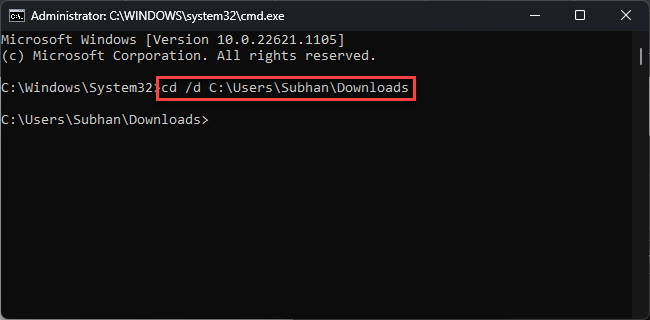 Изменить каталог
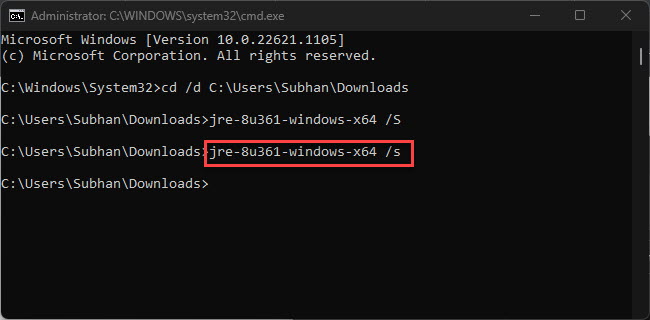 Установите Java с помощью командной строки в автоматическом режиме
Теперь Java/JDK будет загружаться в фоновом режиме, пока вы можете продолжать выполнять другую работу.
Кончик: Вы также можете использовать любой из следующих командлетов в командной строке, чтобы запустить установку в автоматическом режиме:
- jre-8u361-windows-x64.exe INSTALL_SILENT=1
- jre-8u361-windows-x64.exe INSTALL_SILENT=Включить
Как установить Проверить версию Java
Чтобы проверить текущую версию Java, установленную на вашем ПК, вы можете использовать «Инструмент удаления Java». В нем перечислены все установленные версии Java. Вы также можете использовать этот инструмент для удаления различных версий, установленных на вашем компьютере.
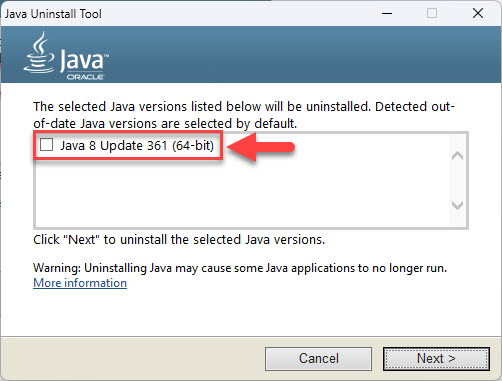 Проверьте установленную версию Java с помощью Java Uninstallation Tool
Вы можете получить инструмент удаления Java из эта страница.
Кроме того, вы также можете проверить установленную версию Java из Программы и компоненты апплет, введя «appwiz.cpl» в поле «Выполнить команду».
 Проверьте установленную версию Java с помощью программ и компонентов
Вы также можете узнать о других способах удаления Java с вашего ПК.
JDK VS JRE
Java Runtime Environment (JRE) — это часть программного обеспечения, которое устанавливается на ваш компьютер и позволяет вам запускать приложения, разработанные на Java, на вашем устройстве. Он предоставляет определенные библиотеки и другие компоненты, необходимые для запуска программы Java.
JRE также включает виртуальную машину Java (JVM), которая также является механизмом, необходимым для запуска приложений Java на машине. Этот движок включен в пакет JRE и не может быть установлен отдельно.
Комплект разработчика Java (JDK) — это комплект разработчика, который включает в себя как JRE, так и JVM. Если вы хотите создавать собственные Java-апплеты, JDK — это то, что вам нужно. Если на вашем устройстве уже установлена JDK, вам не нужно устанавливать JRE отдельно, если только не требуется другая версия.
Это должно проясниться, если вы хотите установить JRE или JDK.
История обновлений Java 8
Сводка истории обновлений Java 8
Больше обновлений Java
Похожие сообщения:
2023-05-01T22:56:35
Tips and Tricks
Как исправить пустой экран безопасности Windows в Windows 11/10
Безопасность Windows — это единственное предустановленное защитное программное обеспечение, которое поставляется с Windows 11 и Windows 10. Именно благодаря этому программному обеспечению обычному пользователю Windows не требуется другое платное программное обеспечение для обеспечения безопасности. Следовательно, в таких системах должно быть безотказно работающее приложение Windows Security.
Однако у пользователей сообщил в разных случаях их приложение «Безопасность Windows», особенно домашняя страница «Безопасность с первого взгляда», не работает должным образом. Точнее, он пустой и никакая информация не отображается.
Об инцидентах такого рода сообщали пользователи, которые обновились до Windows 11, и существующие пользователи Windows 10. Короче говоря, нет никакой известной закономерности.
Если вы читаете этот пост, скорее всего, вы столкнулись с той же проблемой. В этой статье мы обсудим множество возможных способов решения проблемы и восстановления работоспособности системы безопасности Windows, чтобы ваш компьютер был в безопасности.
Почему безопасность Windows пуста
Могут быть разные причины, по которым приложение безопасности Windows может отображаться пустым.
Причина номер один, которую мы нашли распространенной среди конечных пользователей, заключалась в использовании стороннего антивирусного программного обеспечения. При использовании другого антивирусного программного обеспечения приложение «Безопасность Windows» автоматически перестает работать и выполнять сканирование. Из-за этого некоторые страницы внутри приложения кажутся пустыми.
Другая причина пустых страниц безопасности Windows связана с повреждением системных файлов или самого приложения, что препятствует нормальной работе приложения. Поскольку повреждение может происходить на нескольких разных уровнях внутри ОС Windows, ниже мы перечислили несколько решений, чтобы исправить это.
Давайте теперь перейдем к возможным решениям, чтобы убедиться, что ваш компьютер снова в безопасности.
Исправить пустую страницу безопасности Windows
Мы перечислили решения для исправления приложения безопасности Windows в хронологическом порядке. Выполните эти решения в указанном порядке.
Перезагрузить компьютер
Первое, что вы должны сделать, это запустить компьютер.
Более простой способ — просто перезапустить зависимые службы безопасности Windows. Однако, проведя некоторые исследования, мы обнаружили, что сервис «Центр безопасностинельзя перезапустить ни из консоли служб, ни из командной строки, ни из редактора реестра Windows.
Поэтому мы предлагаем вам перезагрузить компьютер, чтобы попытаться решить проблему.
Если перезагрузка ПК у вас не сработала, мы предлагаем вам воспользоваться следующими решениями.
Восстановить/сбросить систему безопасности Windows
Как и все другие приложения UWP, Windows Security также является приложением. Как и все остальные, при необходимости его можно отремонтировать или сбросить.
Мы предлагаем вам выполнить следующие шаги, чтобы попытаться восстановить приложение. Если восстановление не помогло, попробуйте сбросить.
-
Перейдите к следующему:
Настройки приложения >> Приложения >> Установленные приложения
-
Найдите «Безопасность Windows».
 Поиск безопасности Windows
-
Нажмите на 3 точки перед приложением, а затем нажмите «Дополнительные параметры».
Откройте дополнительные параметры приложения
-
Прокрутите вниз и нажмите «Восстановить».
Восстановление безопасности WindowsТеперь Windows восстановит приложение.
 Поиск безопасности Windows
 Откройте дополнительные параметры приложения
 Восстановление безопасности Windows
Теперь проверьте, можете ли вы просматривать страницы безопасности Windows, которые ранее казались пустыми. Если проблема не устранена, перейдите на ту же страницу настроек, откройте дополнительные параметры безопасности Windows и нажмите «Перезагрузить».
 Сбросить безопасность Windows
Теперь проверьте еще раз после сброса приложения.
Удалить сторонний антивирус
Как мы упоминали ранее, приложение «Безопасность Windows» может отображаться пустым на некоторых страницах, если на компьютере установлен другой антивирус. В этом случае вы должны удалить этот антивирус, чтобы Windows Security снова работала нормально.
Вы можете удалить любое стороннее антивирусное программное обеспечение из Программы и компоненты апплет, введя «appwiz.cpl” в поле «Выполнить команду» или из Приложение настроек >> Приложения >> Установленные приложения.
Кроме того, вы также можете использовать специальный инструмент для удаления антивируса, чтобы удалить все следы программного обеспечения.
Исправление поврежденных файлов с помощью DISM и SFC
Система обслуживания образов развертывания и управления ими (DISM) и средство проверки системных файлов (SFC) — это встроенные в Windows инструменты, которые могут сканировать и восстанавливать системные файлы. Выполните следующие действия, чтобы запустить сканирование DISM и SFC, чтобы попытаться восстановить любые поврежденные системные файлы, которые могут влиять на приложение безопасности Windows:
-
Запустите командную строку с повышенными привилегиями.
-
Выполните следующие команды одну за другой:
DISM.exe/Online/Cleanup-image/Checkhealth DISM.exe/Online/Cleanup-image/Scanhealth DISM.exe/Online/Cleanup-image/Restorehealth
-
Затем запустите сканирование SFC с помощью этого командлета:
SFC/Сканировать сейчас
 Выполнение командлетов DISM и SFC для восстановления системных файлов
 Выполнение командлетов DISM и SFC для восстановления системных файлов
После успешного выполнения сканирования проверьте, исчезла ли проблема.
Установите ожидающие обновления Windows
Обновления Windows также включают системные файлы, которые перезаписываются поверх существующих файлов. Следовательно, он также может заменить любые поврежденные системные файлы новыми, свежими.
Выполните следующие шаги, чтобы проверить и установить все доступные обновления Windows:
-
Перейдите к:
Приложение настроек >> Центр обновления Windows
-
Нажмите «Проверить наличие обновлений».
 Проверить наличие ожидающих обновлений
Теперь приложение начнет поиск обновлений в Интернете.
-
Если доступны какие-либо обновления, загрузите и установите их.
-
После установки обновлений перезагрузите компьютер.
 Проверить наличие ожидающих обновлений
Зарегистрировать системные файлы
Незарегистрированные системные файлы могут привести к невозможности запуска соответствующих служб. Вы можете зарегистрировать библиотеки динамической компоновки (DLL) с помощью инструмента командной строки «regsvr32».
Выполните следующие шаги, чтобы зарегистрировать важные файлы для безопасности Windows и попытаться вернуть пустые страницы:
-
Запустите командную строку с повышенными привилегиями.
-
Запустите следующие командлеты один за другим:
regsvr32 jscript regsvr32 vbscript
 Зарегистрировать системные файлы
-
Перезагрузите компьютер.
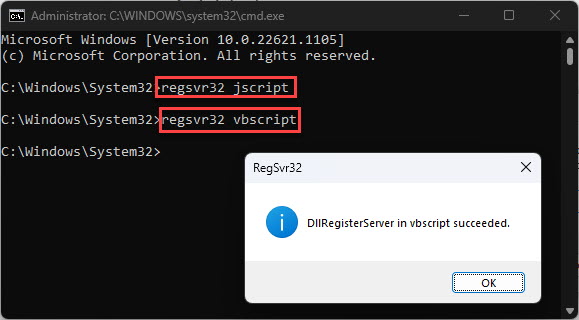 Зарегистрировать системные файлы
После перезагрузки компьютера проверьте, видите ли вы теперь пустые страницы безопасности Windows.
Манипулировать реестром Windows
Если до сих пор вам не помогло ни одно решение, попробуйте вручную изменить реестр Windows в свою пользу и устранить проблему, выполнив следующие действия:
Примечание: Неправильная настройка критических значений в системном реестре может быть фатальной для вашей операционной системы. Поэтому мы настаиваем на том, чтобы вы создали точку восстановления системы, прежде чем продолжить процесс.
Вы также можете использовать наш лучший выбор программного обеспечения для создания образов дисков и резервного копирования, чтобы больше никогда не потерять свои данные или операционную систему.
-
Откройте редактор реестра, введя «regedit» в поле «Выполнить команду».
 Откройте редактор реестра
-
Вставьте следующее в панель навигации для быстрой навигации:
КомпьютерHKEY_LOCAL_MACHINESYSTEMCurrentControlSetServicesSecurityHealthService
 Быстрая навигация в редакторе реестра
-
Дважды щелкните DWORD «Пуск».
Откройте значение DWORD
-
Измените значение данных на «1» или «2».
Изменить данные значения
-
Перезагрузите компьютер, чтобы изменения вступили в силу.
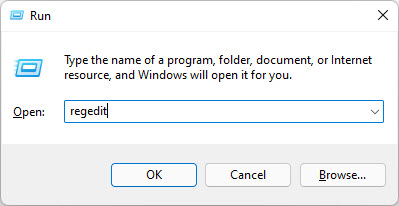 Откройте редактор реестра
 Быстрая навигация в редакторе реестра
 Откройте значение DWORD
 Изменить данные значения
Переустановите приложение безопасности Windows.
Если изменение реестра Windows также не дало результата, вы можете попробовать восстановить заводские настройки приложения Windows Security, как если бы оно было установлено заново. Вот как это сделать:
-
Откройте экземпляр PowerShell с повышенными правами.
-
Запустите следующий командлет:
Get-AppxPackage Microsoft.SecHealthUI -AllUsers | Reset-AppxPackage
 Восстановите заводские настройки приложения безопасности Windows.
 Восстановите заводские настройки приложения безопасности Windows.
Теперь проверьте приложение безопасности Windows, чтобы убедиться, что проблема решена.
Если это не так, вы также можете попробовать аналогичный, но более агрессивный подход ниже.
Повторное развертывание всех приложений
Следующие шаги повторно развертывают все приложения Windows с нуля.
-
Откройте экземпляр PowerShell с повышенными правами.
-
Запустите следующий командлет, чтобы разрешить запуск скриптов:
Set-ExecutionPolicy Неограниченный
Разрешить выполнение скрипта
-
Теперь запустите следующий командлет, чтобы повторно развернуть все приложения:
Get-AppXPackage-AllUsers | Foreach {Add-AppxPackage -DisableDevelopmentMode -Register “$($_.InstallLocation)AppXManifest.xml”}
Повторное развертывание всех приложений WindowsЭтот шаг может занять несколько минут, чтобы повторно развернуть все приложения.
Кроме того, игнорируйте любые ошибки, которые вы видите, поскольку они будут предлагать вам закрыть приложения/службы для повторного развертывания определенных приложений. Это не будет необходимо.
 Разрешить выполнение скрипта
 Повторное развертывание всех приложений Windows
После полного выполнения команды проверьте, не сталкиваетесь ли вы с той же ошибкой с безопасностью Windows.
Если и это не сработало, единственным возможным решением будет перезагрузка компьютера.
Сбросить Windows
Сброс компьютера возвращает все конфигурации к заводским настройкам и значениям по умолчанию. Если решения, описанные выше, не сработали для вас, теперь вы должны перезагрузить компьютер.
Обратите внимание, что при этом будут сохранены все ваши личные данные.
Следуйте этим сайтам, чтобы перезагрузить компьютер:
-
Перейдите к следующему:
Приложение «Настройки» >> Система >> Восстановление
-
Нажмите «Сбросить ПК» перед Сбросить этот компьютер.
Сбросить компьютерОткроется мастер сброса.
-
Нажмите «Сохранить мои файлы».
Сохранить файлы при сбросе Windows
-
Выберите «Локальная переустановка».
Выполнить локальную переустановку
-
Нажмите “Далее.
Продолжить
-
Щелкните Сброс.
Нажмите Сброс
 Сбросить компьютер
 Сохранить файлы при сбросе Windows
 Выполнить локальную переустановку
 Продолжить
 Нажмите Сброс
Полный процесс сброса может занять некоторое время, в зависимости от характеристик вашего компьютера. Пожалуйста, дайте ему достаточно времени для завершения и не выключайте и не перезагружайте компьютер во время процесса.
После перезагрузки компьютера для него будут восстановлены заводские настройки, за исключением ваших личных данных на борту.
Теперь проверьте приложение безопасности Windows и посмотрите, были ли восстановлены пустые страницы.
Если проблема не устранена, то единственным решением на данный момент является выполнение чистой установки Windows.
Заключение
В заключение мы должны сделать все возможное, чтобы восстановить приложение безопасности Windows до его функционального состояния, поскольку оно является основным брандмауэром между вашими данными и внешним Интернетом. Без Windows Security и без установленного другого защитного программного обеспечения ваш компьютер и данные на нем будут уязвимы для атак.
Тем не менее, в этой статье перечислены все возможные методы исправления отсутствующих страниц безопасности Windows, с которыми многие пользователи сталкиваются совершенно неожиданно. Мы надеемся, что хотя бы одно из предложенных решений сработало для вас.
Похожие сообщения:
2023-05-01T17:51:59
Tips and Tricks
Что такое файл CRDOWNLOAD и как его открыть
Вероятно, вы читаете эту статью, потому что вам попался файл с расширением «.crскачать» в конце, скорее всего, в папке «Загрузки», и понятия не имею, что это такое и как его открыть.
Если это так, то эта статья ответит на все ваши вопросы относительно этого файла и его происхождения.
Файл CRDOWNLOAD — это неполный или частично загруженный файл, созданный вашим веб-браузером на основе Chromium, например Edge или Chrome. Этот файл создается автоматически во время загрузки, а также автоматически удаляется из вашей системы по завершении загрузки. Читать