Вход в роутер Cisco по умолчанию через логин (Имя пользователя) и Пароль через актуальные IP-адреса для входа. Инструкция универсальная и подходит для всех моделей.

Распределенная блокировка Redis
В Redis под секционированием понимается разделение данных на несколько экземпляров. Это означает, что каждый Redis содержит часть всего вашего набора данных. Это удобная функция, особенно при работе с большими наборами данных.
Давайте рассмотрим различные типы секционирования в Redis, а также стоимость и преимущества каждого из них.
Типы разделов Redis
В Redis есть два механизма разделения:
Разделение по рангу
Лучший способ объяснить разделение — использовать аналогию. Предположим, у вас есть четыре экземпляра Redis: R0, R1, R2 и R3. Кроме того, предположим, что вам нужно хранить ключи в формате user:[id].
Вы можете использовать разбиение по диапазонам, чтобы разделить данные на доступные экземпляры Redis.
При разбиении по диапазонам вы сопоставляете раздел своих данных с конкретным экземпляром. Например, вы можете взять ключи от пользователя: [id<0> – id<1000>] и сопоставить их с экземпляром R0. Экземпляр r1 может содержать подмножество ключей пользователя [id<1001> – id<2000>] и так далее.
Это самая простая и наиболее применимая форма разбиения в Redis. Тем не менее, это дает ограничение.
Для секционирования диапазона требуется таблица, которая сопоставляет определенный диапазон с соответствующим ему кластером.
Таблица сопоставления требует управления и применения для каждого секционированного типа данных.
Разбиение хэша
Второй альтернативой разбиению по диапазону является разбиение по хешу. Redis использует функцию хеширования для преобразования ключа в число в этом методе разделения.
Например, если у нас есть ключ «fact», мы можем преобразовать его в число, используя функцию хэширования, такую как CRC-16.
Это должно вернуть число как fact.
Затем Redis применяет к числу операцию по модулю и возвращает результат от 0 до 3.
Например:
8167 % 2
Приведенная выше операция должна вернуть 1. Затем Redis использует это значение, чтобы определить, в каком кластере должен храниться ключ. В нашем примере ключ «fact» хранится в экземпляре R1.
Примечание
В Redis операция хеширования выполняется иначе. Выше приведена просто аналогия.
Преимущества разделения.
- Разделение позволяет нескольким экземплярам совместно использовать память и хранить данные.
- Разрешить масштабирование вычислительной мощности.
Недостатки разделения
- Многоклавишная операция не поддерживается.
- Вы не можете выполнить транзакцию Redis, используя несколько ключей.
- Вносит двусмысленность при работе с настойчивостью.
- Сокращение или увеличение данных оказывается трудным.
Заключение
В этой статье вы узнали о различных механизмах разделения Redis. Ознакомьтесь с документацией, чтобы узнать больше.
2022-04-06T16:26:31
Redis
Выпущена первая версия D-Installer, нового установщика для openSUSE и SUSE
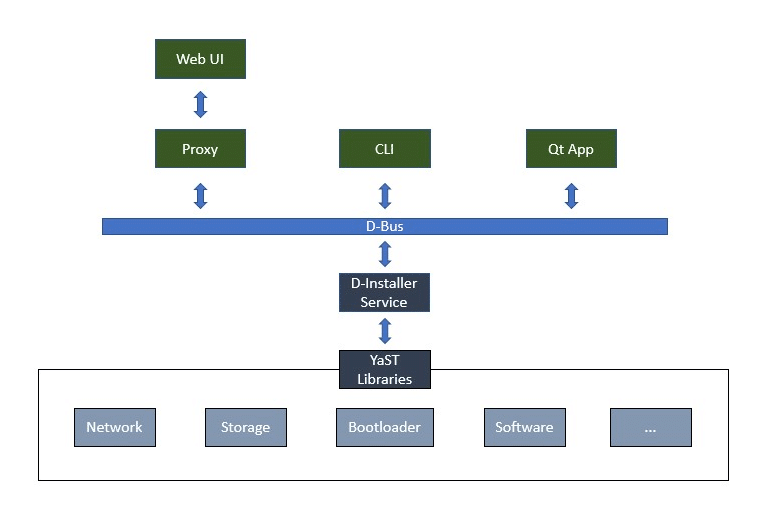
Несколько недель назад мы поделились здесь, в блоге, новостями о том, что ребята из SUSE работают в собственном установщике а теперь сегодня Разработчики установщика YaST используется openSUSE и SUSE Linux объявили о выпуске первого образа установщика с новым инсталлятором, разработанным проектом D-установщик который поддерживает управление установкой через веб-интерфейс.
Подготовленный образ предназначен для знакомства с D-Installer и предоставляет средства для установки постоянно обновляемой версии openSUSE Tumbleweed.
Лучший менеджер загрузок: выбор редактора 2022
Загрузка элементов из Интернета может быть сложной и чреватой проблемами, если у вас не установлено программное обеспечение Download Manager. Загрузка файлов может быть невероятно грязной, и вы можете получить файлы, разбросанные повсюду. Вот почему Internet Download Manager может быть отличным инструментом, обеспечивающим вам удобство и защиту. Убедитесь, что вы следуете советам по безопасности в Интернете во время выхода в Интернет.
Программное обеспечение для загрузки файлов направлено на устранение стресса и неорганизованного подхода к загрузке файлов из Интернета. Независимо от того, загружаете ли вы изображения, аудиофайлы или полнометражные фильмы, менеджер загрузок, по ссылке можете скачать Download Master, может значительно упростить этот процесс. Кроме того, он может гарантировать, что ваши загрузки легко доступны и что вы можете легко отслеживать их.
Простое нажатие на ссылку для загрузки может быть проблемой – вы можете быть не уверены, где файл был сохранен. Кроме того, вы можете не знать, как веб-браузер отслеживает процесс загрузки, поскольку существует множество различных браузеров, которые вы можете использовать. Это снова то, где приложение downloader полезно. Они также являются идеальными инструментами, если вы регулярно загружаете несколько файлов из Интернета. Если это то, что вам пойдет на пользу, мы перечислили пять лучших менеджеров загрузок, доступных ниже:
1. Ninja Internet Download Manager – менеджер загрузок для Windows и Mac

Ninja Internet Download Manager-отличное приложение для загрузки с множеством фантастических функций. Небольшая проблема, которую мы обнаружили, заключается в том, что бесплатную версию трудно найти – она находится прямо в нижней части сайта на главной странице загрузки.
Помимо этого небольшого неудобства, Ninja Internet Download Manager может многое предложить. Во-первых, это помогает повысить скорость загрузки в 10 раз быстрее. Кроме того, он имеет эффективный загрузчик видеофайлов, который помогает загружать контент с YouTube.
Нам также нравится функция последовательной загрузки, которая позволяет вам начинать предварительный просмотр и воспроизведение файлов по мере их загрузки. Для тех, кто часто загружает музыку и видео, это отличный выбор.
ОС: Windows, macOS
Лицензирование: условно-бесплатная
Наш рейтинг: 10/10
| Плюсы | Минусы |
|
|
2. Download Accelerator Plus – бесплатный менеджер загрузок

Бесплатная версия Download Accelerator Plus или DAP-отличный выбор, хотя она не обеспечивает защиту конфиденциальности, как премиум-версия. Тем не менее, это полезный загрузчик ссылок с некоторыми отличными расширенными функциями.
К ним относятся проверка ссылок (для предотвращения вредоносных загрузок и ошибок загрузки), преобразование файлов и блокировка загрузки. Это означает, что загрузки разделяются на несколько частей, чтобы значительно повысить скорость загрузки.
Бесплатный загрузчик также относительно прост в использовании, а интерфейс хорошо продуман и выглядит современно. Для тех, кто хочет безопасно загружать онлайн-медиа, это идеальный инструмент. Премиум-версия также не слишком дорогая и доступна за небольшую одноразовую стоимость.
ОС: Windows
Лицензирование: условно-бесплатная
Наш рейтинг: 9/10
| Плюсы | Минусы |
|
|
3. Jdownloader – бесплатный загрузчик с открытым исходным кодом

JDownloader-это менеджер загрузок с открытым исходным кодом, который вы можете использовать бесплатно. Он доступен для нескольких операционных систем, включая MAC, Windows и Linux. Размер программы и загрузка установщика также относительно невелики.
Это менеджер загрузок, который лучше подходит для тех, кто загружает часто и в больших количествах. Он поддерживает 300 различных плагинов дешифрования, а также автоматическое извлечение RAR. Эти функции помогают ускорить и упростить управление пакетной загрузкой.
Нам также нравится, что эта программа имеет автоматическую функцию CAPTCHA – тесты CAPTCHA, которые есть на некоторых сайтах сегодня, смешны, но JDownloader помогает удалить это раздражение. Единственный совет, который у нас есть относительно этой программы, – проверить установку-вы получаете возможность установить дополнительное программное обеспечение, которое вам не нужно.
ОС: Windows, Mac, Linux
Лицензирование: с открытым исходным
кодом Наш рейтинг: 9/10
| Плюсы | Минусы |
|
|
4. Free Download Manager – расширенный бесплатный загрузчик файлов

Free Download Manager-это простое, но эффективное приложение для загрузки, которое имеет несколько применений. Он в первую очередь служит менеджером загрузок, но также имеет надежный клиент BitTorrent. Вы можете легко загружать и делиться торрентами несколькими щелчками мыши.
Кроме того, этот бесплатный загрузчик имеет отличные функции планирования, поэтому вы можете легко установить несколько загрузок одновременно. Нам также нравится, что если вы загружаете что-то вроде ZIP-файла, вы можете выбрать, какие файлы в ZIP вы хотите загрузить.
Free Download Manager также имеет отличную поддержку сообщества и регулярные обновления.
ОС: Windows, Mac, Android, Linux
Лицензирование: Freeware
Наш рейтинг: 9/10
| Плюсы | Минусы |
|
|
5. EagleGet – бесплатный менеджер загрузок с расширениями браузера

EagleGet Internet download Manager выглядит фантастически, и это умная программа с некоторыми замечательными функциями. Существует портативная версия приложения downloader, которую вы можете использовать на ходу. Нам также нравится, что он работает со всеми популярными браузерами, включая Chrome, Opera, Firefox и Edge.
Это программное обеспечение имеет сверхбыструю скорость загрузки, но также проверяет наличие вредоносных программ и может разрешать пакетную загрузку. Это делает процесс загрузки невероятно простым и дает вам отличный контроль. Просто будьте осторожны с другими пакетами программного обеспечения, которые он пытается заставить вас установить во время процесса установки.
ОС: Windows
Лицензирование: Freeware
Наш рейтинг: 9/10
| Плюсы | Минусы |
|
|
Как вы можете видеть, существует большой выбор приложений для менеджеров загрузок, некоторые из которых бесплатны для использования. Для тех, кто регулярно загружает из Интернета, загрузчик файлов может очень помочь. Это может ускорить процесс загрузки, но также сохранить ваши файлы организованными и легкодоступными.
При загрузке файлов из Интернета всегда соблюдайте осторожность! В идеале у вас должно быть антивирусное программное обеспечение, которое может обнаруживать вредоносные загрузки файлов и блокировать нежелательные вторжения. Кроме того, вы должны загружать файлы только из надежных источников. Это может гарантировать, что вы не станете жертвой вредоносных атак или случайно загрузите что-то вроде фишингового программного обеспечения.
2022-04-05T20:00:08
Программное обеспечение
По слухам, «семейный план» Xbox Game Pass выйдет в конце этого года
Предполагается, что Microsoft работает над «семейным планом» для Xbox Game Pass, выпуск которого запланирован на конец этого года. Заманчивая перспектива, особенно для тех, у кого несколько игроков в одном доме.
Xbox Game Pass оказался популярным. В январе было объявлено, что служба подписки «все, что вы можете съесть» превысила 25 миллионов пользователей по сравнению с 18 миллионами, о которых сообщалось в предыдущем году. Добавление семейного плана позволит нескольким пользователям получить доступ к одной подписке. Достаточно сказать, что сервис будет двигаться в направлении предложения, более похожего на Netflix.
В настоящее время сервис доступен в трех вариантах: Xbox Game Pass (для консолей), PC Game Pass и Xbox Game Pass Ultimate. Microsoft предлагает Xbox Game Pass или PC Game Pass за 9,99 долларов в месяц. Если вы играете на консолях, к сожалению, это не позволит вам получить доступ к возможностям сетевой многопользовательской игры. Однако вы можете перейти на Xbox Game Pass Ultimate за 14,99 долларов. Это разблокирует Game Pass для консоли, ПК, доступ к EA Play и сетевую многопользовательскую игру. Все еще относительно недорого, учитывая сотни игр, доступных для доступа.
Подписка в стиле Netflix
Согласно надежному источнику в Windows Central, «оплата более высокого уровня семейного плана Xbox Game Pass предоставит чистый доступ для пяти игроков к играм во всей библиотеке и будет намного дешевле, чем оплата пяти отдельных учетных записей XGP, как это необходимо сегодня. Используя систему семейных учетных записей Microsoft, которая уже используется для Office 365, игроки из одной страны смогут играть вместе, используя единую подписку XGP, управляемую владельцем центральной учетной записи, почти так же, как Netflix».
Неясно, будет ли семейный план зарезервирован для Xbox Game Pass Ultimate или он также будет включен в подписки Xbox Game Pass или PC Game Pass. Точная цена также недоступна, но мы знаем, что это будет значительно дешевле по сравнению с пятью отдельными учетными записями. 29,99 долларов, наверное?
Не заговор, но эта утечка произошла сразу после того, как Sony подтвердила планы пересмотреть свои предложения по подписке PlayStation. Многие считают это ответом на Xbox Game Pass, совпадение ли это? Думаем, нет.
2022-04-05T14:19:51
Microsoft
Установка Docker в Ubuntu
Docker — флагман рынка ПО для контейнеризации и микросервисов, появившийся в 2013 году и до сих пор остающийся основным игроком. Для его использования в Ubuntu не требуется установки отдельной ВМ, т.к. он использует возможности ядра.
Читать