Фильмы и видео доступны в разных форматах, и иногда для их открытия требуются специальные медиаплееры. Одним из них является видеофайл H.264. Видео, загруженные или сохраненные с IP-камер или видеорегистраторов, имеют формат файлов H.264. Однако многие пользователи не знают, как воспроизвести видеофайл на своих компьютерах с Windows 10 или macOS. Читать
Rust 1.72 уже вышел и вот его новости

Rust — мультипарадигмальный компилируемый язык программирования общего назначения.
Несколько дней назад было объявлено выпуск новой версии популярного языка программирования «Rust 1.72», версия, в которую были добавлены новые функции, а также улучшения, исправления ошибок и различные изменения, направленные на упрощение и плавность процесса создания кода.
Тем, кто не знаком с этим языком программирования, следует знать, что фокусируется на безопасности памяти и предоставляет средства для достижения высокого параллелизма заданий, избегая использования сборщика мусора и среды выполнения (время выполнения сводится к базовой инициализации и обслуживанию стандартной библиотеки).
LOGOFF — завершение сеанса пользователя
LOGOFF — завершение сеанса пользователя
Команда LOGOFF в операционной системе Windows используется для завершения сеанса пользователя. При выполнении этой команды пользователя выходит из своего текущего сеанса, а система переключается на экран приветствия, где можно войти под другой учетной записью или выполнить другие действия.
Пример использования команды LOGOFF
Для использования команды LOGOFF необходимо открыть командную строку или окно «Выполнить» (нажать сочетание клавиш «Win + R») и ввести команду «LOGOFF» .
- Чтобы выполнить команду LOGOFF в командной строке, нужно следующее:
Запустите командную строку, нажав сочетание клавиш «Win + R» и введите «cmd», затем нажмите «Enter»
В окне командной строки введите команду «LOGOFF» и нажмите «Enter»
Затем система запросит подтверждение выхода из текущего сеанса. Если вы хотите продолжить, введите «Y» и нажмите «Enter» - Чтобы выполнить команду LOGOFF через окно «Выполнить», выполните следующие действия:
Нажмите «Win + R», чтобы открыть окно «Выполнить»
Введите «LOGOFF» в поле ввода и нажмите «Enter»
После этого система запросит подтверждение выхода из текущего сеанса. Если вы хотите продолжить, введите «Y» и нажмите «Enter»
Примечания
- При использовании команды LOGOFF в Windows 10 пользователь будет вынужден сохранить все открытые файлы и документы перед завершением сеанса
- Команда LOGOFF может быть полезна, когда вы хотите быстро переключиться на другую учетную запись или позволить другому пользователю работать с вашего компьютера без доступа к вашим личным данным.
Команда LOGOFF в Windows — удобный инструмент для быстрого завершения сеанса пользователя. Она позволяет вам безопасно выйти из текущего аккаунта и переключиться на другого пользователя или завершить работу на компьютере.
2023-09-03T16:15:44Список команд CMD
Как настроить прокси-сервер браузера в Windows
Прокси-серверы являются посредниками между вашим компьютером и Интернетом. Когда ваш браузер использует прокси-сервер, веб-сайты, к которым вы обращаетесь, видят прокси-сервер как фактического посетителя, а не ваш компьютер. Это может улучшить вашу конфиденциальность и безопасность в Интернете, а также поможет вам обойти ограничения на контент в Интернете. Предприятия также используют прокси-серверы для мониторинга, фильтрации и защиты того, что их сотрудники просматривают в Интернете, чтобы гарантировать, что доступный контент соответствует политике компании. Прочтите это руководство, чтобы узнать, как изменить настройки прокси-сервера Chrome и настроить прокси-сервер в Firefox, а также узнать, как настроить прокси-сервер для Edge, Opera и Opera GX в Windows. Давайте начнем, Читать
Программа предварительной оценки Xbox теперь позволяет автоматически загружать снимки игр в OneDrive
Инсайдеры Xbox, входящие в кольца Alpha и Alpha Skip-Ahead, получили неожиданное обновление, которое, среди прочего, позволяет автоматически переносить захваты игр в OneDrive.
Согласно сопроводительному блогу, помимо возможности автоматической загрузки, обновление также добавляет удобный «мастер» в приложении Captures, который поможет пользователям перенести существующую коллекцию ценных игровых клипов и снимков экрана в OneDrive. Хм, цвет меня заинтриговал.

Эта функция доступна только для пользователей Alpha и Alpha Skip-Ahead, принадлежащих к программе Xbox Insider, по крайней мере, на данный момент, но, судя по тому, что мы поняли, реализация относительно проста. Все, что для этого требуется, — это обновление до последней версии ОС, обозначенной XB_FLT_2309ZN25398.2160.230824-2200, затем перейдите в «Настройки» > «Настройки» > «Захват и общий доступ» и включите эту функцию в разделе автоматических загрузок. Престо! Ваши загруженные видеоклипы и запечатленные моменты должны начать перемещаться в соответствующие папки на OneDrive.
Однако есть несколько предостережений. Поскольку эта функция все еще находится на ранней стадии, клипы 4K и HDR в настоящее время не поддерживаются, но, вероятно, будут включены в будущем. Во-вторых, видеоклипы и скриншоты могут появиться не в том месте. Microsoft утверждает, что снимки экрана загружаются в папку Pictures, а не в папку PicturesXbox Screenshots, а видеоклипы загружаются в папку Videos, а не в папку VideosXbox Game DVR.
Наконец, Microsoft посоветовала пользователям проявить немного терпения, особенно если вы создаете резервную копию очень большой коллекции в OneDrive, поскольку это может занять довольно много времени. К счастью, загрузка продолжится в фоновом режиме, пока вы займетесь более важными вещами, например, играми. Кроме того, может потребоваться несколько дней, чтобы все появилось в OneDrive. Так что расслабься и, может быть, «приезжай на берег, соберемся, немного посмеямся».
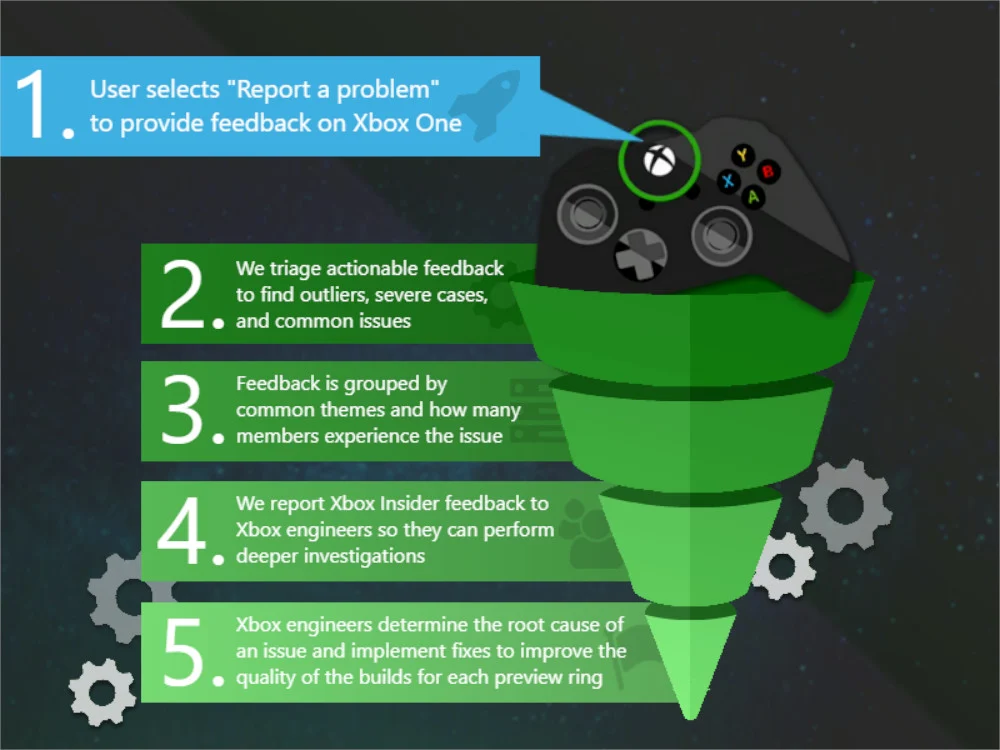
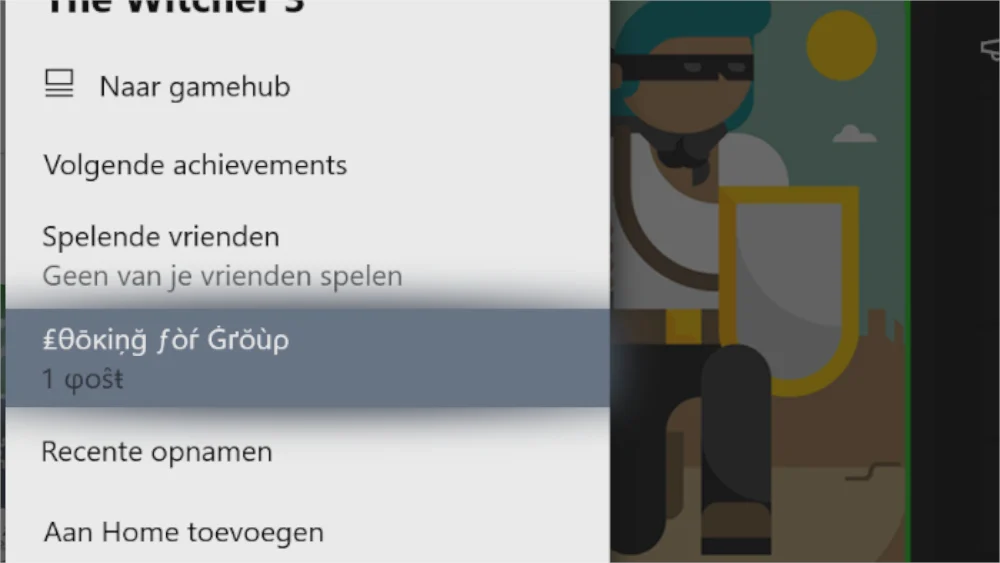
Помимо этого, в последнем обновлении системы внесены дополнительные исправления. Основные моменты включают исправление для пользователей, сталкивающихся с неожиданными проблемами при предварительной установке игр перед запуском, а также различные обновления для правильного отображения местных языков в интерфейсе консоли. Однако это не совсем полно, поэтому пользователи, участвующие в предварительном просмотре, могут время от времени видеть странный текст, также известный как «псевдо-лок». Конечно, Xbox рекомендует инсайдерам сообщать о проблеме с помощью кнопки «Сообщить о проблеме» прямо на консоли. Много рук делают работу легче.
Наконец, Microsoft также предоставила следующий список известных проблем:
Аудио
- Мы получили сообщения о том, что пользователи периодически испытывают проблемы со звуком на панели управления, в играх и приложениях.
- Примечание . Если у вас возникли проблемы со звуком, немедленно отправьте отзыв через «Сообщить о проблеме», выбрав опцию «Воспроизвести с расширенной диагностикой», затем выберите категорию «Возможности на консоли» и «Проблемы с выводом звука на консоль».
- Обязательно укажите как можно больше информации:
- Когда возникла проблема?
- У вас пропал звук только в игре/приложении или системный звук?
- Поможет ли смена аудиоформата решить проблему? Если да, то какой формат был до и после?
- Перезагрузка решает проблему?
- Что включает в себя ваша установка? Оборудование, планировка и т.д.
- И любую дополнительную информацию, которую вы можете предоставить для воспроизведения проблемы.
Сопоставление кнопок клавиатуры для контроллеров Xbox
- В приложении «Аксессуары Xbox» кнопка «Подробнее» в настоящее время не работает.
- Если вы измените настройки языка клавиатуры, когда открыто приложение «Аксессуары Xbox», это изменение отразится после выхода из приложения или перезагрузки консоли.
Мои игры и приложения
- Заголовки в коллекции могут неправильно отображаться с тегом «пробная версия».
Реактивная голосовая отчетность
- В настоящее время эта функция доступна только на английском языке в регионах США, Канады, Великобритании, Австралии, Новой Зеландии и IE.
Загрузите свои снимки в OneDrive
- Видеоклипы 4K и/или HDR в настоящее время не загружаются автоматически в облачное хранилище OneDrive. Это будет включено в будущем.
- Видеоклипы и снимки экрана, автоматически загруженные в OneDrive, в настоящее время загружаются в неправильное место. Снимки экрана загружаются в папку Pictures, а не в папку PicturesXbox Screenshots, а видеоклипы загружаются в папку Videos, а не в папку VideosXbox Game DVR.
- Если вы создаете резервную копию очень большой коллекции снимков (более 1000) в OneDrive, это может занять некоторое время. Пожалуйста, подождите несколько дней, чтобы все появилось.
Вот и все! Не существует точного графика того, когда эта функция станет доступной для нас, обычных людей, но, исходя из прошлого опыта, обычно это занимает пару месяцев с момента первоначального анонса, как только Microsoft будет достаточно уверена в том, что ее можно будет развернуть на массы. Этот не может прийти достаточно скоро.
2023-09-03T13:48:56
Microsoft
Различные типы программного обеспечения с примерами
Программное обеспечение играет ключевую роль в современных технологиях, позволяя компьютерам и устройствам выполнять множество функций. Различные типы программного обеспечения, от операционных систем до приложений, удовлетворяют разнообразным потребностям. В этой статье рассматриваются различные категории программного обеспечения, предлагаются примеры и подчеркивается их значимость.