Вы работаете на своем компьютере с Windows 11 или Windows 10, и операционная система внезапно решает включить Sticky Keys? Или, может быть, вы играете в свою любимую игру, а Windows решает свернуть ее и спросить что-нибудь о Sticky Keys? Происходит ли это каждый раз, когда вы несколько раз нажимаете клавишу SHIFT? Вам интересно, что такое Sticky Keys и как их отключить? Или вы уже все это знаете и уже отключили Sticky Keys, но Windows продолжает включать их каждый раз, когда вы запускаете компьютер или устройство? Прочтите это руководство и узнайте все ответы, которые вы ищете.
Что такое липкие ключи?
Вам интересно, что такое Sticky Keys и что они делают? Это функция специальных возможностей, присутствующая как в Windows 11, так и в Windows 10, призванная помочь людям, которым трудно удерживать две или более клавиш одновременно. Другими словами, липкие клавиши позволяют нажимать сочетания клавиш по одной клавише, а не одновременно.
Например, чтобы написать заглавную букву, необходимо одновременно с буквой, которую вы хотите набрать, удерживать клавишу SHIFT. Если у вас есть инвалидность, которая не позволяет вам это сделать, Sticky Keys может помочь. Если вы включите функцию «Залипание клавиш», то при нажатии клавиш-модификаторов, таких как CTRL, ALT, SHIFT или логотип Windows, клавиша остается активной до тех пор, пока не будет нажата другая клавиша. Таким образом, чтобы набрать что-то вроде заглавной буквы W, люди с ограниченными возможностями могут одновременно нажать SHIFT, а затем W вместо SHIFT+W. Кроме того, когда вы нажимаете эти клавиши-модификаторы, Windows издает звуковой сигнал, поэтому вы знаете, что Sticky Keys зарегистрировала клавишу-модификатор.

Для людей с ограниченными возможностями эта функция может оказаться весьма полезной. Напротив, других это может раздражать, особенно геймеров, которые теряют концентрацию от игры только потому, что часто нажимают клавишу SHIFT.
Проблема: залипание клавиш во время игры.
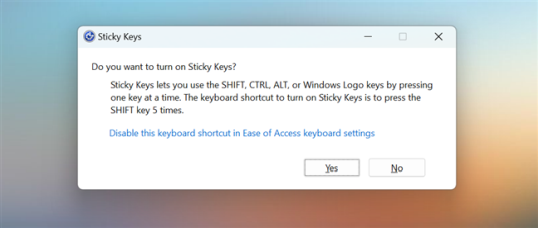
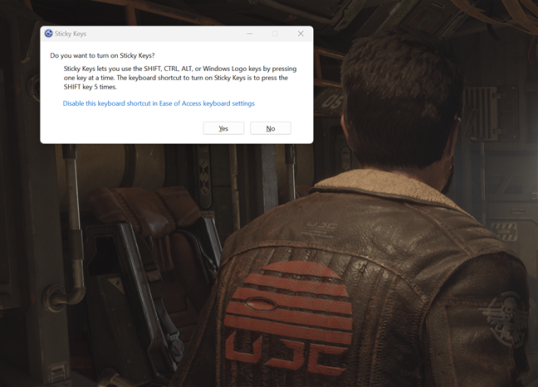
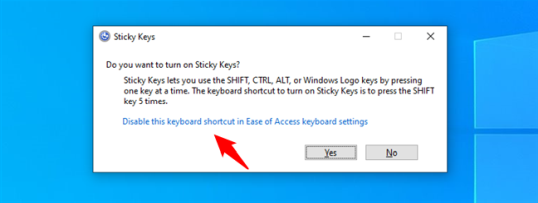
Вы играете в игру, в которой вам нужно часто нажимать клавишу SHIFT, например, когда вы едете на лошади в «Ведьмак 3: Дикая Охота» или во время спринта в «Протоколе Каллисто». Проблема в том, что залипание клавиш срабатывает при пятикратном нажатии клавиши SHIFT. Это заставит Windows свернуть игру и отобразить диалоговое окно «Залипание клавиш», в котором вас спросят, хотите ли вы включить «Залипание клавиш». Затем говорится, что Sticky Keys позволяет использовать клавиши SHIFT, CTRL, ALT или клавиши с логотипом Windows, нажимая по одной клавише за раз. Очевидно, что это серьезно повлияет на ваш игровой опыт, чего вы не хотите.

Когда вы играете в свою игру, а Windows решает выйти из игры и спросить вас о Sticky Keys, вы сразу же нажимаете Нет. К сожалению, это лишь временное решение. В следующий раз, когда вы повторно нажмете клавишу SHIFT, Windows снова прервет вашу игру, снова спросив то же самое! Это может быстро действовать вам на нервы, поэтому вот как решить эту проблему навсегда, навсегда отключив Sticky Keys.
Как отключить залипание клавиш
Есть два способа отключить Sticky Keys в Windows: либо из приложения «Настройки» в Windows 11 и Windows 10, либо из старой панели управления. В следующих главах этого руководства они рассматриваются один за другим, поэтому в зависимости от вашей операционной системы и предпочтений вы можете перейти к интересующему вас разделу:
Как отключить залипание клавиш в Windows 11
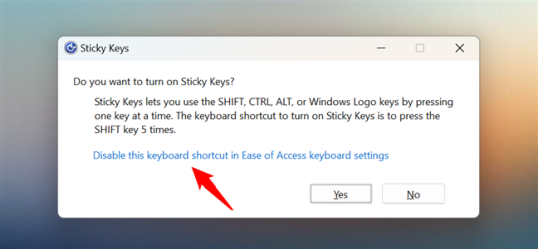
Если вы хотите отключить залипание клавиш в Windows 11, самый быстрый способ — щелкнуть или коснуться ссылки «Отключить это сочетание клавиш в настройках специальных возможностей клавиатуры», показанной в диалоговом окне «Залипание клавиш». Если его еще нет на вашем экране, нажмите клавишу SHIFT пять раз подряд, чтобы Windows 11 открыла его. Щелкнув (или коснувшись) этой ссылки, вы запустите приложение «Настройки» и перейдете на страницу «Клавиатура» из настроек специальных возможностей Windows 11.

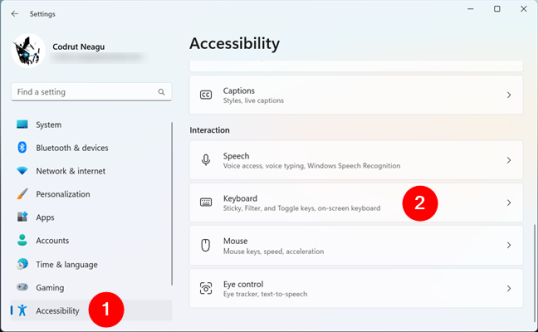
Альтернативный способ — открыть приложение «Настройки» (Windows+I), выбрать «Доступность» на левой боковой панели и нажать или коснуться «Клавиатура» на правой панели.

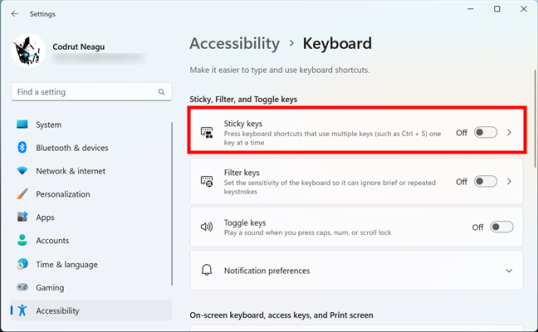
Независимо от того, щелкнули ли вы ссылку в диалоговом окне «Залипание клавиш» или проследовали путь через приложение «Настройки», теперь вы должны увидеть страницу «Клавиатура». Здесь щелкните или коснитесь записи «Закрепленные клавиши» в разделе «Залипание, фильтр и переключение клавиш». Убедитесь, что вы нажимаете саму запись, а не переключатель Вкл/Выкл справа от нее.
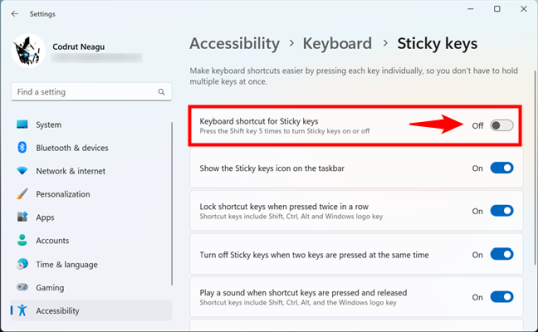
Первая настройка на странице «Залипающие клавиши» — это переключатель под названием «Сочетание клавиш для залипающих клавиш». Под ним в Windows 11 даже есть краткое описание, в котором говорится, что вы можете «нажать клавишу Shift 5 раз, чтобы включить или выключить залипание клавиш». Чтобы отключить функцию «Залипание клавиш» и больше никогда вас не беспокоить, выключите этот переключатель.
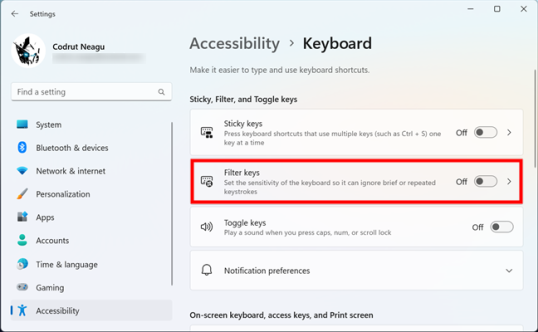
Хотя липкие клавиши теперь навсегда отключены, вы также можете отключить фильтрацию клавиш. Как объясняет Microsoft, Filter Keys «устанавливает чувствительность клавиатуры, чтобы она могла игнорировать короткие или повторяющиеся нажатия клавиш». Если во время игры вы нажмете и удерживаете правую клавишу SHIFT в течение 8 или более секунд, Windows 11 может вмешаться и спросить, хотите ли вы использовать клавиши фильтра. Как и в случае с липкими клавишами, это может существенно повлиять на ваш игровой процесс. Если вам это не нужно, вернитесь на страницу «Специальные возможности» > «Клавиатура» в приложении «Настройки» и нажмите или коснитесь клавиши «Фильтр».вход. Убедитесь, что вы нажимаете саму запись, а не переключатель справа от нее.
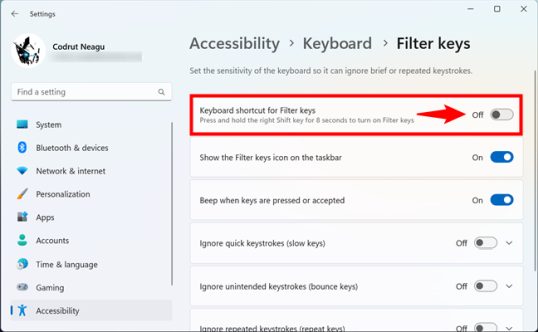
Вы попадете на страницу «Клавиши фильтра», где первой настройкой является переключатель под названием «Сочетание клавиш для клавиш фильтра». Чтобы они не вторгались в ваши игры каждый раз, когда вы удерживаете клавишу Shift в течение 8 секунд, отключите этот переключатель.
Вот и все! Теперь вы можете наслаждаться непрерывным игровым процессом, поскольку ни липкие клавиши, ни фильтрующие клавиши больше никогда вас не побеспокоят.
Как отключить залипание клавиш в Windows 10
Чтобы отключить залипание клавиш в Windows 10, щелкните или коснитесь ссылки с надписью «Отключить это сочетание клавиш в настройках клавиатуры специальных возможностей» в командной строке «Залипание клавиш». Если вы не видите его прямо сейчас, попробуйте нажать одну из клавиш SHIFT пять раз подряд, и он появится. Эта ссылка открывает приложение «Настройки» и позволяет перейти к параметрам клавиатуры из настроек специальных возможностей Windows 10.

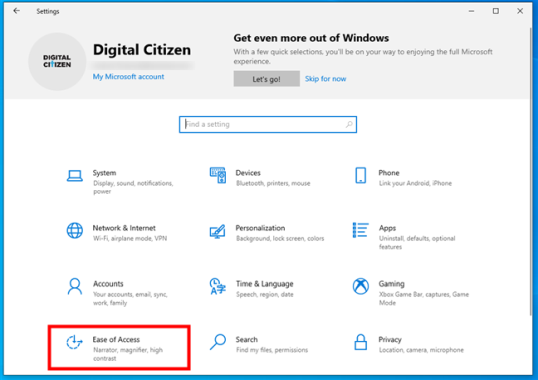
Кроме того, вы также можете открыть приложение «Настройки Windows 10» и перейти в «Удобство доступа».

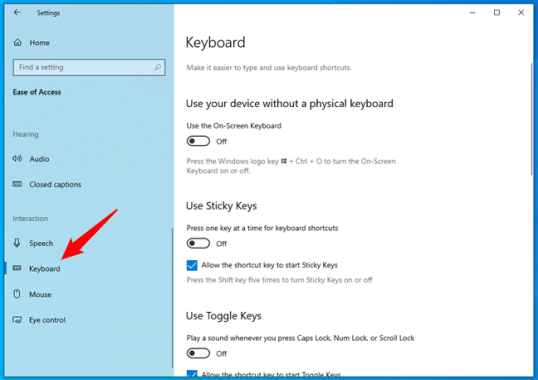
В разделе «Удобство доступа» выберите «Клавиатура» на левой боковой панели.
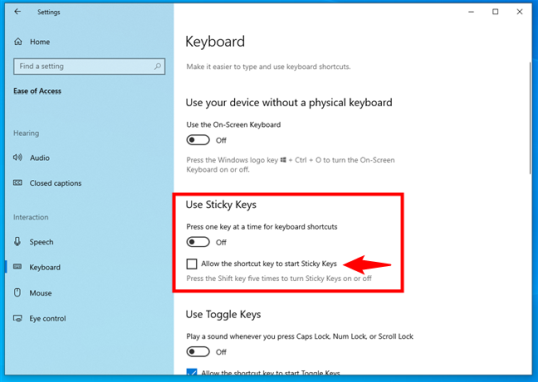
В правой части окна «Настройки» прокручивайте, пока не дойдете до раздела «Использовать липкие клавиши». Там снимите флажок «Разрешить запуск Sticky Keys с помощью сочетания клавиш». Это настройка, благодаря которой Windows 10 включает залипание клавиш каждый раз, когда вы нажимаете клавишу Shift пять раз.

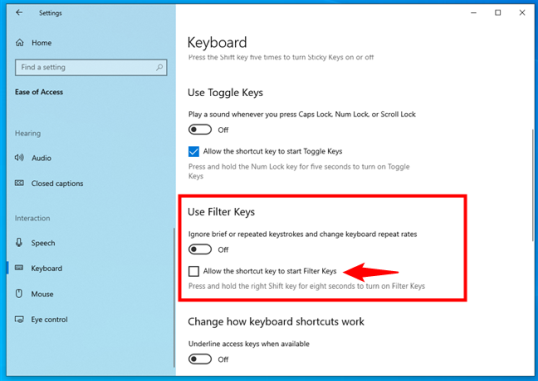
Возможно, вы также захотите отключить клавиши фильтра. Эта функция позволяет Windows 10 «игнорировать короткие или повторяющиеся нажатия клавиш и изменять частоту повторения клавиатуры». Если во время игры вы нажмете и удерживаете правую клавишу SHIFT в течение 8 или более секунд, Windows 10 может прервать вас и спросить, хотите ли вы включить клавиши фильтра. Если вы этого не хотите, отключите параметр «Разрешить запуск с помощью сочетания клавиш фильтра клавиш».

Это все, что вам нужно сделать в Windows 10, чтобы гарантировать, что ни липкие клавиши, ни фильтрующие клавиши не мешают вам играть в любимые игры.
Как отключить залипание клавиш с панели управления в Windows 11 или Windows 10
Старая панель управления предлагает другой способ отключить залипание клавиш. Более того, этот метод работает одинаково как в Windows 11, так и в Windows 10. Вот как это сделать:
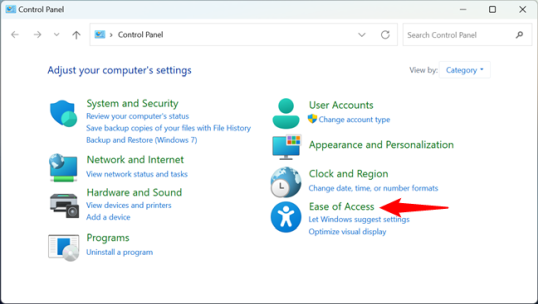
Откройте панель управления и нажмите или коснитесь «Удобство доступа».

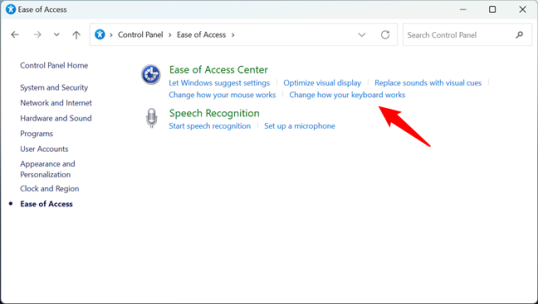
Затем нажмите или коснитесь ссылки «Изменить работу клавиатуры» в разделе «Центр специальных возможностей».
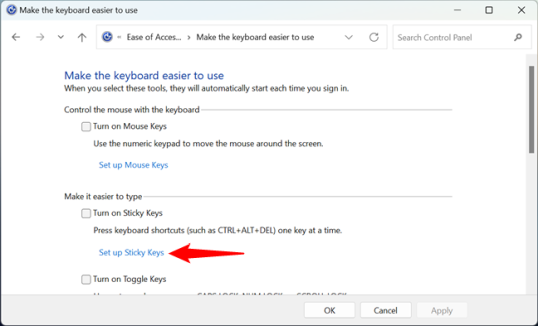
В окне «Упрощение использования клавиатуры» найдите раздел «Упрощение набора текста» и нажмите или коснитесь «Настроить липкие клавиши».

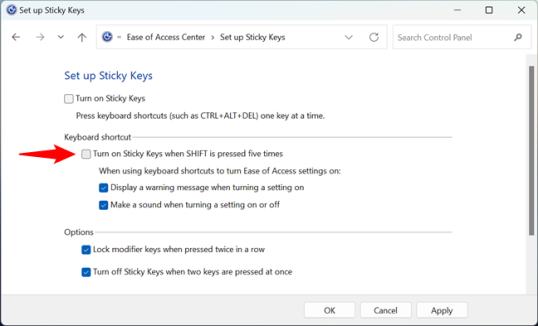
Снимите флажок «Включить залипание клавиш при пятикратном нажатии клавиши SHIFT» и нажмите или коснитесь кнопки «Применить».
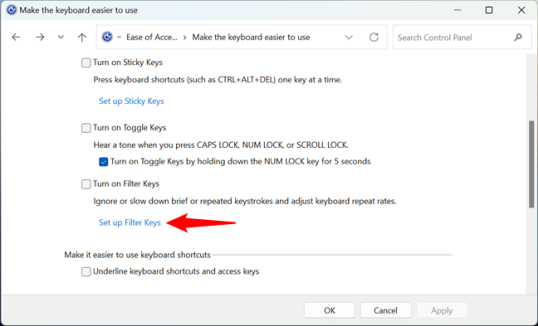
Возможно, вы также захотите отключить клавиши фильтра. Если вы нажмете и удержите правую клавишу SHIFT в течение 8 секунд, Windows спросит вас, хотите ли вы включить клавиши фильтра. Особенно во время игр вам этого не нужно. Чтобы отключить фильтрацию клавиш, вернитесь к разделу «Упрощение использования клавиатуры» на панели управления и нажмите или коснитесь «Настроить фильтрацию клавиш».
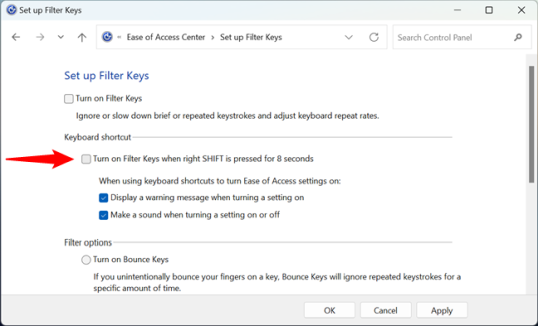
Затем снимите флажок «Включить фильтрацию клавиш при нажатии правой клавиши SHIFT в течение 8 секунд» и нажмите или коснитесь «Применить» или «ОК», чтобы сохранить изменения.
С этого момента липкие клавиши и клавиши фильтра не будут срабатывать при повторном нажатии клавиши SHIFT. Хотя другие проблемы или ошибки могут повлиять на ваш игровой процесс, по крайней мере вам удалось избавиться от надоедливых залипающих клавиш, верно?🙂
Почему вы хотите отключить Sticky Keys?
Теперь вы знаете, что такое Sticky Keys, а также знаете, как навсегда отключить Sticky Keys. Эта функция больше не должна раздражать вас при работе или играх на компьютере. Я должен признать, что Sticky Keys меня очень расстраивал при игре в некоторые видеоигры. Клавиша SHIFT часто используется в играх для выполнения различных действий, таких как бег, лазание, езда на лошадях или использование особых способностей. Поскольку вы несколько раз нажимаете клавишу SHIFT, Windows часто решает свернуть игру и спросить о залипающих клавишах, что может сильно раздражать. А вы? Почему вы решили отключить Sticky Keys? Дайте мне знать в разделе комментариев ниже.
2023-09-10T12:46:05
Вопросы читателей