Создаём свой центр сертификации на Linux

Здесь я покажу вам, как можно создать свой центр сертификации и выпускать свои сертификаты для ваших тестовых или внутренних веб серверов.


Введение


Само-подписанные ssl-сертификаты бывают нужны в некоторых случаях:


  • При работе с тестовыми веб-серверами. Когда вам всё равно требуется протокол https. Или не требуется, но вам просто хочется использовать https вместо http. То удобно иметь свой центр сертификации и для каждого тестового сайта выпускать ssl-сертификаты.
  • При работе с внутренними web-серверами. Если у компании есть свой внутренний сайт или веб-приложение. И этот сайт доступен только из внутренней сети компании. То, вероятно, вам захочется использовать протокол https вместо http. А так как доступ к сайту есть у ограниченного числа компьютеров, то на них можно добавить свой корневой ssl-сертификат. И тогда, эти компьютеры начнут доверять внутренним сайтам компании.


Если вы не знаете, что означает доверие к сертификату сайта, то покажу вам следующие скриншоты.


На этом скриншоте, браузер не доверяет сайту, но если нажать на кнопку «Дополнительные«, то вы всё равно сможете перейти на сайт:
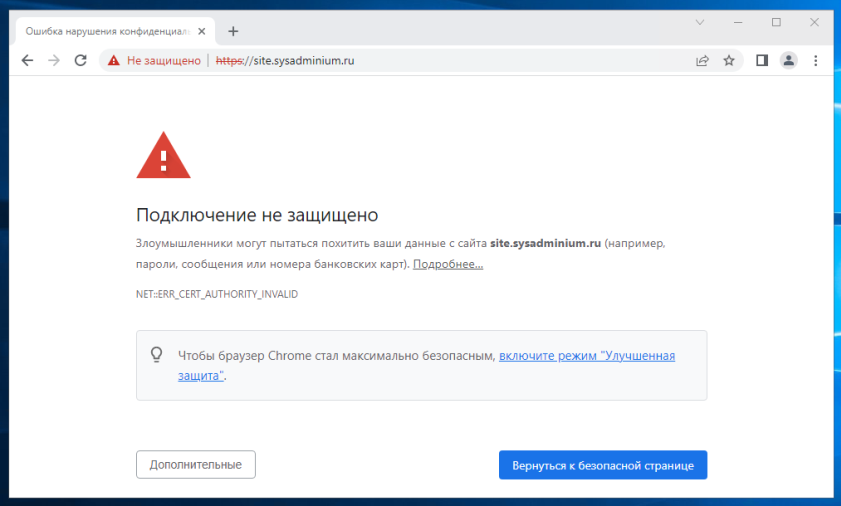


Браузер не доверяет сертификату сайта


А на этом скриншоте браузер доверяет сайту. Об этом говорит то, что сайт открылся без предупреждений и замочек в адресной строке:
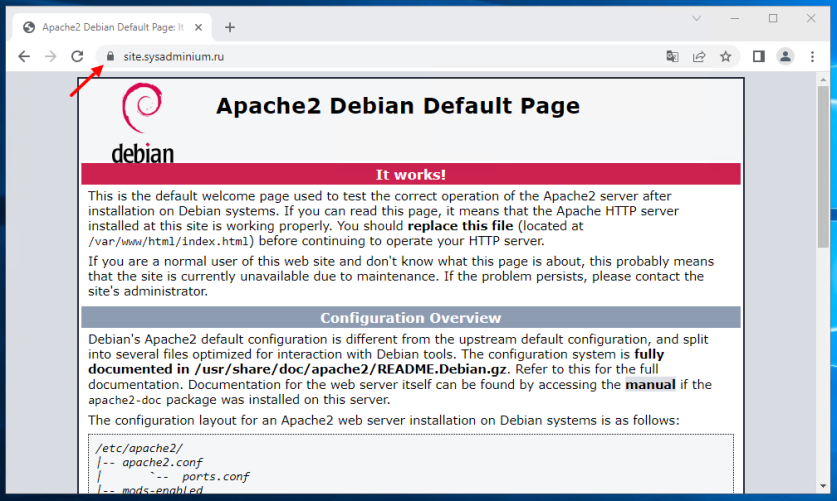


Браузер доверяет сертификату сайта


В этой статье я проделаю следующее:


  • На Debian 11 установлю apache2 и настрою его работу на https (с сертификатами по умолчанию для localhost).
  • Покажу что клиенты пока не доверяют этому сертификату.
  • Создам центр сертификации на этом же сервере. А именно:
    • создам закрытый корневой ключ и открытый корневой ключ (он же корневой сертификат);
    • с помощью этой пары ключей буду выпускать сертификаты для доменов;
    • установлю выпущенный корневой сертификат на компьютер клиента (на windows);
    • с помощью корневого ключа и сертификата, я выпущу ключ и сертификат для домена (для веб-сервера).
  • Затем я настрою apache2 на использование созданных мною закрытого ключа и сертификата для веб-сервера. И продемонстрирую вам что клиентский браузер начал доверять сертификату сайту.
  • Дальше я установлю и настрою другой веб-сервер — nginx. Настрою его на работу по протоколу https. И продемонстрирую доверие браузера к сайту.


Устанавливаю apache2


Устанавливаю web-сервер apache2:


$ sudo apt install apache2


Настраиваю его работу по протоколу https:


$ sudo a2enmod ssl
$ sudo a2ensite default-ssl.conf
$ sudo systemctl restart apache2


Проверяю доверие к ssl-сертификату сайта, открыв его по https:
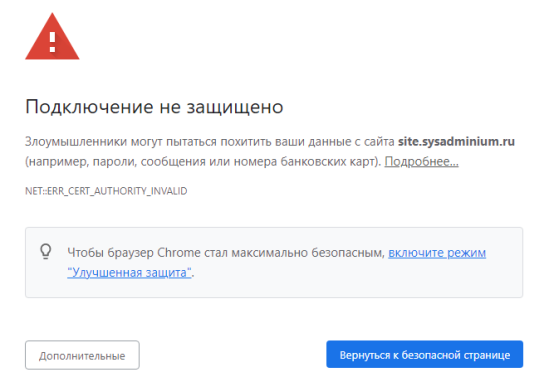


Браузер Chrome не доверяет сертификату с которым работает сайт


Как видите, доверия нет.


Создаю центр сертификации


Теория


Протокол HTTPS это объединение протоколов HTTP + SSL/TLS. А протокол TLS это асинхронное шифрование. То есть создаётся пара ключей. И то, что один ключ может зашифровать, другой может расшифровать и наоборот. В протоколе HTTPS эти ключи не равнозначные:


  • закрытый ключ — это обычный ключ шифрования применяемый в асинхронном шифровании.
  • открытый ключ — это тоже ключ шифрования. Но он дополнительно содержит некоторую информацию, например имя домена, имя организации и другое. Такой ключ называют сертификатом.


А ещё протокол TLS позволяет создавать цепочки сертификатов. То-есть, если браузер доверяет родительскому сертификату, то он автоматически будет доверять и всем дочерним сертификатам. А чтобы создать дочернюю пару ключей, нужно иметь доступ к родительской паре ключей.


Корневая пара ключей обычно не подтверждает никакой домен. А используется для создания промежуточных сертификатов или сертификатов для доменов (для web-серверов).


Обычно, когда создают ssl-сертификат для домена, то для безопасности отнимают у него право создания дочерних сертификатов.


Корневой ключ обычно защищают паролем. Это уже симметричное шифрование, когда зная один ключ (пароль) можно зашифровать и расшифровать файл закрытого ключа.


Сервер на котором создают корневые сертификаты, а затем с их помощью выпускают сертификаты для доменов называют — центр сертификации.


Создаю корневой закрытый ключ


Для создания ssl/tls сертификатов можно использовать утилиту openssl, она не требует админских прав.


Создаю корневой закрытый ключ:


$ openssl genpkey -algorithm RSA -out rootCA.key -aes-128-cbc
   ....................................+++++
   ......................+++++
   Enter PEM pass phrase:
   Verifying - Enter PEM pass phrase:


Разберу эту команду:


  • genpkey — команда для создания закрытого ключа;
  • -algorithm RSA — алгоритм асинхронного шифрования, именно он используется для выделения открытого ключа из этого закрытого;
  • -out rootCA.key — получаемый файл закрытого ключа;
  • -aes-128-cbc — алгоритм симметричного шифрования, которым мы зашифруем файл закрытого ключа с помощью пароля. Пароль нужно будет ввести.


Создаю корневой сертификат


Теперь создаю корневой сертификат (открытый ключ):


$ openssl req -x509 -new -key rootCA.key -sha256 -days 3650 -out rootCA.crt
   Enter pass phrase for rootCA.key:
   You are about to be asked to enter information that will be incorporated
   into your certificate request.
   What you are about to enter is what is called a Distinguished Name or a DN.
   There are quite a few fields but you can leave some blank
   For some fields there will be a default value,
   If you enter '.', the field will be left blank.
   -----
   Country Name (2 letter code) [AU]:RU
   State or Province Name (full name) [Some-State]:Moscow
   Locality Name (eg, city) []:Moscow
   Organization Name (eg, company) [Internet Widgits Pty Ltd]:Sysadminium
   Organizational Unit Name (eg, section) []:.
   Common Name (e.g. server FQDN or YOUR name) []:Sysadminium


Разберу команду:


  • req — создаёт сертификаты или запросы на сертификаты;
  • -x509 — будем создавать сертификат а не запрос;
  • -new — создаём новый сертификат (нужно будет ввести значения некоторых полей в сертификате);
  • -key rootCA.key — используемый закрытый ключ, из которого нужно создать открытый;
  • -sha256 — алгоритм хеширования, чтобы создать подпись ключа;
  • -days 3650 — выпускаем сертификат на 10 лет (обратите внимание что закрытые ключи не имеют срока жизни а сертификаты имеют);
  • -out rootCA.crt — получаемый сертификат.


Итак, я создал пару ключей:


$ ls -l root*
-rw-r--r-- 1 alex alex 1306 сен  9 11:26 rootCA.crt
-rw------- 1 alex alex 1874 сен  9 11:19 rootCA.key


Когда мы будем создавать дочерние сертификаты для доменов, нам понадобится файл с порядковым номером выпускаемых сертификатов. Он должен быть с тем же именем что и корневой ключ, но иметь расширение srl.


Создаю файл порядковых номеров для выпуска сертификатов, в нём следует указать два нуля:


$ nano rootCA.srl
00


Дальше нужно передать корневой сертификат на клиентские компьютеры и установить его в доверенные корневые центры сертификации. Я забираю корневой сертификат по протоколу sftp, показывать этот процесс думаю не нужно.


Установка корневого сертификата на Winows


Устанавливаются сертификаты на Windows очень просто. Дважды щелкаем по сертификату и открывается окно с его свойствами. Дальше нажимаем на кнопку «Установить сертификат«:
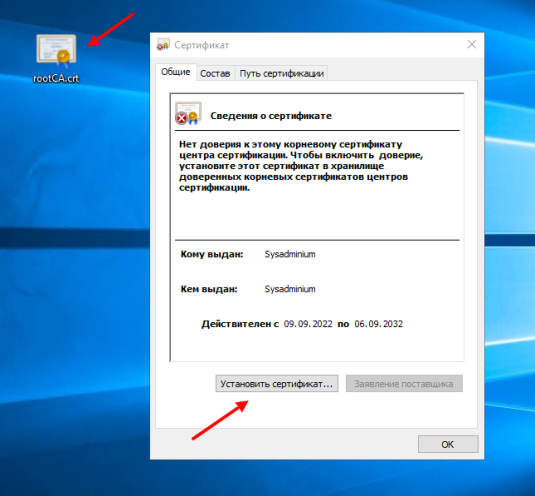


Установка сертификата на Windows 10


Установить можно для текущего пользователя или для всего компьютера. Так как у меня это тестовая установка, я выберу «Текущий пользователь«:
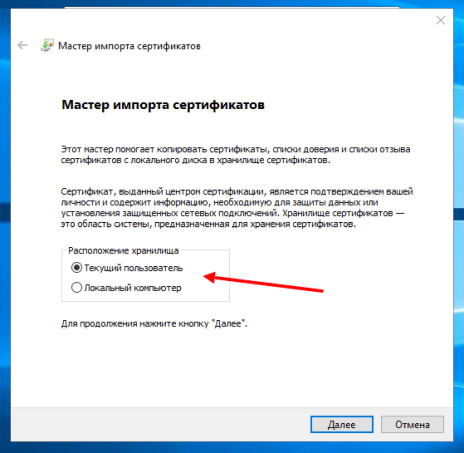


Установка сертификата на Windows 10 для Текущего пользователя


После нажатия на кнопку «Далее» нужно выбрать «Поместить все сертификаты в следующее хранилище» и нажать кнопку «Обзор«:
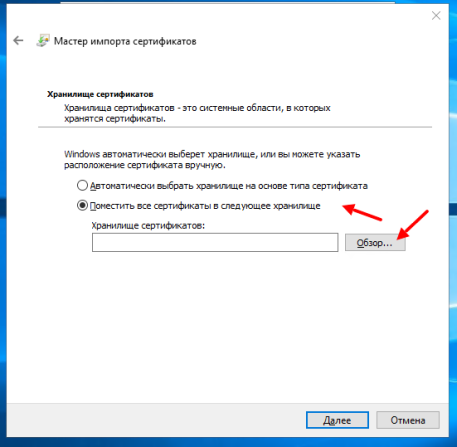


Установка сертификата на Windows 10. Выбор хранилища


В открывшемся окне выбираем «Доверенные корневые центры сертификации«:
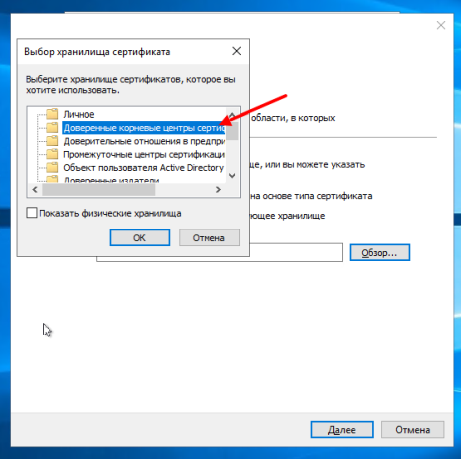


Установка сертификата на Windows 10. Выбор хранилища


Затем нажимаем кнопку «ОК«, «Далее» и «Готово«.


И наконец, подтверждаем установку сертификата:
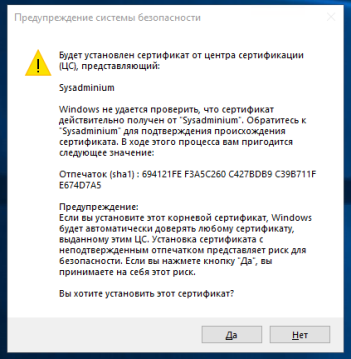


Подтверждение установки корневого сертификата


И затем нужно будет ещё раз нажать кнопку «ОК«.


Если вы еще раз откроете свойства сертификата (двойным щелчком по нему), то увидите что система начала ему доверять:
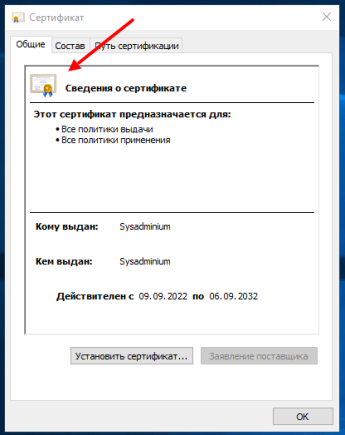


Просмотр свойств сертификата


Создаю ключ и сертификат для домена


Теперь, с помощью корневых ключей мы можем создать ключи для домена. У меня будет домен — site.sysadminium.ru.


Утилита openssl не может без конфигурационного файла добавлять некоторые поля. А нам нужно будет в сертификат добавить поле subjectAltName. Без этого поля браузер Chrome не доверяет сертификату.


Поэтому вначале я создаю следующий конфиг:


$ nano sysadminium.cnf
[ req ]
default_bits = 2048
distinguished_name  = req_distinguished_name
req_extensions     = req_ext

[ req_distinguished_name ]
countryName                  = Country Name (2 letter code)
countryName_default          = RU
stateOrProvinceName          = State or Province Name (full name)
stateOrProvinceName_default  = Moscow
localityName                 = Locality Name (eg, city)
localityName_default         = Moscow
organizationName             = Organization Name (eg, company)
organizationName_default     = Sysadminium
commonName                   = Common Name (eg, YOUR name or FQDN)
commonName_max               = 64
commonName_default           = site.sysadminium.ru

[ req_ext ]
basicConstraints = CA:FALSE
keyUsage = nonRepudiation, digitalSignature, keyEncipherment
subjectAltName          = DNS:site.sysadminium.ru


В блоке [ req ] — настраивается команда req:


  • default_bits = 2048 — длина ключа по умолчанию.
  • distinguished_name = req_distinguished_namedistinguished_name — это поля в сертификате, например Common Name, organizationName и другие. Для этих полей мы создадим блок req_distinguished_name ниже.
  • req_extensions = req_ext — расширение для req, здесь мы можем добавить дополнительные поля в сертификат. А в этом параметре мы просто указываем что ниже будет блок req_ext с дополнительными полями.


Блок [ req_distinguished_name ] — служит для конфигурации полей сертификата.


А блок в блок [ req_ext ] — можно добавить некоторые расширяющие свойства сертификата:


  • basicConstraints = CA:FALSE — полученные сертификаты нельзя будет использовать как центр сертификации. Другими словами, забираем у сертификатов для доменов право создавать дочерние сертификаты.
  • keyUsage = nonRepudiation, digitalSignature, keyEncipherment — созданный ключ будет иметь следующие свойства: неотказуемость (если ключом что-то подписали то аннулировать подпись невозможно), цифровая подпись (сертификат можно использовать в качестве цифровой подписи), шифрование ключей (сертификат можно использовать для симметричного шифрования). Об этих свойствах на английском хорошо написано здесь.
  • subjectAltName = DNS:site.sysadminium.ru — а здесь указываем поле subjectAltName и его значение. Как я уже говорил, без этого поля браузер Chrome не доверяет сертификату.


Создаю закрытый ключ для домена


Теперь я создам закрытый ключ для домена:


alex@deb-11:~$ openssl genpkey -algorithm RSA -out site.key
   .......................................+++++
   .............+++++


Создаю файл запроса для домена


С помощью закрытого ключа для домена создаю файл запроса на сертификат:


$ openssl req -new -key site.key -config sysadminium.cnf -reqexts req_ext -out site.csr
You are about to be asked to enter information that will be incorporated
into your certificate request.
What you are about to enter is what is called a Distinguished Name or a DN.
There are quite a few fields but you can leave some blank
For some fields there will be a default value,
If you enter '.', the field will be left blank.
-----
Country Name (2 letter code) [RU]:
State or Province Name (full name) [Moscow]:
Locality Name (eg, city) [Moscow]:
Organization Name (eg, company) [Sysadminium]:
Common Name (eg, YOUR name or FQDN) [site.sysadminium.ru]:


Обратите внимание, все параметры были использованы из конфига, вручную мне не пришлось ничего вписывать.


Создаю сертификат для домена


Теперь, с помощью корневых ключей, подписываю файл запроса и создаю сертификат для домена:


$ openssl x509 -req -days 730 -CA rootCA.crt -CAkey rootCA.key -extfile sysadminium.cnf -extensions req_ext -in site.csr -out site.crt


Разберу команду:


  • x509 — создание сертификата путём подписывания;
  • -req — если подписывать будем файл запроса, то нужно использовать эту опцию;
  • -days 730 — сертификат я делаю на 2 года;
  • -CA rootCA.crt -CAkey rootCA.key — указываю корневую пару ключей;
  • -extfile sysadminium.cnf — файл, содержащий расширения сертификатов. Без этой опции расширения из файла запроса не попадут в сертификат;
  • -in site.csr -out site.crt — файл запроса и файл сертификата.


После проделанного у меня появились три файла связанных с сертификатом для домена:


$ ls -l site.*
-rw-r--r-- 1 alex alex 1257 сен  9 14:27 site.crt # сертификат
-rw-r--r-- 1 alex alex 1098 сен  9 14:17 site.csr # запрос
-rw------- 1 alex alex 1704 сен  9 14:15 site.key # ключ


Перенастраиваю apache2


Кинем сертификат и ключ в следующие каталоги:


$ sudo cp site.crt /etc/ssl/certs/
$ sudo cp site.key /etc/ssl/private/


И настроим apache2 на использование этих ключей:


$ sudo nano /etc/apache2/sites-enabled/default-ssl.conf
   SSLCertificateFile      /etc/ssl/certs/site.crt
   SSLCertificateKeyFile /etc/ssl/private/site.key


Применим изменение конфига apache2:


$ sudo systemctl reload apache2


И проверим как открывается наш сайт с клиента на котором установлен наш корневой сертификат:
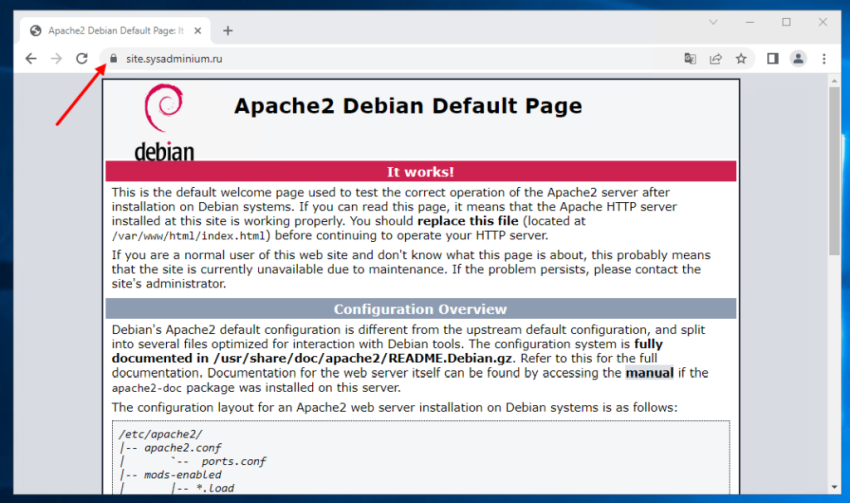


Браузер доверяет сертификату сайта


Как видим, браузер начал доверять нашему тестовому сайту.


Смотрим на сертификат из Chrome


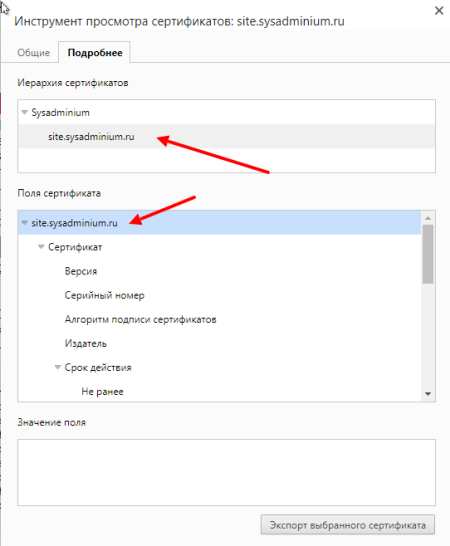
Нажмите на замочек возле адреса сайта (он виден на скриншоте выше). Дальше нажмите на «Безопасное подключение» и на «Действительный сертификат«. Откроются свойства сертификата:
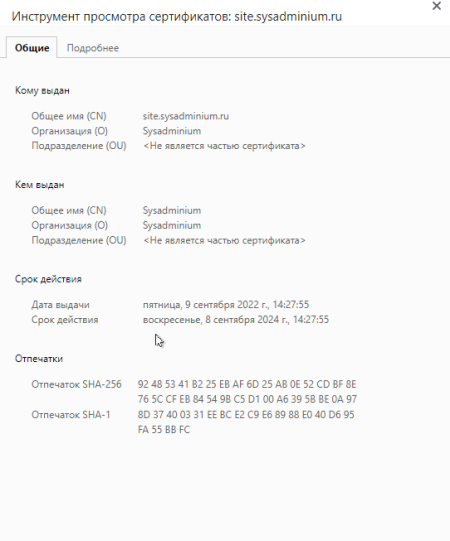


Свойства сертификата из Chrome


На вкладке «Подробнее» вы можете изучить и остальные свойства.


Например, помните мы указывали алгоритм ассиметричного шифрования — RSA:
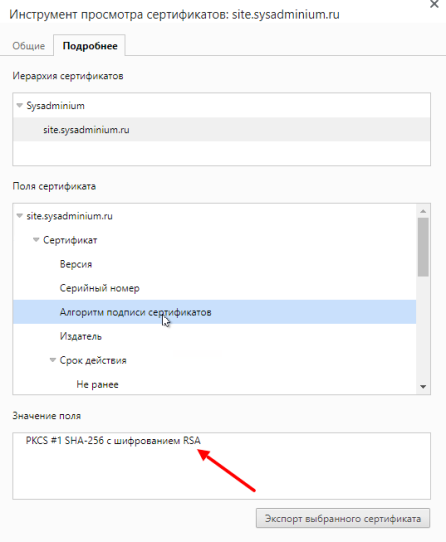


Алгоритм подписи сертификатов


А помните, мы создали файл для серийных номеров выпускаемых сертификатов и записали в нём «00». Давайте посмотрим на серийный номер нашего сертификата:
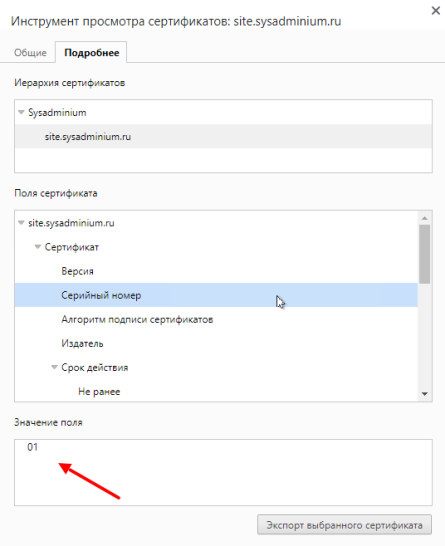


Серийный номер сертификата


Можем посмотреть на сам открытый ключ:
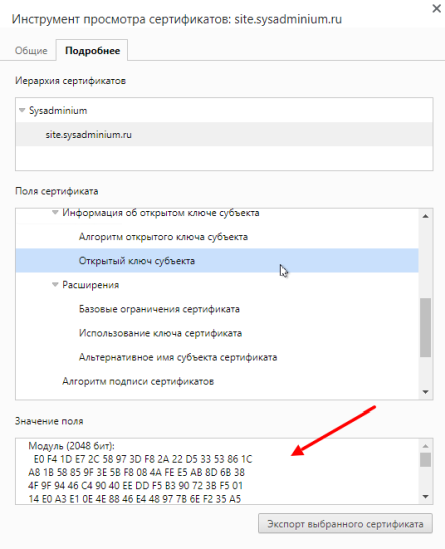


Открытый ключ
Открытый ключ


А в расширениях видно альтернативное имя, которое так нужно браузеру Chrome для доверия к сертификату:
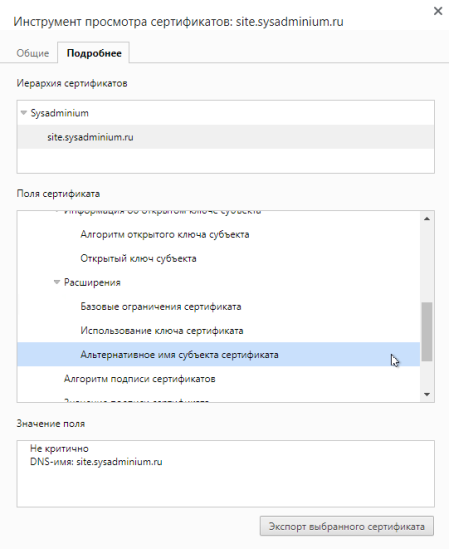


Альтернативное имя
Альтернативное имя


Раньше браузеры проверяли только CN:


Common Name
Common Name


А сейчас, если есть альтернативное имя, то они даже не смотрят в параметр Common Name. А Chrome требует это поле и вообще перестал смотреть на Common Name.


Настраиваю веб-сервер Nginx


Ну и наконец я покажу как настроить Nginx на использование наших сертификатов.


Для начала выключу apache2 и установлю nginx:


$ sudo systemctl stop apache2.service
$ sudo apt install nginx


И настрою его. Нужно рас-комментировать и поменять значения некоторых полей:


$ sudo nano /etc/nginx/sites-enabled/default
   listen 443 ssl default_server;
   listen [::]:443 ssl default_server;
   ssl_certificate     /etc/ssl/certs/site.crt;
   ssl_certificate_key /etc/ssl/private/site.key;


Применю изменения:


$ sudo systemctl reload nginx


И наконец, проверю доверие к ssl-сертификату сайта, обновив страничку в браузере.
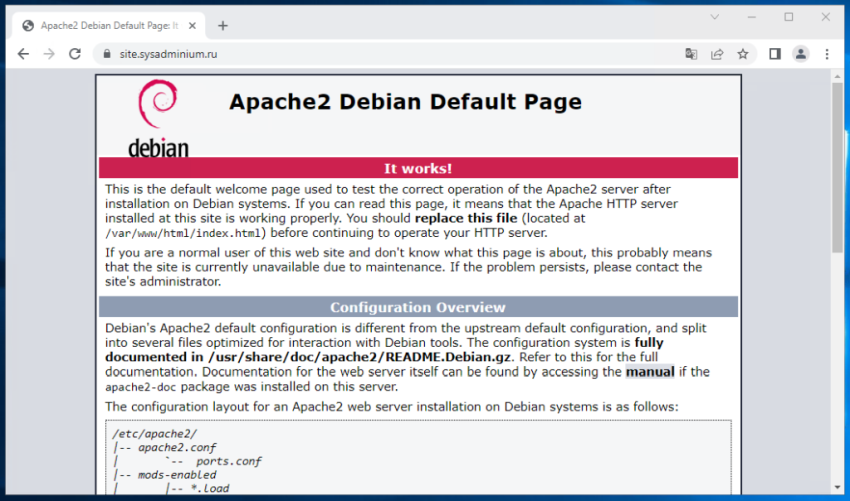


Браузер доверяет сертификату сайта


Здесь apache2 создал свою индексную страничку, поэтому оба веб сервера (nginx и apache2) используют одну и туже страницу. Но как вы помните, я отключил apache2, так что у меня точно отвечает nginx.


Итог


Надеюсь я смог объяснить, как сделать свой центр сертификации и начать выпускать свои собственные сертификаты для доменов. Мы создали следующие файлы:


  • rootCA.key — корневой закрытый ключ. Используется для создания дочерних сертификатов. Обычно лежит на сервере центра сертификации и зашифрован с помощью пароля.
  • rootCA.srl — корневой сертификат. Используется для создания дочерних сертификатов. Его нужно распространить на все ваши компьютеры и установить в хранилище корневых сертификатов. Его тоже можно защитить паролем, но я этого не делал.
  • site.key — ключ для домена (для веб сервера). Его можно было сгенерировать на веб-сервере и не передавать на сервер центра сертификации. Но в моём примере был один сервер и для веб-сервера и для центра сертификации.
  • site.csr — файл запроса на сертификат для домена. Его также можно было сделать на веб-сервере и передать в центр сертификации, чтобы там выпустить сертификат.
  • site.crt — сертификат для домена (для веб сервера). Этот файл создаётся из файла запроса на сертификат с помощью пары корневых ключей.


Также я показал, как использовать созданные сертификаты для настройки веб серверов: apache2 и nginx.


Если вы интересуетесь настройками веб-серверов на Linux, то возможно вам также понравится эта статья:
2022-09-12T11:53:52
Сервера Linux

Как отключить визуальную анимацию и повысить производительность Windows 10?

Windows 10 поставляется со многими анимационными эффектами, которые придают пользователям более привлекательный и удобный вид, например эффекты затухания при развертывании/сворачивании окна или открытии/закрытии меню.

Эти анимации требуют системных ресурсов, и ваш компьютер работает медленнее. Тем не менее, Microsoft предоставила возможность отключить эти причудливые визуальные эффекты, такие как анимация окон и панели задач, тени блоков и мыши, аэрофотосъемка и т. д. Эти визуальные эффекты включены по умолчанию в Windows 10, и они доминируют над частью системных ресурсов, вызывая ваше устройство будет работать медленнее, что повлияет на срок службы батареи, особенно на старых компьютерах.

Предположим, вы установили Windows 10 на старый компьютер или у вас нет подходящего оборудования и вы хотите в полной мере использовать системные ресурсы. В этом случае вам следует подумать об отключении визуальной анимации, чтобы повысить производительность и ускорить работу Windows 10.

В этой статье мы расскажем вам, как отключить визуальную анимацию в Windows 10 для повышения производительности. Вы можете использовать приложение «Настройки», панель управления или свойства системы, чтобы отключить визуальную анимацию.

Как отключить визуальную анимацию через приложение настроек Windows 10?

Чтобы отключить визуальную анимацию с помощью приложения «Параметры Windows 10», выполните следующие действия:
Шаг 1. Откройте «Настройки».

Для этого вы можете использовать сочетание клавиш Windows + I или щелкнуть правой кнопкой мыши кнопку «Пуск» и выбрать «Настройки» в меню.

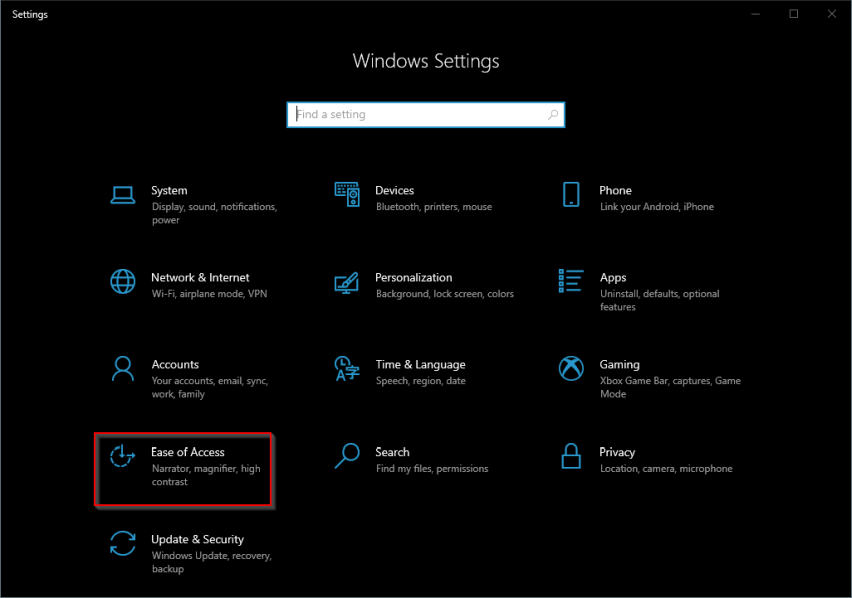
Шаг 2. Затем нажмите «Простота доступа».

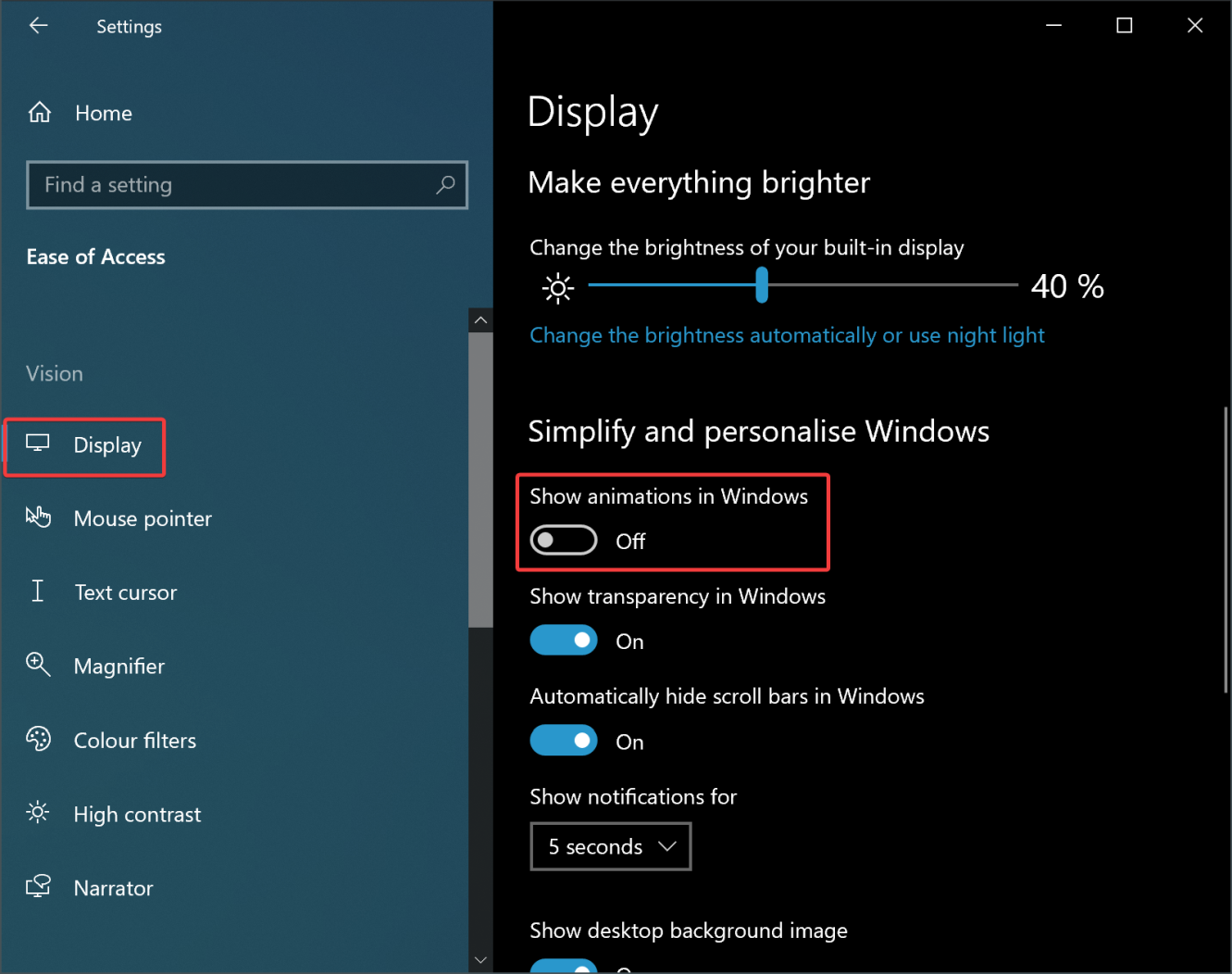
Шаг 3. Затем выберите вкладку «Экран» на левой боковой панели.

Шаг 4. На правой панели прокрутите вниз до раздела «Упрощение и персонализация Windows» и выключите тумблер «Показать анимацию в Windows», чтобы полностью отключить анимацию.

Как отключить визуальную анимацию с помощью панели управления?

Чтобы отключить визуальную анимацию в Windows 10 через панель управления, выполните следующие действия:
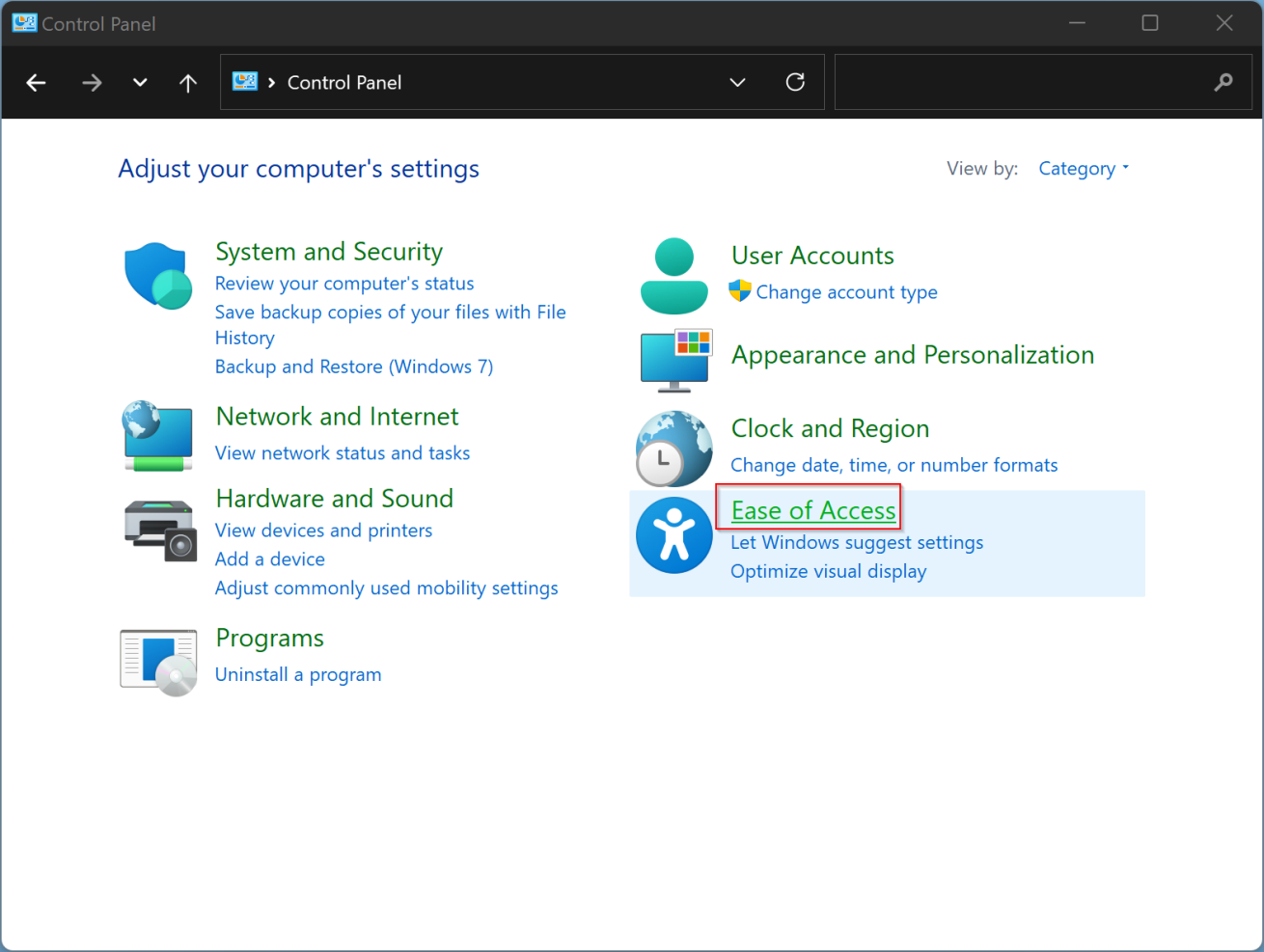
Шаг 1. Сначала откройте панель управления.

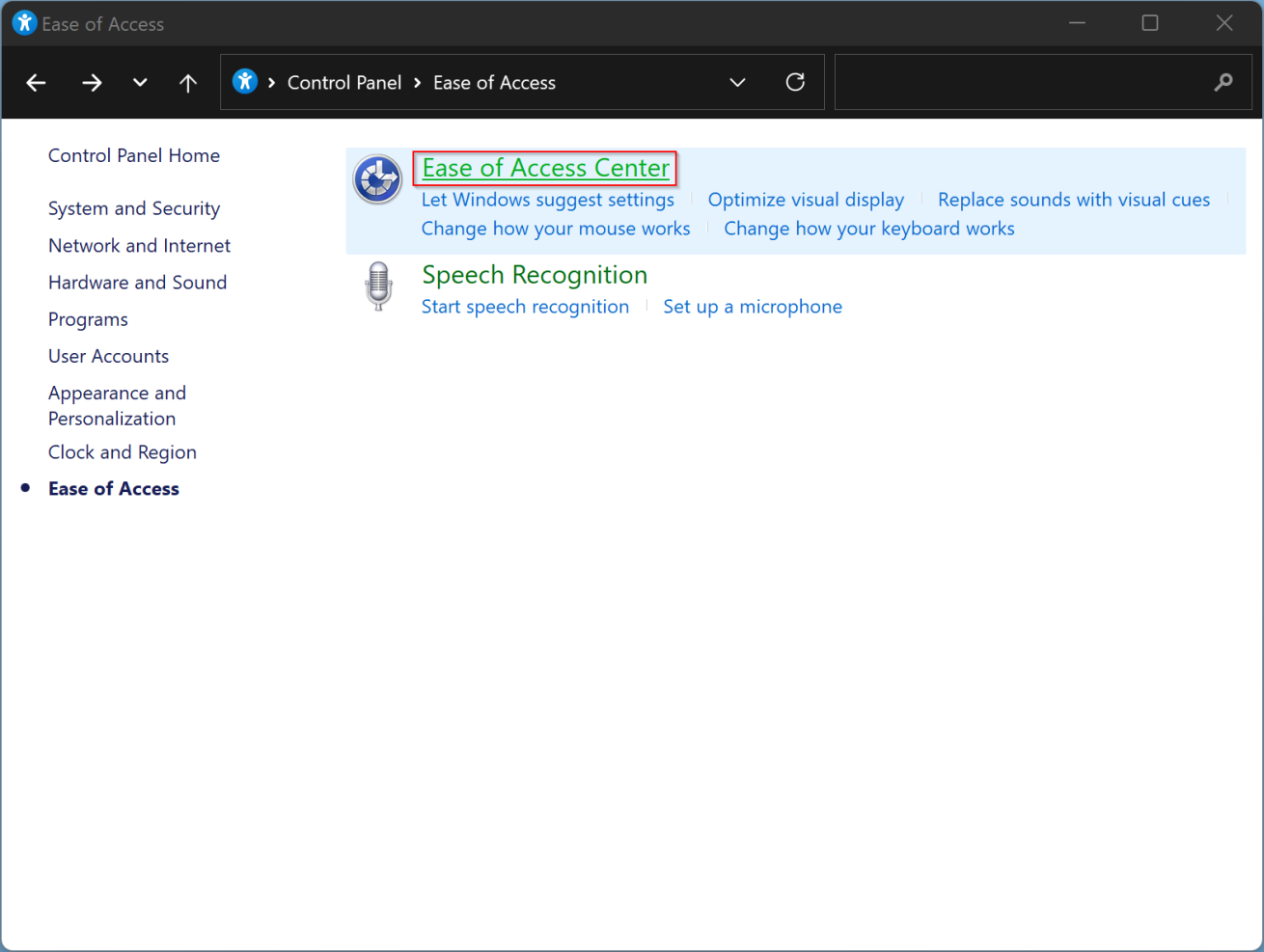
Шаг 2. Затем нажмите «Простота доступа».

Шаг 3. Затем щелкните Центр специальных возможностей.

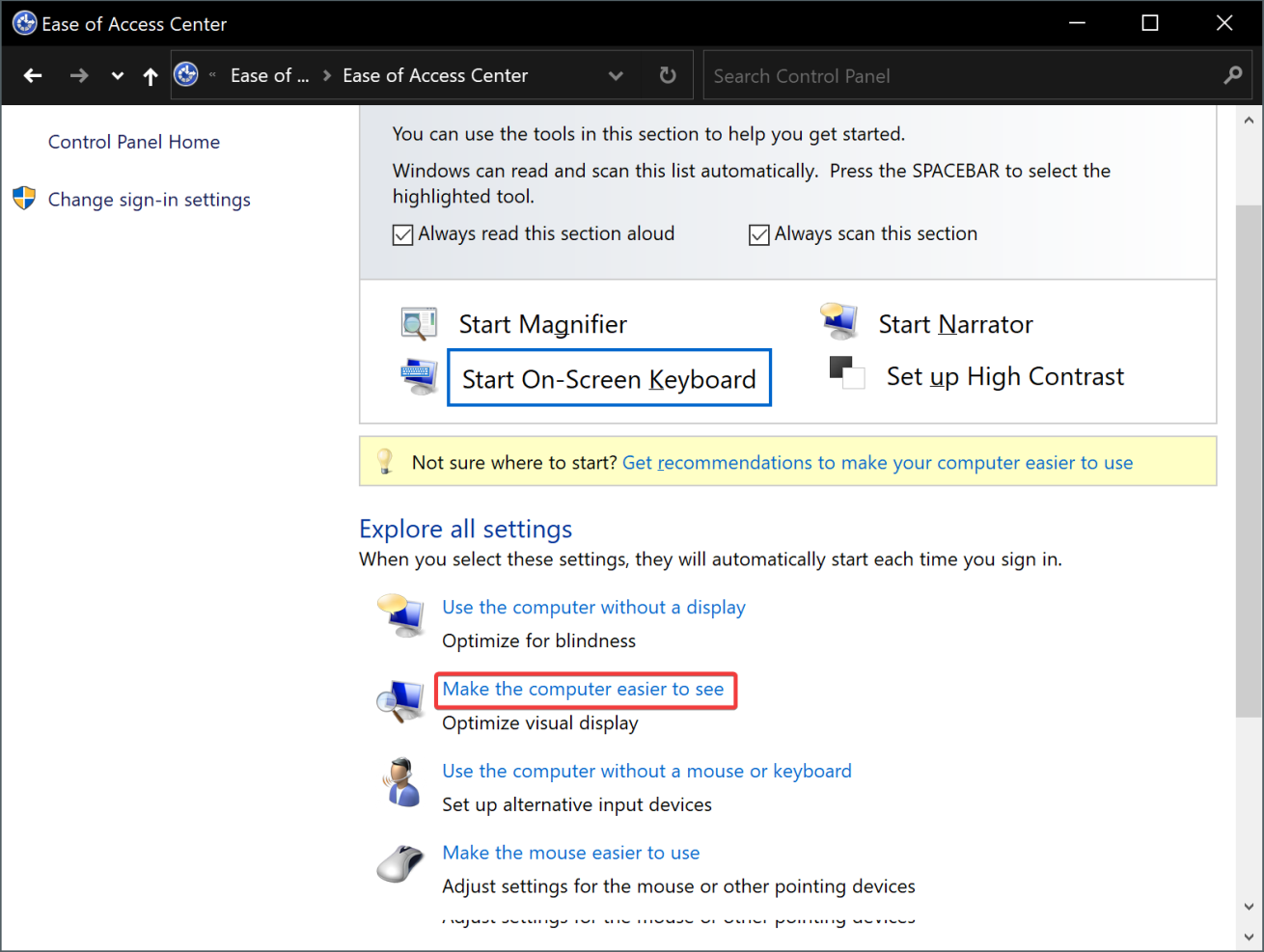
Шаг 4. Теперь прокрутите вниз до раздела «Исследовать все настройки» и нажмите «Сделать компьютер более удобным для просмотра».

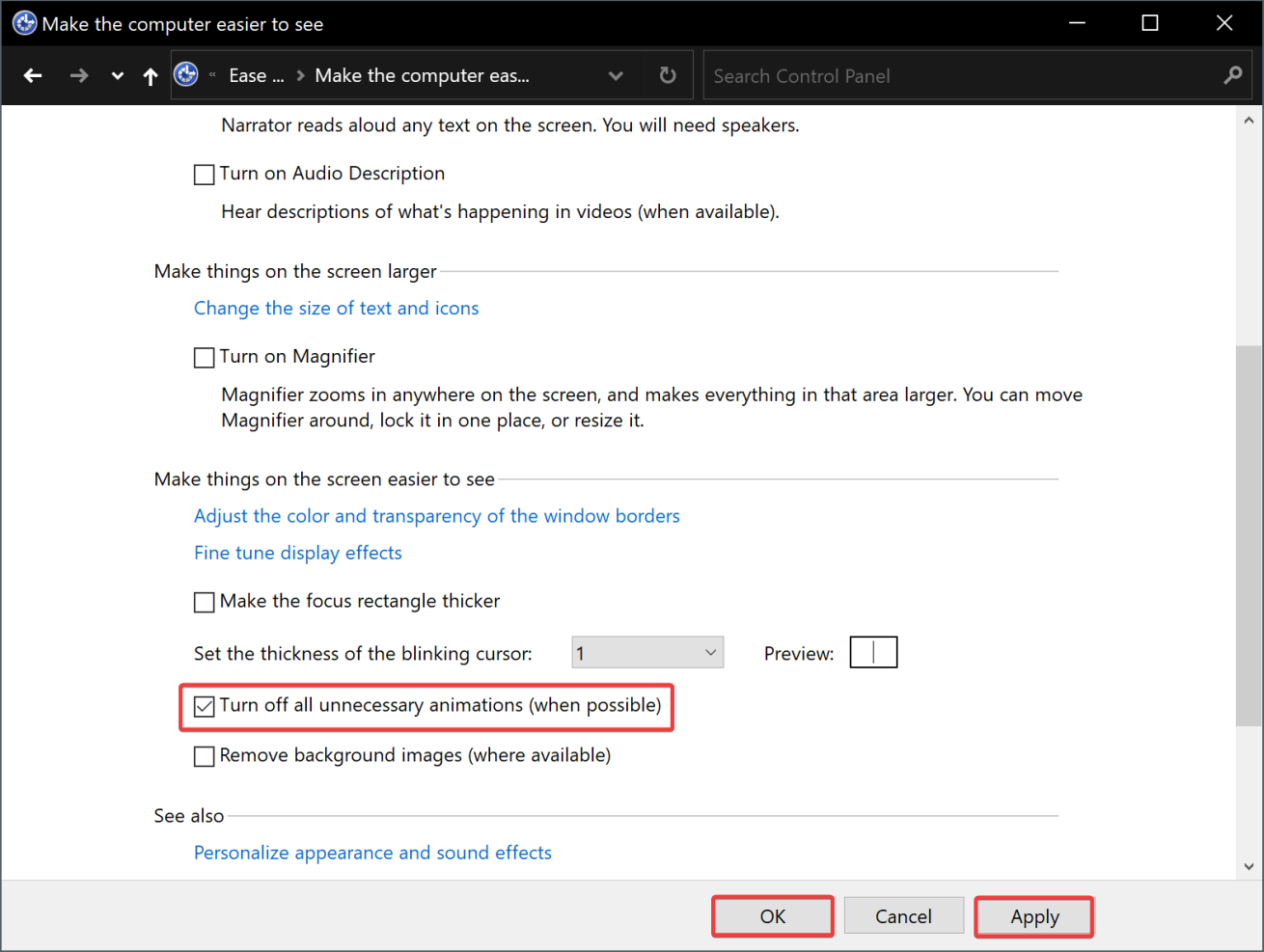
Шаг 5. На следующем экране установите флажок «Отключить все ненужные анимации (по возможности)».

Шаг 6. Нажмите кнопку «Применить».

Шаг 7. Нажмите кнопку ОК.

Как отключить визуальную анимацию с помощью свойств системы?

Чтобы отключить визуальную анимацию в Windows 10 через свойства системы, выполните следующие действия:

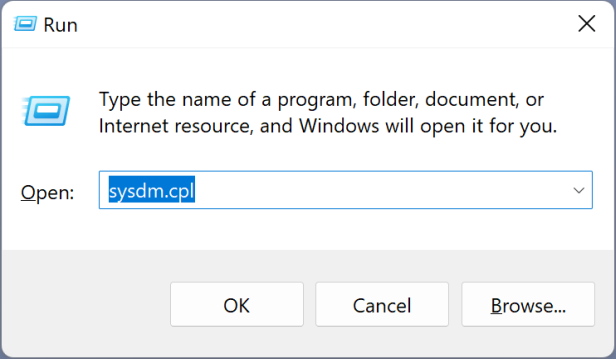
Шаг 1. Нажмите сочетание клавиш Windows + R, чтобы открыть диалоговое окно «Выполнить».

Шаг 2. Затем введите sysdm.cpl и нажмите клавишу Enter на клавиатуре, чтобы открыть окно «Свойства системы».

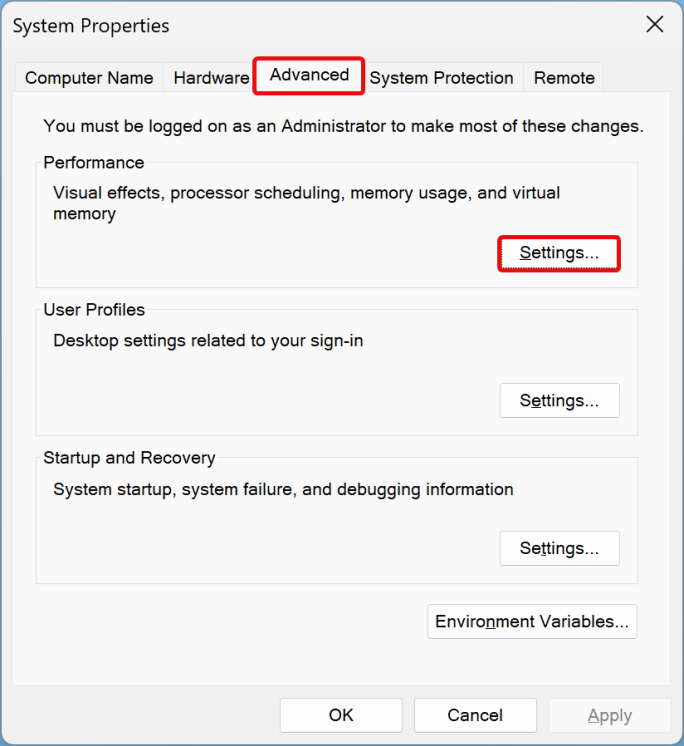
Шаг 3. После этого перейдите на вкладку «Дополнительно» в окне «Свойства системы».

Шаг 4. Нажмите кнопку «Настройки» в разделе «Производительность», чтобы открыть окно «Параметры производительности».

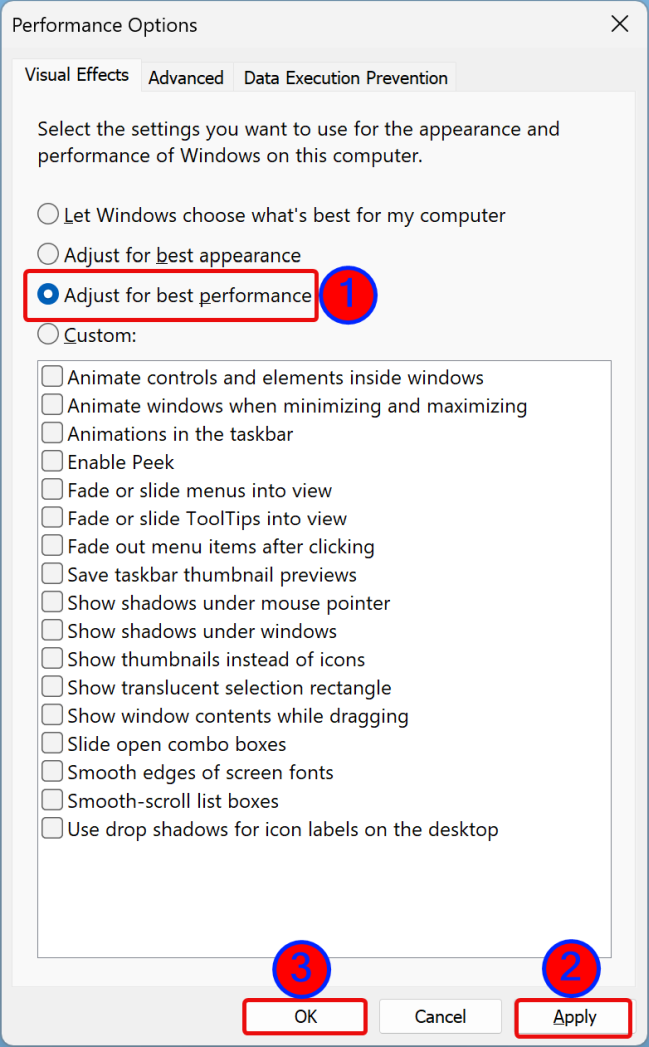
Шаг 5. Перейдите на вкладку «Визуальные эффекты» в окне «Параметры производительности» и щелкните переключатель «Настроить для лучшей производительности».

Шаг 6. Нажмите кнопку «Применить».

Шаг 7. Нажмите кнопку ОК.

Шаг 6. Нажмите кнопку ОК.

После того, как вы выполните вышеуказанные шаги, Windows 10 отключит все эффекты и анимацию.


2022-09-12T11:51:11
Вопросы читателей

Chown linux: синтаксис и описание команды

Chown linux – команда позволяющая изменить владельца пользователя и / или группы для данного файла, каталога или символической ссылки. Что такое команда Chown linux и зачем ее нужно использовать.

Команда Chown linux

Команда chown позволяет изменить владельца пользователя и / или группы для данного файла, каталога или символической ссылки. Читать

Как разрешить или запретить Wi-Fi в Windows 11

В этом посте описаны шаги, которые вы можете предпринять, чтобы полностью отключить или включить соединение Wi-Fi в Windows 11.

По умолчанию ваше устройство Windows с адаптерами Wi-Fi позволяет пользователям включать или отключать возможность подключения к сети Wi-Fi. Никаких особых действий не требуется. Читать

MikroTik – VLAN – сегментация сети.

Представлена настройка сегментации локальной сети в организации с использованием VLAN. Организатором VLAN выступает роутер MikroTik. В сети использованы коммутаторы ZyXEL и D-Link. Далее схема повторяется на большое число однотипных сегментов.

Освоить MikroTik Вы можете с помощью онлайн-куса
«Настройка оборудования MikroTik». Курс содержит все темы, которые изучаются на официальном курсе MTCNA. Автор курса – официальный тренер MikroTik. Подходит и тем, кто уже давно работает с микротиками, и тем, кто еще их не держал в руках. В курс входит 162 видеоурока, 45 лабораторных работ, вопросы для самопроверки и конспект.

VLAN использован для следующих целей:

-разделить большую сеть на сегменты, отделить разные отделы, уменьшить широковещательный трафик;

-создать изоляцию между сетями;

-подключить коммутатор в который приходит 2 и более сетей одним проводом к роутеру (не тянуть лишние провода, не покупать доп. коммутаторы);

-объединить некоторые компьютеры расположенные в разных корпусах в общую логическую сеть;

Если все сети разделены проводами каждая к своему коммутатору, то можно обойтись простой сегментацией без VLAN как у нас было первоначально (ссылка).

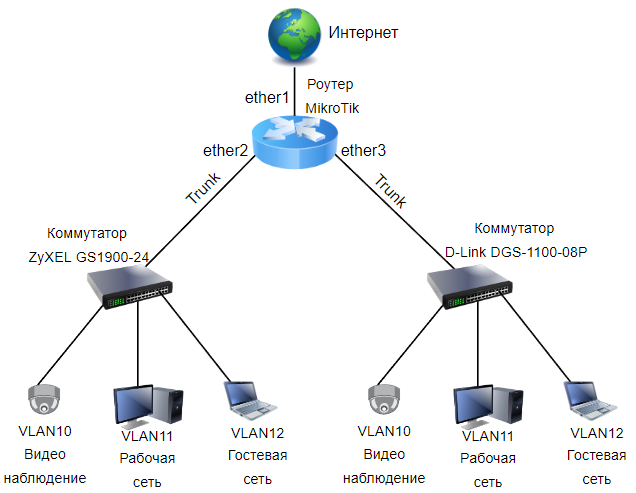
Согласно поставленной задаче необходимо создать 3 VLAN:

1-Видеонаблюдение +сеть управления – VLAN-10;

2-Рабочая сеть – VLAN-11;

3-Гостевая сеть – VLAN-12;

Сети разделены на такие группы для упрощения описания. В реальной ситуации у нас в ЛВС 6 сетей с количеством хостов от 50 до 150 в каждой.

Настройка организована через VLAN Bridging. Мосты используются в том случае если одна и та же сеть нужна на разных портах, так же на мост ложится задача обрабатывать модифицированные кадры VLAN. Непосредственную обработку выполняет процессор.

Настройка подходит для всех типов роутеров с RouterOS v6.49. Первоначально настройка протестировалась на RB750Gr3 и RB3011. В рабочем варианте в локальной сети использован CRS326.

Существует так же возможность настройки VLAN через Switch-чип, но в данном описании она не рассматривается.

Для примера представлено описание настройки VLAN самых распространенных в нашей сети коммутаторов GS1900 и DGS-1100.


Кратко о VLAN.

VLAN – виртуальная локальная сеть, которая логически формируется на инфраструктуре физический локальной сети. Используется для сегментации сети и изоляции различных ее сегментов друг от друга.

VLAN работает на 2 уровне модели OSI (канальный). На этом уровне информация передается в виде кадров. В кадр добавляется дополнительное поле, в которое в том числе входит номером – VLAN ID.

В микротике есть два типа портов VLAN:

1-Тегированные (Tagged) – это порты для связи с другим сетевым оборудование, например с коммутаторами (trunk-порты, uplink или магистральные).

2-Не тегированные (Untagged) – это порты для подключения оконечного оборудования, например компьютеров (access-порты).

Все коммутаторы подключены к роутеру через trunk-порты. Коммутатор считывает номер тэга и отправляют его в нужный порт к оконечному оборудованию удаляя тэг на выходе. В обратную сторону (от оконечного оборудования к роутеру) передача идет так же, но в обратном порядке.

VLAN1 – трафик считается не тегированным.


Сброс конфигурации роутера.

Настройки MikroTik выполняются через WinBox.

Чтоб самого себя не отключить от роутера будем выполнять настройки через неиспользуемый порт, например ether5.

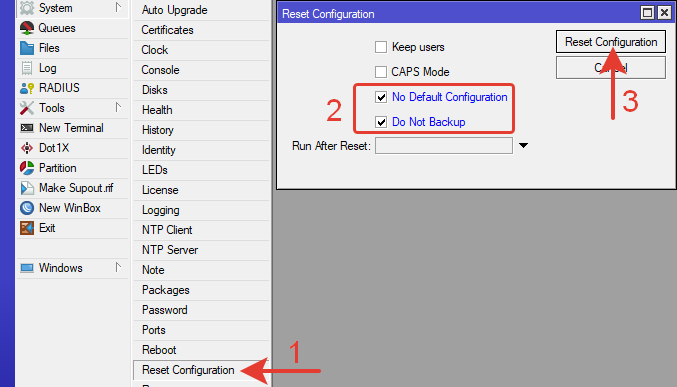
Подключаемся к роутеру, сбрасываем конфигурацию на пустую (blank).

Через командную строку терминала:


*если роутер выполняет работу в ЛВС, сбрасывать конфигурацию не нужно


Подключаемся к роутеру по MAC-адресу.

Логин (первоначальный): admin

Пароля нет.

После подключения меняем логин и пароль. (см. базовые настройки).


Настройки VLAN в роутере.

Мост для VLAN.

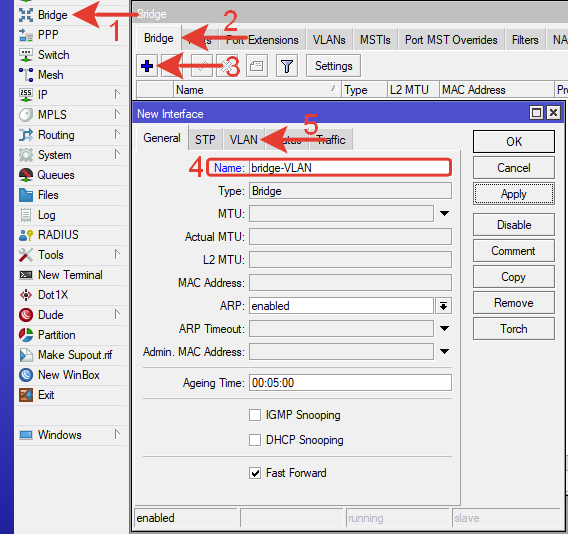
Создаем мост.

Name: bridge-VLAN – любое понятное имя латиницей.

Переходим на вкладку VLAN.

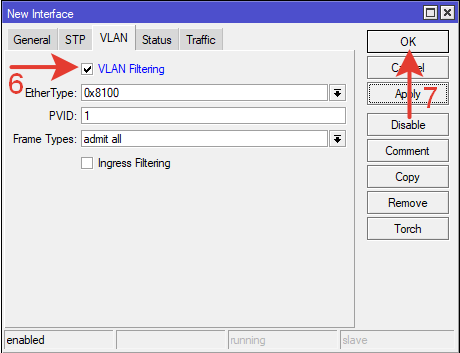
Активируем VLAN Filtering.

После активации этой настройки мост сможет обрабатывать кадры VLAN.


Ether Type: 0x8100 – тэг по умолчанию считающийся VLAN (метка о том что кадр принадлежит VLAN 802.1Q).

PVID 1 – для всего моста.

Frame Types: admit all – уточнение какие типы кадров разрешены для прохождения. (все типы)

После того как все будет настроено и заработает эту настройку можно поменять на admit only VLAN tagged — пропускать только тэгированный трафик.

Через командную строку терминала:


Интерфейсы.

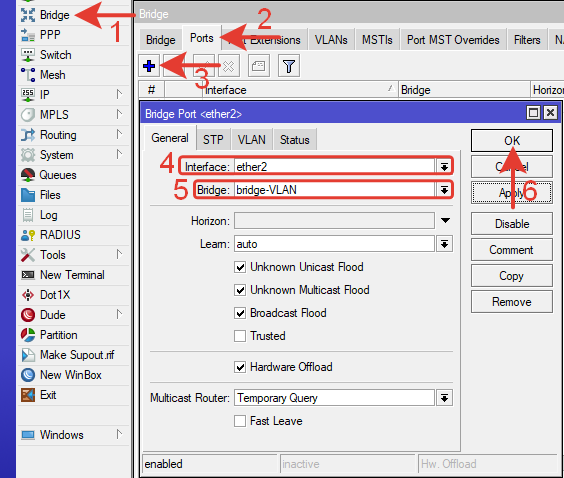
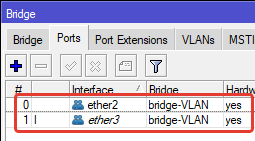
Добавляем в созданный bridge-VLAN порты, которые планируются для VLAN. Согласно схемы это ether2 и ether3.

Нажимаем + и добавляем ether2.

Аналогично добавляем ether3.

Через командную строку терминала:


Bridge-VLAN.

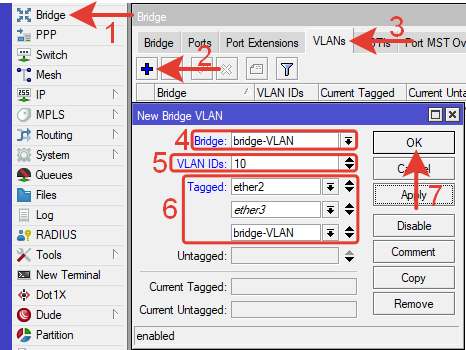
На вкладке VLANs добавляем все VLAN IDs для bridge-VLAN. Указываем тегированные интерфейсы, по которым будет выполняться связь с коммутаторами (trunk-порты).

Bridge: bridge-VLAN – созданный ранее мост.

VLAN IDs: 10 идентификатор для VLAN-10.

Tagged: ether2, ether3, bridge-VLAN – тегированные порты.

ОК для сохранения.

Особенность настройки в том, что пока не добавить bridge-VLAN в bridge-VLAN ничего не начнет работать. Т.е. мы добавляем метку VLANа для самого моста.

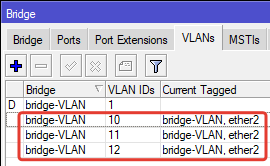
Можно добавить все три метки в одной настройке, нажав стрелочку вниз (возле VLAN IDs), но лучше так не делать и создать отдельные VLANs для удобства управления.


Добавляем VLAN IDs 11 и 12 аналогично.

Через командную строку терминала:


VLAN интерфейсы.

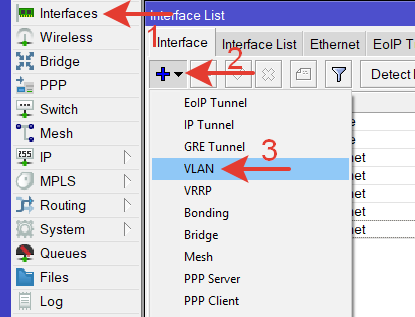
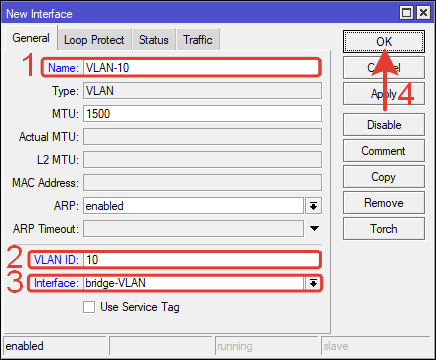
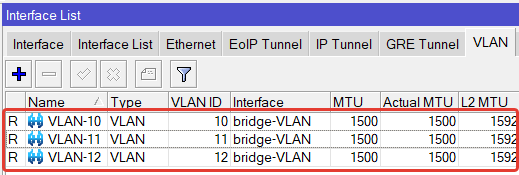
Создаем интерфейсы VLAN-10, VLAN-11, VLAN-12.

Интерфейсы нужны, чтоб назначить на них IP-адреса и затем DHCP сервера.

Interfaces >> + >> VLAN

Name: VLAN-10 – любое понятное название латиницей.

VLAN ID: 10 – идентификатор VLAN.

Interface: bridge-VLAN – интерфейс для VLAN-10.

Создаем таким же способом еще 2 интерфейса для VLAN-11 и VLAN-12.

Через командную строку терминала:


IP-адреса для VLAN.

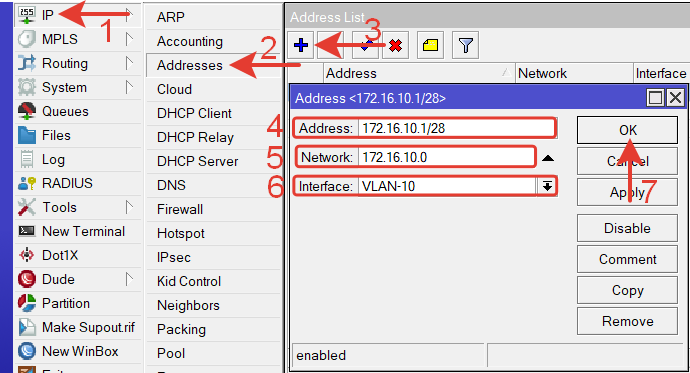
Назначаем IP-адрес для VLAN интерфейсов.

IP >> Addresses >> +

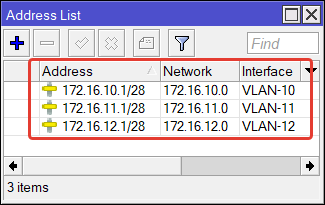
Таким же способом назначаем IP-адреса другим интерфейсам.

Через командную строку терминала:


DHCP-сервер для VLAN.

Назначим раздачу IP-адресов VLAN с помощью DHCP-сервера.

Можно воспользоваться мастером настройки нажав кнопку «DHCP Setup».

Или выполнить настройку вручную. Применим второй вариант.


Пул IP-адресов для DHCP-сервера.

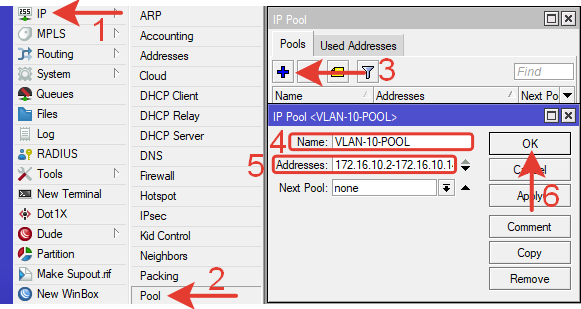
Создаем новый пул нажав +.

Name: VLAN-10-POOL – любое понятное имя.

Addresses: 172.16.10.2-172.16.10.14 – диапазон IP-адресов для раздачи.

ОК


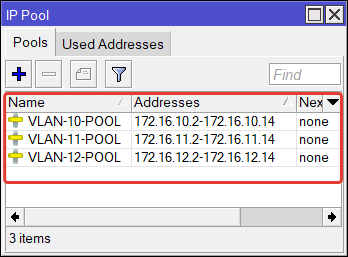
Создаем аналогично три пула адресов для всех VLAN.

Через командную строку терминала:


Настройка сети для DHCP-сервера.

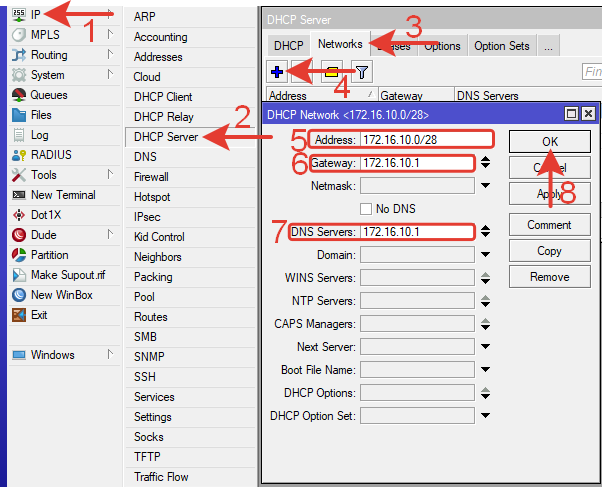
Создаем сеть для VLAN-10.

Adress: 172.16.10.0/28 – адрес сети

Gateway: 172.16.10.1 – шлюз.

DNS Server: 172.16.10.1 – DNS сервер который будет раздаваться в сеть.


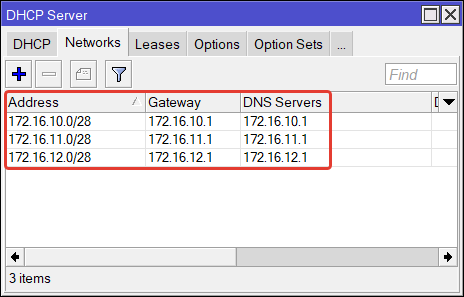
Аналогично создаем три сети для всех VLAN.

Через командную строку терминала:


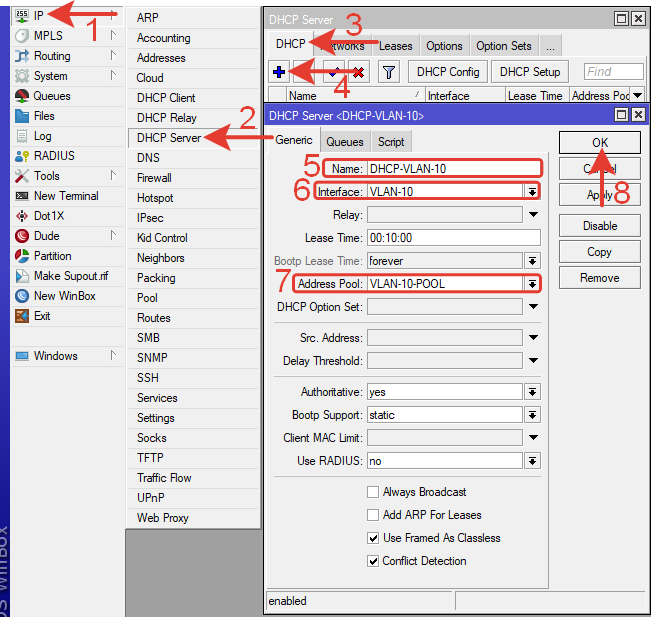
Создание DHCP-сервера.

Name: DHCP-VLAN-10 – любое понятное имя.

Interface: VLAN-10 – интерфейс на котором будет работать DHCP.

Adress Pool: VLAN-10-POOL – созданный ранее пул адресов.

Так же в настройке можно изменить время привязки (Lease Time), но лучше это делать когда все пользователи получат запланированные адреса. В нашей рабочей сети время привязки от 8 до 12 часов по продолжительности рабочего дня. Для гостевой сети время привязки 1-2 часа.


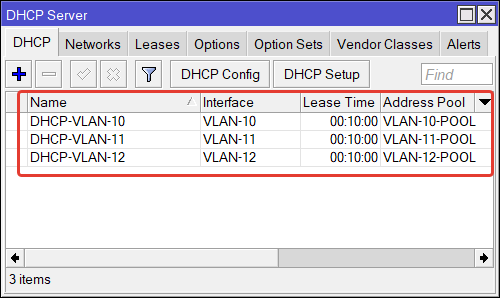
Создаем три DHCP-сервера для всех VLAN.


Через командную строку терминала:


Настройка VLAN завершена.

Далее следует выполнить еще некоторые настройки локальной сети, Интернета и безопасности.

Можно воспользоваться базовой настройкой на этой странице.


Настройки VLAN в коммутаторе ZyXEL GS1900.

Настройки VLAN в коммутаторе ZyXEL GS1900.

В нашей ЛВС около 15 коммутаторов GS1900 -24 -48. Настраиваются они примерно одинаково. В меню есть некоторые различия зависящие от прошивки.

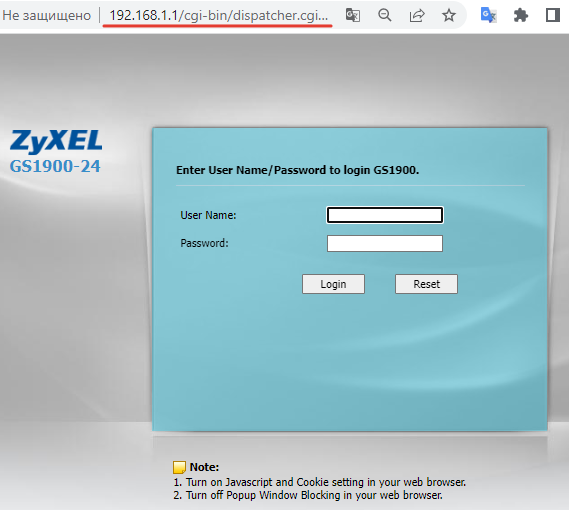
Подключаемся в коммутатор по IP-адресу напрямую от компьютера, с которого выполняются настройки. Оборудование должно быть в одной сети.

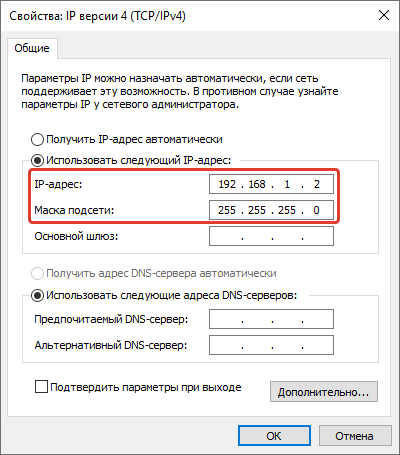
IP-адрес коммутатора (первоначальный): 192.168.1.1, по этому назначаем сетевому адаптеру ПК IP-адрес в том же диапазоне.

Если коммутатор потерялся в сети, то находим его с помощью утилиты ZON.

Если не получается найти коммутатор в сети после предыдущих настроек, то можно выполнить его сброс в заводские настройки. Для этого нужно нажать кнопку «Reset» на корпусе у включенного коммутатора и удерживать около 10-12 сек. После этого все диоды засветятся, помигают пару раз синхронно, коммутатор перезагрузится и настройки сбросятся.


Подключаемся с использованием любого браузера.

Логина: admin.

Пароль (первоначальный): 1234.

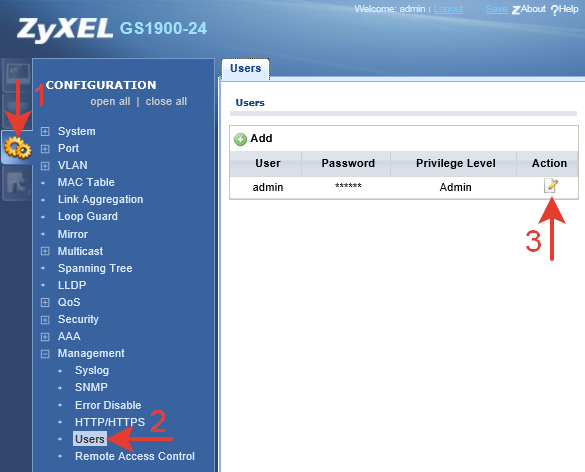
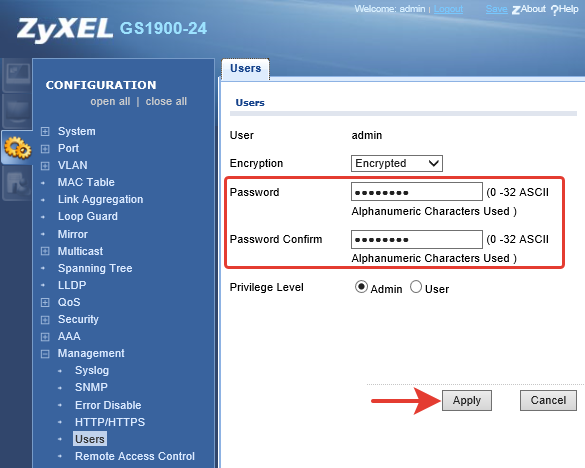
Меняем первоначальный пароль.

Устанавливаем сложный пароль не менее 8 знаков из букв разного регистра и цифр.

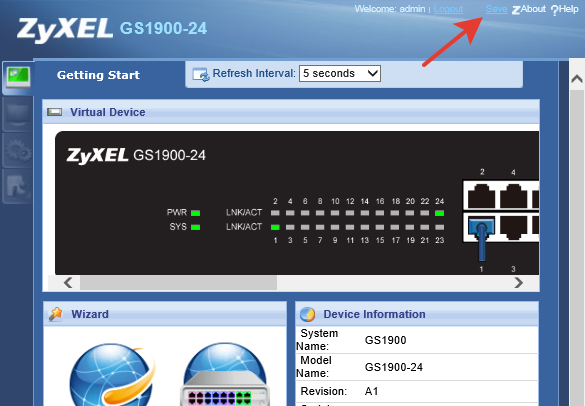
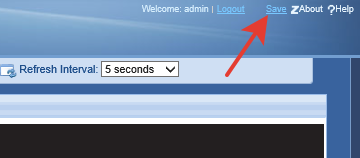
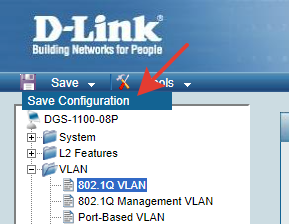
Для сохранения настроек нужно нажать «Save» в правом верхнем углу окна.

Если не сохранить, то после перезагрузки у настроек будет первоначальный вид.


Настройка VLAN.

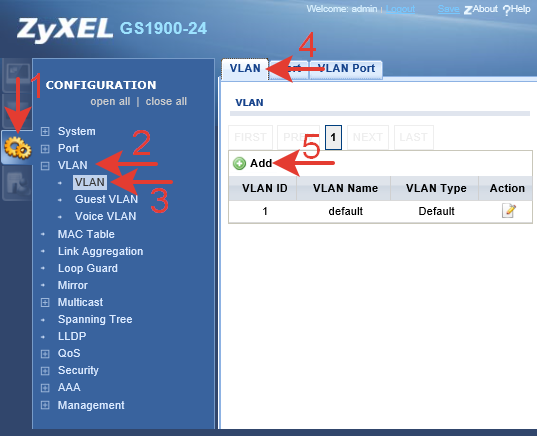
Переходим в боковом меню Configuration >> VLAN >> VLAN >> VLAN.

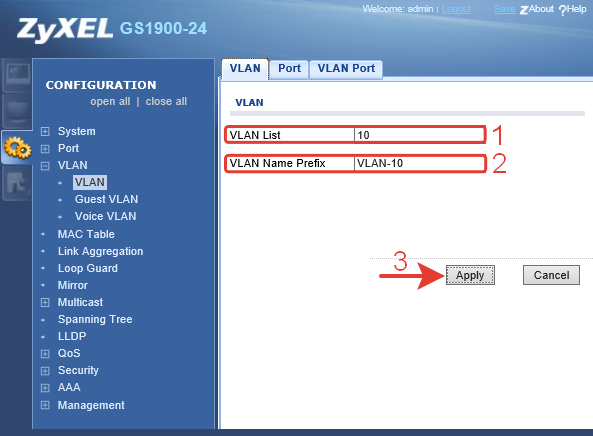
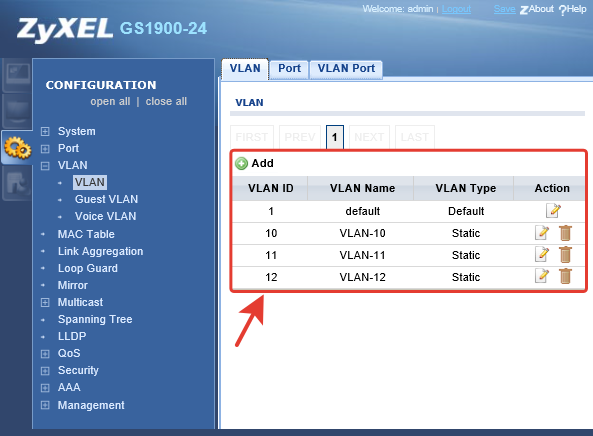
Создаем три дополнительных VLAN ID с номерами 10, 11 и 12, нажимая кнопку «add».

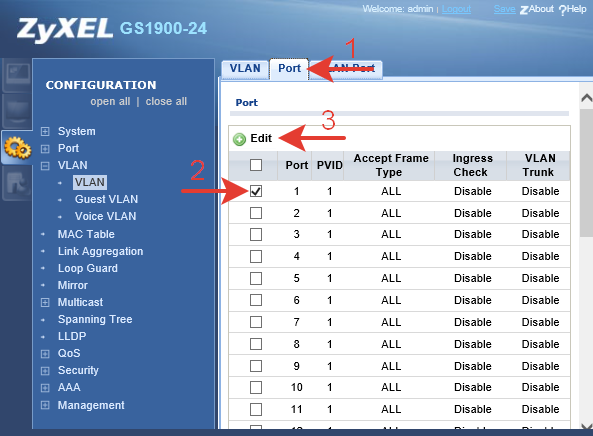
Переходим на вкладку «Port», отмечаем галочкой первый порт и наживаем кнопку «Edit».

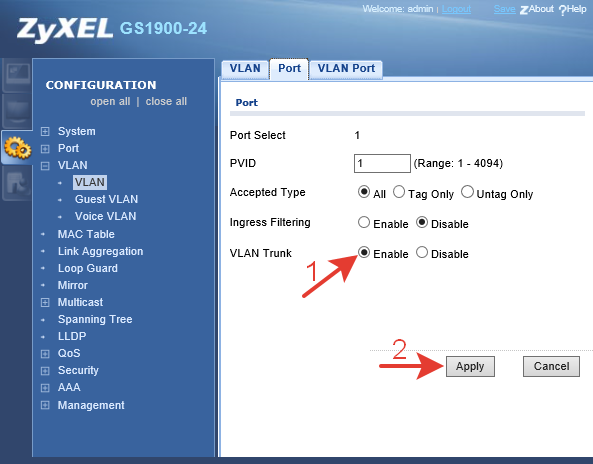
Для передачи трафика всех VLAN в роутер через этот порт, назначим его trunk-портом.

В этой настройке так же можно указать конкретно тип трафика – тэгированный или не тегированный. По умолчанию любой тип.

Далее, в соответствии с планом назначаем порты для VLAN 10, 11 и 12.

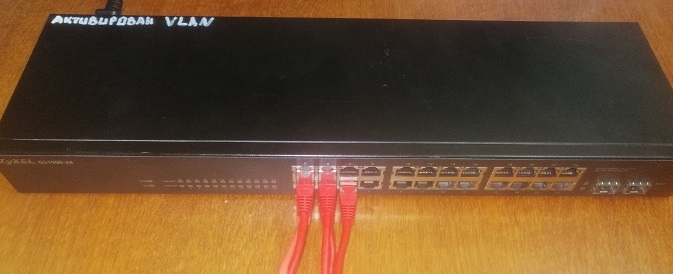
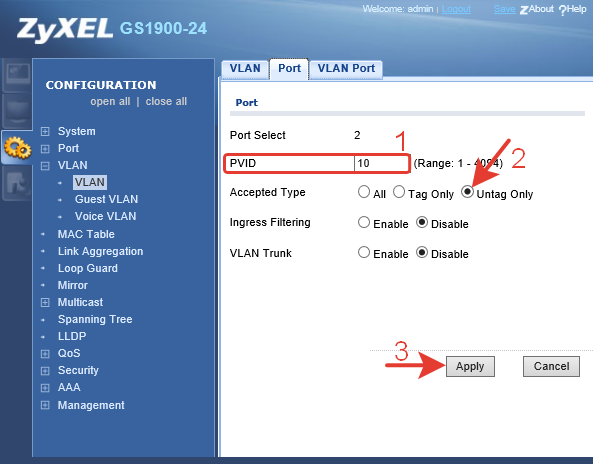
Порты 2, 3, 4 назначим VLAN-10. Для оконечного оборудования, которым будет 3 видеокамеры, нужно отметить порт как не тегированный (Untag Only). Коммутатор будет заворачивать весь трафик с меткой 10 в эти порты и обратно из портов в VLAN-10.

Выбираем порт, отмечаем настройки, нажимаем кнопку «Apply».

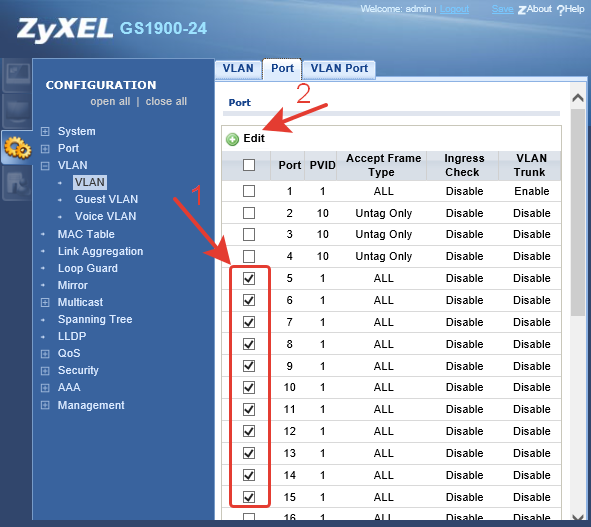
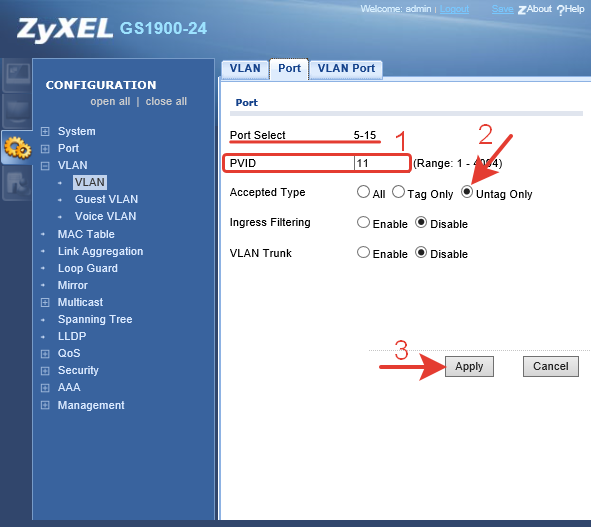
Порты 5-15 спланированы для рабочей сети. Можно их отредактировать все сразу.

Отмечаем нужные порты галочками. Нажимаем кнопку «Edit».

Настраиваем PVID 11, отмечаем Untag Only, нажимаем «Apply».

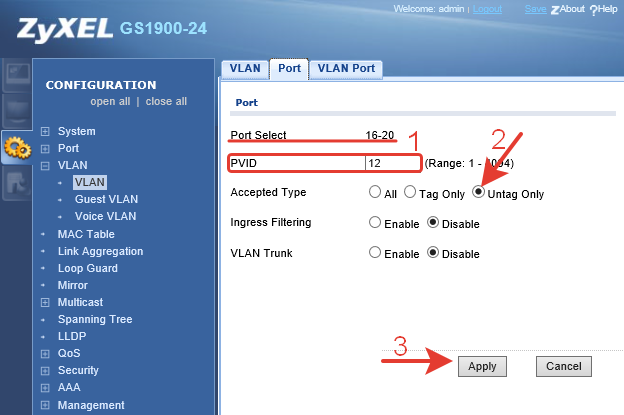
Порты 16-20 спланированы для гостевой сети

Выбираем порты. Указываем PVID 12, отмечаем Untag Only, нажимаем «Apply».

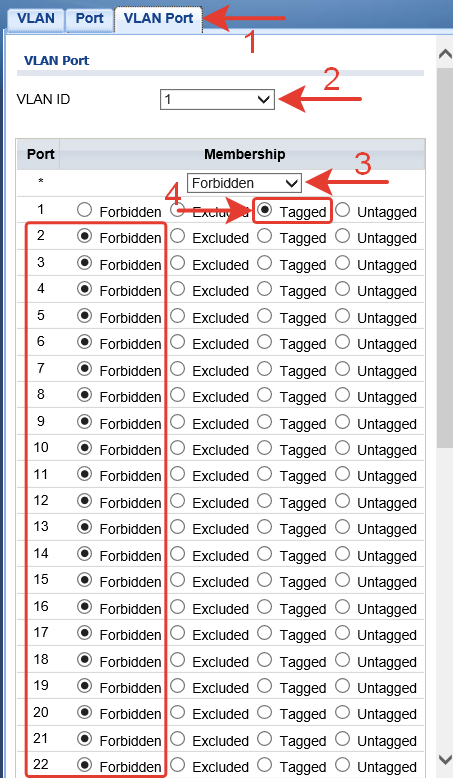
Переходим на вкладку VLAN Port и устанавливаем значение Tagged для всех VLAN ID (1, 10, 11, 12) на порту №1.

Для остальных портов выставляем значение Untagged и Forbidden в соответствии с планом.

Для VLAN-1:

Все порты запрещены (Forbidden).

Порт №1 тэгирован (Tagged).

VLAN-1 в нашей схеме вообще не участвует и можно его не трогать, но на всякий случай пусть 1 порт будет.

После каждой настройки нужно нажимать кнопку «Apply» внизу страницы.

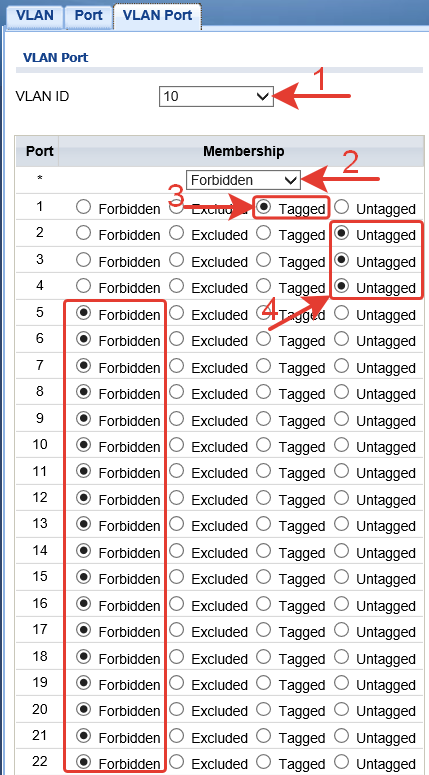
Для VLAN-10:

Все порты запрещены (Forbidden).

Порт №1 тэгирован (Tagged).

Порты №2-4 нетэгированы (Untagged).

Подтверждаем на кнопку «Apply».

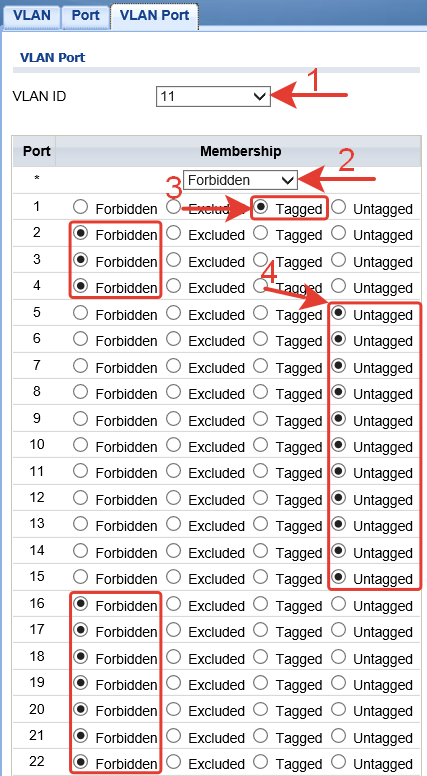
Для VLAN-11:

Все порты запрещены (Forbidden).

Порт №1 тэгирован (Tagged).

Порты №5-15 нетэгированы (Untagged).

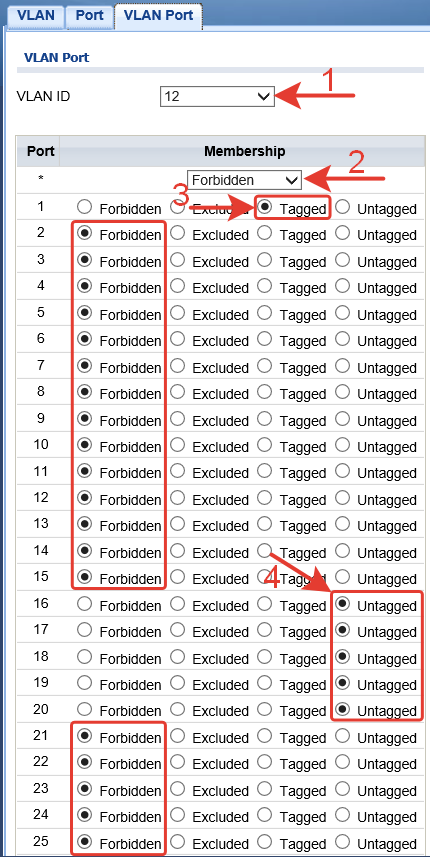
Для VLAN-12:

Все порты запрещены (Forbidden).

Порт №1 тэгирован (Tagged).

Порты №16-20 нетэгированы (Untagged).

Получение IP-адреса коммутатора по DHCP.

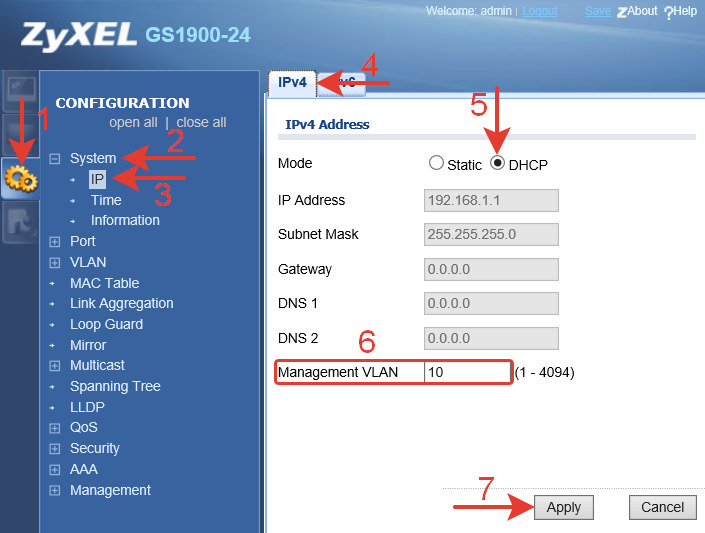
Чтоб коммутатор не терялся в различных сетях, подсетях нужно назначить ему получение IP-адреса по DHCP.

Так как запланированная сеть для обслуживания (Management) совмещена с VLAN-10 (видеонаблюдение), выполним настройку так, чтоб коммутатору раздался IP-адрес из VLAN-10.

Mode: DHCP.

Management VLAN: 10 – эта настройка отвечает за сеть обслуживания.

После нажатия кнопки «Apply» в порт №1 коммутатора нужно подключить патч-корд от порта роутера с настроенным VLAN – ether2 или ether3.

Если все настроено правильно через некоторое время коммутатору раздастся IP-адрес из VLAN-10.

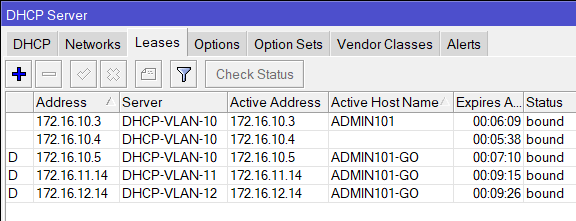
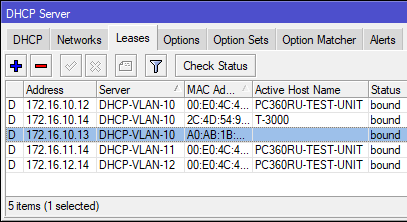
Новый IP-адрес можно посмотреть в настройка роутера IP >> DHCP-server >> Lease. Так же в этой таблице можно проверить раздаются ли IP-адреса в соответствии с настройкой.

Подключаем оборудование в разные порты коммутатора и проверяем, какие IP-адреса раздаются.

В разных портах коммутатора сетевые устройства получают IP-адреса разных VLAN, соответствующих настройке.

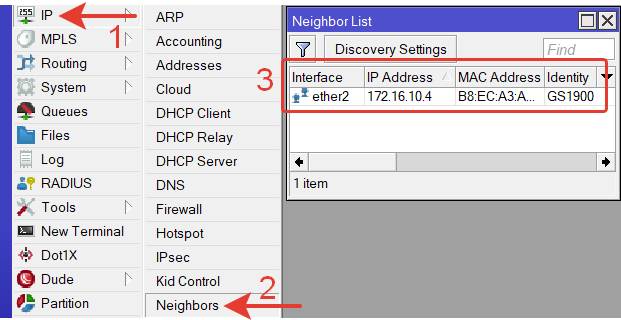
Коммутатору раздался IP-адрес 172.16.10.4

Это можно так же проверить в IP >>  Neighbors (соседние устройства в сети)

Заходим в коммутатор по новому IP и сохраняем конфигурацию.

Информация о настройке VLAN коммутатора GS1900 взята с офф. сайта ZyXEL.


Настройка VLAN в коммутаторе DGS-1100-08P.

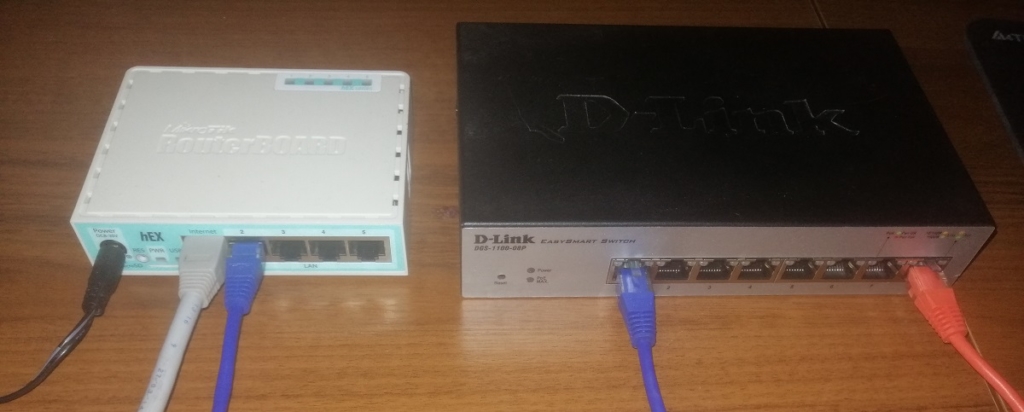
Такие коммутаторы используются для подключения видеокамер в нашей ЛВС, так как в них есть порты с питание по витой паре POE.

Выполняем настройку через последний порт коммутатора, чтоб самого себя не отключить.

В первый порт коммутатора подключаем входную сеть от любого порта VLAN роутера.

Подключаемся в коммутатор по IP-адресу напрямую от компьютера, с которого выполняются настройки. Оборудование должно быть в одной сети.

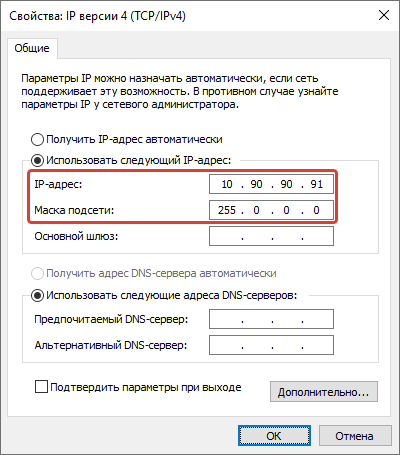
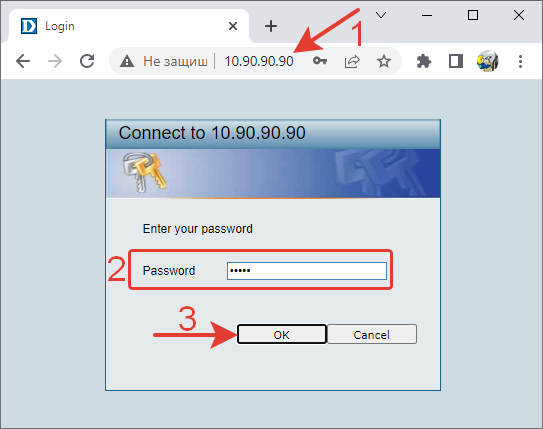
IP-адрес коммутатора (первоначальный): 10.90.90.90, по этому назначаем сетевому адаптеру ПК IP-адрес в том же диапазоне.

Если не получается найти коммутатор в сети после предыдущих настроек, то можно выполнить его сброс в заводские настройки. Для этого нужно нажать кнопку «Reset» на корпусе у включенного коммутатора и удерживать около 5 сек. Коммутатор перезагрузится и настройки сбросятся.

Для поиска в сети коммутаторов D-Link используется ПО SmartConsole Utility

Подключаемся с использованием любого браузера.

Логина нет.

Пароль (первоначальный): admin.

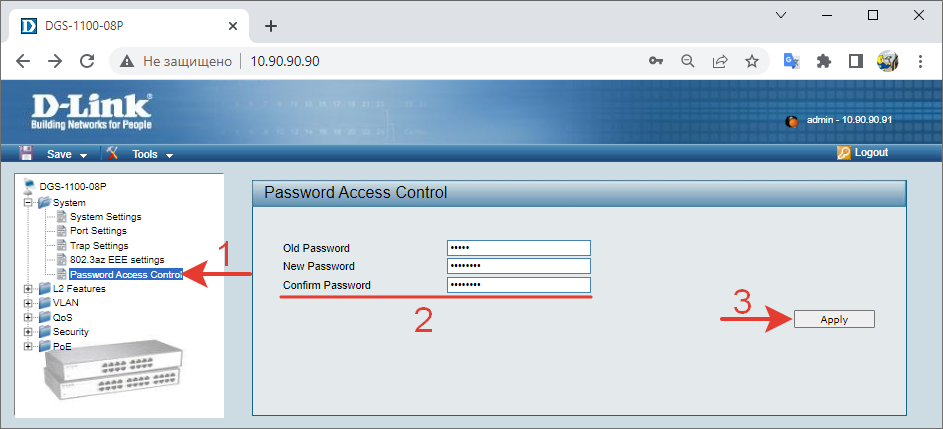
Меняем пароль на сложный, не менее 8 знаков из букв разного регистра и цифр.


Получение IP-адреса коммутатора по DHCP.

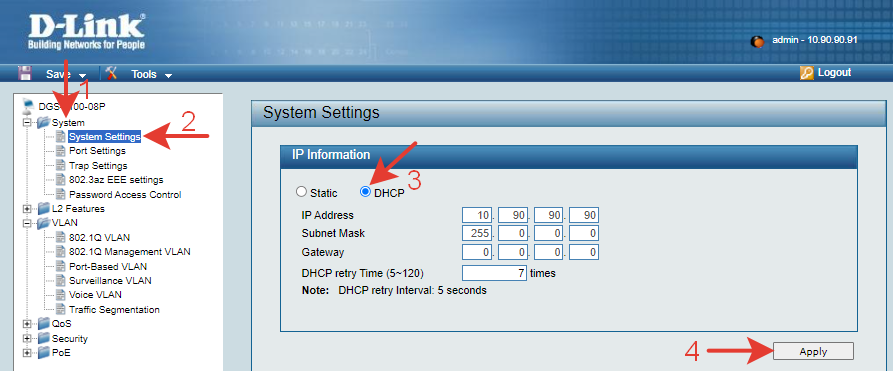
Переходим в меню System Settings, отмечаем DHCP, нажимаем Apply для подтверждения.

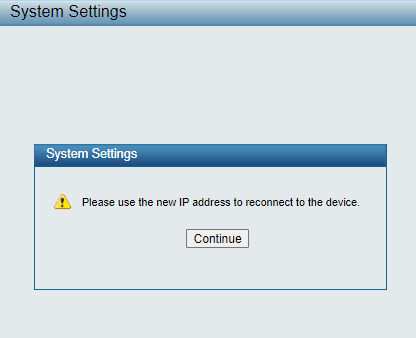
Сообщение предлагает использовать новый IP-адрес для доступа к устройству.

Пока DHCP сервер не подключен, страница браузера отобразит дисконнект, но через некоторое время (1мин.) можно будет зайти в настройку коммутатора по первоначальному IP-адресу.


Настройка VLAN.

Настройка портов будет такой:

Порт 1 – входящая сеть от роутера.

Порты 2-4 – VLAN-10 – Видеокамеры +сеть управления.

Порты 5-6 – VLAN-11 – Рабочая сеть.

Порты 7-8 – VLAN-12 – Гостевая сеть.

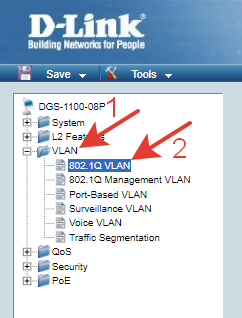
Переходим в меню VLAN.

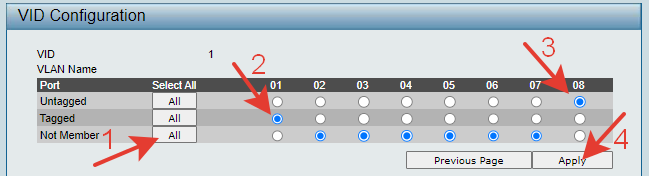
Редактируем VLAN-1.

Порт1 – тэгированный.

Порт8 – не тегированный.

(временно, пока с него выполняется настройка и чтоб самого себя не отключить)

Остальные порты исключены.

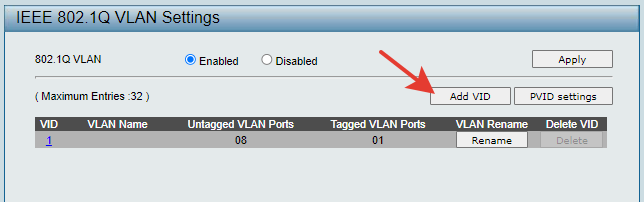
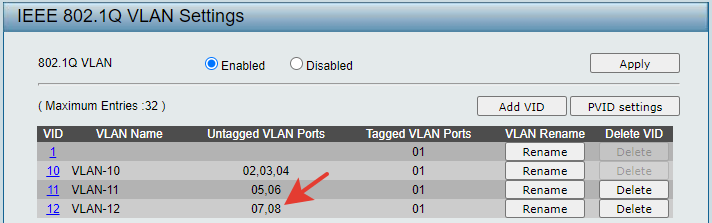
Создаем 3 дополнительных VLAN 10, 11, 12 нажав кнопку «Add VID».

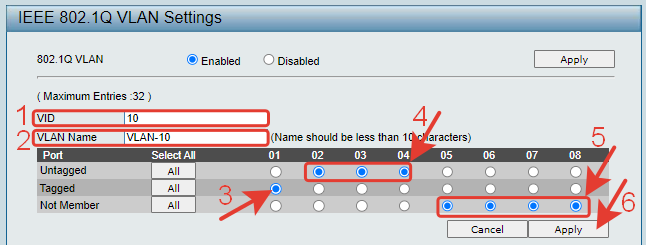
Первым добавляем VLAN-10.

Отмечаем порт 1 – тегированный.

Порты 2-4 – не тэгированные.

Порты 5-8 – не участвуют.

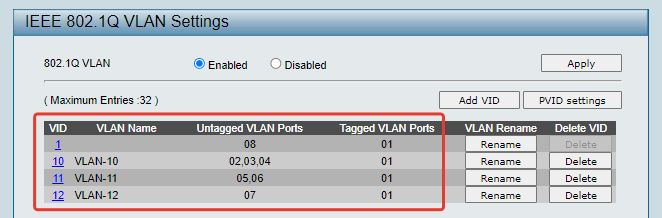
Таким же способом создаем остальные VLAN с учетом их портов.

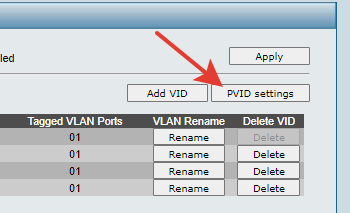
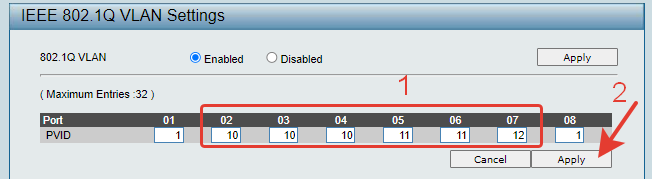
Редактируем PVID.

Помним про порт 8 и пока с него выполняется настройка не включаем его в VLAN.

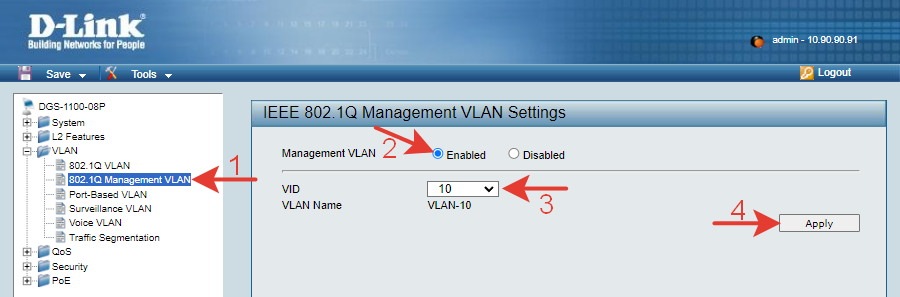
Переходим в меню Management VLAN и активируем его на десятом вилане.

После этих действий коммутатору раздастся IP-адрес из VLAN-10.

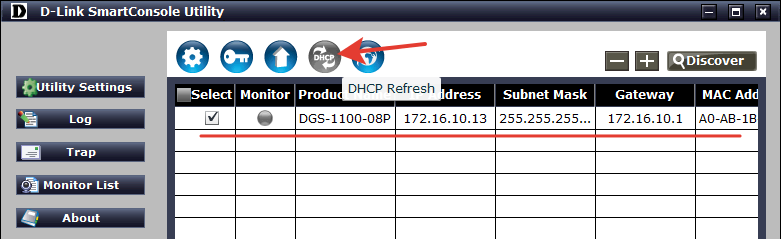
Тут возникла проблема – IP-адрес не раздавался весьма долго. Перезагружать коммутатор нельзя т.к. не была нажата кнопку сохранения конфигурации.

В итоге через ПО SmartConsole Utility был обновлен IP-адрес по DHCP и все дальше пошло по плану.

В компьютере с которого выполняется настройка выставляем получение IP-адреса по DHCP и подключаем его в порт VLAN-10 коммутатора.

Подключаемся в коммутатор по новому IP-адресу.

Исправляем порт 8.

Сохраняем конфигурацию.

Если этого не сделать, то после перезагрузки конфигурация сбросится на первоначальную.

Проверяем какие раздаются IP-адреса.

На разных портах в соответствии с настройкой, хостам раздаются IP-адреса из разных VLAN. Что и требовалось.

Коммутатору раздался адрес 172.16.10.13 из VLAN-10. И только из этой сети можно подключатся в коммутатор для выполнения настроек.


Изоляция между сетями VLAN.

Изолировать сети друг от друга можно двумя способами:

— с использованием правил в маршрутизации;

— с использованием правил фаервола.

Оба решения не очень удачные, но другие варианты пока не известны.


Изоляция через маршрутизацию.

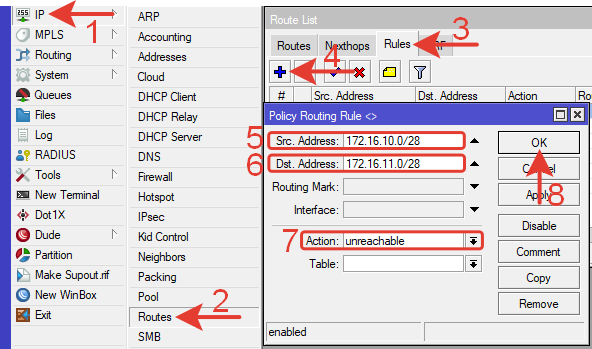
IP >> Routes >>Rules >> + (создаем новое правило).

Src.Address: 172.16.10.0/28 – сеть источника.

Dst.Address: 172.16.11.0/28 – сеть назначения.

Action: unreachable – недоступность.


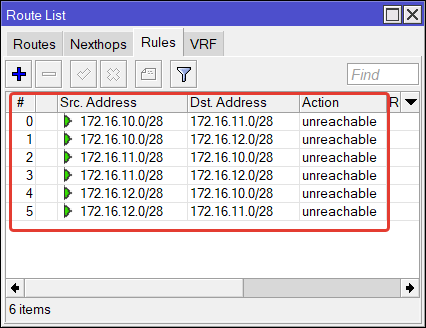
Создаем аналогичным способом правила для каждой сети. Меняем источник и назначение местами.

В итоге для 3х сетей получается шесть правил.

Через командную строку терминала:


*в RouterOS v7 раздел /ip route rule перенесен в /routing/rule/

Проверяем пинг между сетями.

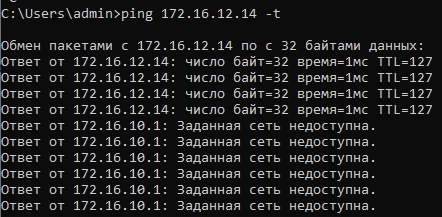
При выключенных правилах компьютеры пингуются. При включении правил пинг прекращается. Сети изолированы.

Неудачность метода в том, что если понадобится связать два каких-то конкретных хоста в разных сетях, то это сделать не получится. С увеличением количества сетей увеличивается количество правил.


Изоляция сетей с использованием фаервола.

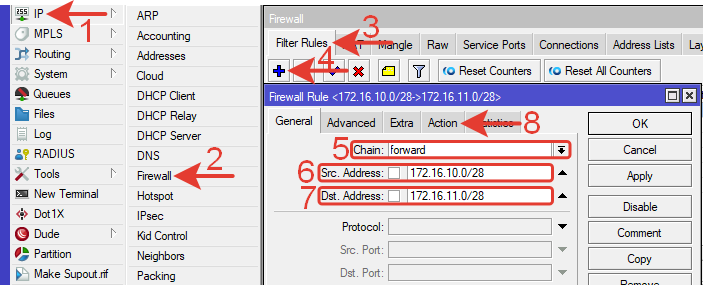
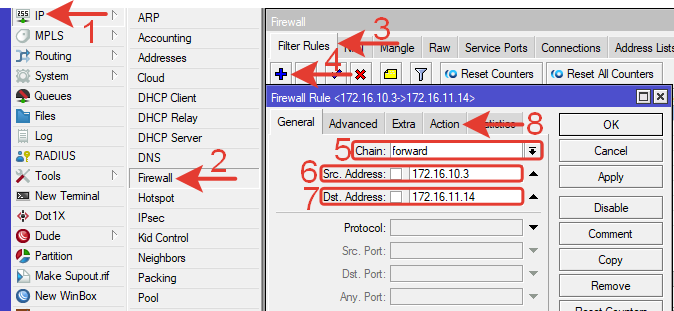
IP >> Firewall >> Filter Rules >> + (создаем новое правило).

Chain: forward – проходной трафик

Src.Address: 172.16.10.0/28 – сеть источника.

Dst.Address: 172.16.11.0/28 – сеть назначения.


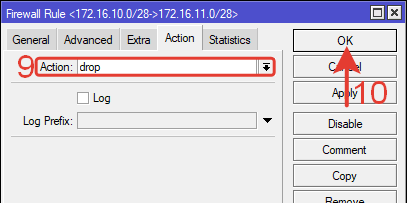
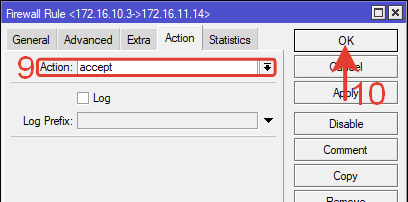
Переходим на вкладку Action.

Action: drop – действие запрета (отбросить).

Нажимаем ОК для сохранения.


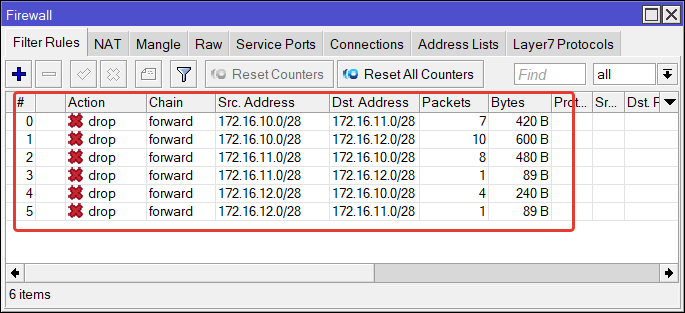
Создаем аналогичным способом правила для каждой сети. Меняем источник и назначение местами.

В итоге для 3х сетей получается шесть правил. Располагаем правила вверху списка.

Через командную строку терминала:


Проверяем ping между сетями.

При включении правил пинг не проходит. Сети изолированы.


Связь между хостами в разных VLAN.

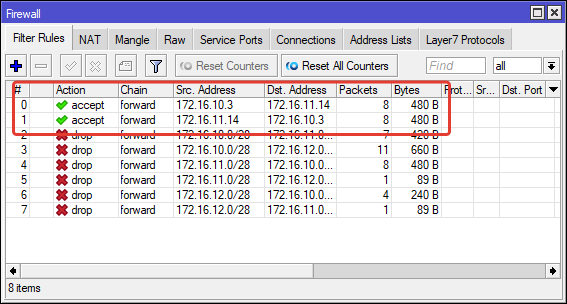
Допустим, понадобилось организовать соединение между хостами с IP-адресами 172.16.11.14 и 172.16.10.3. Они находятся в разных VLAN.

IP >> Firewall >> Filter Rules >> + (создаем новое правило).

Chain: forward – проходной трафик

Src.Address: 172.16.10.3 – IP-адрес источника.

Dst.Address: 172.16.11.14 – IP-адрес назначения.

Action: accept (разрешение).

Создаем аналогично второе правило в котором меняем местами источник и назначение.

Размещаем правила вверху списка.

Через командную строку терминала:


Проверяем связь. Пинг проходит для указанных хостов и не проходит для всего остального оборудования т.к. правила фаервола работают по принципу до первого совпадения.

Для соединения большого количества устройств в разных VLAN, чтоб не плодить много правил, добавляем IP-адреса хостов в списки и затем указываем в правилах эти списки.

Недостаток метода – затраты ресурсов процессора на обработку правил.

Освоить MikroTik Вы можете с помощью онлайн-куса
«Настройка оборудования MikroTik». Курс содержит все темы, которые изучаются на официальном курсе MTCNA. Автор курса – официальный тренер MikroTik. Подходит и тем, кто уже давно работает с микротиками, и тем, кто еще их не держал в руках. В курс входит 162 видеоурока, 45 лабораторных работ, вопросы для самопроверки и конспект.


2022-09-11T13:33:08
Настройка ПО

Как изменить размер шрифта в Ubuntu Linux

В этом посте описаны шаги, которые вы можете предпринять, чтобы увеличить размер шрифта или текста в Ubuntu Linux.

Размер шрифта по умолчанию, который поставляется в Ubuntu Linux, обычно подходит для большинства людей, которые его используют. Но для небольшой группы это может быть слишком мало и бесполезно, особенно для людей с плохим зрением.

При использовании широких экранов и более высоких разрешений может быть трудно четко видеть изображение на больших участках экрана или даже на двойных экранах.

Если вам трудно читать на экране в Ubuntu Linux, вы можете легко изменить размер шрифта, чтобы вам было приятно читать. В некоторых случаях шрифт становится слишком мелким для четкого просмотра, а его увеличение позволит читать, не напрягая глаз.

Следующие шаги покажут вам, как увеличить размер шрифта в Ubuntu Linux.

Как увеличить размер шрифта в Ubuntu Linux

Как описано выше, если размер шрифта маленький и вам трудно читать, вы можете увеличить размер, чтобы вам было приятно читать.

Ниже описано, как это сделать.

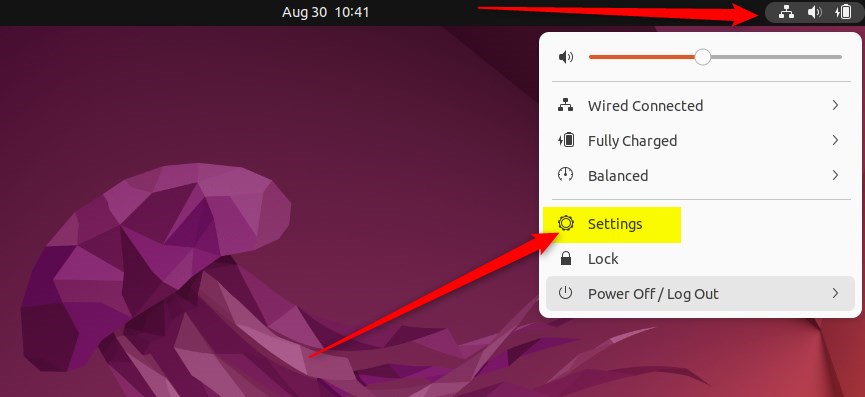
Ubuntu Linux имеет централизованное расположение для большинства своих настроек. От конфигурации системы до создания новых пользователей и обновления — все это можно сделать с System Settings панели.

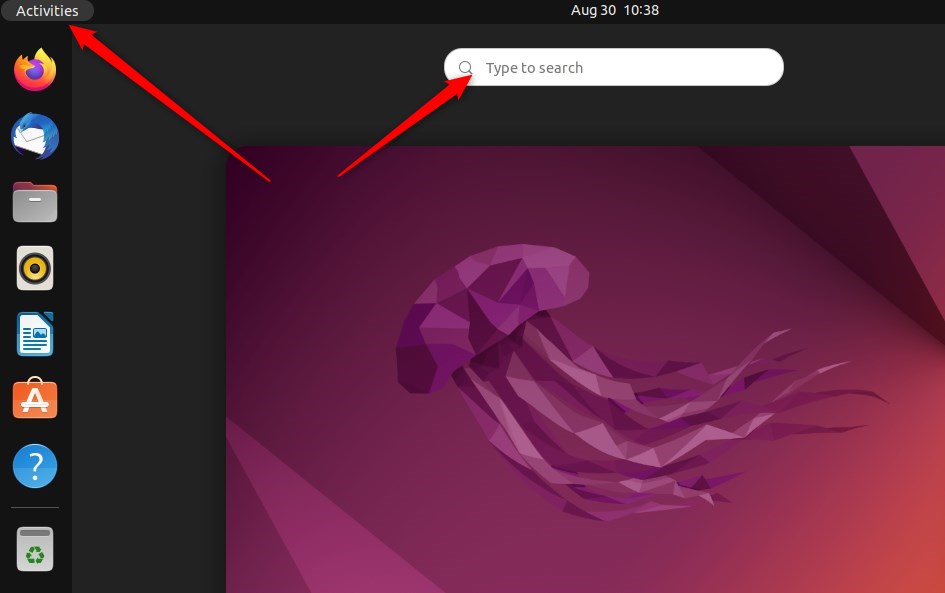
Либо щелкните меню «Система» в правом верхнем углу верхней панели на рабочем столе.

В меню «Система» выберите «Настройки», как показано ниже.

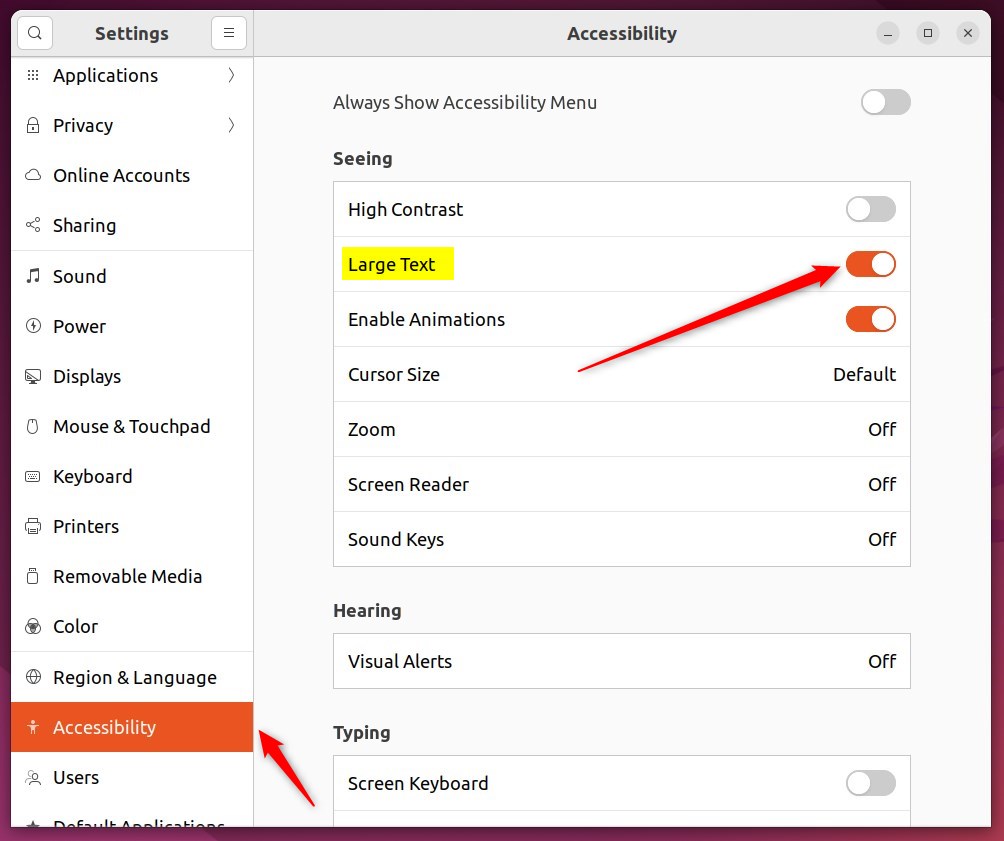
В приложении «Настройки» нажмите плитку «Специальные возможности» , чтобы открыть панель.

В разделе «Параметры системы» -> «Конфиденциальность» -> «Специальные возможности » в разделе «Видение» установите переключатель «Крупный текст» в положение «Вкл.», чтобы увеличить размер текста в Ubuntu Linux.

Чтобы восстановить размер по умолчанию, установите переключатель Крупный текст в положение Выкл.

Шрифты Ubuntu и размер текста должны автоматически увеличиваться после действий, описанных выше. Крупный текст масштабирует текст в 1,2 раза.

Во многих приложениях размер текста можно увеличить в любой момент, нажав CTRL++. Чтобы уменьшить размер текста, нажмите CTRL+–.

Как увеличить размер шрифта в Ubuntu Linux из командного терминала

Затем те же действия, описанные выше, можно выполнить через командную строку. Чтобы изменить размер текста с коэффициентом масштабирования в 1,5 раза, выполните приведенные ниже команды.

gsettings set org.gnome.desktop.interface text-scaling-factor 1.5

После этого размер шрифта в Ubuntu Linux должен быть намного больше, чем по умолчанию. В Ubuntu Linux возможны более продвинутые методы; однако приведенных выше шагов должно быть достаточно, чтобы увеличить размер шрифта.

Вывод:

В этом посте показано, как увеличить размер шрифта в Ubuntu Linux. если вы нашли какую-либо ошибку выше или хотите что-то добавить, пожалуйста, используйте форму комментария ниже.


2022-09-11T12:46:27
Вопросы читателей