Как загрузить и установить драйвер сенсорной панели Synaptics в Windows 11

Многие пользователи Windows в последнее время сталкиваются с тем, что тачпад работает неправильно или вообще не работает на своих компьютерах. Хотя компьютеры достаточно продвинуты, чтобы обновлять все установленные драйверы, устаревший драйвер является одной из основных причин, по которой сенсорная панель не работает.

Synaptics является одним из самых популярных производителей сенсорных панелей, и вы увидите, что большинство ноутбуков оснащены сенсорной панелью Synaptics. Если на вашем ноутбуке установлена ​​сенсорная панель Synaptics, вам потребуется драйвер сенсорной панели Synaptics, чтобы полностью использовать возможности сенсорной панели, например использовать жесты несколькими пальцами.

Обучение установке драйвера сенсорной панели Synaptics также может пригодиться, когда вы отформатировали свой компьютер, и почему-то драйвер для сенсорной панели не был установлен или был случайно удален, что сделает сенсорную панель непригодной для использования.

Какой бы ни была причина, по которой вы остановились на этом руководстве, просто следуйте простым инструкциям ниже, и все будет готово еще до того, как вы это узнаете.

1. Используйте диспетчер устройств

Самый эффективный и простой способ — использовать диспетчер устройств для загрузки драйвера.

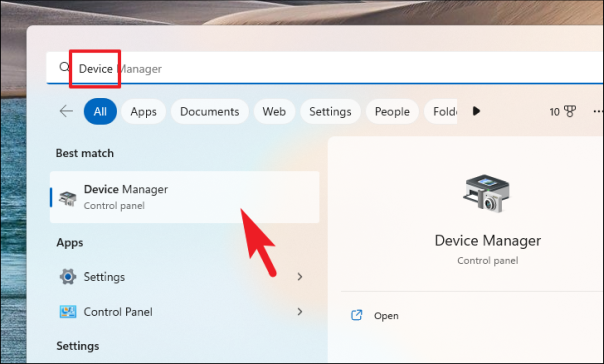
Сначала перейдите в меню «Пуск» и введите Deviceпоиск. Затем щелкните плитку «Диспетчер устройств».
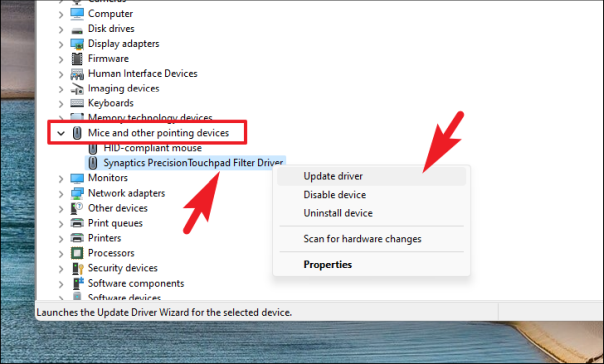
После этого дважды щелкните параметр «Мыши и другие указывающие устройства», чтобы продолжить. Затем щелкните правой кнопкой мыши параметр «Сенсорная панель» и выберите параметр «Обновить драйвер». Это откроет новое окно на вашем экране.
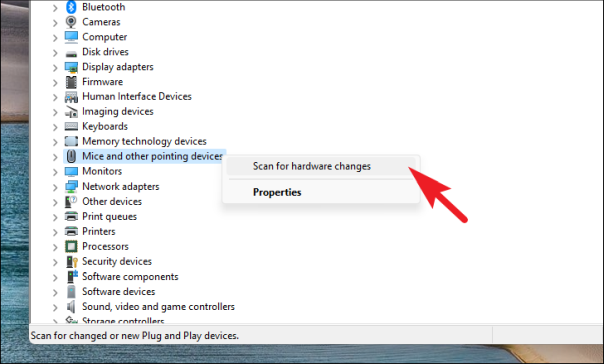
Если вы не видите сенсорную панель, щелкните правой кнопкой мыши «Мыши и другие указывающие устройства» и выберите параметр «Сканировать на наличие изменений оборудования».
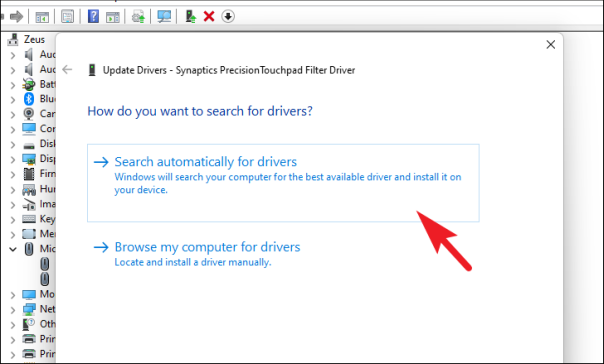
Теперь нажмите «Поиск драйверов автоматически», чтобы позволить Windows автоматически искать драйверы.
2. Используйте веб-сайт производителя устройства

Это немного менее удобно, чем предыдущий способ. Тем не менее, это верный способ загрузить драйвер. Поскольку существует много производителей ПК с Windows, невозможно задокументировать каждого из них, поэтому мы будем демонстрировать один из них. Будьте уверены, вы сможете найти свой драйвер, используя приведенные ниже инструкции, поскольку процесс в основном остается таким же, за исключением пользовательского интерфейса и навигации.

Для вашего удобства мы перечислили веб-сайты поддержки основных производителей устройств:

Примечание. Описанный ниже процесс предназначен для устройства HP.

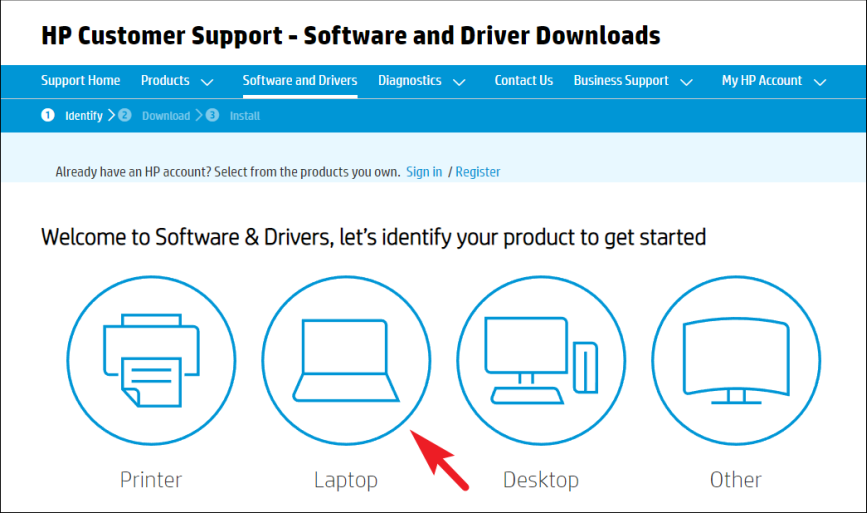
Сначала зайдите на веб-сайт поддержки производителя вашего устройства, используя нужный браузер. Затем выберите категорию/семейство/серию продукта.
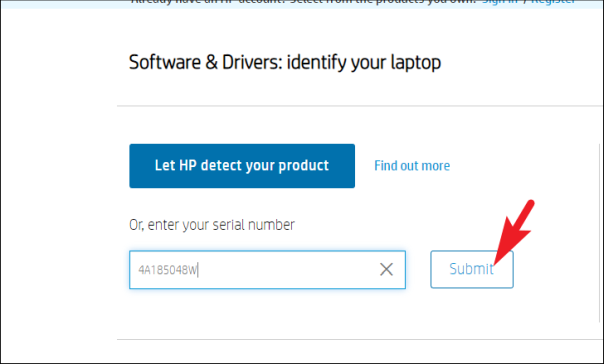
После этого введите серийный номер вашего устройства (обычно на нижней панели вашего устройства) и нажмите кнопку «Отправить». В противном случае щелкните параметр «Автоматически определять ваш продукт», чтобы загрузить программное обеспечение для определения сведений о вашем компьютере.
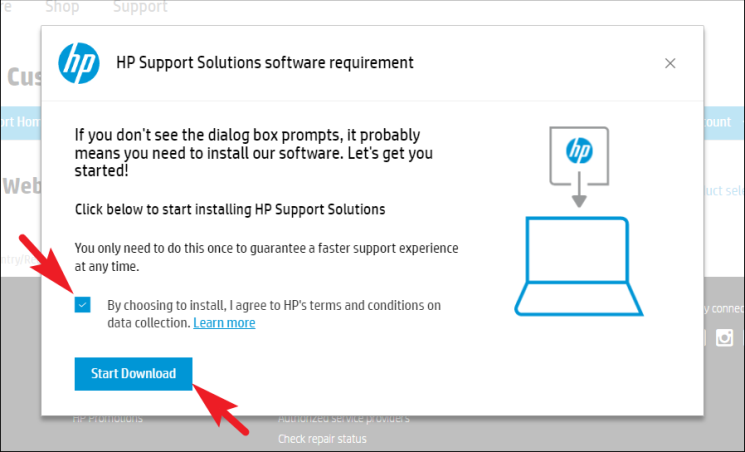
Если вы выбрали вариант «Автоматически определять ваш продукт», на экране может появиться всплывающее окно. Согласитесь с условиями, поставив галочку. Затем нажмите на кнопку «Начать загрузку».
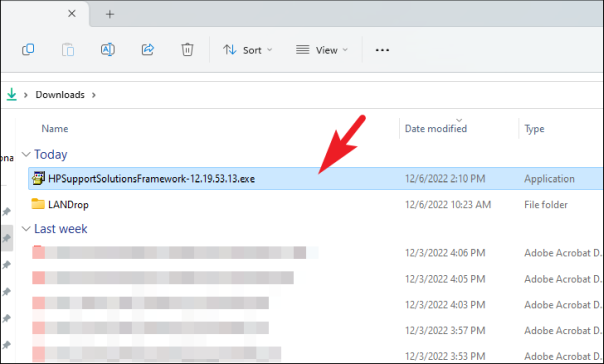
Затем перейдите в каталог загрузки и дважды щелкните файл .EXE, чтобы начать установку.
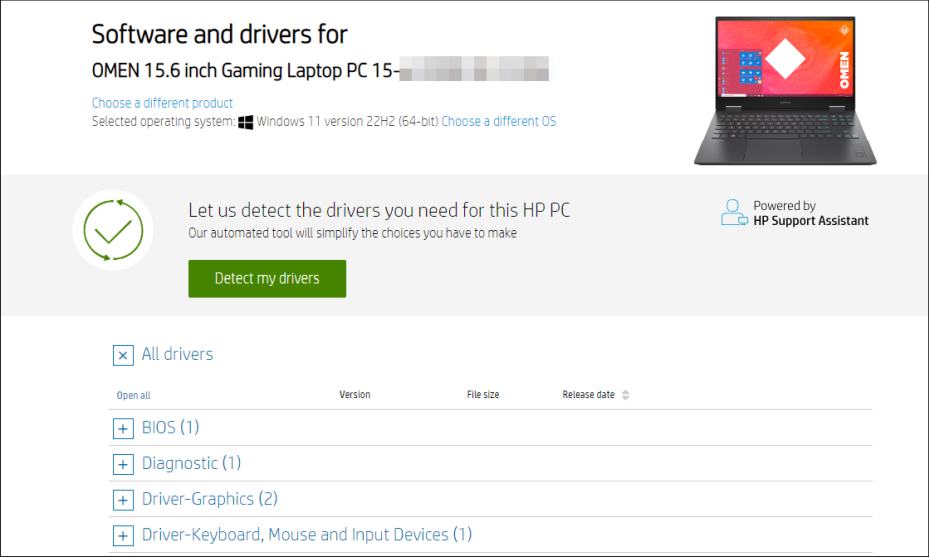
После установки программного обеспечения веб-сайт сможет определить номер модели вашего ПК и отобразить драйверы для него.
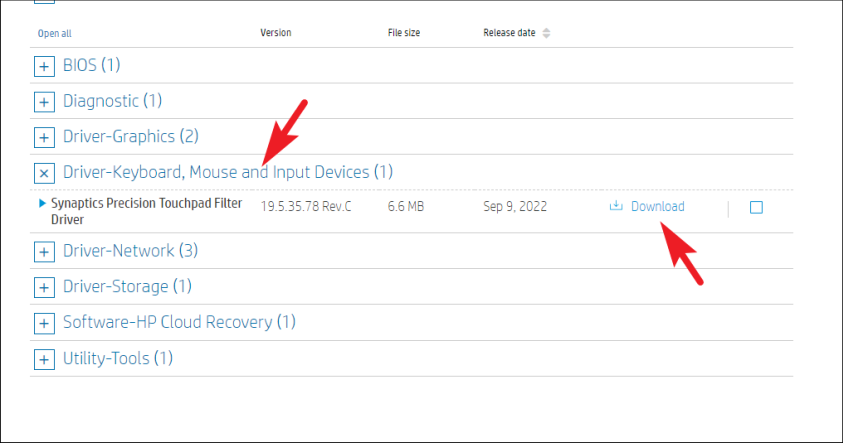
Затем найдите категорию «Клавиатура и мышь/Устройства ввода» и щелкните ее, чтобы развернуть. Затем нажмите «Загрузить» после самого последнего драйвера, чтобы начать загрузку.
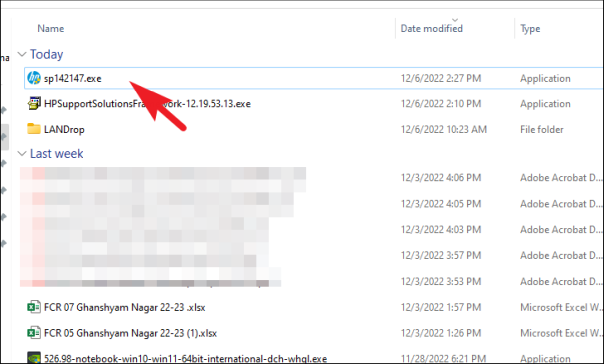
Наконец, дважды щелкните .EXEфайл, чтобы начать установку драйвера на свой компьютер.
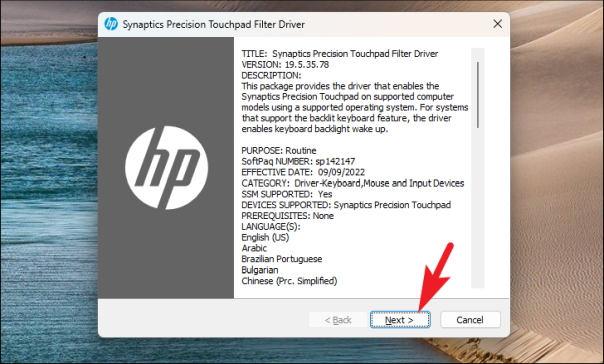
После этого нажмите кнопку «Далее», чтобы продолжить.
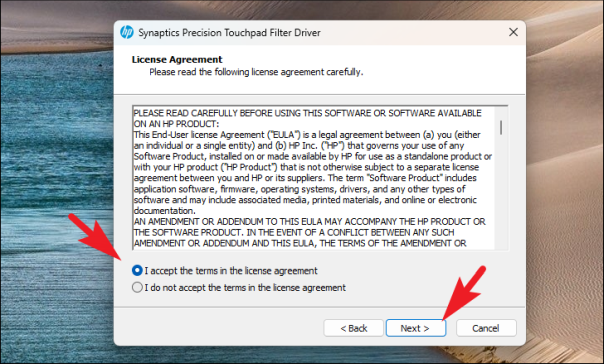
Затем щелкните переключатель перед параметром «Я согласен с условиями лицензионного соглашения» и снова нажмите кнопку «Далее».
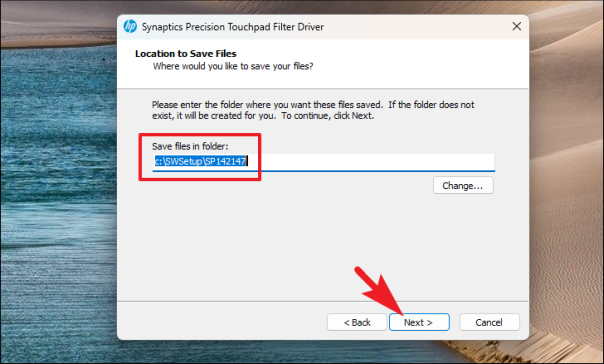
Еще раз нажмите кнопку «Далее» на следующем экране.
После установки перезагрузите компьютер, чтобы изменения вступили в силу.
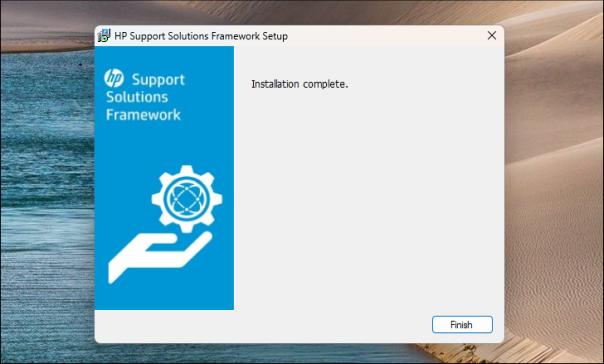
Вот и все, вы успешно загрузили и установили драйвер сенсорной панели Synaptics на свой ПК с Windows 11, используя веб-сайт производителя.

Ну вот, ребята. Установить драйвер сенсорной панели Synaptics очень просто: его нужно загрузить и установить на компьютер с Windows 11.


2022-12-13T12:51:50
Вопросы читателей

Создание FTPS сервера на Linux

В этой статье я покажу как создать FTPS сервер на Linux (Debian 11) с отдельными каталогами для разных пользователей.


Читать

Лучшие бесплатные антивирусы (ТОП) 2022 года

Лучшие бесплатные антивирусы 2022 года, которые помогут защитить ваш ПК или смартфон от всякого рода угроз.

Топ бесплатных антивирусов

Мы не собираемся принижать достоинства платных антивирусов — многие из них заслуживают самого пристального внимания. Тем более, что у нас есть целая статья: “ТОП антивирусов 2022 года“. Но в сегодняшнем топе представлены только бесплатные программы, которые работают достаточно эффективно и надежно защитят ваш компьютер от большинства известных, а часто и неизвестных угроз.

Просто учтите один важный момент — всегда скачивайте антивирус только с официального сайта разработчика. В противном случае вы можете получить совсем не то, чего ожидаете.

Лучшие бесплатные антивирусы 2022 года: №1. Kaspersky Security Cloud Free

Новая технология защиты от лаборатории Касперского забирает золото.

Многофункциональный облачный антивирус показывает отличные результаты во многих тестах и по степени защиты может без проблем конкурировать с платными аналогами от других компаний.

Антивирус подстраивается под каждого пользователя индивидуально — тем самым обеспечивает максимальным уровень защиты при минимальных затратах ресурсов.

Особенности:

  • Антивирусная защита нового поколения,
  • Быстрое удаление угроз,
  • Рекомендации по безопасному поведению.
Плюсы:
  • Не нагружает ПК;
  • Быстро блокирует угрозы;
  • Предельно простой интерфейс

Минусы:

В бесплатной версии только базовый функционал.

Лучшие бесплатные антивирусы 2022 года: №2. Avast Free Antivirus

Почетное второе место в нашем топе занимает Avast Free Antivirus — его функционал сравним со многими платными аналогами, и это не может не радовать.

Вам нужно всего лишь скачать программу с официального сайта, запустить установщик и все, Avast проверит ваш ПК полностью: от паролей в браузере до безопасности домашней сети.

Особенности:

  • Режим «Не беспокоить» для игр, фильмов и других развлечений,
  • Функция «Анализ поведения». Вся вредоносная активность будет обнаружена и ликвидирована.
  • Интеллектуальная антивирусная защита (быстрое обнаружение и блокировка вирусов, программ-вымогателей и т. д.),
  • Система CyberCapture, которая позволяет отправить подозрительные файлы в облако на дополнительную проверку,
  • Анализ сети поможет обнаружить уязвимости в Wi-Fi-сетях,
  • Интеллектуальное сканирование, которое проверит всю файловую систему на наличие вредоносных программ.

Плюсы:

  • Высокий уровень защиты;
  • Много премиум-функций;
  • Встроенный VPN;
  • Режим “Не беспокоить”.

Минусы:

  • Рекламные уведомления;
  • Может нагружать систему.

ТОП бесплатных антивирусов 2022 года: №3. AVG AntiVirus Free

Бронза достается AVG AntiVirus Free, который очень напоминает Аваст, но отличается отсутствием некоторых важных функций. Тем не менее, фришный AVG показывает достойный уровень защиты ПК.

Особенности:

  • Комплексная защита,
  • Простой и удобный интерфейс,
  • Защита от вирусов, программ-вымогателей и других вредоносов,
  • Блокировка небезопасных ссылок,
  • Сканер, который позволит выявить проблемы с производительностью.

Плюсы:

  • Неплохой уровень защиты;
  • Может работать вместе с другими антивирусами;
  • Сканер на наличие проблем с производительностью.

Минусы:

  • Надоедливая реклама;
  • Нагружает компьютер.

ТОП бесплатных антивирусов 2022 года: №4. Avira Free Antivirus

Неплохой бесплатный антивирус, который отлично подойдет для домашнего использования. Он предоставляет базовую защиту для ПК, планшетов и смартфонов.

Особенности:

  • Защита вашего устройства в реальном времени,
  • Интеллектуальное сканирование,
  • Защита от потенциально опасных программ,
  • Лечение зараженных файлов.

Плюсы:

  • Крутой вирусный сканер;
  • Блокировка зараженных файлов;
  • Удобный интерфейс;
  • Блокировка фишинговых атак.

Минусы:

  • Может медленно работать на слабых устройствах;
  • Реклама.

ТОП бесплатных антивирусов 2022 года: №5. Bitdefender Antivirus Free

Отличный бесплатный антивирус, который может похвастаться простотой, надежностью и легкостью. Главная фишка этого антивируса — у него нет назойливой рекламы (в отличие от некоторых других продуктов). Зато есть неплохой функционал, который позволяет очень хорошо защитить ПК на Windows.

Особенности:

  • Защита ПК в реальном времени,
  • Активный контроль вирусов,
  • Система защиты от вторжений (может блокировать файлы еще до полной загрузки на ПК),
  • Простой интерфейс.

Плюсы:

  • Оптимизирован для Windows 10;
  • Игровой режим;
  • Отсутствие рекламы;
  • Простая установка.

Минусы:

  • Медленный сканер файлов

Лучшие бесплатные антивирусы 2022 года: №6. 360 Total Security

Простой Китайский бесплатный антивирус, который несколько лет назад активно рекламировался на русскоязычную аудиторию. Помимо самого антивируса, тут также встроен функционал по улучшению производительности вашего ПК и другие инструменты.

Особенности:

  • Защита ПК в реальном времени,
  • Антивирус на базе 5 движков,
  • Дополнительные инструменты для очистки и оптимизации системы.

Плюсы:

  • Интеллектуальная защита;
  • Песочница;
  • Безопасные покупки в интернете;
  • Множество дополнительных инструментов.

Минусы:

  • Реклама

Лучшие бесплатные антивирусы 2022 года: №7. Защитник Windows

Стандартное решение от Microsoft также может дать фору многим сторонним (и даже платным) антивирусам. Защитник по умолчанию установлен в Windows 10 и может без проблем работать как в тандеме с другими антивирусами, так и самостоятельно.

Особенности:

  • Хорошая антивирусная защита в реальном времени,
  • Брандмауэр, проверка устройств в домашней сети,
  • Производительность и работоспособность,
  • Защита учетных записей.
Плюсы:
  • Неплохой уровень защиты;
  • Может работать как в одиночку, так и вместе с другими продуктами;
  • Предустановлен по умолчанию в Windows 10;
  • Сканер вирусов.

Минусы:

  • Может не хватить функционала

ТОП бесплатных антивирусов 2022 года: №8. Panda Dome Free

Популярный антивирус, завсегдатай многих топов и подборок. Раньше он имел название Panda Free Antivirus, теперь произошел ребрендинг (еще почему-то удалили раздел для русскоязычных пользователей с сайта). Тем не менее, вы все также можете скачать антивирус и пользоваться им бесплатно.

Особенности:

  • Базовый уровень антивирусной защиты,
  • Сканирование USB-накопителей и других устройств,
  • Мониторинг запущенных процессов и предотвращение особо опасных действий,
  • Обнаружение нежелательных программ.

Плюсы:

  • Хороший уровень защиты;
  • Удобный интерфейс;
  • Много инструментов;
  • Удобная политика исключений.

Минусы:

  • Реклама

ТОП бесплатных антивирусов 2022 года:№9. Comodo Internet Security

Бесплатный премиум-антивирус, который обладает колоссальным количеством различных инструментов. Помимо базового функционала, здесь есть песочница, мониторинг потенциально опасных программ и многое другое.

Особенности:

  • Функционал, которого нет даже в некоторых платных антивирусах,
  • Непрерывная защита всей файловой системы,
  • Защита от программ-шпионов, руткитов, вредоносных ботов и майнеров,
  • Защита целостности важнейших системных файлов,
  • Встроенный фаерволл.

Плюсы:

  • Отличный уровень защиты;
  • Песочница;
  • Множество полезных инструментов.

Минусы:

  • Навязчивая реклама продуктов компании;
  • Возможны ложные срабатывания фаерволла.

ТОП бесплатных антивирусов 2022 года: №10. ZoneAlarm Free Antivirus

Завершает наш топ ZoneAlarm Free Antivirus — бесплатный антивирус с неплохим функционалом. Антивирус создан на базе технологий «Касперского». Именно поэтому он показывает неплохие результаты при тестировании.

Особенности:

  • Встроенный брандмауэр,
  • Антивирус и антишпион,
  • Защита браузера,
  • Игровой режим.

Плюсы:

  • Неплохой уровень защиты;
  • Дополнительный функционал (которого нет в других продуктах);
  • Реализован на технологиях Касперского.

Минусы:

  • Обновление баз раз в сутки;
  • Нет доступа к настройкам.

Итог

Действительно годных бесплатных антивирусов не так много. Но представленные здесь варианты — точно заслуживают внимания.

Сообщение Лучшие бесплатные антивирусы (ТОП) 2022 года появились сначала на GitJournal.

ТОП антивирусов 2022 года для ПК

ТОП антивирусов 2022 года для ПК – год подходит к концу и самое время разобраться, какой антивирус лучше. Рейтинг антивирусного ПО для Windows составлен на основе обзоров ведущих западных и отечественных журналов по кибербезопасности. Для анализа были взяты материалы из топ-10 Яндекса и Google — список формировался по ряду последних частотных запросов, в том числе «лучший антивирус 2022», «топ антивирусов 2022», «top antivirus 2022», «best antivirus 2022».
Читать

MikroTik CAPsMAN – сеть точек доступа wi-fi.

Поставлена задача организовать беспроводную сеть для рабочего процесса в организации (не для телефонов сотрудников). Для этой цели решено использовать CAPsMAN (Controlled Access Point system Manager) – диспетчер управляемых точек доступа. Он позволяет централизовать управление беспроводной сетью и при необходимости выполнять обработку данных. Все управляемые точки доступа (Controlled Access Points или CAPs) получают от него настройки. У всех точек доступа один общий SSID. Так же диспетчер позволяет централизованно обновлять прошивки управляемых точек. Плавное переключение клиента от точки со слабым сигналом к точке с хорошим сигналом без разрыва соединения, системой не предусматривается. В настоящее время (2022г) в CAPsMAN нет функционала бесшовного wi-fi.

Читать

be quiet! Материнская компания Listan Group приобретает производителя клавиатур для энтузиастов Mountain

Компания Mountain, производитель периферийных устройств , наиболее известная своей серией механических клавиатур Everest, была приобретена Listan Group и стала ее третьим дочерним предприятием, находящимся в полной собственности, наряду с популярным be quiet! и бренды Xilence.

Немецкая холдинговая компания в основном сосредоточилась на аппаратных компонентах ПК, сосредоточенных на премиальном репертуаре корпусов для ПК, блоков питания, корпусных вентиляторов и кулеров.

Расширение Listan на другие рынки отражает рост таких конкурентов, как Corsair, Razer и Cooler Master, которые изначально имели единственную направленность и успешно расширились до нескольких категорий продуктов.

Станислав Минкин, генеральный директор Listan, прокомментировал приобретение, заявив, что «рынок периферийных устройств имеет потенциал роста выше среднего в играх, потоковой передаче и создании контента. Mountain работает на рынке всего два года, но за очень короткий период времени добилась огромного успеха со своей продукцией».

«Кроме того, у него впечатляющая дорожная карта новых продуктов, которые обязательно окажут большое влияние. Имея Mountain в наших рядах, мы можем уверенно ставить перед собой следующие цели», — добавил Минкин.

Кроме того, Тобиас Бринкманн, генеральный директор Mountain, считает, что «совместное внимание к инновационному, высококачественному дизайну продуктов делает Mountain идеально подходящим для Listan, и я убежден, что наши совместные стратегии укрепят наши сильные позиции на рынке и приведут к созданию более качественных продуктов для нашей компании». клиенты.»

Mountain уже получила множество наград за дизайн своих периферийных устройств, а be quiet! наблюдался огромный рост продаж блоков питания, корпусов премиум-класса и систем охлаждения, не говоря уже о большом присутствии Xilence в Германии благодаря своим недорогим компонентам. Благодаря объединению трех уважаемых немецких брендов Listan на долгие годы позиционирует себя как крупный игрок в области аппаратного обеспечения для ПК.


2022-12-12T12:55:50
Бизнес