DEL — удаление одного или нескольких файлов

DEL — удаление одного или нескольких файлов

DEL (от английского delete — удалить) — команда в операционной системе Windows, предназначенная для удаления одного или нескольких файлов или папок.

Использование команды DEL позволяет осуществлять быстрое и эффективное удаление файлов с помощью командной строки.

Команда имеет следующий синтаксис

DEL [параметры] [имена_файлов]

где:

  • параметры: дополнительные опции для команды DEL, такие как /F (принудительное удаление), /S (удаление из подпапок), /Q (тихий режим) и другие;
  • имена_файлов: название файла или папки, которые требуется удалить. Можно указать одно или несколько имен через пробел.

Примеры использования команды DEL

  1. Удаление одного файла:DEL example.txt
  2. Удаление нескольких файлов:DEL file1.txt file2.doc file3.jpg
  3. Удаление файла без подтверждения:DEL /Q file.txt
  4. Удаление всех файлов в текущей папке и ее подпапках:DEL /S *.*
  5. Принудительное удаление файла без запроса подтверждения:DEL /F example.txt
  6. Удаление всех файлов с определенным расширением в текущей папке:DEL *.txt
  7. Удаление всех файлов и подпапок в текущей папке:DEL /S /Q *

Команда DEL очень полезна в процессе управления файлами и очистки места на жестком диске. Однако, перед использованием команды, следует быть осторожным, так как удаление файлов является необратимой операцией

2023-09-06T12:33:58Список команд CMD

DRIVERQUERY — отобразить информацию об установленных драйверах.

DRIVERQUERY — отобразить информацию об установленных драйверах.

Команда DRIVERQUERY в операционной системе Windows предоставляет информацию о установленных драйверах на компьютере. С ее помощью можно узнать название драйвера, его версию, дату установки, путь к файлу драйвера и другие подробности.

Для использования команды DRIVERQUERY откройте командную строку Windows. Для этого нажмите сочетание клавиш Win + R, введите команду cmd и нажмите Enter.

После появления командной строки можно ввести команду DRIVERQUERY. Например, чтобы получить полный список всех установленных драйверов, нужно просто ввести команду «driverquery» .

Также существуют дополнительные параметры для более детального анализа драйверов. Например, команда «driverquery -v» позволяет получить дополнительную информацию о каждом драйвере, такую как имя производителя, подпись драйвера и другие детали.

Команда «driverquery -fo list» выводит список драйверов в текстовом формате, который удобно сохранить в файл для последующего анализа.

Чтобы получить информацию о конкретном драйвере, можно добавить имя драйвера в команду. Например, команда «driverquery /v /si nvlddmkm.sys» предоставит детальную информацию о драйвере «nvlddmkm.sys» .

Команда DRIVERQUERY может быть полезна для устранения проблем с драйверами, проверки их актуальности или просто для общего анализа состояния системы. С ее помощью можно быстро получить информацию о всех установленных драйверах и выявить потенциальные проблемные области.

Надеюсь, эта информационная статья о команде DRIVERQUERY поможет вам получить нужную информацию о драйверах в операционной системе Windows.

2023-09-05T23:06:39Список команд CMD

4 способа обновления до Windows 11 23H2 (прямая загрузка, инструмент создания носителя, помощник по установке, Центр обновления Windows)

Не можете дождаться выхода Windows 11 23H2? Вот 4 способа обновить существующую ОС или загрузить ISO-образ для выполнения чистой установки.

    • Ожидается, что Windows 11 23H2 выйдет 10 октября 2023 года, после чего вы сможете перейти на нее.
    • Чтобы загрузить ISO-образ Windows 11 23H2, вы можете использовать метод прямой загрузки или MCT.
    • Чтобы выполнить обновления на месте, вы можете использовать Помощник по установке или выполнить обновление до Windows 11 23H2 на странице настроек Центра обновления Windows.

Windows 11 — новейшая клиентская операционная система от Microsoft на момент написания этой статьи. Однако Microsoft ежегодно выпускает новые версии одной и той же ОС, и в этом году настало время для Windows 11 версии 23H2, хотя Microsoft любит называть ее «Windows 11 версии 2023».

Если вы используете более старую версию Windows 11, например 22H2 или исходную версию, или Windows 10, или любую более старую ОС Windows, вы можете выполнить обновление до Windows 11 23H2 при условии, что ваш компьютер соответствует минимальным требованиям к оборудованию.

Вы также можете установить Windows 11 23H2, минуя требования TPM 2.0, безопасной загрузки и 4 ГБ ОЗУ.

Выпуск Windows 11 23H2 уже не за горами, и если вы энтузиаст, вам следует изучить все возможные способы обновления вашей системы до последней версии, как только она станет доступна. В этой статье показаны четыре способа обновления до Windows 11 23H2.

Загрузите Windows 11 23H2 ISO напрямую с сайта Microsoft.

Один из способов обновления до Windows 11 23H2 — загрузить ISO-файл непосредственно с сайта Microsoft, а затем использовать его либо для обновления текущей ОС, либо для выполнения чистой установки. Вот шаги для загрузки Windows 11 23H2 напрямую от Microsoft:

Примечание: Этот метод позволит загрузить последнюю доступную версию Windows 11.

    1. Откройте Microsoft Страница загрузки Windows 11 в любом веб-браузере.
    1. Прокрутите страницу вниз и выберите «Windows 11 (многоиздание ISO)» из раскрывающегося меню под Загрузите образ диска Windows 11 (ISO) а затем нажмите Скачать.


      Выберите ISO для загрузкиВыберите ISO для загрузки


    1. Затем выберите язык, на котором вы хотите загрузить Windows 11, из раскрывающегося меню и нажмите Подтверждать.


      Выберите языкВыберите язык


    1. Теперь нажмите кнопку 64-битная загрузка Кнопка, и должна начаться загрузка ISO-образа Windows 11.


      начать загрузку 1Начать загрузку


Вы можете загрузить операционную систему на любом из следующих 37 языков:

  1. арабский
  2. бразильский португальский
  3. болгарский
  4. Китайский упрощенный
  5. Китайский традиционный
  6. хорватский
  7. Чешский
  8. датский
  9. Голландский
  10. Английский
  11. Английский международный
  12. эстонский
  13. финский
  14. французский канадец
  15. Немецкий
  16. Греческий
  17. иврит
  18. Венгерский
  19. итальянский
  20. Японский
  21. Корейский
  22. Латышский
  23. Литовский
  24. Норвежский
  25. Польский
  26. португальский
  27. румынский
  28. Русский
  29. Сербская латынь
  30. словацкий
  31. словенский
  32. испанский
  33. Испанский (Мексика)
  34. Шведский
  35. тайский
  36. турецкий
  37. украинец

Инструмент Microsoft Media Creation Tool (MCT) позволяет создавать загрузочные устройства и загружать автономные ISO-образы их операционных систем. Microsoft также представила инструмент создания мультимедиа для Windows 11, который вы можете использовать для загрузки ISO-файла Windows 11 23H2. Вот как:

Примечание: Этот метод автоматически загрузит последнюю версию Windows 11, доступную на данный момент.

  1. Загрузите инструмент создания мультимедиа Windows 11. а затем запустите файл.
  2. Теперь вы увидите новое окно для MCT. Принимать условия лицензии.


MCT принимаетПримите условия лицензирования


    1. Проверьте предварительно выбранные данные ISO и нажмите Следующий.

      Если вы загружаете файл ISO на другой компьютер, снимите флажок поле рядом с «Используйте рекомендуемые параметры для этого ПК.» и выберите язык, на котором вы хотите загрузить Windows 11 23H2.


      МСТ следующийПродолжить, нажав Далее


    1. Выберите ISO-файл переключатель, чтобы загрузить файл, а затем нажмите Следующий.


      МСТ ИСОВыберите ISO и продолжайте.


    1. Теперь вам нужно будет выбрать, где вы хотите загрузить ISO-образ. Выберите том с достаточным свободным/доступным пространством и нажмите Сохранять.


      Инструмент создания мультимедиа начнет загрузку.


      Загрузка MCTЗагрузка ISO


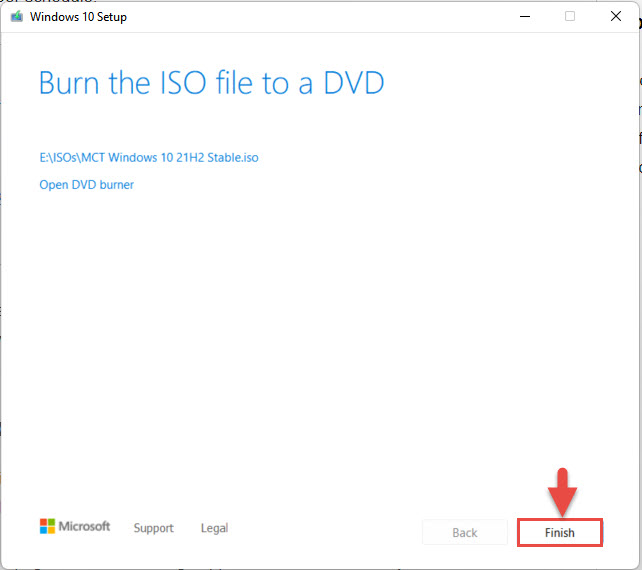
    1. После завершения загрузки нажмите Заканчивать чтобы закрыть инструмент.

      Вы можете обнаружить, что программное обеспечение затем выполняет очистку установки. Вы можете игнорировать это и позволить этому работать в фоновом режиме.


      МСТ финиш 1Закройте инструмент


Теперь, когда вы загрузили ISO-образ Windows 11 23H2, вы можете перейти к следующему этапу: созданию загрузочного устройства.

Если вы не хотите использовать ISO-образ и выполнять обновление на месте, продолжайте использовать следующие два метода.

Обновление до Windows 11 23H2

Если вы не хотите выполнять чистую установку Windows 11 23H2 и загружать ISO, вы также можете обновить свою текущую ОС до последней версии Windows 11, доступной через Центр обновления Windows или с помощью Ассистента установки.

Обновление до Windows 11 23H2 с помощью Центра обновления Windows

Если вы хотите обновить свое устройство до Windows 11 с ПК с Windows 10, вы должны сначала удовлетворить минимальные системные требования. Если ваше устройство соответствует требованиям, вы можете проверить, получили ли вы возможность обновления до Windows 11, перейдя по следующему адресу (в Windows 10):

Приложение «Настройки» >> «Обновление и безопасность» >> Центр обновления Windows.

Если вы уже используете более старую версию Windows 11 и хотите обновиться до более новой версии, перейдите к следующему:

Приложение «Настройки» >> Центр обновления Windows

Здесь нажмите «Проверьте наличие обновлений». Когда сканирование завершится, проверьте, есть ли вверху уведомление о том, что Windows 11 версии 23H2 готова к установке. Нажмите «Загрузить и установить” под этим.


Загрузите и установите Windows 11 23H2 из Центра обновления Windows.Загрузите и установите Windows 11 23H2 из Центра обновления Windows.


Обновление до Windows 11 23H2 с помощью Ассистента установки

Другой способ обновить текущую ОС — через Помощник по установке. Этот инструмент необходимо запустить на компьютере, который вы хотите обновить. Обратите внимание, что помощник по установке Windows 11 не работает с компьютерами на базе ARM. Для устройств на базе ARM вы можете использовать метод ручной загрузки и установки, описанный выше.

Выполните следующие действия, чтобы обновить текущую ОС до Windows 11 23H2:

  1. Загрузите Помощник по установке Windows 11 и выполнить пакет.
  2. Сначала вам необходимо загрузить и установить приложение «Проверка работоспособности ПК», независимо от того, используете ли вы уже Windows 11. Нажмите «Установите приложение «Проверка работоспособности ПК»».


Установите приложение «Проверка работоспособности ПК»Установите приложение «Проверка работоспособности ПК»


  1. Приложение будет загружено. Установите приложение PC Health Check и проверьте, соответствует ли ваша система требованиям.
  2. После завершения вернитесь в Мастер установки и нажмите Обновить.


Загрузите приложение «Проверка работоспособности ПК» 1.Обновите приложение


    1. Теперь нажмите «Примите и установите».


      Примите и установитеПримите условия и начните загрузку


    1. Инструмент начнет загрузку Windows 11 23H2.

      После завершения перезагрузите компьютер, чтобы он мог обновиться до последней доступной версии.


Создать загрузочный USB-накопитель Windows 11 23H2

Если вы загрузили ISO-образ любым из вышеперечисленных способов, вы можете создать с его помощью загрузочную USB-флешку, а также DVD-диск. Однако мы предлагаем вам создать USB-накопитель, так как это удобнее.

Вы можете использовать Руфус или Ventoy создать загрузочную флешку с помощью ISO-образа. Покажем, как создать загрузочную флешку для Windows 11 23H2:

    1. Подключите USB-накопитель (объемом не менее 8 ГБ) к компьютеру.

      Убедитесь, что все ваши данные на USB-накопителе заархивированы, поскольку требуется форматирование, при котором все данные, хранящиеся на USB-накопителе, теряются.


    1. Загрузите Rufus с его Веб-сайт и запустите его.


      Загрузите последнюю версию RufusЗагрузите последнюю версию Rufus


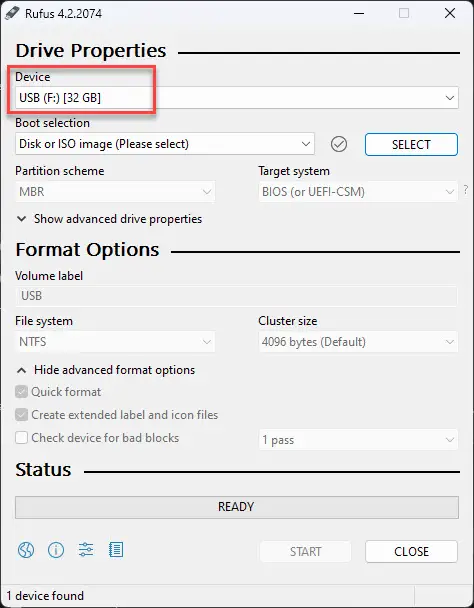
    1. В Rufus убедитесь, что USB-накопитель выбран в раскрывающемся меню под Устройство.


      Выберите USB-накопительВыберите USB-накопитель


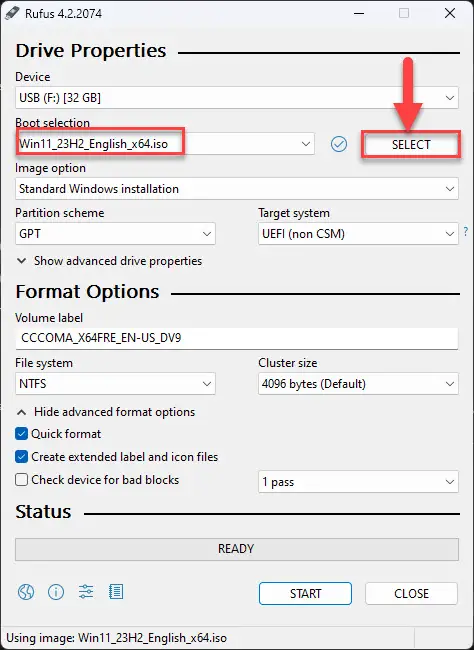
    1. Нажмите Выбирать а затем выберите ISO-файл Windows 11 23H2.


      Выберите ISO-файл Windows 11 23H2.Выберите ISO-файл Windows 11 23H2.


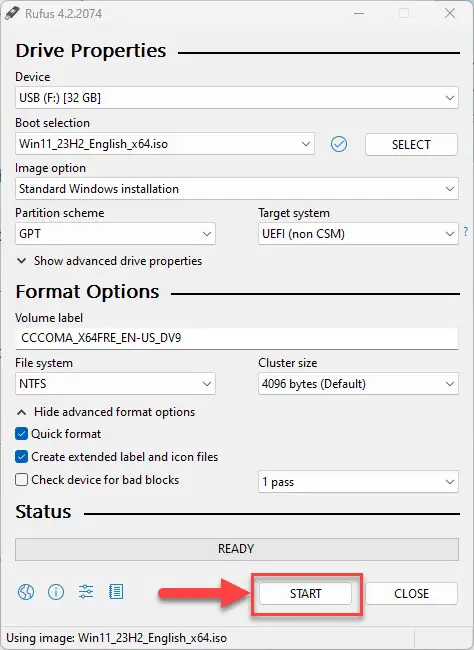
    1. Для остальных настроек оставьте значения по умолчанию и нажмите кнопку Начинать.


      Нажмите «Пуск».Нажмите «Пуск».


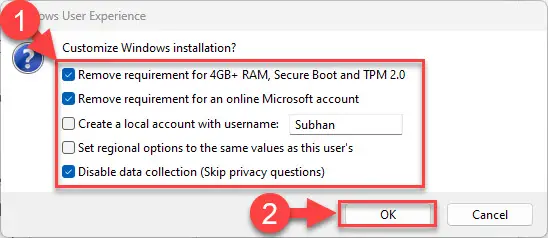
    1. Выберите параметры настройки Windows 11 и нажмите Хорошо.


      Выберите параметры настройки Windows 11Выберите параметры настройки Windows 11


      Теперь ваш загрузочный USB-накопитель Windows 11 находится в процессе создания. Выполнение этого шага может занять несколько минут.


  1. Во всплывающем окне с предупреждением нажмите Хорошо.
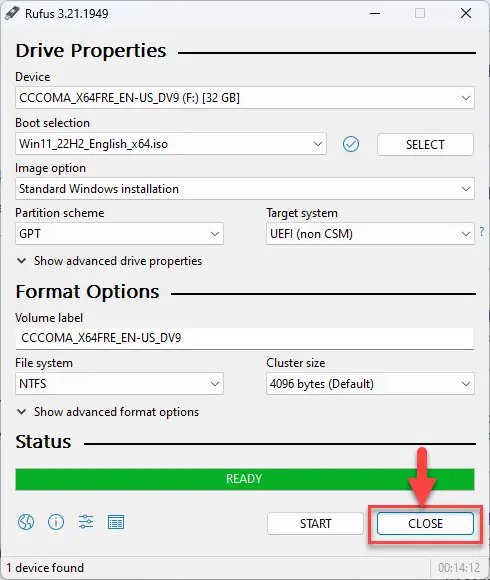
  2. Как только оно будет закончено, «Готовый» будет отображаться с зеленой полосой. Вы можете тогда Закрывать приложение.


Закрыть Руфус2Закрыть Руфус


Теперь ваш загрузочный диск готов, и вы можете перейти к этапу установки, используя руководство, приведенное ниже.

Установите Windows 11 23H2 с загрузочного USB.

Теперь, когда вы создали загрузочный диск с использованием файла ISO, вы можете начать установку Windows 11 23H2. Вот как:

  1. Убедитесь, что целевой компьютер соответствует минимальным требованиям Windows 11.
  2. Подключите загрузочный USB-накопитель Windows 11 к целевому компьютеру.
  3. Включите/перезагрузите компьютер и откройте меню однократной загрузки (обычно с помощью кнопки F12, F10 или Esc).
  4. Выберите внешний USB-накопитель для загрузки с USB.
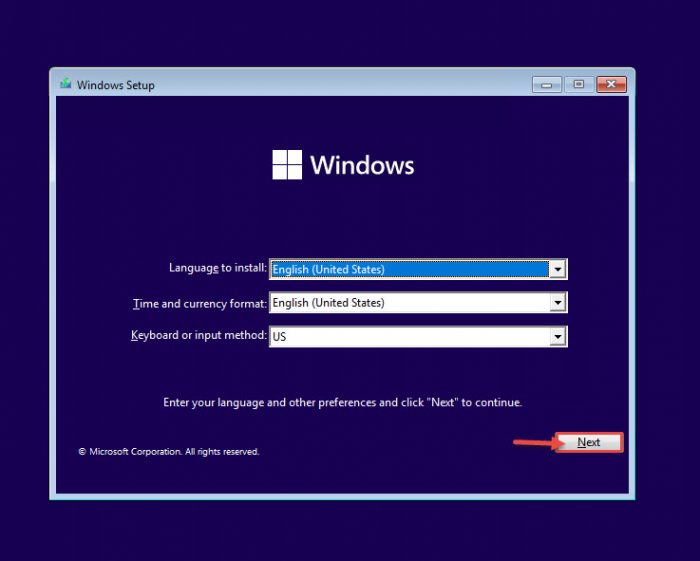
  5. Теперь вы увидите меню, подобное приведенному ниже. Нажмите «Следующий».


установить дальшеПродолжить установку


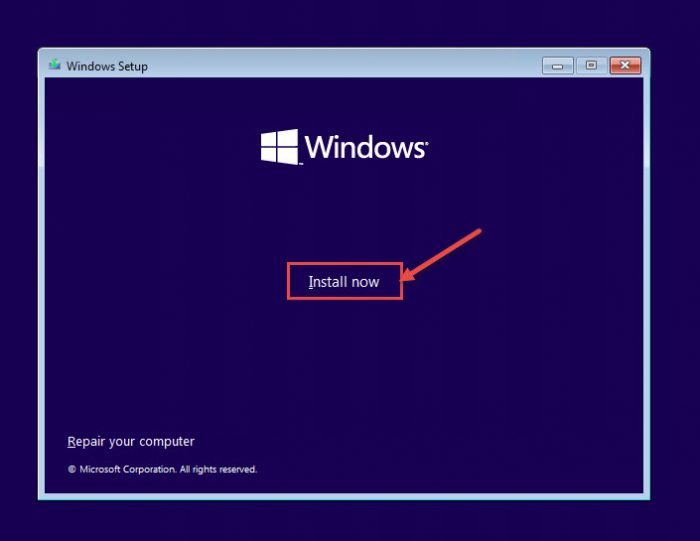
    1. Нажмите «Установите сейчас».


      Установите сейчасУстановить Windows


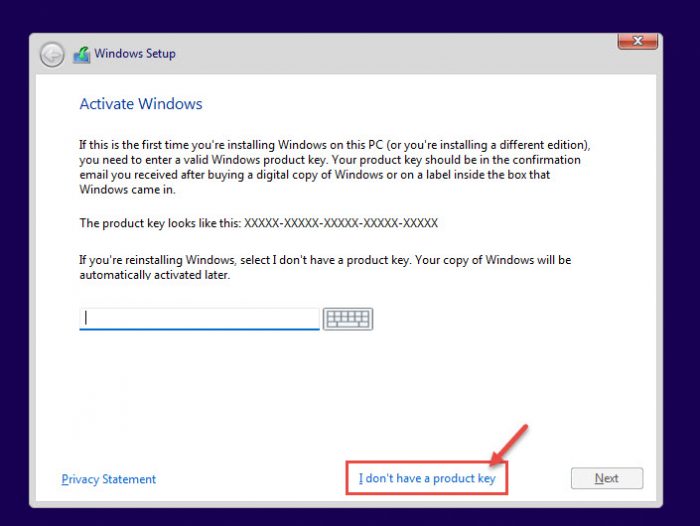
    1. На следующем экране нажмите «У меня нет ключа продукта».

      Даже если он у вас есть, вы можете активировать продукт позже после установки.


      установить ключ продуктаПродолжить без ввода ключа


    1. Выберите из списка редакцию Windows 11, которую вы хотите установить на это устройство. Когда выбрано, нажмите Следующий.


      Выберите выпуск Windows 11 для установкиВыберите выпуск Windows 11 для установки


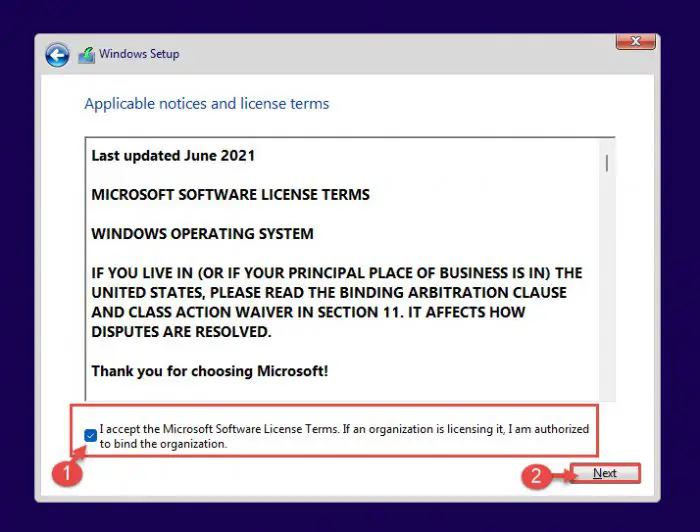
    1. Установите флажок, чтобы принять лицензионное соглашение, и нажмите Следующий.


      установить принятьПринять условия


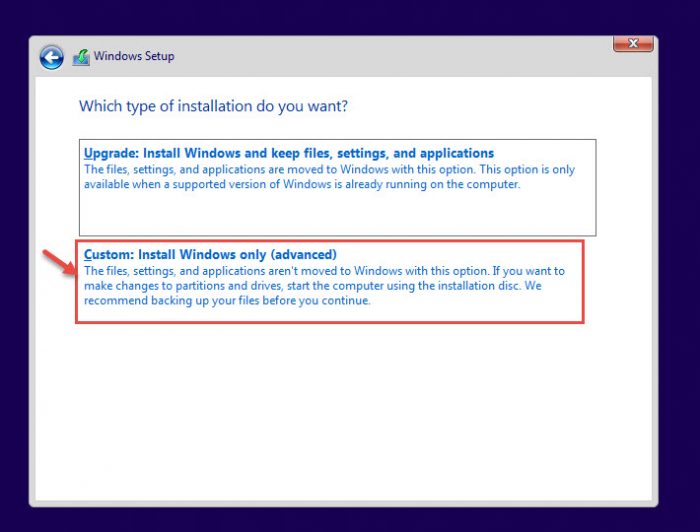
    1. Выбирать “Выборочная: установка только Windows (дополнительно)».

      Теперь вас спросят, хотите ли вы обновить существующую ОС или выполнить выборочную установку. Поскольку это чистая и новая установка Windows 11, мы выберем «Обычай.


      установить кастомныйВыборочная установка


    1. Нажмите «Новый» и создайте разделы диска по своему усмотрению. Не забудьте иметь как минимум 40 ГБ свободного места на основном диске (C) для установки Windows.


      Создание разделов дискаСоздание разделов диска


      Нажмите «Новый», введите размер создаваемого раздела (в МБ), затем нажмите Применять.

    1. Если появится сообщение о создании дополнительного раздела, нажмите Хорошо.


      Подсказка автоматического создания дополнительных разделовПодсказка автоматического создания дополнительных разделов


    1. Выберите раздел, на который вы хотите установить операционную систему, и нажмите Следующий.


      Выберите основной раздел для установки WindowsВыберите основной раздел для установки Windows


      Windows 11 начнет установку на ваше устройство. Этот шаг может занять несколько минут, и ваше устройство может перезагрузиться несколько раз.

Узнайте, как установить Windows 11 без подключения к Интернету или без учетной записи Microsoft.

Далее в процессе вам будет предложено настроить ваш компьютер через несколько экранов Out Of Box Experience (OOBE). Следуйте инструкциям на экране и настройте свой компьютер, и вы успешно установите Windows 11 версии 2023.

Как только он завершится, вы войдете в свою учетную запись на совершенно новом ПК с Windows 11! Теперь вы можете начать установку соответствующего программного обеспечения и настраивать его по своему вкусу.

Завершение мыслей

Выполнение чистой установки с использованием ISO-образа сотрет все в разделе ОС, так как он полностью отформатирован. Однако если вы выполняете обновление на месте, то все останется как есть, за исключением внедрения новых функций. даже ваши персональные предпочтения останутся нетронутыми.

Выпуск Windows 11 23H2 уже не за горами, и те, кто в восторге от него, могут обновиться до него любым из вышеперечисленных способов, как только он станет доступен.

Примеры запросов к метрикам Prometheus

Данную инструкцию можно использовать как шпаргалку для работы с Prometheus в части, касающейся выборки данных (использование PromQL). Мы попробуем описать процесс получения данных, а также будут приведены примеры извлечения наиболее значимых показателей.


Синтаксис запросов


Рассмотрим синтаксис некоторых функций, которые мы будем использовать в нашей инструкции. Проверять все наши запросы можно в веб-интерфейсе прометеуса на странице /graph.


irate или rate


В Prometheus значения для счетчиков всегда возрастают, но как правило, нам нужно знать изменение значения за определенный момент времени. Запрос будет выглядеть так:


irate(<запрос на выборку метрики>[интервал времени, на протяжении которого происходят изменения метрики])


avg by


Среднее значение по условию, например:


avg by (instance)


… среднее для каждого инстанса.


avg_over_time


Среднее значение всех значений для метрик в указанном интервале.


avg_over_time(<запрос на выборку метрики>[интервал])


sum


Функция суммирует полученные результаты:


sum(<запрос на получение значений>)


time


Отображает время в формате UNIX TIME.


time()


count


Считает количество значений:


count(<запрос на получение значений>)


Вместе с by значения могут фильтроваться:


count(<запрос на получение значений>) by (<по какому показателю>)


Арифметические операции


1. С полученными числовыми данными можно выполнять различные математические операции. Например, если мы получим значения времени в секундах, то можно его перевести в часы:


<полученное время> / 60


Или наоборот


<полученное время> * 60


2. Полученный остаток от процентного показателя вычистяется по формуле:


100 - <полученный процент>


Системная информация


Для начала рассмотрим примеры получения общих системных показателей.


Время работы системы (uptime)


Расчет ведется относительно показателя node_boot_time_seconds (время последнего включения системы).


1. Общее время для всех узлов:


sum(time() - node_boot_time_seconds{})


sum(time() - node_boot_time_seconds{}) / 60


* первый запрос в секундах, второй — в минутах.


2. Для некоторых узлов:


sum(time() - node_boot_time_seconds{instance=~"192.168.0.15:9100|192.168.0.20:9100"})


* в данном примере мы получим сумму значений для узлов 192.168.0.15 и 192.168.0.20.


3. Для всех узлов по отдельности:


time() - node_boot_time_seconds{}


* данный запрос выведет на экран несколько значений для каждого из узлов.


Температура


Данная метрика поддерживается не всем оборудованием или средствами виртуализации.


1. Для всех нод:


node_hwmon_temp_celsius


2. Для конкретных:


node_hwmon_temp_celsius{instance=~'192.168.0.15:9100|192.168.0.20:9100'}


Процессор


Для получения нужных нам показателей будем использовать метрику node_cpu_seconds_total.


Количество процессоров


1. Общее количество всех процессоров всех узлов:


sum(count(node_cpu_seconds_total{mode='system'}) by (cpu))


2. Для некоторых инстансов:


sum(count(node_cpu_seconds_total{instance=~'192.168.0.15:9100|192.168.0.20:9100',mode='system'}) by (cpu))


* для 192.168.0.15 и 192.168.0.20.


3. По отдельности:


count(node_cpu_seconds_total{mode='system'}) by (instance)


Нагрузка


1. На все ядра всех узлов:


(irate(node_cpu_seconds_total{job="node_exporter_clients",mode="idle"}[5m])) * 100


100 - ((irate(node_cpu_seconds_total{job="node_exporter_clients",mode="idle"}[5m])) * 100)


* первый запрос для отображения процента свободного процессорного времени, второй — процент утилизации.


Пример ответа:


{cpu="0", instance="192.168.0.15:9100", job="node_exporter_clients", mode="idle"} 0.6000000238418579
{cpu="0", instance="192.168.0.20:9100", job="node_exporter_clients", mode="idle"} 0.9999999403953552
{cpu="1", instance="192.168.0.15:9100", job="node_exporter_clients", mode="idle"} 0.6000000238418579
{cpu="1", instance="192.168.0.20:9100", job="node_exporter_clients", mode="idle"} 1.5999999642372131
{cpu="2", instance="192.168.0.15:9100", job="node_exporter_clients", mode="idle"} 0.8000000193715096
{cpu="2", instance="192.168.0.20:9100", job="node_exporter_clients", mode="idle"} 0.8000001311302185
{cpu="3", instance="192.168.0.15:9100", job="node_exporter_clients", mode="idle"} 1.0000000149011612
{cpu="3", instance="192.168.0.20:9100", job="node_exporter_clients", mode="idle"} 0.6000000238418579
{cpu="4", instance="192.168.0.15:9100", job="node_exporter_clients", mode="idle"} 0.19999999552965164
{cpu="4", instance="192.168.0.20:9100", job="node_exporter_clients", mode="idle"} 0.2000001072883606
{cpu="5", instance="192.168.0.15:9100", job="node_exporter_clients", mode="idle"} 0.40000002831220627
{cpu="5", instance="192.168.0.20:9100", job="node_exporter_clients", mode="idle"} 0.3999999165534973
{cpu="6", instance="192.168.0.15:9100", job="node_exporter_clients", mode="idle"} 0.6000000238418579
{cpu="6", instance="192.168.0.20:9100", job="node_exporter_clients", mode="idle"} 0.2000001072883606
{cpu="7", instance="192.168.0.15:9100", job="node_exporter_clients", mode="idle"} 0.19999999552965164
{cpu="7", instance="192.168.0.20:9100", job="node_exporter_clients", mode="idle"} 0.3999999165534973


2. Средняя величина по ядрам для всех узлов:


avg by (instance)(irate(node_cpu_seconds_total{job="node_exporter_clients",mode="idle"}[5m])) * 100


100 - (avg by (instance)(irate(node_cpu_seconds_total{job="node_exporter_clients",mode="idle"}[5m])) * 100)


* первый запрос для отображения процента свободного процессорного времени, второй — процент утилизации.


Пример ответа:


{instance="192.168.0.15:9100"} 0.7999999960884452
{instance="192.168.0.20:9100"} 0.9500000253319598


3. Средняя величина по ядрам для конкретного узла:


avg by (instance)(irate(node_cpu_seconds_total{instance="192.168.0.15:9100",job="node_exporter_clients",mode="idle"}[5m])) * 100


100 - (avg by (instance)(irate(node_cpu_seconds_total{instance="192.168.0.15:9100",job="node_exporter_clients",mode="idle"}[5m])) * 100)


* первый запрос для отображения процента свободного процессорного времени, второй — процент утилизации.


Пример ответа:


{instance="192.168.0.15:9100"} 1.100000003352747


Время ожидания


Запрос показывает значение в процентном эквиваленте для времени ожидания процессора. На практике, идеально, когда он равен нулю.


1. Среднее значение за 30 минут для всех узлов:


avg(irate(node_cpu_seconds_total{mode="iowait"}[30m])) * 100


2. Для конкретного узла:


avg(irate(node_cpu_seconds_total{instance=~"192.168.0.15:9100|192.168.0.20:9100",mode="iowait"}[30m])) * 100


3. Отдельно по каждой ноде:


irate(node_cpu_seconds_total{mode="iowait"}[30m]) * 100


Оперативная память


Для наших запросов мы будем использовать метрики:


  • node_memory_MemTotal_bytes.


  • node_memory_MemFree_bytes.


  • node_memory_Cached_bytes.


  • node_memory_Buffers_bytes.


Рассмотрим примеры.


Объем памяти


1. Для всех узлов:


sum(node_memory_MemTotal_bytes{})


2. Для некоторых:


sum(node_memory_MemTotal_bytes{instance=~"192.168.0.15:9100|192.168.0.20:9100"})


3. По отдельности:


node_memory_MemTotal_bytes{}


Использование памяти


1. Свободно:


100 * (1 - ((avg_over_time(node_memory_MemFree_bytes[5m]) + avg_over_time(node_memory_Cached_bytes[5m]) + avg_over_time(node_memory_Buffers_bytes[5m])) / avg_over_time(node_memory_MemTotal_bytes[5m])))


2. Занято:


100 * ((avg_over_time(node_memory_MemFree_bytes[5m]) + avg_over_time(node_memory_Cached_bytes[5m]) + avg_over_time(node_memory_Buffers_bytes[5m])) / avg_over_time(node_memory_MemTotal_bytes[5m]))


Пример ответа:


{instance="192.168.0.15:9100", job="node_exporter_clients"} 41.96494651116369
{instance="192.168.0.20:9100", job="node_exporter_clients"} 10.573695601658944


Сеть


Мы будем использовать метрики:


  • node_network_receive_bytes_total


  • node_network_transmit_bytes_total


Примеры ниже.


Передача данных


1. Входящий трафик за последние 5 минут:


rate(node_network_receive_bytes_total[5m]) * 8 / 1024 / 1024


2. Иcходящий трафик за последние 5 минут:


rate(node_network_transmit_bytes_total[5m]) * 8 / 1024 / 1024


Дисковый накопитель


Используемые метрики:


  • node_filesystem_size_bytes.


  • node_filesystem_avail_bytes.


  • node_filesystem_free_bytes.


  • node_disk_read_bytes_total.


  • node_disk_written_bytes_total.


Переходим к примерам.


Объемы


1. Объем разделов:


node_filesystem_size_bytes{instance=~'192.168.0.15:9100|192.168.0.20:9100',fstype=~"ext4|xfs"}


node_filesystem_size_bytes{fstype=~"ext4|xfs"}


* для конкретных нод или всех.


2. Объем доступного пространства:


node_filesystem_avail_bytes {fstype=~"ext4|xfs"}


3. Объем в процентах.


Используется:


1 - (node_filesystem_free_bytes{fstype=~"ext4|xfs"} / node_filesystem_size_bytes{fstype=~"ext4|xfs"})


Свободно:


node_filesystem_free_bytes{fstype=~"ext4|xfs"} / node_filesystem_size_bytes{fstype=~"ext4|xfs"}


Нагрузка


1. Чтение в килобайтах:


rate(node_disk_read_bytes_total{instance="Server10:9100", device="sda"}[5m]) / 1024


irate(node_disk_read_bytes_total{}[30m]) / 1024


* для конкретного сервера / диска и для всех серверов и всех дисков.


2. Запись в килобайтах:


rate(node_disk_written_bytes_total{instance="Server10:9100", device="sda"}[5m]) / 1024


irate(node_disk_written_bytes_total{}[30m]) / 1024


* для конкретного сервера / диска и для всех серверов и всех дисков.


Источник: https://www.dmosk.ru/miniinstruktions.php?mini=prometheus-request


2023-09-04T23:27:41
Software

Функция Onclick на Javascript

В сфере веб-разработки интерактивность играет ключевую роль в создании привлекательного пользовательского интерфейса. JavaScript, как универсальный язык сценариев, позволяет разработчикам оживлять веб-страницы, позволяя им динамически реагировать на действия пользователя. Одним из основных инструментов в этом начинании является функция onclick. В этой статье мы углубимся в тонкости функции onclick на javascript и рассмотрим, как ее можно использовать для улучшения взаимодействия с пользователями на веб-сайтах.


Что такое функция onClick Javascript?

Функция onclick — это обработчик событий в JavaScript, который используется для реагирования на конкретное событие — щелчок мышью по определенному HTML-элементу. Это событие может запускаться, когда пользователь нажимает на кнопку, ссылку, изображение или практически любой другой интерактивный элемент на веб-странице. Когда происходит событие onclick, выполняется связанный код JavaScript, позволяющий разработчикам определять пользовательские действия или поведение в ответ на взаимодействие пользователя.


Базовое использование и синтаксис функции onClick на Javascript

Синтаксис функции onclick предполагает ассоциирование ее с HTML-элементом в качестве атрибута. Вот простой пример

<button onclick="myFunction()">Кликни меня</button>


В этом примере при нажатии на кнопку будет вызвана функция myFunction(). Сама функция может содержать любой код JavaScript, начиная от простых предупреждающих сообщений и заканчивая сложными операциями, которые управляют содержимым, стилем или структурой веб-страницы.


Определение функций для события onclick в Javascript

Определение функции JavaScript, которая выполняется при возникновении события onclick, предоставляет разработчикам высокую степень гибкости. Вот пример функции JavaScript, связанной с нажатием кнопки

<script>

function myFunction() {

    alert("Кнопка нажата!");

}

</script>

<button onclick="myFunction()">Кликни меня</button>


В этом случае функция myFunction() отображает предупреждение при нажатии соответствующей кнопки. Однако возможности практически безграничны. Разработчики могут выполнять такие операции, как изменение DOM, выборка данных с серверов, переключение видимости или инициирование анимации.


Динамическая обработка событий функции onClick на Javascript

Хотя атрибут onclick, непосредственно встроенный в HTML, обеспечивает быстрый способ связать событие с элементом, также можно динамически подключать прослушиватели событий с помощью JavaScript. Такой подход обеспечивает больший контроль и гибкость в отношении того, как обрабатываются события.

<button id="myButton">Кликни меня</button>

<script>

document.getElementById("myButton").onclick = function() {

    alert("Кнопка нажата!");

};

</script>

Различные способы использования функции onClick Javascript

Различные методы использования функции onClick Javascript раскрывают каждый из этих различных методов обработки события onclick Javascript с более подробными объяснениями и примерами

1. Встроенная обработка событий (атрибут HTML)

Встроенная обработка событий включает прямое встраивание кода JavaScript в атрибуты HTML-элемента. Это быстрый способ связать действие с событием, но это не самый удобный подход для сложных взаимодействий.

<button onclick="alert('Кнопка нажата!')">Кликни меня</button>

2. Встроенная обработка событий с помощью вызова функции (атрибут HTML)

Аналогично предыдущему методу, этот подход вызывает именованную функцию JavaScript при возникновении события, что повышает возможность повторного использования кода.

<button> onclick="myFunction()"> Нажмите меня</button>

<script>

function myFunction() {

alert("Кнопка нажата!");

}

</script>

3. Использование свойства onclick в JavaScript

Здесь JavaScript используется для прямой установки свойства onclick элемента в функцию. Этот метод позволяет вам в некоторой степени разделить ваш HTML-код и JavaScript-код.

<button id="myButton">Кликни меня</button>

<script>

document.getElementById("myButton").onclick = function() {

    alert("Кнопка нажата!");

};

</script>

4. Использовать метод addEventListener

Метод addEventListener присоединяет прослушиватель событий к элементу. Этот подход является более гибким, поскольку вы можете присоединить несколько прослушивателей к одному и тому же элементу, и это способствует разделению задач.

<button id="myButton">Кликни меня</button>

<script>

document.getElementById("myButton").addEventListener("click", function() {

    alert("Кнопка нажата!");

});

</script>


5. Использование именованной функции с addEventListener

Этот подход включает в себя определение именованной функции и прикрепление ее в качестве прослушивателя событий. Это полезно для повторного использования кода и поддержания чистой кодовой базы.

<button id="myButton">Кликни меня</button>

<script>

function myFunction() {

    alert("Кнопка нажата!");

}

document.getElementById("myButton").addEventListener("click", myFunction);

</script>

6. Использование объекта Event

Прослушиватели событий JavaScript часто получают объект event в качестве аргумента. Этот объект содержит информацию о самом событии, которая может быть полезна для более сложных взаимодействий.

<button id="myButton">Кликни меня</button>

<script>

document.getElementById("myButton").addEventListener("click", function(event) {

    alert("Кнопка нажата! Event type " + event.type);

});

</script>

Рекомендации и рекомендации по использованию функции onClick в Javascript

Разделение задач Хотя встраивание простых функций в атрибут onclick может быть удобным, отделение вашего кода JavaScript от вашего HTML с помощью прослушивателей событий обычно считается лучшей практикой для поддержания чистого и поддерживаемого кода.

Доступность Имейте в виду, что интенсивное использование JavaScript может повлиять на доступность вашего веб-сайта. Убедитесь, что интерактивные элементы по-прежнему доступны пользователям, которые полагаются на вспомогательные технологии или отключили JavaScript.

Производительность Чрезмерное использование встроенных атрибутов onclick может загромождать ваш HTML-код и привести к снижению эффективности кода. Централизация обработки событий с помощью сценариев может сделать вашу кодовую базу более организованной и ее легче оптимизировать.


Заключение

Функция onClick Javascript служит шлюзом для интерактивной веб-разработки. Используя этот обработчик событий, разработчики могут динамически реагировать на клики пользователя, способствуя привлекательному взаимодействию с пользователем. От простых предупреждающих сообщений до сложных взаимодействий с контентом и дизайном функция onclick является основополагающим инструментом, который позволяет веб-разработчикам создавать насыщенные и интерактивные веб-страницы. Однако, хотя ее простота и удобство могут быть заманчивыми, важно соблюдать баланс между интерактивностью, удобством сопровождения и доступностью для полноценного пользовательского интерфейса.


Часто задаваемые вопросы (FAQs)

Вот некоторые из часто задаваемых вопросов о функции onClick Javascript.

Q1. Что такое событие onclick в JavaScript?

Событие onclick — это событие JavaScript, которое возникает, когда пользователь нажимает на определенный HTML-элемент, такой как кнопка, ссылка или изображение. Она позволяет разработчикам определять пользовательские действия или поведение, которые должны выполняться при нажатии на элемент.

Q2. Как работает событие onclick?

При нажатии на элемент с атрибутом onclick или прикрепленным к нему прослушивателем событий выполняется соответствующий код JavaScript. Этот код может выполнять различные задачи, от отображения оповещений до управления DOM или отправки запросов к серверам.

Вопрос 3. Каковы преимущества использования addEventListener по сравнению со встроенным onclick?

addEventListener обеспечивает большую гибкость, позволяя нескольким прослушивателям событий в одном элементе, более четкое разделение HTML и JavaScript и лучший контроль над распространением и удалением событий. Напротив, встроенные атрибуты onclick могут стать громоздкими и ими сложнее управлять по мере усложнения взаимодействий.

Q4. Могу ли я прикрепить несколько прослушивателей событий к одному и тому же элементу?

Да, с помощью метода addEventListener вы можете присоединить несколько прослушивателей событий к одному и тому же элементу. Это позволяет реализовать различное поведение, основанное на различных взаимодействиях с пользователем, способствуя модульной и организованной структуре кодирования.

Q5. Как объекты событий работают с событием onclick?

Когда происходит событие, подобное onclick, объект event автоматически создается и передается функции-обработчику событий. Этот объект содержит информацию о событии, такую как тип события, целевой элемент и любые дополнительные данные, связанные с событием. Вы можете получить доступ к этому объекту в качестве параметра в функции обработчика событий, чтобы получить представление о контексте события.


2023-09-04T20:00:08
Программирование