Вы работаете над чем-то важным, когда внезапно появляется загадочное сообщение «msxml4.dll не найден», за которым следует сбой программы. Ваша несохраненная работа окажется под угрозой, и начнется паника. Но не бойтесь! Хотя это может показаться концом света, в этой статье вы узнаете, как быстро устранить ошибку «msxml4.dll не найден или отсутствует».
Однако, прежде чем углубляться дальше, мы рекомендуем создать резервную копию важных файлов, поскольку ошибка msxml4.dll может привести к потере данных! Думайте об этом как о ношении шлема перед поездкой по ухабам; просто лучше перестраховаться, чем потом сожалеть, верно? Теперь, когда вы защитили свои файлы, давайте рассмотрим, как вернуть ошибку msxml4.dll.
Понимание различных проявлений ошибок msxml4.dll
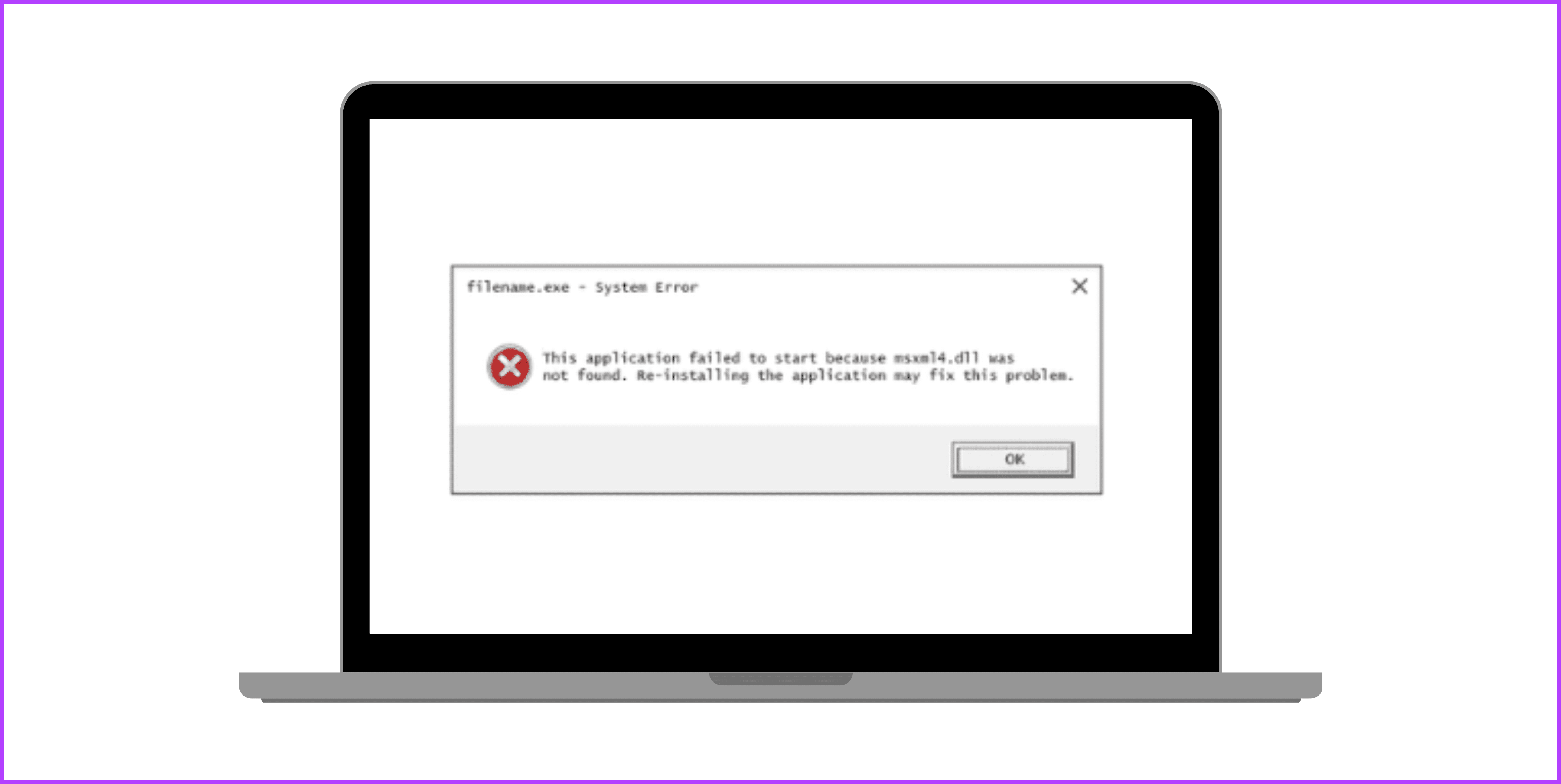
Ошибки Msxml4.dll могут проявляться на вашем компьютере по-разному. Эти сообщения об ошибках могут появляться во время использования или установки определенных программ, во время запуска или завершения работы Windows или даже во время установки. Вот несколько примеров:
- Msxml4.dll не найден
- Невозможно найти [ПУТЬ]msxml4.dll
- Файл msxml4.dll отсутствует.
- Невозможно запустить [ПРИЛОЖЕНИЕ]
Как исправить ошибку msxml4.dll
Вот несколько быстрых исправлений, позволяющих устранить ошибку msxml4.dll.
1. Переустановите Msxml 4.0 SP3 от Microsoft.
Это может показаться простым решением, но оно может творить чудеса, когда возникает проблема, когда msxml4.dll не найден или отсутствует. Переустановка MSXML 4.0 SP3 от Microsoft обеспечивает получение свежей и неповрежденной копии файла msxml4.dll, устраняя потенциальные проблемы с повреждением или отсутствием файлов.
Это не только восстанавливает необходимый файл DLL, но также гарантирует, что компоненты MSXML 4.0 SP3 правильно зарегистрированы в системе, тем самым восстанавливая надлежащую функциональность и устраняя ошибки «msxml4.dll не найден или отсутствует». Вот как можно переустановить файл msxml4.dll:
Шаг 1: Запустите веб-браузер. Перейдите на веб-сайт Microsoft и загрузите файл MSXML 4.0 SP3.
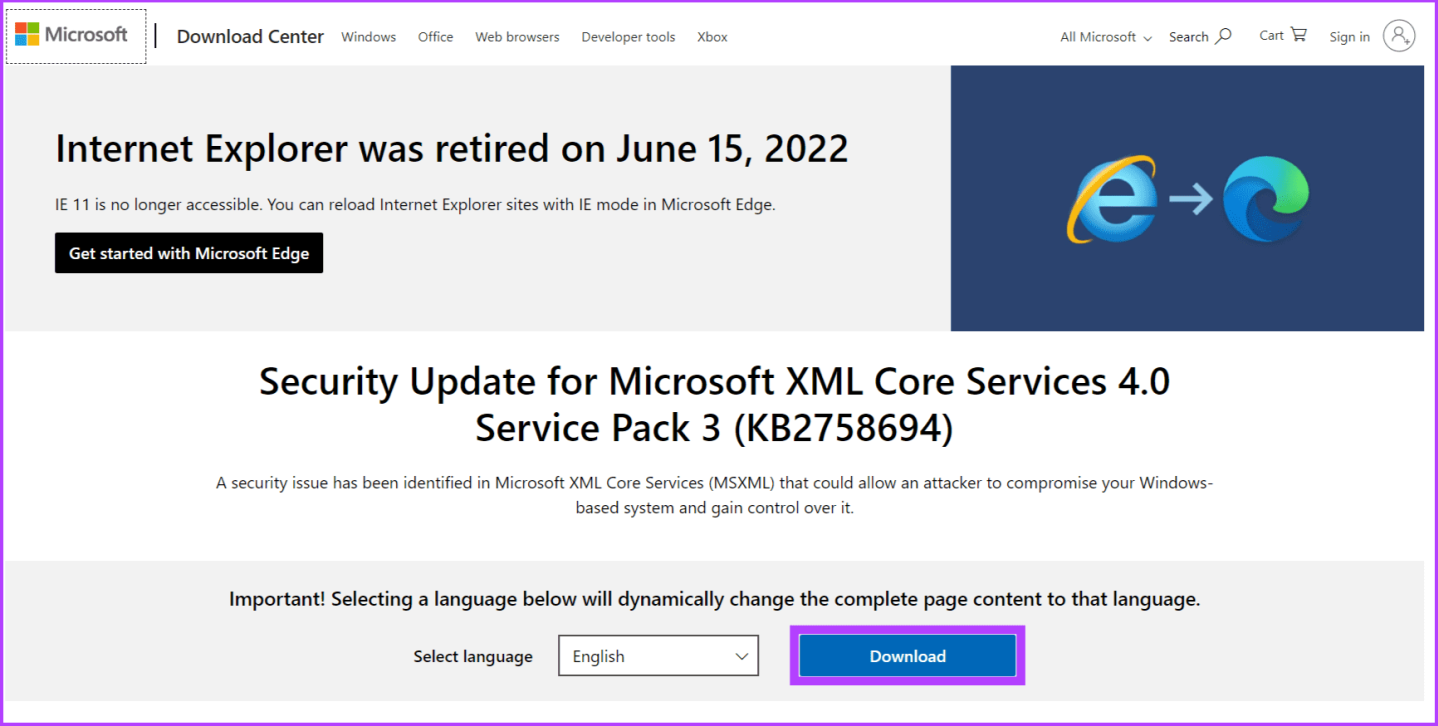
Шаг 2. Запустите установщик и следуйте инструкциям на экране.
2. Восстановите msxml4.dll из корзины.
Если вы по-прежнему видите ошибку «msxml4.dll не найден или отсутствует», возможно, файл находится не на своем месте, поврежден или отсутствует в ожидаемом месте. Вот что вы можете сделать:
Проверьте папку, в которой вы изначально сохранили загруженный файл msxml4.dll. Если вы не уверены в местоположении, выполните следующие действия:
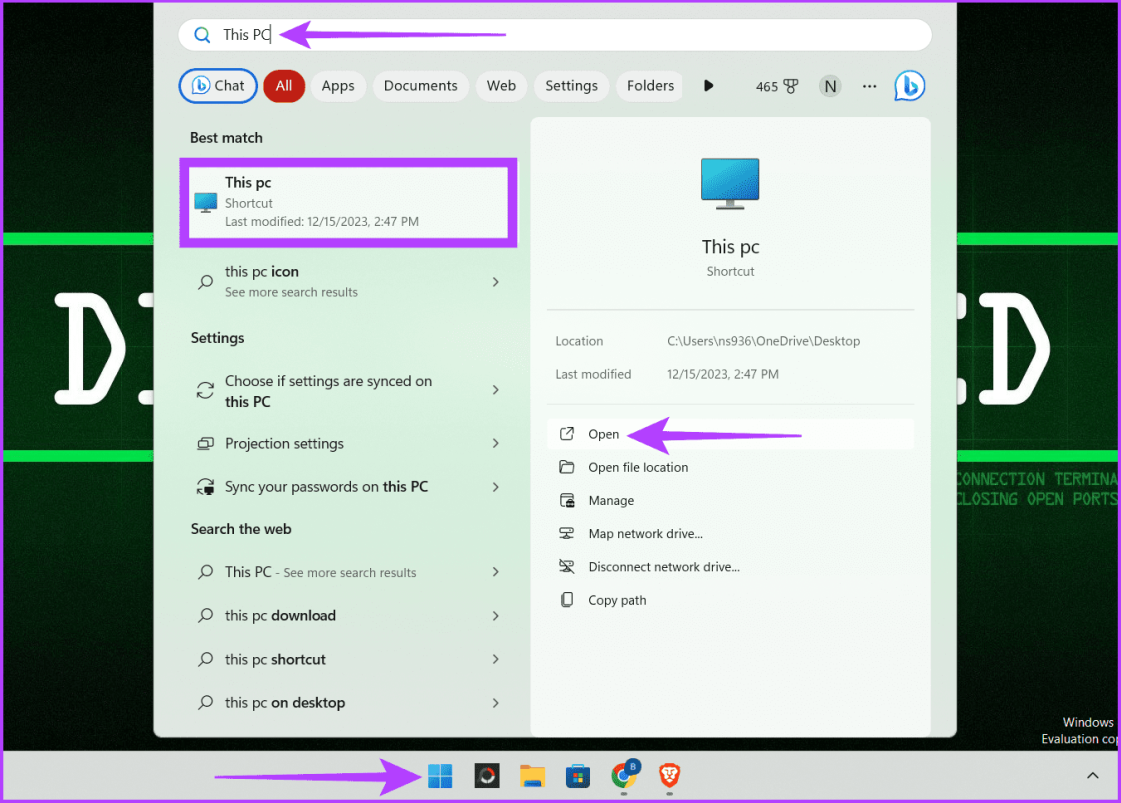
Шаг 1: Нажмите клавишу Windows+S и введите «Этот компьютер». Нажмите «Открыть».
Шаг 2. Вставьте приведенный ниже код в адресную строку и найдите файл msxml4.dll.
C:WindowsSystem32
Примечание. Это местоположение по умолчанию, куда устанавливается файл.
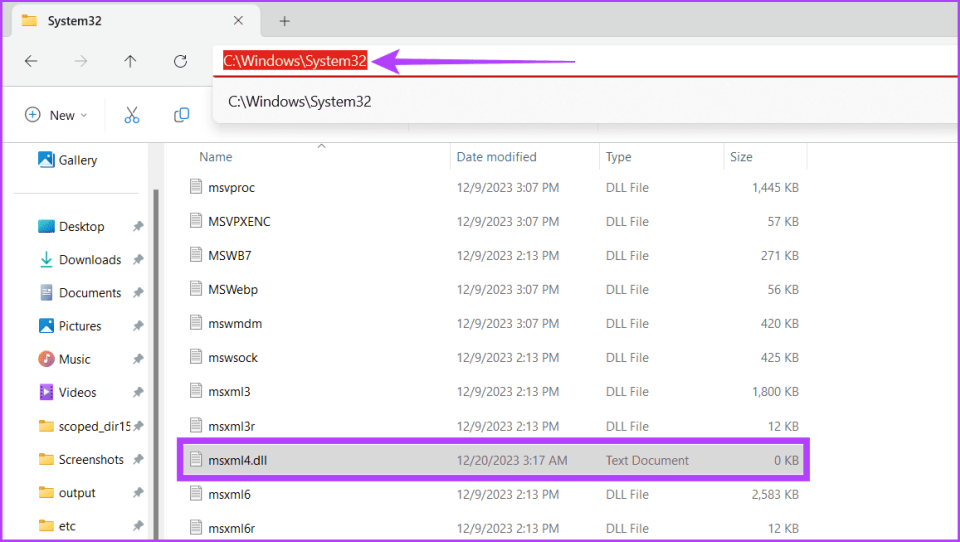
Если файла нет, проверьте корзину. Если файл есть, восстановите его, щелкнув файл правой кнопкой мыши и выбрав «Восстановить».
3. Переустановите программу.
Если вы столкнулись с ошибкой «msxml4.dll не найден или отсутствует», это означает, что важный файл библиотеки Microsoft, используемый для обработки XML, либо отсутствует, либо поврежден. Это часто происходит из-за проблем с конкретной программой, которую вы используете.

Однако иногда проблема связана с самим приложением, и ее можно быстро решить, переустановив его. Тем самым вы заменяете все поврежденные или отсутствующие файлы, включая файл msxml4.dll.
4. Запустите сканирование SFC и DISM.
Сканирование SFC и DISM удобно, когда какой-либо системный файл, например msxml4.dll, пропал или был поврежден. Это встроенные инструменты для устранения проблем, вызванных поврежденными или потерянными системными файлами. Вот как вы можете запустить сканирование SFC и DISM на своем устройстве Windows:
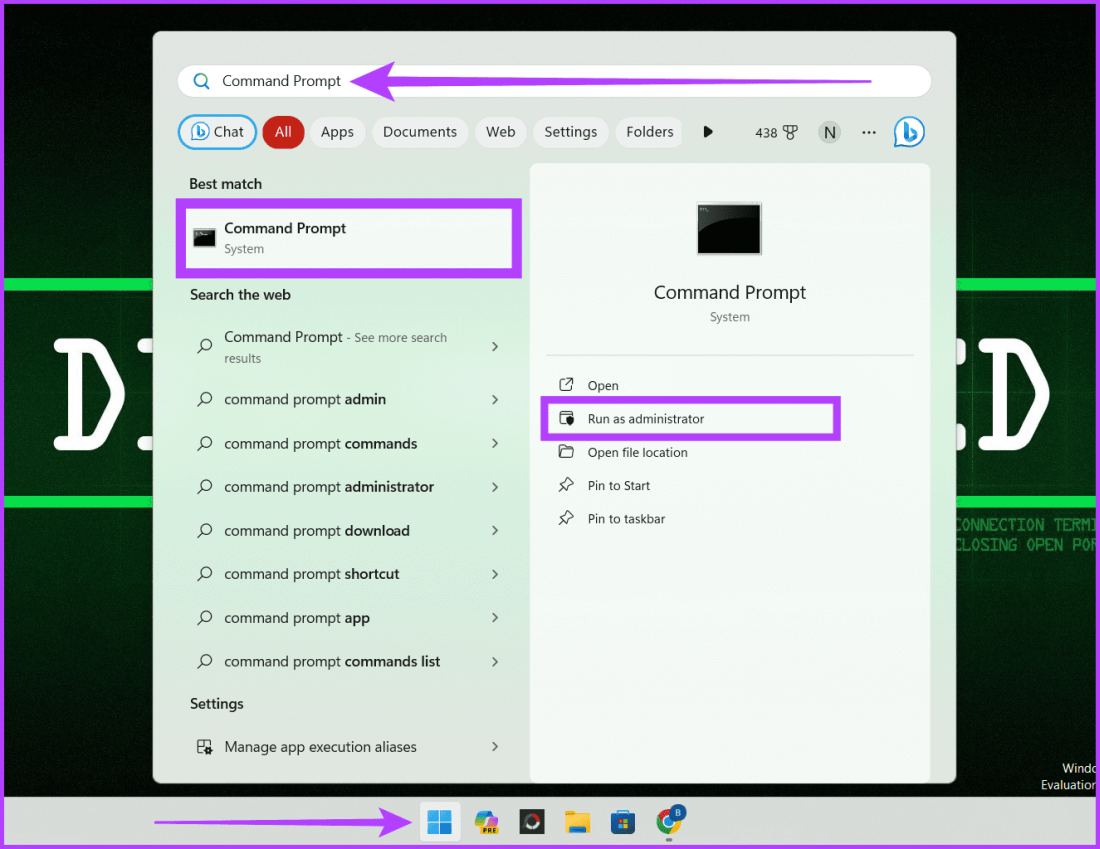
Шаг 1. Щелкните значок Windows и введите «Командная строка» в поле поиска. Выберите «Запуск от имени администратора» и нажмите «Да» при появлении запроса.
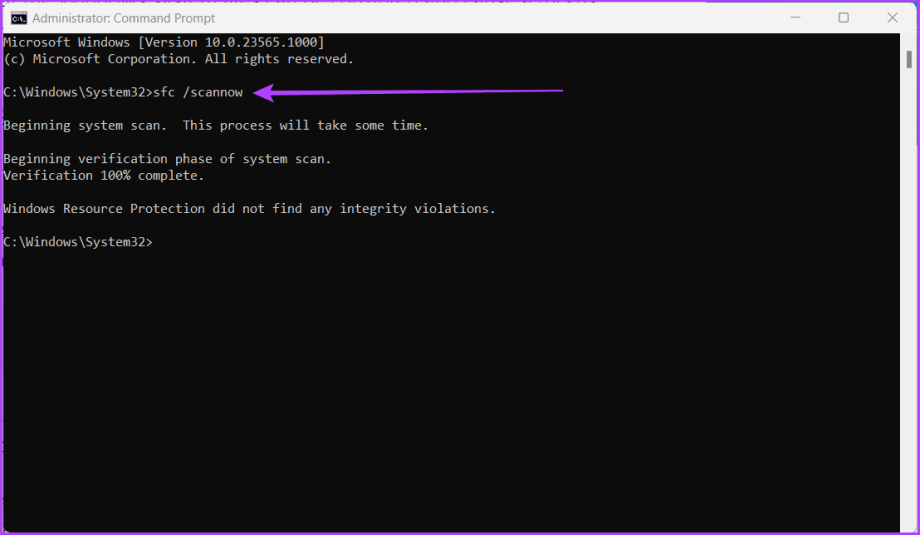
Шаг 2. Введите команду ниже, чтобы запустить сканирование SFC на вашем устройстве, и нажмите Enter на клавиатуре.
sfc /scannow
Шаг 3: Дождитесь завершения процесса. Если ваше приложение начнет работать, вы можете остановиться на этом.
Шаг 4. Если были обнаружены ошибки, но их не удалось исправить, попробуйте выполнить сканирование DISM. Введите любую из следующих команд и нажмите Enter.
Полное сканирование работоспособности: сосредоточьтесь на проверке и устранении повреждений хранилища компонентов.
DISM /Online /Cleanup-Image /RestoreHealth
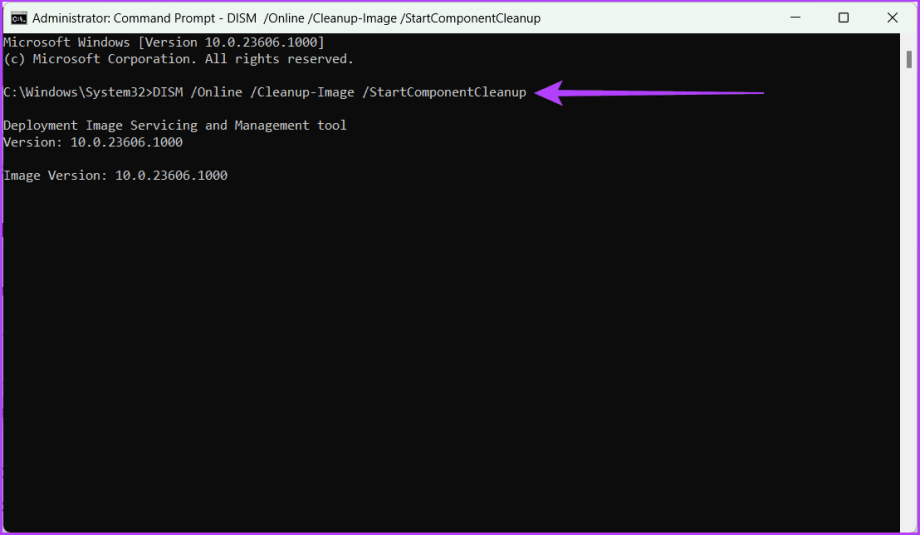
Более быстрое сканирование: в первую очередь проверяет наличие повреждений файлов компонентов в Windows.
DISM /Online /Cleanup-Image /StartComponentCleanup
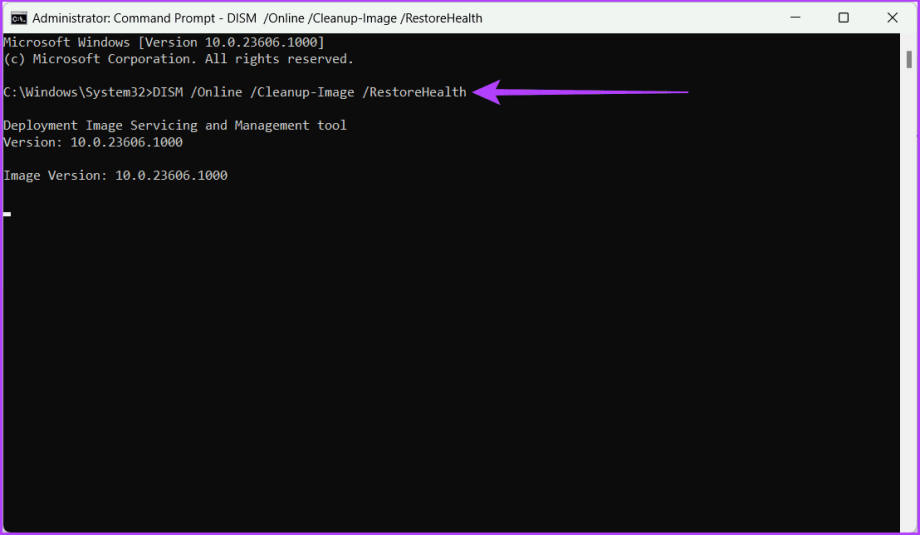
Шаг 5: Проявите терпение, пока сканирование не завершится. После этого закройте командную строку и перезагрузите устройство, чтобы сохранить изменения.
5. Отменить недавние системные изменения.

Если вы недавно меняли настройки на своем устройстве с Windows и теперь сталкиваетесь с такими проблемами, как не загружается msxml.dll, отличным решением будет вернуть ваш компьютер в предыдущее состояние. Этого легко достичь, если вы ранее настроили точку восстановления системы на своем устройстве с Windows 10 или Windows 11.
6. Обновите драйверы устройств.
Очень важно поддерживать актуальность драйверов вашего устройства, поскольку устаревшие или несовместимые драйверы часто являются основными виновниками таких проблем, как отсутствие или отсутствие файла msxml4.dll.
Однако, обеспечив обновление драйверов, особенно тех, которые связаны с графикой, звуком и другими соответствующими компонентами вашей системы, вы можете гарантировать правильное соответствие основных зависимостей для msxml4.dll. Вот как вы можете обновлять свои драйверы.
Шаг 1. Нажмите клавишу Windows+I на клавиатуре, чтобы запустить приложение «Настройки».
Шаг 2. Перейдите в Центр обновления Windows и выберите «Дополнительные параметры».
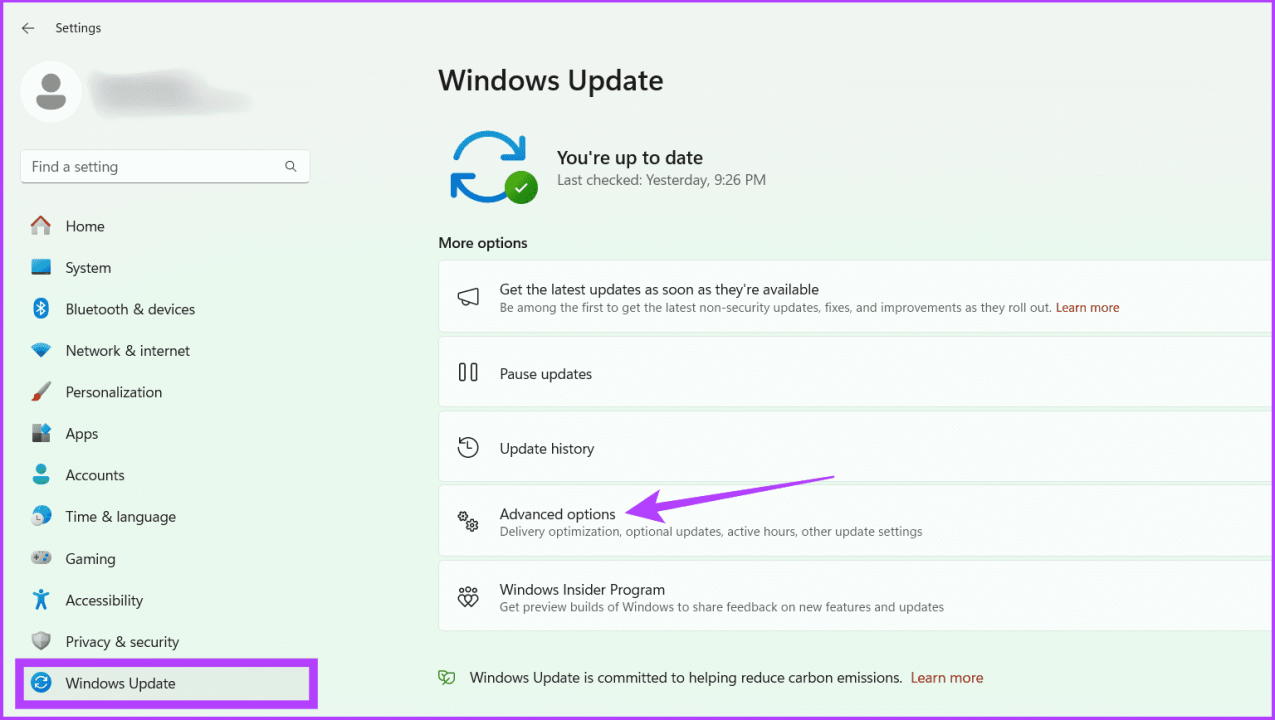
Шаг 3. Нажмите «Дополнительные обновления».
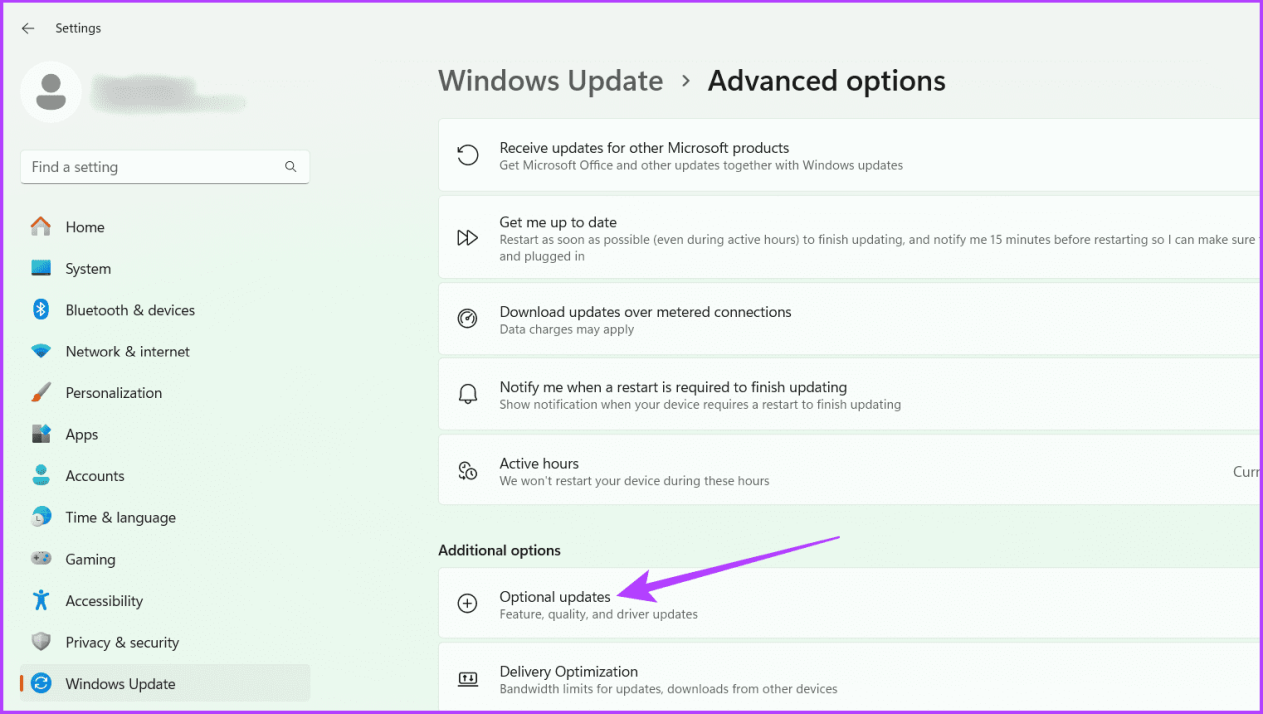
Шаг 4. Если вы видите здесь какие-либо обновления драйверов, нажмите кнопку «Загрузить и установить» рядом с ними.
7. Откат к предыдущей версии драйвера.
Если у вас возникли ошибки с msxml4.dll после обновления драйвера устройства, быстрое решение — вернуть драйвер к предыдущей версии. Вы можете легко сделать это, выполнив простые шаги, представленные ниже.
Примечание. Мы откатываем карту NVIDIA для демонстрации.
Шаг 1. Щелкните правой кнопкой мыши значок Windows и выберите «Диспетчер устройств». Нажмите Да, если будет предложено.
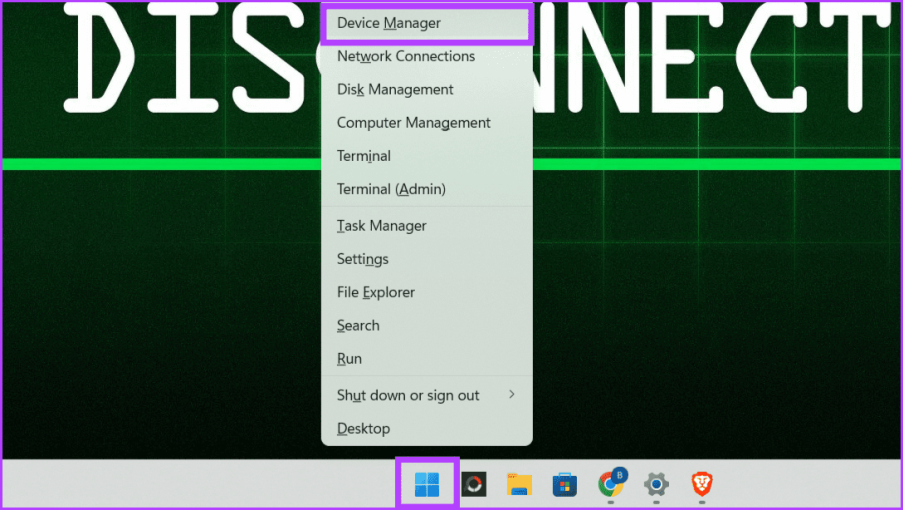
Шаг 2. Найдите драйвер, для которого хотите выполнить откат. Выберите его и щелкните по нему правой кнопкой мыши. Выберите «Свойства» из списка.

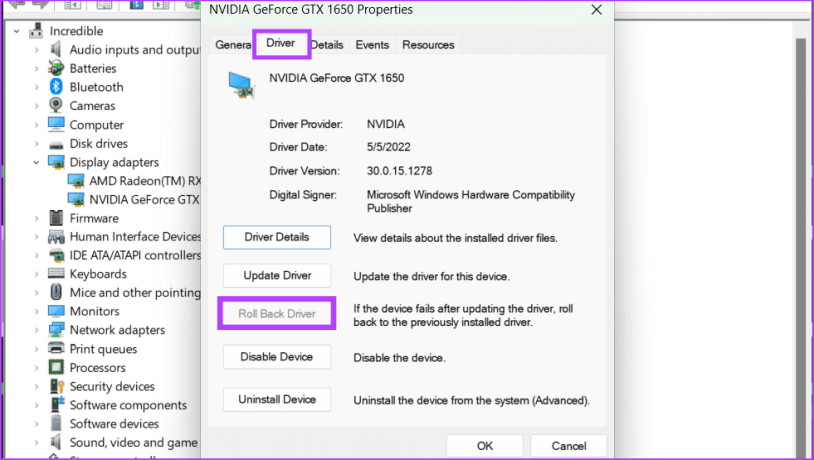
Шаг 3. Перейдите на вкладку «Драйвер» и выберите «Откатить драйвер». Теперь следуйте инструкциям, отображаемым на экране, и сохраните изменения, нажав ОК.
Примечание. Кнопка «Откатить драйвер» становится серой, если более ранняя версия драйвера недоступна.
8. Установите доступные обновления Windows.
Microsoft регулярно отправляет обновления для Windows, которые включают исправления, исправления ошибок и обновления системных файлов, включая файлы DLL, такие как msxml4.dll, которые могут усложнить работу пользователя.
Обновление Windows повышает общую безопасность и производительность вашей системы и является превентивной мерой для предотвращения и решения проблем, связанных с важными системными файлами, такими как msxml4.dll. Вы можете выполнить следующие действия, чтобы обновить свое устройство с Windows:
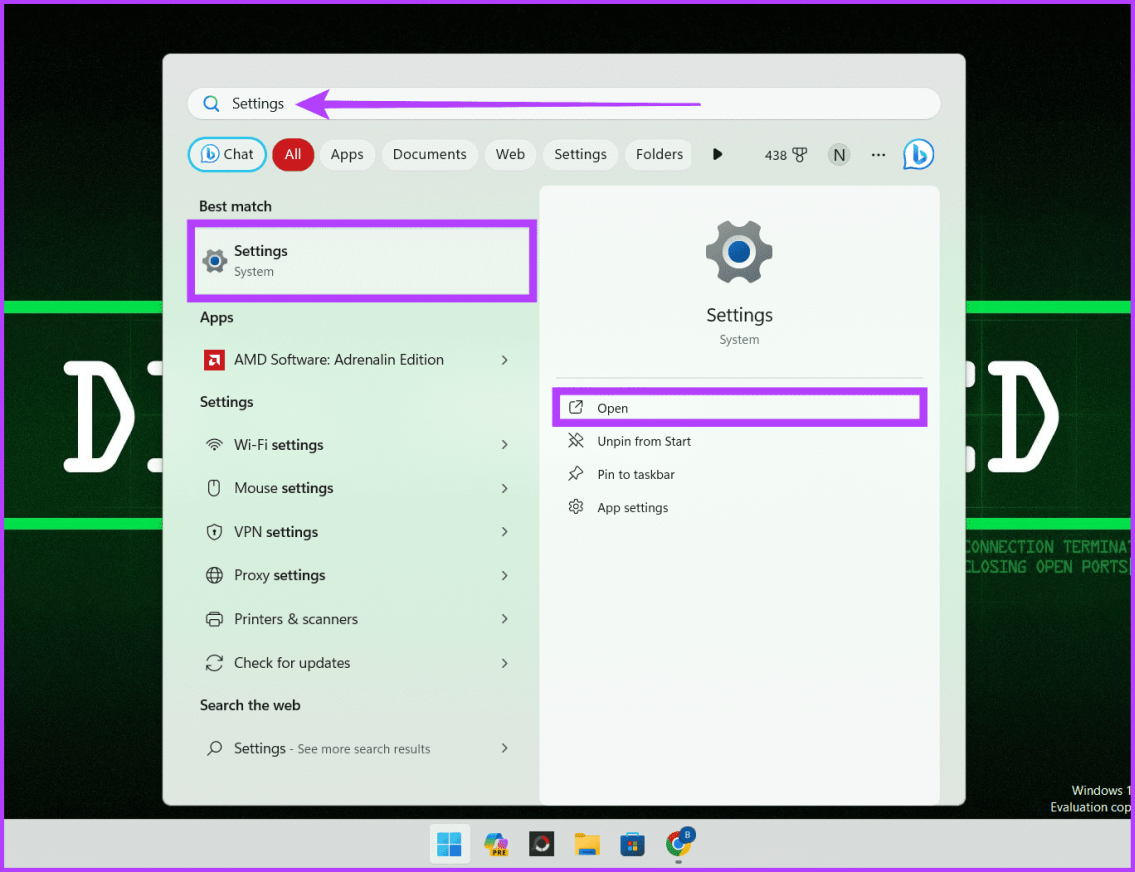
Шаг 1. Щелкните значок Windows, введите «Настройки» в поле поиска и выберите «Открыть».
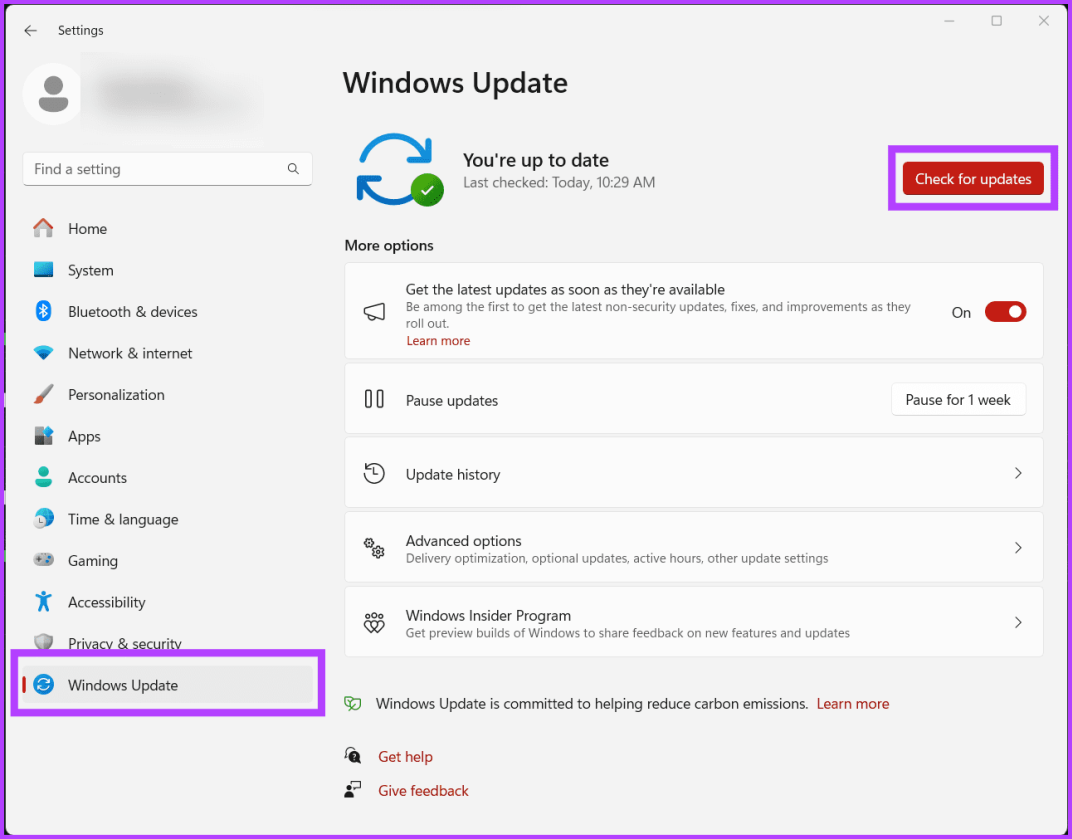
Шаг 2. Перейдите в Центр обновления Windows и нажмите кнопку «Проверить наличие обновлений».
Примечание. Поиск обновлений может занять некоторое время.
Шаг 3. Просто нажмите кнопку «Загрузить и установить» рядом с обновлением, если вы его найдете.
9. Очистите реестр Windows.
Реестр Windows похож на центральную базу данных, в которой хранятся настройки операционной системы и программного обеспечения вашего компьютера. Реестр может собирать устаревшие или испорченные записи при установке, удалении или обновлении программ.
Однако очистка реестра может помочь вам удалить ненужные или поврежденные записи и исправить ошибку «msxml4.dll не найдена или отсутствует».
10. Выполните чистую установку Windows.
Выполнение чистой установки обеспечивает чистую основу для операционной системы, устраняя любые сохраняющиеся проблемы, возникающие из-за конфликтов программного обеспечения, повреждения файлов или предыдущих установок. Это также помогает решить проблемы, связанные с отсутствием файлов DLL, и способствует более стабильной и оптимизированной работе системы.
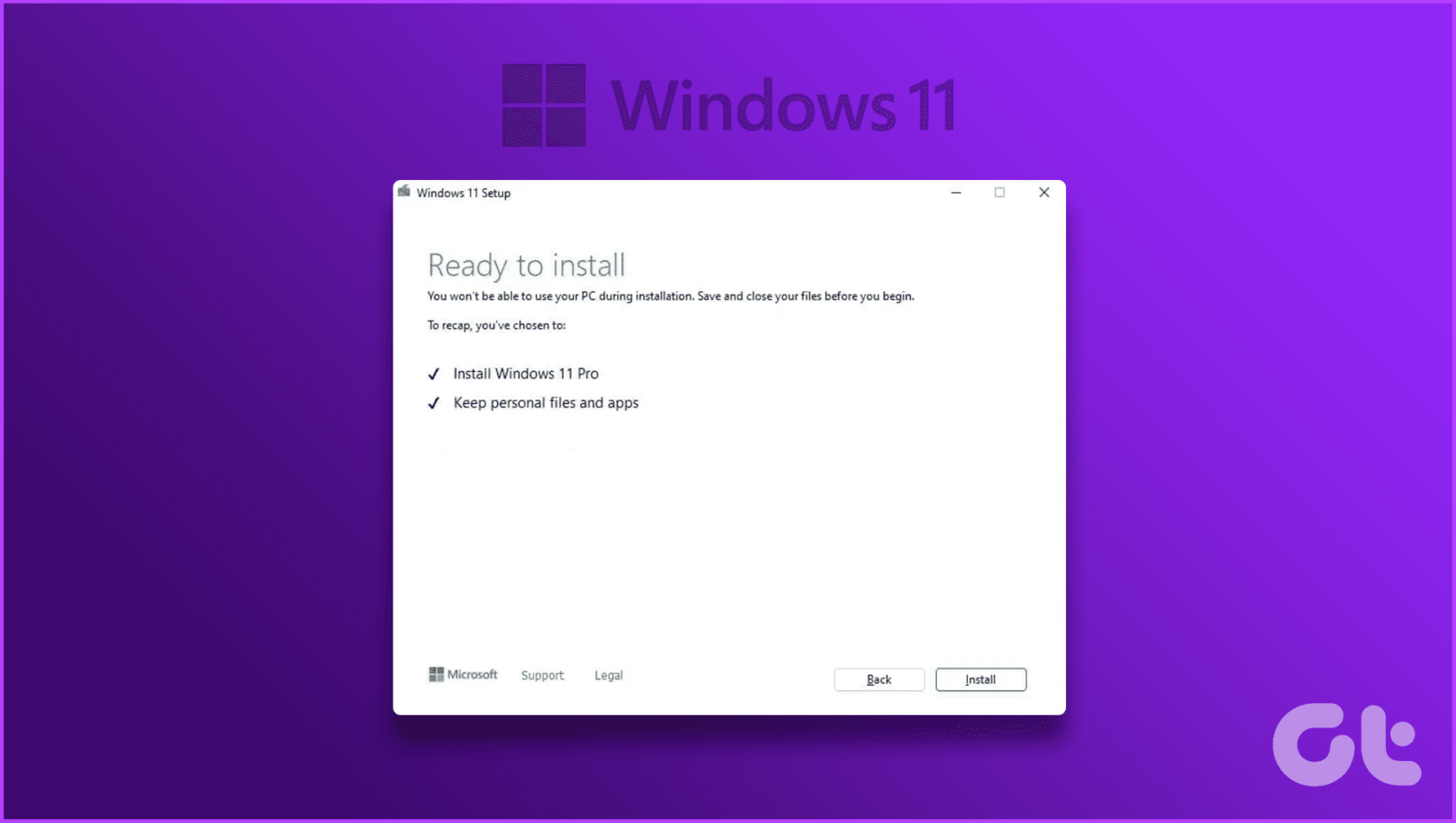
Кроме того, он предлагает комплексное решение, устраняя основные проблемы, которые нелегко устранить путем замены отдельных файлов или исправлений программного обеспечения.
Поддерживайте работу приложения
Отсутствие или отсутствие файла msxml4.dll может повлиять на вашу производительность и вызвать разочарование. Надеемся, что это уже не так, и один из приведенных выше советов решил проблему. Не стесняйтесь комментировать, если вы застряли при выполнении любого из вышеперечисленных исправлений.