Переустановка Windows 11 — отличный способ решить постоянные проблемы. Это дает ОС (операционной системе) новую жизнь, но в настоящее время доставляет немало хлопот. К счастью, Microsoft работает над тем, чтобы упростить работу Центра обновления Windows, что избавит вас от многих проблем. Читать

7 лучших кремов для лица с экстрактом граната
Обновлено: 13.01.2024
Негативные факторы окружающей среды и ежедневные процедуры очищения приводят поверхность кожного покрова к обезвоживанию. Поэтому одним из ключевых моментов в системе ухода за ним является увлажнение. В своих продуктах производители используют различные натуральные компоненты, которые помогают сохранить здоровье и красоту кожи.
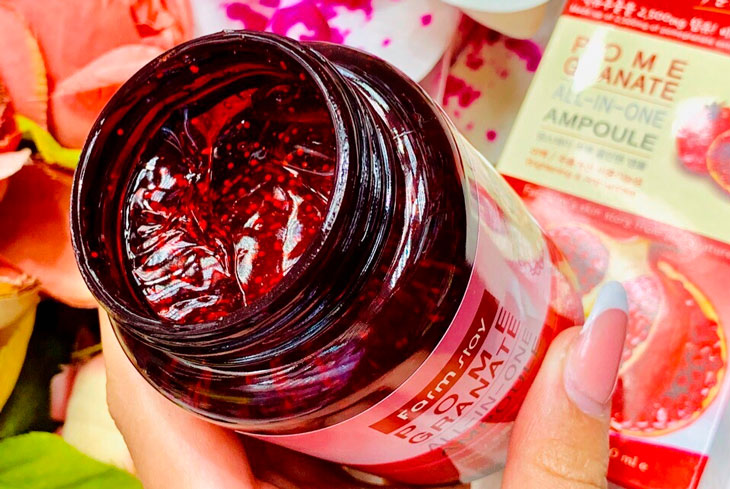
Фото: valmay.ru
Гранат издревле считался символом красоты и молодости. Он богат природными антиоксидантами, витаминами и микроэлементами, поэтому его экстракт широко используется в косметологии.
Основные свойства граната:
- Увлажнение и питание. Способность удерживать влагу в коже помогает предотвратить ее обезвоживание и шелушение.
- Омоложение. Высокое содержание антиоксидантов, предотвращают преждевременное старение. Стимуляция процесса обновления клеток, способствует укреплению и упругости поверхности эпидермиса, а также сокращает появление морщин.
- Защитная функция. Повышает устойчивость кожи к вредному воздействию окружающей среды.
- Успокаивающее действие. Снимает раздражение и уменьшает количество воспалений.
- Восстановление. Фруктовые кислоты помогают отшелушивать ороговевшие клетки и стимулируют естественный процесс обновления кожи. Улучшается ее текстура, она становится более гладкой, снижается пигментация, выравнивается тон.
Перед покупкой средства следует учитывать:
- Состав. Указание экстракта граната в начале списка ингредиентов свидетельствует о его высокой концентрации в креме, что гарантирует его эффективность. Также следует обратить внимание на наличие других полезных компонентов, таких как гиалуроновая кислота, витамины, растительные экстракты и масла.
- Тип кожи. Жирной подойдут средства, которые помогут сбалансировать выработку кожного сала, сухой — увлажняющие продукты с питательными ингредиентами, для снижения воспалений — кремы с травами.
| Рейтинг (2024) | Цены, ₽ | Страна |
|---|---|---|
| 1. Health&Beauty для упругости кожи на основе Граната, SPF20 | от 1100₽ | Израиль |
| 2. Увлажняющий с экстрактом граната FarmStay | от 530₽ | Китай |
| 3. Deoproce Bio Anti-Wrinkle Pomegranate Cream | от 430₽ | Южная Корея |
| 4. Levrana Гранат питательный | от 390₽ | Россия |
| 5. Jigott Pomegranate Shining Cream | от 230₽ | Южная Корея |
| 6. Омолаживающий с экстрактом граната Images | от 320₽ | Китай |
| 7. Невская Косметика Гранатовый | от 130₽ | Россия |
Читайте также: 11 лучших кремов для лица с авокадо
7 Невская Косметика Гранатовый для сухой и чувствительной кожи
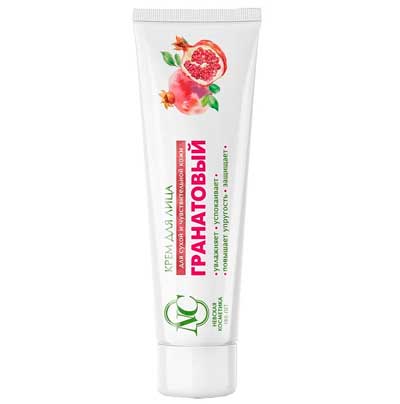
Открывает наш рейтинг крем для лица «Гранатовый» от популярного российского бренда Невская Косметика. Он разработан специально для сухой и чувствительной кожи. Отличается своей уникальной формулой, которая содержит натуральные ингредиенты. Входящий в состав аллантоин снижает раздражение, глицерин питает, а провитамин В5 способствует заживлению и восстановлению эпидермиса.
Средство можно использовать на ежедневной основе. Благодаря легкой текстуре, он легко наносится и быстро впитывается, не оставляет жирного блеска и ощущения пленки на лице. Хорошо увлажняет, делает кожный покров более мягким и гладким. Продукт также способствует улучшению эластичности и тонуса кожи, помогает бороться с возрастными изменениями.
Крем выпускается в тубе объемом 40 мл. Такой формат очень удобен: при хранении занимает меньше места, более практичен в использовании и дольше сохраняет свои свойства. Многие покупательницы остались в восторге от качества, однако некоторые отменили, что очень сухую кожу он увлажняет недостаточно эффективно.
Плюсы:
- Быстро впитывается.
- Делает кожу мягкой.
- Приятный аромат.
- Удобный формат упаковки.
- Невысокая цена.
Минусы:
- Не все довольны степенью увлажнения.
6 Омолаживающий с экстрактом граната Images
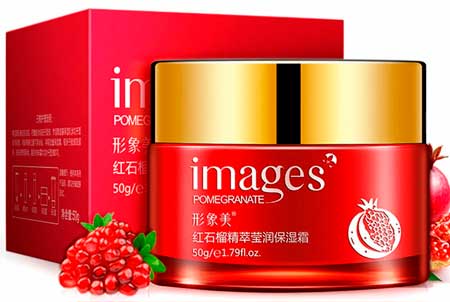
Омолаживающий крем для лица с экстрактом граната от компании Images занимает шестое место в рейтинге. Этот продукт является настоящей находкой для тех, кто ищет эффективное решение для омоложения и улучшения состояния возрастной кожи. Он имеет легкую текстуру, которая моментально впитывается, не оставляет ощущения липкой пленки. Его формула проникает в эпидермис, доставляя в клетки необходимые питательные вещества и увлажняющие компоненты.
Состав обогащен гиалуроновой кислотой, которая насыщает кожный покров влагой и предотвращает обезвоживание. Токоферол повышает тонус и эластичность, сужает поры, разглаживая морщины за счет повышения выработки коллагена. С ним кожа становится более упругой, приобретает естественное здоровое сияние. Средство также осветляет пигментные пятна и выравнивает тон лица.
Продукт выпускается в стеклянной баночке объемом 50 мл. Подойдет всем типам кожи, обладает приятным ароматом, рекомендован для ежедневного применения. Покупательницы оставляют на крем хорошие отзывы, хвалят его за эффективное питание и увлажнение.
Плюсы:
- Омолаживающее действие.
- Увлажнение.
- Приятный аромат.
- Комфортное нанесение.
- Стильный дизайн.
5 Jigott с экстрактом граната для яркости кожи Pomegranate Shining Cream

Пятое место достается Pomegranate Shining Cream от корейского бренда JIGOTT. Продукт создан специально для тех, кто хочет получить здоровое сияние кожи. Он проникает глубоко в клетки, увлажняет поверхность эпидермиса и наполняет необходимыми полезными веществами. Кроме того, средство помогает восстановить естественный баланс воды кожного покрова, предотвратить сухость и шелушение.
Еще одним важным свойством крема является его способность осветлить тусклую и утомленную кожу. Он эффективно борется с пигментными пятнами, выравнивает тон, повышая ее тонус.
Продукт имеет нежирную текстуру средней густоты. Достаточно нанести небольшое количество и аккуратно распределить до полного впитывания. На коже может проявиться блеск, но спустя несколько минут он полностью исчезает, не оставляя ощущения липкости и пленки.
Состав не забивает поры, подходит не только для лица, но также для шеи и зоны декольте. Фасуется в баночки объемом в 70 мл. Такого количества хватает на длительное применение.
Покупательницы отметили приятный аромат, хорошую степень увлажнения, в числе недостатков некоторые указывают на слабый эффект лифтинга.
Плюсы:
- Хорошо увлажняет.
- Экономичный расход.
- Не закупоривает поры.
- Объем.
- Приятный запах.
Минусы:
- Слабый омолаживающий эффект.
4 Levrana Гранат питательный
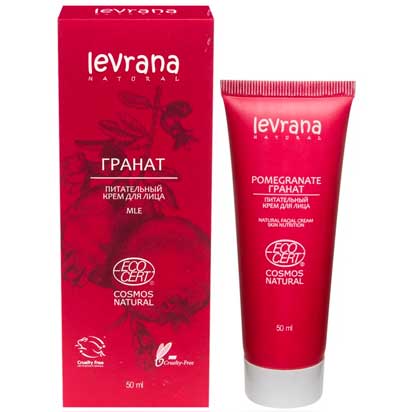
Российская компания Levrana специализируется на производстве продукции из натурального сырья. На четвертой строчке располагается их питательный крем «Гранат. Одно из основных особенностей этого продукта является его состав, богатый питательными и увлажняющими компонентами. В него входят различные масла, которые насыщают дерму витаминами. Экстракты растений оказывают противовоспалительный и заживляющий эффект, тонизируют. Среди компонентов также присутствует глицерин. Он делает кожу более упругой, оказывает омолаживающее действие.
Средство выпускается в тубе объемом 50 мл. Не содержит парабены, силиконы, сульфаты и искусственные красители. Безопасно для ежедневного применения. После использования крема лицо выглядит более свежим и ухоженным.
Покупательницы хвалят продукт за его эффективность. Он смягчает кожу, возвращает упругость, избавляет ее от сухости и шелушений, повышает защитные функции, улучшая цвет лица. После нанесения быстро впитывается, экономно расходуется. К недостаткам многие относят неприятный аромат.
Плюсы:
- Натуральные компоненты в составе.
- Увлажняет.
- Питает.
- Не вызывает раздражений.
- Подходит всем типам кожи.
Минусы:
- Приятный запах.
3 Deoproce Bio Anti-Wrinkle Pomegranate Cream c экстрактом граната
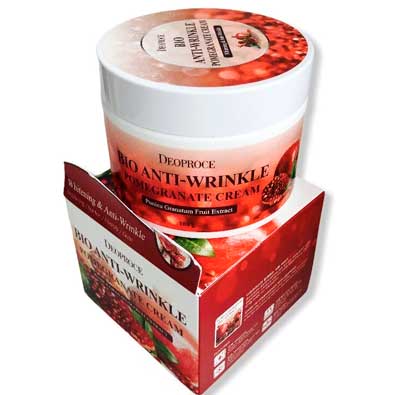
Третью строчку занимает крем для лица c экстрактом граната Bio Anti-Wrinkle Pomegranate Cream корейской марки Deoproce.
Его состав – это уникальное сочетание ингредиентов, способных бороться с морщинами и улучшить внешний вид кожи. Экстракты ягод (черная смородина, черника, малина, ежевика, клюква, голубика) оказывают мощное тонизирующее действие, способствуют сужению пор, выравнивают цвет лица. Выступая в качестве природного антиоксиданта эти компоненты стимулируют кровообращение, запускают процесс обновления клеток, благодаря чему замедляется процесс появления новых морщин, кроме этого повышаются защитные функции эпидермиса. Таким образом, кожный покров меньше реагирует на негативное воздействие окружающей среды, быстрее излечивается от воспалительных процессов.
Действие крема также направлено на питание и увлажнение. Регулярное применение помогает смягчить кожу, вернуть ей упругость и здоровое сияние. Средство выпускается в баночке объемом 100 мл. Его можно использовать каждый день, наносить на область декольте, шеи и лицо.
Плюсы:
- Приятная текстура.
- Легкое нанесение.
- Аромат.
- Большой объем.
- Эффективность.
2 Увлажняющий с экстрактом граната FarmStay
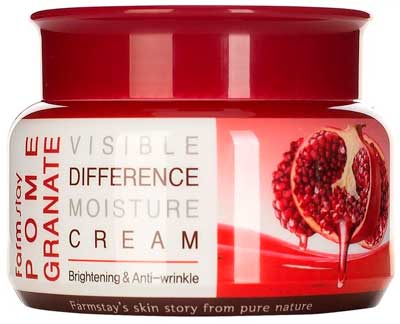
Продолжает рейтинг еще один корейский бренд. FarmStay предлагает широкий ассортимент средств для ухода за кожей лица и тела, включая кремы, маски, тоники и сыворотки. Это продукция высокого качества, объединяющая в себе натуральные ингредиенты и инновационные решения, дающие видимый эффект.
Увлажняющий крем для лица с экстрактом граната создан для глубокого увлажнения сухой кожи, придания ей здорового и сияющего вида. Его состав насыщен компонентами, которые не только питают, но и оказывают положительное воздействие при первых признаках старения. Ниацинамид и экстракт центеллы устраняют следы возрастных изменений, удаляют пигментацию, уменьшая глубину и количество морщинок, возвращая тонус и упругость. За поддержание водного баланса в клетках отвечает глицерин. Пчелиный воск известен своими смягчающими и защитными свойствами.
Средство обладает нежной текстурой и приятным ароматом. Быстро впитывается, не оставляя липкости и маски на лице. Не содержит сульфаты, подходит всем типам кожи, экономично расходуется.
Плюсы:
- Избавляет от сухости.
- Устраняет шелушения.
- Тающая текстура.
- Экономичный расход.
- Аромат.
Минусы:
- Цена.
1 Health&Beauty для упругости кожи на основе Граната, SPF20

На первом месте находится продукт израильской компании HEALTH&BEAUTY. В производстве бренд использует только передовые технологии, а в своих формулах применяет минералы Мертвого Моря.
В наш рейтинг вошел крем на основе граната для упругости кожи. Он содержит высокую концентрацию активных ингредиентов, которые проникают в эпидермис и запускают процесс восстановления клеток. Оказывает комплексное воздействие, обеспечивает восстановление и омоложение кожи.
Продукт выпускается в баночке, объем которой составляет 50 мл. Предназначен для регулярного ухода, не содержит парабены и спирт. Состав богат натуральными компонентами, в т.ч. растительными экстрактами, которые обладают успокаивающим и противовоспалительным действием. Глицерин способствует удержанию влаги и смягчает кожу, аргана повышает упругость и тонус.
Крем подойдет для использования в летний период. Наличие SPF20 позволяет защитить кожный покров от вредного воздействия ультрафиолетовых лучей. Это особенно важно для сохранения молодости кожи и предотвращения ее преждевременного старения.
Плюсы:
- Эффективно увлажняет.
- Быстро впитывается.
- Нежная консистенция.
- Приятный аромат.
- Защищает от солнца.
Минусы:
- Высокая стоимость.
Какой крем для лица с экстрактом граната лучше выбрать
Кремы для лица с экстрактом граната могут быть настоящими спасителями для кожи. Однако для того, чтобы добиться наилучшего эффекта необходимо правильно подобрать продукт.
Если поверхность эпидермиса обезвожена и нуждается в интенсивном питании, можно обратить внимание на средство от Невской Косметики. Его формула дополнительно обогащена провитамином В5, глицерином и аллантоином, благодаря чему кожный покров смягчается, избавляясь от сухости и шелушений. Компания FarmStay включила в состав пчелиный воск, действие которого направлено не только на увлажнение, но и защиту.
Омолаживающий крем от Images борется с первыми признаками увядания. Bio Anti-Wrinkle Pomegranate Cream содержит целый комплекс из экстрактов ягод, которые активно борются с морщинками, избавляют от возрастной пигментации и тонизируют.
Pomegranate Shining Cream от JIGOTT обеспечивает всесторонний уход, увлажнение, питание и осветление, делает кожу молодой, здоровой и привлекательной.
Любителей натуральной косметики наверняка сможет заинтересовать продукт компании Levrana. В его составе содержится множество масел и растительных ингредиентов.
Средство от HEALTH&BEAUTY разработано для повышения упругости кожи, кроме этого оно эффективно защищает ее от воздействия УФ-лучей, предотвращая преждевременное старение.
Удачных покупок!
The post 7 лучших кремов для лица с экстрактом граната appeared first on Рейтинги, подборки и список лучшего.
Source: spasibovsem.ru krasota-i-zdorove
Аргентинцам разрешат легализовать криптовалюты
Аргентинцам разрешат легализовать криптовалюты без предоставления дополнительных документов об их происхождении. Закон об основах и отправных точках свободы Аргентины упоминает криптовалюту среди активов, которые налогоплательщик может легализовать без предоставления какой-либо «дополнительной документации» об их происхождении.
Закон об основах и отправных точках свободы аргентинцев был представлен Аргентинскому Конгрессу. Законопроект на 351 странице содержит несколько реформ в налоговой, трудовой, уголовной, энергетической и избирательной сферах, что положило начало реформистской программе Милея.
Аргентинцам разрешат легализовать криптовалюты без предоставления дополнительных документов об их происхождении
Законопроект содержит некоторые упоминания криптовалюты в отношении процедур уплаты налогов. В разделе, посвященном так называемой «схеме регуляризации активов», в документе перечислены виды активов, которые налогоплательщик может легализовать без предоставления какой-либо «дополнительной документации» об их происхождении.
Все, что налогоплательщику придется платить в рамках такой схемы регуляризации, — это фиксированный налог на активы: 5%, если он декларирует владения до конца марта 2024 года, 10%, начиная с апреля и до конца июня 2024 года, и 15%, если он декларирует владения до конца марта 2024 года. % начиная с июля и до конца сентября.
Ранее, в декабре, Диана Мондино, министр иностранных дел, международной торговли и культов Аргентины, заявила, что указ, направленный на экономическую реформу и дерегуляцию, разрешит использовать Биткоин в стране при определенных условиях.
В указе «Основы реконструкции аргентинской экономики», принятом 20 декабря, криптовалюта конкретно не упоминается, но включены положения, согласно которым должники могут платить в валютах, не признанных законным платежным средством в Аргентине.
Хавьер Милей пришел к власти на фоне продолжающейся инфляции по всей стране. Президент Аргентины однажды назвал Биткоин движением к «возвращению денег их первоначальному создателю — частному сектору». С момента вступления в должность он публично не говорил о цифровых активах.
Отметим, что в стране уже начались протесты против жестких экономических мер со стороны правительства нового президента. Вполне возможно, что властям придется корректировать свою программу.
Подпишись на Tелеграм канал! Будь в курсе последних новостей криптомира. Не пропустить грядущий бычий цикл в крипте. Регулярная БЕСПЛАТНАЯ АНАЛИТИКА. Для всех подписчиков сообщества! Переходи по ссылке прямо сейчас!
Автор: Вадим Груздев, аналитик Freedman Сlub Crypto News
Сообщение Аргентинцам разрешат легализовать криптовалюты появились сначала на Freedman Сlub News: Все новости о Bitcoin, Криптовалютах, Blockchain, ICO.
Источник: freedmanclub.com
За пользователями аппаратного кошелька Ledger ведется слежка
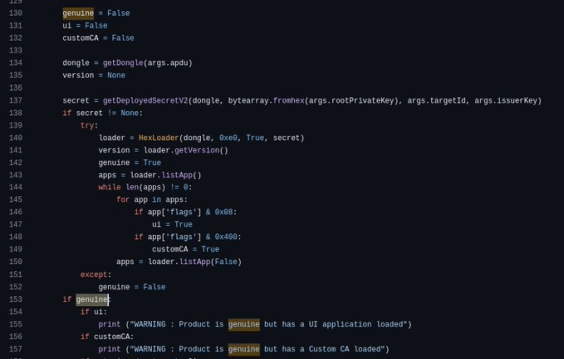
Программное обеспечение Ledger Live для аппаратных криптокошельков Ledger собирает данные о пользователях и приложениях. Об этом сообщил разработчик REKTbuildr.
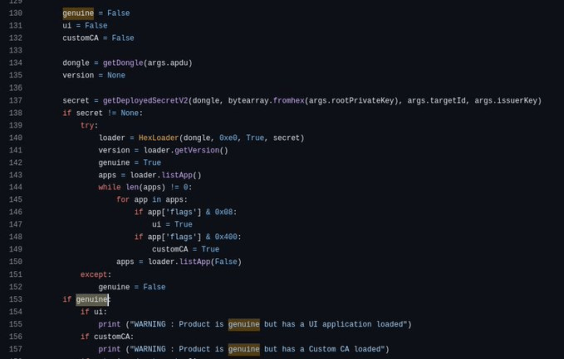
REKTBuilder проанализировал исходный код программного обеспечения устройства EKTBuilder на языке Python и предположил, что оно осуществляет «проверку подлинности устройства» при каждом подключении кошелька Ledger к компьютеру или телефону.
По мнению REKTBuilder, данную проверку проходят все приложения, установленные на устройстве, что позволяет Ledger определить, какие сети использует владелец кошелька.
За пользователями аппаратного кошелька Ledger ведется тотальная слежка
Разработчик отметил, что в Lеdger Live встроена проверка в ходе процедуры листинга приложений. Эта проверка выполняется при установке, обновлении приложений или прошивке, и, несмотря на удаление части отслеживающего кода в Lecce Libre, слежка все равно осуществляется, как сообщено в социальной сети.
В начале декабря REKTBuilder заявил о записи криптовалютных балансов пользователей Lеdger Live. В ответ на это была выпущена альтернатива Ledger Live с открытым исходным кодом, не содержащая трекеров, под названием «Lecce Libre».
Теперь REKTBuilder сообщает об обнаружении более серьезной проблемы конфиденциальности в Lеdger Live. Он выяснил, что несколько строк кода содержат фразу «genuine check» (подлинность проверки). При добавлении фразы «tracing prints» (отслеживание отпечатков) в этот код, устройство не запускается в процессе проверки. Это привлекло внимание разработчика, и REKTBuilder продолжил расследование.
Он обнаружил, что фактическая проверка встроена в подпрограмму listApps. REKTBuilder утверждает, что Ledger может использовать эту проверку для определения времени и даты подключения пользовательского устройства. Попытка удалить этот код привела к неработоспособности программного обеспечения.
REKTBuilder отметил, что отключение удаленного отслеживания невозможно, и если попытаться сделать это, кошелек становится неисправным. Это означает, что при каждом подключении устройства Lеdger узнает личность пользователя и информацию об установленных приложениях.
Напомним, недавно компания Ledger обещала возместить убытки пользователей, пострадавших в результате хакерской атаки на ее аппаратные устройства.
В октябре компания также представила функцию восстановления сид-фразы криптокошелька, части которой хранятся сторонними держателями, вызвавшую бурное обсуждение в криптосообществе.
Ранее криптовалютные сервисы оказались под угрозой из-за взлома кода кошелька Ledger. Кодовая библиотека LedgerConnect, которую используют для авторизации многие крупные криптосервисы, была скомпрометирована хакером, что позволило ему внедрить в код вредоносный смарт-контракт, позволяющий списывать все средства с кошелька пользователей при взаимодействии с ним.
Подпишись на Tелеграм канал! Будь в курсе последних новостей криптомира. Не пропустить грядущий бычий цикл в крипте. Регулярная БЕСПЛАТНАЯ АНАЛИТИКА. Для всех подписчиков сообщества! Переходи по ссылке прямо сейчас!
Автор: Вадим Груздев, аналитик Freedman Сlub Crypto News
Сообщение За пользователями аппаратного кошелька Ledger ведется слежка появились сначала на Freedman Сlub News: Все новости о Bitcoin, Криптовалютах, Blockchain, ICO.
Источник: freedmanclub.com
Где хранятся документы или изображения WhatsApp на iPhone и Android
В нашей повседневной жизни WhatsApp стал нашей любимой платформой. Он не только идеально подходит для отправки текстовых сообщений, но также позволяет нам легко обмениваться фотографиями, видео и важными документами, а также делиться забавными мемами и веселыми GIF-файлами. Но где документы или изображения WhatsApp хранятся на вашем телефоне Android или iPhone? И как их найти? Найдите ответ в этом посте.
Возможно, вам захочется найти фотографии или документы WhatsApp, которыми можно поделиться с другими. Или просмотреть все медиафайлы, которые вы получили в WhatsApp. Какой бы ни была причина, давайте выясним папку WhatsApp, в которой хранятся изображения, видео, PDF-файлы и т. д. на iPhone и Android.
Где хранятся изображения и видео WhatsApp на iPhone
По умолчанию изображения и видео, которые вы получаете в WhatsApp, хранятся на серверах WhatsApp. Они не будут отображаться ни в приложении «Фотографии», ни в приложении «Файлы». Вы можете получить к ним доступ только из чатов WhatsApp.
Однако WhatsApp предоставил настройку, известную как «Сохранить в фотопленке», которая автоматически сохраняет изображения и видео WhatsApp в приложении «Фотографии». Вам нужно включить его один раз. Или, если вы не хотите это включать, вручную сохраните изображения или видео WhatsApp на своем iPhone. Давайте рассмотрим оба метода.
Автоматически сохранять фотографии или видео WhatsApp на iPhone
Параметр «Сохранить в фотопленку» в WhatsApp автоматически сохраняет загруженные изображения и видео из WhatsApp в приложении «Фото». Получив изображение в WhatsApp, вы найдете его в разделе «Библиотека» приложения «Фотографии», если вы включили настройку «Сохранить в фотопленке».
Вы также можете просмотреть все фотографии и видео WhatsApp в одном месте в альбоме WhatsApp. Чтобы получить к нему доступ, нажмите вкладку «Альбомы» в приложении «Фотографии» и найдите папку WhatsApp.
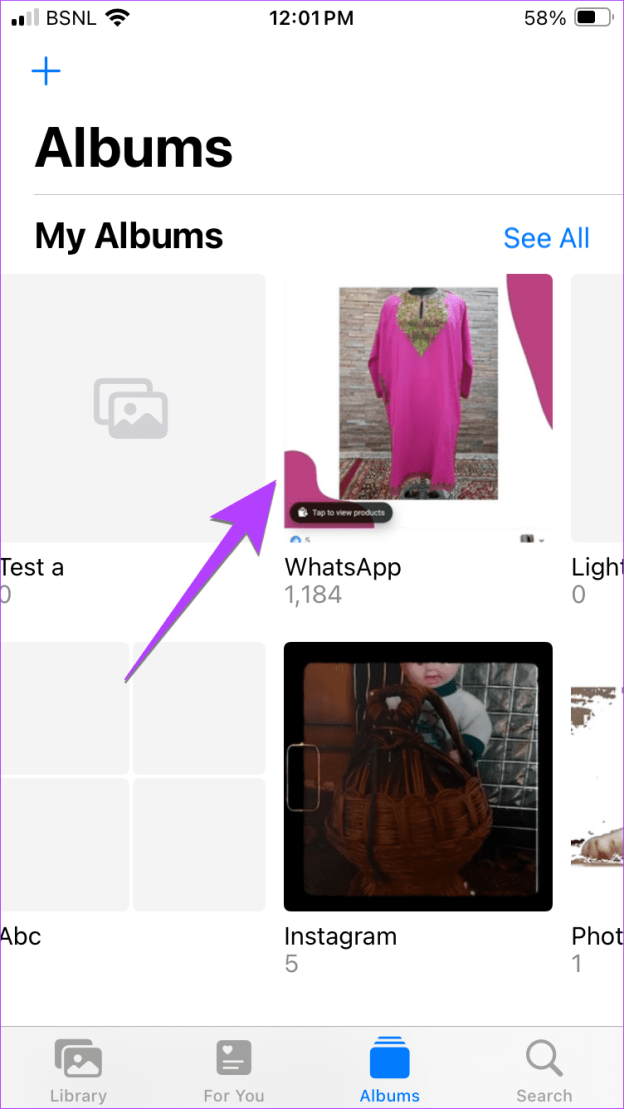
Совет. Узнайте, как синхронизировать библиотеку Apple Photos с Google Photos.
Чтобы включить настройку «Сохранить в фотопленке» в WhatsApp, выполните следующие действия:
Шаг 1. В приложении WhatsApp на iPhone нажмите вкладку «Настройки».
Шаг 2. Перейдите в раздел «Чаты» и включите переключатель рядом с пунктом «Сохранить в фотопленке».
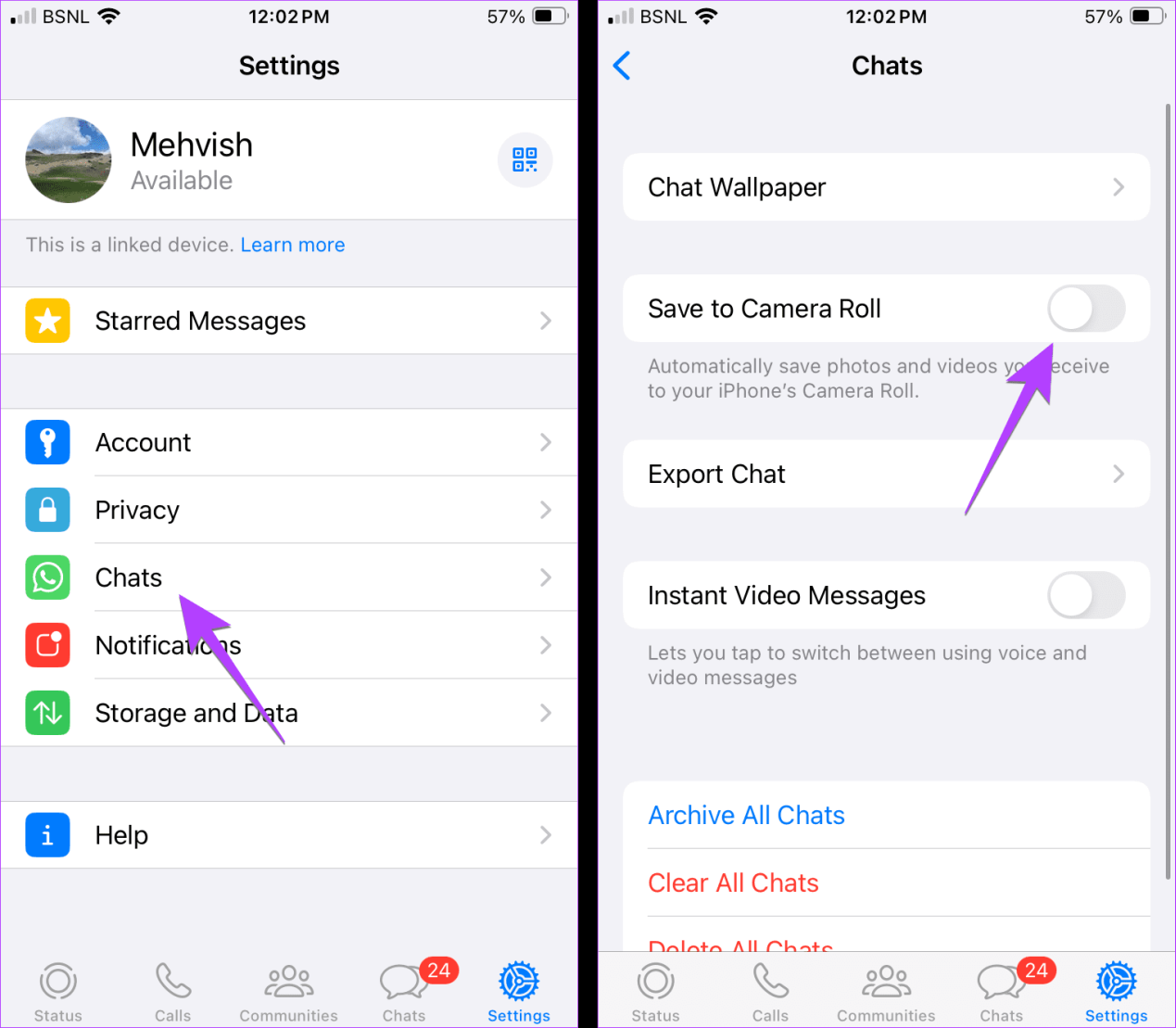
Теперь все фотографии и видео, которые вы получите в будущем, будут отображаться в приложении «Фото» на вашем iPhone. Если фотографии WhatsApp по-прежнему не отображаются в приложении «Фото», убедитесь, что у WhatsApp есть разрешение на хранение. В настройках iPhone перейдите в WhatsApp > Фотографии. Дайте разрешение.
Совет для профессионалов: чтобы сэкономить место на вашем iPhone, лучше всего отключить автоматическую загрузку мультимедиа. Вам нужно будет вручную нажать на полученный медиафайл, чтобы сохранить его в приложении «Фотографии», что позволит вам сохранить только тот медиафайл, который вам нужен. Чтобы отключить автоматическую загрузку мультимедиа, перейдите в «Настройки WhatsApp», затем «Хранилище и данные». Нажмите «Фотографии» и выберите «Никогда». Аналогично сделайте то же самое для аудио, видео и документов.
Сохранение изображений или видео из WhatsApp на iPhone вручную
Если вы не хотите сохранять все изображения из WhatsApp на своем iPhone, вы можете отключить опцию «Сохранить в фотопленке» и вручную сохранить изображения из WhatsApp в локальное хранилище вашего iPhone. После сохранения в локальном хранилище используйте его в других приложениях, таких как электронная почта и т. д.
Выполните следующие действия, чтобы вручную сохранить изображения WhatsApp на вашем iPhone:
Шаг 1. Откройте чат WhatsApp, из которого вы хотите сохранить изображение или видео, на своем iPhone.
Шаг 2: Нажмите на полученную фотографию, чтобы открыть ее в полноэкранном режиме.
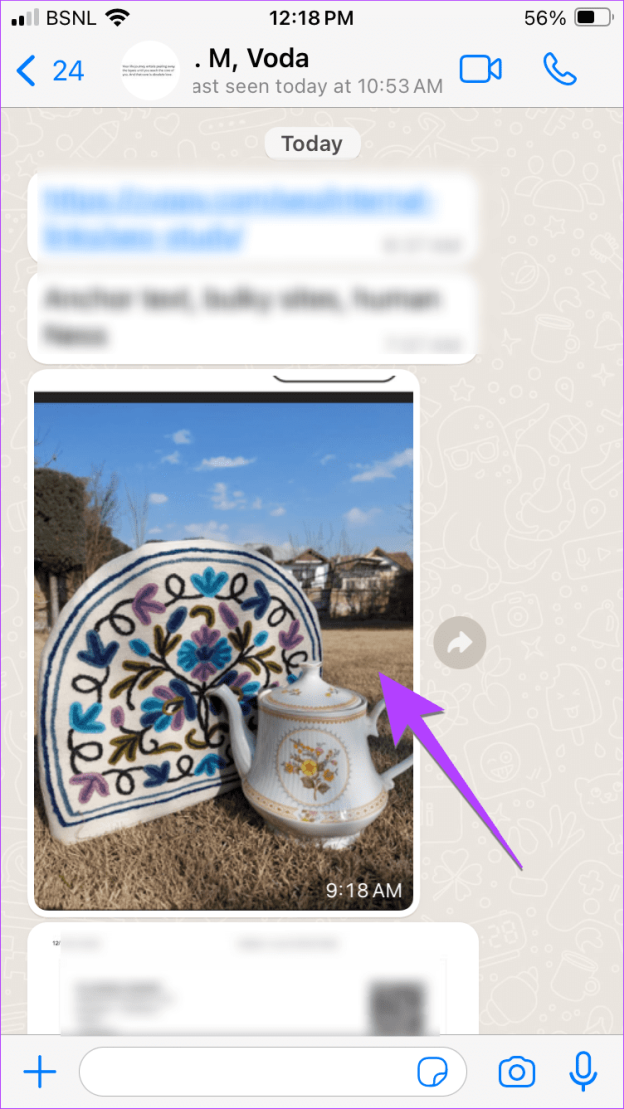
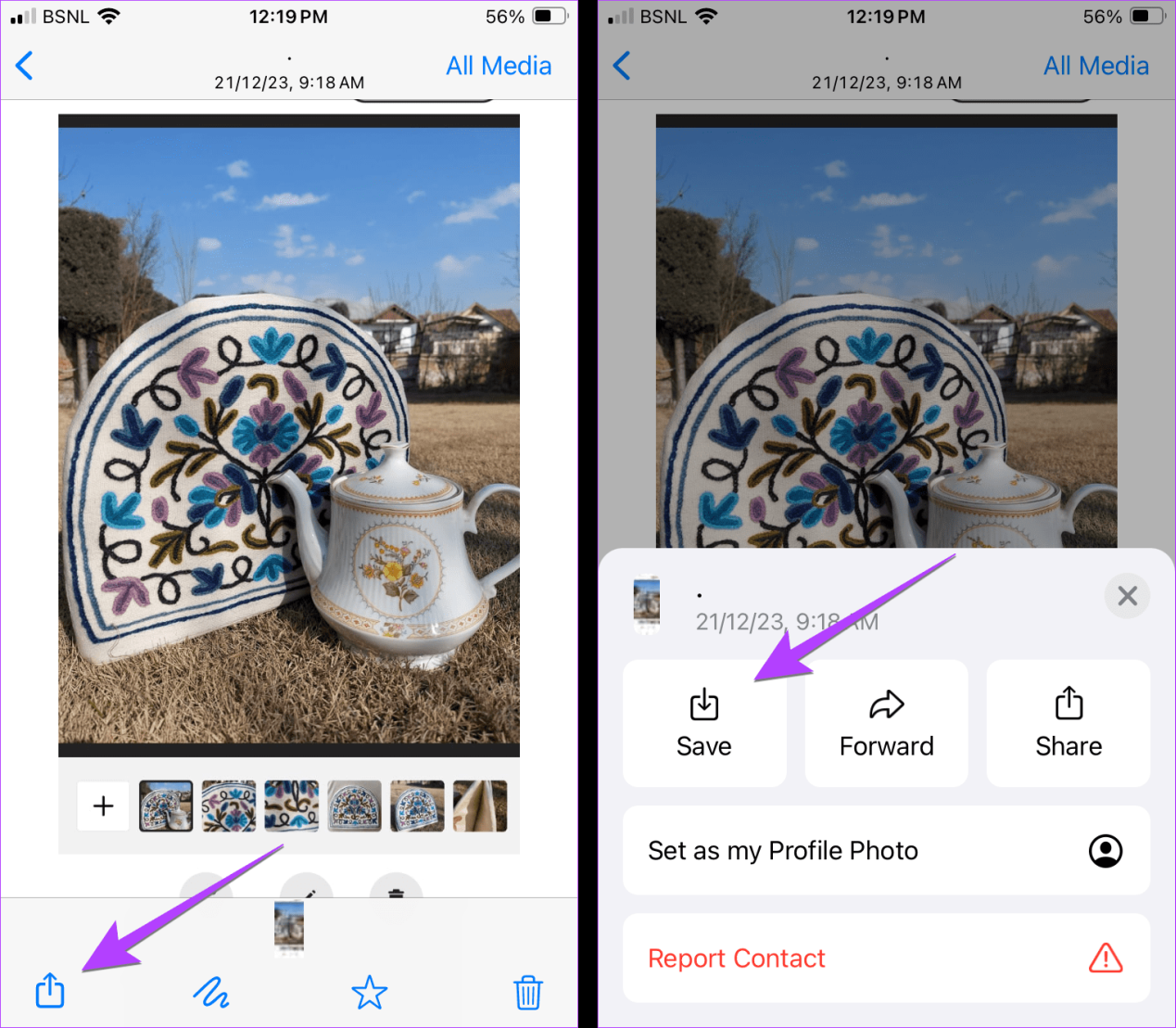
Шаг 3. Нажмите значок «Поделиться», а затем «Сохранить», чтобы загрузить изображение или видео в приложение «Фото» на iPhone.
Где документы WhatsApp, такие как PDF-файлы, хранятся на iPhone
Как и изображения, документы WhatsApp по умолчанию хранятся только на серверах WhatsApp, а не в локальном хранилище вашего iPhone. Таким образом, вы найдете их внутри каждого чата, а не в приложении «Файлы».
Но вы можете вручную сохранить документы WhatsApp на свой iPhone, как показано ниже.
Как сохранить документы WhatsApp на iPhone
Предположим, вы получили PDF-файл в WhatsApp от одного из своих друзей. Теперь вы хотите отправить этот файл как вложение вместе с некоторыми другими документами.
Для этого вам необходимо сначала загрузить PDF-файл WhatsApp на свой iPhone. После загрузки он отобразится в собственном файловом менеджере, то есть в приложении «Файлы» на вашем iPhone.
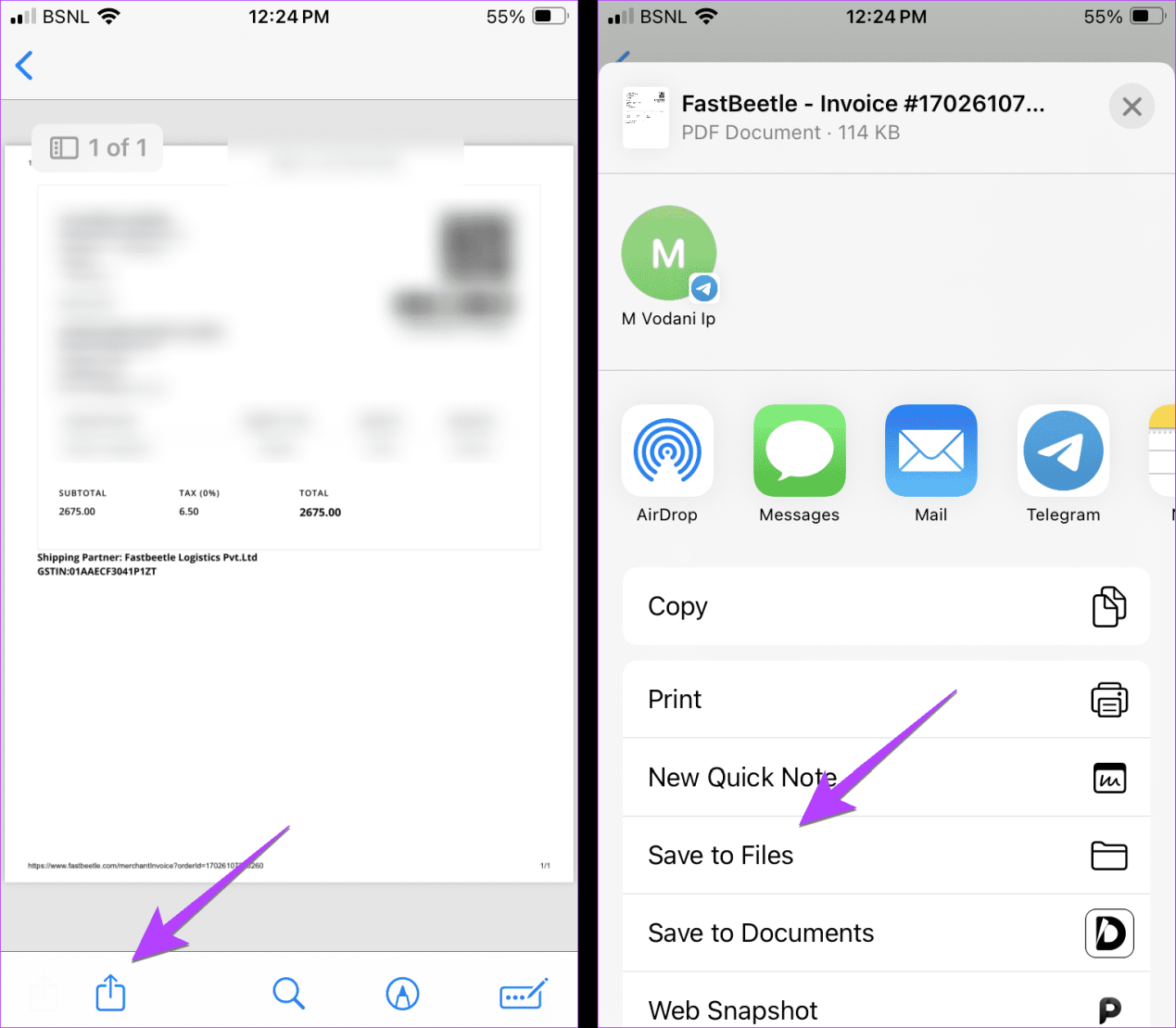
Выполните следующие действия, чтобы сохранить документы WhatsApp в приложении «Файлы» на iPhone:
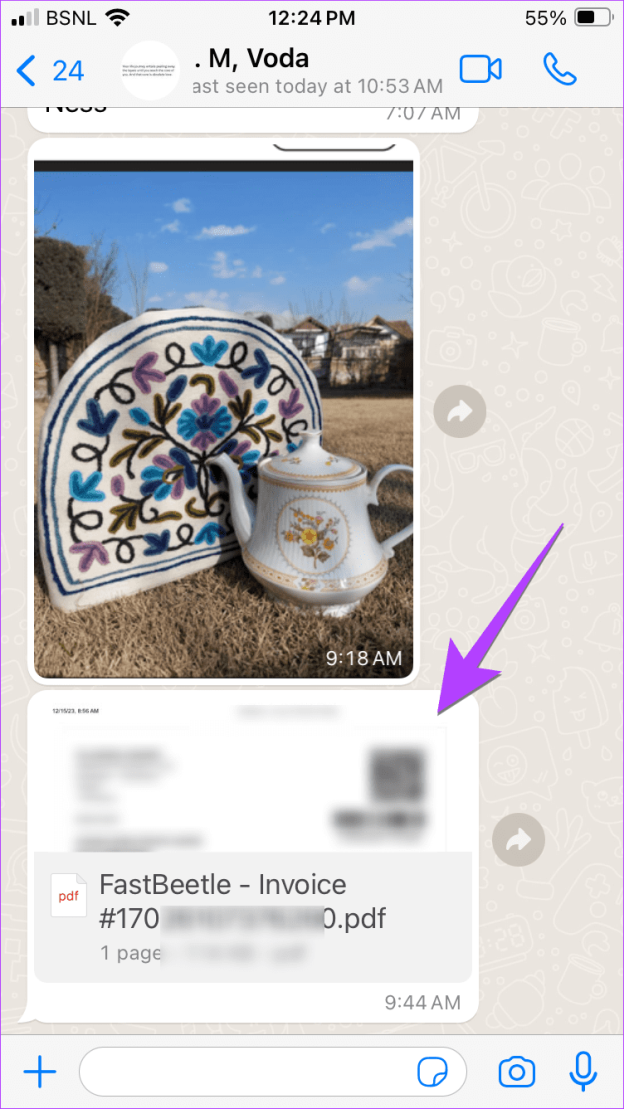
Шаг 1: Откройте чат WhatsApp с документом.
Шаг 2: Нажмите на документ, чтобы открыть его в полноэкранном режиме.
Шаг 3. Нажмите значок «Поделиться» внизу и выберите «Сохранить в файлы».
Где хранятся изображения WhatsApp на устройствах Android
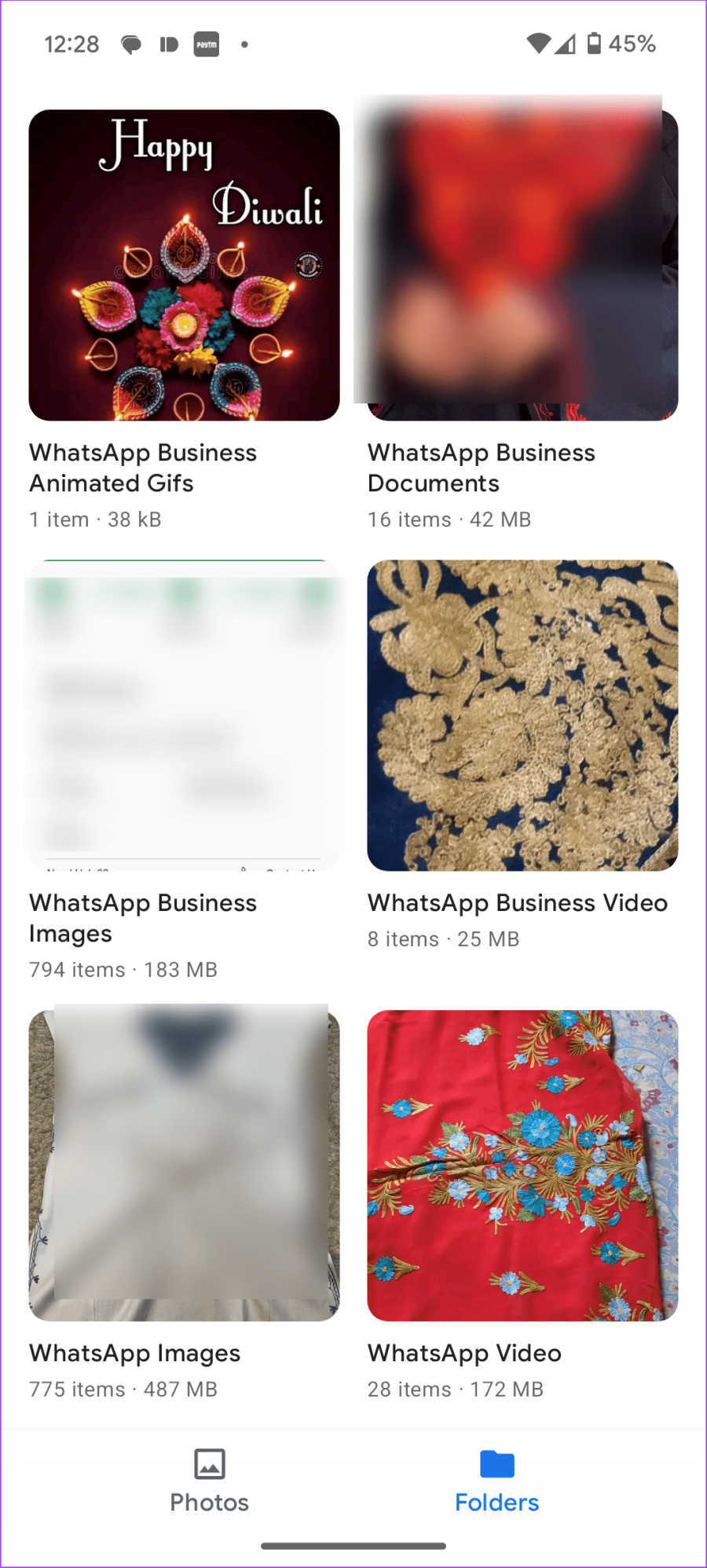
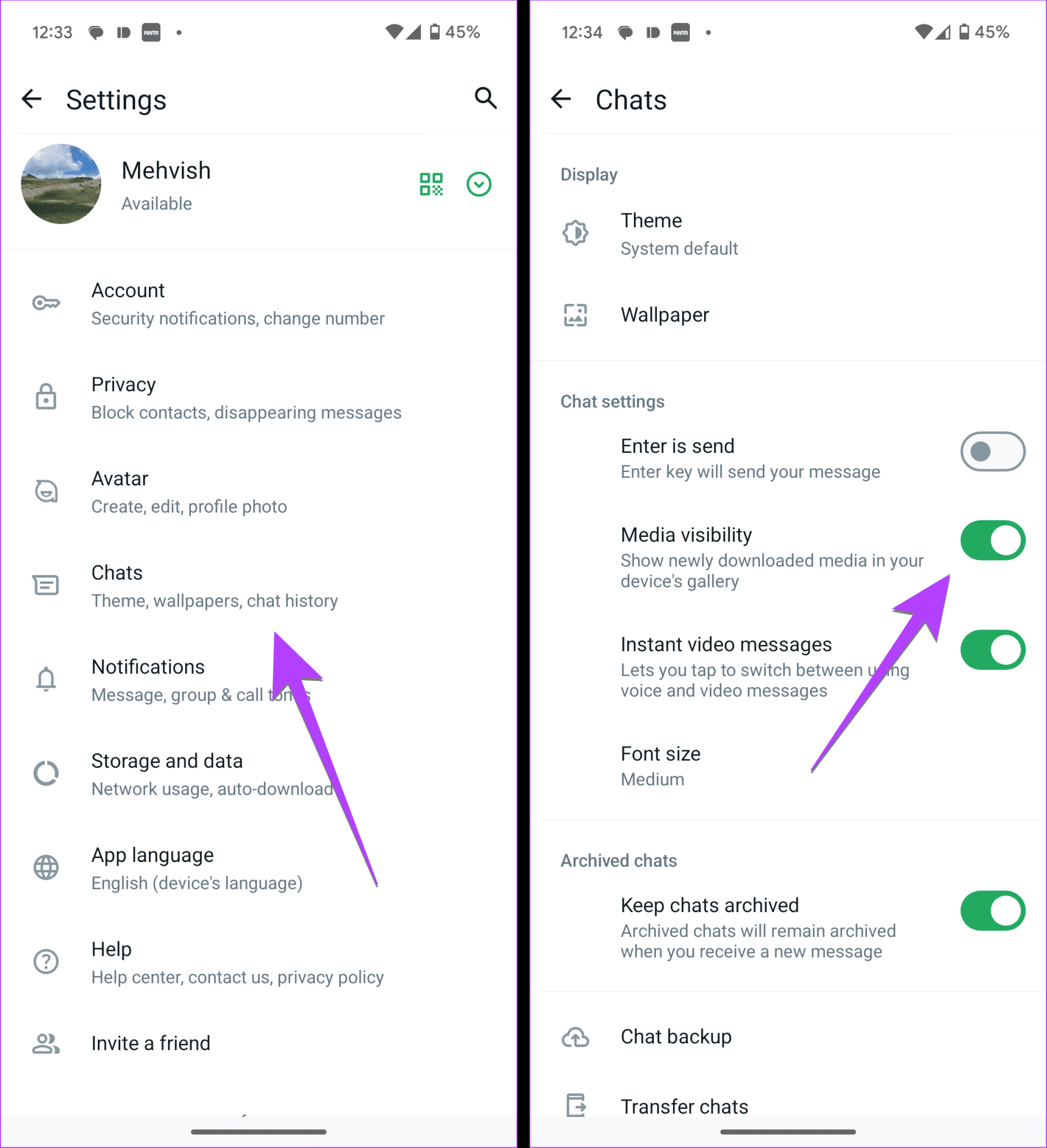
Изображения, которые вы получаете в WhatsApp на Android, хранятся как на серверах WhatsApp, так и в локальном хранилище. Вы найдете их в чате WhatsApp, приложении «Галерея» и папке в диспетчере файлов. В приложении «Галерея» вы найдете изображения WhatsApp в папке «Изображения WhatsApp» и видео в папке «Видео WhatsApp».
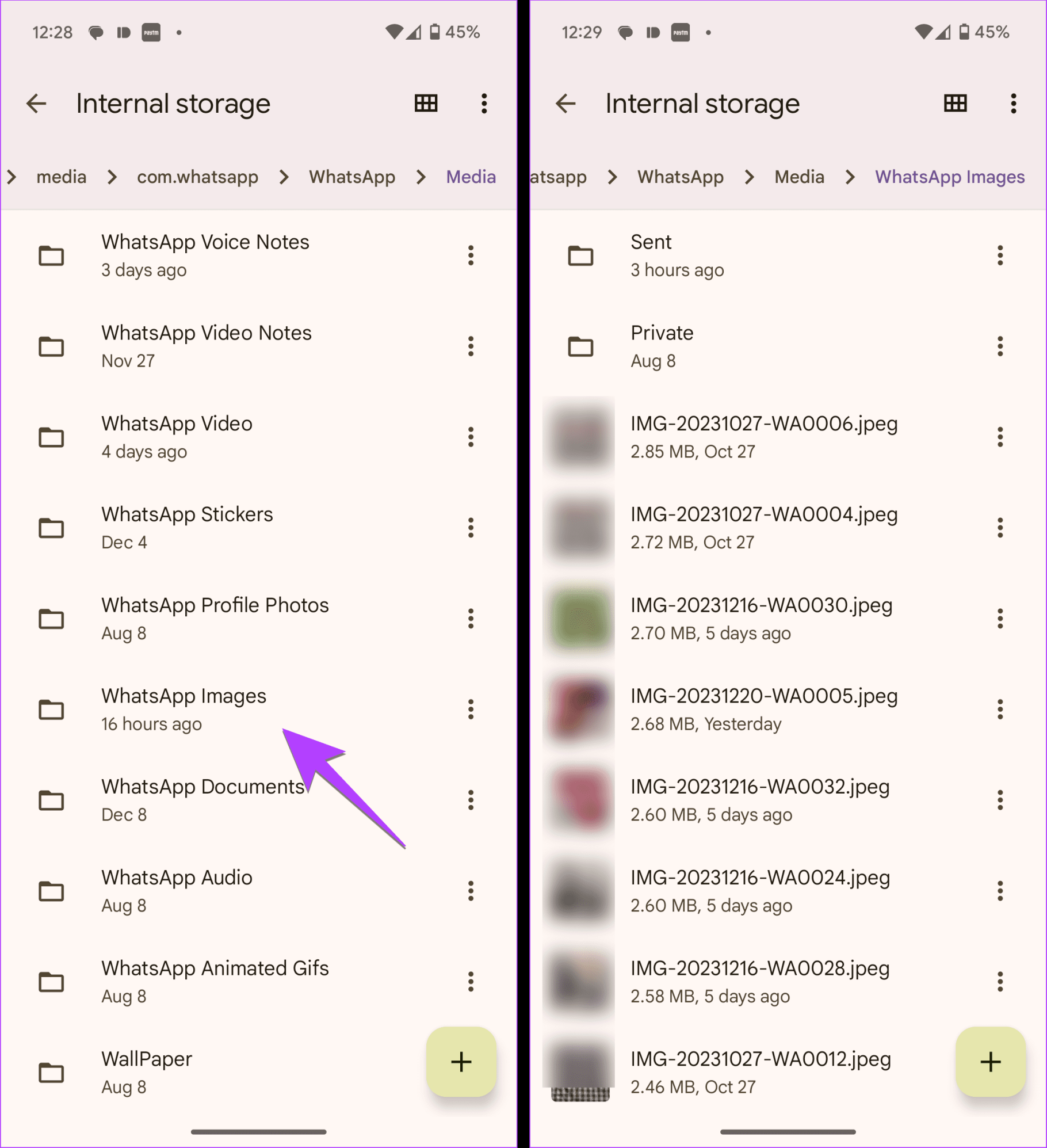
Чтобы найти папку изображений WhatsApp в Диспетчере файлов, выберите «Внутренняя память» > «Android» > «Медиа» > com.WhatsApp > WhatsApp > «Медиа» > «Изображения WhatsApp». Здесь вы также найдете другие папки, такие как папка базы данных WhatsApp, видео, аудио, GIF-файлы и т. д.
Обратите внимание, что это будет работать только на Android 11 и выше. В Android 10 и более ранних версиях папка WhatsApp находится в разделе «Внутренняя память» > «WhatsApp».
Если вы хотите запретить WhatsApp сохранять изображения в вашей галерее, перейдите в «Настройки» WhatsApp и нажмите «Чаты». Выключите переключатель рядом с «Видимость мультимедиа».
Где хранятся документы WhatsApp на Android
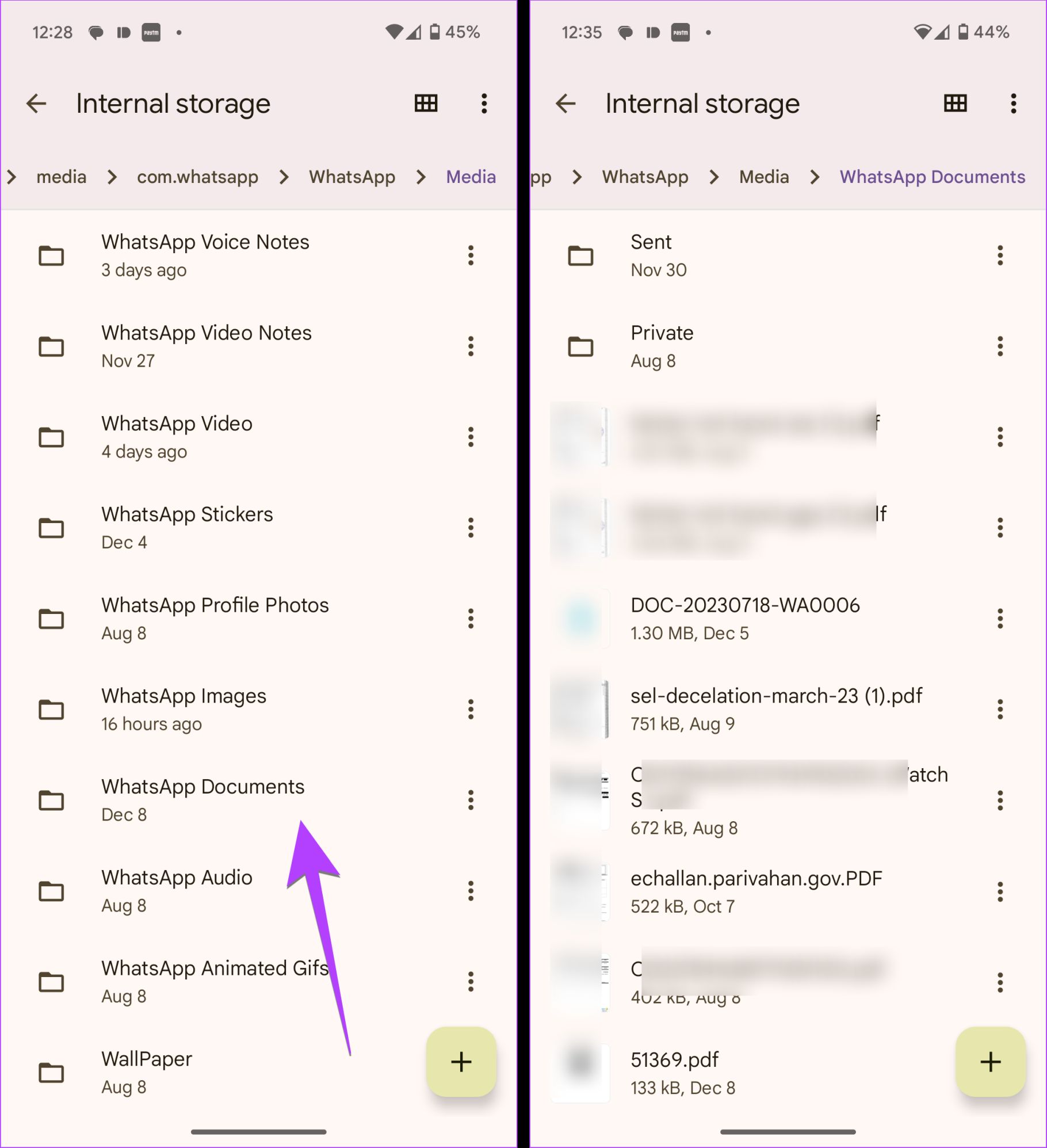
Документы WhatsApp, такие как PDF-файлы, высококачественные изображения, отправленные как документы и т. д., хранятся в папке «Документы WhatsApp». Чтобы получить к нему доступ, откройте любое приложение «Диспетчер файлов» на своем телефоне Android и выберите «Внутренняя память» > «Android» > «Медиа» > com.WhatsApp > WhatsApp > «Медиа» > «Документы WhatsApp».
2023-12-29T16:51:31
Вопросы читателей
Запуск своих тестов в Docker с помощью фреймворков Node.js и Mocha

В современном мире разработки программного обеспечения автоматизированное тестирование стало неотъемлемой частью процесса разработки. Один из популярных инструментов для тестирования веб-приложений на языке JavaScript – Mocha. Он обладает гибкими возможностями для написания и запуска тестов, а также интеграцией с другими фреймворками и библиотеками.
Однако, при разработке больших проектов, возникает необходимость запускать тесты в изолированной среде, для предотвращения возможных конфликтов между зависимостями и настройками проекта. В этом случае Docker становится незаменимым инструментом, позволяющим создать контейнер со всеми необходимыми зависимостями для запуска тестов.
В данной статье мы рассмотрим, как использовать Docker для запуска тестов на Node.js с помощью фреймворка Mocha. Мы научимся создавать Docker-образ с нашим приложением и зависимостями, а также настраивать его для автоматического запуска тестов при каждом обновлении кода. Это позволит нам эффективно тестировать наше приложение в изолированной среде и быстро находить возможные ошибки и проблемы.
Запуск своих тестов в Docker

Запуск своих тестов в Docker – это удобный и надежный способ тестирования приложений. Docker позволяет создавать изолированные и повторяемые среды, в которых можно запускать свои тесты и гарантировать их работу в любой среде.
Для запуска своих тестов в Docker необходимо следовать нескольким шагам:
- Создать Docker образ с необходимыми зависимостями. В образе должны быть установлены все необходимые компоненты для запуска и выполнения тестов.
- Создать Docker контейнер на основе ранее созданного образа.
- Запустить тесты внутри Docker контейнера.
При создании Docker образа необходимо установить все необходимые зависимости, такие как Node.js, фреймворк для тестирования (например Mocha), а также любые другие зависимости для вашего проекта.
После создания Docker образа, вы можете создать Docker контейнер, который будет использовать этот образ. Контейнер – это экземпляр образа, который можно запустить и использовать для запуска тестов.
Когда контейнер уже запущен, необходимо запустить внутри него тесты. Для этого необходимо выполнить команды, которые запустят тестовый фреймворк и ранее созданные тесты.
После запуска тестов можно посмотреть результаты и проверить, что все тесты прошли успешно. Docker позволяет легко контролировать окружение, в котором запускаются тесты, что значительно упрощает процесс отладки и исправления ошибок.
Использование Docker для запуска своих тестов является современным и эффективным подходом. Он позволяет повторно использовать и переносить тесты в различные среды, а также ускоряет процесс разработки и тестирования.
Использование фреймворков Node.js и Mocha

Фреймворк Node.js является платформой с открытым исходным кодом, основанной на движке JavaScript V8. Он позволяет выполнять JavaScript код на стороне сервера, что делает его идеальным инструментом для написания серверных приложений. Благодаря своей эффективности и простоте использования, Node.js стал популярным выбором для разработчиков.
Mocha – это один из наиболее известных и широко используемых фреймворков для тестирования JavaScript кода. Он предоставляет набор инструментов и методологий для написания и выполнения разнообразных тестов в Node.js приложениях. Mocha поддерживает различные способы написания тестов, включая BDD (поведенческий) и TDD (разработка через тестирование).
Он также обладает простым и понятным синтаксисом, что делает его очень удобным в использовании. Mocha позволяет выполнять тесты не только в Node.js, но и в браузере благодаря интеграции с инструментами, такими как jsdom и PhantomJS.
Для использования Mocha, необходимо установить его через менеджер пакетов NPM (Node Package Manager). После этого можно создавать и запускать тесты в приложении, используя специальные команды и методы Mocha. Mocha предоставляет множество функций для проведения различных проверок результатов, обработки ошибок и настройки окружения тестирования.
- Установка Mocha: Для установки Mocha можно использовать следующую команду в терминале:
npm install --global mocha
- Создание тестов: После установки Mocha можно создавать тестовые файлы в формате
.js. В них можно использовать различные методы Mocha для описания и запуска тестов. Пример тестового файла:
const assert = require('assert');
describe('Мой тестовый сценарий', function() {
it('Проверка суммы', function() {
assert.equal(2 + 2, 4);
});
it('Проверка строки', function() {
assert.equal('hello'.length, 5);
});
});
- Запуск тестов: После создания тестовых файлов, можно запустить тесты командой
mochaв терминале. Mocha автоматически найдет все тестовые файлы в указанной директории и выполнит их.
В результате выполнения тестов, Mocha выведет подробную информацию о результатах выполнения каждого теста. Если тесты прошли успешно, в консоли будет отображена соответствующая информация. В противном случае, Mocha выведет сообщение об ошибке, с указанием причины и места, где она произошла.
Использование фреймворков Node.js и Mocha позволяет значительно упростить процесс тестирования JavaScript кода. Благодаря мощным возможностям и простоте использования Mocha, разработчики могут эффективно создавать и запускать тесты, проверяя корректность функционирования своих приложений и уверенность в их работе.
Раздел 1: Подготовка окружения

Перед приступлением к запуску своих тестов в Docker с помощью фреймворков Node.js и Mocha необходимо подготовить окружение для работы. В этом разделе мы рассмотрим необходимые шаги для подготовки окружения.
- Шаг 1: Установка Docker
- Шаг 2: Установка Node.js
- Шаг 3: Установка Mocha
Первым шагом необходимо установить Docker на вашу рабочую машину. Docker — это платформа для разработки, доставки и выполнения приложений в контейнерах. Вы можете найти инструкции по установке Docker для вашей операционной системы на официальном сайте https://www.docker.com/get-started.
Для запуска тестов вам понадобится Node.js — платформа для выполнения JavaScript-кода на сервере. Вы можете скачать и установить Node.js с официального сайта https://nodejs.org. Вам понадобится версия Node.js 10 или выше.
Mocha — это гибкий фреймворк для тестирования JavaScript-приложений. Для установки Mocha вам необходимо выполнить следующую команду в командной строке:
$ npm install --global mochaЕсли ваш проект имеет зависимости от других модулей, которые необходимо установить, выполните команду $ npm install в корневой папке вашего проекта. Это установит все необходимые зависимости, указанные в файле package.json.
Для запуска своих тестов в Docker необходимо создать Docker-контейнер. Создание Docker-контейнера предполагает создание Docker-образа, на основе которого будут создаваться контейнеры. В файле Dockerfile указываются инструкции по созданию Docker-образа. Рассмотрите эту тему в следующем разделе статьи.
Раздел 2: Настройка и запуск тестов

Для запуска тестов в Docker с использованием фреймворка Node.js и библиотеки Mocha необходимо выполнить несколько шагов.
Шаг 1: Создание Docker-контейнера

Первым шагом необходимо создать Docker-контейнер, в котором будут выполняться тесты. Для этого создаем Dockerfile, в котором указываем базовый образ, устанавливаем необходимые зависимости и копируем код нашего приложения. После этого собираем контейнер с помощью команды docker build, указывая путь к Dockerfile.
Шаг 2: Настройка окружения
Настройте окружение для запуска тестов. Установите Node.js и Mocha на Docker-контейнер. Для этого можно использовать команду npm install внутри контейнера.
Шаг 3: Написание тестов

Напишите тесты с использованием фреймворка Mocha. Создайте файлы с тестовыми случаями и утверждениями. Запустите тесты локально, чтобы убедиться, что они работают без ошибок.
Шаг 4: Запуск тестов в Docker

Запустите тесты внутри Docker-контейнера. Для этого используйте команду docker run с указанием пути к скрипту запуска тестов и другими необходимыми параметрами.
Шаг 5: Анализ результатов

Анализируйте результаты тестов, проверяйте, что все тесты прошли успешно. Если есть ошибки, исправляйте их и запускайте тесты повторно.
В итоге, вы узнали, как настроить и запустить тесты в Docker-контейнере с использованием фреймворка Node.js и библиотеки Mocha. Это обеспечивает независимость от окружения и позволяет запускать тесты в любой среде.
Создание и установка контейнера Docker

Создание контейнера Docker — это первоначальный шаг в использовании Docker для запуска своих тестов с помощью фреймворков Node.js и Mocha. Контейнер Docker представляет собой организованную среду, в которой можно запустить приложение или сервис.
Для создания контейнера Docker нужно выполнить следующие шаги:
- Установите Docker на свою операционную систему. Для этого можно использовать официальный сайт Docker (https://www.docker.com/) и следовать инструкциям для вашей ОС.
- После установки Docker, запустите Docker Daemon, чтобы быть уверенным, что Docker работает.
- Создайте Dockerfile — текстовый файл с инструкциями для создания образа контейнера. В Dockerfile можно указать, какие пакеты и зависимости должны быть установлены в контейнере, а также какие команды должны быть выполнены при запуске контейнера. Пример Dockerfile:
| Шаг | Команда Dockerfile |
|---|---|
| 1 | FROM node:latest |
| 2 | WORKDIR /app |
| 3 | COPY package.json ./ |
| 4 | RUN npm install |
| 5 | COPY ./ . |
| 6 | ENTRYPOINT ["npm", "test"] |
В данном примере:
- Шаг 1: Инструкция
FROMговорит Docker, что мы хотим использовать образ Node.js в качестве основы для нашего контейнера. Используется самая последняя версия Node.js. - Шаг 2: Инструкция
WORKDIRсоздает рабочую директорию внутри контейнера, в которой будут выполняться остальные команды. - Шаг 3: Инструкция
COPYкопирует файл package.json из текущей директории проекта в директорию /app внутри контейнера. - Шаг 4: Инструкция
RUNвыполняет команду npm install, которая устанавливает все зависимости, указанные в файле package.json. - Шаг 5: Инструкция
COPYкопирует все файлы и директории из текущей директории проекта в директорию /app внутри контейнера. - Шаг 6: Инструкция
ENTRYPOINTопределяет команду, которая будет выполнена при запуске контейнера. В данном случае, выполняется командаnpm test.
После создания Dockerfile, необходимо собрать образ контейнера на его основе. Для этого выполните команду:
$ docker build -t my-container .
Где my-container — имя образа контейнера.
После сборки образа контейнера, его можно запускать с помощью следующей команды:
$ docker run -it my-container
Где my-container — имя образа контейнера.
Раздел 1: Установка Docker

Для запуска своих тестов в Docker необходимо установить Docker на свою машину. Docker позволяет создавать и управлять контейнерами, в которых можно развертывать приложения с необходимыми зависимостями.
Ниже приведены шаги для установки Docker:
- Перейдите на официальный сайт Docker по ссылке: https://www.docker.com/
- На сайте выберите свою операционную систему из выпадающего списка.
- Следуйте инструкциям по установке Docker для выбранной операционной системы.
После установки Docker проверьте его работоспособность, выполнив команду docker --version в командной строке. Если установка прошла успешно, вы увидите версию установленного Docker.
Теперь, когда у вас установлен Docker, вы готовы приступить к запуску своих тестов в контейнере Docker с помощью фреймворков Node.js и Mocha. В следующих разделах мы рассмотрим подробности этого процесса.
Раздел 2: Создание Docker-контейнера для Node.js и Mocha тестов
В этом разделе мы создадим Docker-контейнер для запуска наших тестов на Node.js и Mocha. Docker позволяет нам упаковать нашу среду разработки в контейнер, который будет полностью автономным и повторяющимся в любой среде. Это обеспечивает нам стабильность и переносимость тестов.
Для начала, убедитесь, что у вас установлен Docker на вашем компьютере. Если Docker еще не установлен, вы можете скачать его с официального сайта Docker и следовать инструкциям по установке.
После установки Docker создайте новую директорию для проекта и перейдите в нее в командной строке или терминале.
Теперь создадим файл Dockerfile внутри нашей директории проекта:
FROM node:14
WORKDIR /app
COPY package*.json ./
RUN npm install
COPY . .
CMD ["npm", "test"]
В этом Dockerfile мы используем образ node:14 как базовый образ для создания нашего контейнера. Затем мы создаем рабочую директорию /app и копируем файлы package.json и package-lock.json внутрь контейнера. Затем устанавливаем зависимости с помощью команды npm install. Далее копируем все файлы из текущей директории внутрь контейнера. И, наконец, запускаем команду npm test для запуска наших тестов.
Выполните команду docker build -t my-test-container . для сборки нашего контейнера. Здесь my-test-container – это имя контейнера, вы можете использовать любое имя.
После успешного завершения сборки, запустите контейнер, выполнив следующую команду:
docker run my-test-container
В результате вы должны увидеть вывод тестов в консоли, что означает успешное выполнение.
Теперь вы можете добавить свои тесты внутрь контейнера и запускать их с помощью Docker в любой среде без необходимости установки зависимостей и конфигурации среды.
Примечание: Если ваши тесты требуют доступа к внешней системе или используют конфигурационные файлы, вы можете передать эти параметры при запуске контейнера с помощью опций Docker.
В этом разделе мы создали Docker-контейнер для Node.js и Mocha тестов, что обеспечивает нам устойчивую и переносимую среду для запуска тестов. Теперь вы можете добавить свои тесты внутрь контейнера и легко запускать их в любой среде.
Вопрос-ответ:
Какие преимущества можно получить от запуска тестов в Docker?
Запуск тестов в Docker позволяет создать изолированную среду для выполнения тестов, что обеспечивает надежность и повторяемость. Также Docker упрощает развертывание тестовой среды на разных платформах и позволяет экономить ресурсы компьютера.
Какие инструменты нужны для запуска тестов в Docker с использованием Nodejs и Mocha?
Для запуска тестов в Docker с использованием Nodejs и Mocha вам понадобятся следующие инструменты: Docker, Nodejs и Mocha.
Как можно настроить Docker-контейнер для запуска тестов с использованием Nodejs и Mocha?
Для настройки Docker-контейнера для запуска тестов с использованием Nodejs и Mocha необходимо создать Dockerfile, в котором будет указано базовое изображение, установка Nodejs, установка зависимостей проекта и запуск тестов командой `npm test`.
Как запустить тесты в Docker-контейнере?
Чтобы запустить тесты в Docker-контейнере, необходимо собрать образ с помощью команды `docker build`, а затем запустить контейнер с помощью команды `docker run`. После запуска контейнера тесты будут автоматически выполнены.
Есть ли альтернативы Docker для запуска тестов?
Да, помимо Docker, существуют и другие инструменты для запуска тестов, такие как Vagrant, VirtualBox и Kubernetes. Однако Docker является одним из самых популярных и удобных инструментов для этой цели.
Какие преимущества дает использование Docker при запуске тестов?
Использование Docker позволяет изолировать тестовую среду и обеспечить ее единообразие. Контейнеры Docker легковесны и могут быть запущены на разных операционных системах без необходимости настройки окружения. Это позволяет быстро развертывать и запускать тесты на различных платформах и конфигурациях.
Какие компоненты необходимо установить для запуска тестов в Docker с помощью Node.js и Mocha?
Для запуска тестов в Docker с использованием Node.js и Mocha необходимо установить Docker на компьютере, а также установить Node.js и Mocha внутри Docker-контейнера. Для установки Node.js и Mocha в контейнере можно использовать специальные инструкции в Dockerfile или запускать команды установки внутри контейнера во время его сборки.
Видео:
JS2. 06 Юнит тестирование функций. Mocha, Chai. Node.js
JS2. 06 Юнит тестирование функций. Mocha, Chai. Node.js by Viktor Bogutskii 1 year ago 39 minutes 4,439 views
Сообщение Запуск своих тестов в Docker с помощью фреймворков Node.js и Mocha появились сначала на Программирование на Python.