Микротик – это одно из самых популярных решений для настройки сети. Он обладает обширными возможностями и позволяет гибко настраивать все аспекты работы сети. Его легко настроить и использовать даже для новичков. Сегодня мы рассмотрим одну из самых востребованных операций – настройку подключения статического IP. Читать
Nstreme dual slave mikrotik — расширенная функциональность и возможности
Nstreme Dual Slave — это технология передачи данных в беспроводных сетях, предоставляемая компанией MikroTik. Она предназначена для увеличения производительности и надежности беспроводной связи в сети. Основной принцип работы Nstreme Dual Slave заключается в использовании двух радиоинтерфейсов на одном беспроводном устройстве для передачи и приема данных одновременно.
Эта технология позволяет расширять пропускную способность беспроводной сети и снижать задержку пакетов данных. Она работает путем объединения двух потоков данных в один канал связи. Таким образом, Nstreme Dual Slave увеличивает эффективность использования доступного спектра частот и повышает качество передачи данных.
Основным преимуществом Nstreme Dual Slave является возможность использования двух радиоинтерфейсов в режиме slave. Это означает, что одно устройство может работать как два отдельных узла в беспроводной сети, что повышает отказоустойчивость и надежность связи. В случае, если один из интерфейсов выходит из строя или теряет связь, другой интерфейс автоматически принимает его функции и продолжает работу.
Использование Nstreme Dual Slave позволяет значительно увеличить производительность сети, особенно в условиях высокой загруженности и множества пользователей. Это особенно актуально для провайдеров интернет-услуг, которым необходимо обеспечить стабильное и быстрое подключение своих клиентов. В итоге, благодаря принципам работы Nstreme Dual Slave, достигается более эффективное использование ресурсов сети и повышение качества предоставляемых услуг.
Nstreme Dual Slave Mikrotik — устройство и принципы работы
Устройство Nstreme Dual Slave Mikrotik является частью беспроводной сети и работает в режиме slave, то есть в режиме подчиненного устройства. Оно соединяется с главным устройством, которое работает в режиме master, и передает данные в эту сеть.
Основной принцип работы Nstreme Dual Slave Mikrotik заключается в использовании двух радиоинтерфейсов для передачи данных. Один интерфейс используется для приема данных от главного устройства, а другой — для передачи данных в сеть. Такая организация обеспечивает более стабильную и надежную работу передачи данных.
Программное обеспечение Nstreme Dual Slave Mikrotik предоставляет возможность проводить настройку различных параметров соединения, таких как размер буфера, частота передачи данных и другие. Также, благодаря технологии Nstreme Dual, устройство способно автоматически настраиваться и адаптироваться к изменяющимся условиям радиочастотной среды.
Использование Nstreme Dual Slave Mikrotik позволяет создавать стабильные и быстродействующие беспроводные сети на большие расстояния. Такие сети могут быть использованы в различных сферах, таких как телекоммуникации, видеонаблюдение, интернет-провайдеры и другие. Устройство обладает высокой надежностью и эффективностью передачи данных, что делает его популярным среди специалистов в области сетевых технологий.
Основные преимущества Nstreme Dual Slave Mikrotik
Nstreme Dual Slave Mikrotik представляет собой передовую технологию, которая обеспечивает высокую производительность и надежность беспроводных сетей. Вот основные преимущества использования этого решения:
- Высокая пропускная способность: Nstreme Dual Slave Mikrotik позволяет получить максимально возможную скорость передачи данных по беспроводной сети, что особенно важно для работы с большим объемом информации.
- Надежность соединения: технология Nstreme Dual Slave Mikrotik обеспечивает стабильное и надежное соединение между двумя точками, что позволяет избежать проблем с потерей пакетов данных или неправильной передачей информации.
- Поддержка двойной связи: Nstreme Dual Slave Mikrotik позволяет использовать две радиоканала для передачи данных, что обеспечивает увеличение пропускной способности и надежности соединения.
- Эффективное управление радиоканалом: Nstreme Dual Slave Mikrotik позволяет осуществлять контроль и настройку радиоканалов, что позволяет оптимизировать качество передачи данных и избежать помех от других сетей.
- Простая настройка и использование: Nstreme Dual Slave Mikrotik предлагает удобный интерфейс для настройки и мониторинга работы беспроводной сети, что позволяет быстро и легко подключить и использовать устройства.
- Расширенные возможности безопасности: Nstreme Dual Slave Mikrotik обеспечивает защиту данных и шифрование передаваемой информации, что обеспечивает конфиденциальность и защиту от несанкционированного доступа.
В итоге, использование Nstreme Dual Slave Mikrotik позволяет создать стабильную, высокопроизводительную и безопасную беспроводную сеть, которая идеально подходит для различных задач, таких как доступ в Интернет, передача данных, голосовых и видео-сообщений.
Принципы работы Nstreme Dual Slave Mikrotik
Nstreme Dual Slave Mikrotik представляет собой протокол, который позволяет использовать два радиомодуля для установления более надежного и производительного беспроводного соединения. Он работает на базе технологии TDMA (Time Division Multiple Access), которая позволяет разделить время передачи данных между двумя модулями таким образом, чтобы обеспечить более эффективное использование доступной пропускной способности.
Принцип работы Nstreme Dual Slave Mikrotik основан на схеме «Master-Slave» (главный-подчиненный). Один из модулей выступает в роли главного (Master), а второй — в роли подчиненного (Slave). Главный модуль отвечает за управление обменом данными между модулями, а также за синхронизацию передачи. Подчиненный модуль синхронизируется с главным и передает данные в оговоренные временные интервалы.
Преимущества использования Nstreme Dual Slave Mikrotik заключаются в следующем:
- Увеличение пропускной способности беспроводной сети за счет использования двух модулей;
- Большая надежность передачи данных и устойчивость к помехам;
- Оптимальное использование доступного спектра радиочастот;
- Возможность балансировки нагрузки между модулями для повышения производительности;
- Легкая настройка и управление с помощью специальных инструментов Mikrotik.
Для настройки Nstreme Dual Slave Mikrotik необходимо указать режим работы (Master или Slave) на каждом из модулей и выполнить синхронизацию между ними. После этого модули будут автоматически распределить доступные каналы и начать передачу данных в соответствии с установленными параметрами.
Принципы работы Nstreme Dual Slave Mikrotik позволяют создать стабильное и высокопроизводительное беспроводное соединение, подходящее как для домашних сетей, так и для коммерческих сетей с большой нагрузкой. Его использование позволяет существенно улучшить качество и скорость передачи данных, что важно в современном мире высоких технологий.
2024-02-04T00:34:02
Кратко
Протокол беспроводной связи MikroTik NV2 — совершенство скорости, надежности и эффективности
Беспроводная связь стала неотъемлемой частью нашей повседневной жизни. Мы пользуемся ею везде: дома, в офисе, в общественных местах. Беспроводные технологии постоянно развиваются, создавая все более надежные и быстрые способы связи. Один из таких протоколов — MikroTik NV2 — заслуживает повышенного внимания.
MikroTik NV2 — это протокол беспроводной связи, разработанный компанией MikroTik для использования в их сетевых устройствах. Он предлагает ряд уникальных особенностей, которые делают его привлекательным выбором для развертывания беспроводных сетей.
Одной из ключевых особенностей MikroTik NV2 является его способность обеспечивать высокую пропускную способность и низкую задержку данных, что особенно важно для приложений, требующих быстрой передачи больших объемов информации, таких как потоковое видео или VoIP. Благодаря оптимизации передачи данных и использованию различных методов сжатия, MikroTik NV2 позволяет достигать высокой скорости передачи, при этом минимизируя потери пакетов и уровень шума.
Протокол беспроводной связи MikroTik NV2
Протокол NV2 предоставляет ряд преимуществ по сравнению с более старыми протоколами беспроводной связи, такими как 802.11 или TDMA. Он использует уникальные алгоритмы планирования ресурсов, которые позволяют обеспечить высокую пропускную способность и низкую задержку передачи данных.
Одной из ключевых особенностей протокола NV2 является его способность работать в условиях высоких помех. Он автоматически реагирует на изменения канала и способен выбрать оптимальные настройки для достижения максимальной производительности.
Протокол NV2 также поддерживает различные режимы работы, включая точку-точку, точку-множество и множество-точку. Это позволяет использовать его для различных сценариев беспроводной связи, включая связь между отдельными устройствами и построение полноценных беспроводных сетей.
Особенности и преимущества
Протокол беспроводной связи MikroTik NV2 обладает рядом особенностей и преимуществ, которые делают его отличным выбором для организации стабильной и быстрой беспроводной сети.
Одной из основных особенностей протокола является его высокое качество передачи данных. MikroTik NV2 использует продвинутые алгоритмы, которые обеспечивают минимальные задержки и максимальную пропускную способность. Это особенно важно при работе с высоковместительными сетями или в условиях высоких требований к скорости передачи данных.
Еще одной важной особенностью протокола MikroTik NV2 является его эффективность при работе в условиях сильных помех. Благодаря режиму работы с протоколом TDMA (Time Division Multiple Access), MikroTik NV2 позволяет эффективно использовать доступное радиочастотное пространство, минимизируя влияние помех на качество связи.
Протокол MikroTik NV2 также отличается высокой степенью настраиваемости. Он позволяет оптимизировать параметры передачи данных под конкретные условия сети, что обеспечивает максимальную эффективность и надежность работы.
Еще одним преимуществом протокола является его поддержка возможности микроволнового разделения (MIMO), которая позволяет увеличить пропускную способность и улучшить качество связи.
Протокол MikroTik NV2 также обладает встроенными механизмами безопасности, которые обеспечивают защиту от несанкционированного доступа к сети.
Таким образом, протокол беспроводной связи MikroTik NV2 предлагает широкий набор особенностей и преимуществ, которые делают его надежным и эффективным инструментом для организации беспроводной сети.
| Раздел | Текст |
Высокая скорость передачи данных
Протокол беспроводной связи MikroTik NV2 обеспечивает высокую скорость передачи данных, что делает его идеальным выбором для современных сетей. Благодаря своей эффективности и оптимизации ресурсов, MikroTik NV2 позволяет достигать скоростей передачи данных до 200 Мбит/с, обеспечивая быстрый и стабильный доступ в сеть.
Одной из главных особенностей MikroTik NV2 является его способность работать на различных частотах и ширинах канала, что позволяет достичь наивысшей пропускной способности. Благодаря этому протоколу, даже в условиях высокой загруженности сети, можно обеспечить стабильную и высокую скорость передачи данных.
Кроме того, MikroTik NV2 поддерживает механизмы сжатия данных и устранения лишнего трафика, что позволяет значительно увеличить скорость передачи данных. Он также имеет встроенные алгоритмы, которые автоматически оптимизируют канал и минимизируют помехи, что дополнительно увеличивает пропускную способность.
Благодаря всем этим возможностям, протокол MikroTik NV2 становится надежным инструментом для обеспечения высокой скорости передачи данных в беспроводных сетях. Он отлично подходит для различных целей, включая мультимедийные приложения, видеоконференции, потоковое видео и онлайн-игры.
Надежная защита соединения
Протокол беспроводной связи MikroTik NV2 обеспечивает высокую безопасность и надежность соединения. Этому способствуют несколько факторов.
1. Шифрование данных. NV2 использует алгоритмы шифрования для защиты передаваемых данных. Это значит, что все информация, передаваемая по сети, зашифрована и защищена от несанкционированного доступа.
2. Аутентификация устройств. NV2 использует механизм аутентификации, который позволяет проверить подлинность устройств, подключающихся к сети. Таким образом, исключается возможность подключения несанкционированных устройств.
3. Анти-DOS алгоритм. Протокол NV2 включает в себя алгоритм защиты от атак типа «отказ в обслуживании». Это позволяет предотвратить блокировку сети или ее снижение производительности в случае атаки.
4. Ограничение доступа. NV2 позволяет настроить ограничения доступа к сети по IP-адресу, MAC-адресу, протоколу или порту. Это позволяет создать дополнительный уровень защиты и контроля над подключенными устройствами.
Благодаря этим мерам безопасности, протокол беспроводной связи MikroTik NV2 обеспечивает надежную защиту соединения и защищает данные от несанкционированного доступа.
Эффективное использование ресурсов
Протокол беспроводной связи MikroTik NV2 обеспечивает эффективное использование ресурсов, благодаря своим особенностям и преимуществам.
Одной из основных особенностей NV2 является адаптивный доступ к среде передачи данных. Протокол автоматически регулирует мощность передачи и частоту обновления пакетов, что позволяет эффективно использовать доступную пропускную способность и минимизировать интерференцию с другими устройствами.
Кроме того, NV2 поддерживает использование множества частотных каналов, что позволяет разделить сеть на подсети и увеличить ее пропускную способность. Использование доступных частотных каналов максимально эффективно распределяет нагрузку и минимизирует пересечение сигналов других устройств.
Протокол также обладает высокой точностью синхронизации, что позволяет увеличить пропускную способность сети. Задержка между передачей пакетов устанавливается на минимальное значение, что обеспечивает более быструю и эффективную передачу данных.
Структура протокола NV2 позволяет оптимально использовать доступные ресурсы сети благодаря использованию различных методов кодирования и сжатия данных. Это позволяет увеличить пропускную способность канала связи и сократить время передачи данных.
Таким образом, протокол беспроводной связи MikroTik NV2 обеспечивает эффективное использование ресурсов, что позволяет увеличить пропускную способность сети и обеспечить стабильную работу соединения.
Поддержка различных режимов работы
Протокол беспроводной связи MikroTik NV2 предоставляет поддержку различных режимов работы, что позволяет настраивать сеть согласно конкретным требованиям и условиям использования.
В первую очередь, поддержка различных режимов работы включает возможность выбора режима точки доступа или клиента. Так как протокол NV2 является односторонним, он позволяет создание сетевой инфраструктуры с точками доступа, а также подключение к этим точкам доступа клиентских устройств.
Кроме того, MikroTik NV2 поддерживает возможность работы в различных частотных диапазонах, таких как 2,4 ГГц или 5 ГГц. Это позволяет оптимально использовать доступные частотные ресурсы в зависимости от текущего окружения и ограничений.
Также протокол NV2 поддерживает настройку различных режимов синхронизации, включая внешнюю синхронизацию с GPS или цепную синхронизацию с другими устройствами MikroTik. Это гарантирует стабильную работу и минимизацию интерференции в сети.
Важно отметить, что MikroTik NV2 поддерживает возможность использования различных знакомых режимов модуляции, таких как 802.11a/n/ac, что обеспечивает высокую производительность и скорость передачи данных.
Из-за поддержки различных режимов работы, протокол NV2 предоставляет широкие возможности для настройки и оптимизации работы беспроводной сети на основе оборудования MikroTik.
Гибкость настройки и управления
Протокол беспроводной связи MikroTik NV2 обладает высокой гибкостью настройки и управления, что делает его идеальным выбором для различных сценариев использования.
Благодаря гибкости настройки, пользователь может легко настроить протокол в соответствии со своими потребностями и требованиями. Микротики предлагают широкий спектр параметров для настройки, включая ширина канала, мощность передатчика, режим модуляции и другие. Это позволяет оптимизировать протокол под конкретные условия среды и требования сети.
Еще одним преимуществом гибкости настройки является возможность настройки различных уровней качества обслуживания (Quality of Service, QoS). Пользователь может приоритезировать трафик, устанавливать ограничения скорости и контролировать пропускную способность сети. Таким образом, протокол MikroTik NV2 позволяет гибко управлять трафиком и предоставлять необходимый уровень обслуживания для различных типов данных.
Кроме того, MikroTik NV2 предлагает гибкость в плане управления сетью. Протокол поддерживает различные схемы аутентификации, включая WPA/WPA2 и RADIUS. Это обеспечивает безопасную и гибкую авторизацию пользователей в сети.
Таким образом, благодаря своей гибкости в настройке и управлении, протокол беспроводной связи MikroTik NV2 способен эффективно работать в различных условиях и обеспечить качественную и надежную связь. Гибкость настройки и управления является важной особенностью этого протокола, которая делает его предпочтительным выбором для различных видов сетевых задач.
2024-02-04T00:10:53
Кратко
Сброс настроек MikroTik CAP AC с помощью кнопки — подробная инструкция
Маршрутизаторы MikroTik сегодня являются одними из самых популярных решений для создания беспроводных сетей. Но в некоторых случаях может возникнуть необходимость сбросить настройки устройства или вернуть их к заводским значениям. Сброс настроек MikroTik CAP AC с помощью кнопки – это простой и надежный способ вернуть маршрутизатор к исходным настройкам.
Сброс настроек может потребоваться в случае, если вы забыли пароль доступа к устройству или столкнулись с другими проблемами, связанными с настройками маршрутизатора. С помощью кнопки на задней панели устройства вы сможете сбросить все настройки к заводским значениям, удалив при этом все текущие настройки и конфигурации.
Процедура сброса настроек MikroTik CAP AC довольно проста и занимает всего несколько минут. Но перед тем как начать процедуру сброса, рекомендуется создать резервные копии важных данных и настроек, чтобы в случае необходимости была возможность восстановить их из архива.
Как сбросить настройки MikroTik CAP AC кнопкой: подробная инструкция
Сброс настроек MikroTik CAP AC производится при помощи кнопки reset (сброс) на устройстве. Это может потребоваться в том случае, если вы забыли пароль или хотите вернуть устройство к заводским настройкам.
Процедура сброса настроек MikroTik CAP AC достаточно проста и занимает всего несколько минут. Вот подробная инструкция по выполнению данной операции:
1. Убедитесь, что MikroTik CAP AC подключен к питанию и включен.
2. На задней панели устройства найдите кнопку reset (сброс).
3. Используйте острым предметом (например, штифтом или карандашом) нажмите и удерживайте кнопку reset.
4. При этом произойдет перезагрузка устройства и начнется процесс сброса настроек.
5. Удерживайте кнопку reset, пока не увидите мигающие индикаторы световых диодов устройства. Это может занять около 10 секунд.
6. Отпустите кнопку reset, когда все индикаторы начнут мигать синим цветом.
7. После этого MikroTik CAP AC будет перегружен и настройки устройства будут сброшены до заводских.
8. Теперь вы можете подключиться к устройству с помощью стандартного адреса 192.168.88.1 и выполнить первоначальную настройку.
Следуйте этой подробной инструкции, чтобы успешно сбросить настройки MikroTik CAP AC с помощью кнопки reset. Помните, что все сохраненные настройки будут удалены, поэтому перед сбросом настроек рекомендуется создать резервную копию важных данных.
Шаг 1: Подготовка к сбросу настроек
Перед тем, как сбросить настройки MikroTik CAP AC, необходимо выполнить некоторые предварительные шаги:
- Убедитесь, что вы имеете все необходимые данные для последующей настройки устройства:
- IP-адрес вашего роутера или доступ к его административной панели;
- логин и пароль для доступа к роутеру.
- Отключите все сетевые подключения к устройству MikroTik CAP AC, кроме подключения к компьютеру. Для этого можно временно отключить другие устройства от роутера или использовать отдельный порт для подключения к компьютеру.
- Удостоверьтесь, что на компьютере, к которому вы подключаете устройство, установлены все необходимые программы для настройки MikroTik CAP AC. В частности, это может быть Winbox или WebFig, которые позволяют управлять устройством через графический интерфейс.
- Убедитесь, что компьютер имеет доступ к устройству MikroTik CAP AC по локальной сети. Для этого проверьте, что компьютер и устройство находятся в одной IP-сети и имеют связь между собой.
После выполнения этих шагов вы будете готовы к сбросу настроек вашего устройства MikroTik CAP AC.
Шаг 2: Настройка кнопки сброса
После того, как устройство MikroTik CAP AC было сброшено на заводские настройки с помощью кнопки сброса, следующим шагом необходимо настроить саму кнопку сброса.
Для этого выполните следующие действия:
Шаг 1:
Подключите компьютер к устройству MikroTik CAP AC с помощью Ethernet-кабеля.
Шаг 2:
Откройте веб-браузер и введите адрес 192.168.88.1 в адресной строке.
Шаг 3:
В появившемся окне авторизации введите имя пользователя и пароль по умолчанию. Имя пользователя: admin, пароль: admin.
Шаг 4:
После успешной авторизации откроется главное окно панели управления устройством MikroTik CAP AC.
Шаг 5:
Перейдите на вкладку Sytem, а затем выберите пункт меню Reset.
Шаг 6:
На странице сброса найдите раздел Reset Button. В этом разделе можно настроить действие кнопки сброса.
Вы можете выбрать одно из следующих действий:
— Ничего не делать (ничего не выполняется при нажатии кнопки).
— Запустить восстановление настроек (устройство сбрасывается на заводские настройки при нажатии кнопки).
— Запустить пользовательский скрипт (выполняется пользовательский скрипт при нажатии кнопки).
Выберите желаемое действие, а затем нажмите кнопку Apply, чтобы применить изменения.
Теперь кнопка сброса MikroTik CAP AC настроена и готова к использованию.
Шаг 3: Процесс сброса настроек
Чтобы выполнить сброс настроек MikroTik CAP AC, следуйте этим инструкциям:
- Вставьте конец острого предмета, такого как скрепка или иголка, в отверстие сбоку от кнопки Reset.
- Нажмите и удерживайте кнопку Reset в течение 5 секунд, пока индикатор загорится оранжевым цветом.
- Отпустите кнопку Reset.
- Подождите, пока устройство перезагрузится и восстановит заводские настройки.
После этого, MikroTik CAP AC будет иметь исходные настройки, и вы сможете настроить его заново, как вам удобно.
2024-02-03T23:13:40
Кратко
Что такое DHCP Option 82 на MikroTik и зачем его добавлять
DHCP Option 82, также известный как Relay Agent Information Option или просто Option 82, является расширением протокола DHCP и используется для идентификации и контроля сетевых устройств. Главная цель этой функции — повысить безопасность и управляемость IP-сетей. Читать
8 лучших кремов для лица с миндалем

Миндаль – это не только вкусный и питательный орех, но и ценный ингредиент для ухода за кожей. Он обладает удивительными свойствами, которые способны качественно улучшить ее состояние. Именно поэтому косметические компании создают кремы, в основе которых содержится этот компонент.
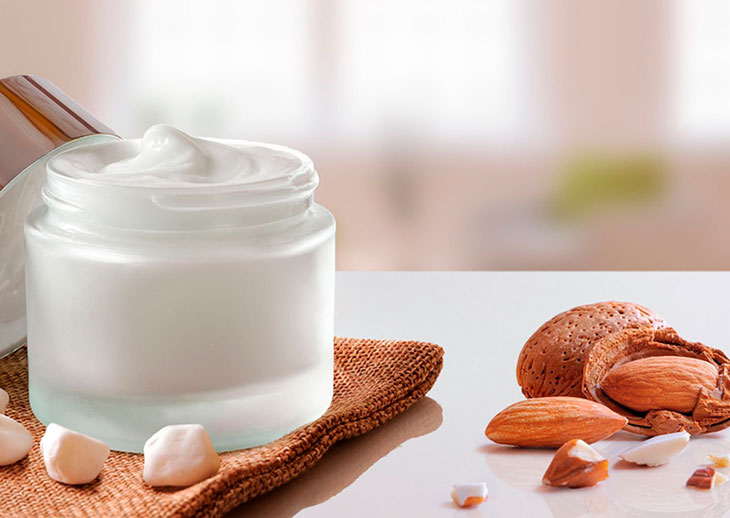
Уходовые продукты с миндалем подходят для любого типа кожи, но особенно полезны для сухой, чувствительной и зрелой. В зимний период и межсезонье они являются настоящем спасением от сухости и обезвоживания. Он богат витаминами A, E, К, D и группы В, а также микроэлементами – калием, магнием, цинком и кальцием.
Полезные свойства:
- Увлажняющий эффект. Благодаря способности удерживать влагу, кожный покров становится мягче и приобретает эластичность.
- Питание. Содержание витаминов, микроэлементов и антиоксидантов помогают укрепить кожу и восстановить ее здоровое состояние.
- Успокаивающие свойства смягчают раздраженную кожу, уменьшают воспаления.
- Омоложение. Стимуляция процесса регенерации клеток способствует омоложению, осветлению пигментных пятен и устранению морщин.
- Защита от внешних факторов. Наличие антиоксидантов, помогает создать защиту от негативного воздействия окружающей среды.
Кремы для лица с миндалем могут стать важным звеном в ежедневном уходе и помочь достичь идеального состояния поверхности эпидермиса. Подбирая средство, стоит обратить внимание на состав и наличие в нем вредных компонентов, которые оказывают непосредственное влияние на состояние кожного покрова. При этом грамотная забота о коже — это комплексный подход, включающий в себя не только использование качественных косметических продуктов, но и здоровый образ жизни, правильное питание, умеренная физическая активность.
Представляем рейтинг кремов для лица с миндалем 2024. Лучшие 8 средств, которые были отобраны нашими экспертами по отзывам и оценкам пользователей.
| Рейтинг (2024) | Цены, ₽ | Страна |
|---|---|---|
| 1. Weleda Деликатный увлажняющий для лица | от 1900₽ | Швецария |
| 2. BTpeel с маслом миндаля, скваланом и ланолином | от 1300₽ | Россия |
| 3. Veda Vedica с шафраном и миндалем | от 580₽ | Индия |
| 4. Белита Oil ночной Суперпитание Аргана и миндаль | от 240₽ | Беларусь |
| 5. Aasha Herbals с Миндалем | от 270₽ | Индия |
| 6. Himalaya с ростками пшеницы и сладким миндалем | от 280₽ | ОАЭ |
| 7. Экстракт алоэ и масло сладкого миндаля Petrova | от 320₽ | Россия |
| 8. Невская Косметика Миндальный для всех типов кожи | от 105₽ | Россия |
Читайте также: 7 лучших миндальных пилингов для лица
8 Невская Косметика Миндальный для всех типов кожи
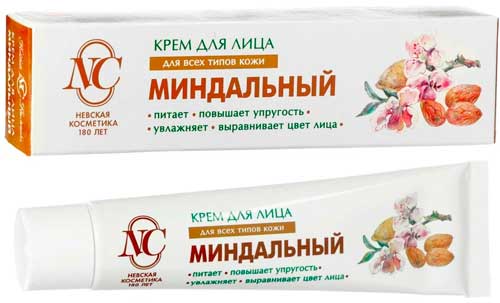
Открывает рейтинг крем Миндальный компании Невская Косметика. Он подходит любому типу кожи, бережно ухаживает, увлажняя и смягчая ее. В его формуле находится оливковое масло, известное своими питательными свойствами, глицерин, который помогает восстановить упругость и гладкость, витамин Е – источник красоты и молодости. Выпускается в тубе объемом 40 мл, дополнительно упакован в картонную коробку.
Продукт можно использовать как утром, так и вечером. Его основными достоинствами являются легкая текстура и способность быстро впитываться. Состав хорошо распределяется по коже, не оставляя блеска и липкой пленки.
Покупательницы остались в восторге от аромата, благодаря нему процесс ухода за лицом становится настоящим удовольствием. Состав не жирнит кожу, не забивает поры, расходуется экономично, а стоит при этом недорого. Удобная упаковка позволяет взять средство с собой в дорогу. После нанесения кожный покров становится бархатистым и более увлажненным, цвет лица выравнивается, однако некоторые девушки отметили, что эффект быстро проходит.
Плюсы:
- Легкая текстура.
- Быстро впитывается.
- Придает коже бархатистость.
- Аромат.
- Доступная стоимость.
Минусы:
- Без накопительного эффекта.
7 Экстракт алоэ и масло сладкого миндаля Petrova

На седьмой позиции находится крем для лица «Экстракт алоэ и масло сладкого миндаля» от марки Petrova. В его составе не содержатся парабены и силиконы, поэтому он подходит всем типам кожи. Легкая текстура способствует быстрому впитыванию. Уникальная формула позволяет использовать продукт в качестве дневного и ночного ухода. Средство питает и успокаивает, помогает бороться с такими проблемами как сухость, шелушение и покраснение.
Одним из важных компонентов является экстракт алоэ вера, он обладает увлажняющими и заживляющими свойствами. Еще одним полезным ингредиентом является глицерин. Он поддерживает водный баланс, выполняет защитные функции. Так же в состав входит молочная кислота, она оказывает омолаживающее воздействие, нормализует pH-баланс.
Продукт выпускается в объеме 200 мл, а это значит, что его хватит на длительное использование. Покупательницы отмечают экономичный расход и улучшение состояния кожи после применения крема. Некоторых не устроил запах, они посчитали его слишком приторным и навязчивым.
Плюсы:
- Увлажнение.
- Объем.
- Экономичный расход.
- Без силиконов.
- Отсутствие парабенов.
Минусы:
- Не всем нравится аромат.
6 Увлажняющий с ростками пшеницы и сладким миндалем Himalaya
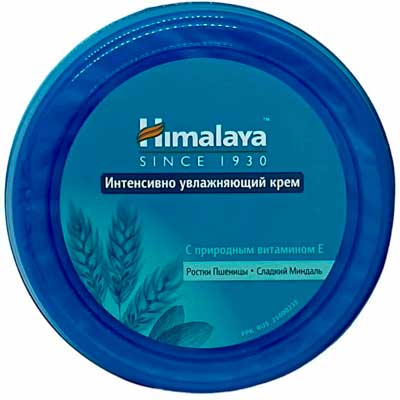
Шестую строчку занимает увлажняющий крем для лица с ростками пшеницы и сладким миндалем бренда Himalaya. Производитель выпускает продукт в 2 вариантах: коробочку объемом 150 мл, и небольшую версию в объеме 50 мл.
Формула является настоящим спасением для сухой и обезвоженной кожи. Она обладает увлажняющими и питательными свойствами, которые помогают коже обрести здоровый вид. Ростки пшеницы являются источником витаминов и питательных веществ, способствуют укреплению поверхности эпидермиса и улучшению его эластичности. Они также содержат антиоксиданты, которые защищают кожный покров от негативного воздействия окружающей среды.
Средство полюбилось многим покупательницам. Оно отлично справляется с главной задачей –эффективно питает и увлажняет, предотвращая шелушение. После нанесения кожа становится мягкой, гладкой и упругой. Крем можно использовать утром и вечером, в т.ч. в качестве увлажняющей базы под макияж. Он хорошо распределяется и быстро впитывается, однако некоторым девушкам не понравилась плотная консистенция.
Плюсы:
- Эффективно увлажняет.
- Питает.
- Избавляет от сухости.
- Устраняет шелушение.
- Недорогой.
Минусы:
- Плотная консистенция.
5 Aasha Herbals с Миндалем

Компания Aasha Herbals занимается производством натуральной косметики, которая проходит обязательный строгий контроль качества. Сочетая традиционные методы и современные технологии, создаются уникальные продукты, предлагающие самые эффективные и безопасные решения для красоты и здоровья.
В нашем рейтинге пятое место занял крем для лица с миндалем. Он подходит всем типам кожи, не содержит агрессивных химических компонентов. Средство легко и быстро впитывается, не забивает поры. Состав обладает питательными и увлажняющими свойствами. Благодаря витаминам А и Е поверхность эпидермиса становится более мягкой, гладкой и упругой.
У крема нет ограничений в использовании, его можно наносить ежедневно утром и вечером для обеспечения максимального ухода за лицом. Покупательницы в своих отзывах хвалят продукт за его невысокую стоимость и достойное качество. Он заметно улучшает состояние кожи, эффективно устраняет сухость и шелушения, возвращает ей упругость. В числе минусов некоторые отмечают высокую жирность крема.
Плюсы:
- Натуральный состав.
- Делает кожу мягче.
- Быстро впитывается.
- Приятно пахнет.
- Невысокая цена.
Минусы:
- Слишком жирный.
4 Белита Oil ночной с ценнейшими маслами Суперпитание Аргана и миндаль
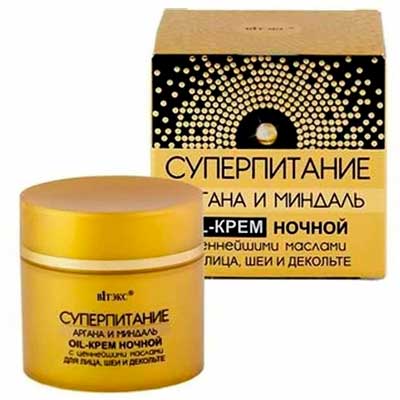
Продолжает наш рейтинг ночной Oil-крем с ценнейшими маслами для лица, шеи и декольте марки Витэкс. Он эффективно борется с сухостью и шелушением, запускает восстановительный процесс клеток эпидермиса. Средство включает в себя масло арганы и миндального дерева. Эти природные ингредиенты обладают уникальными свойствами, которые позволяют добиться потрясающих результатов в увлажнении, питании и омоложении кожи. Она становится более гладкой и упругой, морщинки разглаживаются, появляется естественное сияние.
Продукт разработан специально для ухода за лицом в вечернее время. В процессе нанесения нежная текстура крема превращается в масло, которое легко распределяется и быстро впитывается. Пока кожа отдыхает, состав активно работает и восстанавливает ее на протяжении всей ночи.
Эффективность крема подтверждаются отзывами покупательниц. Он борется с первыми признаками старения кожи, делает ее более бархатистой, повышает тонус, избавляет от стянутости,. В числе недостатков некоторые указывают о наличии липкой пленки на лице после нанесения.
Плюсы:
- Эффективное питание.
- Омоложение.
- Предотвращает шелушение.
- Приятная текстура.
- Стоимость.
Минусы:
- Оставляет липкую пленку.
3 Veda Vedica с шафраном и миндалем
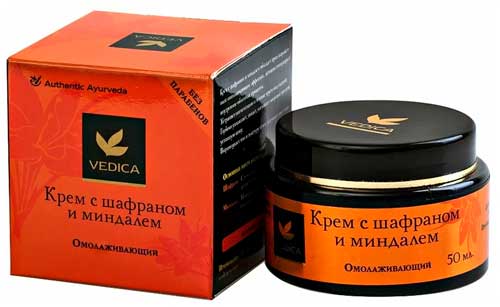
Третье место занимает крем для лица с шафраном и миндалем Veda Vedica. Это настоящая находка для тех, кто хочет сохранить молодость и красоту. Средство обладает невероятно насыщенным и эффективным составом. Каждый ингредиент имеет свои полезные свойства, которые объединяются вместе для достижения максимального результата.
Натуральная формула порадует любительниц аюрведической косметики. В нее входят как масла, так и растительные экстракты. Каждый компонент выполняет свои функции. Так, например, манжишта отвечает за улучшение цвета кожи и снятие отеков, кедр гималайский выступает в роли антиоксиданта, алоэ вера снимает воспаления, кокосовое масло питает и смягчает, шафран и ветивер обладают омолаживающими свойствами.
Покупательницы хвалят крем за наполненный полезными ингредиентами состав. Он улучшает состояние кожного покрова: мгновенно увлажняет, разглаживает рельеф, возвращает упругость и эластичность, выравнивает тон, придает лицу здоровое сияние. К недостаткам некоторые девушки отнесли специфический аромат.
Плюсы:
- Натуральный состав.
- Отсутствие вредных компонентов.
- Хорошее увлажнение.
- Делает кожу гладкой.
- Приятное нанесение.
Минусы:
- Не всем нравится аромат.
2 Восстанавливающий ламеллярный с маслом миндаля, скваланом и ланолином BTpeel

На второй позиции располагается восстанавливающий ламеллярный крем с маслом миндаля, скваланом и ланолином от бренда BTpeel. Это уникальное дерматологическое средство разработано специально для интенсивного увлажнения и оздоровления эпидермиса. Производитель рекомендует использовать его для решения таких проблем, как сухость, шелушение, раздражение и воспаление.
Помимо масла миндаля, сквалана и ланолина в составе содержатся: пчелиный воск, пантенол, алоэ вера, витамин Е, масло ши и жожоба. Формула полностью натуральная, исключает наличие в ней минеральных масел, консервантов, и эмульгаторов. Благодаря этому продукт подходит для чувствительной кожи, в т.ч. для использования после лазерной шлифовки, пилинга, дермабразии и при ожогах. Кроме того, его можно наносить не только на лицо, но и на нежную кожу глаз и губ.
Крем выпускается во флаконе с удобным дозатором. Подходит для ежедневного применения. Покупатели отмечают, что средство спасает от сухости и недостатка влаги, способствует быстрому заживлению ран.
Плюсы:
- Широкое применение.
- Подходит для чувствительной кожи.
- Обладает ранозаживляющими свойствами.
- Отсутствую вредные компоненты.
- Удобный дозатор.
Минусы:
- Стоимость.
1 Weleda Деликатный увлажняющий для лица

Первое место достается деликатному увлажняющему крему бренда Weleda. Он обладает легкой текстурой, подходит для ежедневного применения. Его основное преимущество заключается в высокой эффективности и безопасности. Продукт не содержит синтетических красителей, ароматизаторов, консервантов и других вредных веществ. Кроме того, он прошел клинические испытания на гипоаллергенность, поэтому его можно использовать для чувствительной кожи, склонной к раздражению и воспалению.
Средство содержит только натуральные ингредиенты. Активными природными компонентами выступают масло косточек сливы и пчелиный воск. Их сочетание позволяет восстановить водный баланс эпидермиса. Кожа становится более здоровой, мягкой и гладкой.
Покупатели, попробовавшие данный крем, оставляют положительные отзывы. Они отмечают, что он имеет приятный аромат, помогает справиться с шелушениями, питает и успокаивает. Кожный покров приобретает упругость, становится приятным на ощупь. Продукт выпускается тубе объемом 30 мл, такой формат удобно брать с собой в дорогу.
Плюсы:
- Натуральный продукт.
- Подойдет чувствительному типу кожи.
- Интенсивное увлажнение.
- Легкая текстура.
- Удобная упаковка.
Минусы:
- Высокая цена.
- Небольшой объем.
Какой крем для лица с миндалем лучше выбрать
Крем для лица необходимо подбирать в первую очередь ориентируясь на потребность кожи. Если она не обладает выраженными проблемами, то можно отдать предпочтение легкому базовому уходу, который обеспечит ежедневное питание и увлажнение.
Бренды Himalaya и Невская Косметика предлагают недорогие средства, которые восстановят водный баланс и смягчат поверхность эпидермиса.
Продукт от Petrova подойдет увядающей коже. Он поможет выровнять микрорельеф и вернуть тонус.
Специально для ночного ухода разработан Oil-крем с ценнейшими маслами для лица, шеи и декольте. Он не только восстанавливает, но и оказывает омолаживающее действие.
Aasha Herbals и Veda Vedica являются представителями индийского аюрведического ухода. Их средства, созданные на основе натуральных компонентов, бережно заботятся о сухой и обезвоженной коже.
Основная функция продукта от BTpeel заключается в восстановлении поверхности эпидермиса после ожогов, лазерной шлифовки, пилинга и дермабразии.
Специально для чувствительной кожи компания Weleda создала деликатный увлажняющий крем. Он протестирован дерматологами, что гарантирует отсутствие аллергических реакций на компоненты состава.
Удачных покупок!
The post 8 лучших кремов для лица с миндалем appeared first on Рейтинги, подборки и список лучшего.
Source: spasibovsem.ru krasota-i-zdorove