Сегодня почти все веб-сайты и приложения требуют создания учетной записи, даже если вы собираетесь использовать веб-сайт только один раз. Дело в том, что вы должны создать безопасный пароль, чтобы его нельзя было легко угадать, но при этом вы могли запомнить каждый пароль для каждого приложения и веб-сайта, которые вы когда-либо создавали. Если вы не помните пароль, вы либо будете заблокированы на неопределенный срок, либо вам придется часто нажимать кнопку «Забыли пароль».
Альтернативно, вы можете везде использовать один и тот же простой пароль, например «abcd1234», чтобы его было легче запомнить. Звучит как хороший подход, но это худший кошмар эксперта по безопасности и мечта хакера.
Взлом только одного из веб-сайтов с этим паролем будет означать, что все веб-сайты и приложения были скомпрометированы, и есть вероятность, что злоумышленник в первую очередь предпочтет использовать один и тот же пароль с вашим адресом электронной почты для входа на все сайты. Это означает, что одно нарушение в конечном итоге приведет ко многим нарушениям.
Чтобы предотвратить это, вы можете создавать уникальные и безопасные пароли для всех сайтов и приложений, делая их достаточно сложными, чтобы каждый мог их угадать. Однако, если у вас не исключительно отличная память, вам будет сложно запомнить их все. Для этой цели вы можете использовать менеджеры паролей.
Менеджеры паролей — это программное обеспечение, которое надежно хранит ваши учетные данные для различных сайтов, иногда в автономном режиме, а иногда и в облаке, доступ к которым можно получить с помощью главного пароля, который знаете только вы.
Большинство современных менеджеров паролей теперь предлагают гораздо больше услуг. Они также генерируют сложные пароли, проверяют вашу информацию на предмет потенциальных нарушений, подсказывают вам, когда необходимо сменить пароль, и многое другое.
Сегодня доступно множество менеджеров паролей, и большинство из них работают по подписке. Они предлагают пакеты для частных лиц (обычно бесплатные с ограниченными функциями), семей, малого бизнеса и крупных предприятий. Многие из них также включают расширения для браузера, а некоторые также могут хранить пароли для приложений.
Некоторые люди уже знают о преимуществах использования менеджеров паролей, но все равно не используют их, поскольку считают это накладными расходами. Однако это не так. Хотя вам, возможно, придется потратить некоторое время на настройку менеджера паролей и заплатить за него небольшую сумму, в долгосрочной перспективе это поможет вам оставаться в безопасности и не беспокоиться. Вы не будете бояться блокировки, менеджер паролей предоставит возможности автозаполнения, и вы будете спокойны, зная, что пароли хранятся в защищенном хранилище.
Если вы хотите начать использовать менеджер паролей или изменить текущий, то это руководство для вас. Я выделил лучшие менеджеры паролей, в которые, по моему мнению, стоит инвестировать в 2024 году, которые предлагают максимальную безопасность и наибольшее количество функций.
Лучшие менеджеры паролей
НордПасс
 Веб-портал NordPass
Плюсы
- Поддерживает несколько форм многофакторной аутентификации.
- Безопасное совместное использование паролей и возможности наследования
- Предлагает возможности очистки буфера обмена.
- Сканирует скомпрометированные аккаунты
Минусы
- Непоследовательный процесс создания учетных данных
- Ограниченный бесплатный уровень
NordPass — это продукт от создателей NordVPN — надежного VPN-провайдера. NordPass — это менеджер паролей, который не только обеспечивает экстренный доступ и многофакторную аутентификацию, но и полезные функции безопасности. Он предлагается в различных вариантах для частных и корпоративных пользователей с разными планами и тарифами на подписку.
Тем не менее, бесплатная версия предлагает ограниченный доступ ко многим функциям, таким как проверка работоспособности пароля, сканер утечки данных и экстренный доступ (для членов семьи).
Помимо этого, он обеспечивает возможности автосохранения и автозаполнения, хранит ключи доступа, пароли и информацию о кредитной карте, и вы можете прикреплять файлы к элементам, чтобы сэкономить место на локальном жестком диске (премиум-функция). Эти функции добавляются с помощью расширения для браузера, которое предлагает NordPass.
В целом, NordPass — это веб-менеджер паролей, который может генерировать сложные пароли по мере необходимости, обеспечивает круглосуточный онлайн-доступ с любого устройства и является надежным менеджером, который можно использовать, просто запомнив главный пароль.
Битварден
 Веб-портал Bitwarden
Плюсы
- Открытый источник
- Легко использовать
- Бесплатный уровень и недорогой платный план
- Поддерживает многофакторную аутентификацию
- Совместное использование включено на всех уровнях подписки.
- Предлагает приложения для всех популярных платформ и браузеров.
Минусы
- Функция отправки позволяет небезопасно делиться паролями
- Неуклюжий захват и воспроизведение пароля
Как и NordPass, Bitwarden предлагает своим потребителям как платные, так и бесплатные версии. Он также предлагает аналогичные NordPass возможности, которые включают в себя хранение паролей и кредитных карт, генератор паролей, возможность импортировать и экспортировать пароли, делиться ими и создавать отчеты об открытых, повторно используемых или слабых паролях.
Однако Bitwarden не предлагает расширение для браузера. Еще следует отметить, что Bitwarden не шифрует пароль перед тем, как его можно будет передать, что делает его легкодоступным и потенциально скомпрометированным.
Bitwarden — наш выбор номер 2, поскольку он предлагает функции, аналогичные NordPass, однако его пользовательский интерфейс не такой дружелюбный и эстетически привлекательный.
1Пароль
 Веб-портал 1Password
Плюсы
- Отличный учебник для новых пользователей
- Оповещения сторожевой башни о гигиене паролей
- Удобные и привлекательные приложения для мобильных и настольных компьютеров
- Интуитивная организация паролей
Минусы
- Не хватает бесплатного уровня управления паролями.
- Ограниченные возможности импорта
- Отсутствуют функции наследования настоящих паролей.
1Password — еще один облачный менеджер паролей, который предлагает создавать отдельные хранилища для разных целей. Однако это приложение не предлагает бесплатную версию. Вместо этого вы можете получить 14-дневные пробные версии для разных планов, после чего необходимо будет приобрести ежемесячную подписку.
1Password известен своей кроссплатформенной совместимостью. Поскольку приложения доступны на разных платформах, включая Интернет, Windows, macOS, Android и iOS, 1Password предпочтительнее других менеджеров паролей, несмотря на отсутствие других функций.
1Password не включает генератор паролей. Однако он хранит другую информацию, помимо паролей, включая документы, информацию о членстве, паспортные данные и т. д.
Мобильные пользователи 1Password также могут использовать ключи доступа для входа в систему. Хотя ключи доступа представляют собой метод аутентификации, который в настоящее время широко не используется на веб-сайтах, они могут быть единственным решением для будущего без паролей.
Дашлейн
 Веб-портал Dashlane
Плюсы
- Плавный захват и воспроизведение пароля
- Запретить доступ к устройству откуда угодно
- Безопасный обмен паролями
- Поддерживает несколько форм многофакторной аутентификации.
- Включает VPN
- Сканирует скомпрометированные аккаунты
- Сохраняет полную историю паролей
Минусы
- Дорогой, с ограниченным бесплатным уровнем.
- Неуклюжая система наследования паролей
Dashlane — еще один менеджер паролей, но у него нет бесплатной версии. Вместо этого вы получаете 30-дневный пробный период. Как и все другие менеджеры, он также предлагает многофакторную аутентификацию и другие функции, аналогичные любому менеджеру паролей, включая возможность аутентификации доступа с помощью ключей доступа.
Одной из характерных особенностей Dashlane является возможность хранить платежную информацию, а также другую информацию, такую как идентификаторы, заметки и т. д.
Другое использование Dashlane — приложение для аутентификации. Подобно Google Authenticator, Dashlane Authenticator создает 6-значные одноразовые токены, которые вы можете использовать для аутентификации везде, где поддерживается многофакторная аутентификация.
Важной особенностью Dashlane является журнал активности. Отсюда вы можете увидеть устройства, которым был предоставлен доступ к вашему хранилищу Dashlane, а также дату их последнего входа в систему.
Хранитель
 Веб-портал Keeper
Плюсы
- Простое руководство для новых подписчиков
- Плавный захват и воспроизведение пароля
- Хорошо продуманные приложения и расширения для браузера
- Безопасное совместное использование паролей и возможности наследования
- Поддерживает несколько форм многофакторной аутентификации.
- Сохраняет учетные данные и историю файлов.
Минусы
- Ограниченный бесплатный уровень
- Некоторые желательные функции являются платными дополнениями.
- Скупые ограничения на зашифрованное хранилище
Keeper — это менеджер паролей, который также предлагает расширение для браузера для повышения удобства работы. У него нет бесплатной версии, но вы можете получить бесплатный пробный период, в течение которого будут доступны все премиум-функции.
Keeper предлагает механизм многофакторной аутентификации на основе SMS и может хранить информацию, отличную от паролей, такую как кредитные карты, идентификаторы и т. д. Он также предлагает сканирование нарушений безопасности, при котором вам будет предложено, когда один или несколько сохраненных паролей будут Vault взломаны и используются в Интернете.
В Keeper также есть функция KeeperDNA, которая представляет собой систему биометрической аутентификации. Когда вам потребуется аутентификация с помощью KeeperDNA, на вашем смартфоне появится уведомление. Вы можете комбинировать биометрическую аутентификацию с другим методом на настольном или мобильном устройстве, оснащенном сканером отпечатков пальцев или сканером лица.
Кроме того, Keeper поддерживает аутентификацию NFC, поэтому вы можете приложить одно авторизованное устройство к другому устройству, оснащенному NFC, чтобы предоставить аутентификацию.
РобоФорм
 Веб-портал Робоформ
Плюсы
- Комплексное заполнение веб-форм
- Управляет паролями приложений
- Обновленный и современный внешний вид веб-хранилища.
- Синхронизируется со многими типами устройств и браузерами.
- По умолчанию генерирует надежные и уникальные пароли.
Минусы
- Ограниченный импорт конкурирующих продуктов
- Пользовательский интерфейс рабочего стола может сбивать с толку
- Не поддерживает аппаратные ключи безопасности
Roboform — это комплексный менеджер паролей, предлагающий множество функций, почти как NordPass. Он может генерировать сложные пароли и действовать как приложение для аутентификации. Он поставляется в виде расширения для веб-браузера и предлагает автозаполнение при необходимости, а также сложный пароль, если обнаруживает, что вам необходимо его создать.
Как и ко всем другим менеджерам паролей, к Roboform Vault можно получить доступ с помощью мастер-пароля, где будут сохранены все ваши остальные пароли и учетные данные для входа. Он также поставляется с настольным приложением под названием RoboForm Everywhere. Это приложение оптимизирует различные функции менеджера паролей, создавая древовидную иерархию для удобного управления и навигации.
Кроме того, он также предлагает расширения для браузера для простой интеграции, благодаря чему все ваши пароли резервируются и сохраняются автоматически, если они разрешены.
Почетные упоминания
Помимо этих менеджеров паролей, в Интернете полно менеджеров с такими же возможностями, которые предлагают аналогичные функции и возможности. Вы также можете попробовать следующие менеджеры паролей, если упомянутые выше не заставляют вас задуматься:
Это автономные или автономные менеджеры паролей, которые синхронизируют ваше хранилище с облаком только в том случае, если вы этого захотите. Чтобы узнать разницу между офлайн-менеджерами паролей и другими типами, продолжайте читать ниже.
Типы менеджеров паролей
 Менеджер паролей
К настоящему моменту вы уже должны знать, для чего используются менеджеры паролей и какие преимущества они предлагают, но также важно знать, как они работают.
Мы все знаем, что менеджеры паролей хранят пароли. Однако каждый менеджер паролей индивидуален, и поэтому их можно разделить на следующие 3 типа:
- Офлайн-менеджеры паролей
- Веб-/облачные менеджеры паролей
- Менеджеры паролей на основе токенов
Эти категории символизируют, как менеджер паролей хранит ваши пароли.
Офлайн-менеджеры паролей
Плюсы
- Повышает безопасность благодаря ограниченному сетевому подключению.
- Обычно бесплатны для некоммерческих пользователей.
Минусы
- Физический доступ к хранилищу паролей возможен на одном устройстве.
- Пароли теряются при потере/краже устройства.
Локально установленные менеджеры паролей или автономные менеджеры паролей обычно представляют собой отдельные приложения, устанавливаемые на ваше устройство. Они также хранят пароли на устройстве, будь то компьютер или телефон. Информация не синхронизируется через Интернет, поэтому пароли обычно не передаются между разными платформами.
Если вам нужно использовать пароль от автономного менеджера на другом устройстве, вам сначала нужно будет открыть приложение, используя мастер-пароль, физически увидеть пароль и ввести его на другом устройстве.
Ключевым преимуществом автономных менеджеров паролей является то, что они не подключены к сети и, следовательно, менее подвержены взлому.
Веб-/облачные менеджеры паролей
Плюсы
- Доступен со всех устройств, 24/7.
Минусы
- Склонен к взломам и онлайн-угрозам
- Требуется доступ в Интернет для синхронизации паролей
В отличие от локальных менеджеров паролей, веб- или облачные менеджеры имеют хранилище в Интернете. Это означает, что к ним можно получить доступ откуда угодно, если у пользователя есть главный пароль и подключение к Интернету. Кроме того, поскольку к хранилищу есть доступ, пароли можно синхронизировать практически с любым устройством.
При использовании веб-менеджеров ваши пароли хранятся в хранилище на серверах провайдера. Иногда это беспокоит пользователей, поскольку их данные теперь находятся на чужих серверах и, следовательно, являются собственностью. Если это поможет, все авторитетные менеджеры паролей придерживаются политики нулевого разглашения данных. Это означает, что у них нет доступа к вашим данным. Поэтому рекомендуется всегда использовать надежные менеджеры паролей с историей доверия.
Тем не менее, большинство веб-менеджеров паролей являются платными услугами, но обычно вы получаете бесплатный пробный период. Иногда они также предлагают совершенно бесплатные версии, но с ограниченными функциями и возможностями.
Менеджеры паролей на основе токенов (ключей доступа)
Плюсы
- В процессе не используются пароли, поэтому вероятность взлома меньше.
- Использует физическое оборудование для аутентификации
- Не имеют хранилища, поэтому менее подвержены взломам и компрометации данных.
Минусы
- Доступ к веб-сайтам или приложениям теряется в случае потери устройства.
- Требуется проприетарное и дополнительное оборудование; требует затрат.
Менеджеры паролей без сохранения состояния — это те, которые выдают токен аутентификации в обмен на пароль. Таким образом, вы используете только один пароль, а менеджер паролей выдает токен аутентификации, который веб-сайт затем использует для входа в систему (при условии, что он поддерживается).
В этом случае локальный аппаратный компонент, например USB-накопитель, хранит токен, который используется для физической аутентификации для доступа к веб-сайту или приложению.
Менеджеры паролей на основе токенов не имеют хранилища, поскольку новый токен генерируется и выдается каждый раз, когда он необходим. Следовательно, пароли не сохраняются, и это снижает вероятность компрометации вашей информации.
Поскольку менеджеры паролей без сохранения состояния вообще не имеют баз данных, они не требуют синхронизации устройств. Однако, если хакер знает главный пароль и только одну учетную запись, он может взломать пароли на основе токенов.
Что искать в менеджере паролей?
Принимая решение об использовании менеджера паролей, вам следует обратить внимание на множество вещей, но некоторые факторы часто упускаются из виду.
Первое, что следует учитывать, это доверие к программному обеспечению и его производителю. Вы не хотите использовать менеджер паролей, который, как известно, был скомпрометирован в прошлом. LastPass — пример этого прискорбного события. Данные пользователя LastPass были получены в конце 2022 года, а учетные данные многих пользователей были украдены.
Кроме того, вам также следует подумать, хотите ли вы хранить свои учетные данные онлайн или офлайн. В то время как некоторые менеджеры паролей предлагают хранить ваши учетные данные в автономном режиме и синхронизируются только в том случае, если вы этого хотите, другие хранят их в облаке, поэтому вы можете получить к ним доступ из любого места, с любого устройства, просто используя главный пароль.
Некоторые менеджеры паролей теперь также предлагают ключи доступа – токен, который генерируется, когда вы предоставляете доступ для входа на веб-сайт или в приложение с использованием механизма аутентификации вашего устройства. Проще говоря, это механизм аутентификации без пароля. Технология без пароля позволяет вам войти в систему, используя одноразовый пароль, биометрические данные, волшебную ссылку или QR-код с помощью стороннего приложения для аутентификации.
Если вы выберете менеджер паролей, который поддерживает ключи доступа, ваши пароли и учетные записи веб-сайтов будут менее подвержены взлому и более безопасны.
Большинство менеджеров паролей также имеют дополнительные функции, такие как генератор сложных паролей, сканирование скомпрометированных паролей, возможности автозаполнения, хранение информации о кредитной карте, и более. Некоторые менеджеры паролей даже могут разрешить доступ вашим близким в случае вашей смерти.
Если вы являетесь ИТ-менеджером на предприятии, вам будет интересно узнать, что некоторые централизованные менеджеры паролей информируют вас, когда пользователь использует слабый или скомпрометированный пароль и когда пришло время его изменить.
При выборе следующего менеджера паролей помните об этих функциях и посмотрите, что он предлагает. Приняв во внимание надежность программного обеспечения, вам следует подумать, какое из них предлагает больше возможностей при минимальных затратах. Если вам нужен менеджер паролей для нескольких человек, выберите план, который лучше всего соответствует вашим потребностям.
Преимущества использования менеджеров паролей
Менеджеры паролей — это полезные инструменты, которые помогают обеспечить вашу безопасность. Избавиться от необходимости запоминать сложный и уникальный пароль для каждой учетной записи можно с помощью менеджера паролей. Менеджер паролей может сохранять ваши пароли, помогать вам создавать новые, уникальные и даже информировать вас, когда обнаруживает, что он был взломан или используется на других веб-сайтах разными пользователями.
Преимущество номер один от использования менеджера паролей заключается в том, что вам нужно запомнить только один пароль — мастер-пароль. Если вы помните мастер-пароль, вам больше никогда не придется запоминать другой пароль. Даже если менеджеру паролей не удается автоматически заполнить пароль или информацию о кредитной карте на веб-сайте, вы можете войти в менеджер и получить пароль оттуда.
Дополнительным преимуществом запоминания только одного пароля является то, что вы можете использовать сверхсложные пароли, поскольку вам не нужно их запоминать. Это означает, что пароли могут иметь длину 20 или 30 символов и содержать специальные символы, и вам не составит труда их запомнить, поскольку теперь это работа менеджера паролей.
Большинство менеджеров паролей также включают в себя генераторы паролей. Вы можете ввести длину пароля, который хотите создать, и часто выбирать тип включаемых символов, а генератор паролей автоматически сгенерирует сложный случайный пароль с выбранными характеристиками.
Более того, большинство менеджеров паролей хранят зашифрованные пароли. это означает, что они не представлены в виде обычного текста. Вместо этого пароли кодируются с использованием различных стандартов, таких как AES-25 или MD5, а затем сохраняются. Когда вы переходите к доступу/просмотру паролей, они расшифровываются и снова становятся пригодными для использования.
Менеджеры паролей предлагают комплексные решения, а это означает, что они предлагают расширения для браузера и отдельные приложения практически для всех платформ, включая Windows, Linux, macOS, Android и т. д. Если это не так, вы можете просто войти на веб-портал и синхронизировать пароли между любое устройство. Это дает вам возможность не только иметь доступ к паролям, хранящимся локально на одном устройстве, но и к ним можно получить доступ из любого места.
При использовании менеджеров паролей, даже если вы отключили автозаполнение в браузере, он предложит правильные учетные данные для автоматического заполнения веб-сайта. Таким образом, вам не придется каждый раз вводить сложный пароль. Вместо этого просто нажмите на поле пароля, и расширение/программное обеспечение автоматически предложит его вам.
Помимо этих функций, большинство менеджеров паролей предлагают обнаружение нарушений и сообщают вам, когда вы используете пароль, который ранее был раскрыт или взломан. Например, если вы используете общий пароль, например «пароль123», то менеджер паролей предложит вам его и порекомендует немедленно его изменить.
Вы также можете безопасно обмениваться учетными данными с помощью менеджеров паролей, поскольку многие из них включают возможность пересылать их непосредственно на другие авторизованные вами адреса электронной почты. Кроме того, вы также можете включить многофакторную аутентификацию для дополнительного уровня безопасности.
Подводя итог, можно сказать, что менеджеры паролей помогут вам не беспокоиться о своих учетных данных, хранить и запоминать их. Они также делают работу с различными приложениями и веб-сайтами, требующими учетной записи, очень удобной, поскольку вам больше не нужно вручную вводить длинные адреса электронной почты и пароли.
Выделенные менеджеры паролей и менеджеры паролей браузера
Если вы заметили, большинство современных веб-браузеров уже содержат менеджеры паролей. Однако они не настолько продвинуты и не предоставляют тех же функций, что и специальный менеджер паролей.
В последнее время Google значительно улучшил менеджер паролей Chrome и теперь может запрашивать скомпрометированные пароли. Однако на момент написания этой статьи это его самая продвинутая возможность. Ему по-прежнему не хватает других функций, таких как возможность генерировать пароли, делиться ими, шифровать их и т. д.
Браузеры выполняют массу задач и функций. Таким образом, компании, которые их создают, разделили свое внимание. Напротив, производители специализированных менеджеров паролей преследуют только одну цель; чтобы улучшить свое решение для управления паролями. Поэтому рекомендуется использовать специальные менеджеры паролей вместо встроенных в браузер менеджеров.
Заключение
Менеджеры паролей могут показаться немного накладными, но они того стоят. Они не только избавляют от необходимости запоминать пароли, но и значительно повышают вашу безопасность в Интернете (и в автономном режиме), предоставляя вам возможность использовать сложные пароли, не состоящие из слов и содержащие специальные символы.
Более того, пароли надежно хранятся и зашифрованы, поэтому вам не придется беспокоиться о том, что они будут скомпрометированы, если вы используете надежный менеджер паролей. Кроме того, вы также получаете дополнительные функции, такие как MFA, генератор паролей и автозаполнение, которые значительно упрощают ваше время на компьютере или смартфоне.
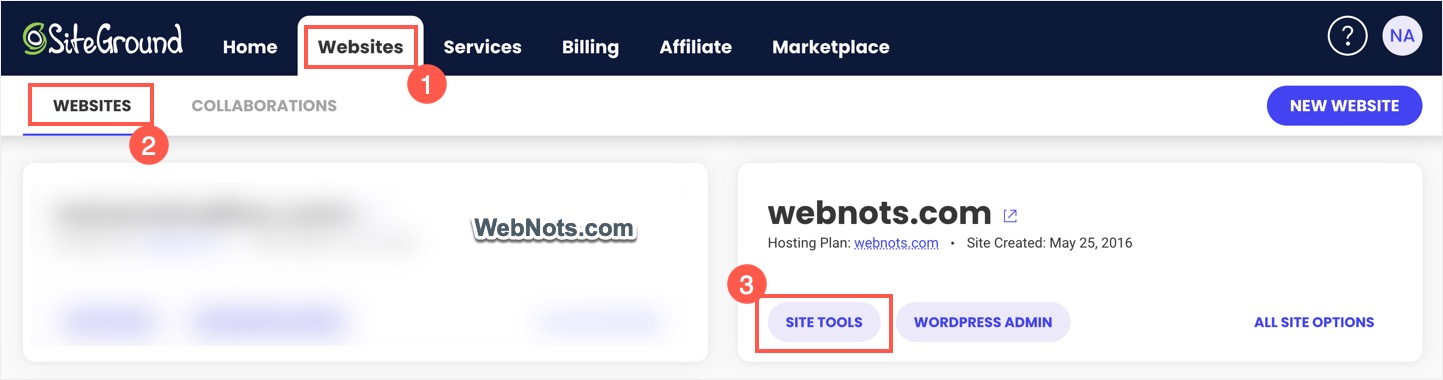 Перейти в раздел «Инструменты сайта»
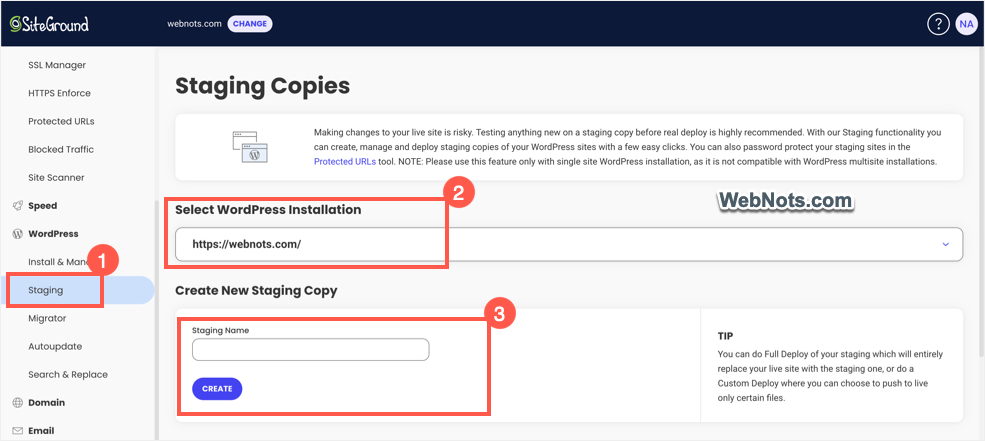 Создать промежуточный сайт в SiteGround
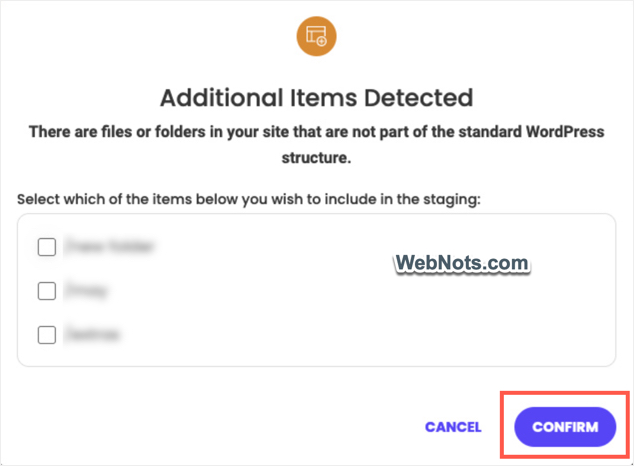 Выберите дополнительные файлы
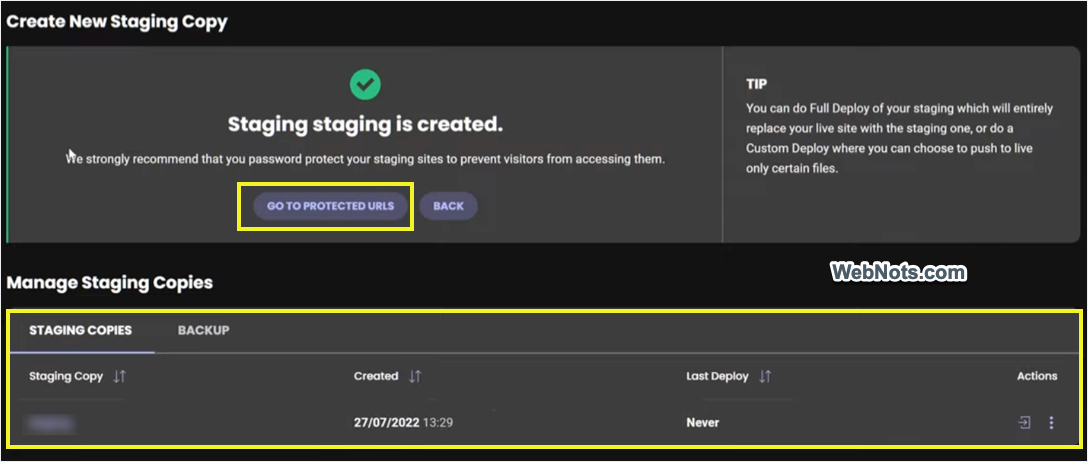 Защитите URL-адреса промежуточного сайта
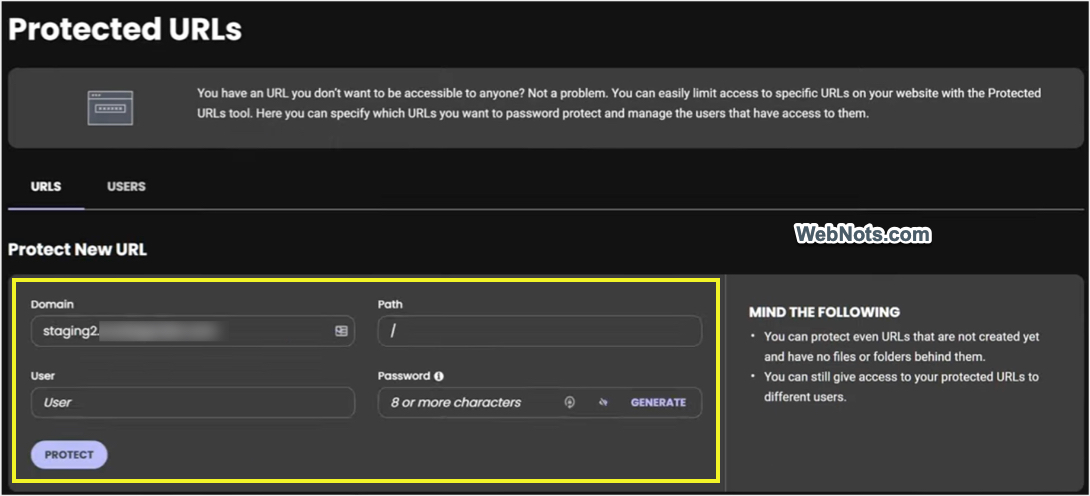 Введите имя пользователя и пароль для защиты промежуточного сайта
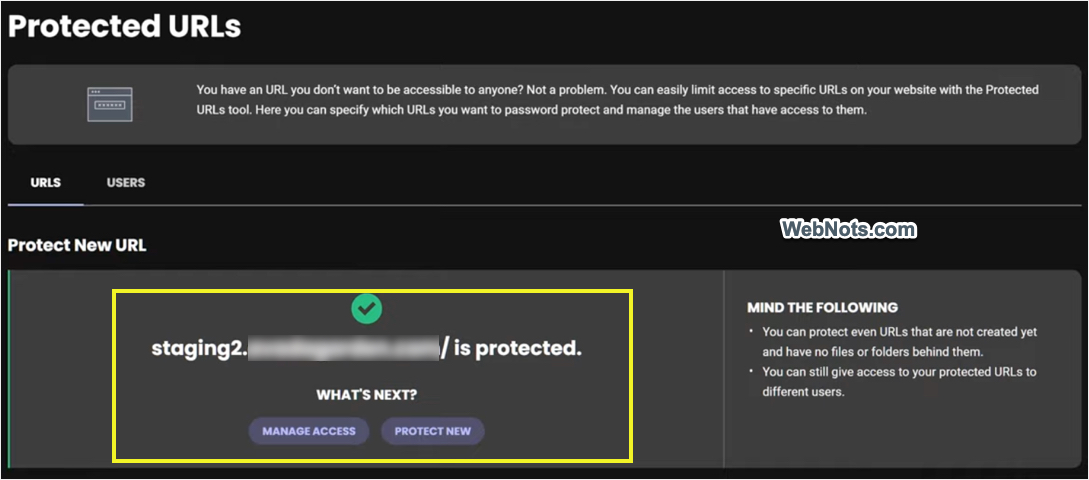 Промежуточный сайт защищен
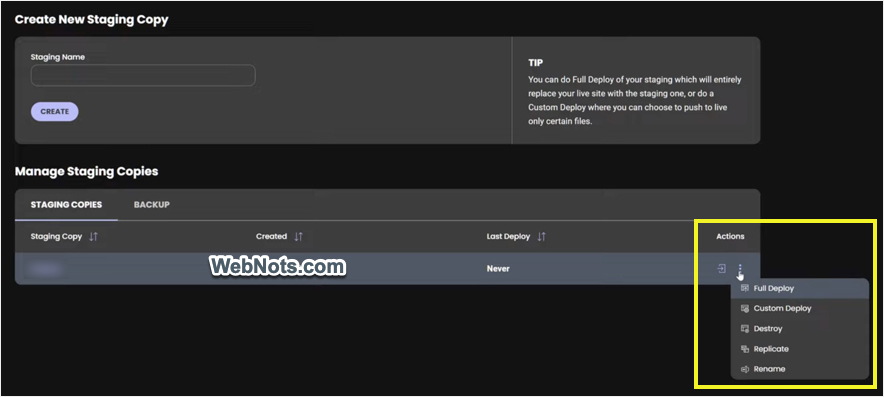 Управление промежуточным сайтом в SiteGround
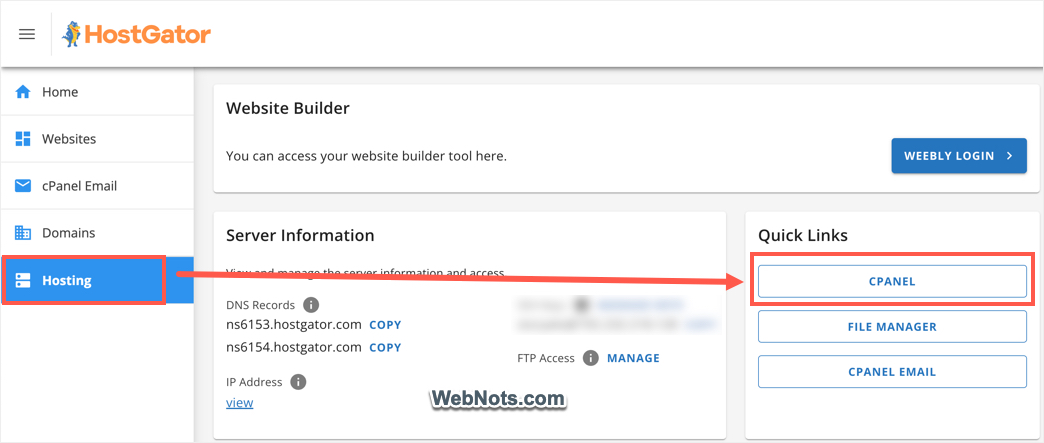 Откройте cPanel в HostGator
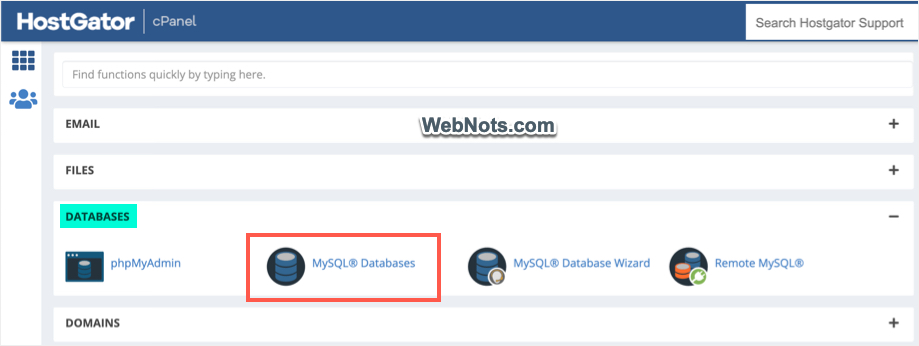 Откройте приложение MySQL Databases. Шаг 2. Создание новой базы данных
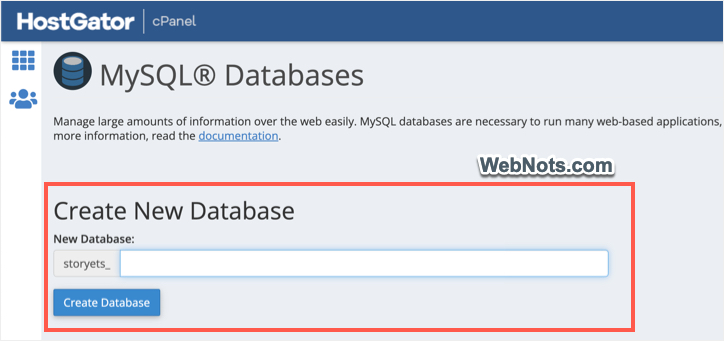 Создать новую базу данных MySQL
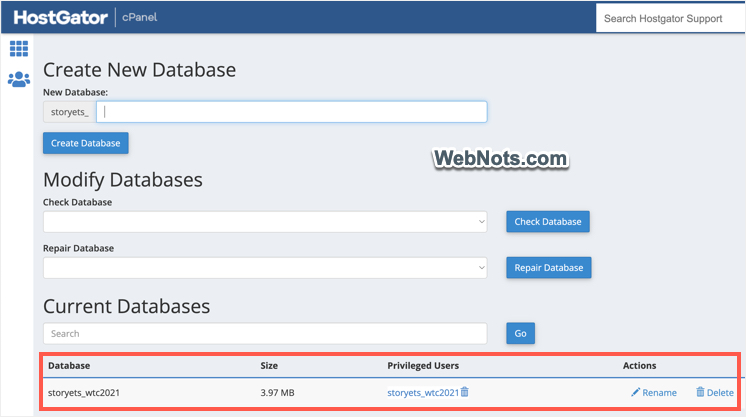 Проверка созданной базы данных. Шаг 3. Создание нового пользователя
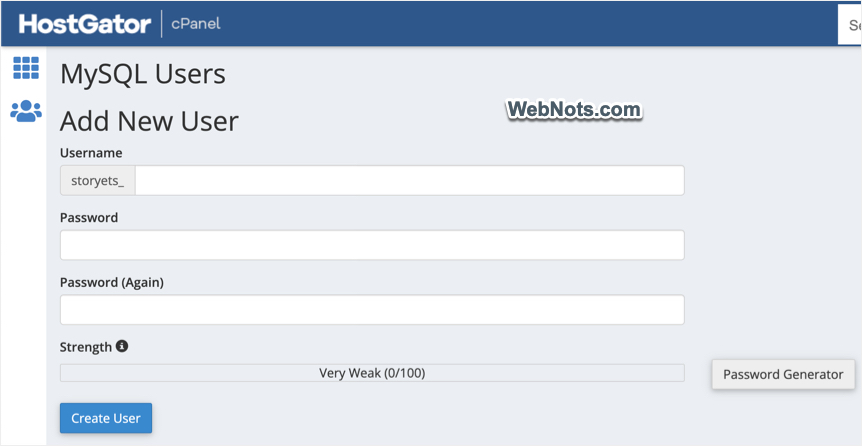 Создание пользователя для базы данных. Шаг 4. Соединение имени пользователя и базы данных.
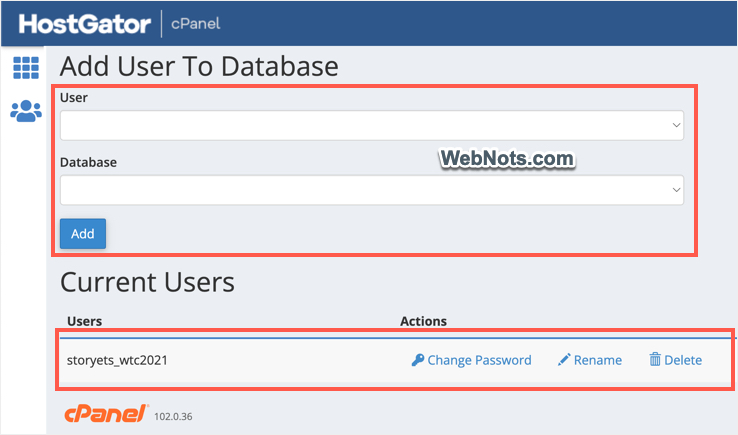 Добавить пользователя в базу данных
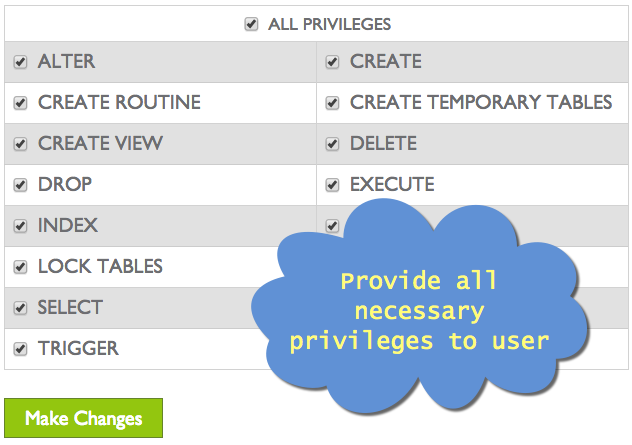 Предоставьте привилегии пользователю базы данных
 Ввод данных базы данных во время установки WordPress
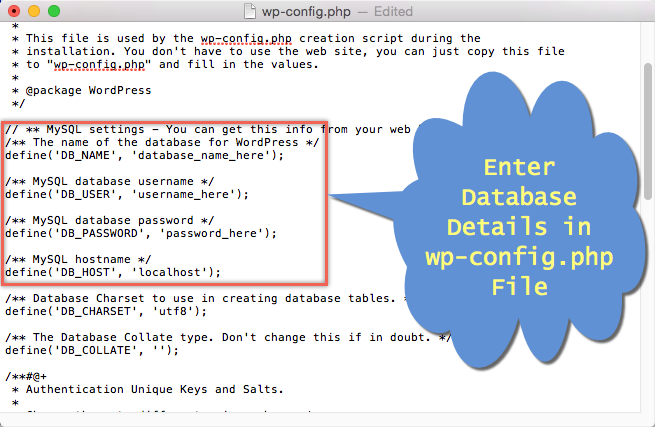 Изменить php-файл wp-config
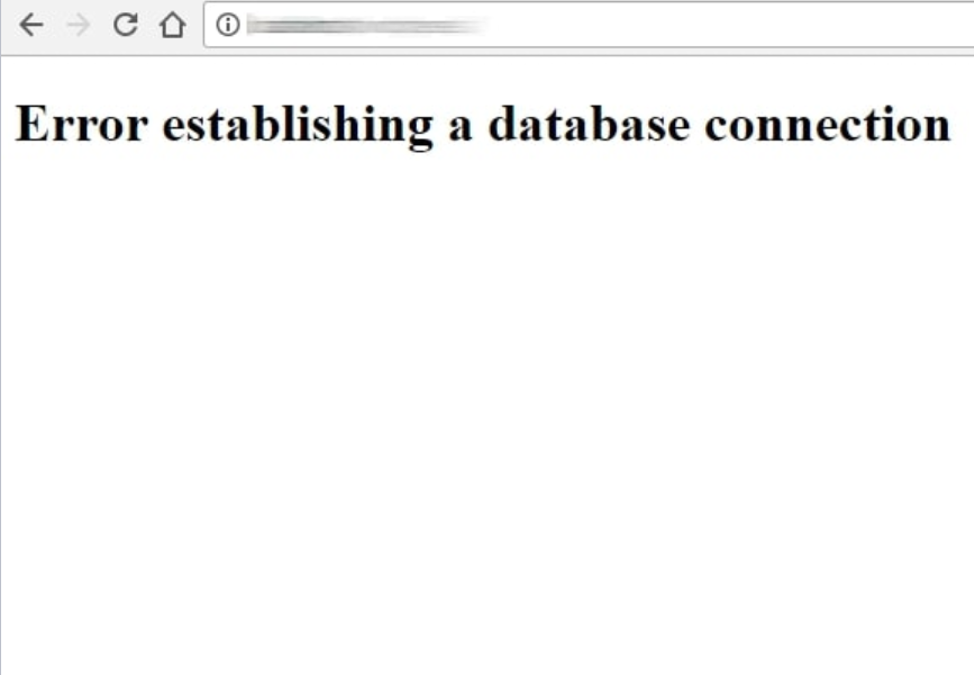 Ошибка при установке соединения с базой данных
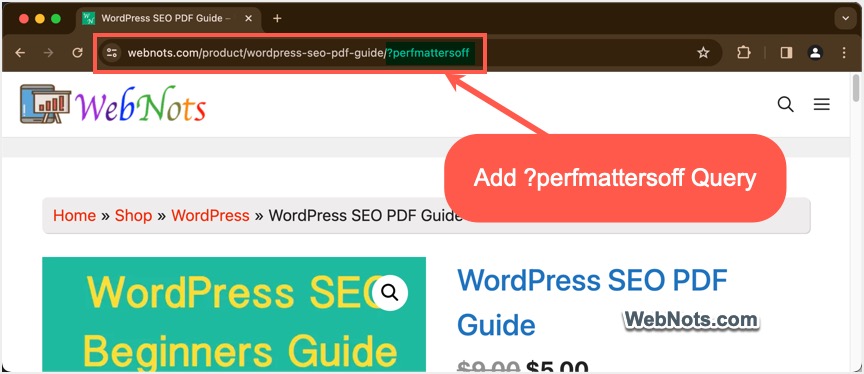 Обход Perfmatters с помощью запроса ?perfmattersoff
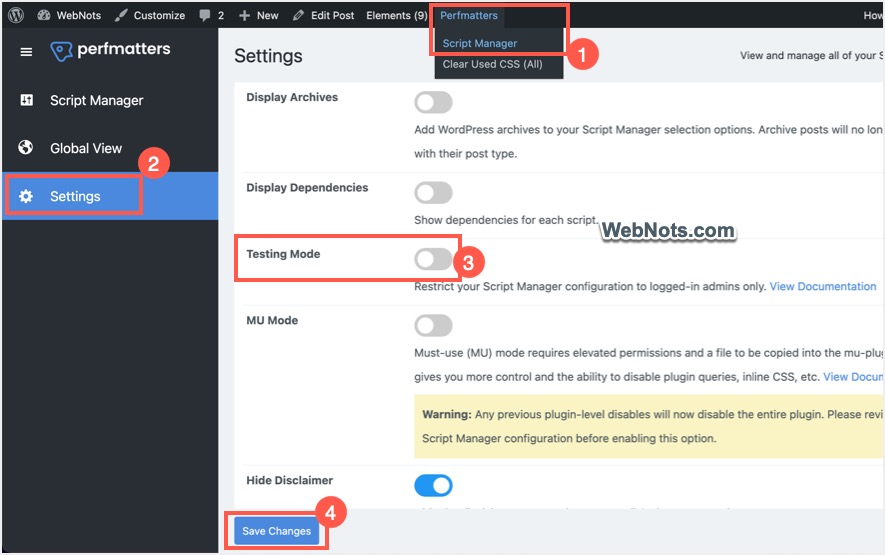 Включить режим тестирования для диспетчера сценариев Perfmatters
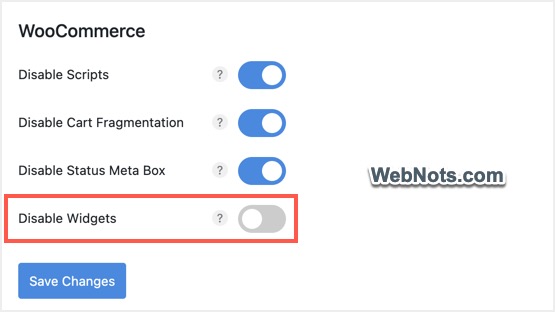 Выключить Отключить виджеты WooCommerce
 Нажмите на значок профиля в правом верхнем углу.
 Откройте свой профиль в Facebook
 Откройте журнал активности в браузере
 Доступ к истории просмотра Facebook в браузере
 Найдите просмотренные видео на Facebook через браузер
 Удаление определенных видеозаписей из истории просмотра на сайте Facebook.
 Очистить всю историю просмотренных видео на сайте Facebook.
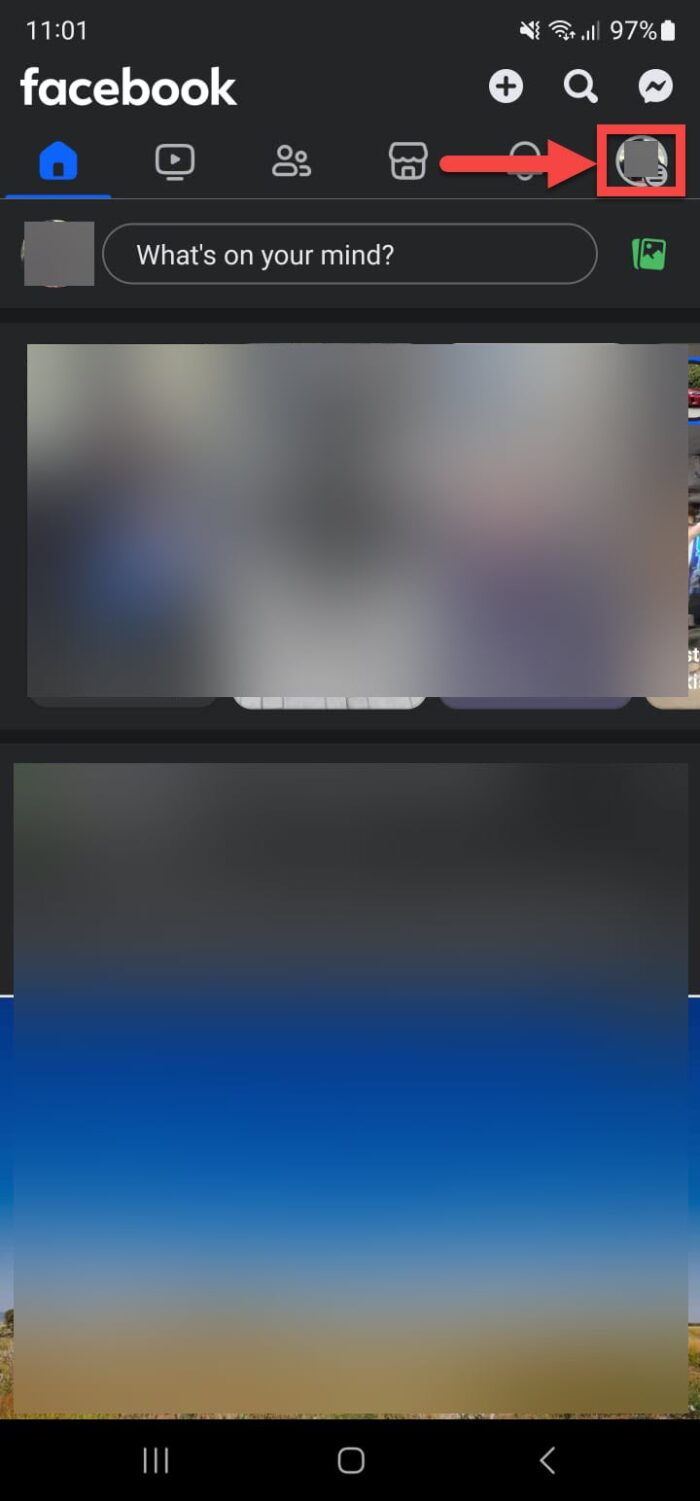 Нажмите на значок профиля
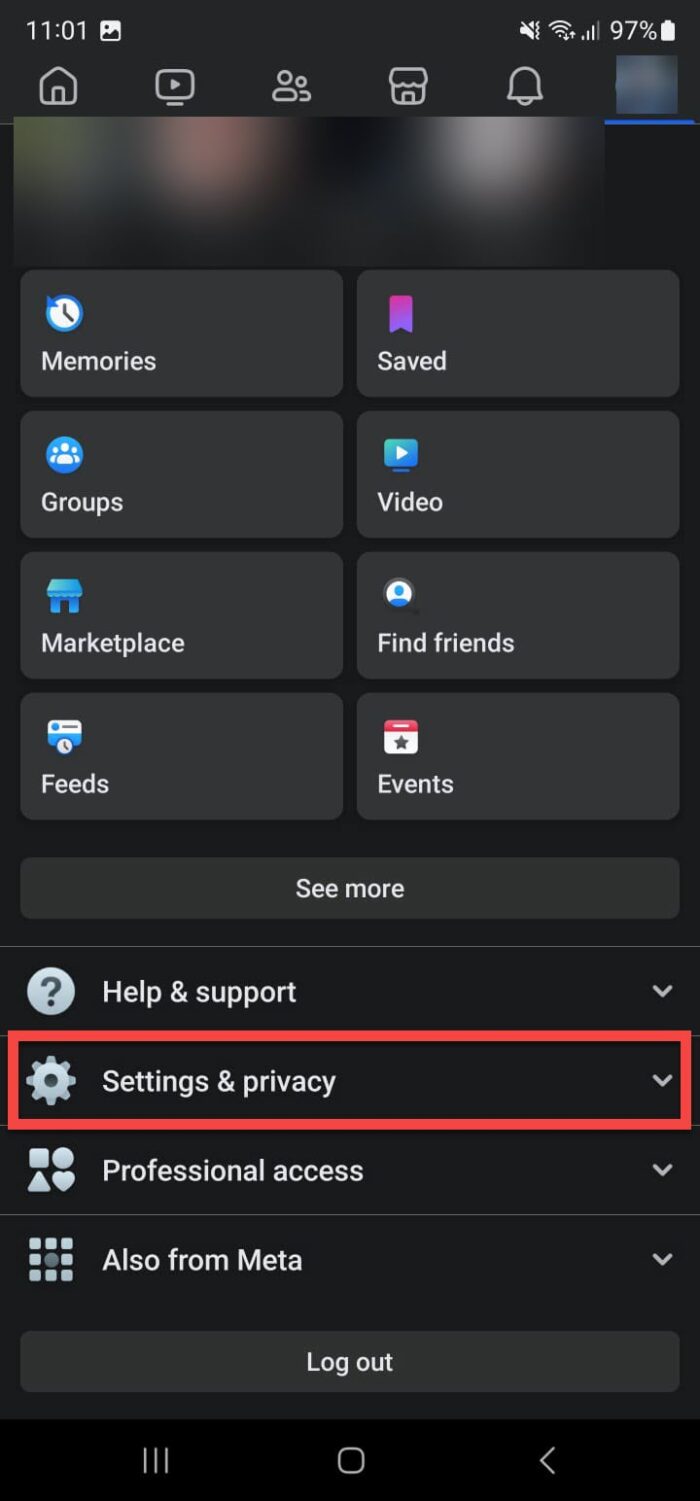 Разверните Настройки и конфиденциальность
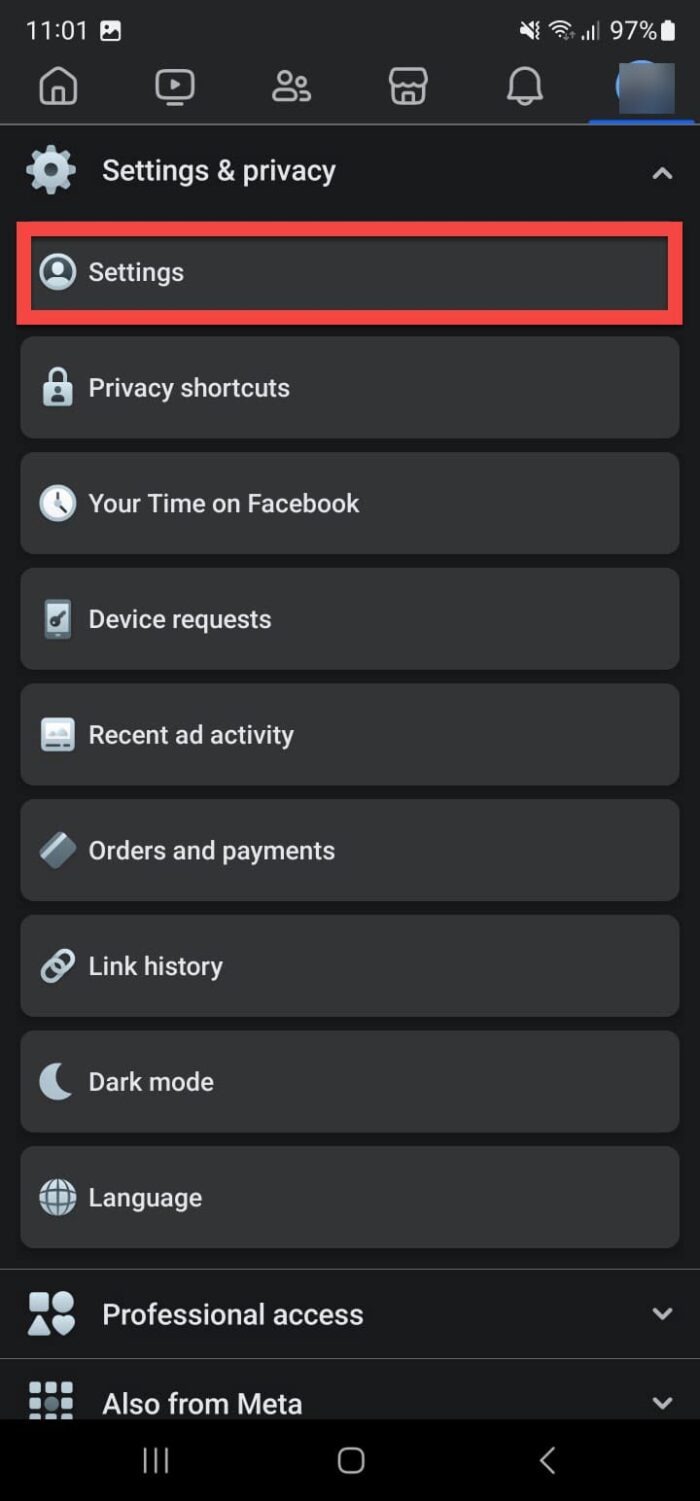 Нажмите Настройки
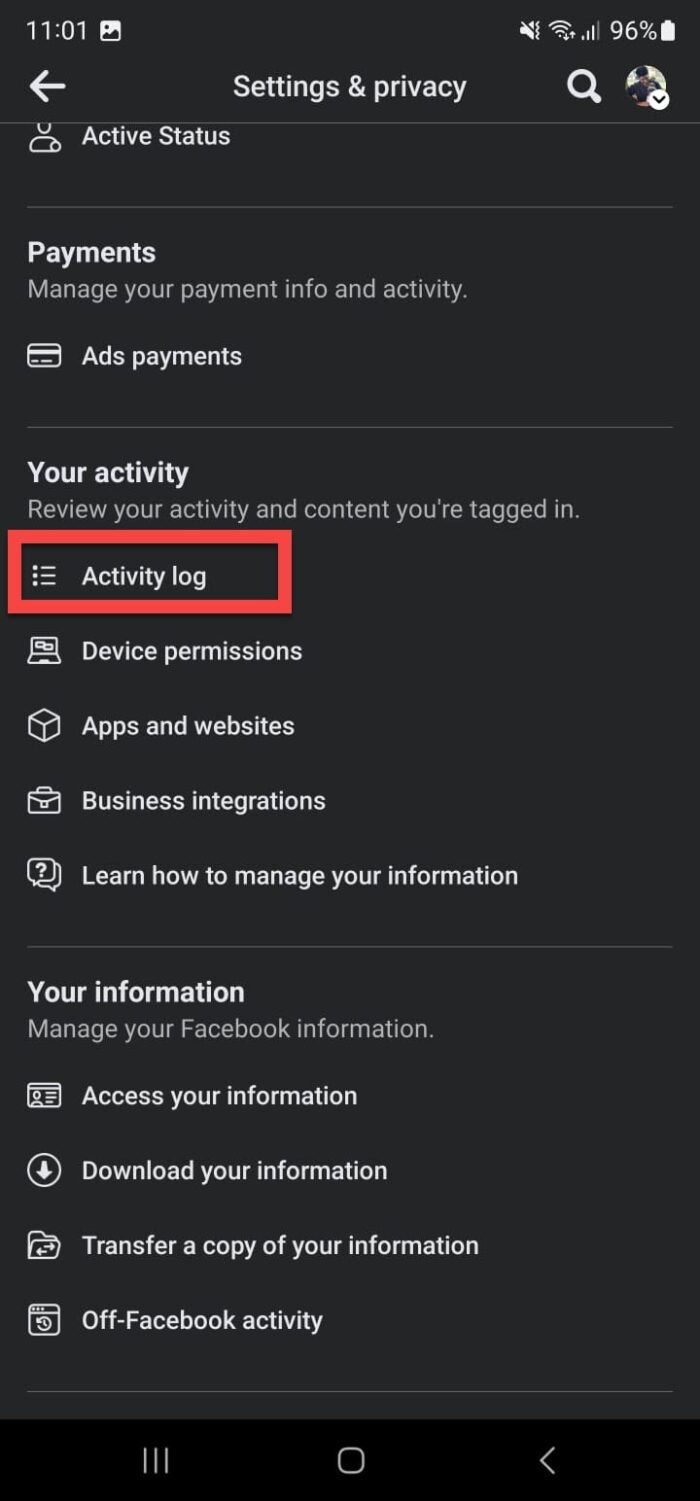 Откройте журнал активности
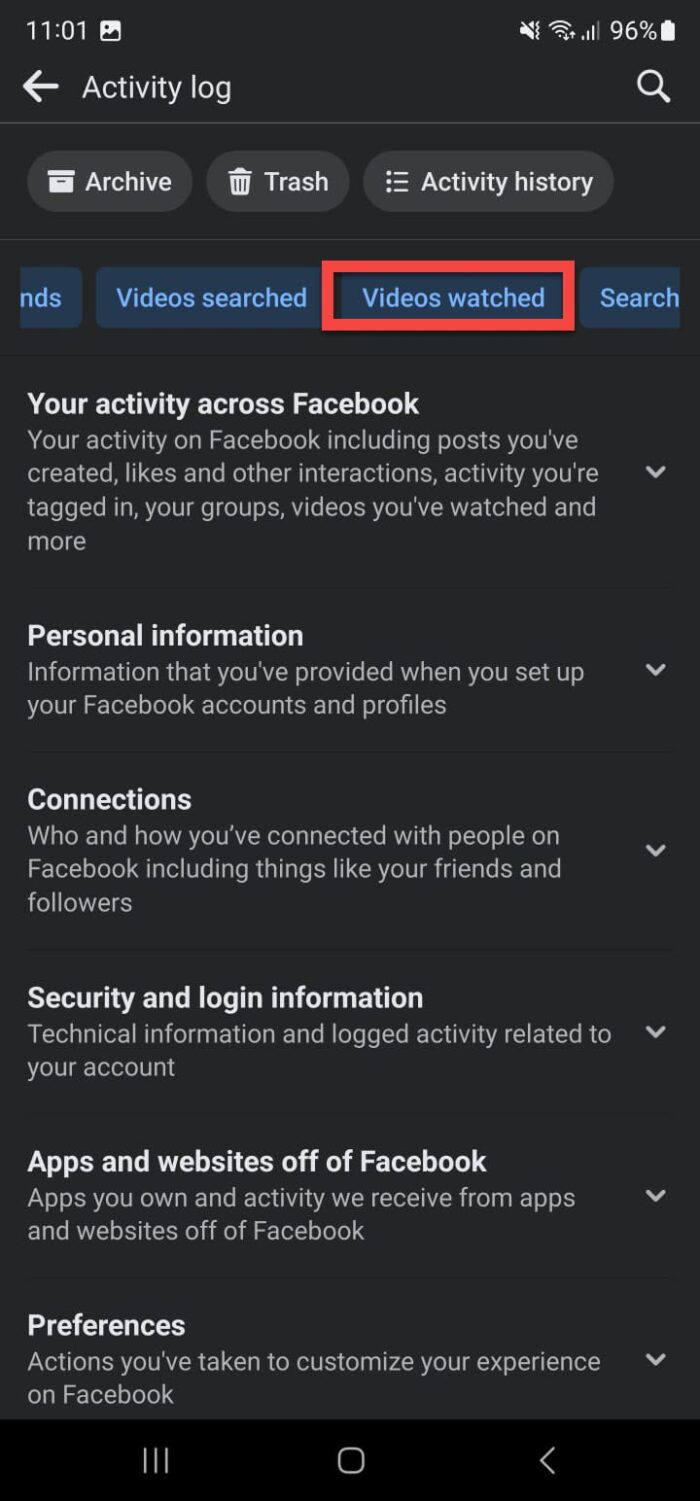 Прокрутите фильтры и выберите «Просмотренное видео».
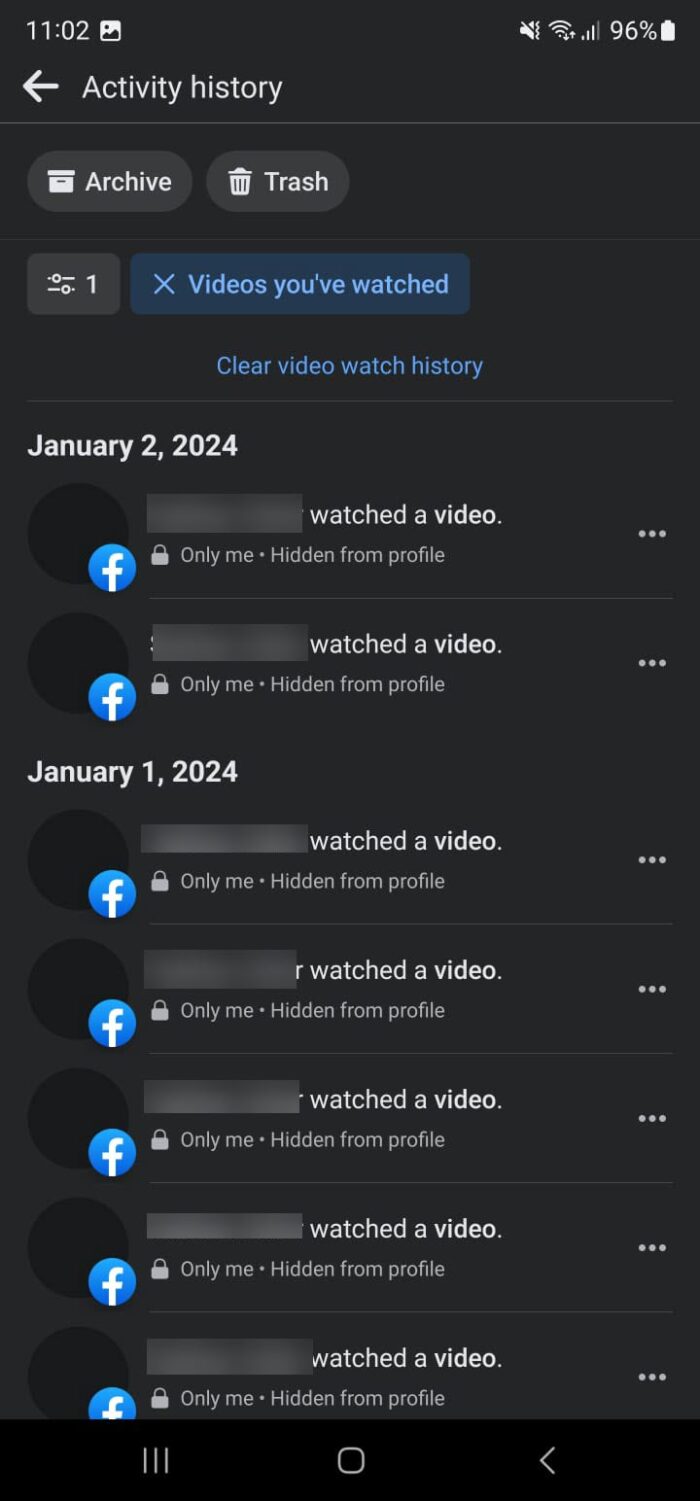 Просмотр истории просмотра Facebook в мобильном приложении Facebook
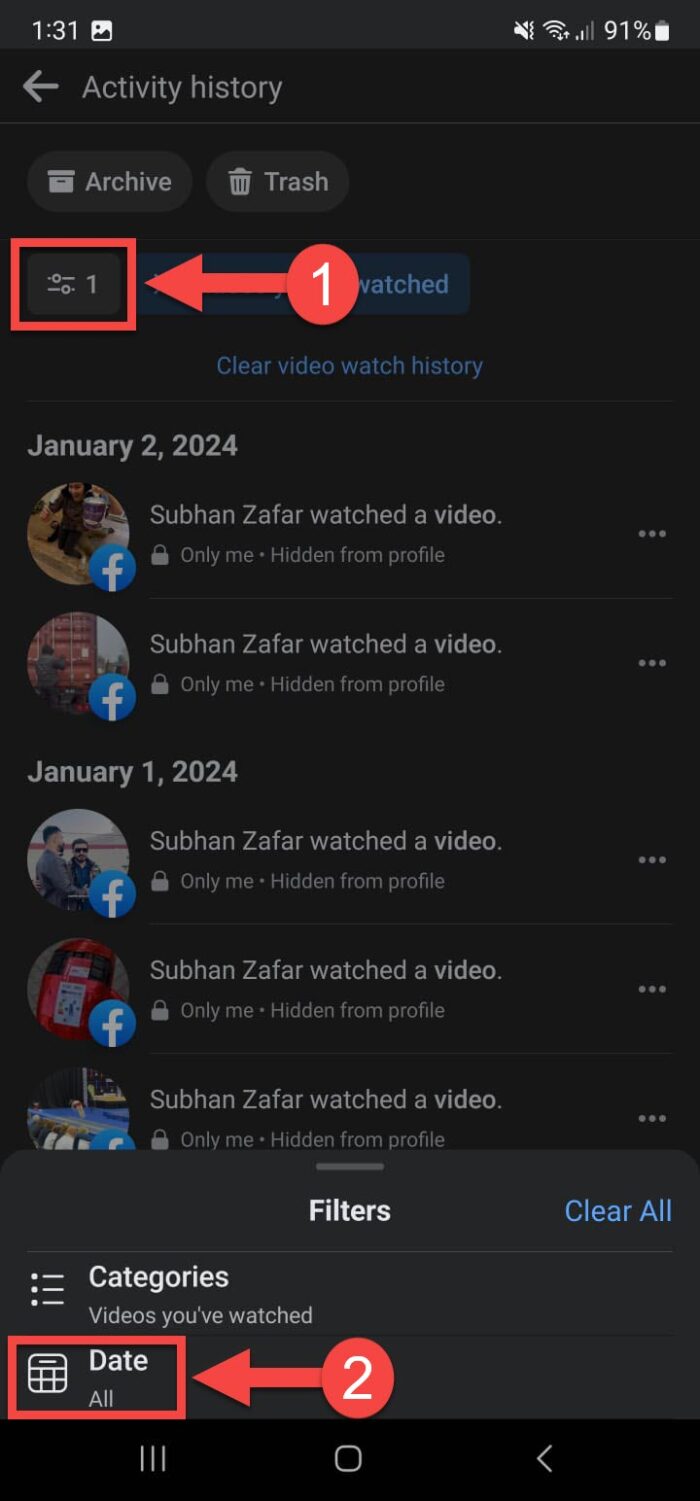 Фильтрация журнала активности для просмотренных видео по дате
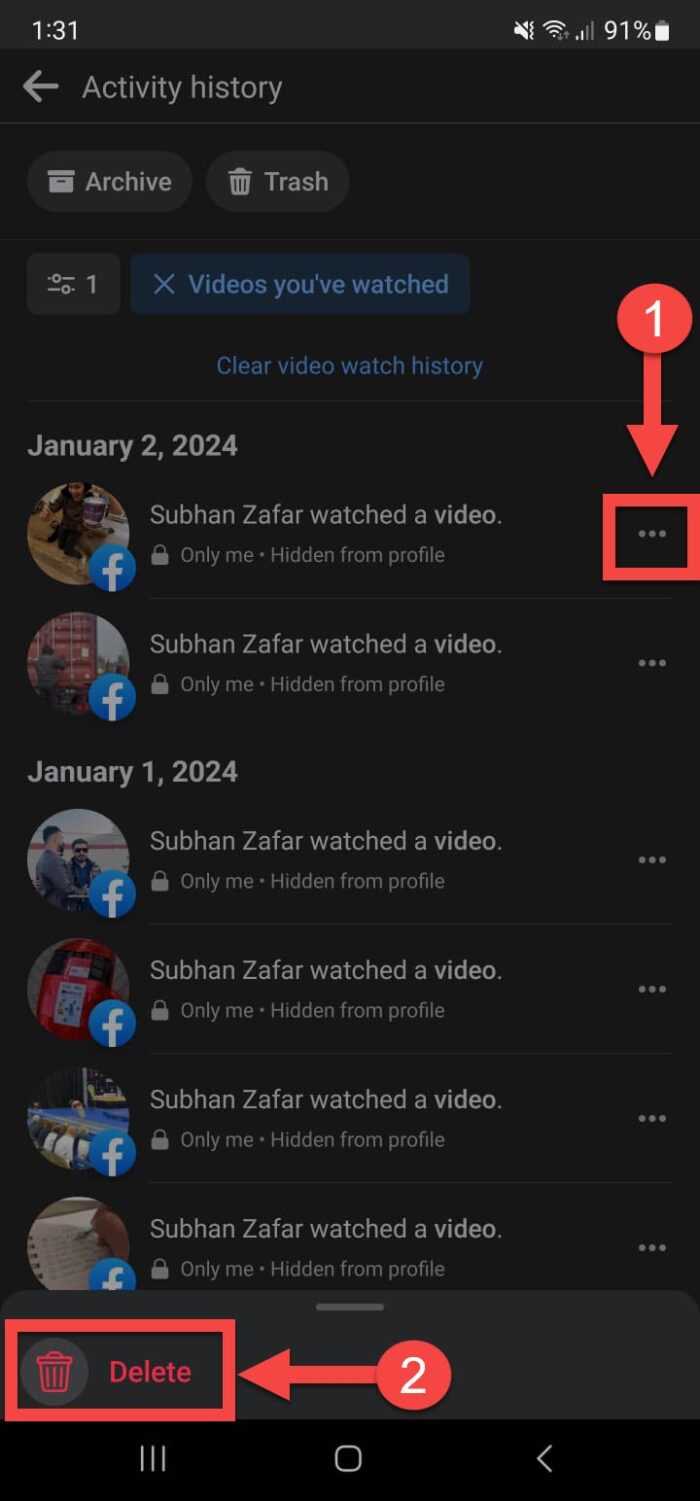 Удалить определенные видео из журнала активности Facebook на телефоне
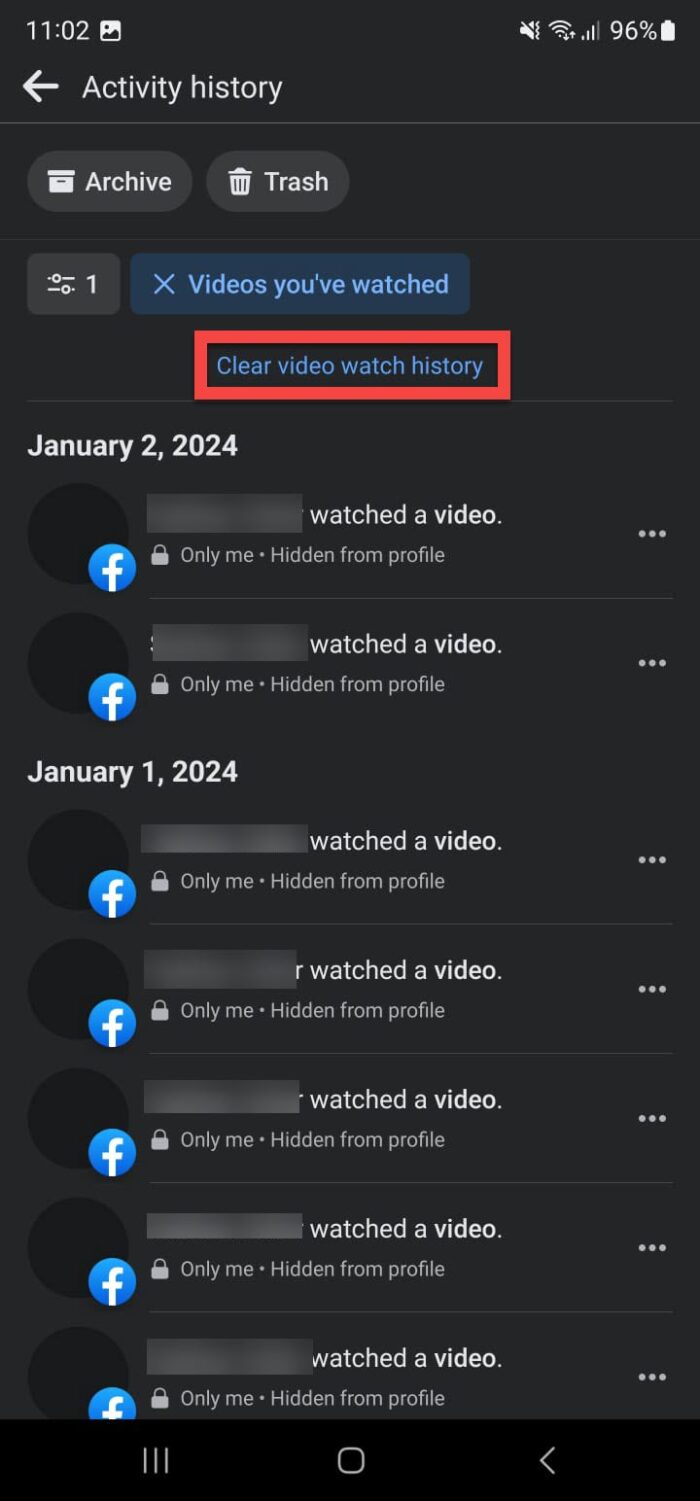 Очистить всю историю просмотренных видео на Facebook для Android
 Проводное соединение телефона и ПК Беспроводное соединение телефона и ПК
 Скачать Samsung DeX
 Согласен с условиями лицензии
 Установите Samsung DeX для ПК
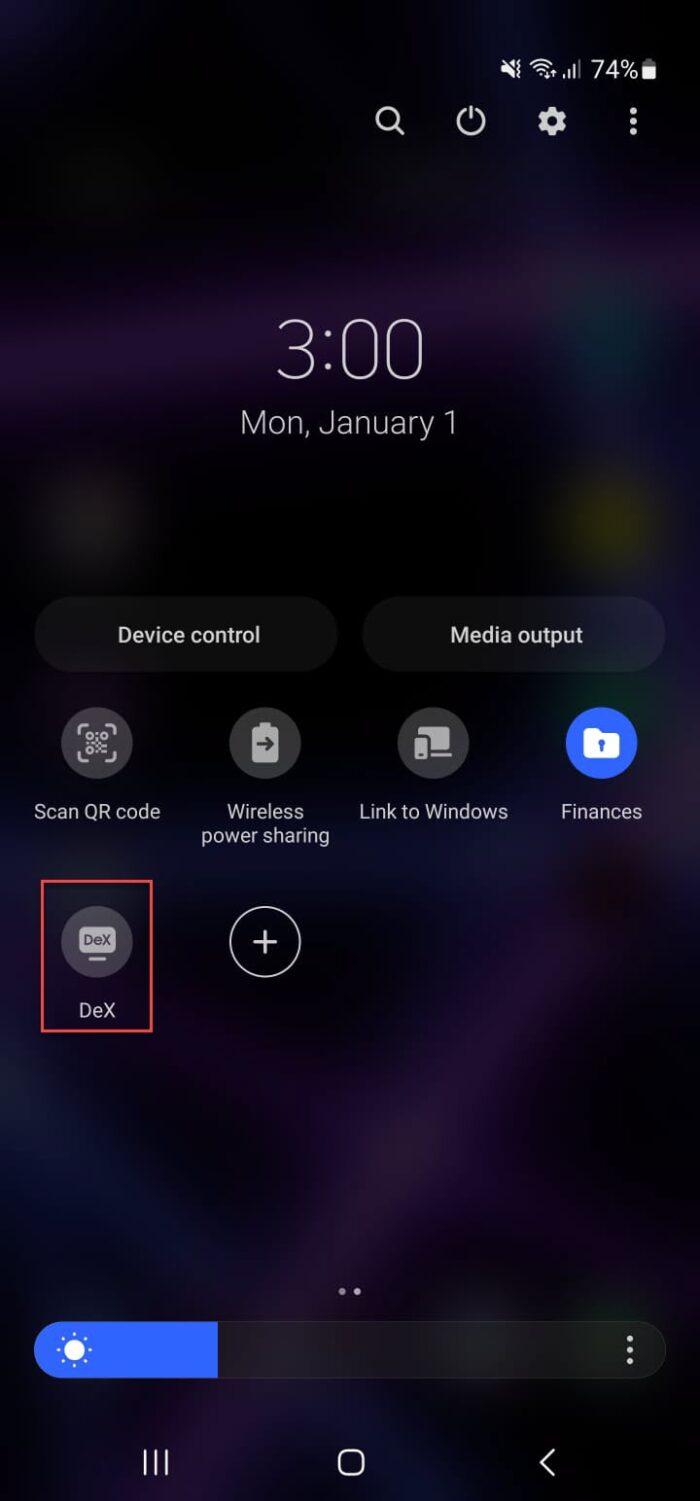 Нажмите DeX
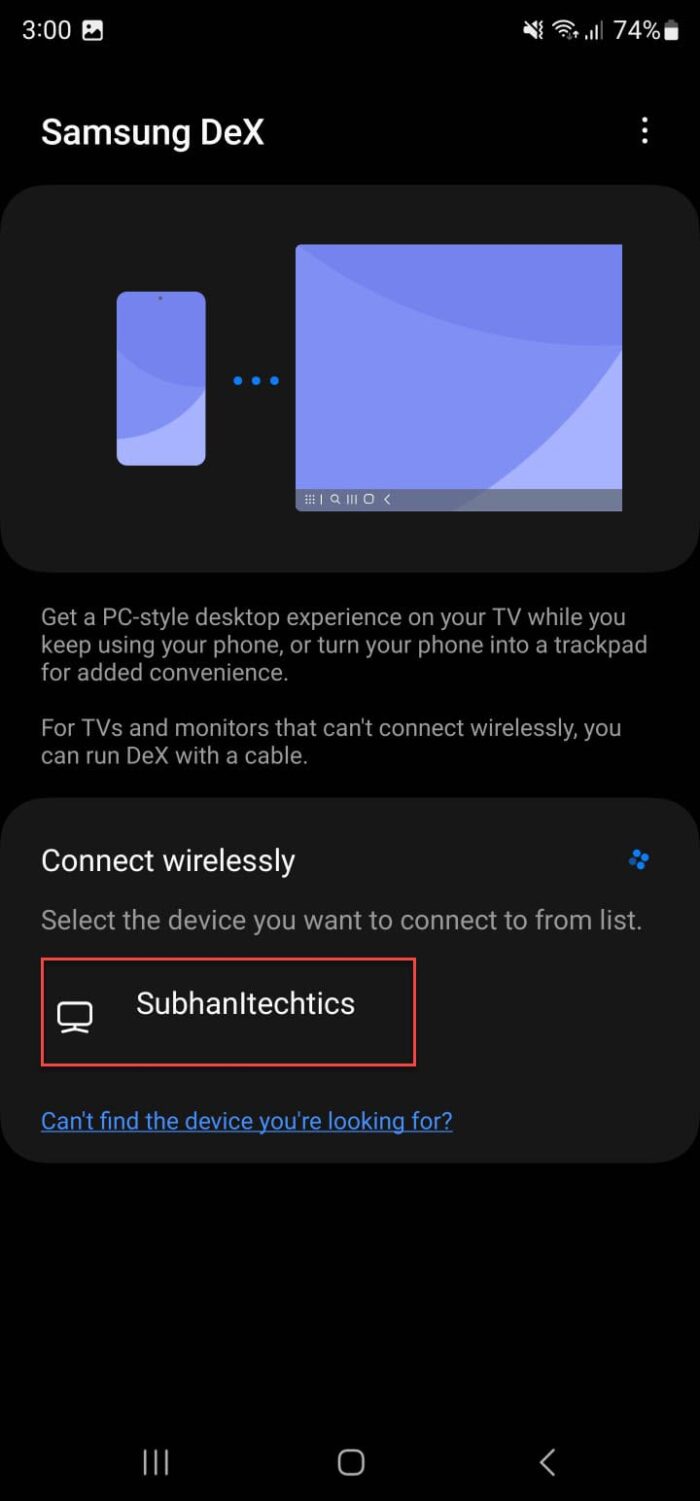 Подключиться к устройству
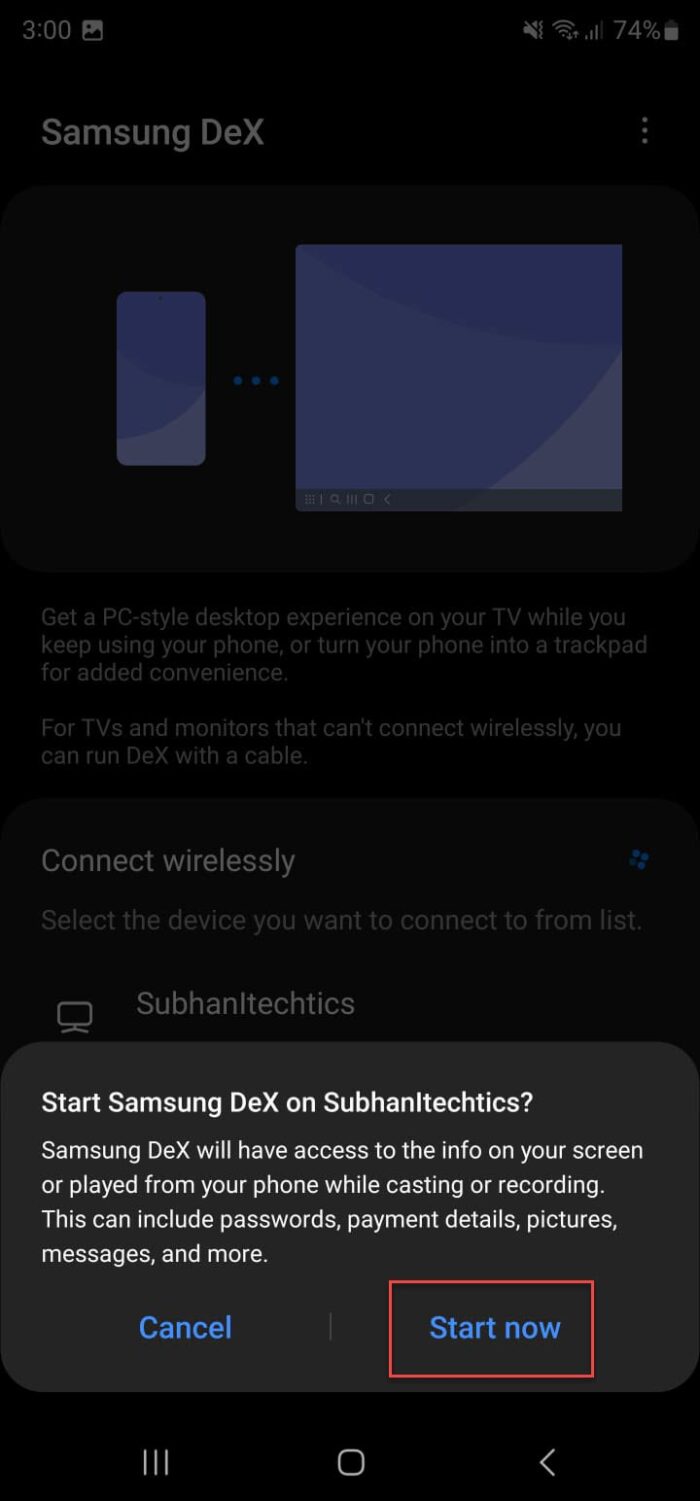 Запустите Samsung DeX
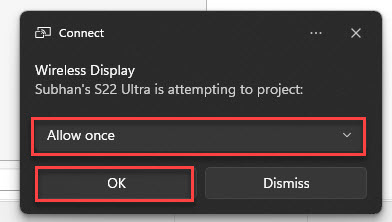 Разрешить подключение с ПК
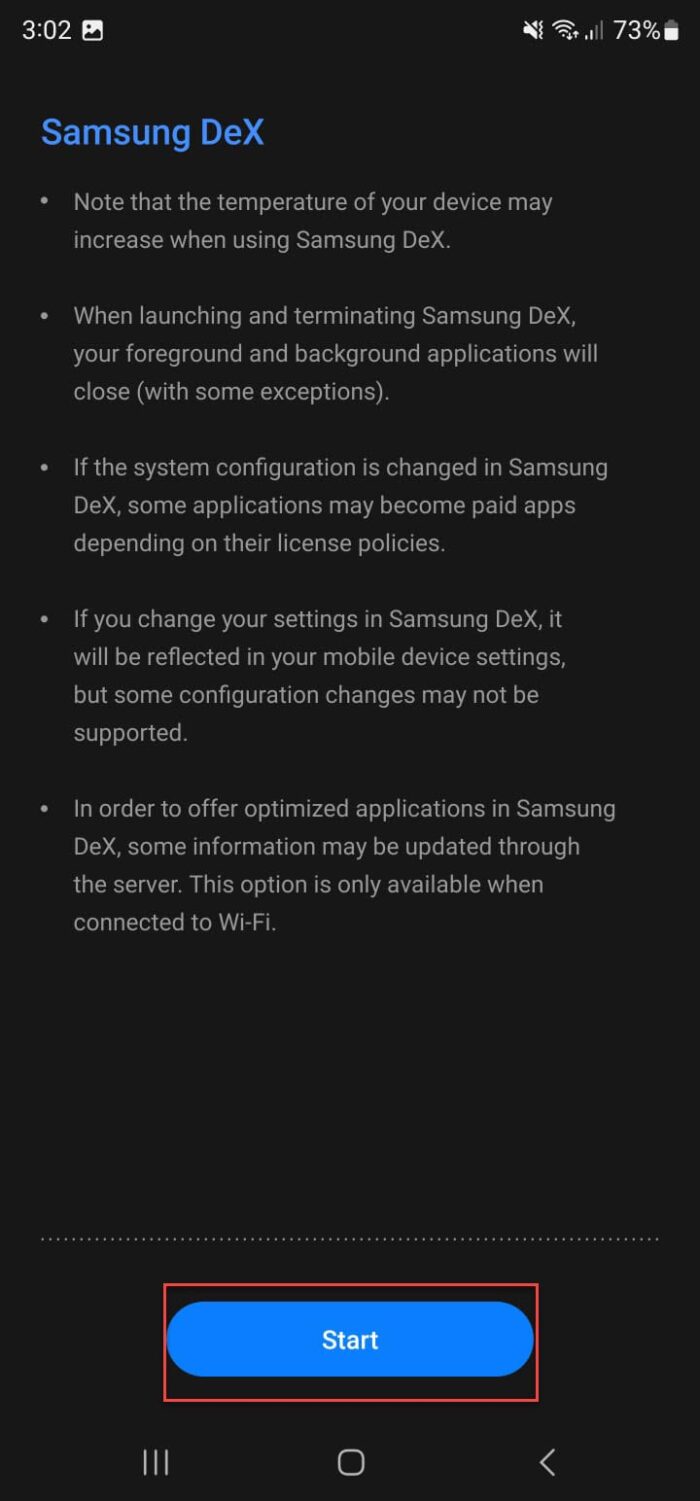 Начать кастинг
 Управление Samsung DeX на экране ПК
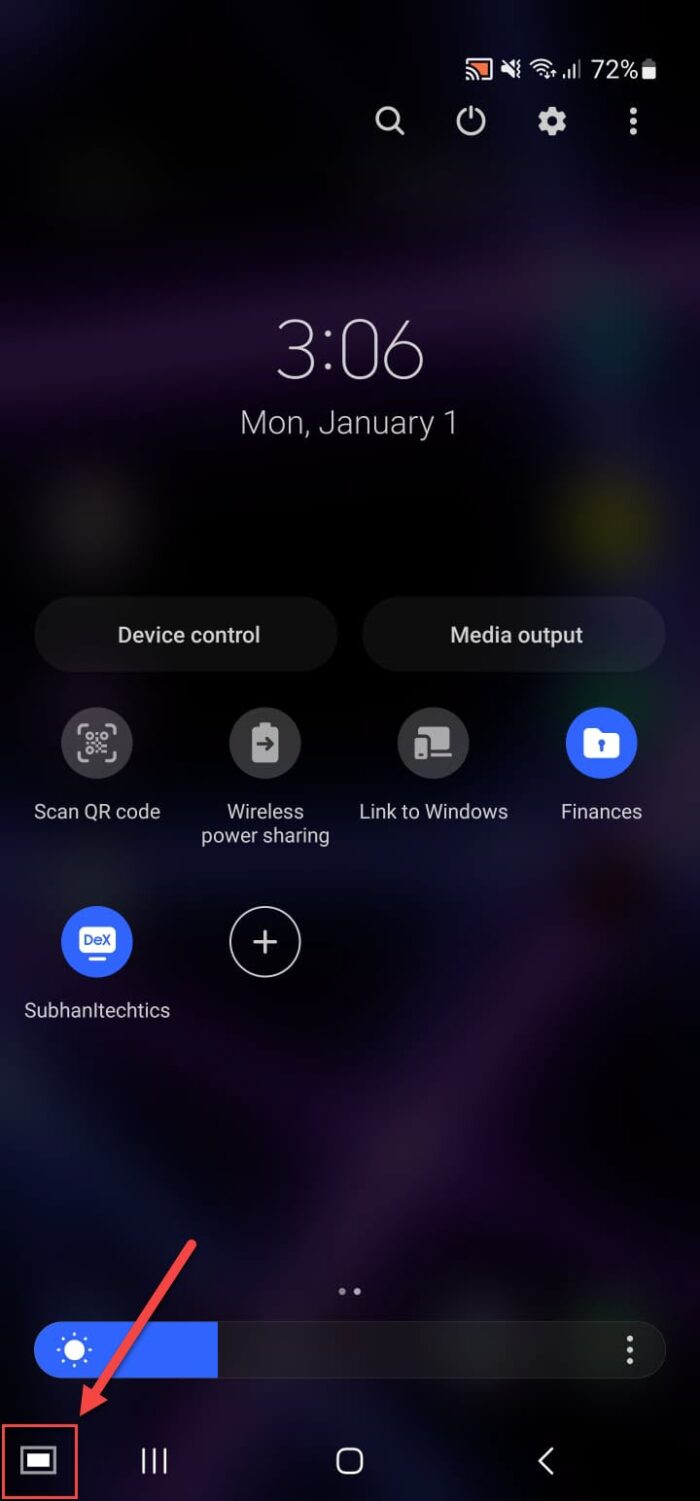 Используйте телефон в качестве тачпада во время подключения Samsung DeX
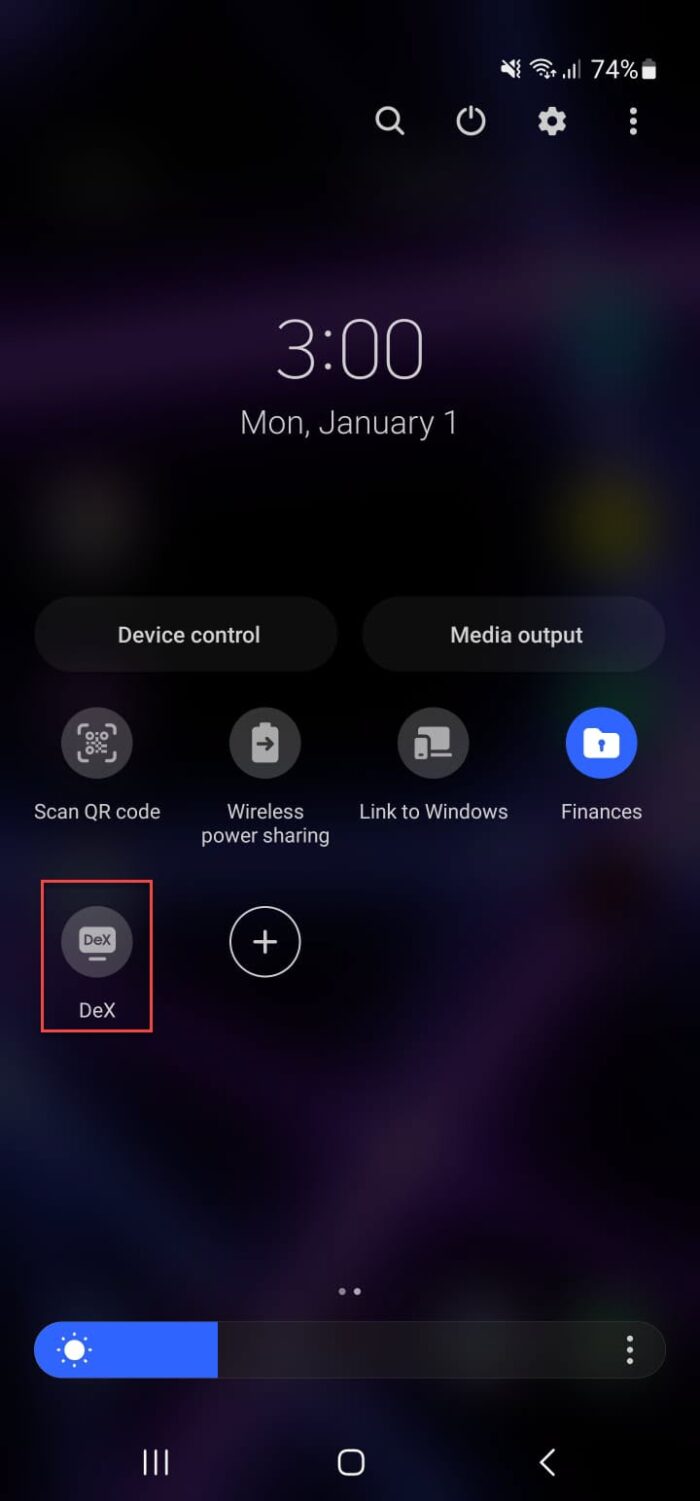 Завершить соединение DeX
 Станция DeX (слева) и панель DeX (справа)